9. 导入
在应用练习第 1 版中遇到的错误促使我们深入探讨 [import] 语句的作用。
9.1. 脚本 [import_01]
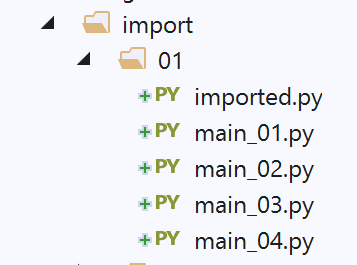
脚本 [imported] 将被以下不同脚本(也称为模块)所调用:
# 导入模块
# 每次导入该模块时都会执行此指令
print("2")
# 属于被导入模块的变量
x=4
模块在被导入时即被执行。因此,当导入模块 [imported] 时:
- 第 3 行将被显示;
- 第 5 行中的变量 x 将被赋值;
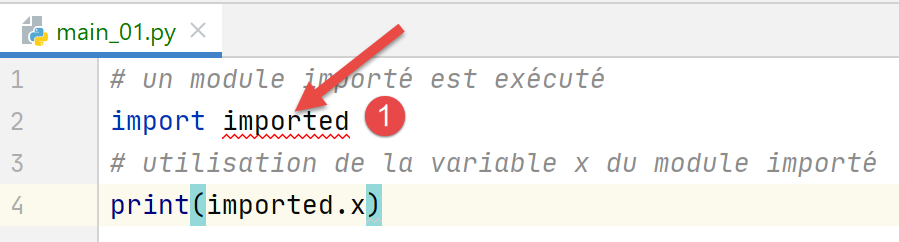
脚本 [main_01] 如下:
# 导入的模块正在执行
import imported
# 使用导入模块中的变量 x
print(imported.x)
- 第 2 行:导入模块 [imported]。这将触发其执行:
- 将显示数值 2;
- 变量 x 被创建,初始值为 4;
- 第 4 行:使用导入模块中的变量 x;
在 PyCharm 中,报告了一个错误:
在 [1] 中,PyCharm 提示其不认识模块 [imported]。 从技术角度讲,这意味着包含模块 [imported] 的文件夹不在 PyCharm 的 Python 路径中。 Python Path 是指用于查找导入模块的所有文件夹集合。要解决此问题,只需将 [Sources root] 声明为包含模块 [imported] 的文件夹,此处即为文件夹 [import/01]:
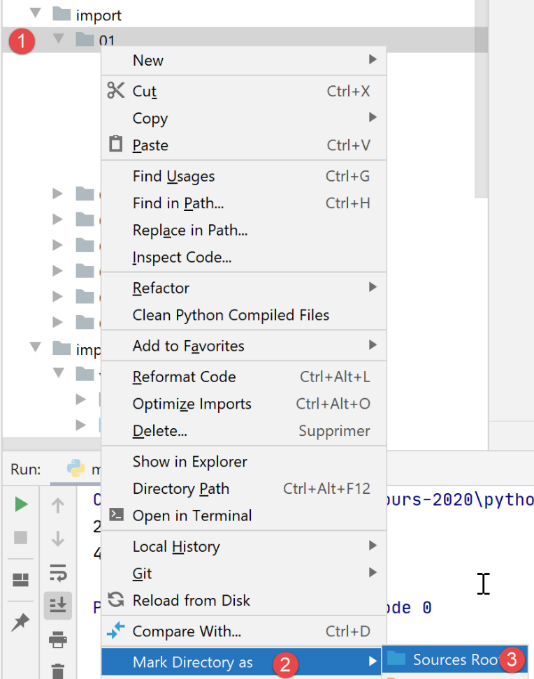
完成此操作后,[import/01]文件夹会被添加到PyCharm的Python路径中,错误便会消失:
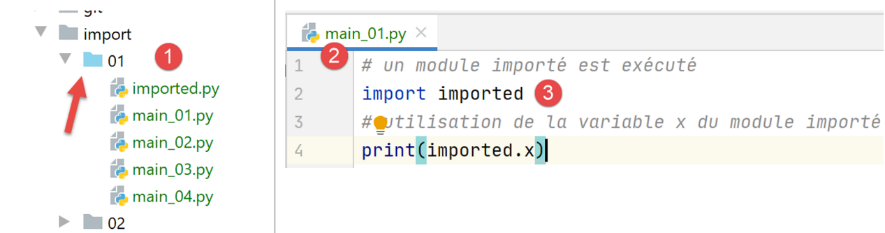
- 在 [1] 文件中,文件 [01] 的颜色已发生变化;
- 在 [2-3] 中,已无错误;
执行结果如下:
注释
- 第 2 行是导入模块的执行结果;
- 第 3 行显示了导入模块中变量 x 的值;
从这个示例中,我们可以了解到一个重要的概念:导入的模块(或脚本)会被执行。
脚本 [main_02] 如下:
# 导入被导入模块的变量 x
from imported import x
# 显示该变量
print(x)
- 第2行采用另一种导入语法 [from module import objet1, objet2, …]。此处导入变量 [imported.x]。采用此语法,变量 x 成为脚本 [main_02] 中的变量。 此时无需再在其前添加模块前缀 [imported];
- 第 4 行:显示 [main_02] 中的变量 x;
执行结果如下:
脚本 [main_03] 如下:
# 导入被导入模块中所有可见的内容
from imported import *
# 使用导入模块中的变量 x
print(x)
第 2 行中的 [import *] 表示导入被导入模块中所有可见对象(变量、函数)。
结果如下:
脚本 [main_04] 如下:
# 导入被导入模块中的变量 x
# 并将它重命名为 y
from imported import x as y
# 显示变量 y
print(y)
第 3 行展示了如何从被导入的模块中导入一个对象并为其指定别名。在此,变量 [imported.x] 变成了变量 [main_04.y]。结果与之前相同。
9.2. 脚本 [import_02]
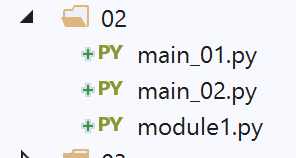
此处的导入模块 [module1.py] 如下所示:
# 一个函数
def f1():
    print("f1")
导入的模块定义了一个函数,这是一种常见情况。
脚本 [main_01] 如下:
# import
import module1
# 执行 f1
module1.f1()
- 第 2 行,导入该模块。它将被执行。此处,它不显示任何内容;
- 第 4 行:执行导入模块中的 [f1] 函数;
执行结果如下:
注意:为避免 PyCharm 在导入第 2 行时报错,需将包含 [module1] 的文件夹放入 [Sources Root] 的 PyCharm 中:
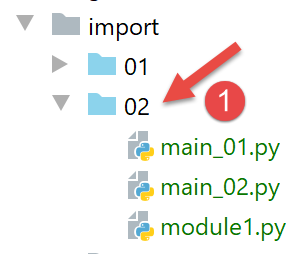
在[1]中,放置在[Sources Root]中的[02]文件已变为蓝色。 需要注意的是,此处报告的错误并不妨碍脚本的正常执行。实际上,在执行脚本 [main_0x] 时,该脚本所在的文件夹会被自动添加到 Python 路径中。因此,系统能够找到 [module1]。 今后,当屏幕截图中某个文件夹显示为蓝色时,说明它已被添加到 [Sources Root] 的 PyCharm 中。
脚本 [main_02] 内容如下:
# 导入
from module1 import f1
# 执行 f1
f1()
- 第 2 行导入了 [module1] 模块中的 [f1] 函数;
- 第 4 行,调用了函数 f1;
结果与脚本 [main_01] 的结果相同。
9.3. 脚本 [import_03]
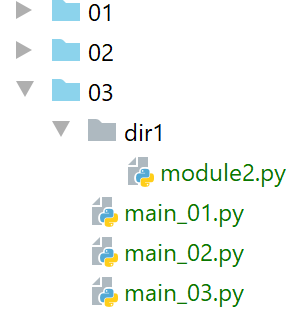
注:[03]位于该项目的[Sources Root]中。
新脚本将导入模块 [module2],该模块不在与它们相同的文件夹中。
脚本 [module2] 如下:
# 一个函数
def f2():
    print("f2")
因此,该脚本定义了一个名为 [f2] 的函数。
脚本 [main_01] 如下:
# 导入 Class2 模块
import dir1.module2
# 执行 f2
dir1.module2.f2()
- 第 2 行:使用特殊标记来指示如何查找模块 [module2]。应将 [dir1.module2] 解读为路径 [dir1/module2]: 要查找 [module2],需从当前脚本文件夹 [main_01] 开始,然后进入 [dir1],最终在该处找到 [module2]。 这里需要注意的是,路径的起点是导入脚本所在的文件夹;
- 第4行:用于从[module2]中调用函数[f2];
结果如下:
第2行,函数[f2]的结果。
脚本 [main_02] 如下:
# 导入模块 dir1.module2 并重命名
import dir1.module2 as module2
# 执行 f2
module2.f2()
第 2 行,将模块 [dir1.module] 重命名,以便简化第 4 行的编写。
脚本 [main_03] 如下:
# 导入模块 dir1.module2 中的函数 f2
from dir1.module2 import f2
# 执行 f2
f2()
这次,在第 2 行,我们仅导入函数 [f2],该函数随即成为脚本 [main_03] 中的函数(第 4 行)。
所有这些脚本在 PyCharm 环境中运行,在 Python 控制台中运行同样有效。 原因是,在这两种情况下,所执行脚本所在的文件夹(此处为 [03] 文件夹)都属于 Python 路径的一部分。因此,[dir1/module2] 文件夹会被找到。
9.4. [import_04]脚本
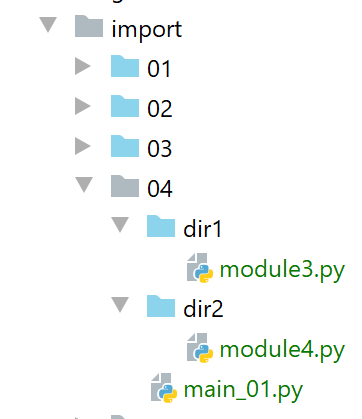
在此,文件夹 [dir1] 和 [dir2] 已被放入项目 PyCharm 的 [Sources Root] 中。
第一个导入的模块是 [module3]:
# 一个函数
def f3():
    print("f3")
第二个导入的模块是 [module4]:
from module3 import f3

# 一个函数
def f4():
    f3()
    print("f4")
- 第 1 行,从 [module3] 中导入了函数 [f3]。 此处可见 [module3],是因为已将其文件 [dir1] 放入 [Sources Root] 中;
- 第 4-6 行:定义了一个名为 [f4] 的函数,该函数调用了 [module3] 中的 [f3] 函数;
主脚本 [main_01] 如下:
# 导入模块4
from module4 import f4
# 执行 f4
f4()
- 第 2 行,导入模块 [module4]。该模块可见,因为已将其文件夹 [dir2] 放入 [Sources Root] 的 PyCharm 中;
- 第4行:执行[module4]中的[f4]函数;
在 PyCharm 中执行 [main_01] 的结果如下:
现在,让我们在 Python 终端(控制台)中执行 [main_01]:
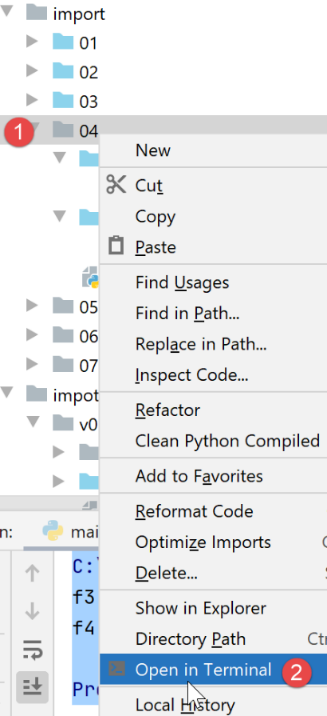
结果如下:
发生了什么?Python终端并不了解Python路径,也不认识[Sources Root]和PyCharm。 它拥有自己的 Python 路径。在此路径中,始终包含正在执行的脚本所在的文件夹,此处即为脚本 [main_01]。因此,它认识 [import/04] 文件夹。在执行的脚本中,它找到了以下行:
from module4 import f4
Python 解释器会在其 Python 路径中的文件夹内搜索 [module4]。 然而,[module4] 并未位于 [import/04] 中——尽管后者确实位于 Python Path 中——而是位于 [import/04/dir2] 中,而该文件并不在 Python Path 中。这便是错误产生的原因。
因此,我们遇到了一个曾出现过的问题:一个在 PyCharm 中能正常运行的脚本,在 Python 终端环境中可能会崩溃。这是一个反复出现的问题,我们需要解决它。
9.5. [import_05]脚本
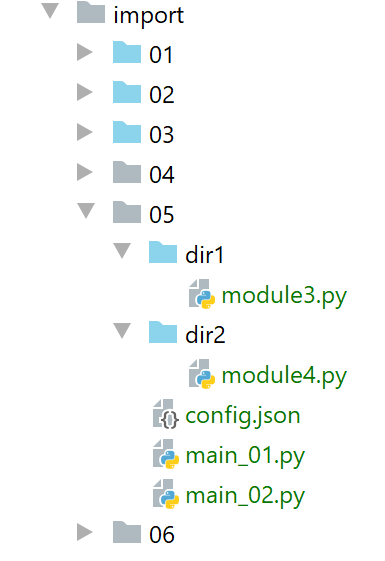
注:文件夹 [dir1] 和 [dir2] 已添加到 Python 路径中。 首先需要注意的是,这里存在冲突:[module3] 和 [module4] 将在 PyCharm 的 Python 路径中被发现于两个位置:
- 对于 [module3],它们分别位于 [import/04/dir1] 和 [import/05/dir1] 中;
- 对于 [module4],则位于 [import/04/dir2] 和 [import/05/dir2] 中;
因此,可以将 [import/04/dir1] 和 [import/04/dir2] 从项目 PyCharm 的 [Sources Root] 中移出。 实际上,此处的 [import/05/dir1] 是 [import/04/dir1] 的副本([dir2] 亦同),因此不存在问题。 但需要注意的是,在PyCharm内部,必须留意[Sources Root]的文件夹列表,以避免冲突。
[main_01]脚本内容如下:
import sys
# 修改 sys.path 以包含文件夹
# 包含待导入类的文件夹
sys.path.append(".")
sys.path.append("./dir1")
sys.path.append("./dir2")
# 导入模块4
from module4 import f4
# 执行 F4
f4()
我们正在尝试解决Python路径的问题。我们需要一个既能在PyCharm环境下,也能在Python终端中正常工作的路径。为此,我们将自行进行配置。
- 第 4-6 行:将 [., ./dir1, ./dir2] 目录添加到 Python 路径中。要使此配置生效,执行时的当前目录必须是 [import/05] 目录。 在 PyCharm 中这是成立的,但在 Python 终端中未必成立,正如我们即将看到的;
- 第 8 行:导入 [module4]。根据前面的操作,该文件应位于 [./dir2] 目录中;
在 PyCharm 中执行后,结果如下:
现在,在 Python 终端中:
(venv) C:\Data\st-2020\dev\python\cours-2020\python3-flask-2020\import\05>python main_01.py
f3
f4
第 1 行,执行文件夹为 [import/05]。
现在在 [import/05] 的目录树中向上移动一级:
(venv) C:\Data\st-2020\dev\python\cours-2020\python3-flask-2020\import\05>cd ..

(venv) C:\Data\st-2020\dev\python\cours-2020\python3-flask-2020\import>python 05/main_01.py
Traceback (most recent call last):
  File "05/main_01.py", line 8, in <module>
    from module4 import f4
ModuleNotFoundError: No module named 'module4'
- 第 2 行,当执行 [main_01] 时,我们已不在 [import/05] 文件夹中,而是在 [import] 文件夹中。然而我们写的是:
sys.path.append(".")
sys.path.append("./dir1")
sys.path.append("./dir2")
这会将 [import, import/dir1, import/dir2] 文件夹添加到 Python 路径中,这完全不是我们想要的结果。需要注意的是,将不存在的文件夹(如 import/dir1、import/dir2)添加到 Python 路径中并不会引发错误。
虽然有所进展,但这还不够。我们需要向 Python 路径中添加的不是相对路径,而是绝对路径。
脚本 [main_02] 是 [main_01] 的变体,它使用配置文件 [config.json]:
{
  "dependencies": [
    "C:/Data/st-2020/dev/python/cours-2020/python3-flask-2020/import/05/dir1",
    "C:/Data/st-2020/dev/python/cours-2020/python3-flask-2020/import/05/dir2"
  ]
}
键 [dependencies] 的值是需要添加到 Python 路径中的文件夹列表。请注意,这里使用的是绝对路径,而非相对路径。
脚本 [main_02] 以如下方式使用文件 [config.json]:
import codecs
import json
import sys

# 配置文件
config_filename="C:/Data/st-2020/dev/python/cours-2020/python3-flask-2020/import/05/config.json"
# 读取 json 配置文件
with codecs.open(config_filename, "r", "utf-8") as file:
    config = json.load(file)

# 修改 sys.path
for directory in config['dependencies']:
    sys.path.append(directory)

# 导入模块4
from module4 import f4
# 执行 f4
f4()
- 第 6 行:请注意,这里使用了配置文件的绝对路径;
- 第 8-9 行:读取配置文件。根据其内容构建一个名为 [config] 的字典(第 9 行);
- 第 11-13 行:将数组 [config['dependencies']] 中的元素添加到 Python 路径中。请注意,由于我们在 [config.json] 中使用了文件夹的绝对路径,因此添加到 Python 路径中的也是绝对路径;
- 第 16 行:导入 [module4]。由于 [dir2] 现已位于 Python 路径中,因此应能找到该文件;
运行结果与 [main_02] 相同,不同之处在于当执行目录不再是 [import/05] 时,脚本仍能继续运行:
(venv) C:\Data\st-2020\dev\python\cours-2020\python3-flask-2020\import>python 05/main_02.py
f3
f4
第 1 行,执行目录为 [import]。
我们取得了进展。我们发现:
- 我们需要自己构建 Python 路径;
- 必须将应用程序导入的所有模块所在文件夹的绝对路径添加到 Python Path 中;
然而,在脚本中使用绝对路径并非长久之计。一旦项目迁移到其他站点,它就无法运行了。我们需要另寻他法。
9.6. 脚本 [import_06]
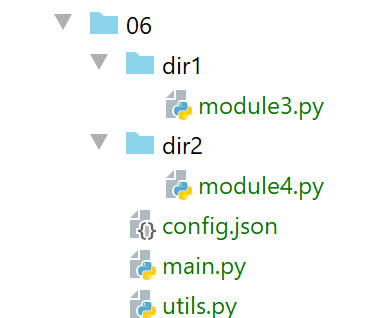
注:[06, dir1, dir2]文件夹已被放置在[Sources Root]项目(即PyCharm项目)中。[dir1, dir2]文件夹与前面的示例完全相同。
文件 [config.json] 内容如下:
{
  "rootDir": "C:/Data/st-2020/dev/python/cours-2020/v-02/imports/06",
  "relativeDependencies": [
    "dir1",
    "dir2"
  ],
  "absoluteDependencies": [
   ]
}
我们引入了两种路径类型:
- 绝对路径,第 7-8 行;
- 相对路径,第3-6行。它们相对于第2行的根目录。因此,当项目位置发生变化时,只需修改这一行即可;
脚本 [utils.py] 调用文件 [config.json] 并构建 Python 路径:
# 导入
import codecs
import json
import os
import sys

# 应用程序配置
def config_app(config_filename: str) -> dict:
    # config_filename:配置文件名
    # 允许异常上报

    # 配置文件处理
    with codecs.open(config_filename, "r", "utf-8") as file:
        config = json.load(file)
    # 向 sys.path 添加依赖项
    rootDir = config['rootDir']
    # 将项目的相关依赖项添加到 syspath
    for directory in config['relativeDependencies']:
        # 将依赖项添加到 syspath 的开头
        sys.path.insert(0, f"{rootDir}/{directory}")
    # 将项目的绝对依赖项添加到系统路径中
    for directory in config['absoluteDependencies']:
        # 将依赖项添加到 syspath 的开头
        sys.path.insert(0, directory)
    # 生成配置字典
    return config

# 将配置字典设为脚本执行目录
def get_scriptdir():
    return os.path.dirname(os.path.abspath(__file__))
- 第 8 行:函数 [config_app] 接收配置文件名称作为参数;
- 第 12-14 行:利用配置文件创建字典 [config];
- 第 20 行:[sys.path] 是 Python 路径中的文件夹列表;
- 第 17-20 行:将配置文件中的相关依赖项添加到 Python 路径中。这些依赖项被添加到数组 [sys.path] 的开头(第 20 行)。实际上,当 Python 搜索模块时,会按顺序遍历 [sys.path] 中的文件夹。 但在本文件中,同名的模块将位于 [sys.path] 目录下的不同文件夹中。 通过将应用程序的依赖项置于 [sys.path] 数组的开头,可确保在搜索 [sys.path] 中可能包含同名模块的其他文件夹之前,先搜索这些依赖项;
- 第 21-24 行:将配置文件的绝对依赖项添加到 Python 路径中;
- 第 26 行:返回应用程序的配置;
- 第29-30行:函数[get_scriptdir]返回当前正在执行的脚本(即调用该函数的脚本)所在文件夹的绝对路径;
主脚本 [main] 如下:
# 导入
import sys

from utils import config_app


def affiche_path(msg: str):
    # 消息
    print(f"{msg}------------------------------")
    # sys.path
    for path in sys.path:
        print(path)


# 主程序 -------------
try:
    # sys.path 已配置
    affiche_path("avant....")
    config = config_app(f"{get_scriptdir()}/config.json")
    affiche_path("après....")
    # 正在导入模块4
    from module4 import f4
    # F4执行
    f4()
except BaseException as erreur:
    print(f"L'erreur suivante s'est produite : {erreur}")
finally:
    print("done")
- 第 4 行:导入函数 [config_app]。 需要注意的是,由于 [utils] 和 [main] 位于同一文件夹中,因此 [import] 始终能够正常运行。实际上,主脚本所在的文件夹会被自动添加到 Python 路径中;
- 第 7-12 行:函数 [affiche_path] 显示 Python Path 中的文件夹列表;
- 第 19 行:配置应用程序。请注意,我们向 [config_app] 函数传递了配置文件的绝对路径。执行此语句后,Python Path 已被重建;
- 第 22 行:导入 [module4]。由于 Python 路径已重建,该模块将被成功找到;
- 第 24 行:执行函数 [f4];
在 PyCharm 上下文中,执行结果如下:
C:\Data\st-2020\dev\python\cours-2020\python3-flask-2020\venv\Scripts\python.exe C:/Data/st-2020/dev/python/cours-2020/python3-flask-2020/import/06/main.py
avant....------------------------------
C:\Data\st-2020\dev\python\cours-2020\python3-flask-2020\import\06
C:\Data\st-2020\dev\python\cours-2020\python3-flask-2020
C:\Data\st-2020\dev\python\cours-2020\python3-flask-2020\fonctions\shared
C:\Data\st-2020\dev\python\cours-2020\python3-flask-2020\impots\v01\shared
…
C:\Program Files\Python38\python38.zip
C:\Program Files\Python38\DLLs
C:\Program Files\Python38\lib
C:\Program Files\Python38
C:\Data\st-2020\dev\python\cours-2020\python3-flask-2020\venv
C:\Data\st-2020\dev\python\cours-2020\python3-flask-2020\venv\lib\site-packages
après....------------------------------
C:/Data/st-2020/dev/python/cours-2020/v-02/imports/06/dir2
C:/Data/st-2020/dev/python/cours-2020/v-02/imports/06/dir1
C:\Data\st-2020\dev\python\cours-2020\python3-flask-2020\import\06
C:\Data\st-2020\dev\python\cours-2020\python3-flask-2020
C:\Data\st-2020\dev\python\cours-2020\python3-flask-2020\fonctions\shared
C:\Data\st-2020\dev\python\cours-2020\python3-flask-2020\impots\v01\shared
….
C:\Program Files\Python38\python38.zip
C:\Program Files\Python38\DLLs
C:\Program Files\Python38\lib
C:\Program Files\Python38
C:\Data\st-2020\dev\python\cours-2020\python3-flask-2020\venv
C:\Data\st-2020\dev\python\cours-2020\python3-flask-2020\venv\lib\site-packages
f3
f4
done

Process finished with exit code 0
注释
- 第 2-13 行:PyCharm 的 Python 路径。其中包含项目中 [Sources Root] 文件夹下的所有文件;
- 第 14-29 行:由函数 [config_app] 构建的 Python 路径。其中第 15-16 行包含我们添加的两个依赖项;
- 第 22-27 行:执行该脚本的 Python 解释器的系统文件夹;
- 第 28-29 行:执行过程正常;
现在,让我们回到此前会引发运行错误的场景:
- 进入 Python 终端;
- 进入一个与包含待执行脚本的目录不同的目录;
(venv) C:\Data\st-2020\dev\python\cours-2020\python3-flask-2020\import>python 06/main.py
avant....------------------------------
C:\Data\st-2020\dev\python\cours-2020\python3-flask-2020\import\06
C:\Program Files\Python38\python38.zip
C:\Program Files\Python38\DLLs
C:\Program Files\Python38\lib
C:\Program Files\Python38
C:\Data\st-2020\dev\python\cours-2020\python3-flask-2020\venv
C:\Data\st-2020\dev\python\cours-2020\python3-flask-2020\venv\lib\site-packages
après....------------------------------
C:/Data/st-2020/dev/python/cours-2020/v-02/imports/06/dir2
C:/Data/st-2020/dev/python/cours-2020/v-02/imports/06/dir1
C:\Data\st-2020\dev\python\cours-2020\python3-flask-2020\import\06
C:\Program Files\Python38\python38.zip
C:\Program Files\Python38\DLLs
C:\Program Files\Python38\lib
C:\Program Files\Python38
C:\Data\st-2020\dev\python\cours-2020\python3-flask-2020\venv
C:\Data\st-2020\dev\python\cours-2020\python3-flask-2020\venv\lib\site-packages
f3
f4
done
这次运行成功了(第20-21行)。需要注意的是,[sys.path]所包含的文件夹与在PyCharm下运行时并不相同。
9.7. 脚本 [import_07]
我们通过以下两种方式改进了之前的解决方案:
- 我们将配置文件 [config.json] 替换为脚本 [config.py]。事实上,文件 jSON 存在一个重大问题:无法添加注释。 字典 [config.json] 可以替换为 Python 字典,其优势在于支持添加注释;
- 我们使用一个对机器上所有 Python 项目均可见的模块;
9.7.1. 安装全局模块
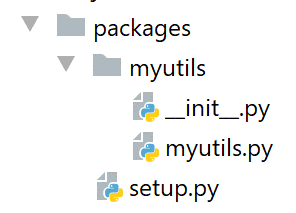
在上文中,我们在项目 PyCharm 中创建了一个名为 [packages/myutils] 的文件夹(名称无关紧要)。
脚本 [myutils.py] 如下:
# 导入
import sys
import os


def set_syspath(absolute_dependencies: list):
    # absolute_dependencies:文件夹绝对路径列表

    # 将项目的绝对依赖项添加到 syspath
    for directory in absolute_dependencies:
        # 检查文件夹是否存在
        existe = os.path.exists(directory) and os.path.isdir(directory)
        if not existe:
            # 抛出异常
            raise BaseException(f"[set_syspath] le dossier du Python Path [{directory}] n'existe pas")
        else:
            # 将文件夹添加到系统路径的开头
            sys.path.insert(0, directory)
- 第6-18行:函数[set_syspath]根据作为参数传递的文件夹列表创建一个Python路径;
- 第 12-15 行:检查要添加到 Python 路径中的文件夹是否存在;
脚本 [__init.py__](名称前后各两个下划线,此格式为强制要求)如下:
from .myutils import set_syspath
我们从脚本 [myutils] 中导入函数 [set_syspath]。 [.myutils] 表示路径 [./myutils],因此脚本 [myutils] 位于与 [__init.py] 相同的文件夹中。 本可以使用 [myutils] 这种命名方式。但我们将创建一个作用域为机器级的 [myutils] 模块。因此,[from myutils import set_syspath] 这种命名方式就会变得模棱两可。 究竟是要导入当前文件夹中的脚本 [myutils],还是导入作用域为机器的脚本 [myutils]?[.myutils] 这种命名方式消除了这种歧义。
脚本 [setup.py](此处的名称也是固定的)如下所示:
from setuptools import setup

setup(name='myutils',
      version='0.1',
      description='Utilitaire fixant le Python Path',
      url='#',
      author='st',
      author_email='st@gmail.com',
      license='MIT',
      packages=['myutils'],
      zip_safe=False)
在此脚本中,我们描述了即将创建的模块。这里我们将本地创建该模块。但创建官方分发的模块(参见 |pypi|)也采用相同的流程。此处的关键点如下:
- 第 3 行:所创建模块的名称;
- 第 4 行:模块的版本号;
- 第 5 行:模块描述;
- 第 7-8 行:模块作者;
若要安装此模块并将其作用域限定为本地机器,请按以下步骤操作:
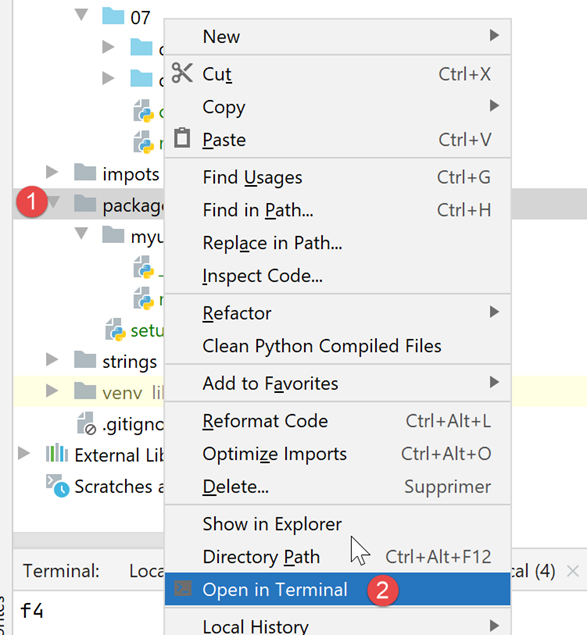
然后在 Python 终端中输入以下命令 [pip install .]:
(venv) C:\Data\st-2020\dev\python\cours-2020\python3-flask-2020\packages>pip install .
Processing c:\data\st-2020\dev\python\cours-2020\python3-flask-2020\packages
Using legacy setup.py install for myutils, since package 'wheel' is not installed.
Installing collected packages: myutils
  Attempting uninstall: myutils
    Found existing installation: myutils 0.1
    Uninstalling myutils-0.1:
      Successfully uninstalled myutils-0.1
    Running setup.py install for myutils ... done
Successfully installed myutils-0.1
从现在起,机器上的任何脚本均可导入模块 [myutils],而无需将其包含在项目代码中。
9.7.2. 脚本 [config.py]
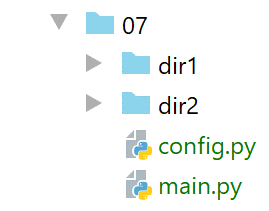
脚本 [config.py] 负责应用程序的配置:
def configure():
    import os

    # 配置脚本所在文件夹的绝对路径
    script_dir = os.path.dirname(os.path.abspath(__file__))
    # 要添加到系统路径中的文件夹的绝对路径
    absolute_dependencies = [
        # 本地文件夹
        f"{script_dir}/dir1",
        f"{script_dir}/dir2",
    ]
    # 更新 syspath
    from myutils import set_syspath
    set_syspath(absolute_dependencies)

    # 返回配置
    return {}
- 第 1 行:函数 [configure] 负责应用程序的配置;
- 第 7-10 行:之前位于 [config.json] 中的字典;
- 第 9-10 行:由于处于脚本环境中,可直接获取 [dir1, dir2] 文件夹的绝对路径;
- 第 12-14 行:使用我们刚刚创建的 [myutils] 模块中的 [set_syspath] 函数来定义配置的 Python 路径;
- 第 20 行:返回应用程序配置字典。此处该字典为空;
9.7.3. 脚本 [main.py]
主脚本 [main] 如下:
# 配置应用程序
import config

config = config.configure()

# 系统路径已配置 - 可以进行导入
from module4 import f4

# 主页面 -------------
try:
    f4()
except BaseException as erreur:
    print(f"L'erreur suivante s'est produite : {erreur}")
finally:
    print("done")
- 第2-4行:使用模块[config.py]配置应用程序。该模块位于主脚本所在的同一文件夹中,因此可以访问。而主脚本所在的文件夹始终属于Python路径的一部分;
- 当执行到第 6 行时,Python 路径已包含 [module4] 模块所在的文件夹。因此可以在第 7 行导入该模块;
- 第10-15行:接下来只需调用函数[f4];
在 PyCharm 中的执行结果如下:
在 Python 终端中(且不在主脚本所在的文件夹内),结果如下:
今后我们将始终采用相同的方式来配置应用程序:
- 主脚本文件夹中存在一个名为 [config.py] 的脚本。该脚本包含一个名为 [configure] 的函数,其主要作用有两点:
- 构建应用程序的Python路径。为此,[config.py]会列出所有包含应用程序所用模块的文件夹,并使用这些文件夹的绝对路径来构建Python路径;
- 构建应用程序配置字典 [config];
我们将此方案应用于应用练习的第二个版本。我们记得,版本 1 虽然能在 PyCharm 环境中运行,但在 Python 终端中却无法运行。问题出在 Python 路径上。