2. 搭建开发环境
这些脚本是在以下环境中编写并经过测试的:
- 名为 Laragon 的 Apache Web 服务器 / MySQL 数据库管理系统 / PHP 7.3 环境;
- NetBeans 10.0 开发集成环境;
2.1. 安装 Laragon
Laragon 是一个集成了多个软件组件的软件包:
- Apache Web 服务器。我们将使用它来编写 PHP Web 脚本;
- MySQL 数据库管理系统;
- PHP 脚本语言;
- 一个为 Web 应用程序提供缓存功能的 Redis 服务器:
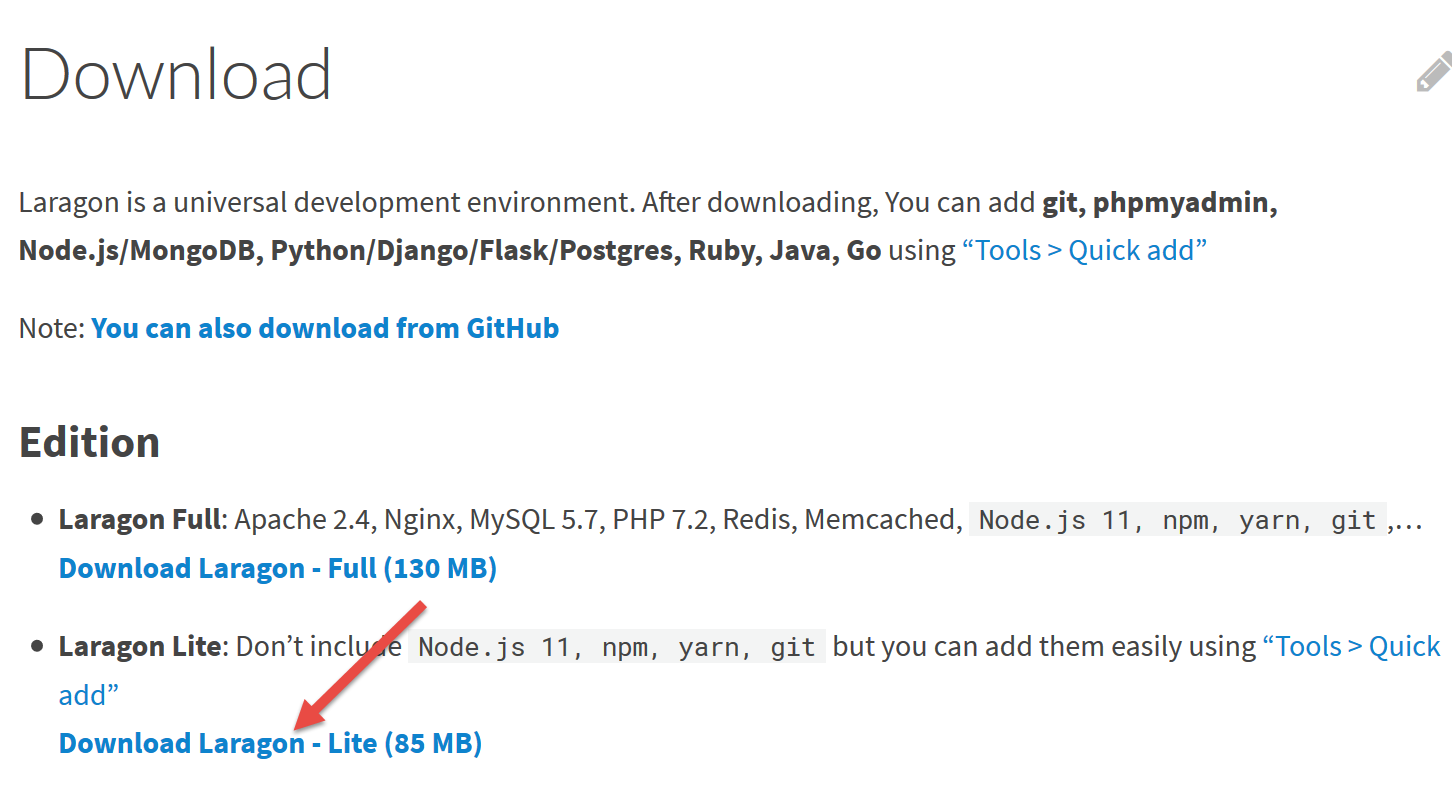
Laragon 可于以下地址下载(2019年3月):
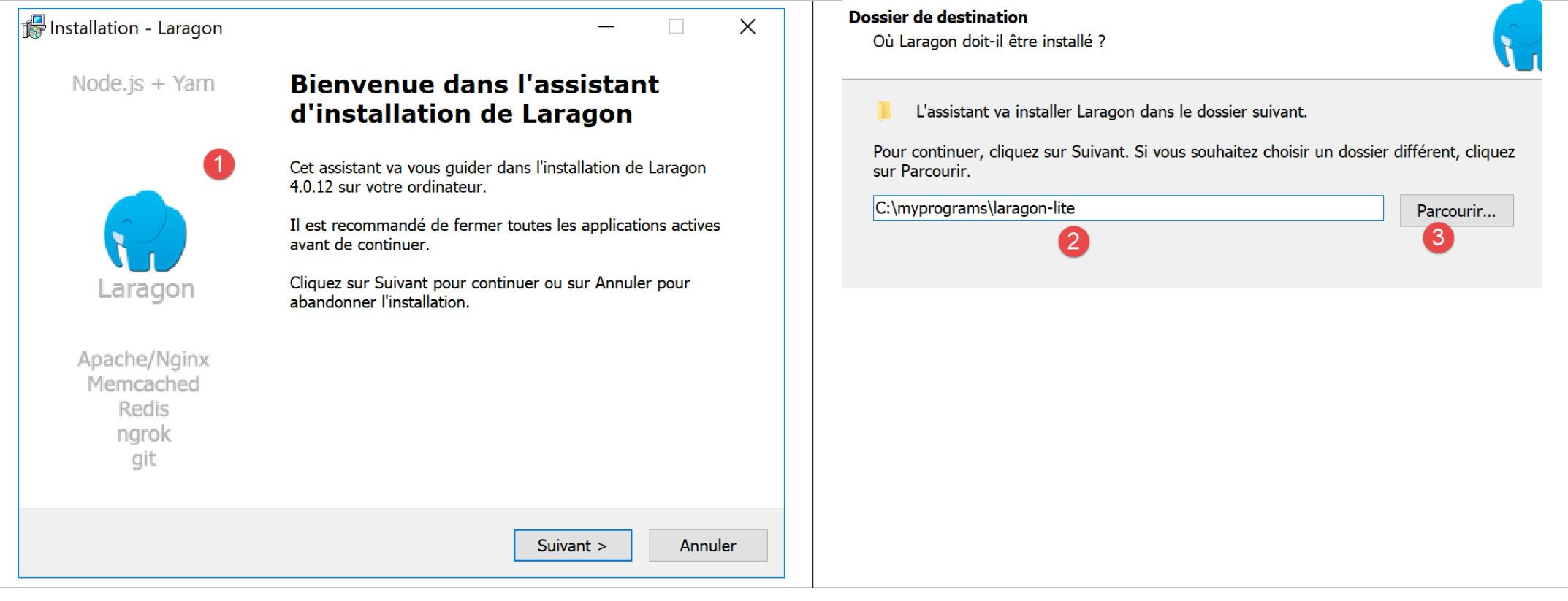
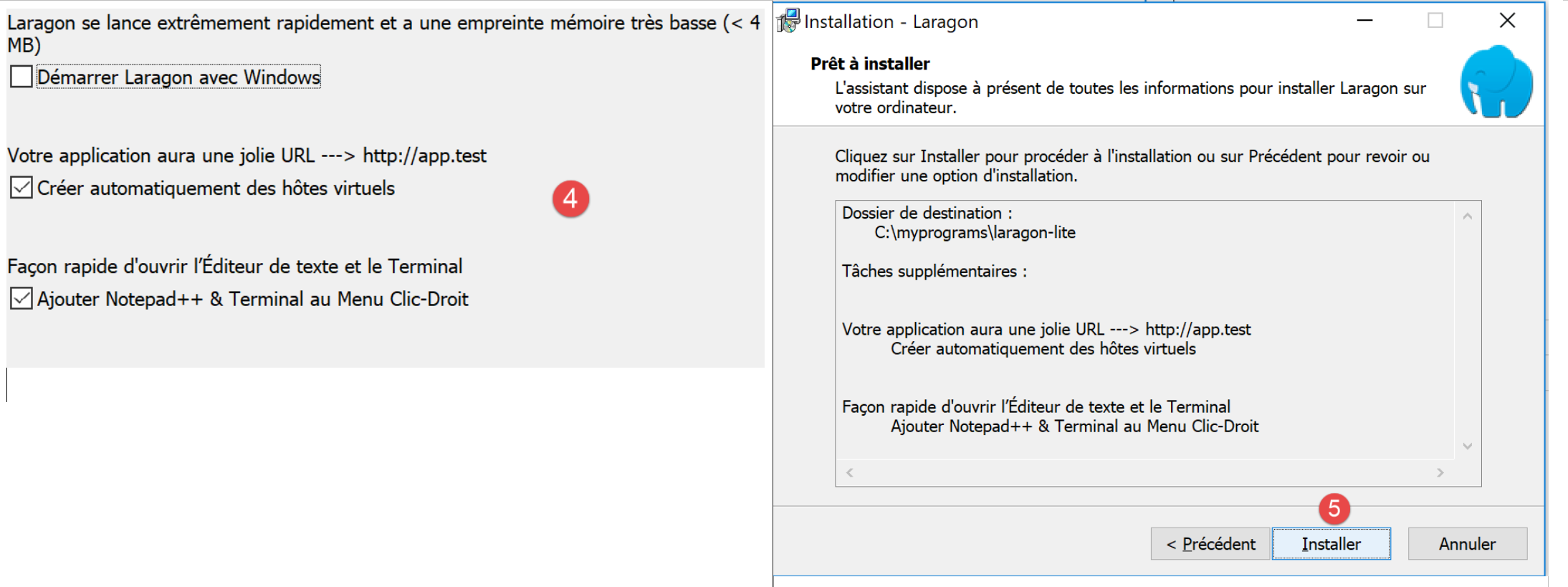
- 安装完成后[1-5],将形成以下目录结构:
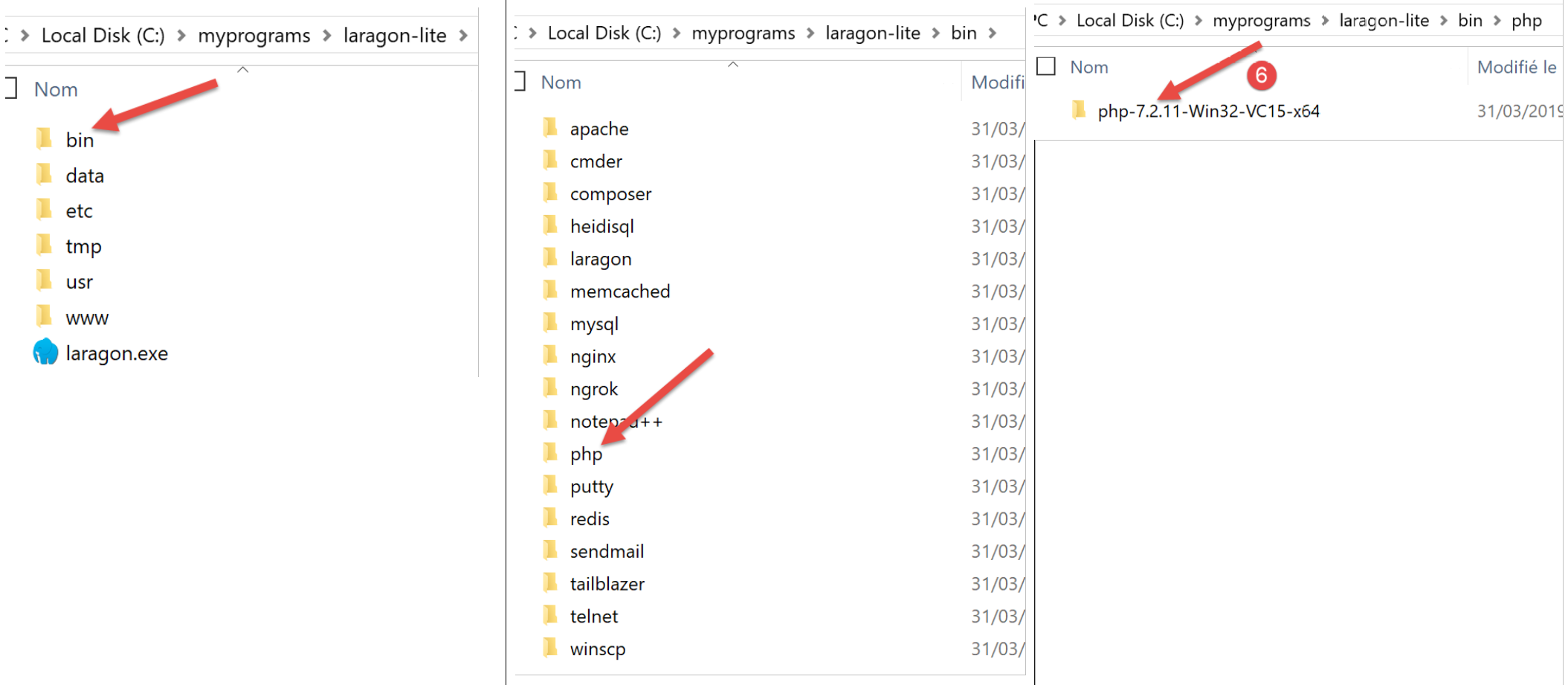
- 在 [6] 中是 PHP 安装文件夹;
启动 [Laragon] 后将显示以下窗口:
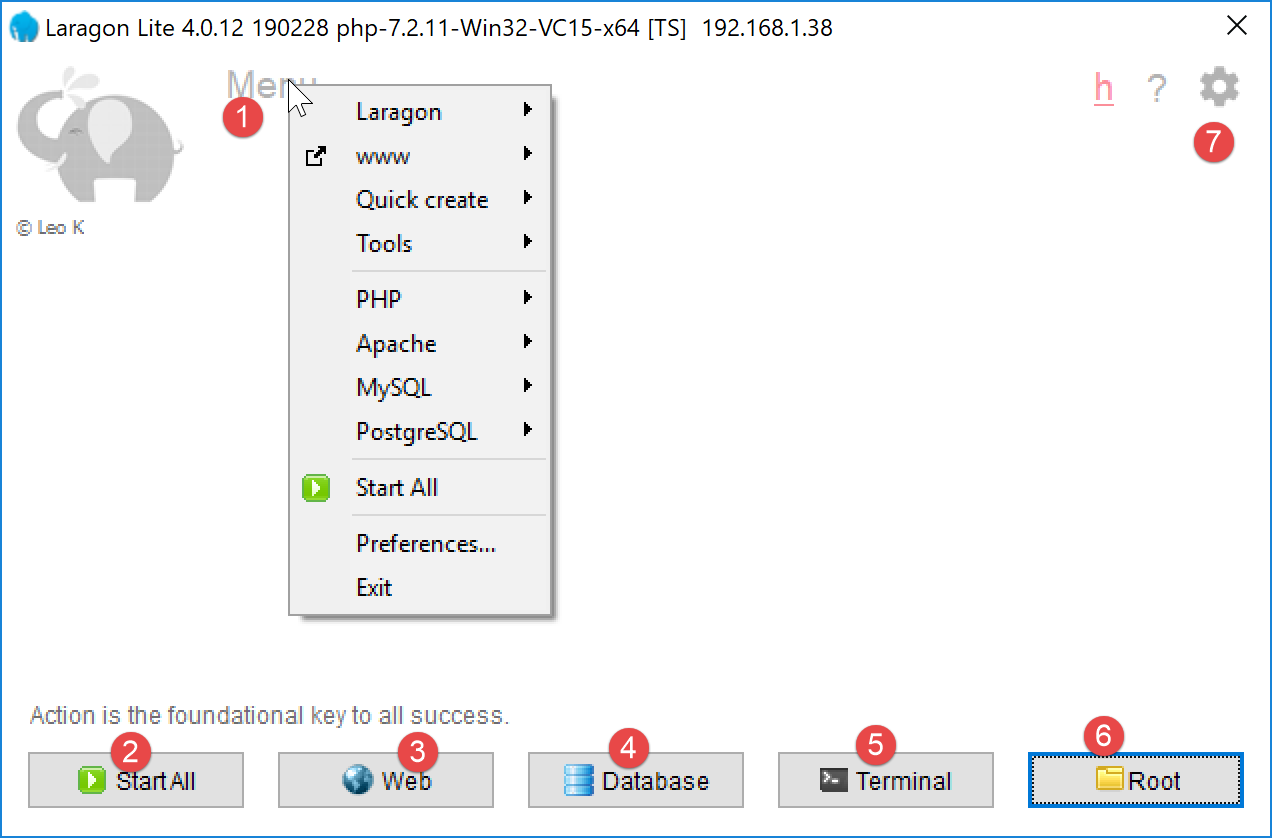
- [1]:Laragon 主菜单;
- [2]:[Start All] 按钮用于启动 Apache 网页服务器和 MySQL 数据库;
- [3]:[WEB] 按钮会显示网页 [http://localhost],该页面对应 PHP 文件 [<laragon>/www/index.php],其中 <laragon> 是 Laragon 的安装目录;
- [4]:[数据库]按钮允许您使用[phpMyAdmin]工具管理MySQL数据库。您必须事先安装此工具;
- [5]:[终端] 按钮将打开命令行终端;
- [6]:[Root] 按钮将打开一个定位于 [<laragon>/www] 文件夹的 Windows 资源管理器窗口,该文件夹是 [http://localhost] 网站的根目录。您应将所有由 Laragon 的 Apache 服务器管理的 Web 应用程序放置在此处;
现在我们来打开 Laragon 终端 [5]:
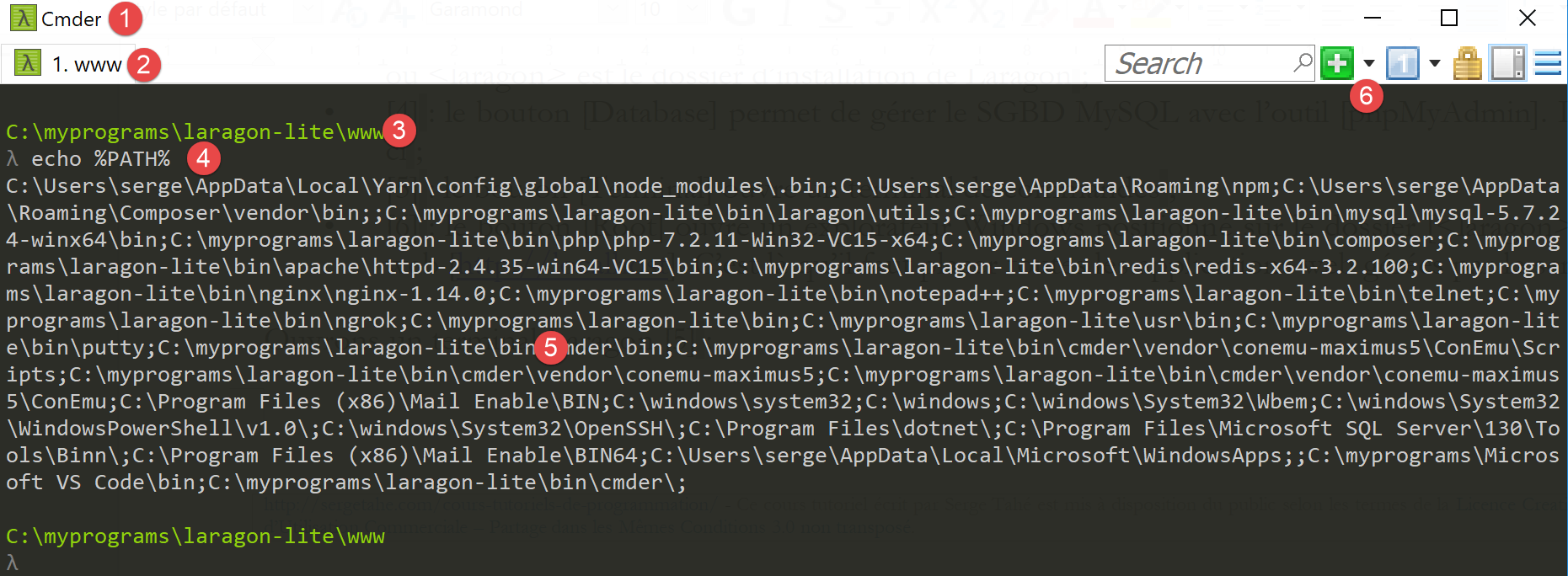
- 在 [1] 中,终端类型。在 [6] 中提供三种终端类型;
- 在 [2, 3] 中:显示当前目录;
- 在 [4] 中,输入命令 [echo %PATH%],这将显示在查找可执行文件时被搜索的目录列表。 Laragon的所有主文件夹都包含在此可执行路径中,而如果您在Windows中打开命令提示符[cmd]窗口,则情况并非如此。在本文档中,当要求您输入命令以安装特定软件时,这些命令通常是在Laragon终端中输入的;
2.2. 安装 NetBeans 10.0 IDE
NetBeans 10.0 IDE 可从以下地址下载(2019年3月):
https://netbeans.apache.org/download/index.HTML
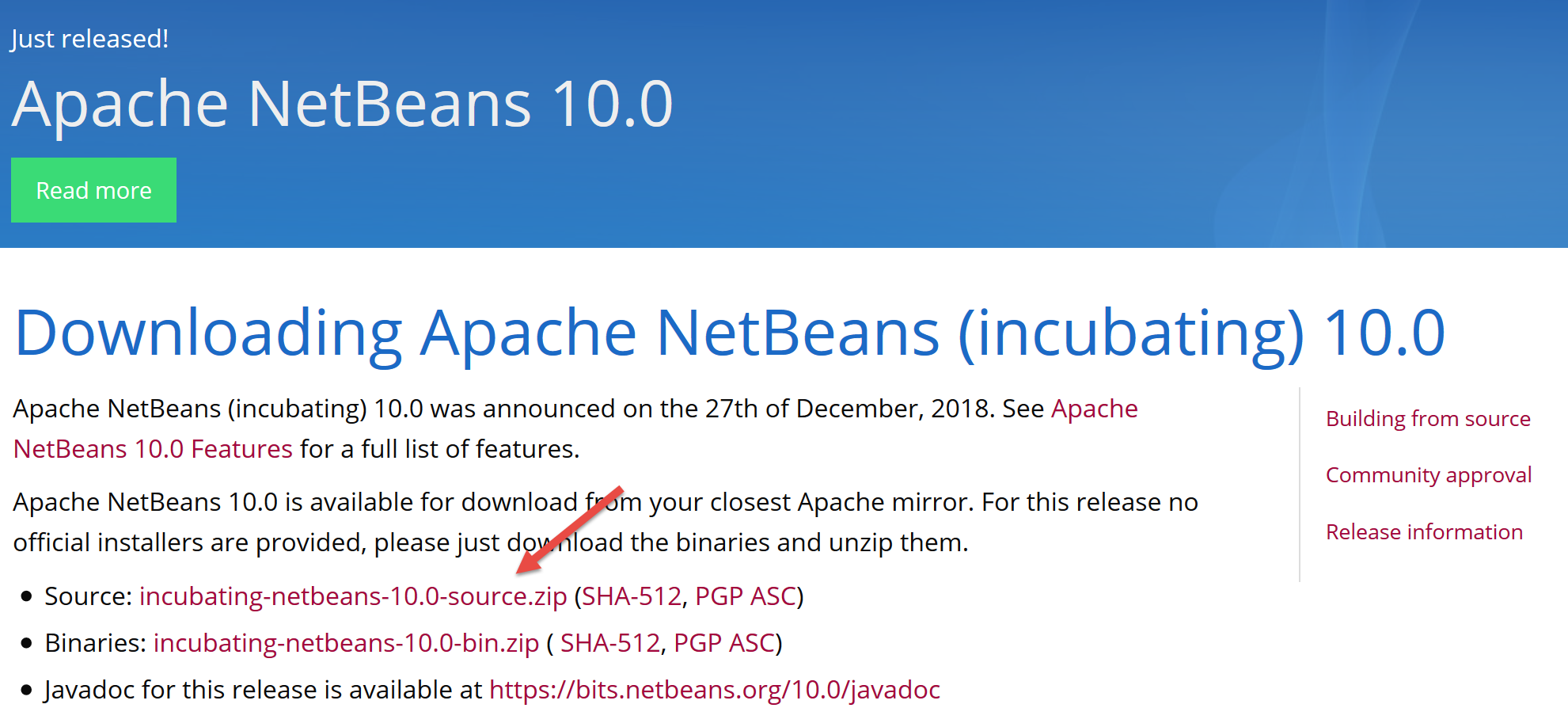
下载的文件是一个 ZIP 压缩包,只需解压即可。安装并启动 NetBeans 后,您就可以创建您的第一个 PHP 项目。
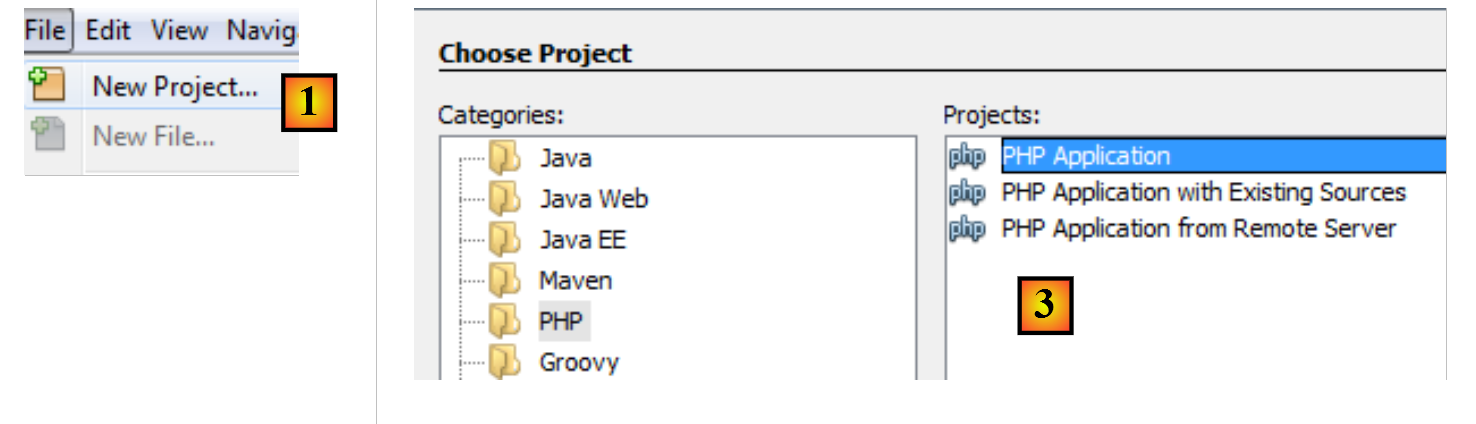
- 在 [1] 中,选择“文件 / 新建项目”选项;
- 在 [2] 中,选择 [PHP] 类别;
- 在 [3] 中,选择项目类型 [PHP 应用程序];
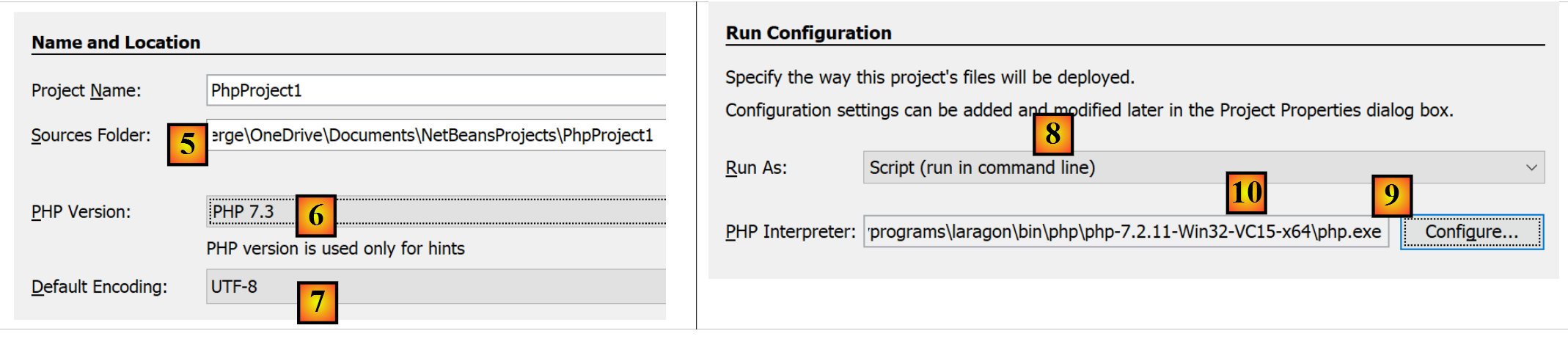
- 在 [4] 中,为项目命名;
- 在 [5] 中,为项目选择一个文件夹;
- 在 [6] 中,选择已下载的 PHP 版本;
- 在 [7] 中,为 PHP 文件选择 UTF-8 编码;
- 在 [8] 中,选择 [Script] 模式以在命令行模式下运行 PHP 脚本。选择 [Local WEB Server] 以在 Web 环境中运行 PHP 脚本;
- 在 [9,10] 中,指定 Laragon 软件包 PHP 解释器的安装目录:
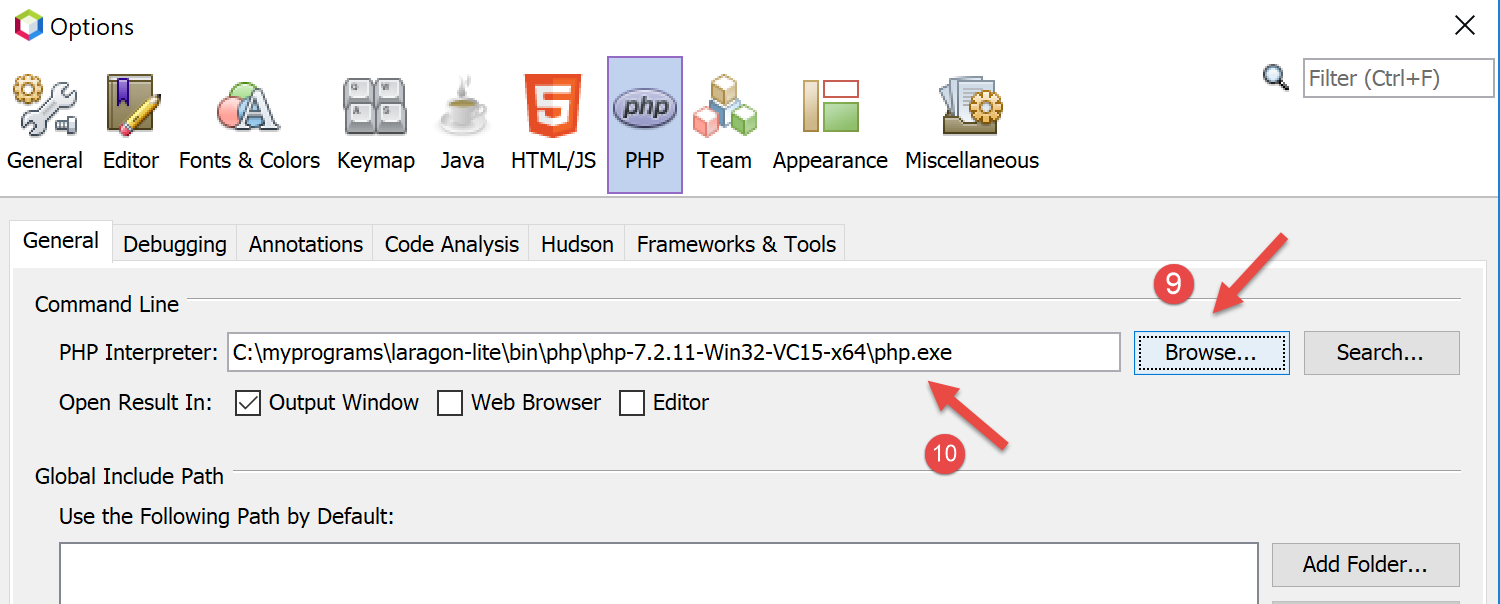
- 选择 [完成] 以结束 PHP 项目创建向导;
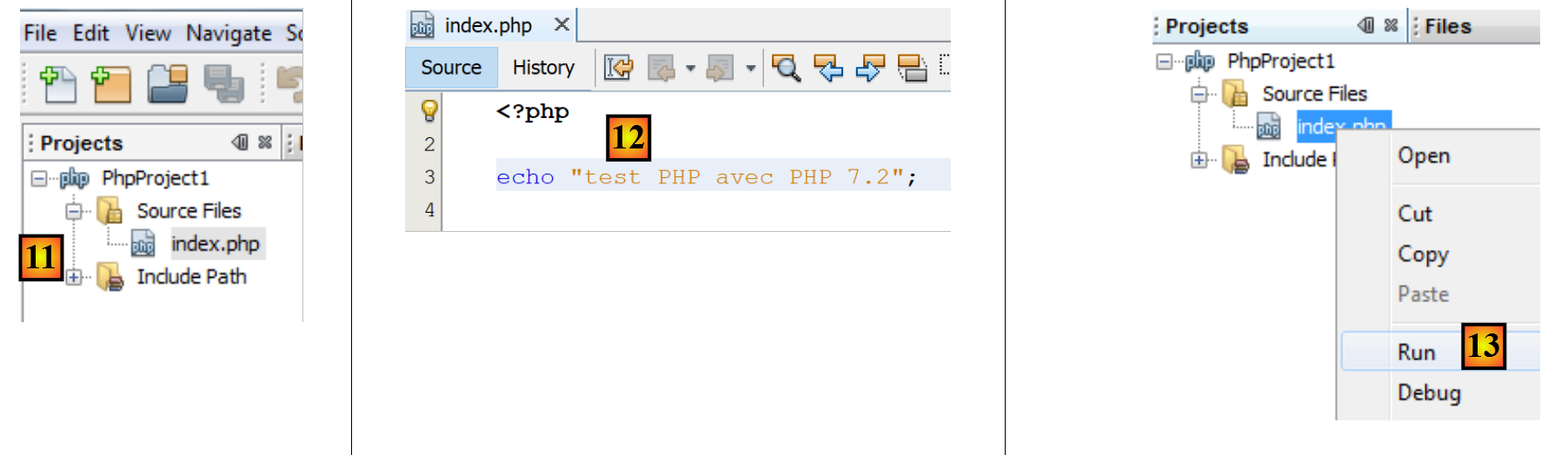
- 在 [11] 中,项目已创建并包含一个 [index.php] 脚本;
- 在 [12] 中,编写一个最简单的 PHP 脚本;
- 在 [13] 中,运行 [index.php];

- 在 [14] 中,显示 NetBeans [输出] 窗口中的结果;
- 在 [15] 中,创建一个新脚本;
- 在 [16] 中,显示新脚本;
读者可以在同一 PHP 项目内的不同文件夹中创建后续的所有脚本。本文档中脚本的源代码可在以下 NetBeans 目录结构中找到:
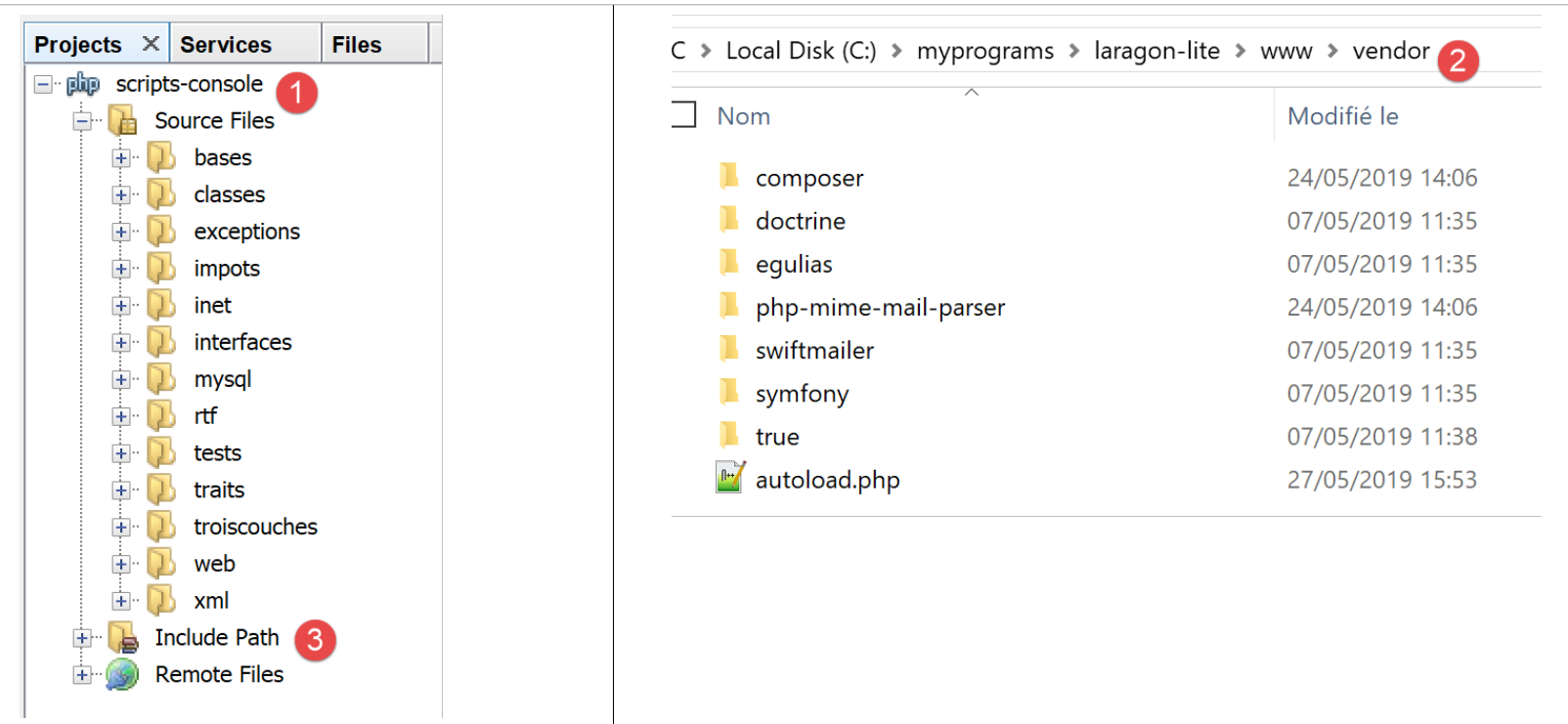
本文中的脚本位于 [scripts-console] 项目目录 [1] 中。我们还将使用 PHP 库,这些库将放置在 [<laragon-lite>/www/vendor] 文件夹 [2] 中,其中 <laragon-lite> 是 Laragon 软件的安装目录。 为了让 NetBeans 将 [2] 中的库识别为 [scripts-console] 项目的一部分,我们需要将 [vendor] 文件夹 [2] 添加到项目的 [包含路径] [3] 中。 我们将配置 NetBeans,使 [<laragon-lite>/www/vendor] [2] 文件夹被包含在每个新的 PHP 项目中,而不仅仅是 [scripts-console] 项目:
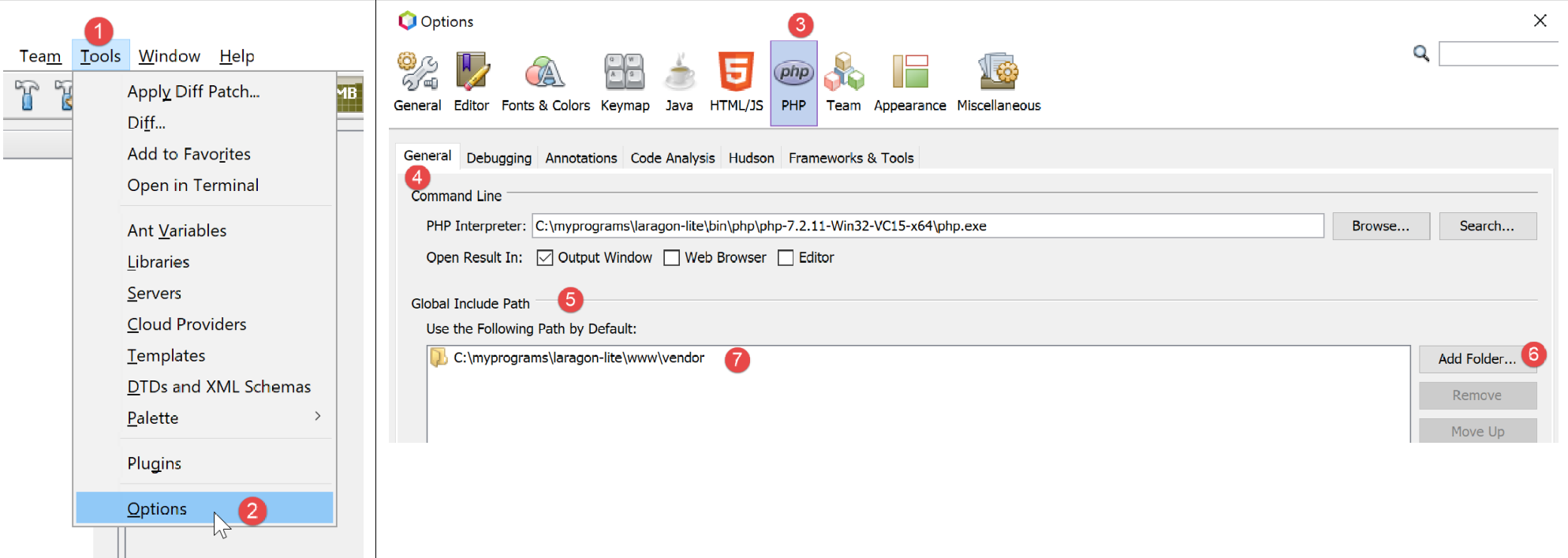
- 在 [1-2] 中,进入 NetBeans 选项;
- 在 [3-4] 中,配置 PHP 选项;
- 在 [5-7] 中,配置 PHP 的 [全局包含路径]:[7] 中列出的文件夹将自动包含在每个 PHP 项目的 [包含路径] 中;
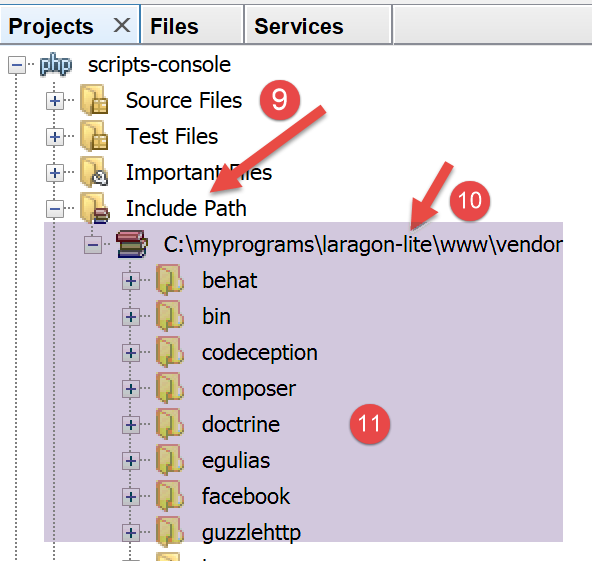
- 在 [9] 中,进入 [包含路径] 分支的属性;
- 在 [10-11] 中,NetBeans 将扫描这些库中的 PHP 代码,并存储其中的类、接口、函数等,以便为开发者提供辅助;
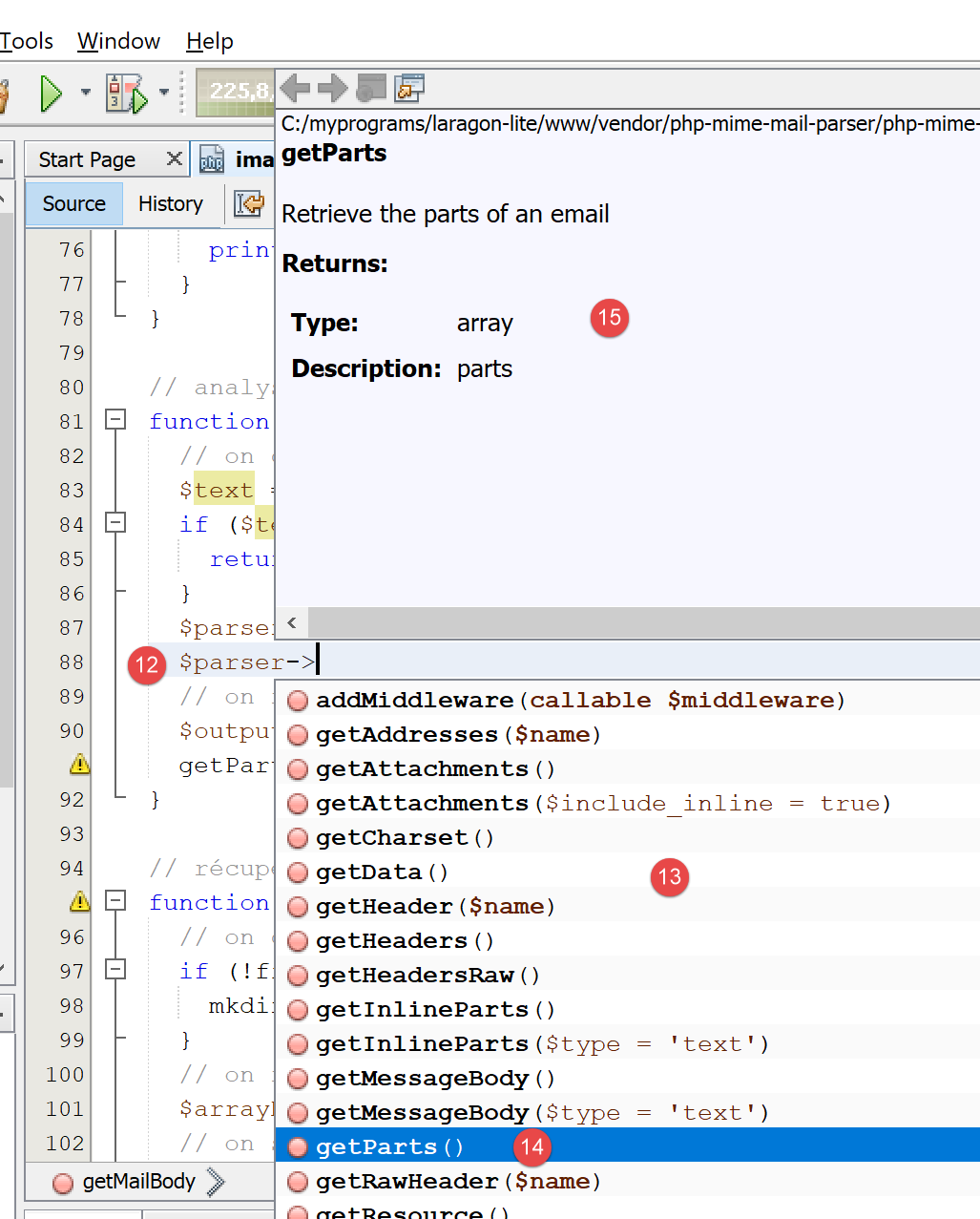
- 在 [12] 中,一段代码片段使用了来自 [vendor/php-mime-mail-parser] 库的 [PhpMimeMailParser\Parser] 类;
- 在 [13] 中,NetBeans 建议了该类的各种方法;
- 在 [14-15] 中,NetBeans 显示了所选方法的文档;
[包含路径]这一概念是 NetBeans 特有的。PHP 也有这一概念,但从原理上讲,它们是两个不同的概念。
既然开发环境已经搭建完毕,我们可以开始学习 PHP 的基础知识了。