2. 工作环境的安装
我们将使用以下工具(在 Windows 10 x64 系统下):
- [Laragon] 用于运行 Web 服务器 PHP;
- [Netbeans] 用于修改代码 PHP;
- [Visual Studio Code] 用于编写 JavaScript 代码;
- [node.js] 用于执行这些代码;
- [npm] 用于下载并安装所需的 JavaScript 库;
2.1. Web 服务器的工作环境
PHP脚本是在以下环境中编写和测试的:
- 名为 Laragon 的 Apache / SGBD MySQL / PHP 7.3 Web 服务器环境;
- NetBeans 10.0 开发环境;
2.1.1. Laragon的安装
Laragon 是一个集成了多款软件的软件包:
- Apache Web 服务器。我们将使用它来编写 PHP 格式的 Web 脚本;
- SGBD MySQL;
- PHP脚本语言;
- 一个为 Web 应用程序实现缓存的 Redis 服务器:
Laragon 可于 2019 年 3 月从以下地址下载:
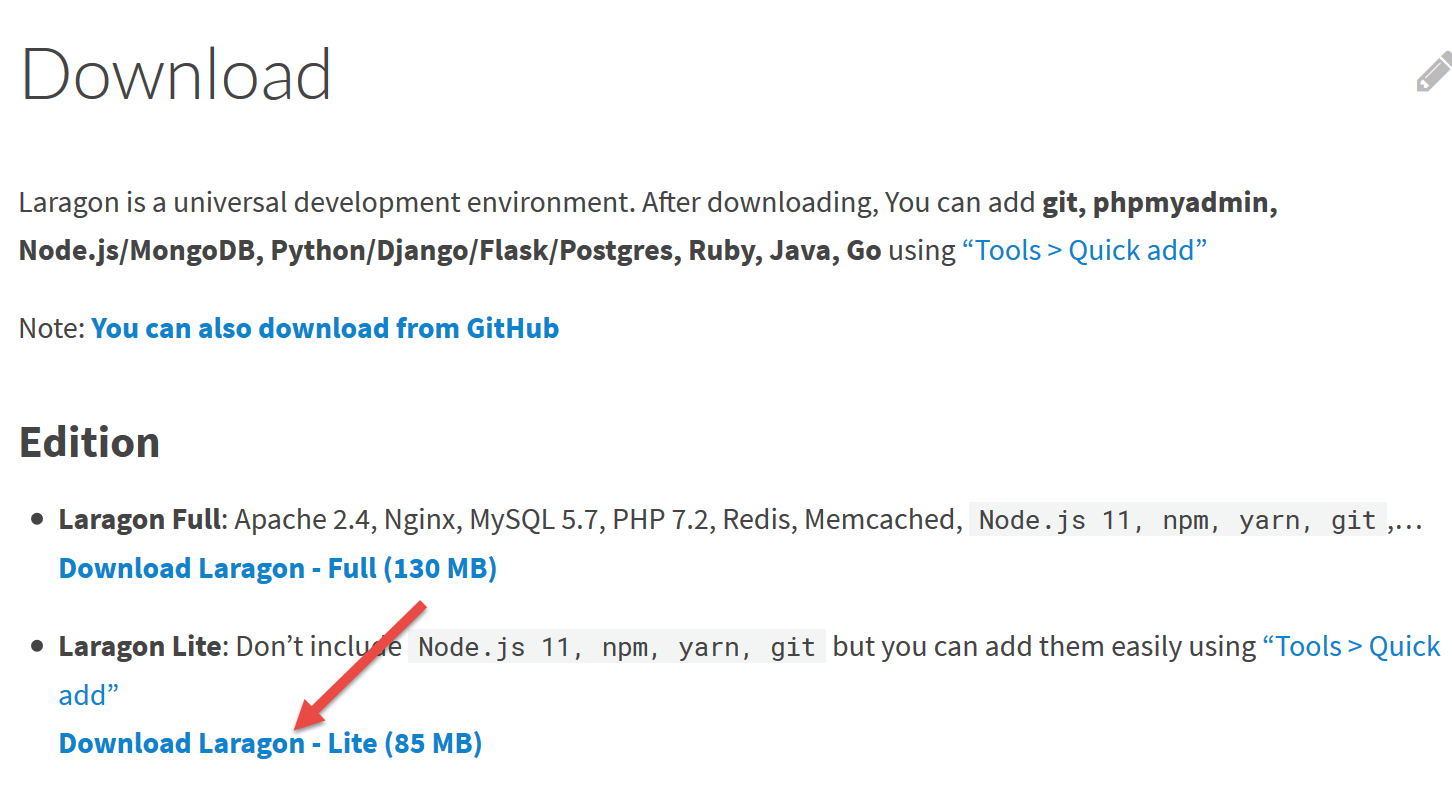
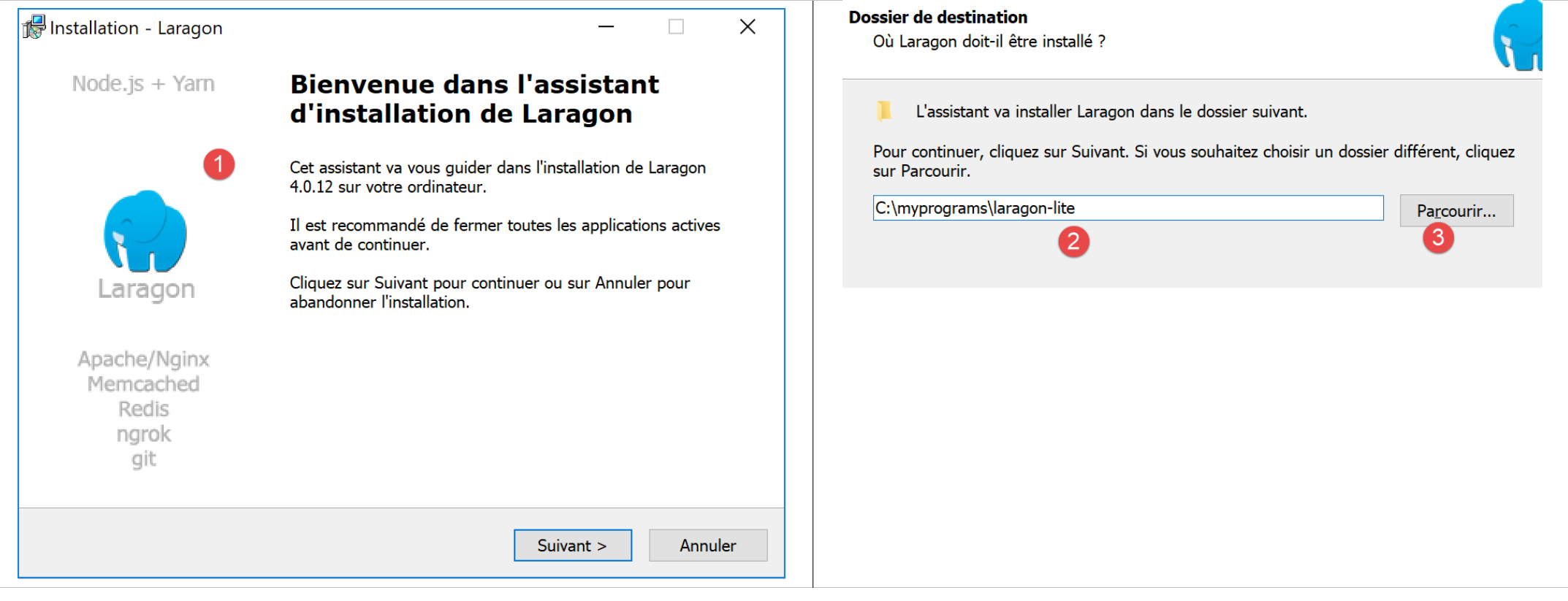
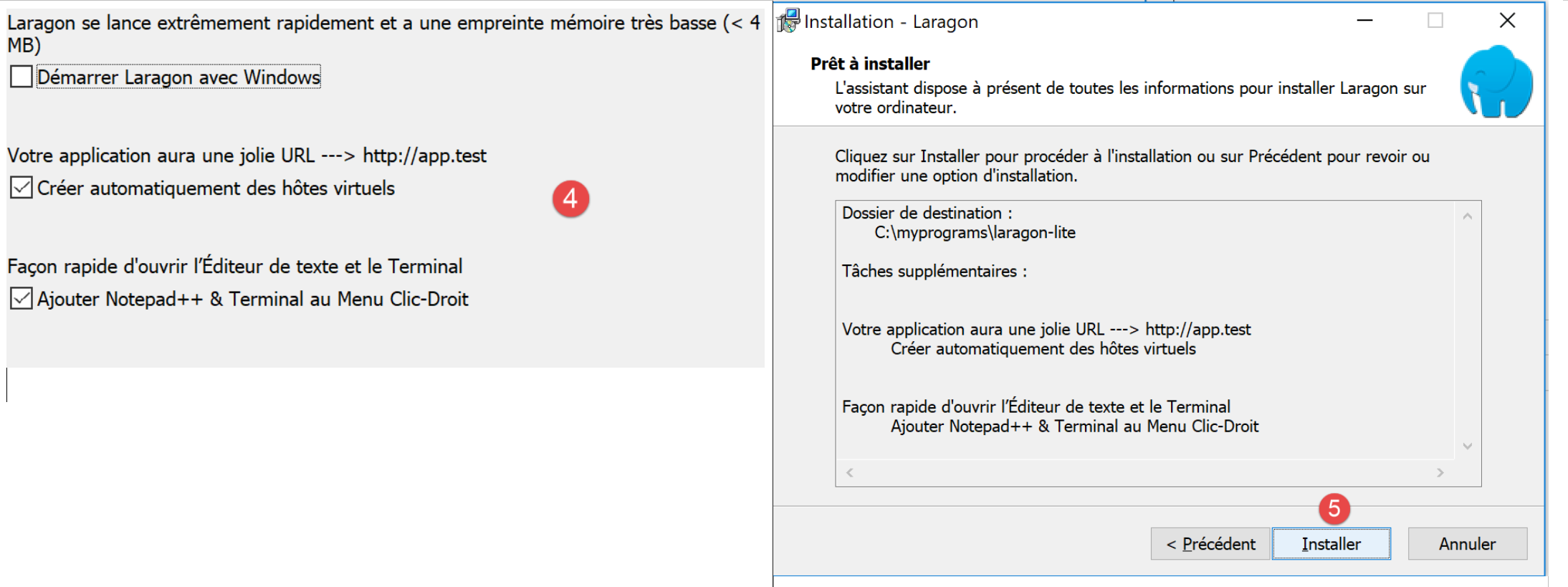
- 安装 [1-5] 会生成以下目录结构:
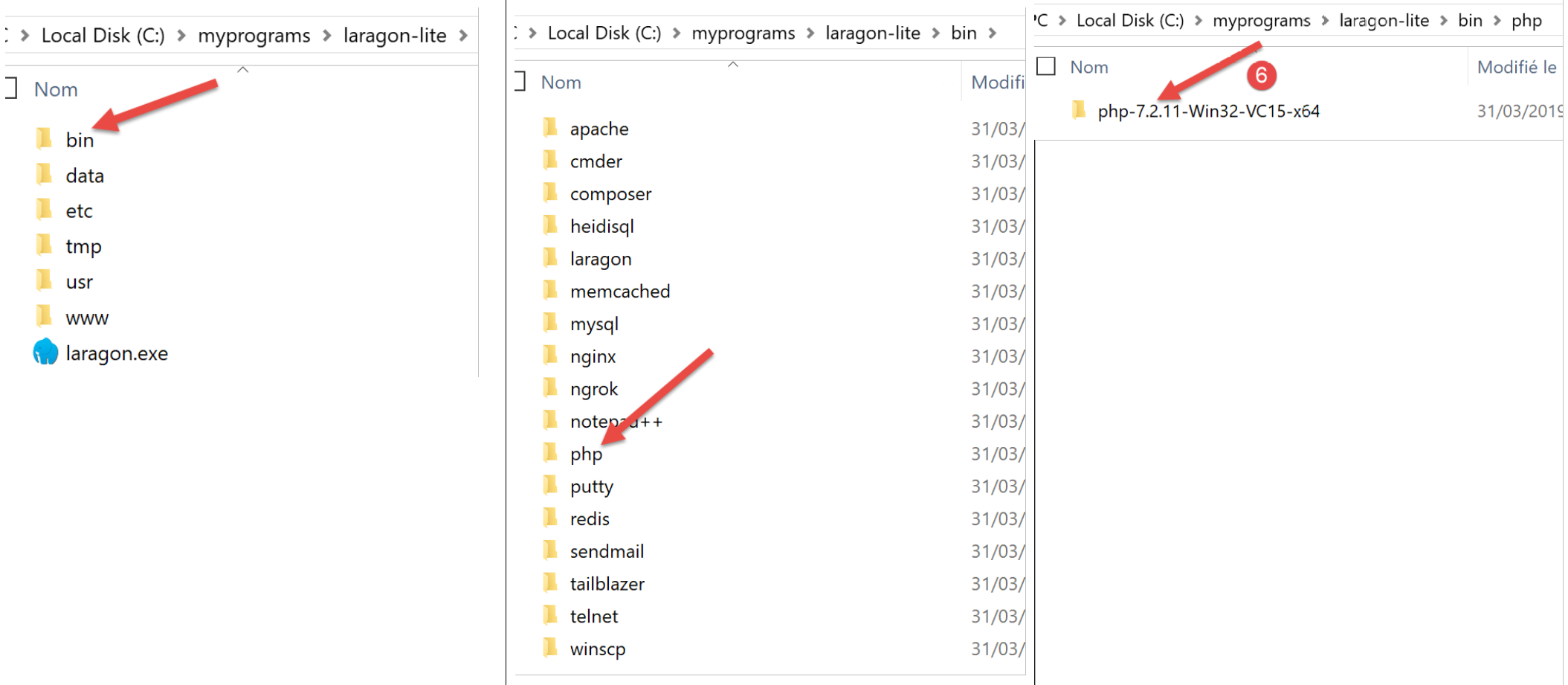
- 在 [6] 中包含 PHP 的安装文件夹;
启动 [Laragon] 后将显示以下窗口:
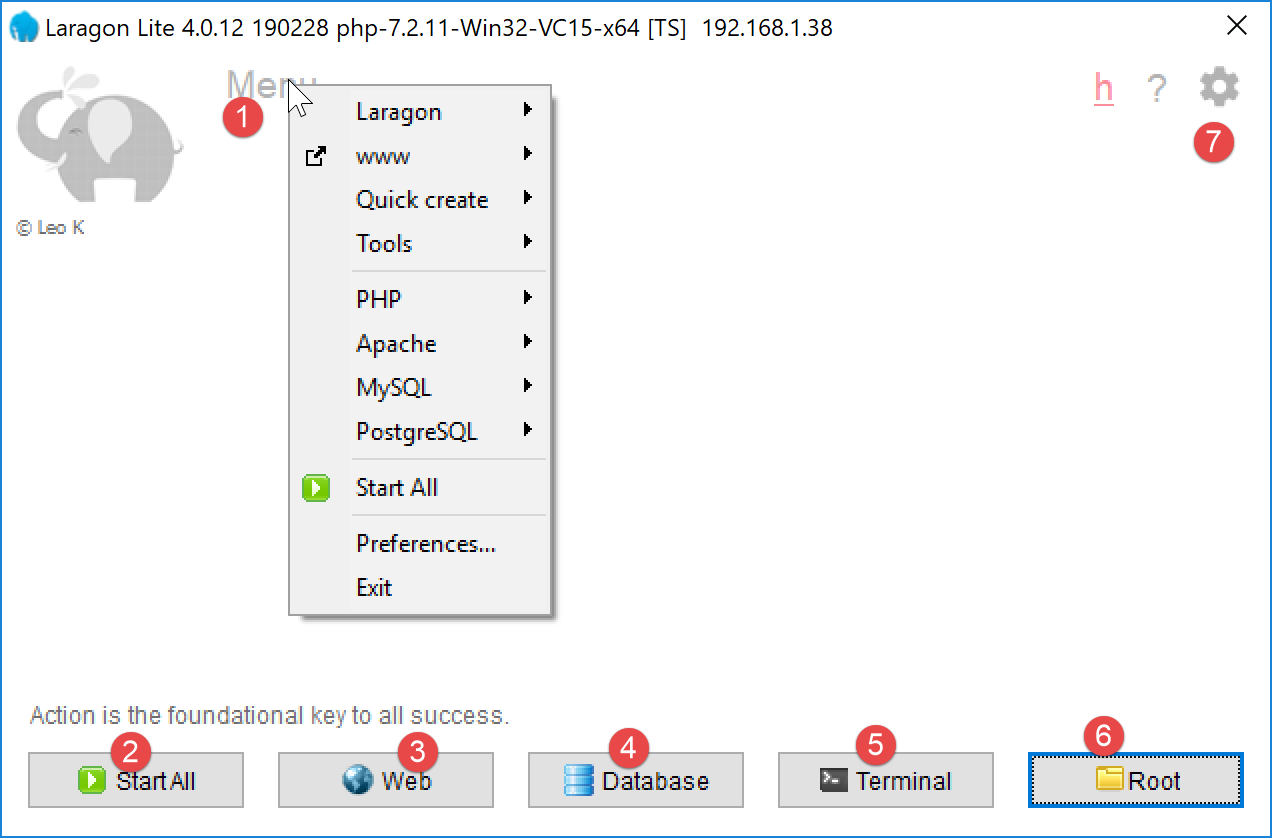
- [1]:Laragon的主菜单;
- [2]:[Start All]按钮用于启动Apache Web服务器,以及SGBD和MySQL;
- [3]: [WEB] 按钮显示网页 [http://localhost],该网页对应文件 PHP [<laragon>/www/index.php],其中 <laragon> 是 Laragon 的安装目录;
- [4]:[Database]按钮可通过[phpMyAdmin]工具管理SGBD和MySQL。 需先安装该工具;
- [5]:[Terminal] 按钮将打开一个命令终端;
- [6]:[Root]按钮将打开Windows资源管理器,并定位到[<laragon>/www]文件夹,该文件夹是[http://localhost]网站的根目录。 所有由 Laragon 的 Apache 服务器管理的 Web 应用程序都应放置在此处;
现在打开一个 Laragon [5] 终端:
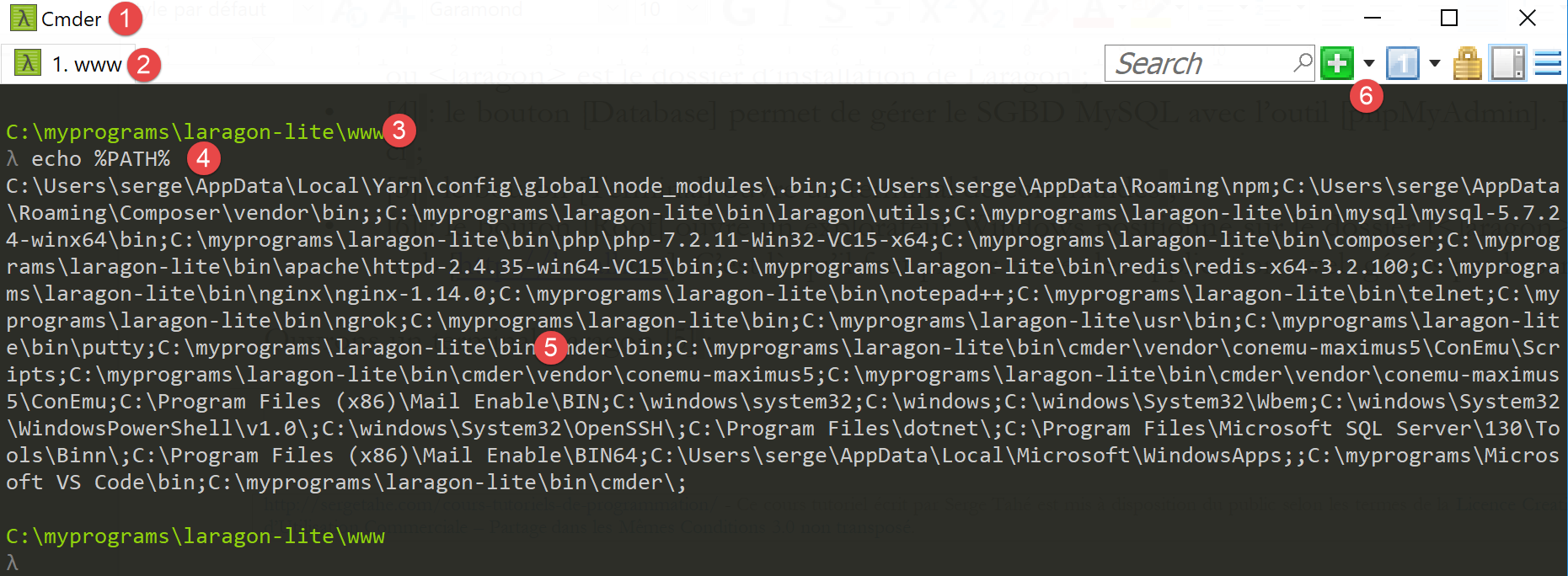
- 在 [1] 中,终端类型。[6] 中提供三种终端类型;
- 在 [2, 3] 中:当前目录;
- 在 [4] 中,输入命令 [echo %PATH%] 可显示搜索可执行文件时遍历的文件夹列表。 Laragon的所有主要文件夹都包含在此可执行文件路径中,而在Windows中打开命令窗口时则并非如此。在本文档中,当需要输入命令来安装某款软件时,这些命令通常是在Laragon终端中输入的;
2.1.2. 安装 IDE NetBeans 10.0
NetBeans 10.0 可从以下地址下载(2019年3月):
https://netbeans.apache.org/download/index.HTML
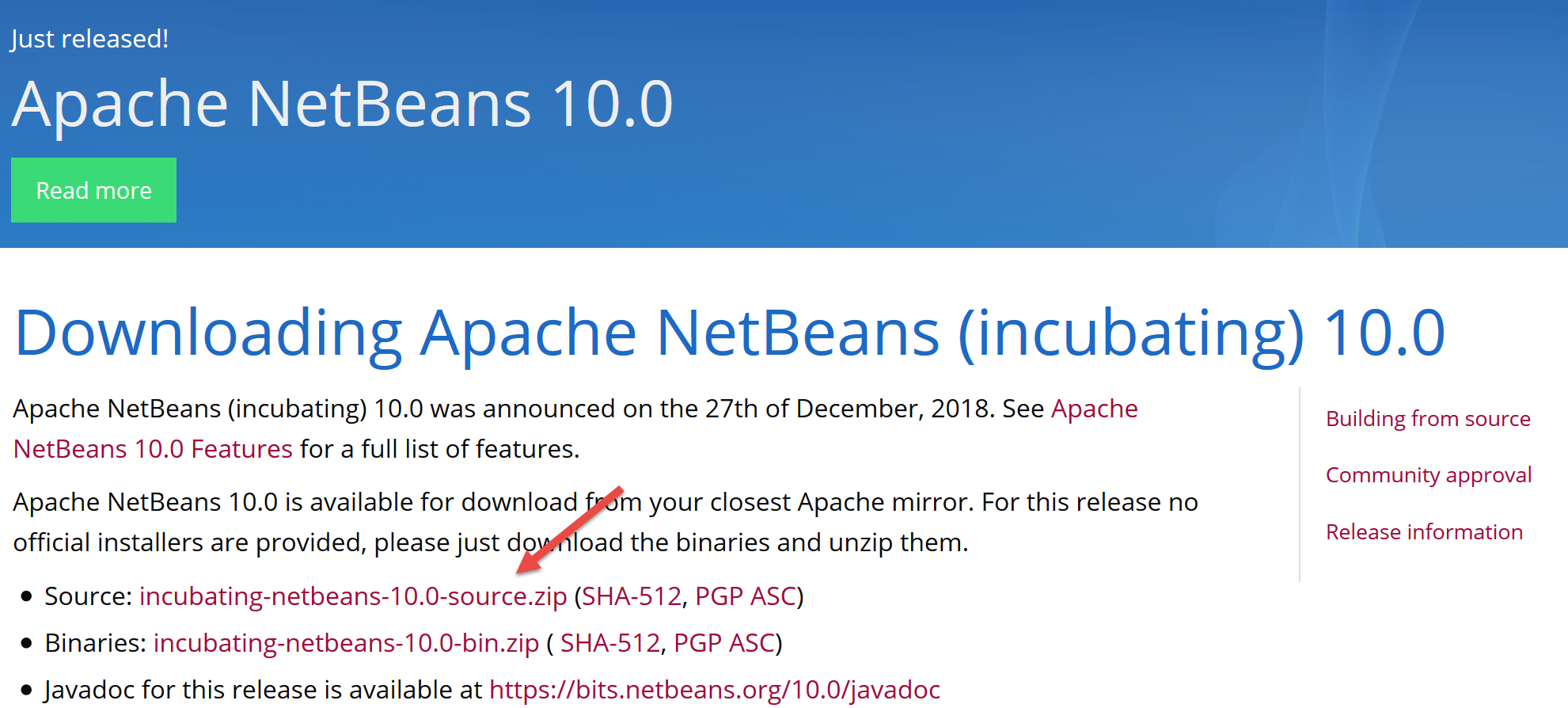
下载的文件为 ZIP 压缩包,只需解压即可。安装并启动 NetBeans 后,即可创建首个 PHP 项目。
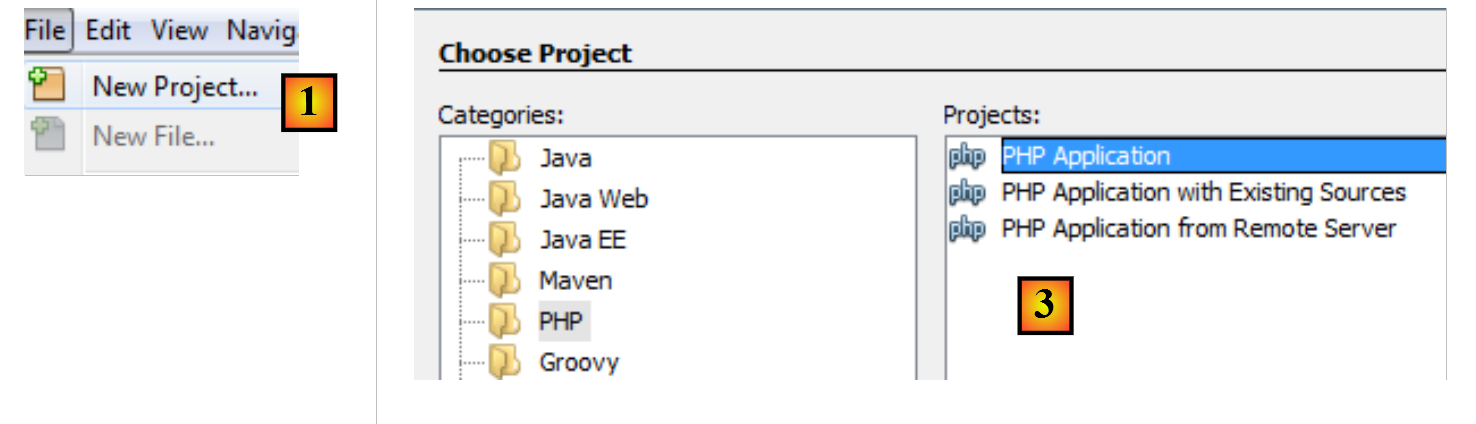
- 在 [1] 中,选择“文件 / 新建项目”选项;
- 在 [2] 中,选择类别 [PHP];
- 在 [3] 中,选择项目类型 [PHP Application];
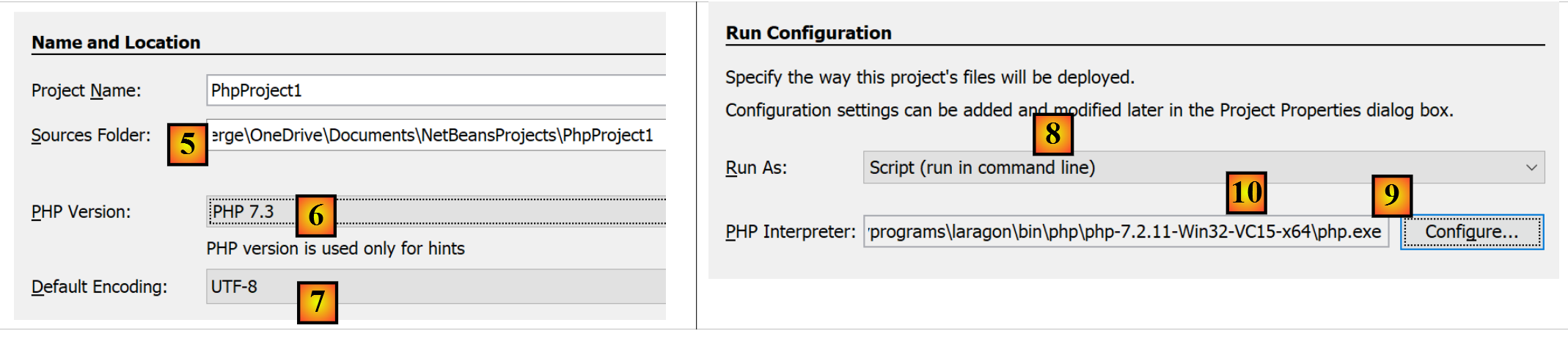
- 在 [4] 中,为项目命名;
- 在 [5] 中,为项目选择一个文件夹;
- 在 [6] 中,选择已下载的 PHP 版本;
- 在 [7] 中,为 PHP 文件选择 UTF-8 编码;
- 在 [8] 中,选择 [Script] 模式,以在命令行模式下执行 PHP 脚本。 选择 [Local WEB Server] 以在 Web 环境中执行脚本 PHP;
- 在 [9,10] 中,指定 Laragon 软件包中 PHP 解释器的安装目录:
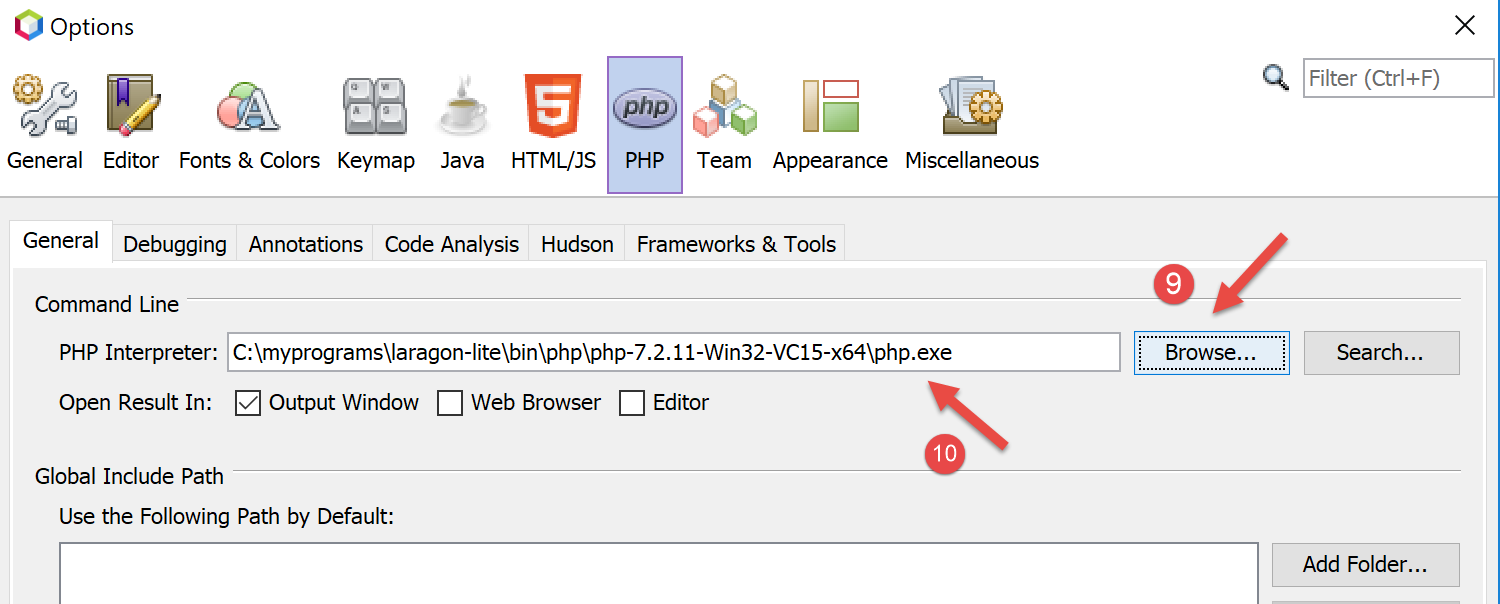
- 选择 [Finish] 以完成 PHP 项目创建向导;
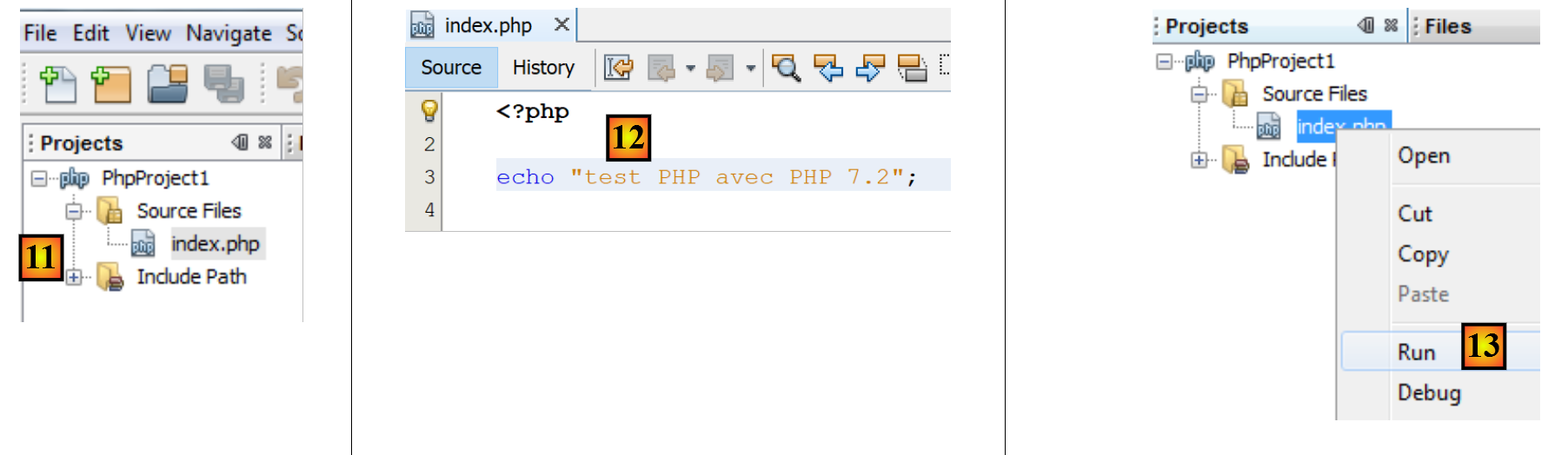
- 在 [11] 中,项目将通过脚本 [index.php] 创建;
- 在 [12] 中,编写一个简化的脚本 PHP;
- 在 [13] 中,执行 [index.php];

- 在 [14] 中,将结果输出到 NetBeans 的 [output] 窗口中;
- 在 [15] 中,创建一个新脚本;
- 在 [16] 中,显示新脚本;
读者可以在同一项目 PHP 的不同文件夹中创建后续的所有脚本。本文档中脚本的源代码以以下 NetBeans 目录结构提供:
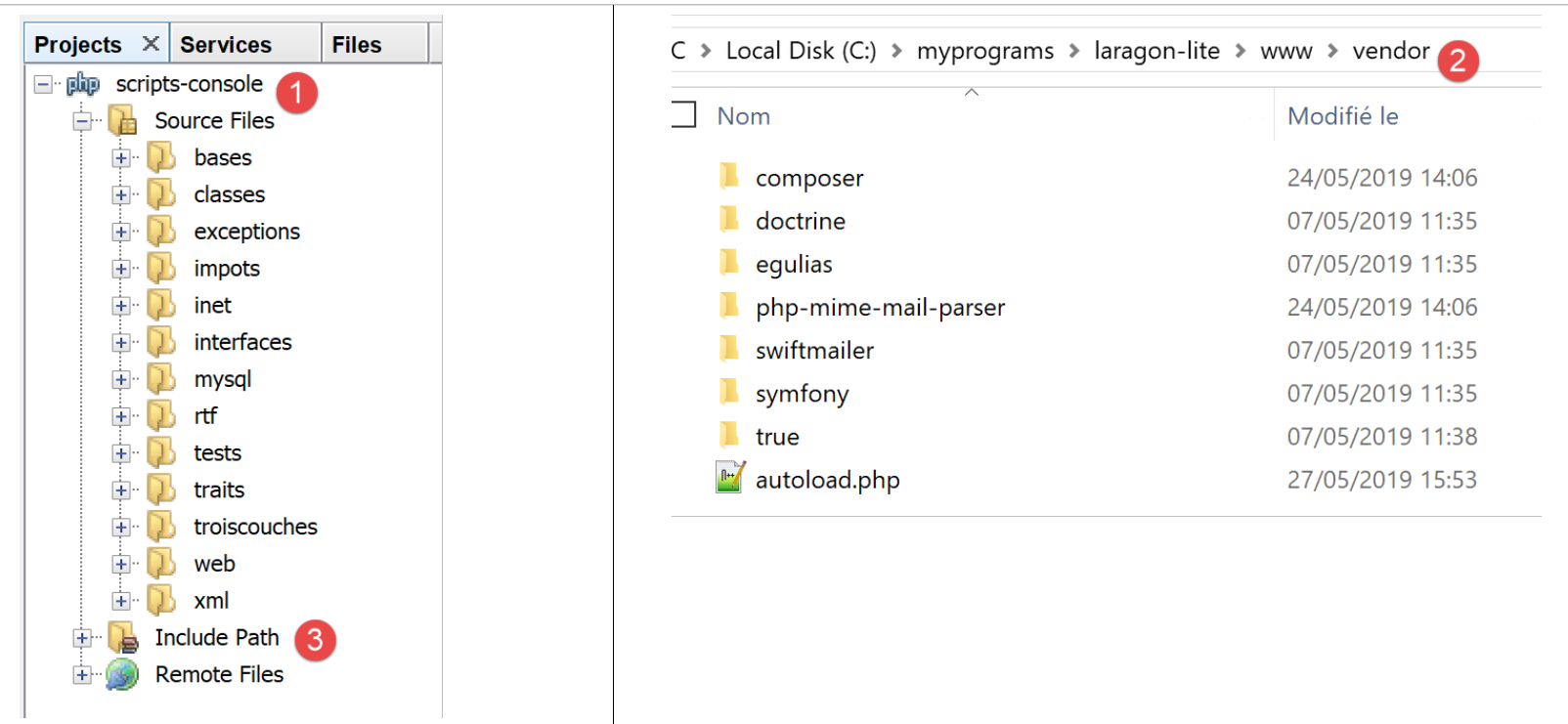
本文档中的脚本位于项目目录 [scripts-console] [1] 中。 我们还将使用 PHP 库,该库将放置在 [<laragon-lite>/www/vendor] [2] 文件夹中,其中 <laragon-lite> 是 Laragon 软件的安装目录。 为了让 NetBeans 识别 [2] 库属于 [scripts-console] 项目, 我们需要将文件夹 [vendor] [2] 包含到项目分支 [Include Path] [3] 中。 我们将配置 NetBeans,使文件夹 [<laragon-lite>/www/vendor] [2] 被包含在所有新项目 PHP 中,而不仅仅是在项目 [scripts-console] 中:
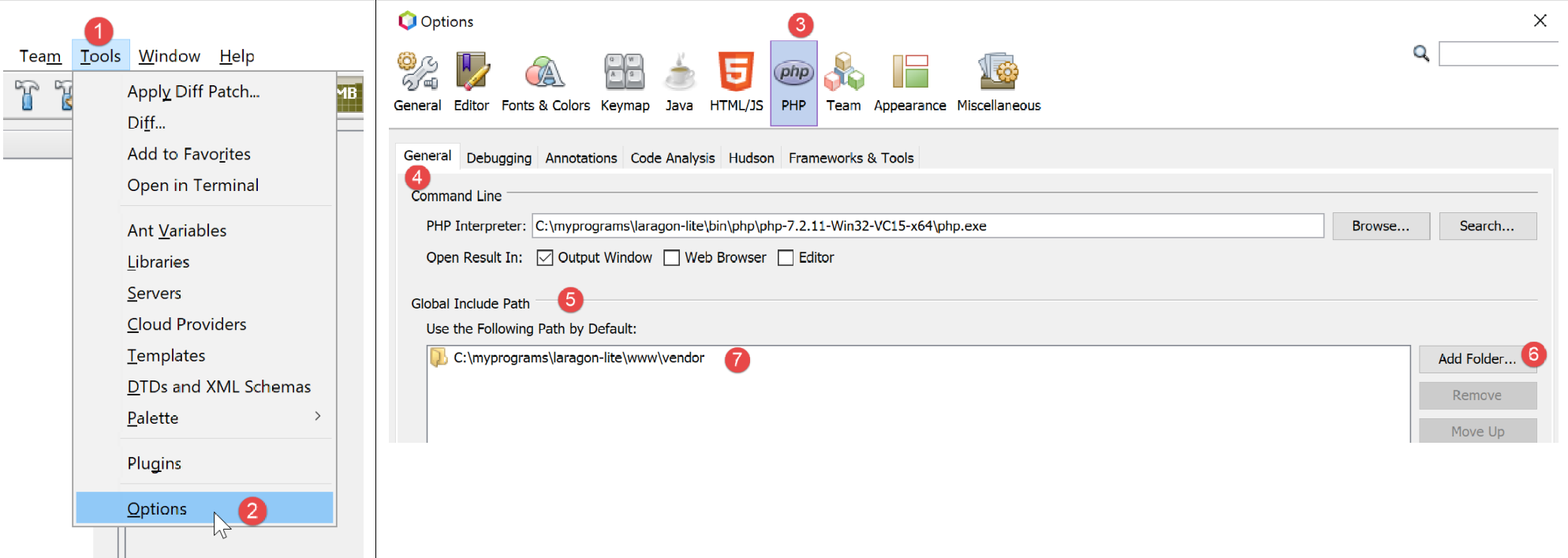
- 在 [1-2] 中,进入 NetBeans 选项;
- 在 [3-4] 中,配置 PHP 的选项;
- 在 [5-7] 中,配置 [Global Include Path] 的 PHP: [7]中指定的文件夹会自动包含在所有PHP项目的[Include Path]中;
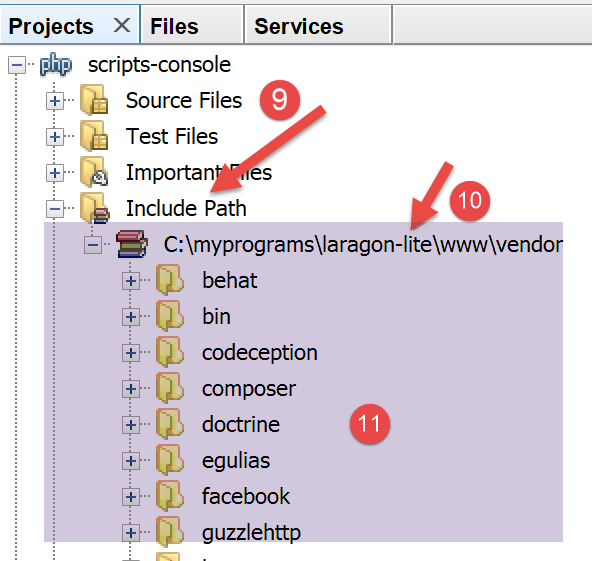
- 在 [9] 中,可访问 [Include Path] 分支的属性;
- 在 [10-11] 中,NetBeans 会扫描这些库中的新库。NetBeans 会扫描这些库中的 PHP 代码,并记录其类、接口、函数等,以便为开发人员提供帮助;
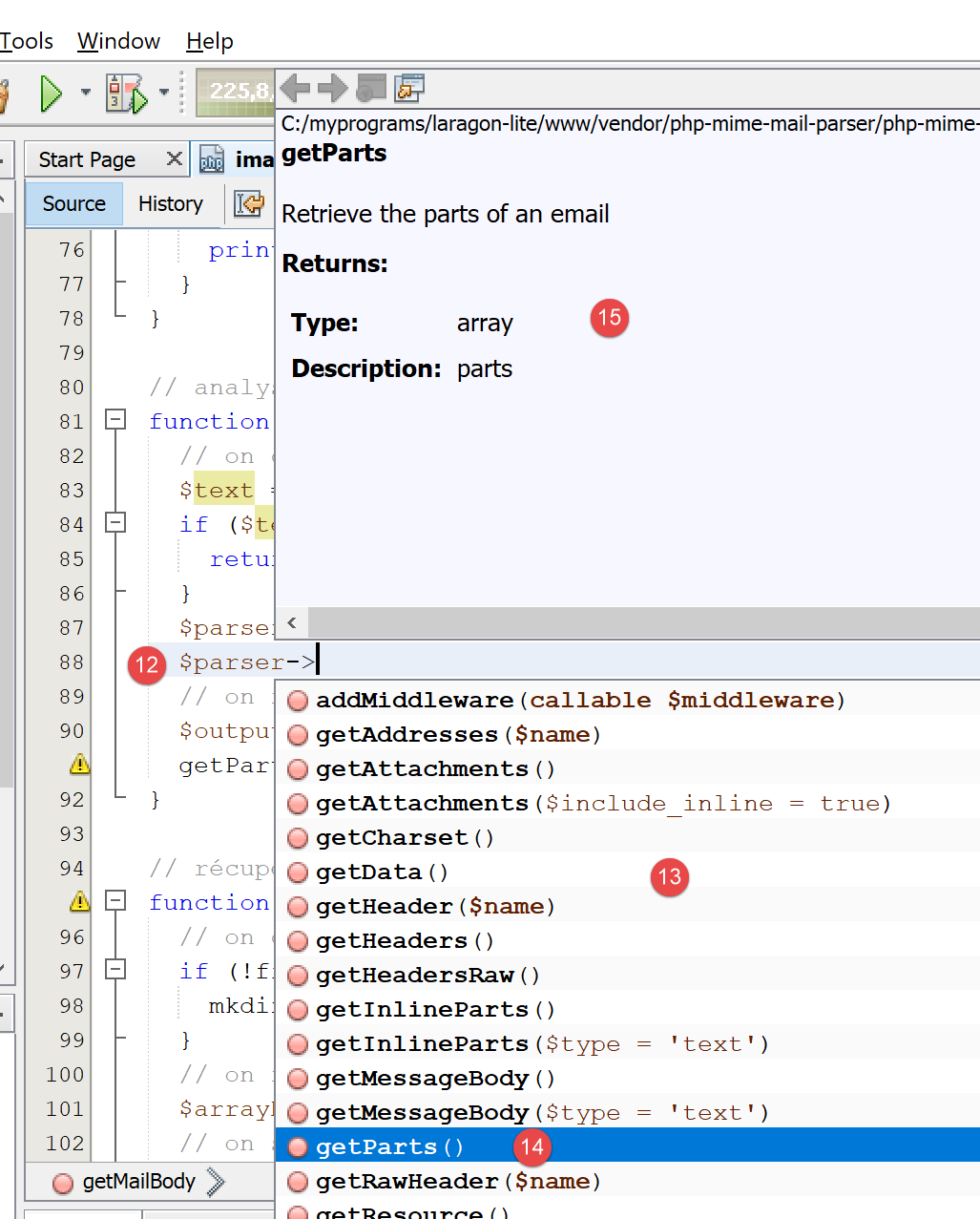
- 在 [12] 中,一段代码使用了 [vendor/php-mime-mail-parser] 库中的 [PhpMimeMailParser\Parser] 类;
- 在 [13] 中,NetBeans 会提供该类的各种方法;
- 在 [14-15] 中,NetBeans 会显示所选方法的文档;
此处的 [Include Path] 概念是 NetBeans 特有的。PHP 也有这个概念,但原则上这是两个不同的概念。
现在工作环境已安装完毕,我们可以开始学习PHP的基础知识了。
2.2. JavaScript的工作环境
这些工具可通过 Laragon 安装(参见链接部分):
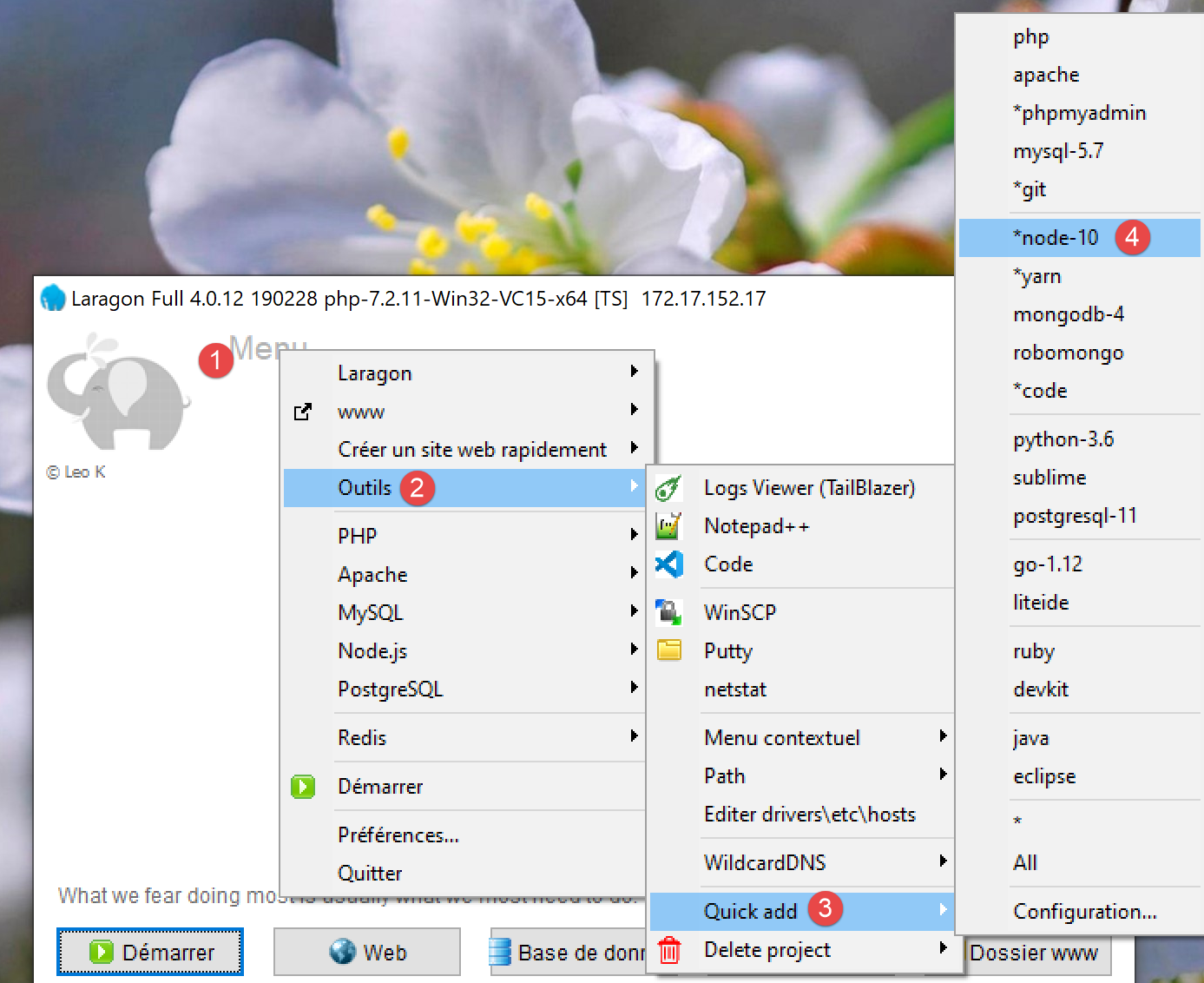
在 [4] 中,需先安装 [node.js]。 安装完成后,打开 Laragon 终端(参见链接部分),查询已安装的 [node.js] 版本(1)以及 [npm] 版本(2):
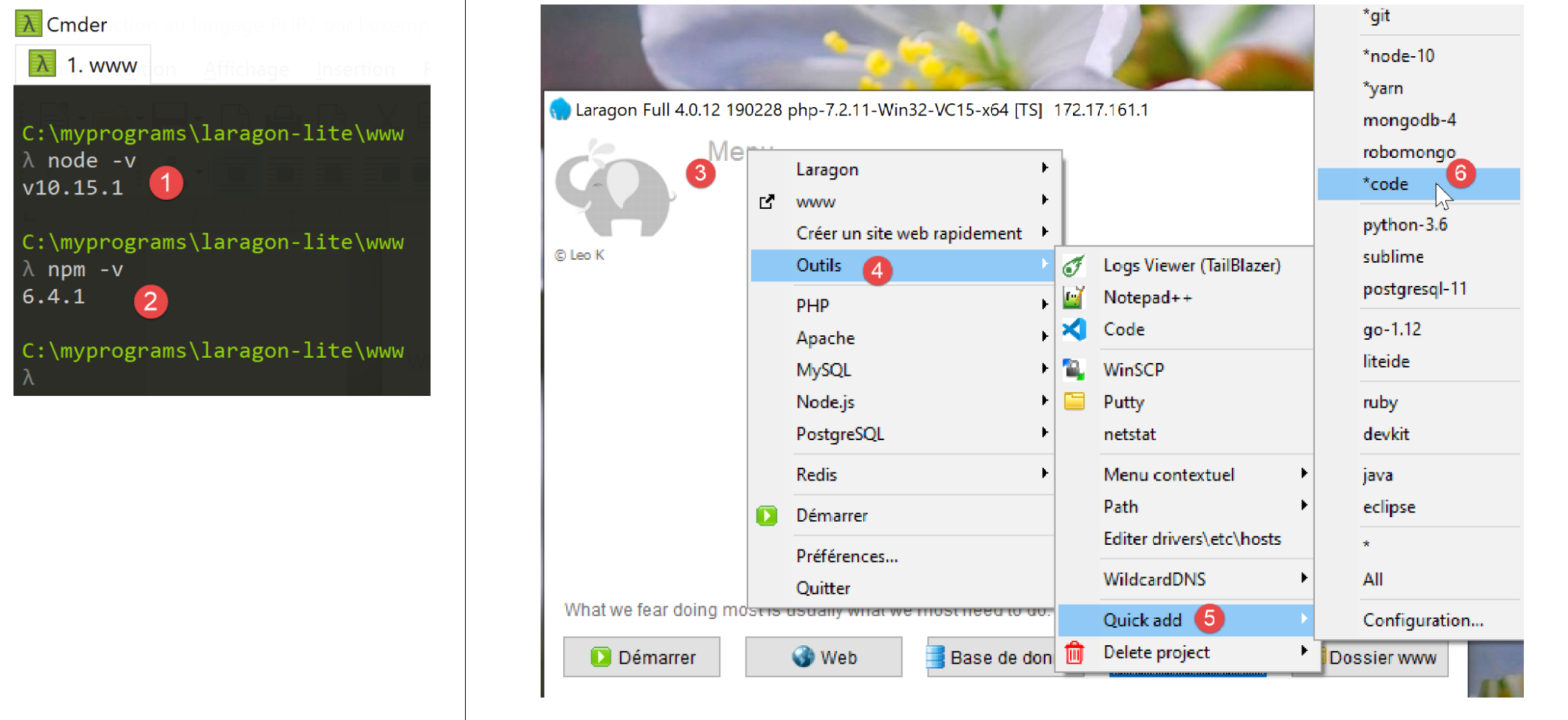
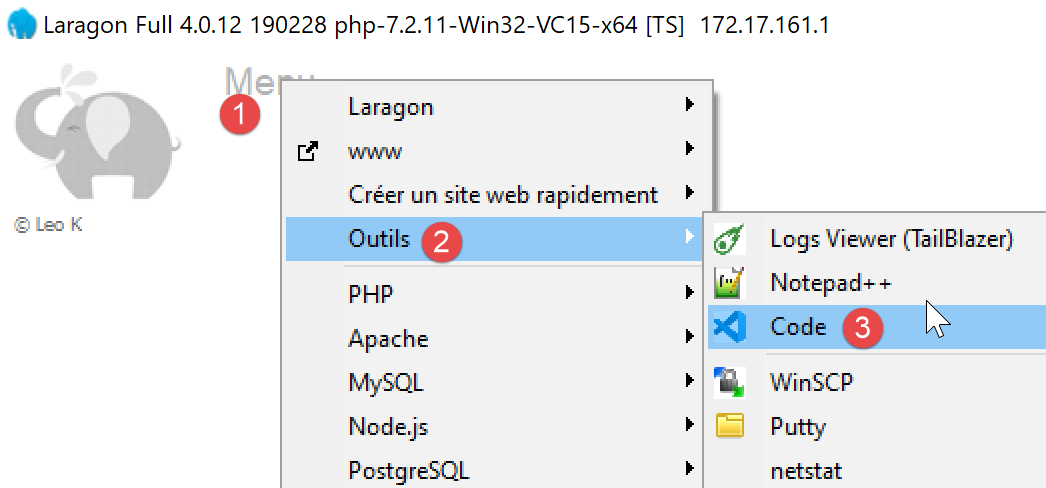
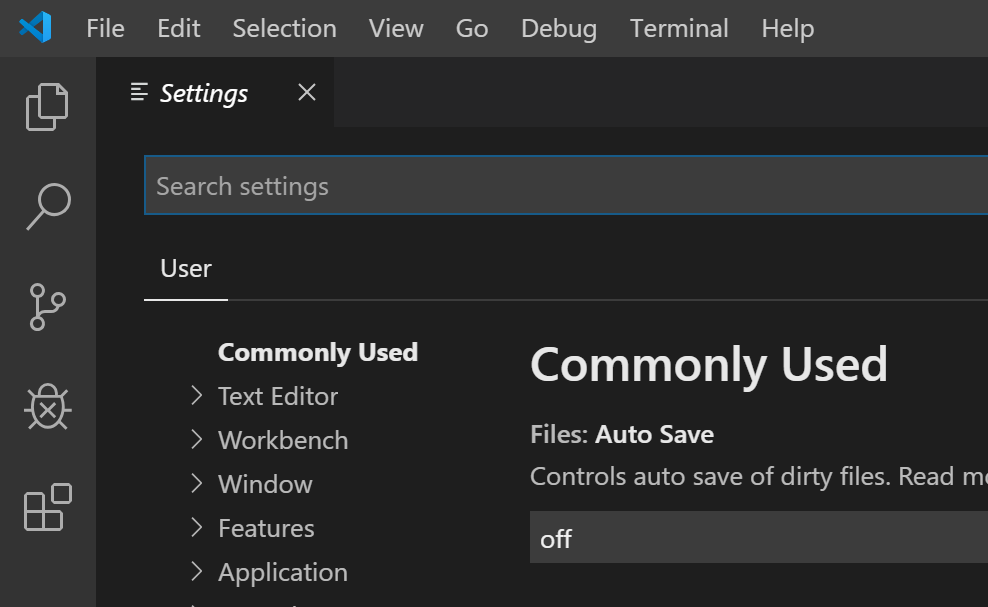
接下来,我们安装常被称为 [code]、[VSCode] 或 [3-6] 的 Visual Studio Code。完成安装后,我们可以启动该开发工具:
2.2.1. Visual Studio Code 的配置
接下来我们将展示如何配置 [VSCode],以便读者理解文中不时出现的屏幕截图。 读者可以自由地按自己的意愿配置 [VSCode]。甚至可以安装自己喜欢的工作环境。这对我们后续的操作并不重要。
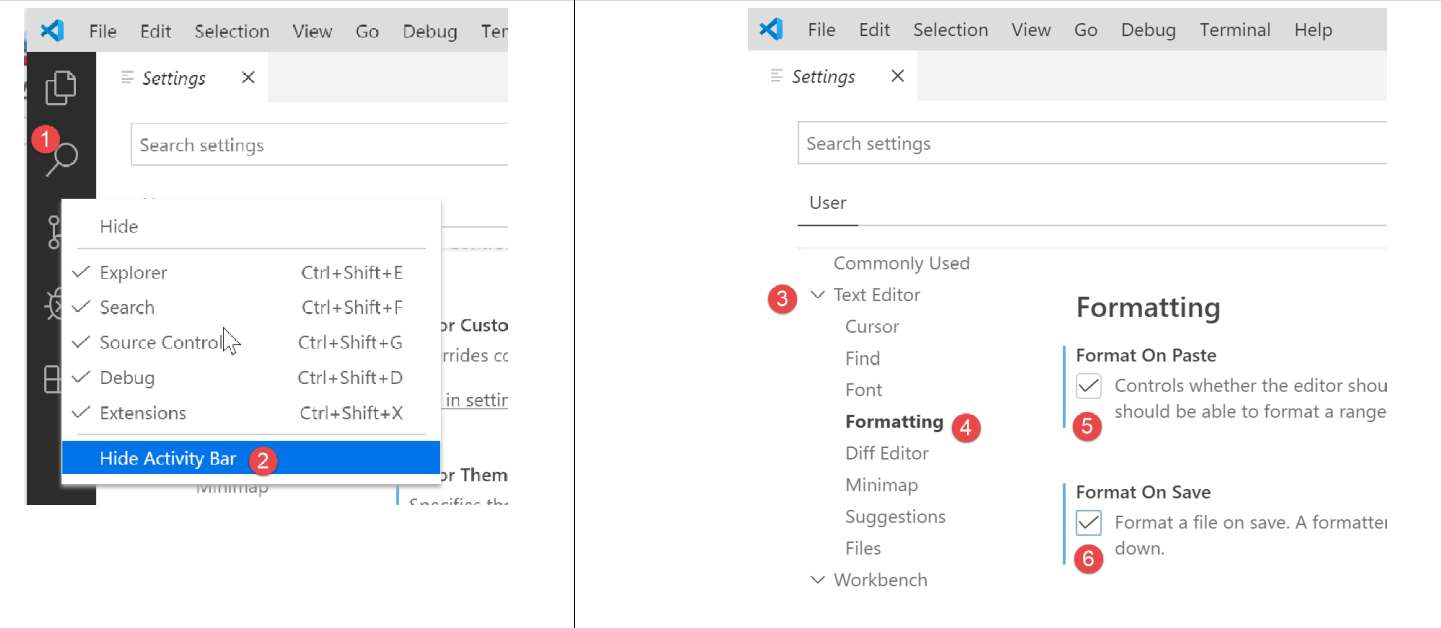
首先,我们将[VSCode]窗口的外观调整为浅色背景,而非黑色:
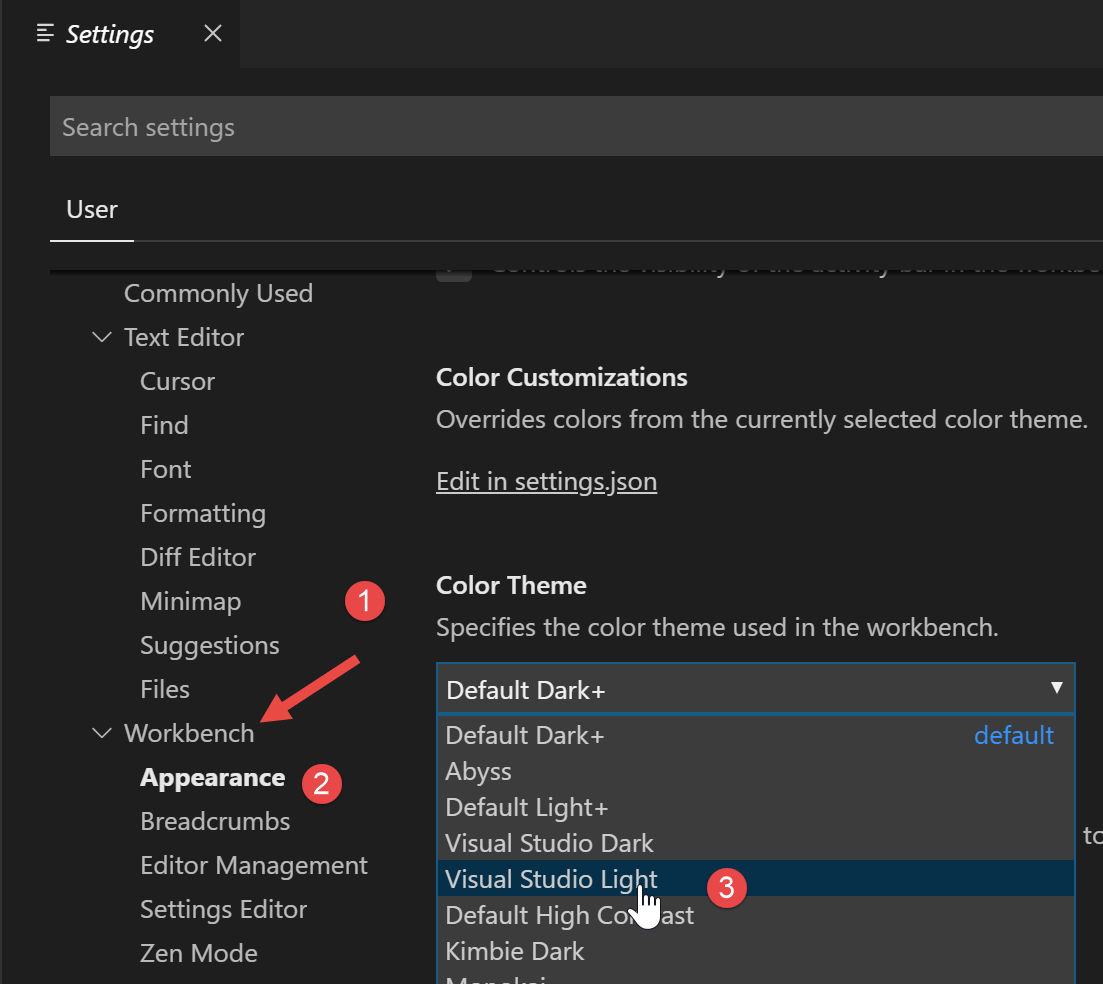
接着,我们将左侧工具栏 [1-2] 隐藏起来,该工具栏中的各项功能在菜单中同样可用。在 [3-6] 中,我们设置了每次保存文件以及每次复制/粘贴时自动对代码进行格式化。
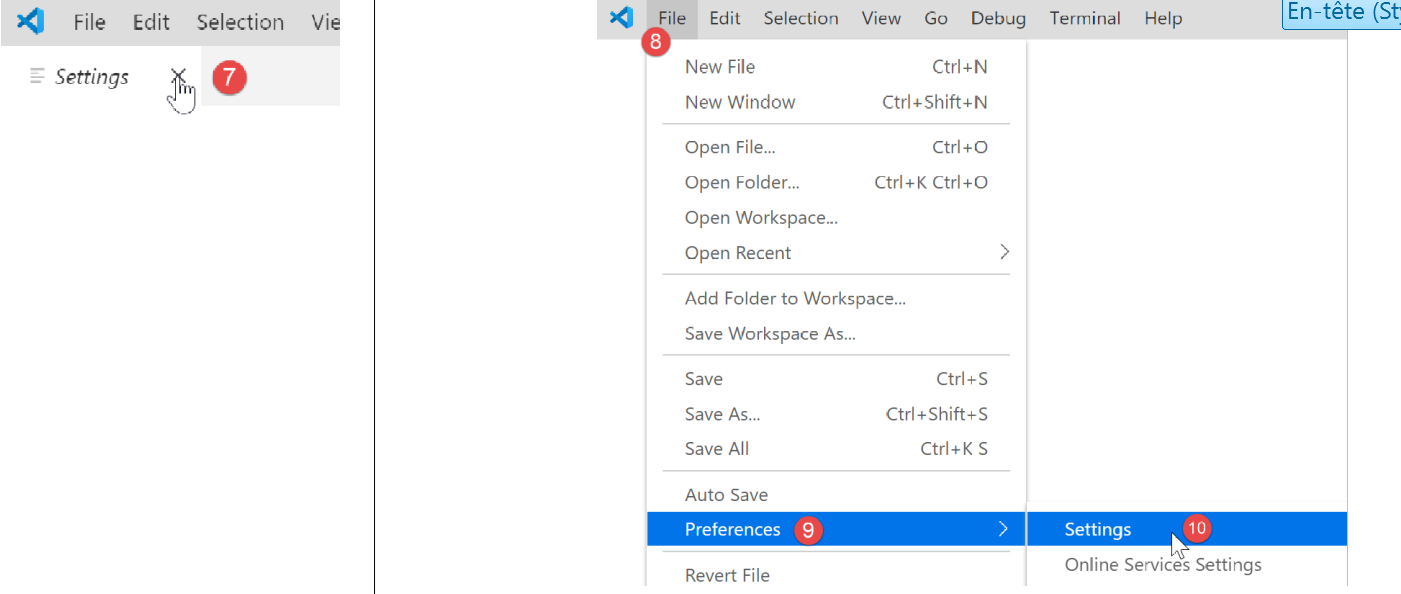
保存配置 [Ctrl-S] 后,即可关闭窗口 [Settings] [7]。 您可以随时返回 [VSCode] [8-10] 的配置:
这些配置保存在文件 [settings.json] 中,可直接进行编辑。按照之前所见,打开配置窗口 [Settings]:
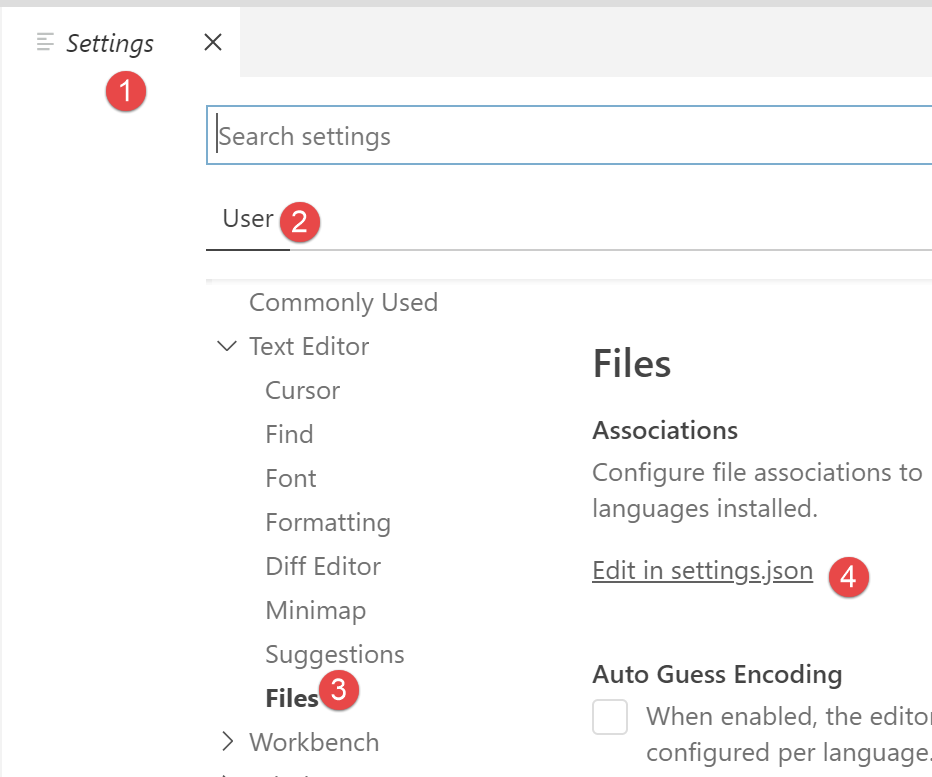
在 [4] 中,可以直接编辑文件 [settings.json]:
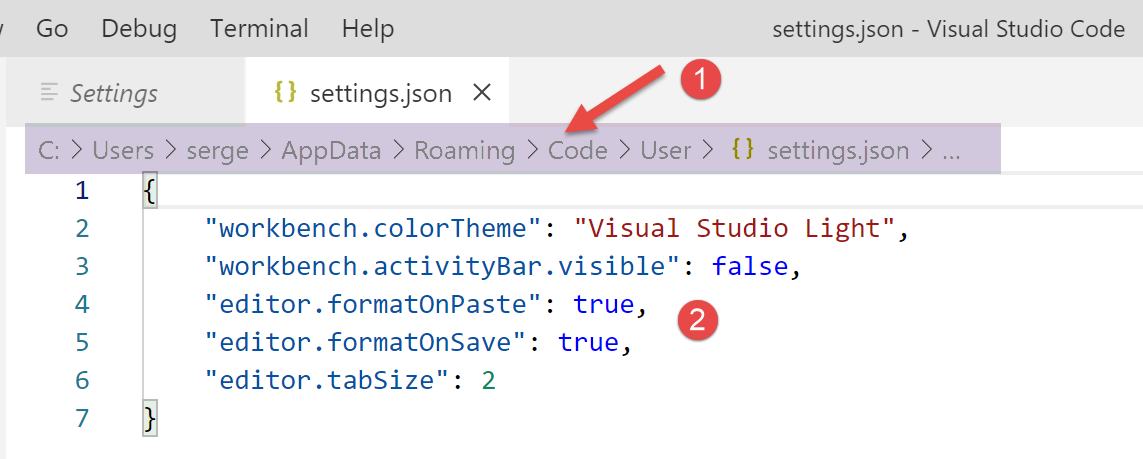
- 在 [1] 中,是文件 [settings.json] 的路径。恢复默认配置的一种方法是删除该文件;
- 在 [2] 中,我们刚刚进行的配置;
现在,在 [VSCode] [1-2] 内打开一个终端:

- 在 [3] 中,显示已打开的终端类型,此处为 PowerShell;
- 在 [4] 中,可以输入 Windows 命令;
- 在 [6] 中,可以打开其他终端;
- 在 [5] 模式下,显示已打开的终端列表;
- 在 [7] 中,关闭当前活动终端;
我们将使用 [VSCode] 终端,通过 [npm](Node Package Manager)工具安装 JavaScript 包(库)。 与之前在 Laragon 终端中操作一样,查询已安装的 [npm] 版本:
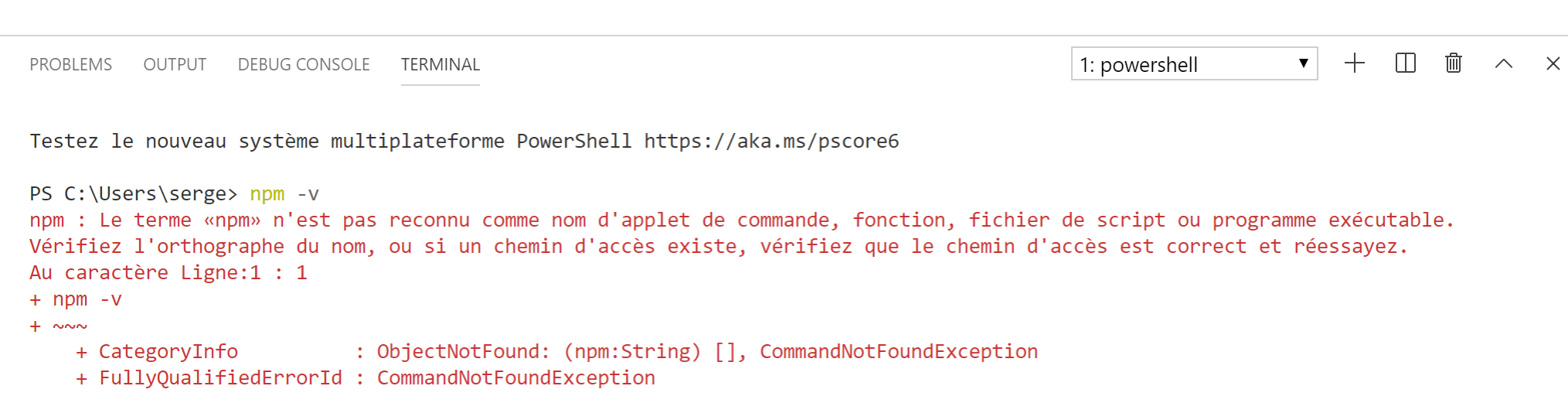
可以看到,系统未识别 [npm] 命令。这意味着该命令不属于终端中的 PATH(用于搜索可执行文件的文件夹列表,此处为 [npm])。 我们可以查明终端使用的 PATH:

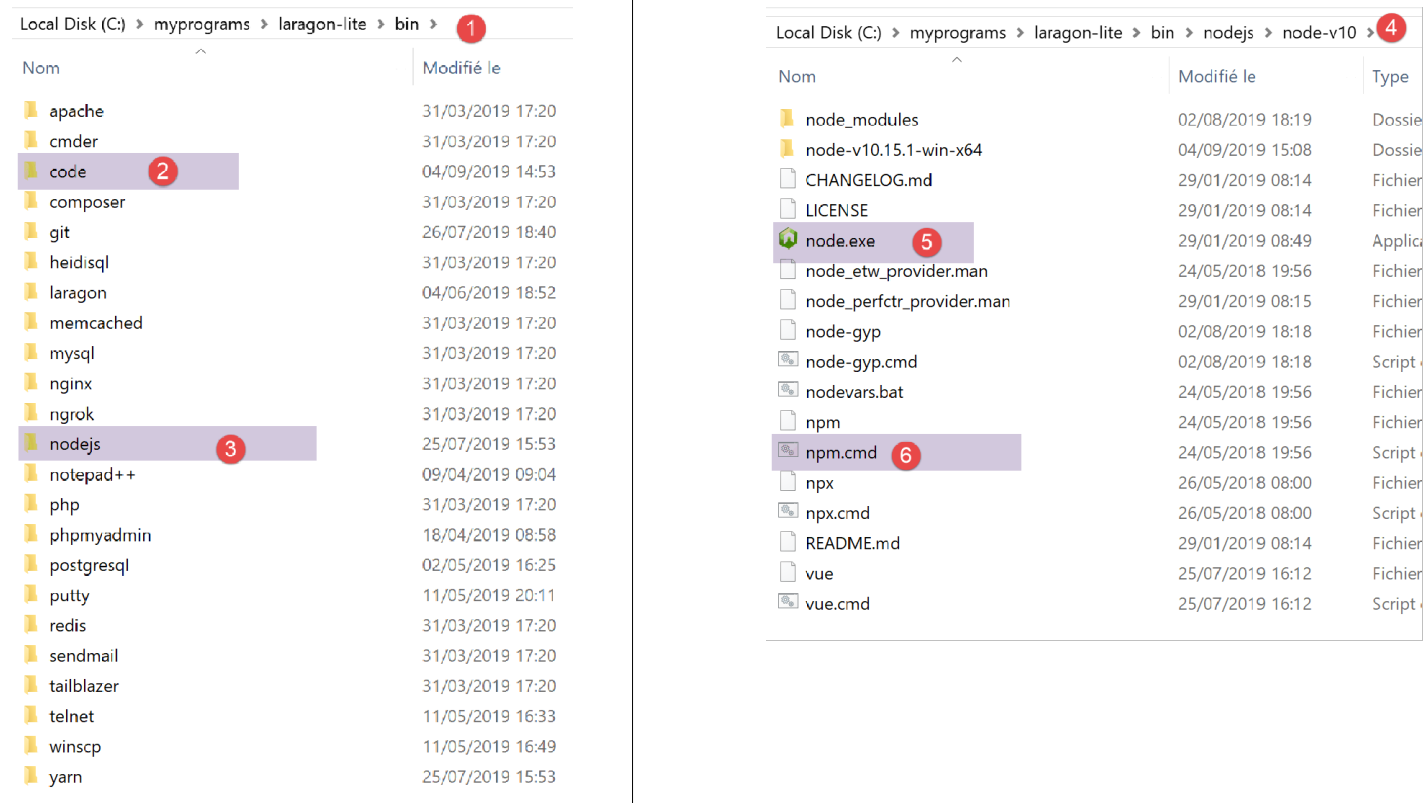
未在这些文件夹中找到可执行文件 [npm]。 与 Laragon 安装的其他工具一样,它位于 Laragon 的 [<laragon>\bin] 文件夹中,更确切地说是在 [nodejs] [4-6] 文件夹内。
要启动 [VSCode] 并访问 [npm],我们需要在 Laragon 终端中运行 [VSCode]。 通过这种方式启动后,[VSCode]将继承来自Laragon终端的PATH,而该终端包含可执行文件[node]和[npm]的文件夹:
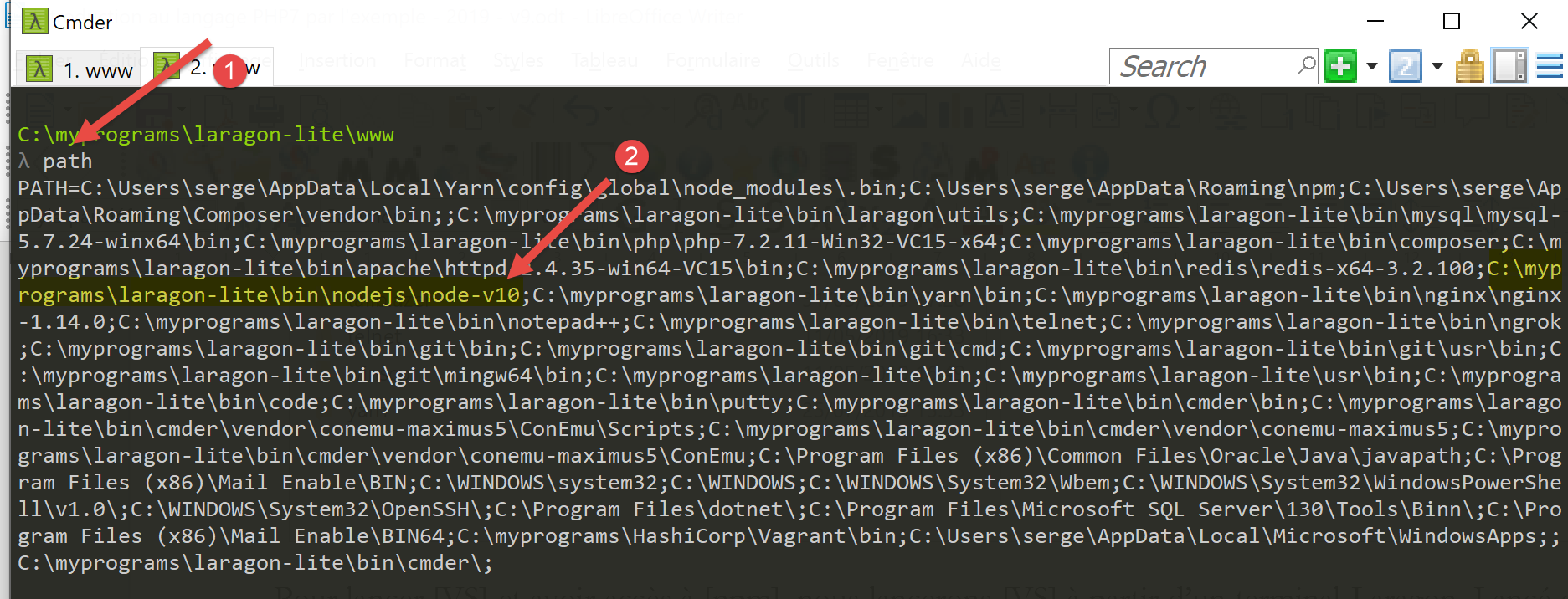
- 在 [1] 中:输入命令 [path];
- 在 [2] 中:显示 PATH 的文件夹列表。 其中可见文件夹 [node-v10] [2],这确保了可执行文件 [node] 和 [npm] 能够被找到;
[VSCode] 是通过 Laragon 终端使用命令 [code] 启动的:
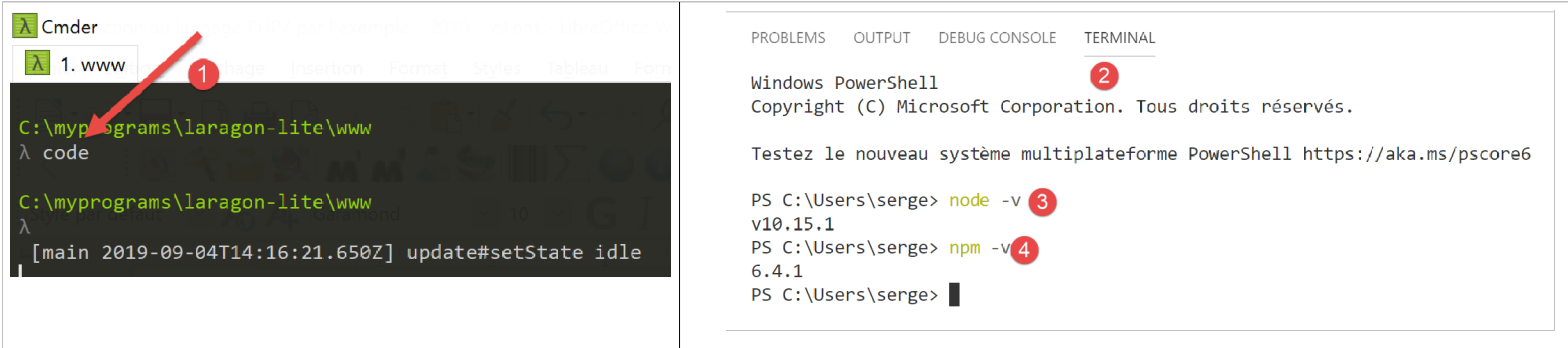
- 在 [2] 中,通过 PowerShell 在 [VSCode] 中打开了一个终端;
- 在 [3-4] 中,可以看到可执行文件 [node] 和 [npm] 已可访问;
注意:请勿关闭启动了 [VSCode] 开发环境的 Laragon 终端,否则 VSCode 本身也会关闭。
我们将进行最后一项配置:更改 [VSCode] 的默认终端:

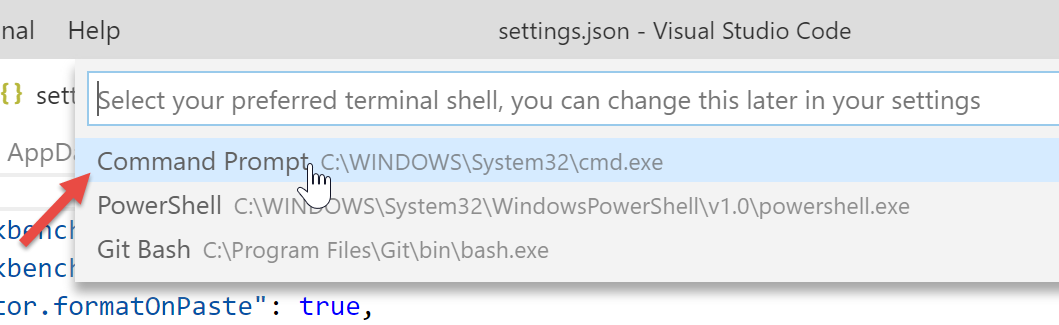
文件 [settings.json] 随即更新:
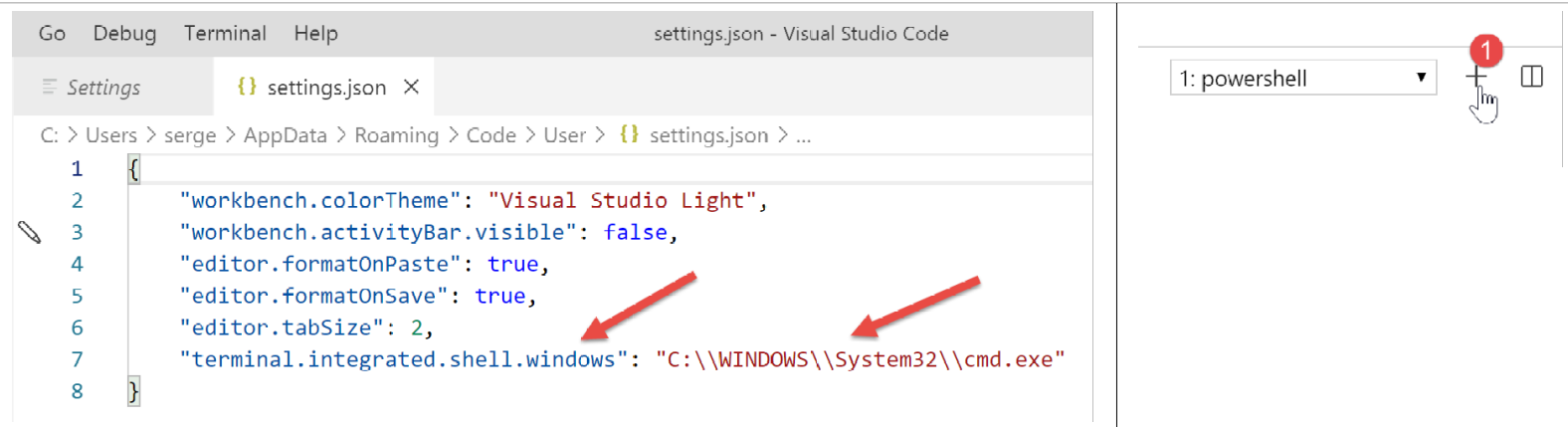
现在,我们打开一个新的终端 [VSCode] [1]:
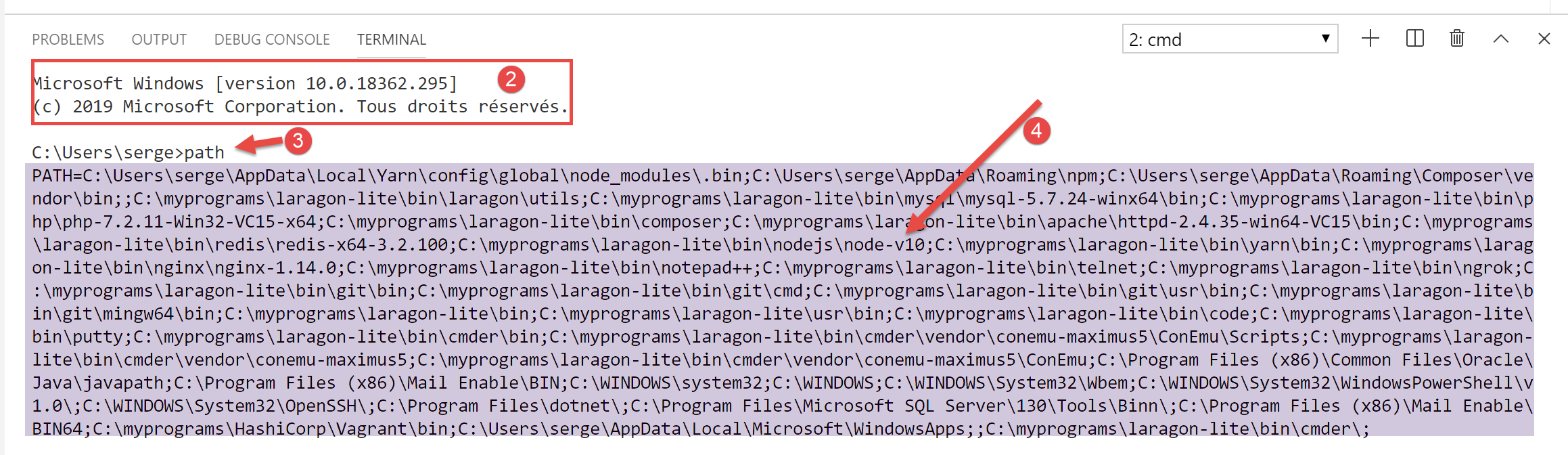
- 在 [2] 中,终端 [cmd](而非 PowerShell);
- 在 [3] 中,命令 [path] 返回终端的 PATH;
- 在 [4] 中,可以清楚地看到可执行文件 [node] 和 [npm] 的文件夹
2.2.2. 为 Visual Studio Code 添加扩展
使用 [VSCode] 创建一个 JavaScript 文件:
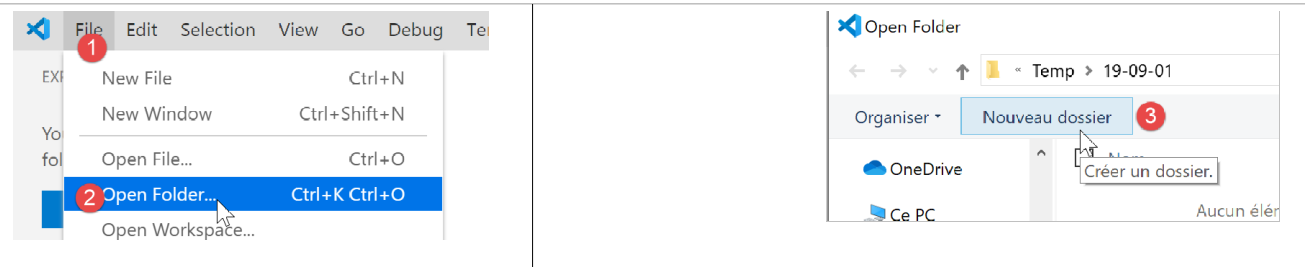
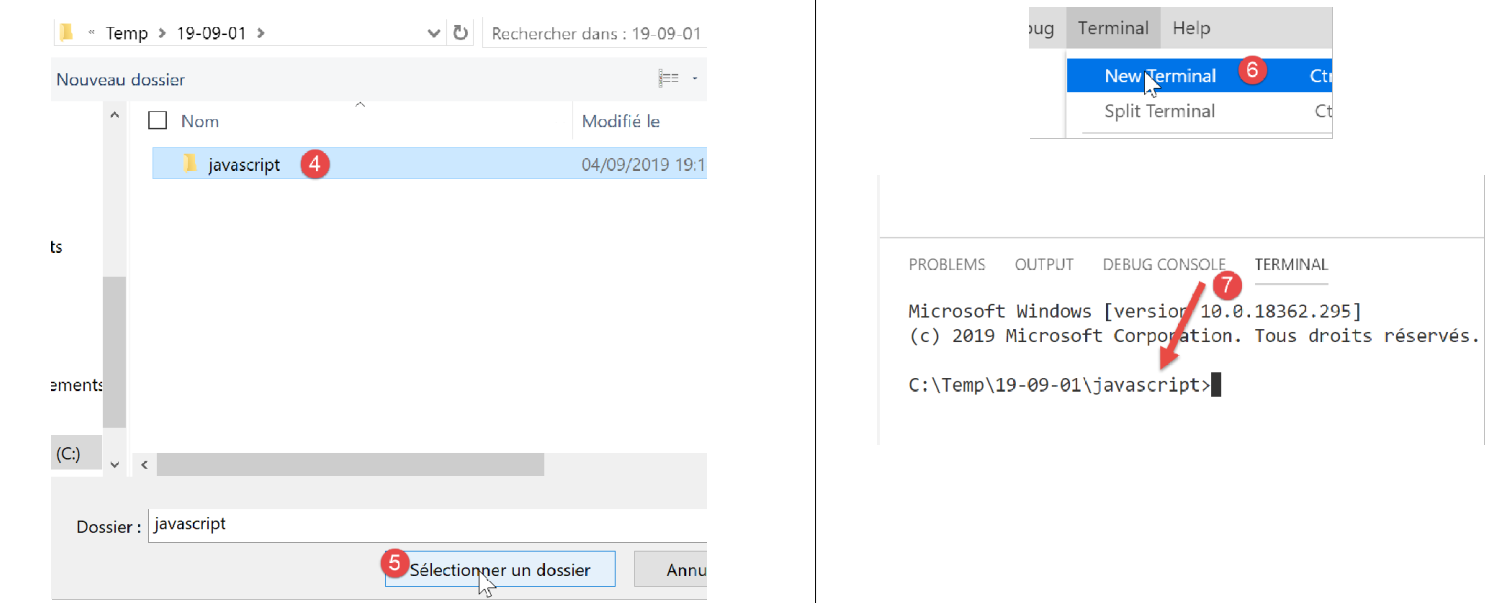
- 在 [3-4] 中创建一个文件夹;
- 在 [5] 中,将其设为 [VSCode] 的当前目录;
- 在 [6] 中,打开一个终端;
- 在 [7] 中,可见当前位于所选文件夹内。后续操作将在该文件夹中进行;

- 在 [1-3] 中:创建一个新文件夹;
- 在 [4] 中:向该文件夹添加一个文件;

- 在 [5-7] 中:创建我们的第一个 JavaScript 程序;

- 在 [8-9] 中:执行 JavaScript 程序;
- 结果显示在 [10] 执行控制台中。 在 [11] 中可以看到已执行的命令:是应用程序 [node] 执行了脚本 [test-01.js]。 之所以能实现这一点,是因为该可执行文件位于 [VSCode] 的 PATH 中;否则将会出现错误,提示不认识命令 [node];
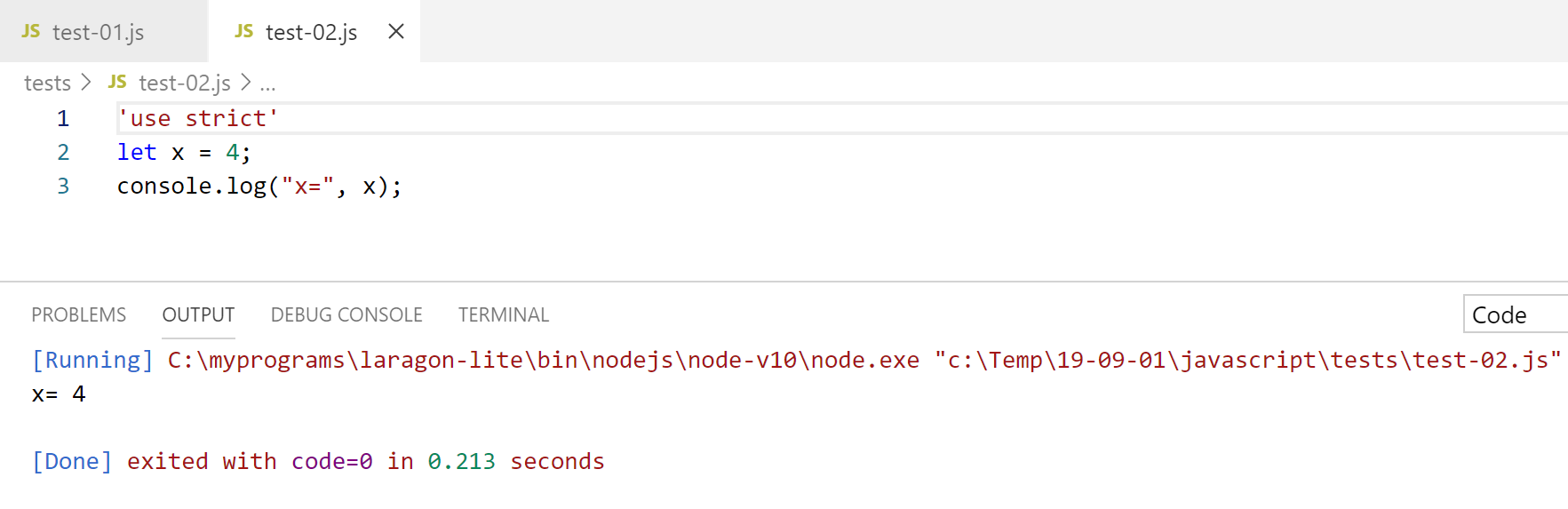
我们以同样的方式执行第二个脚本 [test-02.js]:
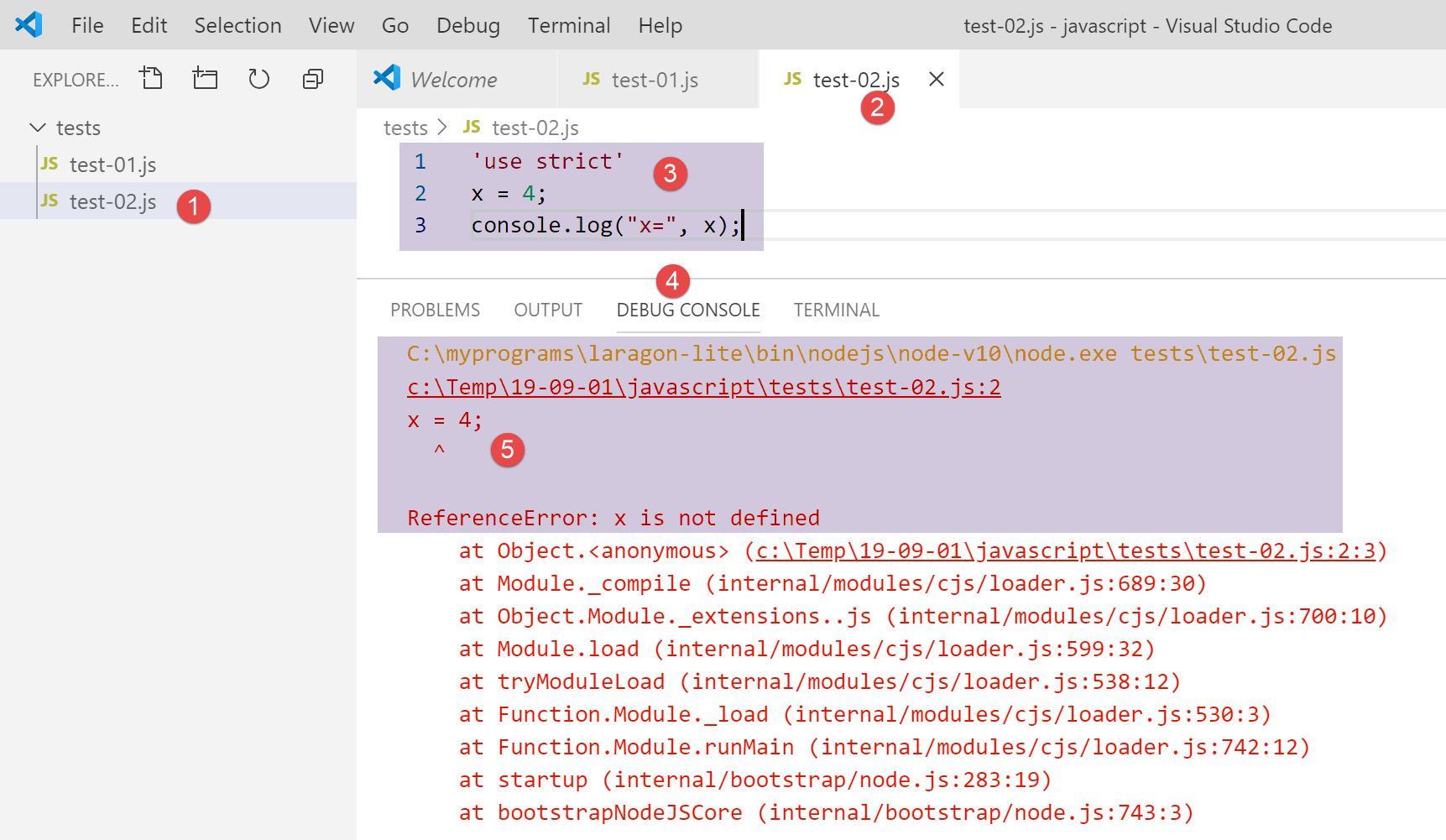
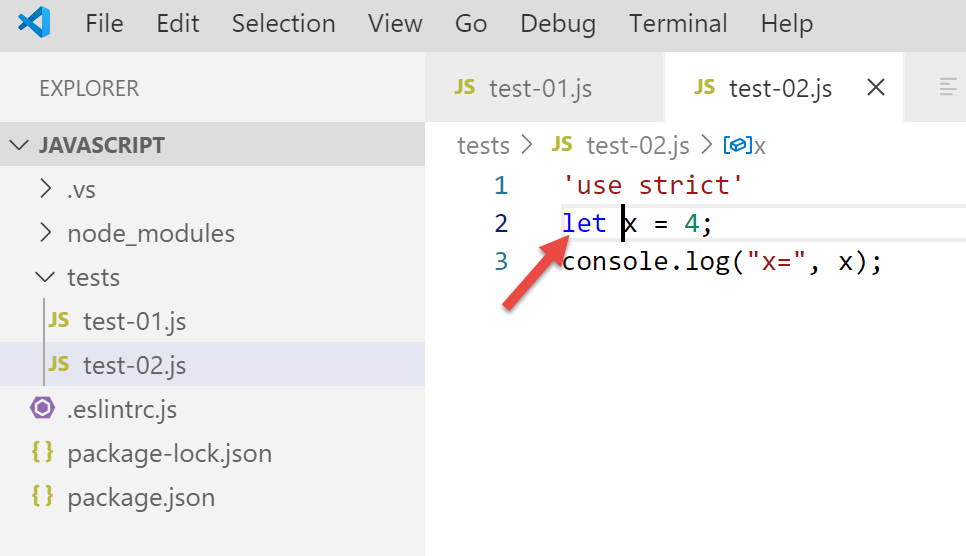
- 在 [1-3] 中,我们定义了新的脚本。第 1 行中的指令 [use strict] 要求进行严格的语法检查。在此上下文中,所有变量都必须使用某个关键字 [let, const, var] 进行声明。 第2行的变量[x]并非如此;
- 当通过 [Ctrl-F5] 执行此代码时,会引发 [5] 错误。在执行前可对这类错误进行预警,这更为理想。我们将采取两项措施:
- 使用 [npm] 安装一个名为 [eslint] 的库,该库用于验证脚本语法是否符合 ECMAScript 6 标准;
- 安装一个名为 ESLINT 的 Visual Studio Code 扩展,该扩展有助于在 [VSCode] 中使用 [eslint] 库;
首先,我们使用工具 [npm] 安装 JavaScript 库 [eslint]。要安装一个 [npm] 库(通常称为包),必须知道其确切名称。 如果不知道,可以访问 [npm] 的网站,在 URL (2019) [https://www.npmjs.com/] 页面上:
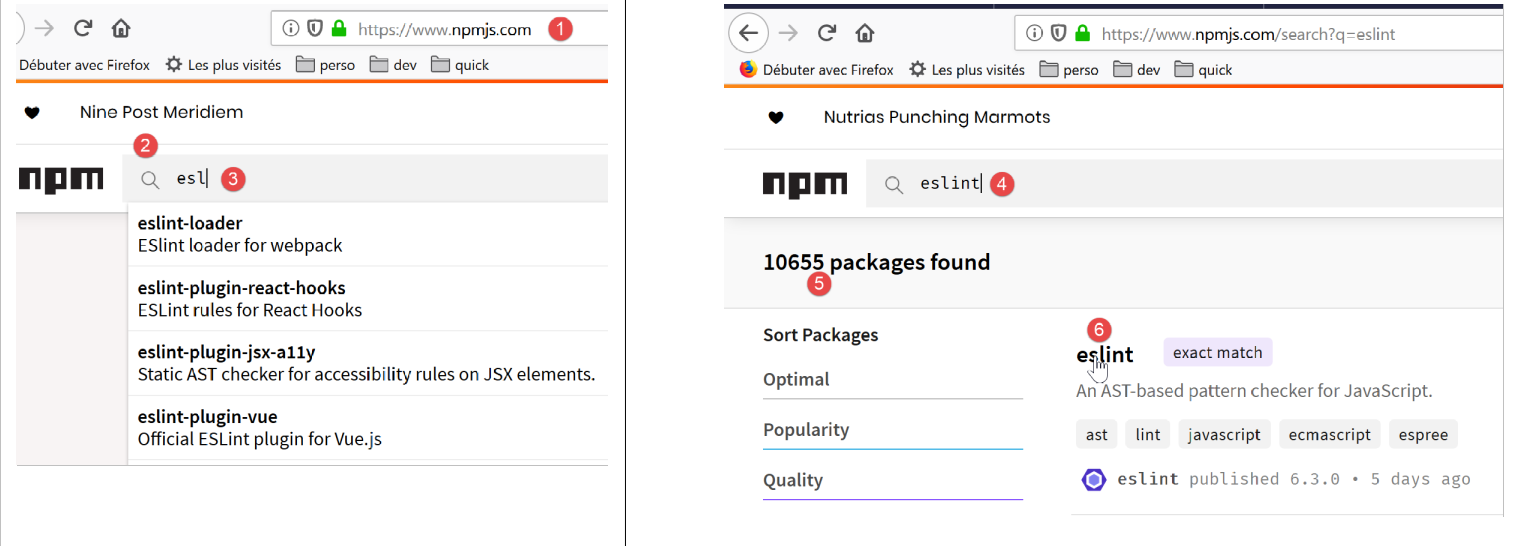
- 在 [3] 中,查找以 [esl] 开头的软件包;
- 在 [4-6] 中,包含 [eslint] 包;
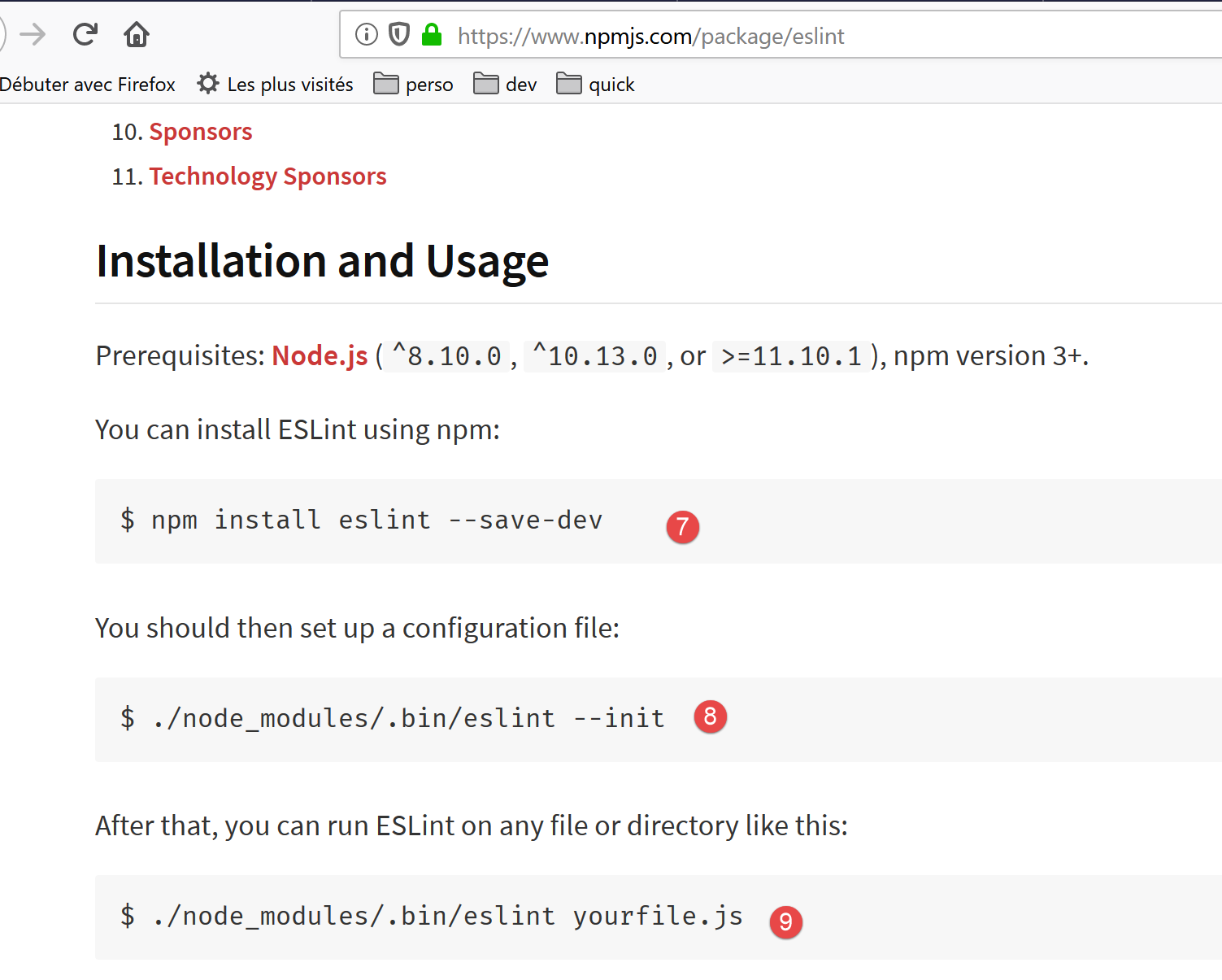
- 在 [7] 中,包含用于安装 [eslint] 包的命令 [npm];
- 在 [8] 中,是该软件包的配置;
- 在 [9] 中,用于检查 JavaScript 脚本的语法;
我们将 [eslint] 软件包安装到 [VSCode] 的 [Terminal] 窗口中。 首先,我们需要在 [VSCode] 工作目录的根目录下创建一个名为 [package.json] 的文件。该文件将包含项目 [VSCode] 所使用的 jS 包列表:
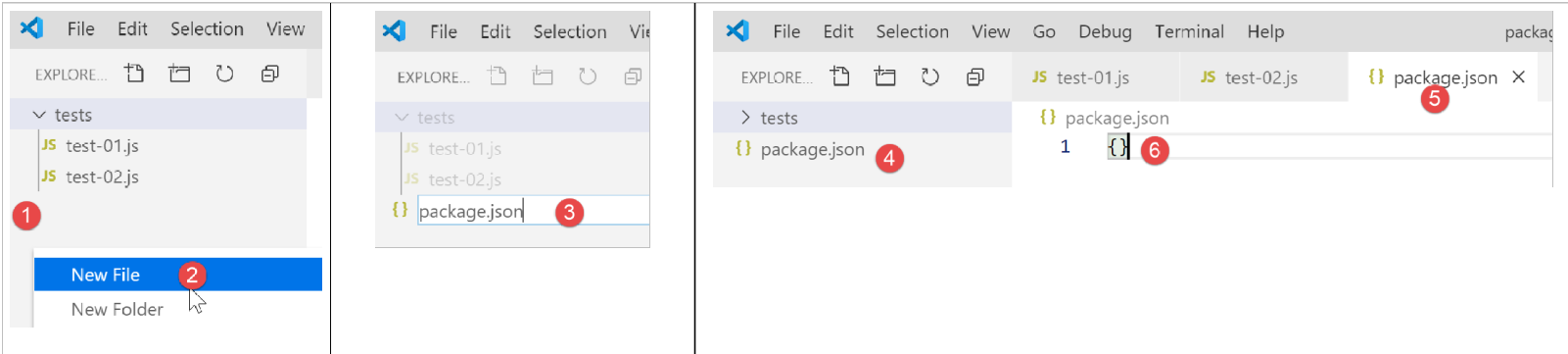
- 在 [1] 中,在项目资源管理器中右键单击(不要在 tests 文件夹上);
- 在 [3-4] 中, 在项目 [javascript] 的根目录下创建文件 [package.json],该文件与文件夹 [tests] 位于同一层级(但不在 [tests] 内);
- 在 [4-6] 中,将一个空的 jSON 对象放入 [package.json] 文件中;
然后打开终端 [VSCode] 来安装 [eslint]:

- 在 [2] 中,我们位于项目 [javascript] 的根目录下;
- 在 [3] 中,执行安装 [eslint] 包的命令;
- 执行后,
- 在 [4-5] 中,文件 [package.json] 已被修改。第 3 行显示了已安装的 [eslint] 版本。 第 2 行,[devDependencies] 对应于安装时的参数 [--save-dev]。 该参数表示,已安装的依赖项必须作为 [devDependencies] 属性的元素写入 [package.json] 文件中。该属性列出了项目在开发模式下需要、但在生产模式下不需要的依赖项。 实际上,[eslint] 依赖项仅在开发阶段需要,用于验证所编写的代码是否符合 ECMAScript 标准;
- 在 [6] 中,项目中出现了一个名为 [node_modules] 的文件夹。这是安装项目依赖项的文件夹;
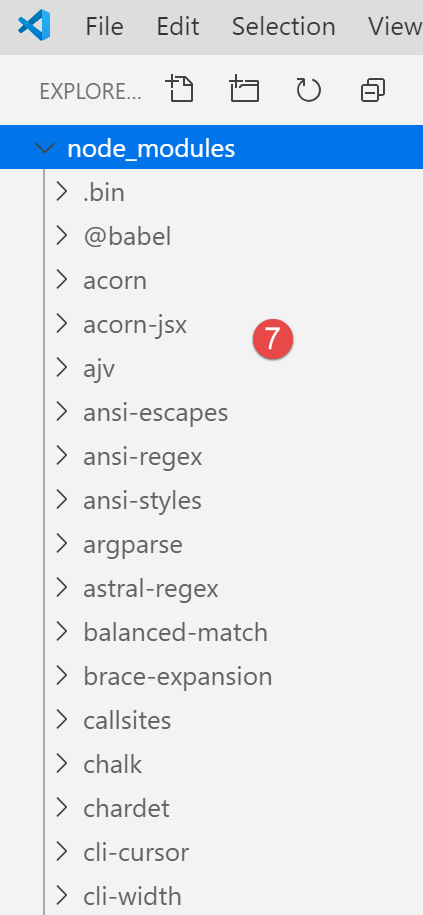
- 在 [7] 中,显示了部分已安装的包。这些包数量众多。实际上,不仅安装了 [eslint] 包,还安装了该包所依赖的所有包;
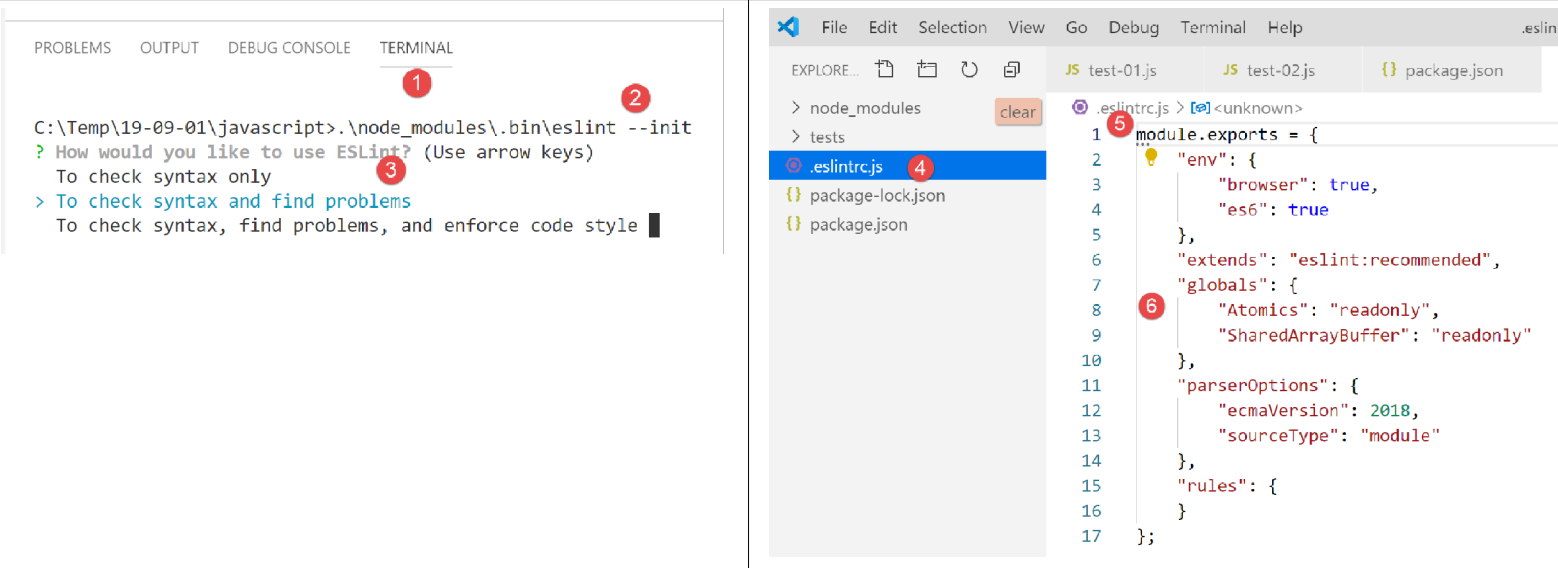
- [1-2],在终端 [VSCode] 中执行 [eslint] 软件包的配置命令。 配置程序将提出一系列问题 [3],以了解您希望如何使用 [eslint]。如有疑问,请保留默认选项。要选择选项,请使用键盘上的上下方向键进行选择,然后确认;
- 在 [4] 中,项目根目录下已生成一个名为 [.eslintrc.js] 的文件;
- 在 [6] 中,是该文件的内容。您可以将内容复制到您自己的文件中;
module.exports = {
  "env": {
    "browser": true,
    "es6": true
  },
  "extends": "eslint:recommended",
  "globals": {
    "Atomics": "readonly",
    "SharedArrayBuffer": "readonly"
  },
  "parserOptions": {
    "ecmaVersion": 2018,
    "sourceType": "module"
  },
  "rules": {
  }
};
仅凭以上信息尚不足以指出文件 [test-02.js] 中的错误:
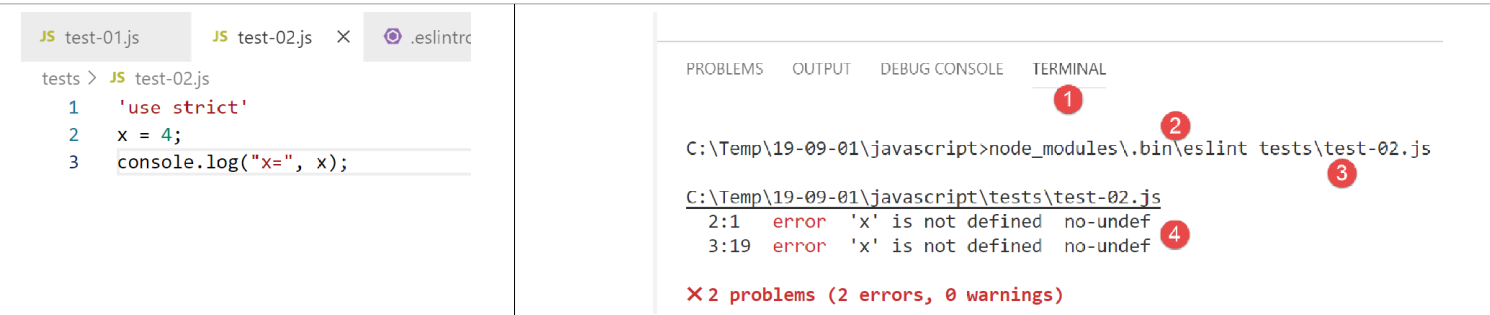
- 必须输入命令 [2-3] 才能对文件 [tests/test-02.js] 进行分析;
- 在 [4] 中,检测到了未声明变量的错误;
我们将为 [VSCode] 添加一个扩展,以便实时查看 JavaScript 错误。该扩展基于我们已安装的 [eslint] 包:
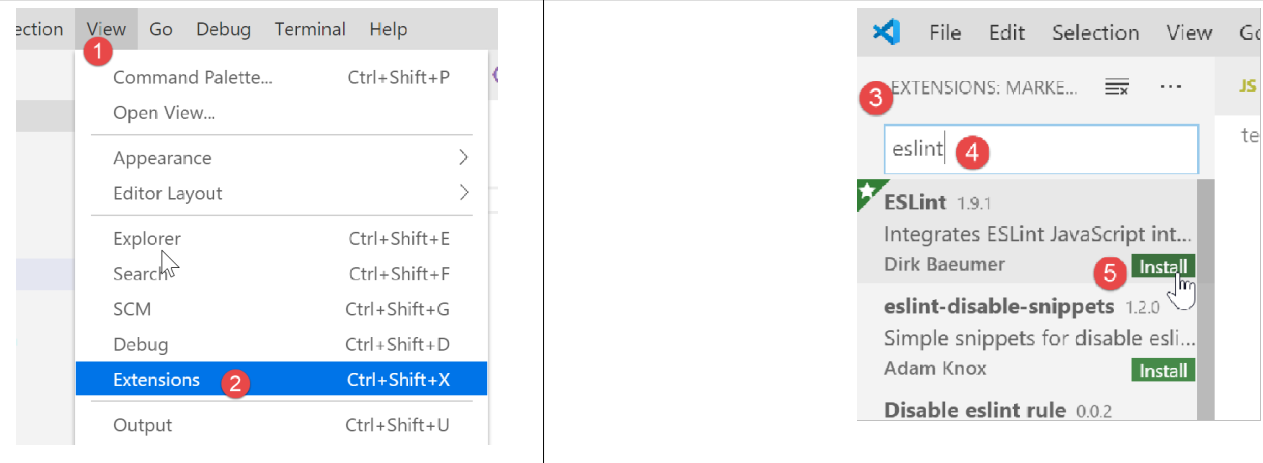
- 在 [3-5] 中,我们安装名为 [ESLint] 的扩展;
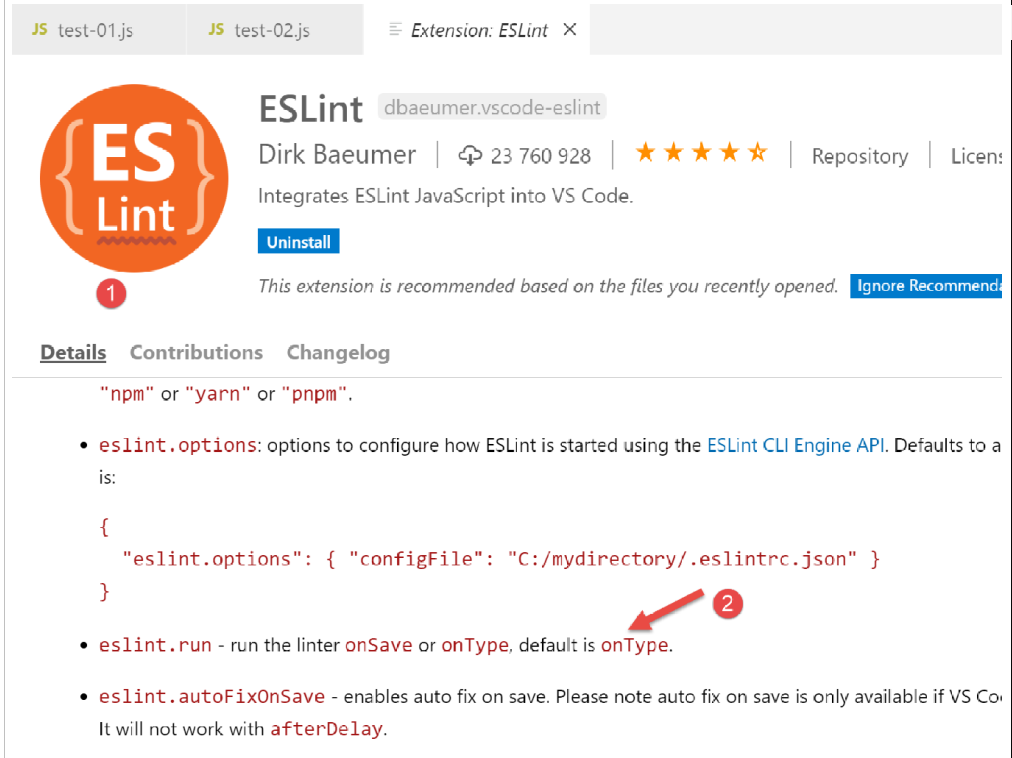
- 变为 [1],显示新安装扩展程序的信息页面;
- 在 [2] 中, 可以看到 [ESLint] 的验证模式是 [type],这意味着 jS 脚本的语法将在输入文本的同时进行验证;
ESLint 可通过 [VSCode] 的通用配置文件进行配置:
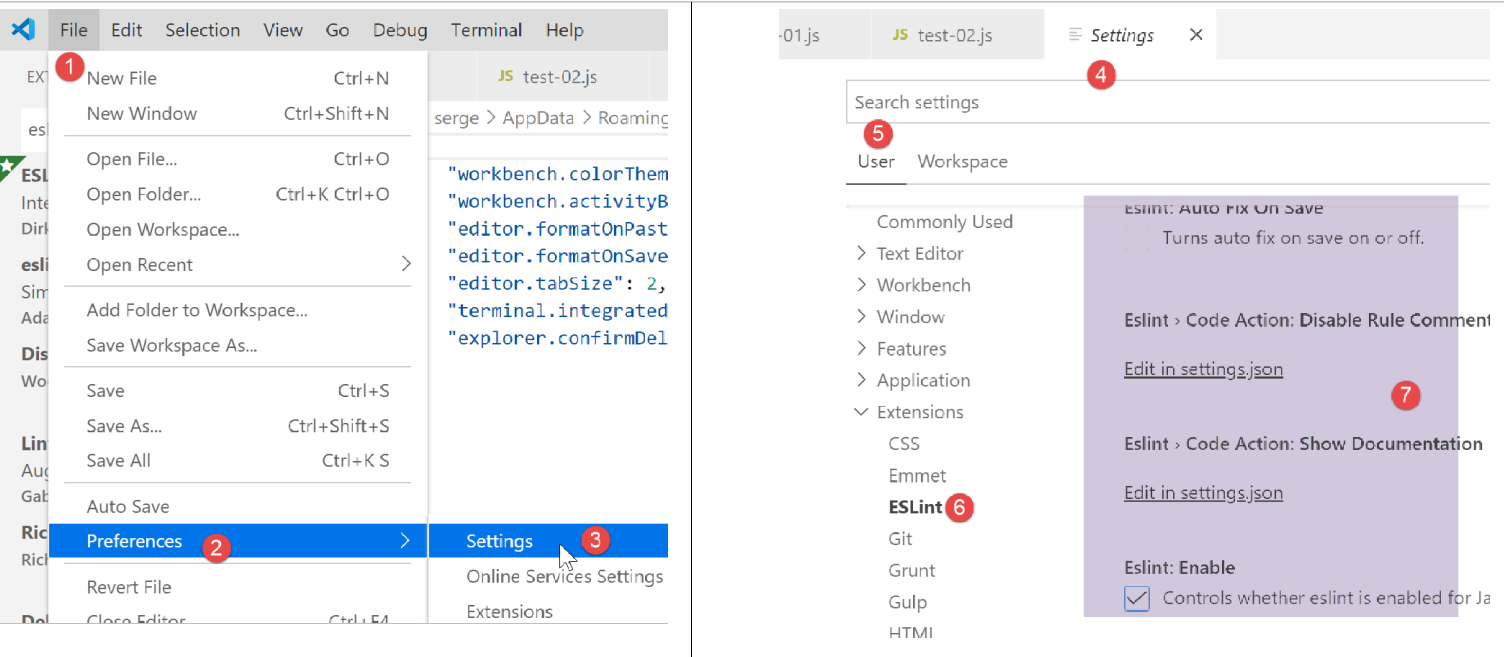
- 在 [6-7] 中,[ESLint] 的配置。您可以在这里对其进行修改;
现在让我们回到 [test-02.js] 文件:
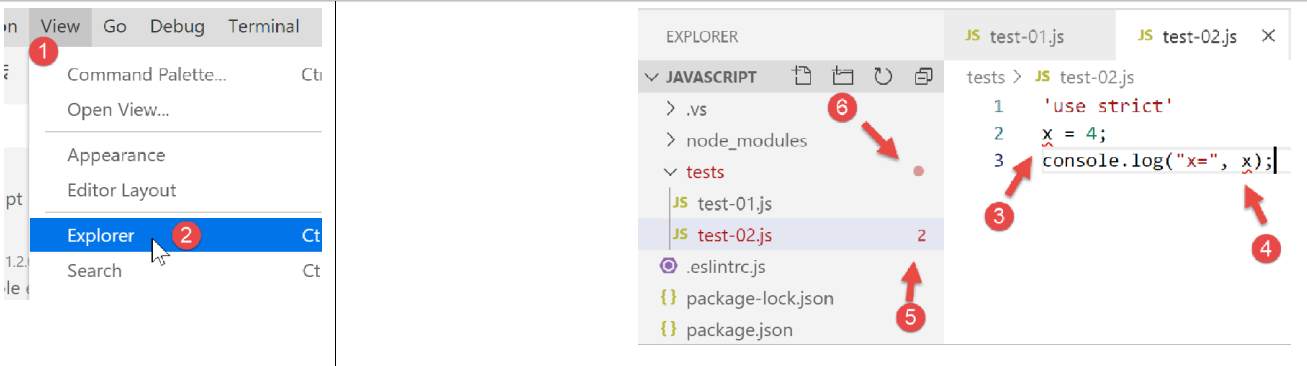
- 在 [3-4] 中,[x] 变量中的错误现已得到报告;
- 在 [5] 中:文件中 ESLint 的错误数量;
- 在 [6] 中,表示 [tests] 文件夹中存在错误文件;
如果修正了错误,ESLint的警告将消失:
现在安装一个名为 [Code Runner] 的扩展:
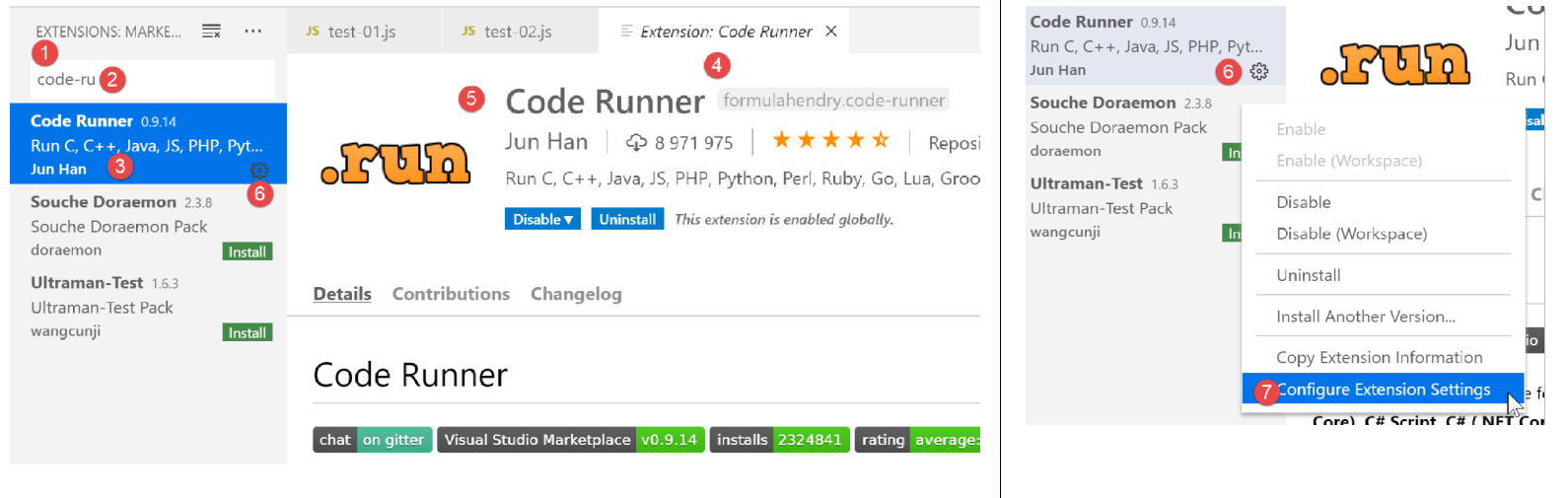
- 安装完 [Code-Runner] 和 [1-5] 扩展后,可以使用 [6-7](如上)对其进行配置;
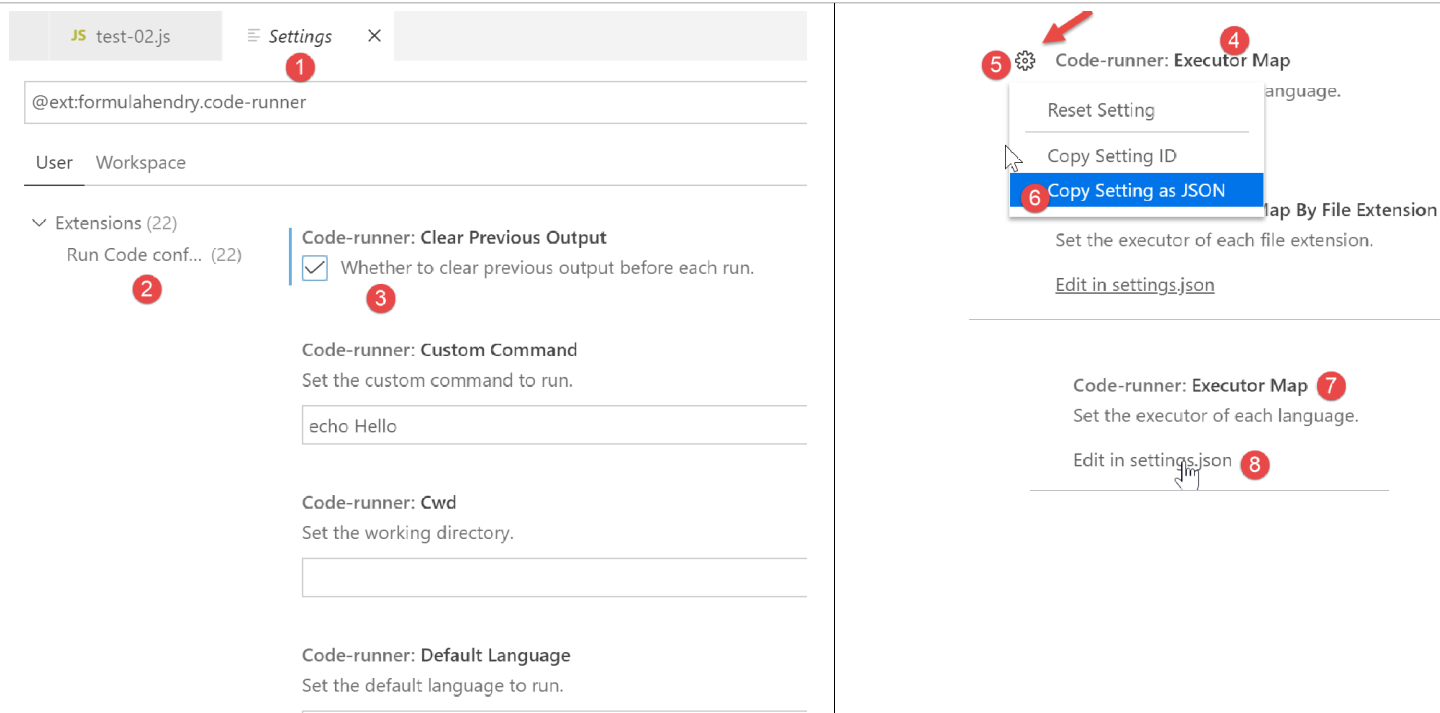
- 在 [1-2] 中,包含 [Code-Runner] 的配置项;
- 将其配置为 [3],要求在每次执行前清理输出终端;
- 在 [4] 中,定位列出不同语言执行工具的 [Executor Map] 元素;
- 在 [5-6] 中,将配置复制到剪贴板;
- 在 [7-8] 中,修改文件 [settings.json];
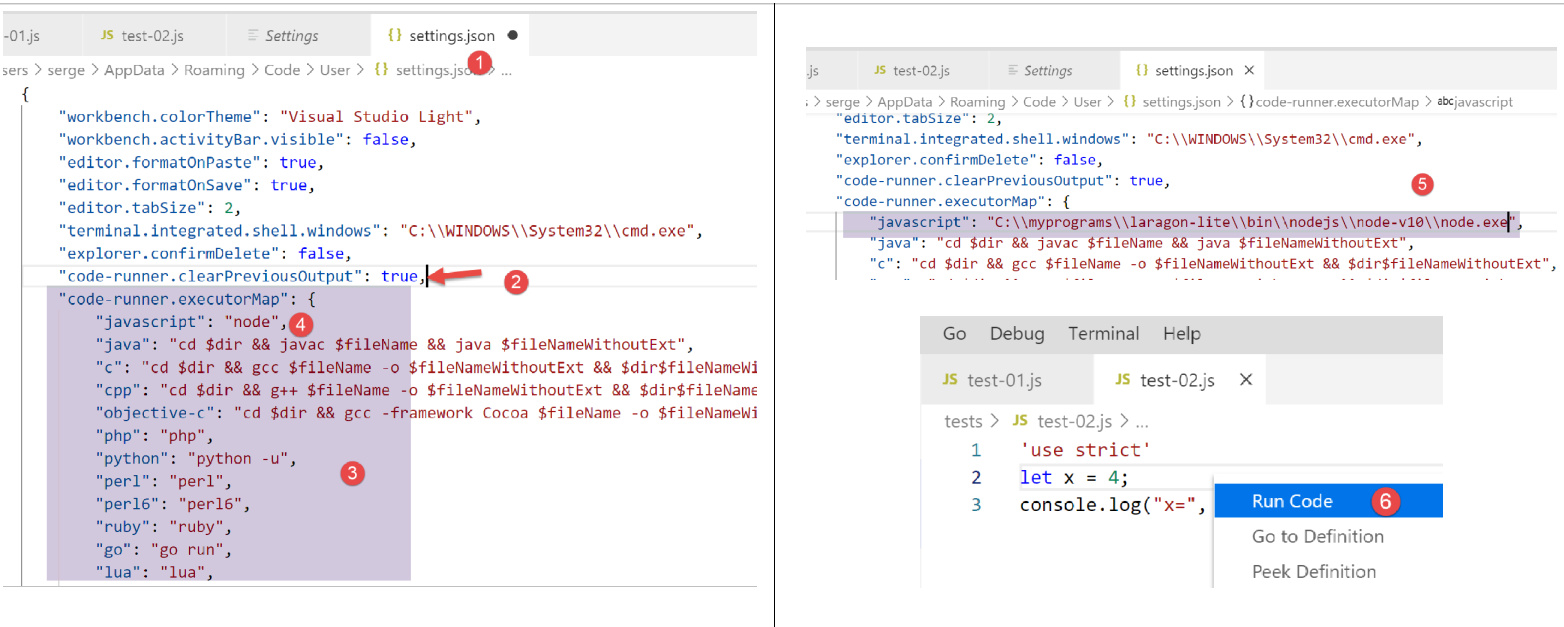
- 在 [2] 中,在 [settings.json] [1] 文件的最后一个元素后添加逗号;
- 在 [3] 中,粘贴之前复制到 [5-6] 中的内容:这是用于执行 [VSCode] 所支持的各种语言的命令列表;
- 在 [4] 中,是用于执行 JavaScript 文件的命令。该命令仅在 [node] 位于 PATH 的 [VSCode] 中时才有效。 如果不是这种情况,可以输入可执行文件 [5] 的完整路径;
完成上述操作后,保存配置(Ctrl-S)。使用 [Code Runner] 扩展名后,只需右键单击 [6] 代码(如上所示),即可执行 JavaScript 文件:
2.2.3. 一些有用的 [VSCode] 命令
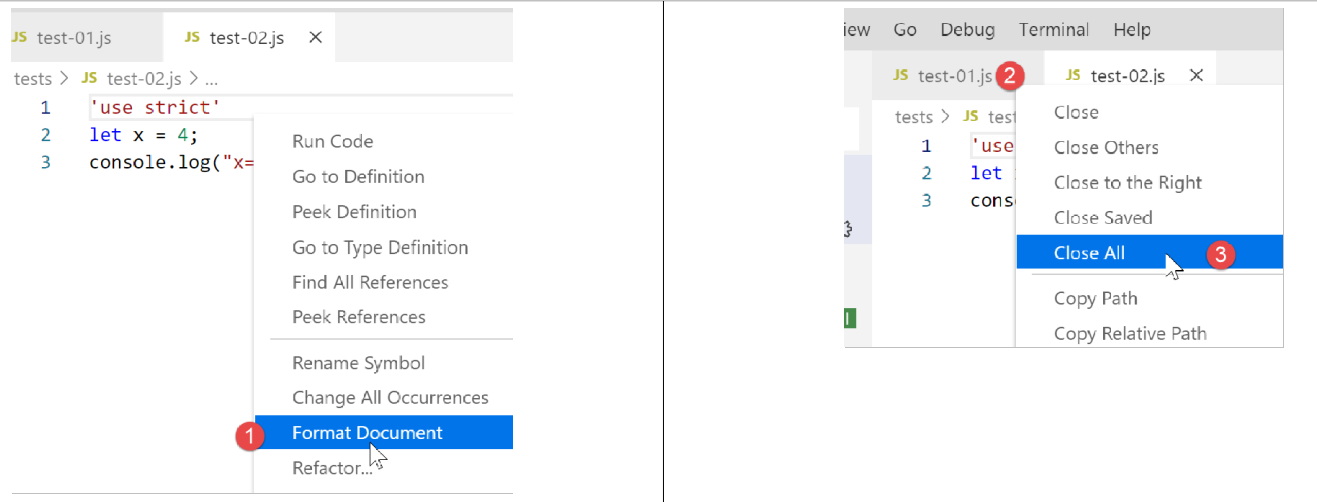
- 要格式化代码,请右键单击代码 [1];
- 要关闭打开的窗口,请右键单击其标题 [2-3];
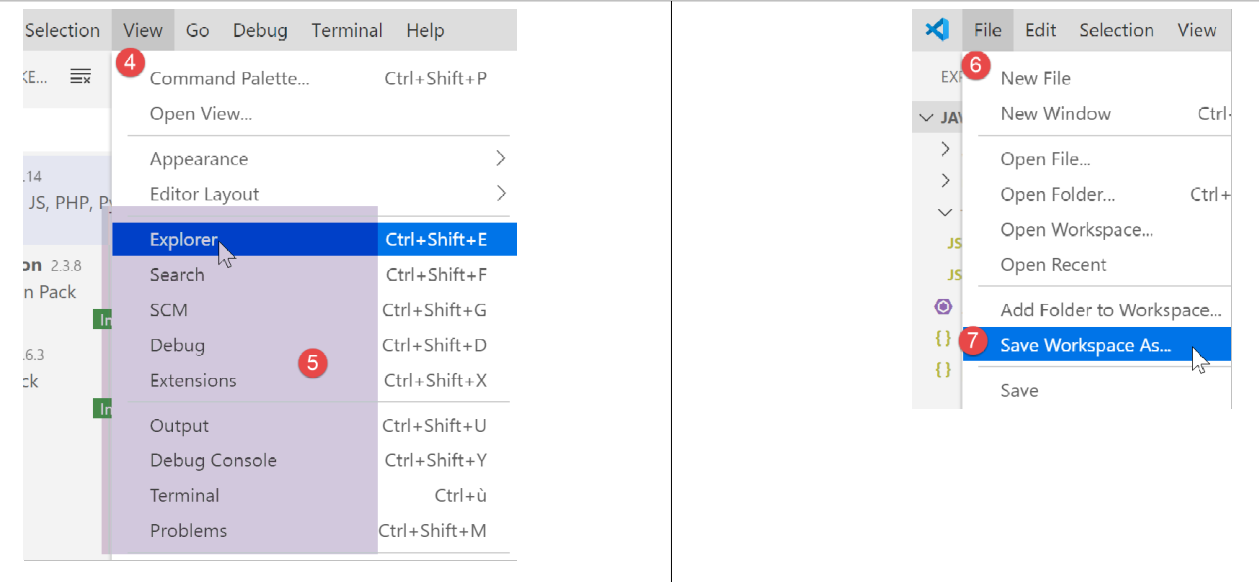
- 要显示特定窗口,请右键单击 [4-5];
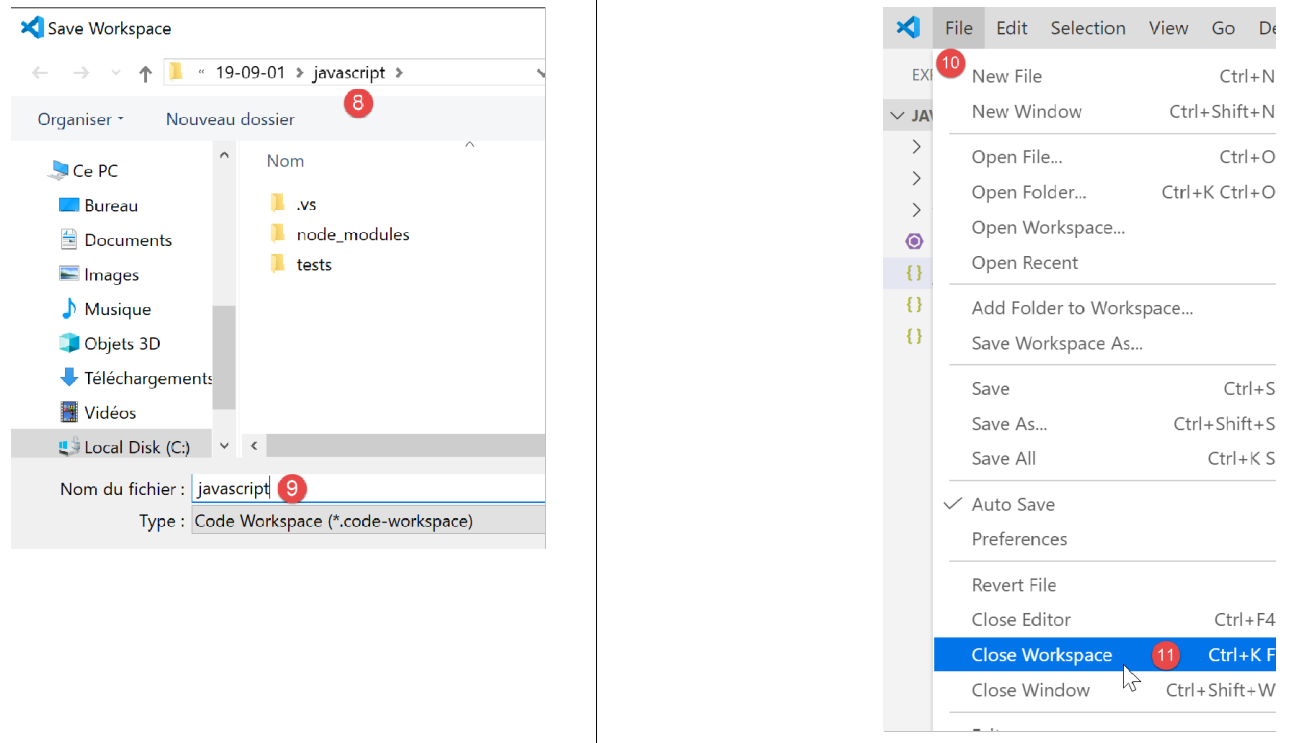
- 保存项目(Workspace)时,请右键单击 [6-9];
- 要保存项目 [10-11];
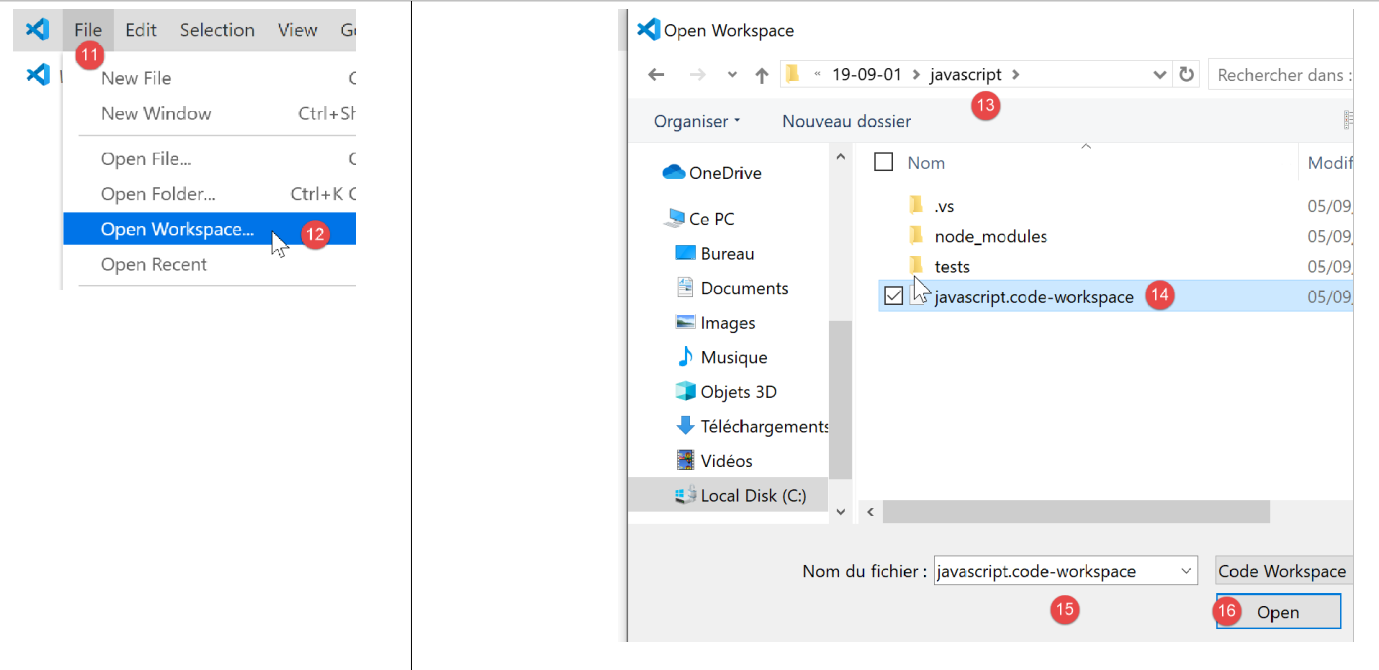
- 打开项目 [11-16]:
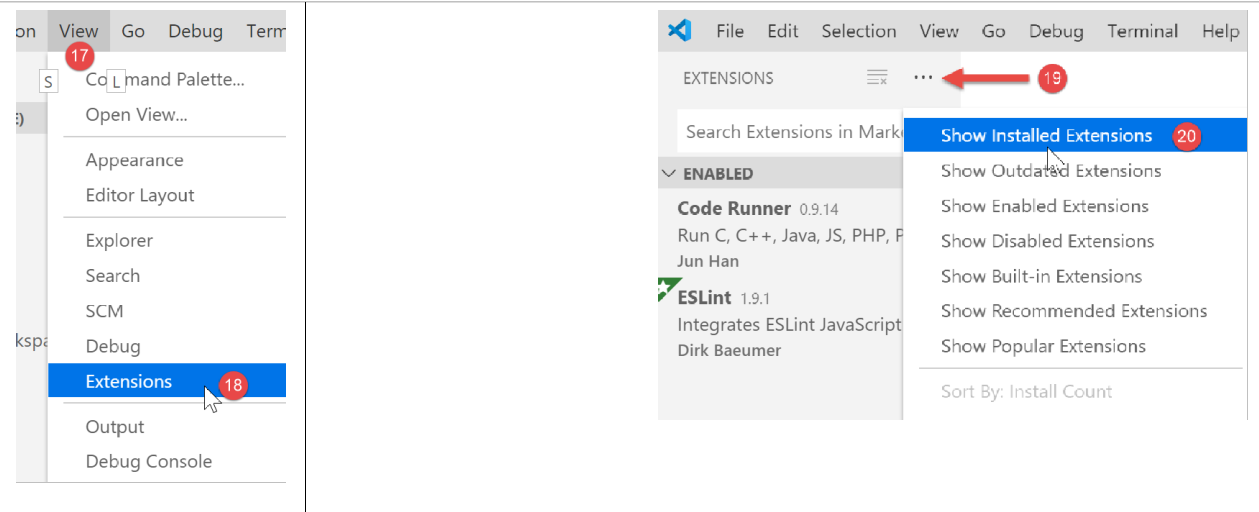
- 查看已安装的扩展 [19-20]:
如今我们已拥有优秀的JavaScript开发工具。接下来我们将通过简短的代码片段来介绍这种语言。由于本介绍紧随课程PHP之后,我们有时会对这两种语言进行比较,以指出它们之间的差异。