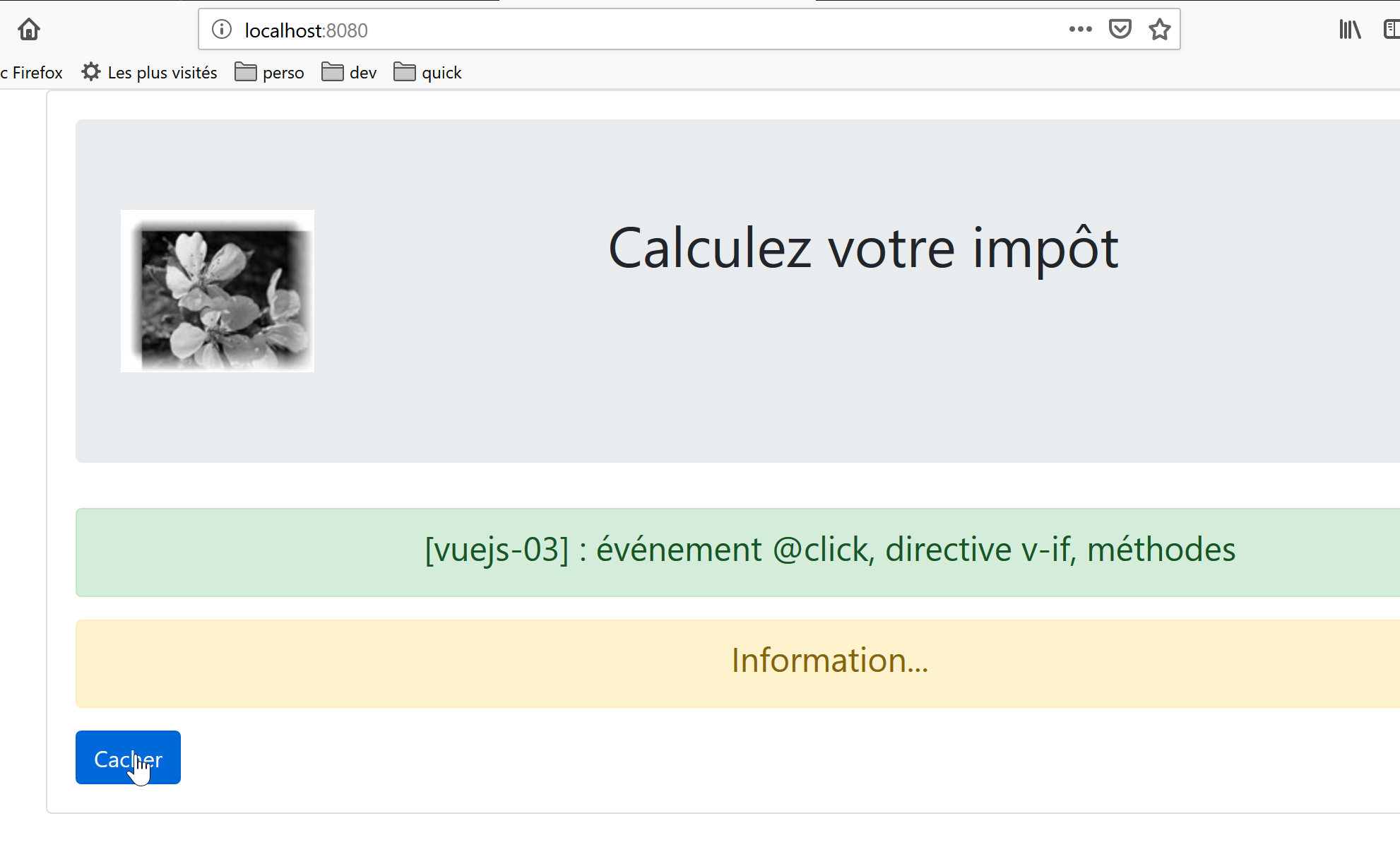
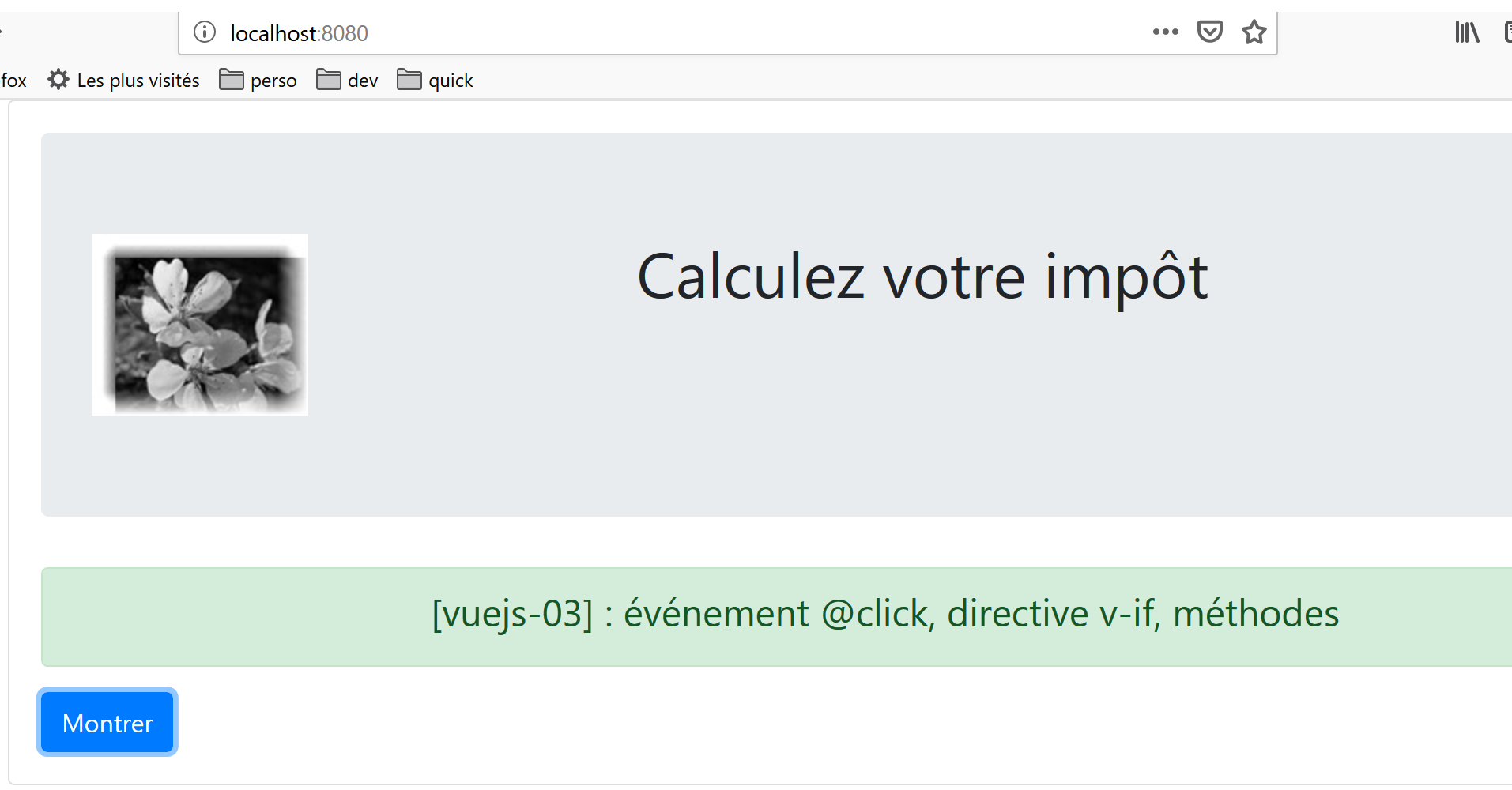
5. 项目 [vuejs-03]:事件处理
[vuejs-03] 项目介绍了两个概念:
- 处理按钮上的 [click] 事件;
- [v-if] 指令,它允许你根据条件显示 HTML 代码块;
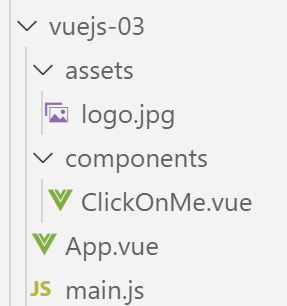
该项目的目录结构如下:
5.1. 主脚本 [main.js]
[main.js] 脚本保持不变:
// imports
import Vue from 'vue'
import App from './App.vue'

// plugins
import BootstrapVue from 'bootstrap-vue'
Vue.use(BootstrapVue);

// bootstrap
import 'bootstrap/dist/css/bootstrap.css'
import 'bootstrap-vue/dist/bootstrap-vue.css'

// configuration
Vue.config.productionTip = false

// instanciation projet [App]
new Vue({
  render: h => h(App),
}).$mount('#app')
5.2. 主组件 [App.vue]
主组件 [App.vue] 使用 [ClickOnMe] 组件代替 [HelloBootstrap] 组件:
<template>
  <b-container>
    <b-card>
    <!-- Bootstrap Jumbotron -->
    <b-jumbotron>
      <!-- ligne -->
      <b-row>
        <!-- colonne de largeur 4 -->
        <b-col cols="4">
          <img src="./assets/logo.jpg" alt="Cerisier en fleurs" />
        </b-col>
        <!-- colonne de largeur 8 -->
        <b-col cols="8">
          <h1>Calculez votre impôt</h1>
        </b-col>
      </b-row>
    </b-jumbotron>
    <!-- composant -->
    <ClickOnMe msg="Information..." />
    </b-card>
  </b-container>
</template>


<script>
import ClickOnMe from "./components/ClickOnMe.vue";

export default {
  name: "app",
  components: {
    ClickOnMe
  }
};
</script>
5.3. [ClickOnMe] 组件
[ClickOnMe] 组件引入了以下新概念:
<template>
  <div>
    <!-- message on green background -->
    <b-alert show variant="success" align="center">
      <h4>[vuejs-03] : événement @click, directive v-if, méthodes</h4>
    </b-alert>
    <!-- message on yellow background -->
    <b-alert show variant="warning" align="center" v-if="show">
      <h4>{{msg}}</h4>
    </b-alert>
    <!-- blue button -->
    <b-button variant="primary" @click="changer">{{buttonTitle}}</b-button>
  </div>
</template>

<script>
  export default {
    name: "ClickOnMe",
    // paramètres du composant
    props: {
      msg: String
    },
    // attributs du composant
    data() {
      return {
        // titre du bouton
        buttonTitle: "Cacher",
        // contrôle l'affichage du message
        show: true
      };
    },
    // méthodes
    methods: {
      // montre / cache le message
      changer() {
        if (this.show) {
          // on cache le message
          this.show = false;
          this.buttonTitle = "Montrer";
        } else {
          // on montre le message
          this.show = true;
          this.buttonTitle = "Cacher";
        }
      }
    }
  };
</script>
评论
- 第4–6行:一个Bootstrap绿色提示框。未指定使用的列数,因此默认使用Bootstrap的12列布局;
- 第 8–10 行:一个 Bootstrap 黄色提示框:
- 第 8 行:来自 [Vue.js] 的 [v-if] 指令控制 HTML 块的可见性。此处的提示框由布尔值 [show](第 29 行)控制。若 [show==true],则提示框可见;否则不可见;
- 第 9 行:提示框显示一条消息 [msg],该消息是组件的一个属性(第 20–22 行);
- 第 12 行:一个蓝色按钮,点击它可隐藏/显示 [warning] 提示框;
- 第 16–48 行:组件的 JavaScript 代码。该代码控制组件的动态行为:
- 第 20–22 行:组件的属性;
- 第 24–31 行:组件的属性;
组件的 [properties] 和 [attributes] 之间有何区别?第 17–47 行中组件导出的对象的 [props] 和 [data] 字段之间又有何区别?
- 正如我们所见,组件的 [props] 是其参数。这些参数的值由组件外部设定。当组件 A 使用具有 [prop1, prop2, ..., propn] 属性的组件 B 时,将按如下方式使用:<B :prop1='val1' :prop2='val2' ...>;
- 第 24–31 行中 [data] 函数返回的对象代表组件的状态或属性。该状态由组件的方法(第 33–46 行)进行操作。第 1–14 行中的 <template> 同时使用了 [props] 和 [data]:
- 属性值由父组件设置;
- 属性值最初由 [data] 函数设置,随后可通过方法进行修改;
- 在两种情况下,视觉渲染都会立即响应属性(父组件)或属性(组件方法)的变化。这被称为响应式界面;
在组件的 [template] 中,[prop] 与 [data] 属性并无区别。要确定 [template] 中的动态数据应放置在 [props] 属性中,还是放置在 [data] 函数返回的对象中,只需问问谁设置了该数据的值:
- 如果答案是父组件,则该数据应放入 [props] 属性中;
- 如果答案是处理该事件的组件方法,则该数据应放入 [data] 函数返回的对象中;
[模板]在此处使用了以下动态数据:
- [show],第 8 行。该数据由 [changer] 方法在内部处理,该方法负责管理第 12 行按钮上的 [click] 事件。因此,它是由 [data] 函数(第 29 行)构建的属性;
- [msg],第 9 行。这是由父组件设置的消息。因此,我们将它放置在 [props] 属性中(第 21 行);
- [buttonTitle],第 12 行。该数据由 [changer] 方法在内部处理,该方法管理第 12 行按钮上的 [click] 事件。因此,它是由 [data] 函数(第 27 行)创建的属性;
- 组件导出的对象的属性名称 [name, props, data, methods] 是预定义的。您不能使用其他名称;
- 第 12 行:按钮的 [@click] 属性用于指定响应按钮点击的方法。该方法必须位于组件的 [methods] 属性中;
- 第 33 行:组件的 [methods] 属性包含其所有方法。大多数情况下,这些是响应组件事件的函数;
- 第 35–46 行:当用户点击按钮时,会调用 [changer] 方法:
- 如果显示了 [warning] 提示框,则将其隐藏,且按钮文本变为 [Show](第 39 行);
- 如果 [warning] 提示框已隐藏,则将其显示,且按钮文本变为 [Hide](第 43 行);
- 要显示/隐藏 [warning] 提示框,需修改布尔值 [show] 的值(第 38 行和第 42 行);
- 当方法需要引用 [data] 函数返回的 [attr] 属性时,我们写 [this.attr](第 38 行和第 42 行)。这意味着 [data] 函数返回的对象的属性是 [this] 组件的直接属性;
5.4. 运行项目
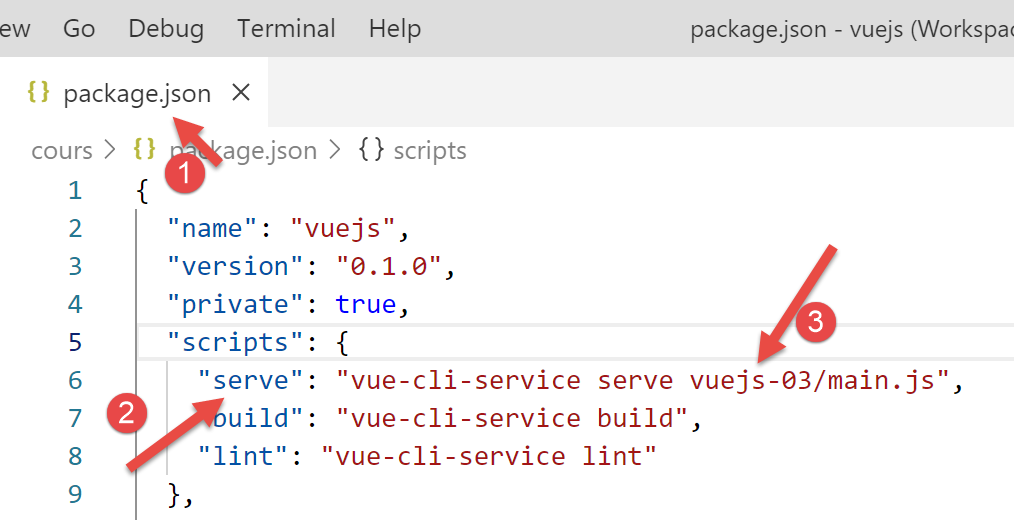
结果如下: