13. 项目 [vuejs-11]:路由与导航
路由功能将使用户能够在应用程序的不同页面之间进行导航。
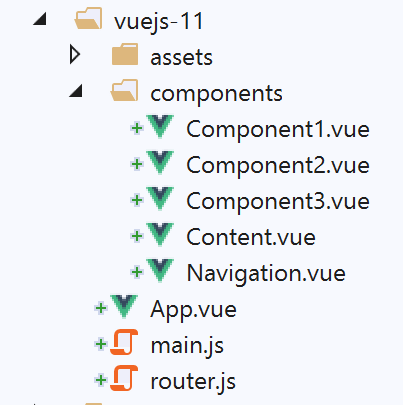
项目结构如下:
13.1. 安装依赖项
[Vue.js] 中的路由功能需要依赖 [vue-router]:
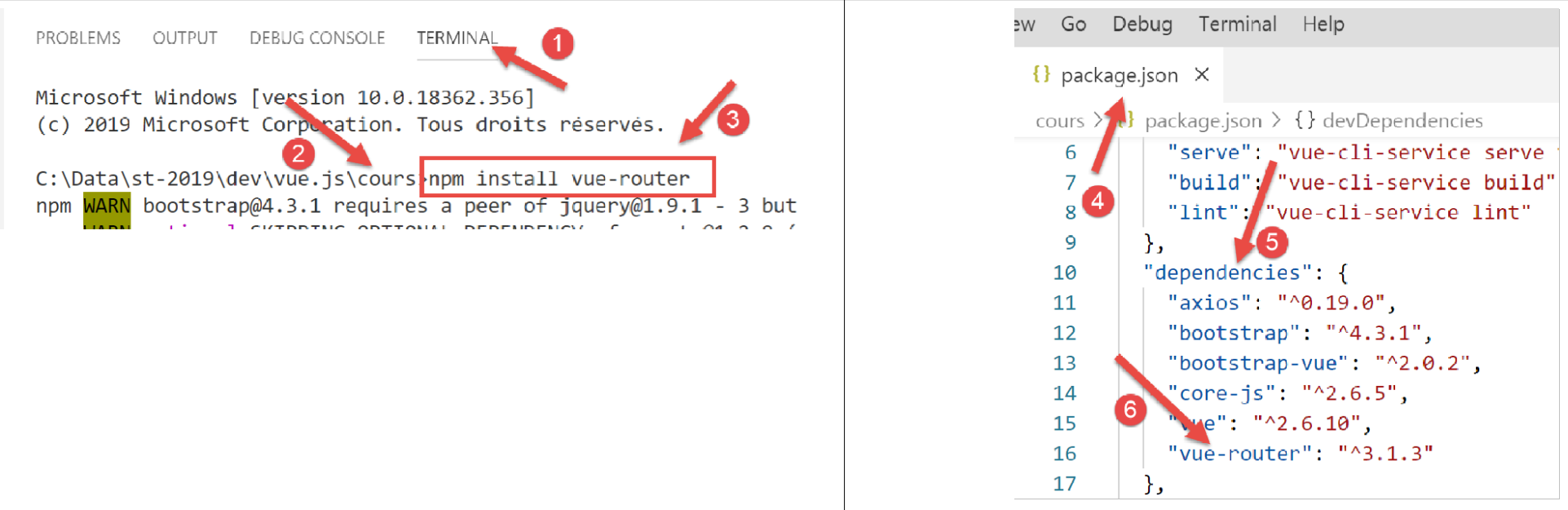
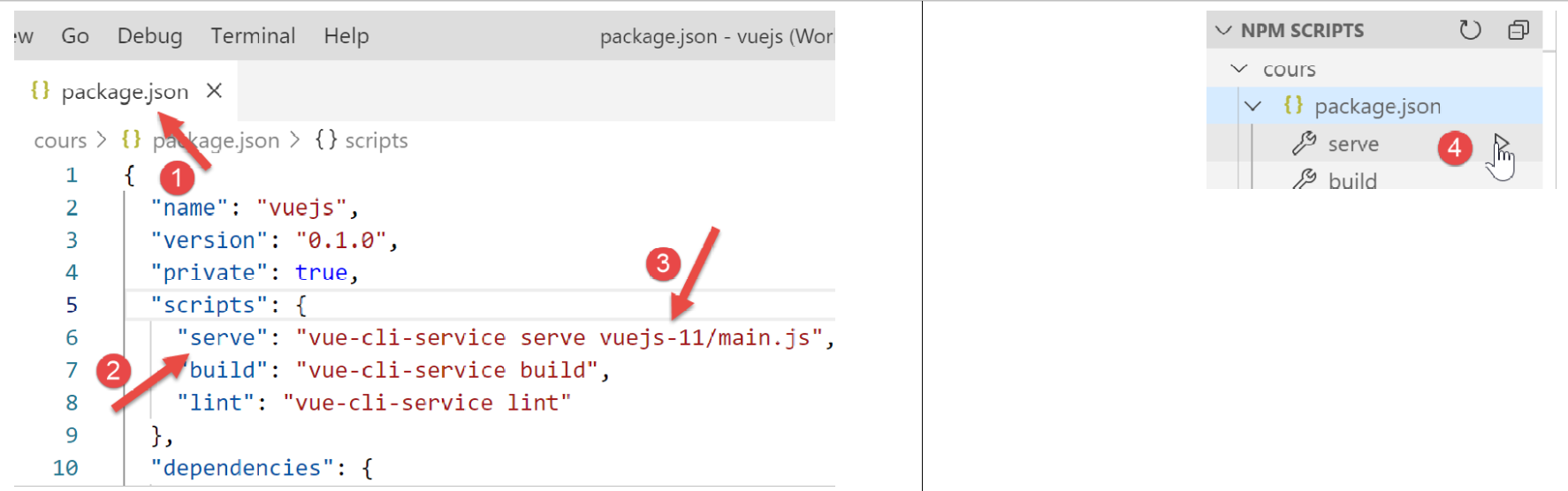
- 在 [1-3] 中,安装了依赖项 [vue-router];
- 在 [4-6] 中,安装依赖项后,文件 [package.json] 已被修改;
13.2. 路由脚本 [router.js]
应用程序的导航规则记录在文件 [router.js] 中(脚本名称可以是任意名称):
// 路由所需的导入
import Vue from 'vue'
import VueRouter from 'vue-router'

// 路由插件
Vue.use(VueRouter)

// 路由的目标组件
import Component1 from './components/Component1.vue'
import Component2 from './components/Component2.vue'
import Component3 from './components/Component3.vue'


// 应用程序的路由
const routes = [
  // 首页
  { path: '/', name: 'home', component: Component1 },
  // 组件1
  {
    path: '/vue1', name: 'vue1', component: Component1
  },
  {
    // 组件2
    path: '/vue2', name: 'vue2', component: Component2
  },
  // 组件3
  {
    path: '/vue3', name: 'vue3', component: Component3
  },
]

// 路由器
const router = new VueRouter({
  routes,
  mode: 'history',
})

// 路由器导出
export default router
注释
- 脚本 [router.js] 将确定我们应用程序的路由规则;
- 第1-6行:启用路由所需的[vue-router]插件。 此启用操作需要导入类/函数 [Vue](第 2 行)以及路由插件(第 3 行)。该插件已随我们刚刚安装的依赖项 [router] 一起安装;
- 第 8-11 行:导入路由的目标视图;
- 第 15-21 行:定义路由表。该表中的每个元素都是一个具有以下属性的对象:
- [path]:视图的 URL,即我们希望在浏览器 [URL] 字段中显示的视图。此处可自由填写任意内容;
- [name]:路由名称。此处同样可以自由设定;
- [component]:用于显示该视图的组件。此处必须是已存在的组件;
因此这里将有四条路由 [/, /vue1, /vue2, /vue3]。
- 第33-36行:路由器是第3行导入的[VueRouter]类的实例。此处调用[VueRouter]的构造函数时,传入了两个参数:
- 应用程序的路由;
- 在浏览器中写入 URL 的模式:默认模式 [hash] 将 URL 以 [localhost:8080/#/vue1] 的形式写入(# 表示哈希)。 [history] 模式会移除 # [localhost:8080/vue1];
- 第 39 行:导出路由器;
13.3. 主脚本 [main.js]
主脚本 [main.js] 如下:
// 导入
import Vue from 'vue'
import App from './App.vue'

// 插件
import BootstrapVue from 'bootstrap-vue'
Vue.use(BootstrapVue);

// 引导程序
import 'bootstrap/dist/css/bootstrap.css'
import 'bootstrap-vue/dist/bootstrap-vue.css'

// 路由器
import monRouteur from './router'

// 配置
Vue.config.productionTip = false

// 项目实例化[App]
new Vue({
  name: "app",
  // 主视图
  render: h => h(App),
  // 路由器
  router: monRouteur,
}).$mount('#应用程序')
注释
- 第14行:导入由脚本[router.js]导出的路由器;
- 第25行:该路由器作为参数传递给了类[Vue]的构造函数,该构造函数将显示主视图[App],并将其与视图的属性[router]关联;
13.4. 主视图 [App]
主视图的代码如下:
<template>
  <div class="container">
    <b-card>
      <!-- 一条消息 -->
      <b-alert show variant="success" align="center">
        <h4>[vuejs-11] : routage et navigation</h4>
      </b-alert>
      <!-- 当前路由视图 -->
      <router-view />
    </b-card>
  </div>
</template>

<script>
  export default {
    name: "app"
  };
</script>
注释
- 第 9 行:显示当前路由视图。只有在视图的 [router] 属性已初始化时,才会识别 <router-view> 标签;
13.5. 视图的版面布局
视图的版面布局由以下组件 [Layout] 负责:
<template>
  <!-- 行 -->
  <div>
    <b-row>
      <!-- 三列区域 -->
      <b-col cols="2" v-if="left">
        <slot name="left" />
      </b-col>
      <!-- 九列区域 -->
      <b-col cols="10" v-if="right">
        <slot name="right" />
      </b-col>
    </b-row>
  </div>
</template>

<script>
  export default {
    // 参数
    props: {
      left: {
        type: Boolean
      },
      right: {
        type: Boolean
      }
    }
  };
</script>
我们在第 [vuejs-06] 段落中的 [vuejs-06] 项目中已经使用并解释过这种布局。
13.6. 导航组件
[Navigation]组件为用户提供导航菜单:
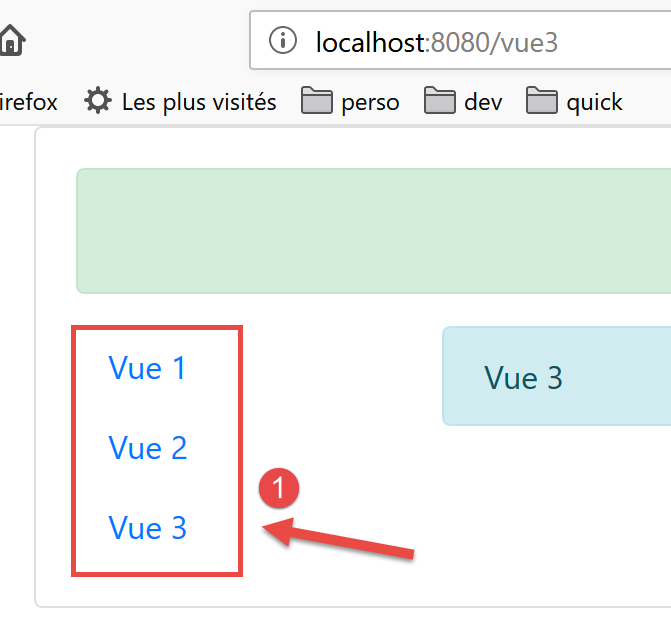
生成 [1] 块的组件如下:
<template>
  <!-- 三选项 Bootstrap 菜单 -->
  <b-nav vertical>
    <b-nav-item to="/vue1" exact exact-active-class="active">Vue 1</b-nav-item>
    <b-nav-item to="/vue2" exact exact-active-class="active">Vue 2</b-nav-item>
    <b-nav-item to="/vue3" exact exact-active-class="active">Vue 3</b-nav-item>
  </b-nav>
</template>
- 该代码生成包含三个导航链接的第 1 个区块;
- <b-nav-item> 标签的 [to] 属性必须与应用程序路由器中路由的 [path] 属性之一相对应;
13.7. 视图
视图 1 如下:
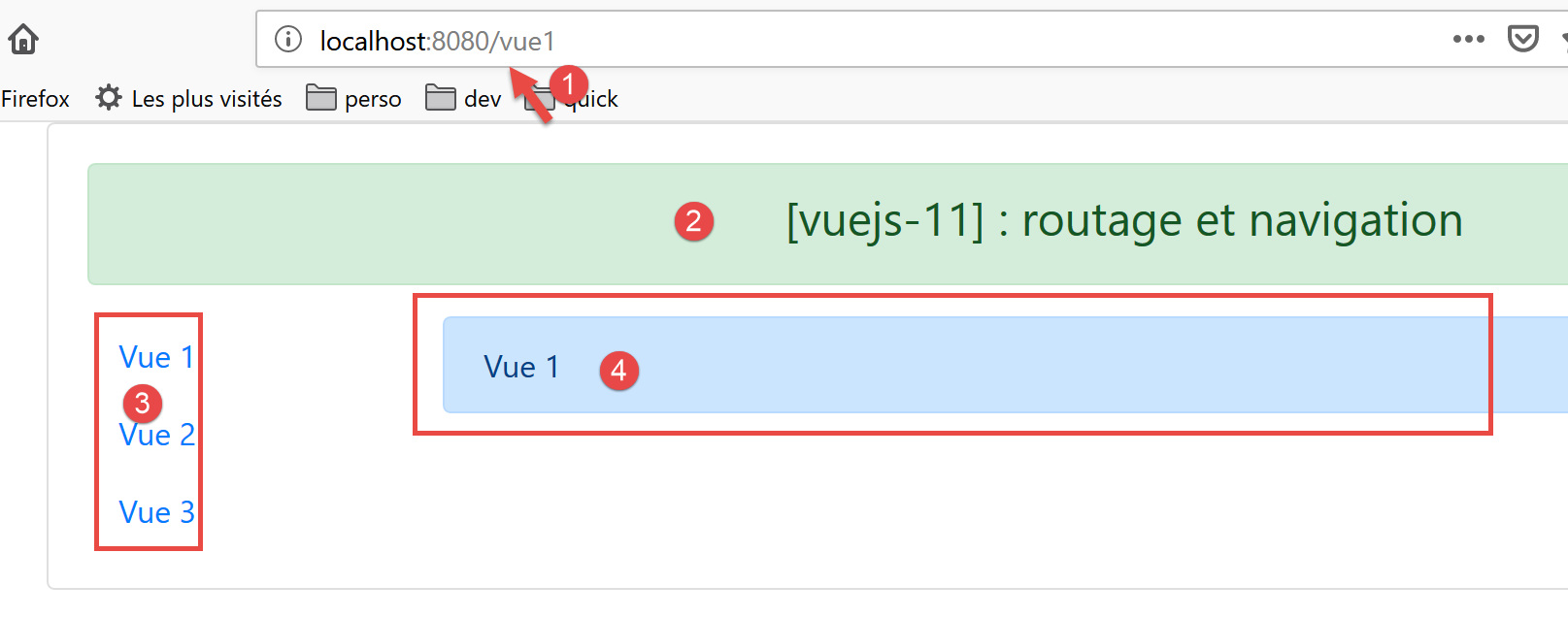
[3-4] 区域由以下 [Component1] 组件生成:
<template>
  <Layout :left="true" :right="true">
    <!-- 导航 -->
    <Navigation slot="left" />
    <!-- 消息-->
    <b-alert show variant="primary" slot="right">Vue 1</b-alert>
  </Layout>
</template>

<script>
  import Navigation from './Navigation';
  import Layout from './Layout';

  export default {
    name: "component1",
    // 使用的组件
    components: {
      Layout, Navigation
    }
  };
</script>
注释
- 第 2 行:视图 1 使用组件 [Layout] 的布局,该布局由两个名为 [left, right] 的插槽组成;
- 第 4 行:导航菜单放置在左侧插槽中。即上图所示的 [3] 区域;
- 第 6 行:右侧插槽中放置了一条消息。即上图所示的 [4] 区域;
视图2和3与此类似。
由组件 [Component2] 显示的视图 2:
<!-- 视图 2 -->
<template>
  <Layout :left="true" :right="true">
    <!-- 导航 -->
    <Navigation slot="left" />
    <!-- 消息 -->
    <b-alert show variant="secondary" slot="right">Vue 2</b-alert>
  </Layout>
</template>

<script>
  import Navigation from './Navigation';
  import Layout from './Layout';

  export default {
    name: "component2",
    // 视图组件
    components: {
      Layout, Navigation
    }
  };
</script>
由组件 [Component3] 显示的视图 3:
<!-- 视图 3 -->
<template>
  <Layout :left="true" :right="true">
    <!-- 导航 -->
    <Navigation slot="left" />
    <!-- 消息 -->
    <b-alert show variant="info" slot="right">Vue 3</b-alert>
  </Layout>
</template>

<script>
  import Navigation from "./Navigation";
  import Layout from "./Layout";

  export default {
    name: "component3",
    // 视图组件
    components: {
      Layout,
      Navigation
    }
  };
</script>
13.8. 项目运行
运行时显示以下视图:
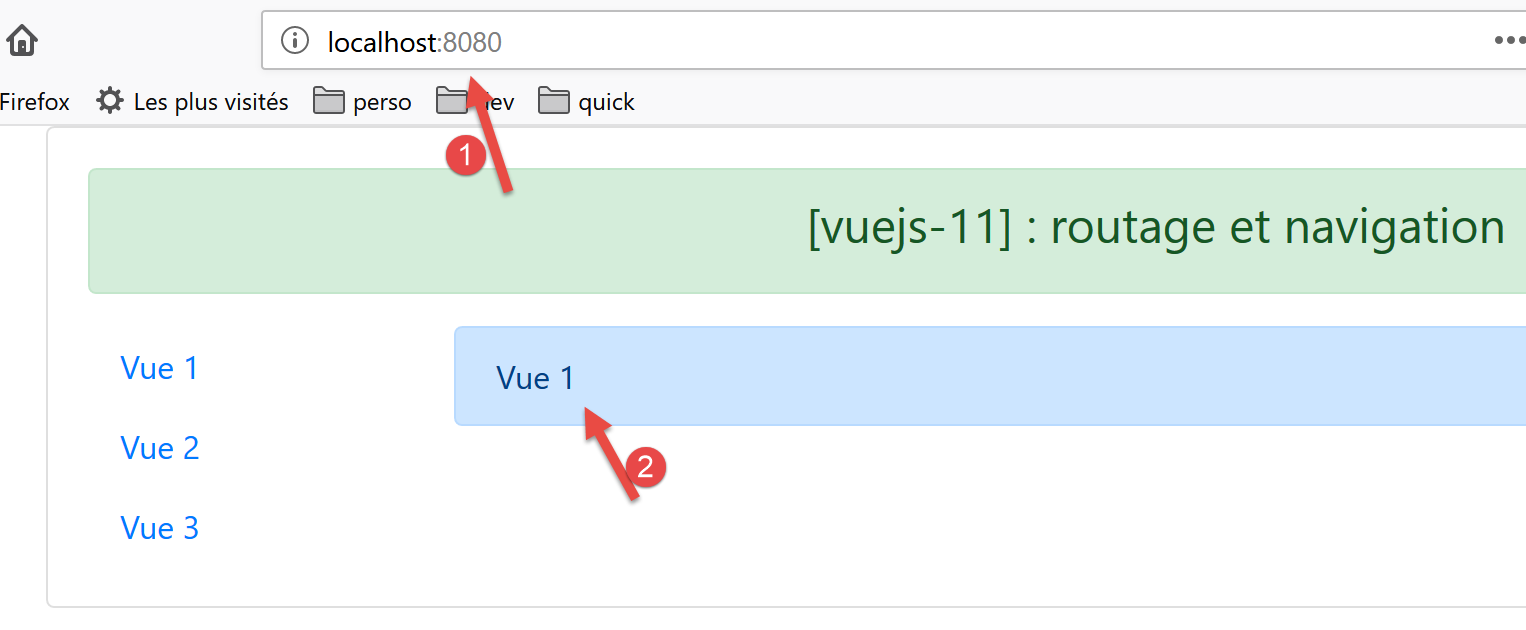
- 在 [1] 中,URL 对应的是 [http://localhost:8080]。此时执行了以下路由规则:
{ path: '/', name: 'home', component: Component1 }
因此显示的是组件 [Component1]。它显示视图 1 [2]。现在点击链接 [Vue 1],其代码如下:
<b-nav-item to="/vue1" exact exact-active-class="active">Vue 1</b-nav-item>
显示内容变为:
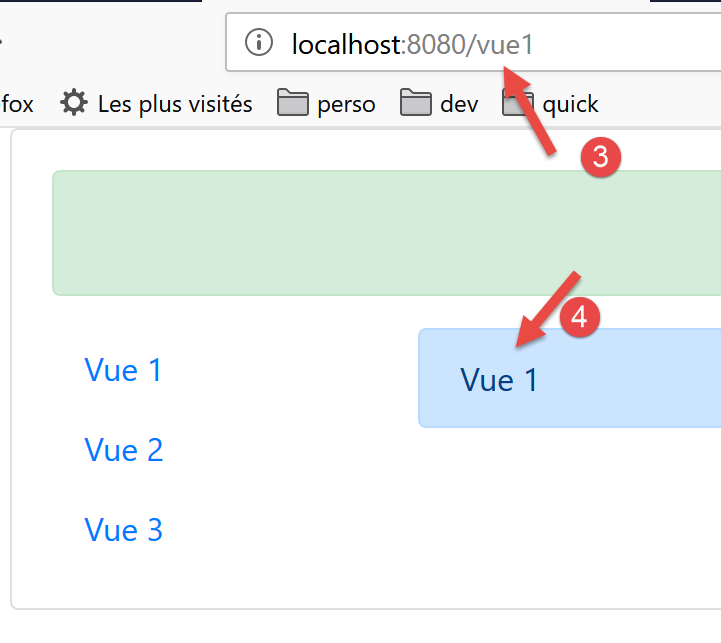
- 在 [3] 中,执行了以下路由规则:
path: '/vue1', name: 'vue1', component: Component1
因此再次显示的是组件 [Component1],即视图 1 [4]。现在点击链接 [Vue 2],其代码如下:
<b-nav-item to="/vue2" exact exact-active-class="active">Vue 2</b-nav-item>
此时的新视图如下:
- 在 [5] 中,执行了以下路由规则:
path: '/vue2', name: 'vue2', component: Component2
因此显示的是组件 [Component2],即视图 2。如果现在我们点击链接 [Vue 3],其代码如下:
<b-nav-item to="/vue3" exact exact-active-class="active">Vue 3</b-nav-item>
我们将获得以下新视图:
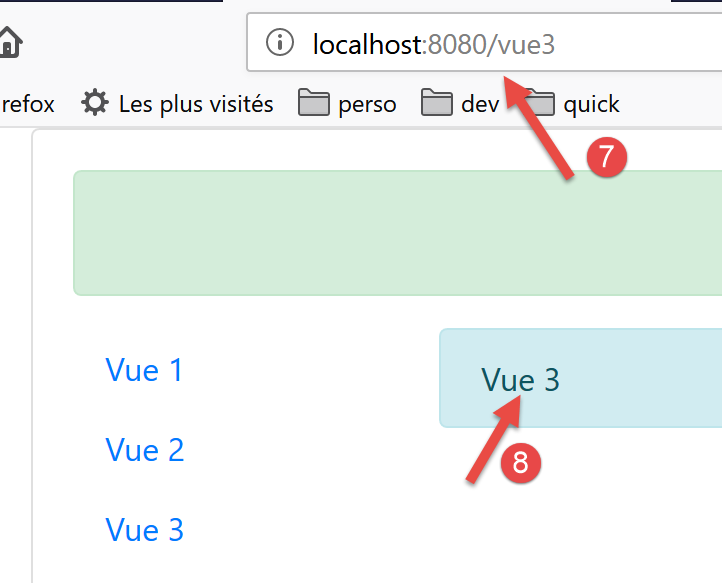
- 在 [6] 中,执行了以下路由规则:
path: '/vue3', name: 'vue3', component: Component3
因此显示的是组件 [Component3],即视图 3 [8]。