2. 创建工作环境
我们将沿用文档 [2] 中详细描述的工作环境:
- 使用 Visual Studio Code (VSCode) 编写代码 JavaScript;
- 使用 [node.js] 运行代码;
- 使用 [npm] 下载并安装所需的 JavaScript 库;
我们在 [VSCode] 中创建工作环境:
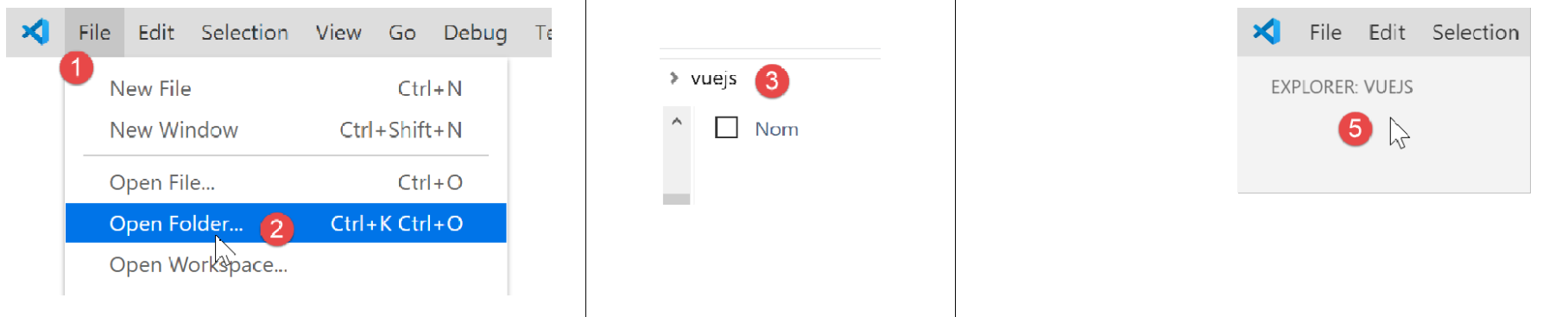
- 在 [1-5] 中,我们在 [VSCode] 内创建一个空文件夹 [vuejs];

- 在 [8-10] 中,安装依赖项 [@vue/cli],这将使我们能够初始化项目 [vue.js]。该依赖项会引入大量包(数百个);
在同一终端中,接着输入命令 [vue create .],该命令要求在当前目录(.)中创建一个名为 [vue.js] 的项目:

- 在 [13] 中,将开始一系列用于配置项目的提问;
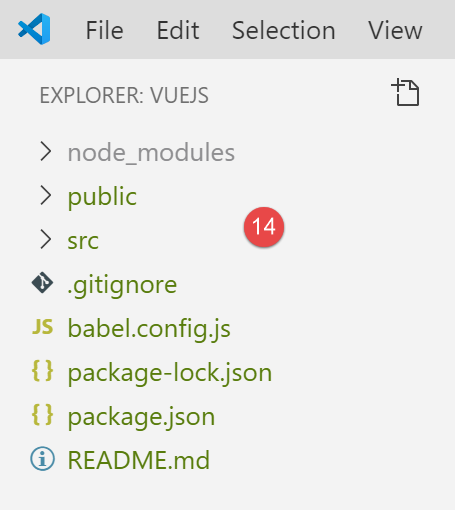
- 回答完所有问题后,将下载新的软件包,并在当前目录中生成项目 [14]。
让我们看看生成了什么。文件 [package.json] 内容如下:
{
  "name": "vuejs",
  "version": "0.1.0",
  "private": true,
  "scripts": {
    "serve": "vue-cli-service serve vuejs-20/main.js",
    "build": "vue-cli-service build vuejs-20/main.js",
    "lint": "vue-cli-service lint"
  },
  "dependencies": {
    "axios": "^0.19.0",
    "bootstrap": "^4.3.1",
    "bootstrap-vue": "^2.0.2",
    "core-js": "^2.6.5",
    "vue": "^2.6.10",
    "vue-router": "^3.1.3",
    "vuex": "^3.1.1"
  },
  "devDependencies": {
    "@vue/cli-plugin-babel": "^3.11.0",
    "@vue/cli-plugin-eslint": "^3.11.0",
    "@vue/cli-service": "^3.11.0",
    "babel-eslint": "^10.0.1",
    "eslint": "^5.16.0",
    "eslint-plugin-vue": "^5.0.0",
    "vue-template-compiler": "^2.6.10"
  },
  "eslintConfig": {
    "root": true,
    "env": {
      "node": true
    },
    "extends": [
      "plugin:vue/essential",
      "eslint:recommended"
    ],
    "rules": {},
    "parserOptions": {
      "parser": "babel-eslint"
    }
  },
  "postcss": {
    "plugins": {
      "autoprefixer": {}
    }
  },
  "browserslist": [
    "> 1%",
    "last 2 versions"
  ]
}
注释
- 第14-22行:在开发所需的依赖项中,可以看到对前两章中已使用的两个工具[eslint, babel]的引用。此外,还包含这两个工具的插件,用于在[vue.js]中使用;
- 第34行:[babel-eslint]包将负责对jS代码执行ES6 -> ES5的转译;
- 第5-9行:已创建三个[npm]任务:
- [build]:用于构建项目已编译版本,准备投入生产环境;
- [serve]:在Web服务器上运行该项目。开发过程中的测试即通过此工具进行。与[webpack-dev-server]类似,项目源代码的任何修改都会自动触发项目的重新编译,并由Web服务器重新加载;
- [lint]:用于分析 jS 生成的代码并生成报告。本文中我们将不使用此工具;
已生成一个名为 [README.md] 的文件,内容如下:
该文件总结了用于管理项目的命令。
我们知道在 [VSCode] 中,系统建议执行 [npm] 任务:
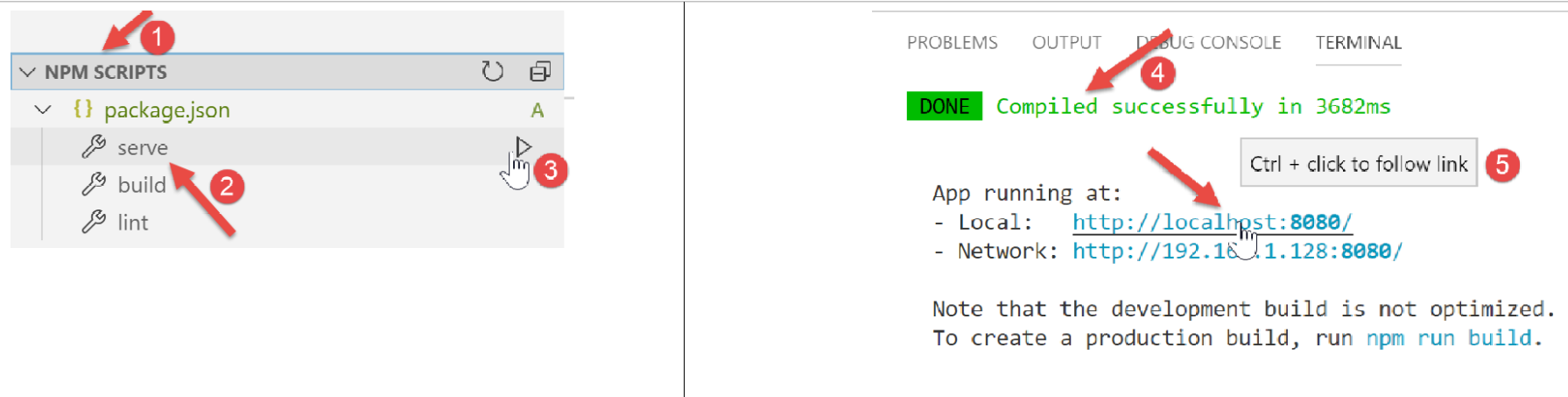
- 在 [1-3] 中,我们执行命令 [serve],该命令将编译并执行项目 [4-5];
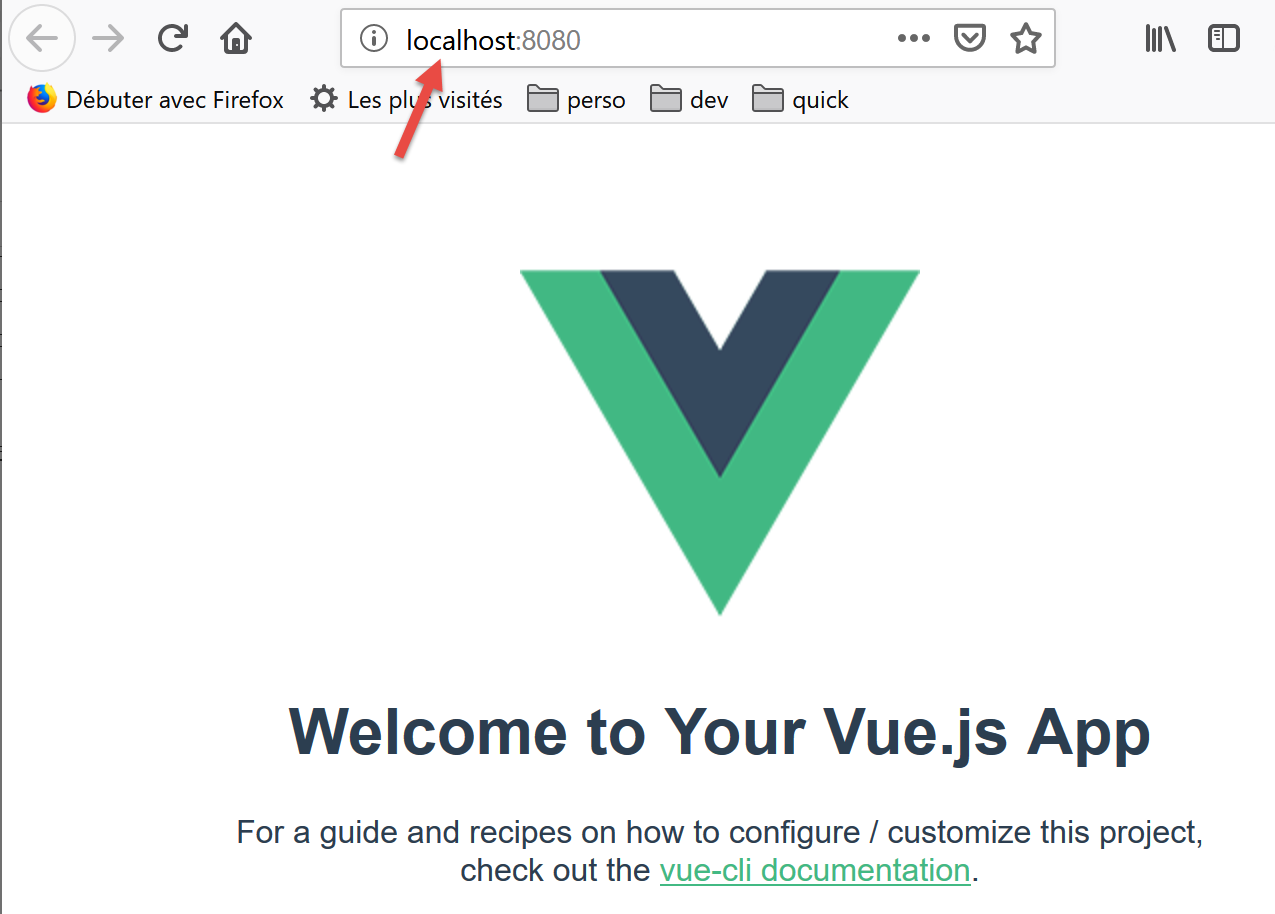
在 URL 和 [http://localhost:8080] 之后,我们得到以下页面:
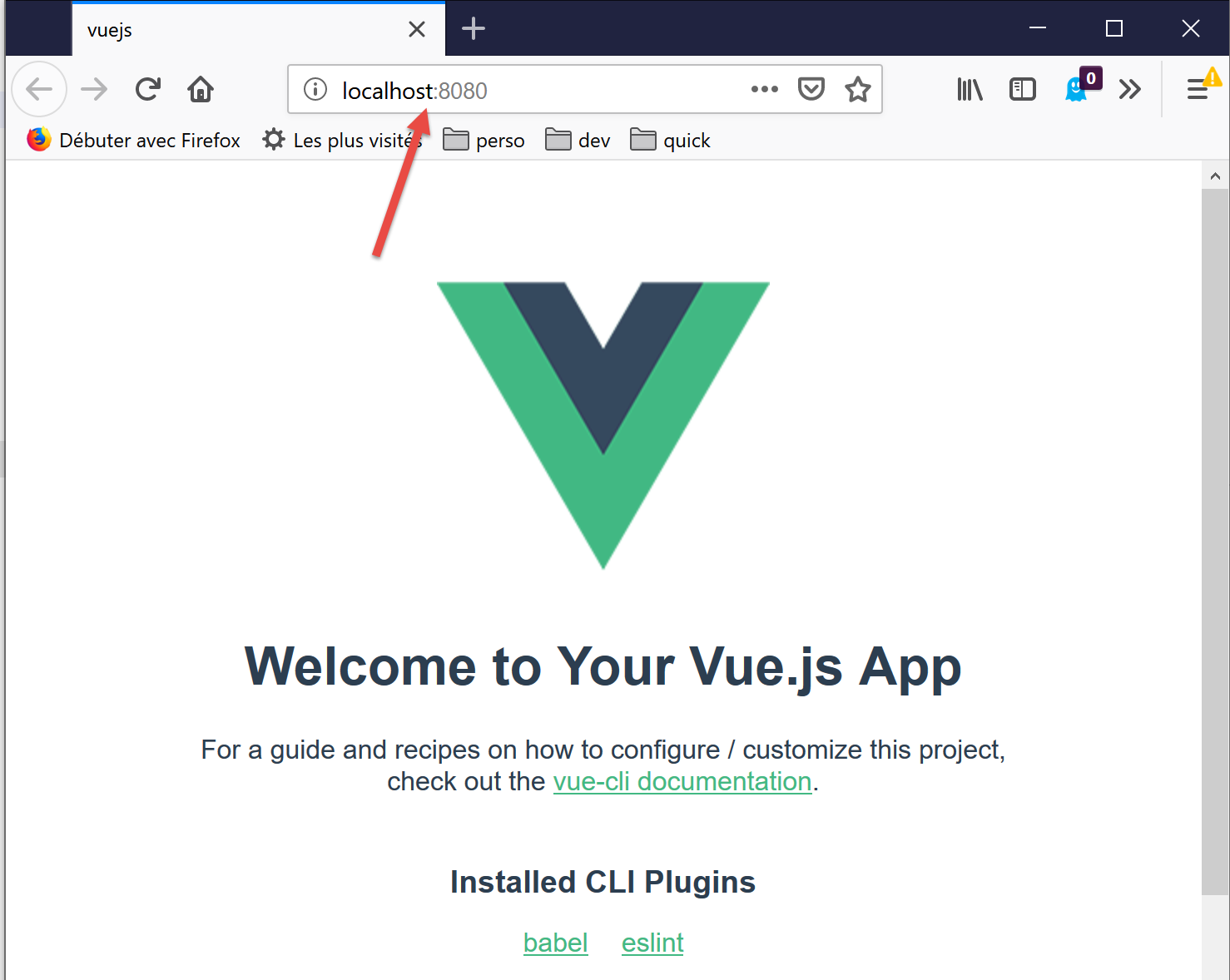
稍后我们将详细说明导致生成此页面的原因。
继续配置我们的工作环境:
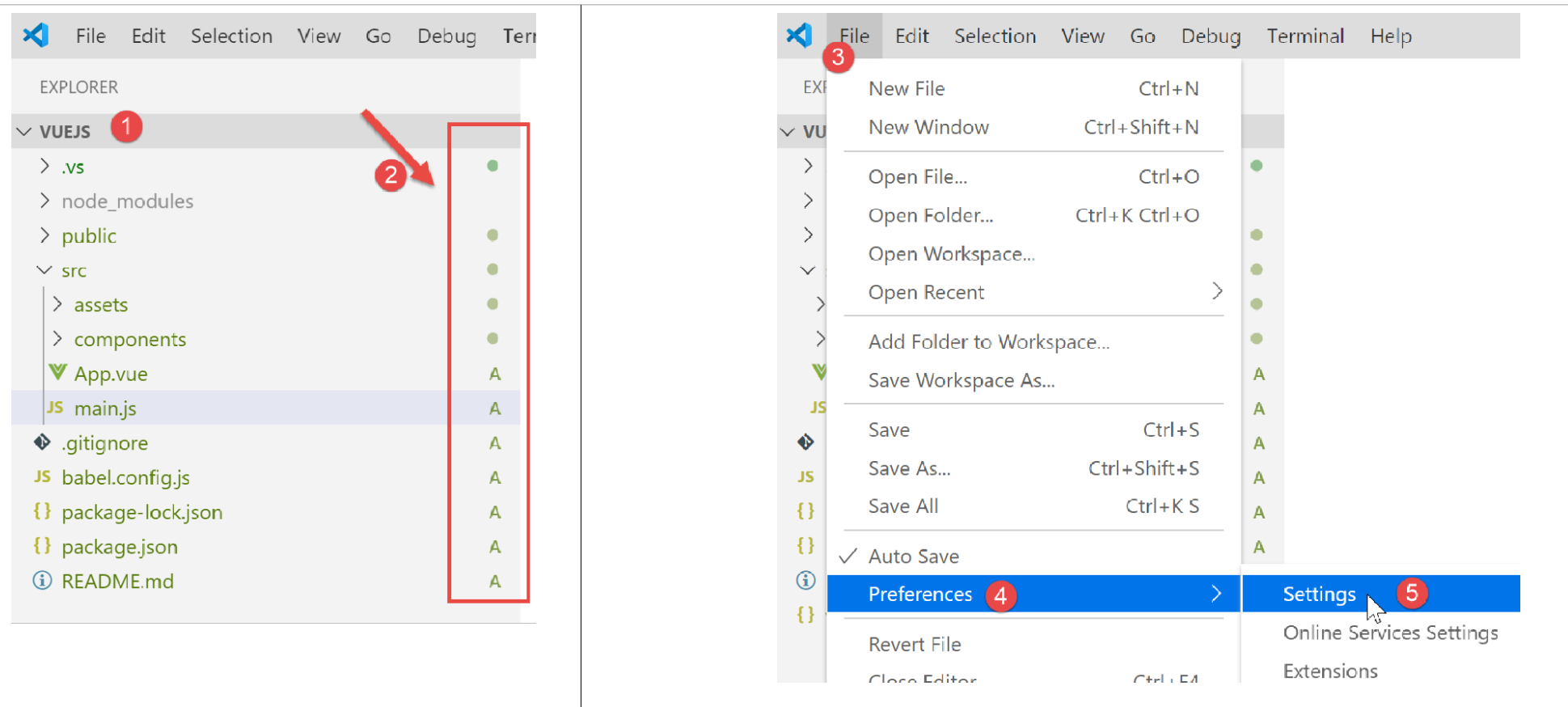
- 在上方的 [2] 中,我们可以看到 [git] 的标记。[git] 是一个源代码管理工具,用于管理源代码的各个版本并在开发人员之间共享。我们将为该项目禁用此工具;
- 在 [3-5] 中,我们进入项目属性;
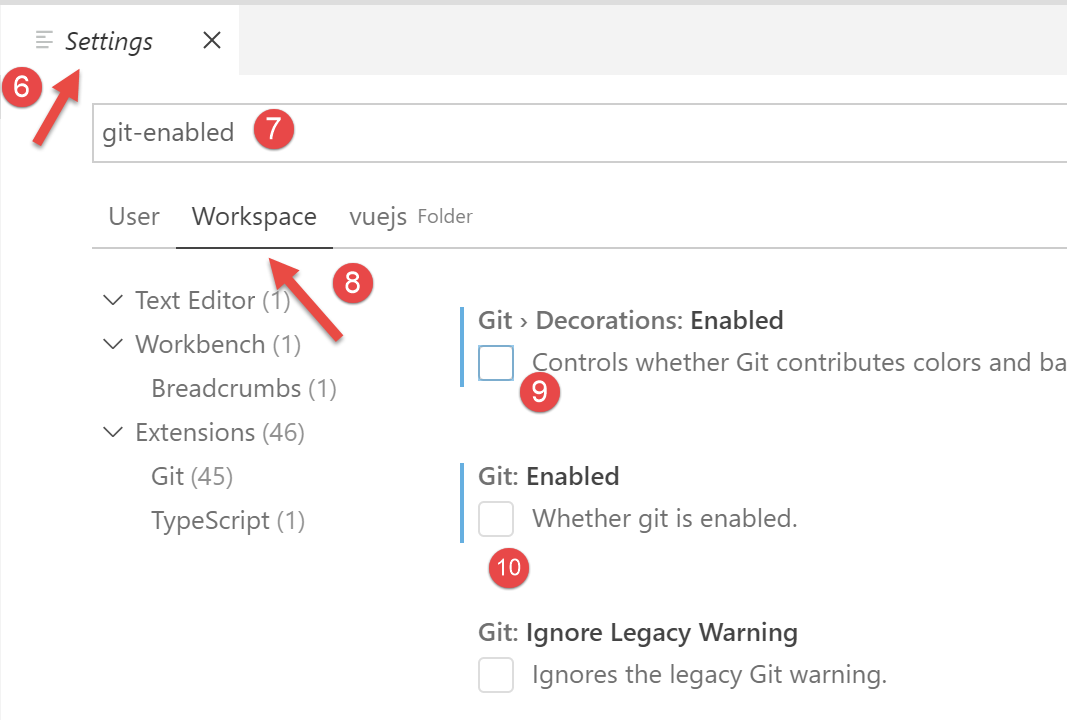
- 在 [9-10] 中,禁用该项目中 [git] 的使用;
我们将编写各种测试来展示 [vue.js] 的运行情况。 但我们不想每次都创建新项目,因为那样每次都需要生成一个[node_modules]文件夹,而该文件夹大小达数百兆字节。让我们回到[package.json]文件中的[npm]任务:
  "scripts": {
    "serve": "vue-cli-service serve vuejs-00/main.js",
    "build": "vue-cli-service build vuejs-00/main.js",
    "lint": "vue-cli-service lint"
  },
- 第2行:命令[serve]默认使用:
- 文件 [public/index.html];
- 关联文件为 [src/main.js];
第 2 行,可以在 [serve] 命令中指定项目的入口点,例如:
"serve": "vue-cli-service serve vuejs-00/main.js",
试一下:
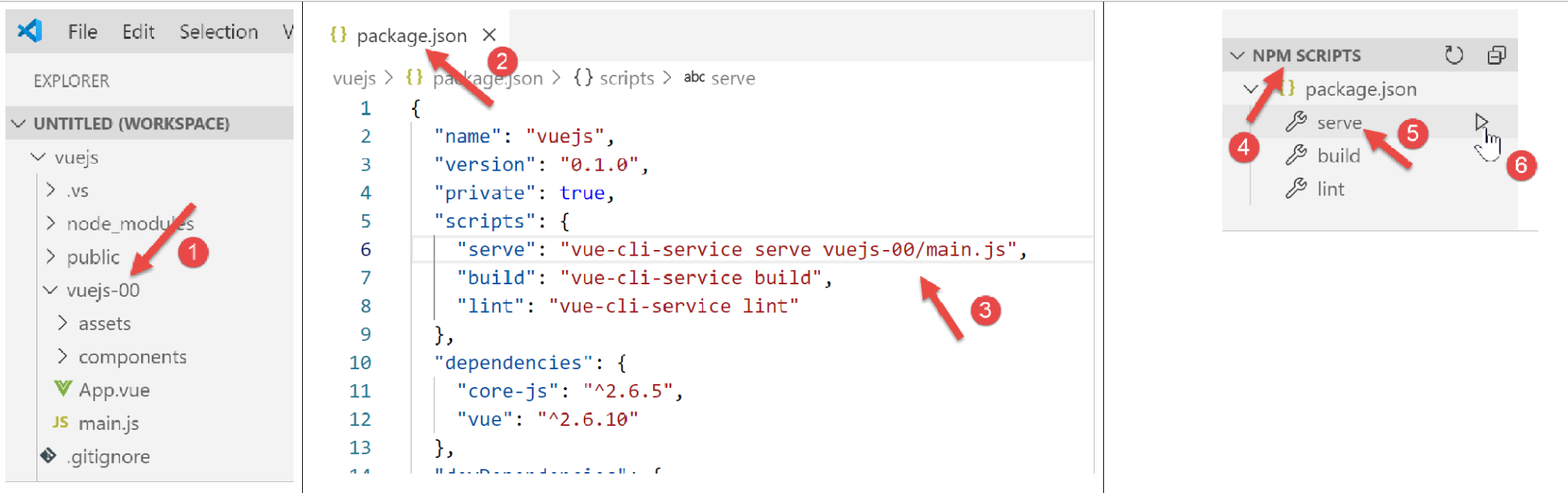
- 在 [1] 中,文件夹 [src] 已重命名为 [vuejs-00];
- 在 [2-3] 中,修改了 [serve] 命令;
- 在 [4-6] 中,执行该项目;
结果与之前相同:
因此,在测试中我们将按以下步骤进行:
- 在项目的 [vuejs-xx] 文件夹中编写代码;
- 在文件 [package.json] 中使用命令 [vue-cli-service serve vuejs-xx/main.js] 对该项目进行测试;
当开发服务器启动时,项目中任何文件的修改都会触发重新编译。因此,我们将 [VSCode] 的 [Auto Save] 模式设为禁用。因为我们不希望在项目文件中输入字符时立即触发重新编译。 我们仅希望在特定时刻进行重新编译:
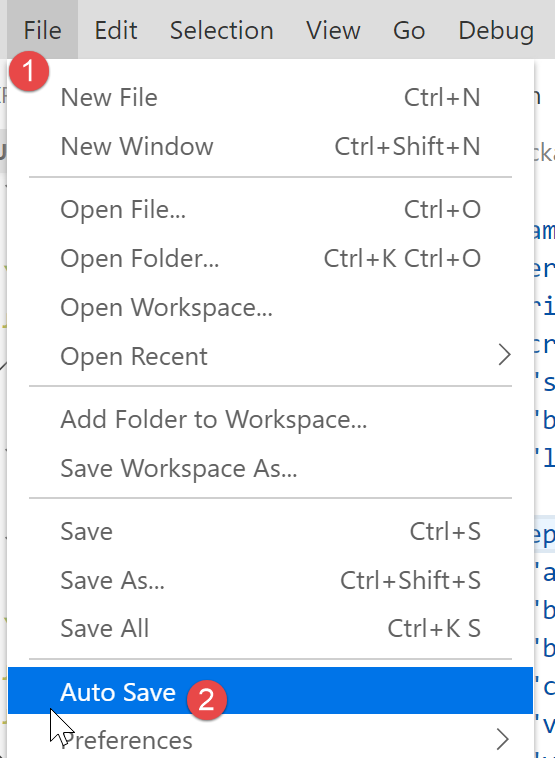
- 在 [2] 中,[Auto Save] 选项不应被勾选;