8. 附录
8.1. Web开发工具
本文将说明如何获取并安装Web开发所需的工具。部分工具的版本已更新,因此此处的说明可能不再适用于最新版本。读者需自行调整……在Web编程课程中,我们将主要使用以下工具,这些工具均可免费获取:
- 一款能够显示 XML 的最新浏览器。本课程的示例已在 Internet Explorer 6 上经过测试。
- 一个最新的 JDK(Java 开发工具包)。本课程的示例已在 JDK 1.4 版本上进行过测试。 该JRE自带适用于浏览器的Java 1.4插件,使浏览器能够显示使用Java 1.4的Applet。
- 一个用于编写Java Servlet的Java开发环境。此处为JBuilder 7。
- Web 服务器:Apache、PWS(Personal Web Server)、Tomcat。
- Apache将用于开发基于PERL(实用提取与报告语言)或PHP(个人主页)的Web应用程序
- PWS 将用于开发基于 ASP(Active Server Pages)或 PHP 的 Web 应用程序
- Tomcat将用于使用Java Servlet或JSP(Java Server Pages)页面开发Web应用程序
- 一个数据库管理应用程序:MySQL
- EasyPHP:一款将 Apache Web 服务器、PHP 语言和 SGBD MySQL 整合在一起的工具
8.1.1. Web 服务器、浏览器、脚本语言
- 主要 Web 服务器
- Apache(Linux、Windows)
- 内部信息服务器 IIS (NT),个人网络服务器 PWS (Windows 9x)
- 主要浏览器
- Internet Explorer (Windows)
- Netscape (Linux、Windows)
- 服务器端脚本语言
- VBScript (IIS, PWS)
- JavaScript (IIS, PWS)
- Perl (Apache, IIS, PWS)
- PHP (Apache, IIS, PWS)
- Java(Apache、Tomcat)
- 语言 .NET
- 浏览器端脚本语言
- VBScript (IE)
- JavaScript(IE、Netscape)
- PerlScript (IE)
- Java (IE, Netscape)
8.1.2. 在哪里可以找到这些工具
http://www.netscape.com/(下载链接) | |
http://www.microsoft.com/windows/ie/default.asp | |
http://www.php.net http://www.php.net/downloads.php(Windows 二进制文件) | |
http://www.activestate.comhttp://www.activestate.com/Products/ http://www.activestate.com/Products/ActivePerl/ | |
http://msdn.microsoft.com/scripting(点击Windows脚本链接) | |
http://java.sun.com/ http://java.sun.com/downloads.html (JSE) http://java.sun.com/j2se/1.4/download.html | |
http://www.apache.org/ http://www.apache.org/dist/httpd/binaries/win32/ | |
包含在 Windows 95 的 NT 4.0 选件包中 包含在 Windows 98 的 CD 中 http://www.microsoft.com/ntserver/nts/downloads/recommended/NT4OptPk/win95.asp | |
http://www.microsoft.com | |
http://jakarta.apache.org/tomcat/ | |
http://www.borland.com/jbuilder/ http://www.borland.com/products/downloads/download_jbuilder.html | |
http://www.easyphp.org/ http://www.easyphp.org/telechargements.php3 |
8.1.3. EasyPHP
该应用程序非常实用,因为它将以下组件整合到同一个软件包中:
- Apache Web 服务器 (1.3.x)
- PHP 语言(4.x)
- SGBD MySQL(3.23.x)
- MySQL的管理工具:PhpMyAdmin
安装程序的界面如下所示:

EasyPHP的安装过程顺利,并在文件系统中创建了目录结构:
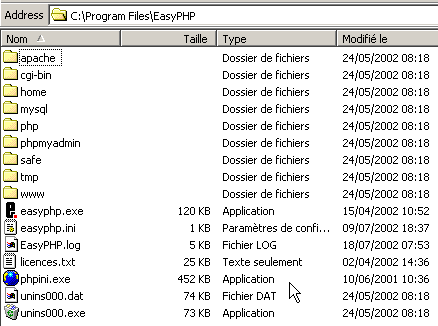
应用程序的可执行文件 | |
Apache 服务器目录结构 | |
SGBD MySQL 目录结构 | |
phpMyAdmin 应用程序的目录结构 | |
php的目录结构 | |
EasyPHP Apache 服务器提供的网页目录根目录 | |
可用于放置 Apache 服务器脚本的目录结构 CGI |
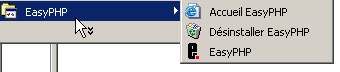
EasyPHP的主要优势在于该应用程序已预先配置好。因此,Apache、PHP和MySQL已配置为协同工作。 当通过“程序”菜单中的快捷方式启动 EasyPhp 时,屏幕右下角会出现一个图标。
 | 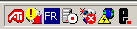 |
如果 Web 服务器 Apache 和数据库 MySQL 处于运行状态,带有红色圆点的“E”图标将闪烁。右键单击该图标可访问菜单选项:
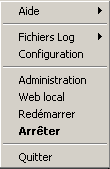
选项 Administration 用于进行设置和功能测试:
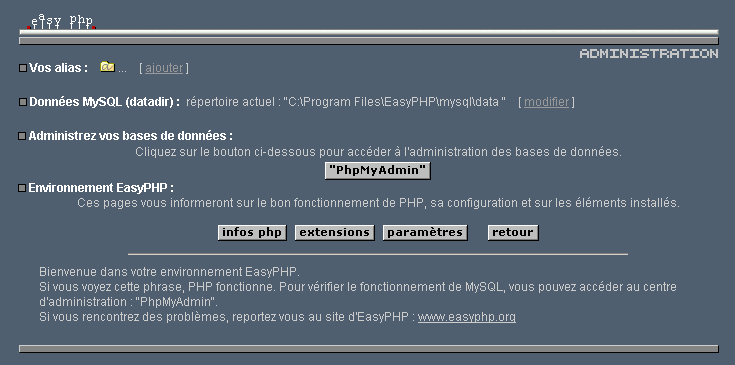
8.1.3.1. 管理 PHP
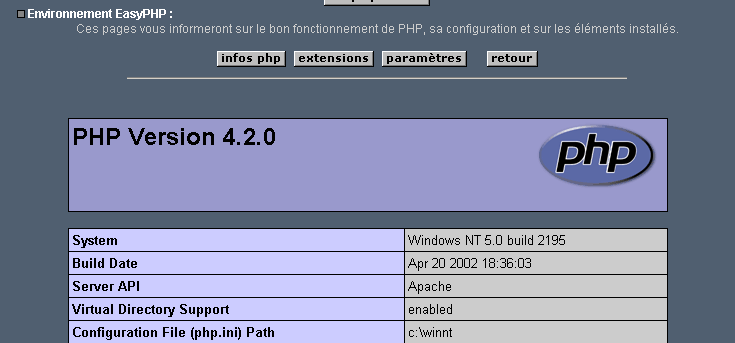
“PHP 信息”按钮可让您验证 Apache-PHP 组合是否正常运行:此时应显示一个信息页面 PHP:
“扩展”按钮会显示已安装的 PHP 扩展列表。这些实际上是函数库。
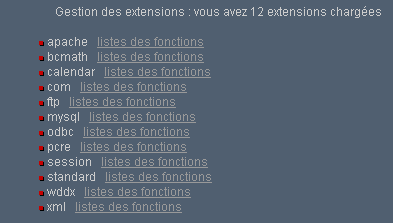
例如,上图显示了使用 MySQL 数据库所需的函数已正确安装。
“参数”按钮显示了数据库管理员 login/motdepasse 的信息。
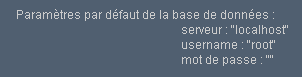
MySQL数据库的使用超出了本次简要介绍的范围,但这里明确指出,应为该数据库的管理员设置密码。
8.1.3.2. Apache 管理
同样在 EasyPHP 的管理页面中,“您的别名”链接可用于为某个目录定义别名。这使得网页可以放置在 easyPhp 目录树的 www 目录之外。
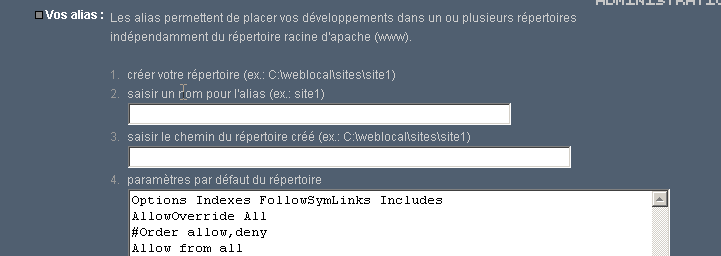
如果在上述页面中输入以下信息:

并使用按钮 valider,则以下行将被添加到文件 <easyphp>\apache\conf\httpd.conf 中:
    Alias /st/ "e:/data/serge/web/"

    <Directory "e:/data/serge/web">
        Options FollowSymLinks Indexes
        AllowOverride None
        Order deny,allow
        allow from 127.0.0.1
        deny from all
    </Directory>
<easyphp> 指代 EasyPHP 的安装目录。httpd.conf 是 Apache 服务器的配置文件。 因此,也可以通过直接编辑该文件来实现相同的效果。对文件 httpd.conf 的修改通常会被 Apache 立即生效。如果未生效,则需通过 easyphp 图标停止并重新启动 Apache:
为了完成本示例,现在可以在 e:\data\serge\web 目录树中放置网页:
并使用别名 st 请求该页面:
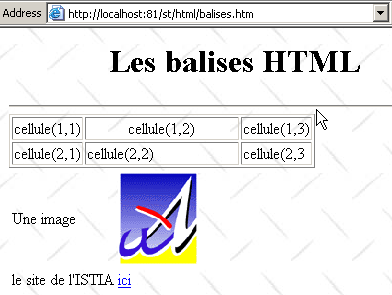
在此示例中,Apache 服务器已配置为在 81 端口上运行。其默认端口为 80。这一点由之前提到的 httpd.conf 文件中的以下行控制:
8.1.3.3. Apache 配置文件 htpd.conf
若需对 Apache 进行更精细的配置,必须“手动”修改位于 <easyphp>\apache\conf 文件夹中的配置文件 httpd.conf:
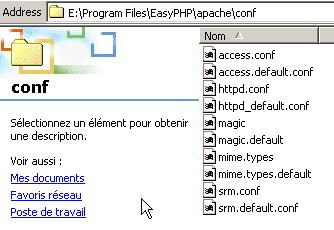
以下是该配置文件中需要注意的几点:
角色 | |
指明Apache目录结构所在的文件夹 | |
指定Web服务器将运行的端口。通常为80。通过修改此行,可让Web服务器在其他端口上运行 | |
Apache服务器管理员的电子邮件地址 | |
运行 Apache 服务器的机器名称 | |
Apache 服务器的安装目录。当配置文件中出现文件相对路径时,这些路径均以此目录为基准。 | |
服务器提供的网页目录树的根目录。在此,URL http://machine/rep1/fic1.html 对应于文件 E:\Program Files\EasyPHP\www\rep1\fic1.html | |
设置上一个文件夹的属性 | |
日志文件夹,即 <ServerRoot>\logs\error.log:E:\Program Files\EasyPHP\apache\logs\error.log。 如果您发现 Apache 服务器无法正常运行,请查看此文件。 | |
E:\Program Files\EasyPHP\cgi-bin 将是树形目录的根目录,您可以在其中放置 CGI 脚本。 因此,URL http://machine/cgi-bin/rep1/script1.pl 将是脚本 CGI 的 URL:E:\Program Files\EasyPHP\cgi-bin\rep1\script1.pl。 | |
设置上述文件夹的属性 | |
加载模块的行,使 Apache 能够与 PHP4 配合工作。 | |
设置应视为需由 PHP 处理的文件后缀 |
8.1.3.4. 使用 PhpMyAdmin 管理 MySQL
在 EasyPhp 的管理页面上,点击 PhpMyAdmin 按钮:
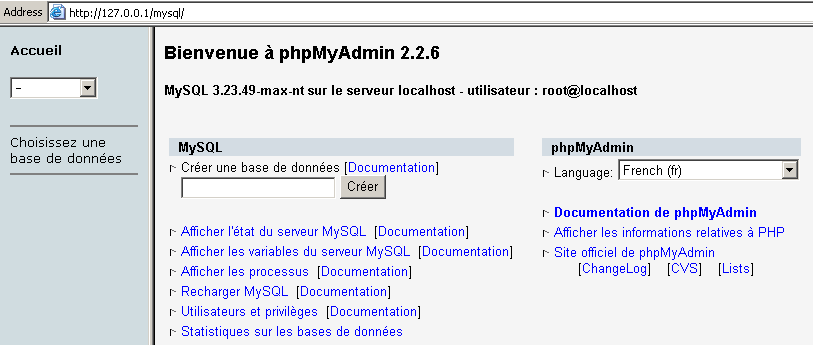
Accueil下方的下拉列表可查看当前数据库。 | 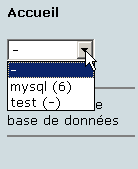 |
括号中的数字表示表的数量。若选择某个数据库,其表将显示如下: | 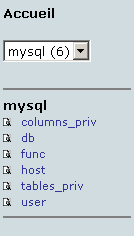 |
该网页提供了针对数据库的若干操作:
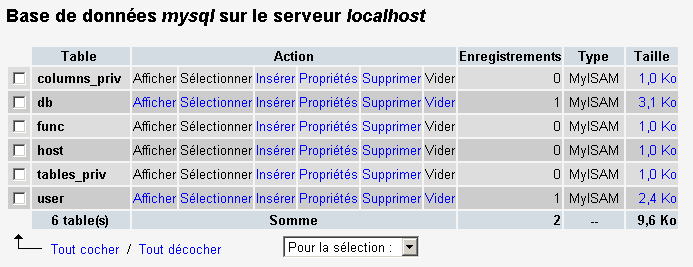
若点击 Afficher 链接(位于 user 页面):
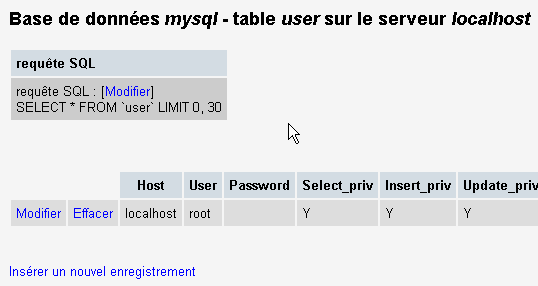
这里只有一个用户:root,即 MySQL 的管理员。通过点击 Modifier 链接,可以修改其密码(当前为空),但这对于管理员而言并不推荐。
关于PhpMyAdmin,我们不再赘述,这是一款功能丰富的软件,值得用数页篇幅进行详细介绍。
8.1.4. PHP
我们已经了解了如何通过 EasyPhp 应用程序获取 PHP。若要直接获取 PHP,请访问网站 http://www.php.net。
PHP 不仅限于 Web 环境使用。在 Windows 系统中,它也可作为脚本语言使用。请创建以下脚本,并将其保存为 date.php:
在 DOS 窗口中,进入 date.php 的目录并运行它:
E:\data\serge\php\essais>"e:\program files\easyphp\php\php.exe" date.php
X-Powered-By: PHP/4.2.0
Content-type: text/html

Nous sommes le 18/07/02, 09:31:01
8.1.5. PERL
最好已安装 Internet Explorer。如果已安装,Active Perl 将对其进行配置,使其在 HTML 页面中接受 PERL 脚本,这些脚本将由 IE 本身在客户端执行。 Active Perl 的网站位于 http://www.activestate.comA。安装完成后,PERL 将安装在一个我们称为 <perl> 的目录中。该目录包含以下文件结构:
DEISL1   ISU        32 403  23/06/00  17:16 DeIsL1.isu
BIN            <REP>        23/06/00  17:15 bin
LIB            <REP>        23/06/00  17:15 lib
HTML           <REP>        23/06/00  17:15 html
EG             <REP>        23/06/00  17:15 eg
SITE           <REP>        23/06/00  17:15 site
HTMLHELP       <REP>        28/06/00  18:37 htmlhelp
可执行文件 perl.exe 位于 <perl>\bin 目录下。Perl 是一种可在 Windows 和 Unix 系统上运行的脚本语言。此外,它还被用于 WEB 的编程。让我们编写第一个脚本:
# 显示时间的脚本PERL

# 模块
use strict;

# 程序
my ($secondes,$minutes,$heure)=localtime(time);
print "Il est $heure:$minutes:$secondes\n";
将此脚本保存为文件 heure.pl。打开 DOS 窗口,进入上述脚本所在的目录并运行它:
E:\data\serge\Perl\Essais>e:\perl\bin\perl.exe heure.pl
Il est 9:34:21
8.1.6. Vbscript、Javascript、Perlscript
这些语言是 Windows 脚本语言。它们可以在不同的容器中运行,例如
- Windows Scripting Host,可在 Windows 系统下直接使用,特别是用于编写系统管理脚本
- Internet Explorer。此时,它们被用于 HTML 页面中,为页面带来仅靠 HTML 语言无法实现的交互性。
- Internet Information Server (IIS)——微软在 Windows 2000 上的 Web 服务器,以及其在 Win9x 上的对应版本 Personal Web Server (PWS)。 在此情况下,使用vbscript进行Web服务器端编程,微软将该技术称为ASP(Active Server Pages)。
请从 URL 处下载安装文件:http://msdn.microsoft.com/scripting,并按照 Windows Script 链接进行操作。安装内容包括:
- Windows Scripting Host 容器,该容器支持多种脚本语言,如 VBScript 和 JavaScript,同时也支持随 Active Perl 一起提供的 PerlScript 等其他语言。
- VBscript解释器
- 一个 JavaScript 解释器
下面进行一些快速测试。编写如下 vbscript 程序:
' 一个类
class personne
  Dim nom
  Dim age
End class

' 创建一个人员对象
Set p1=new personne
With p1
  .nom="dupont"
  .age=18
End With

' 显示人员 p1 的属性
With p1
  wscript.echo "nom=" & .nom
  wscript.echo "age=" & .age
End With
该程序使用对象。将其命名为 objets.vbs(后缀 vbs 表示 VBScript 文件)。进入该程序所在的目录并运行它:
E:\data\serge\windowsScripting\vbscript\poly\objets>cscript objets.vbs
Microsoft (R) Windows Script Host Version 5.6
Copyright (C) Microsoft Corporation 1996-2001. All rights reserved.

nom=dupont
age=18
现在,让我们编写以下使用数组的 JavaScript 程序:
// 变量中的数组
// 空数组
tableau=new Array();
affiche(tableau);
// 数组动态增长
for(i=0;i<3;i++){
  tableau.push(i*10);
}
// 显示数组
affiche(tableau);
// 再次
for(i=3;i<6;i++){
  tableau.push(i*10);
}
affiche(tableau);

// 多维数组
WScript.echo("-----------------------------");

tableau2=new Array();
for(i=0;i<3;i++){
  tableau2.push(new Array());
  for(j=0;j<4;j++){
    tableau2[i].push(i*10+j);
  }//for j
}// for i
affiche2(tableau2);

// 结束
WScript.quit(0);

// ---------------------------------------------------------
function affiche(tableau){
  // 数组显示
  for(i=0;i<tableau.length;i++){
    WScript.echo("tableau[" + i + "]=" + tableau[i]);
  }//for
}//函数

// ---------------------------------------------------------
function affiche2(tableau){
  // 显示数组
  for(i=0;i<tableau.length;i++){
    for(j=0;j<tableau[i].length;j++){
      WScript.echo("tableau[" + i + "," + j + "]=" + tableau[i][j]);
    }// for j
  }//for i
}//函数
该程序使用数组。将其命名为 tableaux.js(后缀 js 表示 JavaScript 文件)。进入该程序所在的目录并运行它:
E:\data\serge\windowsScripting\javascript\poly\tableaux>cscript tableaux.js
Microsoft (R) Windows Script Host Version 5.6
Copyright (C) Microsoft Corporation 1996-2001. Tous droits réservés.

tableau[0]=0
tableau[1]=10
tableau[2]=20
tableau[0]=0
tableau[1]=10
tableau[2]=20
tableau[3]=30
tableau[4]=40
tableau[5]=50
-----------------------------
tableau[0,0]=0
tableau[0,1]=1
tableau[0,2]=2
tableau[0,3]=3
tableau[1,0]=10
tableau[1,1]=11
tableau[1,2]=12
tableau[1,3]=13
tableau[2,0]=20
tableau[2,1]=21
tableau[2,2]=22
tableau[2,3]=23
最后再看一个PerlScript的示例。要使用PerlScript,必须先安装Active Perl。
<job id="PERL1">
  <script language="PerlScript">
       # 经典 Perl
    %dico=("maurice"=>"juliette","philippe"=>"marianne");
    @cles= keys %dico;
    for ($i=0;$i<=$#键;$i++){
        $cle=$cles[$i];
      $valeur=$dico{$cle};
        $WScript->echo ("clé=".$cle.", valeur=".$valeur);
    }
     # 使用 Windows Script 对象的 Perl 脚本
    $dico=$WScript->CreateObject("Scripting.Dictionary");
    $dico->add("maurice","juliette");
    $dico->add("philippe","marianne");
    $WScript->echo($dico->item("maurice"));
    $WScript->echo($dico->item("philippe"));
  </script>
</job>
本程序演示了两个字典的创建和使用:一个采用经典的Perl风格,另一个则使用Windows Script的Scripting Dictionary对象。我们将此代码保存到文件dico.wsf中(wsf是Windows Script文件的后缀)。进入该程序所在的文件夹并运行它:
E:\data\serge\windowsScripting\perlscript\essais>cscript dico.wsf
Microsoft (R) Windows Script Host Version 5.6
Copyright (C) Microsoft Corporation 1996-2001. Tous droits réservés.

clé=philippe, valeur=marianne
clé=maurice, valeur=juliette
juliette
marianne
Perl脚本可以使用其运行所在容器的对象。此处是Windows Script容器的对象。在Web编程环境中,VBscript、 JavaScript、PerlScript 脚本既可在浏览器 IE 中执行,也可在服务器 PWS 或 IIS 中执行。 如果脚本稍显复杂,不妨像前文所述那样,在 Windows Script 容器中脱离 Web 环境进行测试。这样只能测试脚本中不使用浏览器或服务器特有对象的功能。尽管存在这一限制,这种方法依然值得尝试,因为调试在 Web 服务器或浏览器中运行的脚本通常并不方便。
8.1.7. JAVA
Java可在URL上使用:http://www.sun.com(参见本文开头),并安装在一个名为<java>的目录树中,该目录包含以下组件:
22/05/2002  05:51       <DIR>          .
22/05/2002  05:51       <DIR>          ..
22/05/2002  05:51       <DIR>          bin
22/05/2002  05:51       <DIR>          jre
07/02/2002  12:52                8 277 README.txt
07/02/2002  12:52               13 853 LICENSE
07/02/2002  12:52                4 516 COPYRIGHT
07/02/2002  12:52               15 290 readme.html
22/05/2002  05:51       <DIR>          lib
22/05/2002  05:51       <DIR>          include
22/05/2002  05:51       <DIR>          demo
07/02/2002  12:52           10 377 848 src.zip
11/02/2002  12:55       <DIR>          docs
在 bin 目录下,可以找到 javac.exe(Java 编译器)和 java.exe(Java 虚拟机)。可以进行以下测试:
- 编写以下脚本:
//显示时间的 Java 程序

import java.io.*;
import java.util.*;

public class heure{
  public static void main(String arg[]){
     // 获取日期和时间
     Date maintenant=new Date();
      // 显示
     System.out.println("Il est "+maintenant.getHours()+
        ":"+maintenant.getMinutes()+":"+maintenant.getSeconds());
  }//主函数
}//类
- 将该程序保存为 heure.java。打开 DOS 窗口。进入 heure.java 文件所在的目录并编译:
D:\data\java\essais>c:\jdk1.3\bin\javac heure.java
Note: heure.java uses or overrides a deprecated API.
Note: Recompile with -deprecation for details.
在上述命令中,c:\jdk1.3\bin\javac 应替换为 javac.exe 编译器的确切路径。 您应在与 heure.java 相同的目录下获得一个名为 heure.class 的文件,该文件即为即将由虚拟机 java.exe 执行的程序。
- 运行程序:
8.1.8. Apache 服务器
我们之前提到,可以通过应用程序 EasyPhp 获取 Apache 服务器。若要直接获取,请访问 Apache 官网:http://www.apache.org。 安装过程会生成一个目录树,其中包含服务器所需的所有文件。我们将该目录命名为 <apache>。其目录结构如下所示:
UNINST   ISU       118 805  23/06/00  17:09 Uninst.isu
HTDOCS         <REP>        23/06/00  17:09 htdocs
APACHE~1 DLL       299 008  25/02/00  21:11 ApacheCore.dll
ANNOUN~1             3 000  23/02/00  16:51 Announcement
ABOUT_~1            13 197  31/03/99  18:42 ABOUT_APACHE
APACHE   EXE        20 480  25/02/00  21:04 Apache.exe
KEYS                36 437  20/08/99  11:57 KEYS
LICENSE              2 907  01/01/99  13:04 LICENSE
MAKEFI~1 TMP        27 370  11/01/00  13:47 Makefile.tmpl
README               2 109  01/04/98   6:59 README
README   NT          3 223  19/03/99   9:55 README.NT
WARNIN~1 TXT           339  21/09/98  13:09 WARNING-NT.TXT
BIN            <REP>        23/06/00  17:09 bin
MODULES        <REP>        23/06/00  17:09 modules
ICONS          <REP>        23/06/00  17:09 icons
LOGS           <REP>        23/06/00  17:09 logs
CONF           <REP>        23/06/00  17:09 conf
CGI-BIN        <REP>        23/06/00  17:09 cgi-bin
PROXY          <REP>        23/06/00  17:09 proxy
INSTALL  LOG         3 779  23/06/00  17:09 install.log
Apache 配置文件目录 | |
Apache日志文件目录 | |
Apache可执行文件 |
8.1.8.1. Configuration
在 <Apache>\conf 文件夹中,包含以下文件:httpd.conf、srm.conf、access.conf。 在Apache的最新版本中,这三个文件已被合并为httpd.conf。我们之前已经介绍了该配置文件的重要内容。在接下来的示例中,测试所用的Apache版本是EasyPhp,因此使用的是其配置文件。 其中,DocumentRoot指定的网页目录根路径为 e:\program files\easyphp\www。
8.1.8.2. PHP - Apache 链接
为了进行测试,请创建名为 intro.php 的文件,其中仅包含以下一行代码:
<? phpinfo() ?>
并将它放置在Apache服务器的根目录下(即上文提到的DocumentRoot)。请求URL http://localhost/intro.php。 此时应显示以下信息列表:
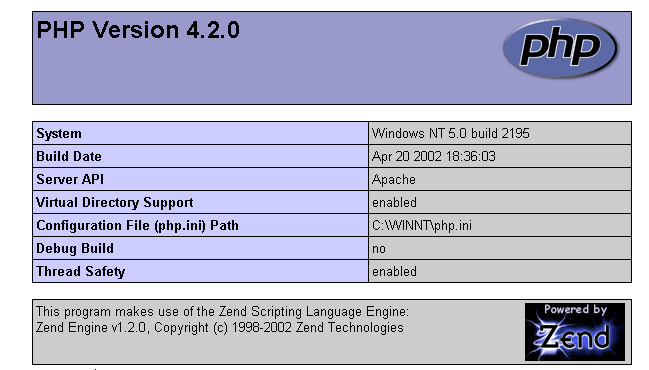
以下脚本 PHP 用于显示时间。我们之前已经见过它:
<?
   // time:自1970年1月1日以来的毫秒数
   // "日期和时间显示格式
   // d:2位数的日期
   // m:2位数的月份
   // y:2位数的年份
   // H:小时 0,23
   // i:分钟
   // s: 秒
  print "Nous sommes le " . date("d/m/y H:i:s",time());
?>
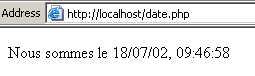
将该文本文件放置在 Apache 服务器根目录下(DocumentRoot),并将其命名为 date.php。 使用浏览器访问 URL http://localhost/date.php。将显示以下页面:
8.1.8.3. 链接 PERL-APACHE
这是通过<apache>\conf\httpd.conf文件中的一行配置实现的,格式为:ScriptAlias /cgi-bin/ "E:/Program Files/EasyPHP/cgi-bin/"。其语法为 ScriptAlias /cgi-bin/ "<cgi-bin>",其中<cgi-bin>是放置CGI脚本的文件夹。 CGI(通用网关接口)是服务器 WEB 与应用程序之间通信的标准。客户端向 Web 服务器请求一个动态页面,即由程序生成的页面。 因此,WEB 服务器必须请求程序生成该页面。CGI 定义了服务器与程序之间的交互,特别是这两个实体之间信息传输的方式。
如有需要,请修改 ScriptAlias /cgi-bin/ "<cgi-bin>" 这一行,并重启 Apache 服务器。随后进行以下测试:
- 编写脚本:
#!c:\perl\bin\perl.exe

# 显示时间的 PERL 脚本

# 模块
use strict;

# 程序
my ($secondes,$minutes,$heure)=localtime(time);
print <<FINHTML
Content-Type: text/html

<html>
 <head>
  <title>heure</title>
 </head>
 <body>
  <h1>Il est $heure:$minutes:$secondes</h1>
 </body>
FINHTML
;
- 将此脚本放置于 <cgi-bin>\heure.pl 目录下,其中 <cgi-bin> 是可接收 CGI 脚本的文件夹(参见 httpd.conf)。 第一行 #!c:\perl\bin\perl.exe 指定了可执行文件 perl.exe 的路径。如有需要,请修改此路径。
- 若尚未启动,请启动 Apache
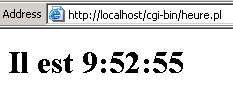
- 使用浏览器访问 URL http://localhost/cgi-bin/heure.pl。将显示以下页面:
8.1.9. PWS 服务器
8.1.9.1. Installation
PWS 服务器(Personal Web Server)是微软 IIS 服务器(Internet Information Server)的个人版。后者可在 NT 和 2000 系统上使用。 在 Win9x 系统上,PWS 通常随 Internet Explorer 安装包提供,但并非默认安装。 必须采用 IE 的自定义安装,并要求安装 PWS。此外,该组件也可在 NT 4.0 Windows 95 选件包中获得。
8.1.9.2. 初步测试
服务器 PWS 的网页根目录为 drive:\inetpub\wwwroot,其中 drive 是指您安装 PWS 的磁盘。 下文中我们假设该驱动器为 D。因此,URL http://machine/rep1/page1.html 对应于文件 d:\inetpub\wwwroot\rep1\page1.html。 PWS 服务器将所有后缀为 .asp(Active Server Pages)的文件视为需要执行的脚本,以生成 HTML 页面。
PWS 默认运行在 80 端口上。Apache 网页服务器也是如此……因此,如果您同时拥有这两个服务器,则必须停止 Apache 才能使用 PWS。 另一种解决方案是配置 Apache 使其使用其他端口。因此,在 Apache 的配置文件 httpd.conf 中,将 Port 80 这一行替换为 Port 81,Apache 从此将使用 81 端口,并可与 PWS 同时运行。 如果 PWS 已启动,访问 URL http://localhost 时,将显示类似以下内容的页面:

8.1.9.3. 链接 PHP - PWS
- 下方提供了一个用于修改注册表的 .reg 文件。双击该文件即可修改注册表。此处所需的 dll 位于 d:\php4 中,与 PHP 可执行文件同处。如有需要请进行修改。DLL 路径中的 \ 符号必须双写。
REGEDIT4

[HKEY_LOCAL_MACHINE\SYSTEM\CurrentControlSet\Services\w3svc\parameters\Script Map]
".php"="d:\\php4\\php4isapi.dll"
- 重启计算机以使注册表修改生效。
- 在 d:\inetpub\wwwroot(即服务器 PWS 的根目录)中创建一个 php 文件夹。完成后,启动 PWS 并进入“高级”选项卡。 点击“添加”按钮创建一个虚拟文件夹:
目录/浏览:d:\inetpub\wwwroot\php
别名:php
勾选“执行”复选框。
- 确认所有设置并重新启动 PWS。将仅包含以下单行内容的文件 intro.php 放入 d:\inetpub\wwwroot\php 中:
<? phpinfo() ?>
- 向服务器 PWS 请求 URL http://localhost/php/intro.php。此时应能看到与 Apache 环境下已显示的 PHP 信息列表。
8.1.10. Tomcat:Java Servlet 和 JSP 页面
Tomcat 是一个 Web 服务器,可通过 Servlet(由 Web 服务器执行的 Java 程序)生成 JSP(Java Server Pages)页面,即混合了 Java 代码和 HTML 代码的页面。 这相当于微软 IIS/PWS 服务器上的 ASP (Active Server Pages),其中混合了 VBScript 或 JavaScript 代码与 HTML 代码。
8.1.10.1. Installation
Tomcat可在以下地址获取:http://jakarta.apache.org。 下载安装用的 .exe 文件。运行该程序时,它会首先提示将使用哪个 JDK。实际上,Tomcat 需要一个 JDK 才能完成安装,并随后编译和运行 Java Servlet。 因此,在安装 Tomcat 之前,您必须先安装一个 JDK Java 版本。建议使用最新的 JD 版本。安装过程将创建一个 <tomcat> 目录结构:
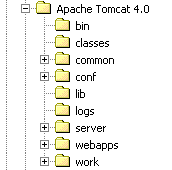
安装过程仅需将该压缩包解压到某个目录中。 请选择路径中仅包含无空格名称的目录(例如不要使用“Program Files”),这是因为 Tomcat 的安装过程中存在一个漏洞。例如,可以使用 C:\tomcat 或 D:\tomcat。我们将该目录称为 <tomcat>。其中包含一个名为 jakarta-tomcat 的文件夹,该文件夹内包含以下目录结构:
LOGS           <REP>        15/11/00   9:04 logs
LICENSE              2 876  18/04/00  15:56 LICENSE
CONF           <REP>        15/11/00   8:53 conf
DOC            <REP>        15/11/00   8:53 doc
LIB            <REP>        15/11/00   8:53 lib
SRC            <REP>        15/11/00   8:53 src
WEBAPPS        <REP>        15/11/00   8:53 webapps
BIN            <REP>        15/11/00   8:53 bin
WORK           <REP>        15/11/00   9:04 work
8.1.10.2. 启动/停止 Tomcat Web 服务器
Tomcat 是一个 Web 服务器,就像 Apache 或 PWS 一样。要启动它,可以在程序菜单中找到相应的链接:
用于启动 Tomcat | |
用于停止 |
启动 Tomcat 时,会显示一个 DOS 窗口,内容如下:
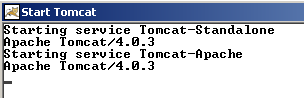
可以将该 DOS 窗口最小化为图标。只要 Tomcat 处于活动状态,该窗口就会一直存在。然后就可以进行初步测试了。Tomcat Web 服务器运行在 8080 端口上。启动 Tomcat 后,打开一个 Web 浏览器,访问 http://localhost:8080。您应该会看到以下页面:
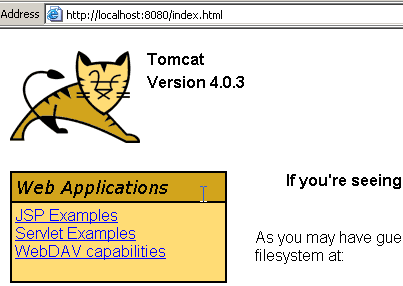
请点击“Servlet 示例”链接:
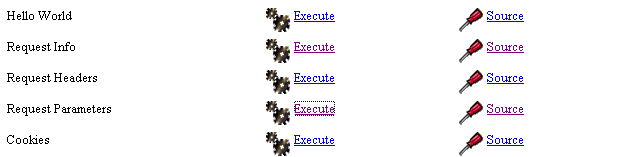
点击 RequestParameters 中的 Execute 链接,然后点击 Source 中的链接。 您将初步了解什么是 Java Servlet。您也可以按照同样的方式操作 JSP 页面上的链接。
要停止 Tomcat,请使用程序菜单中的“停止 Tomcat”链接。
8.1.11. JBuilder
JBuilder 是一个 Java 应用程序开发环境。在构建没有图形界面的 Java Servlet 时,并不一定非要使用此类开发环境。 一个文本编辑器和 JDK 即可胜任。但 JBuilder 相较于前一种方法具有以下优势:
- 调试便捷:编译器会标记程序中的错误行,便于定位
- 代码提示:当使用 Java 对象时,JBuilder 会实时显示该对象的属性与方法列表。考虑到大多数 Java 对象拥有大量难以记忆的属性与方法,这一功能非常实用。
可在 http://www.borland.com/jbuilder 网站上找到 JBuilder。需填写表格以获取该软件。激活密钥将通过电子邮件发送。例如,安装 JBuilder 7 的步骤如下:
- 共获取了三个zip文件:应用程序、文档和示例。JBuilder网站上为每个zip文件提供了单独的下载链接。
- 首先安装应用程序,然后安装文档,最后安装示例
- 首次启动应用程序时,系统会要求输入激活密钥:即通过电子邮件发送给您的密钥。在第7版中,该密钥实际上是一个完整的文本文件,可将其放置在JB7的安装文件夹中。 在系统提示输入密钥时,请指定该文件。完成此操作后,系统将不再要求输入密钥。
若要使用 JBuilder 构建 Java Servlet,需要进行一些有用的配置。实际上,所谓的“个人版 JBuilder”是一个精简版,它并未包含进行 Java Web 开发所需的所有类。 我们可以让 JBuilder 使用 Tomcat 提供的类库。操作步骤如下:
- 运行 JBuilder
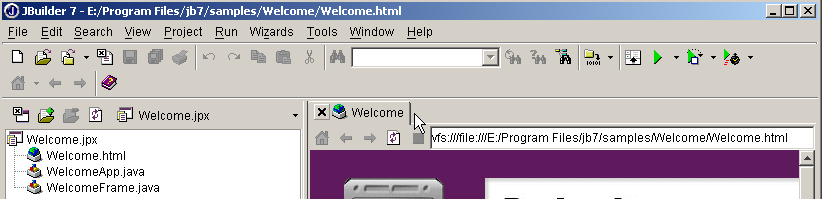
- 启用“工具/配置 JDKs”选项
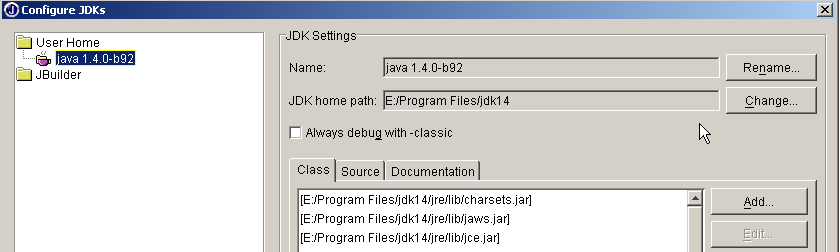
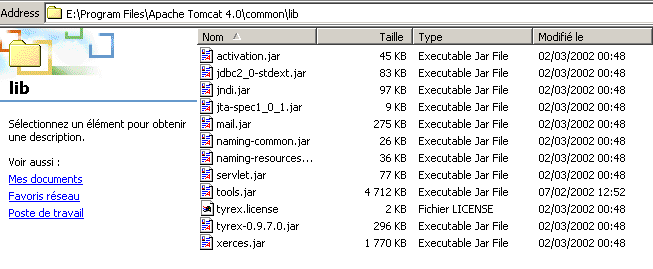
在上述 JDK 设置部分中,Name 字段通常应显示为 JDK 1.3.1。 如果您拥有更新版本的 JDK,请使用 Change 按钮指定该版本的安装目录。 上文中,我们指定了 E:\Program Files\jdk14 目录,该目录中已安装了 JDK 1.4。现在,JBuilder 将使用该 JDK 进行编译和运行。 在(类、源代码、文档)部分,列出了所有将被 JBuilder 探索的类库,此处为 JDK 1.4 的类。仅凭这些类不足以进行 Java Web 开发。 若要添加其他类库,请点击 Add 按钮,并指定需要使用的额外 .jar 文件。 .jar 文件即为类库。Tomcat 4.x 自带了 Web 开发所需的所有类库。这些类库位于 <tomcat>\common\lib 目录下,其中 <tomcat> 是 Tomcat 的安装目录:
通过 Add 按钮,我们将这些库逐一添加到 JBuilder 所扫描的库列表中:
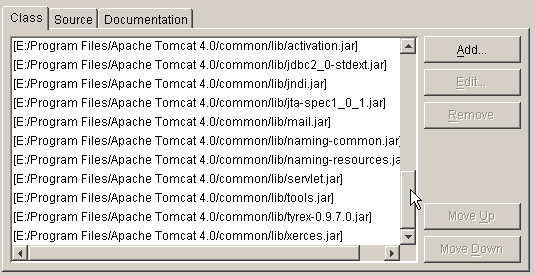
从现在起,我们可以编译符合 J2EE 标准的 Java 程序,特别是 Java Servlet。JBuilder 仅用于编译,后续的运行将由 Tomcat 根据课程中讲解的方式来完成。