2. 安装 Visual C# 2008
2008年1月底,Visual Studio 2008的Express版本已可在以下地址[1]下载[2]:[http://msdn2.microsoft.com/en-fr/express/future/default(en-us).aspx]:
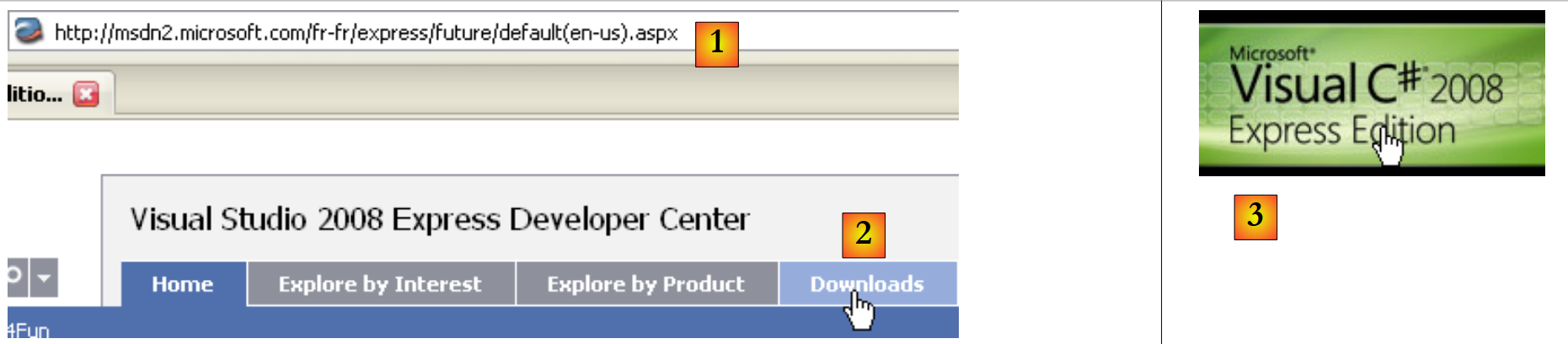 |
- [1]: 下载地址
- [2]: “下载”选项卡
- [3]: 下载 C# 2008
安装 C# 2008 时,您还将同时安装:
- .NET 3.5 框架
- SQL Server Compact 3.5 数据库管理系统
- MSDN 文档
要使用 C# 2008 创建您的第一个程序,请在启动 C# 后按照以下步骤操作:
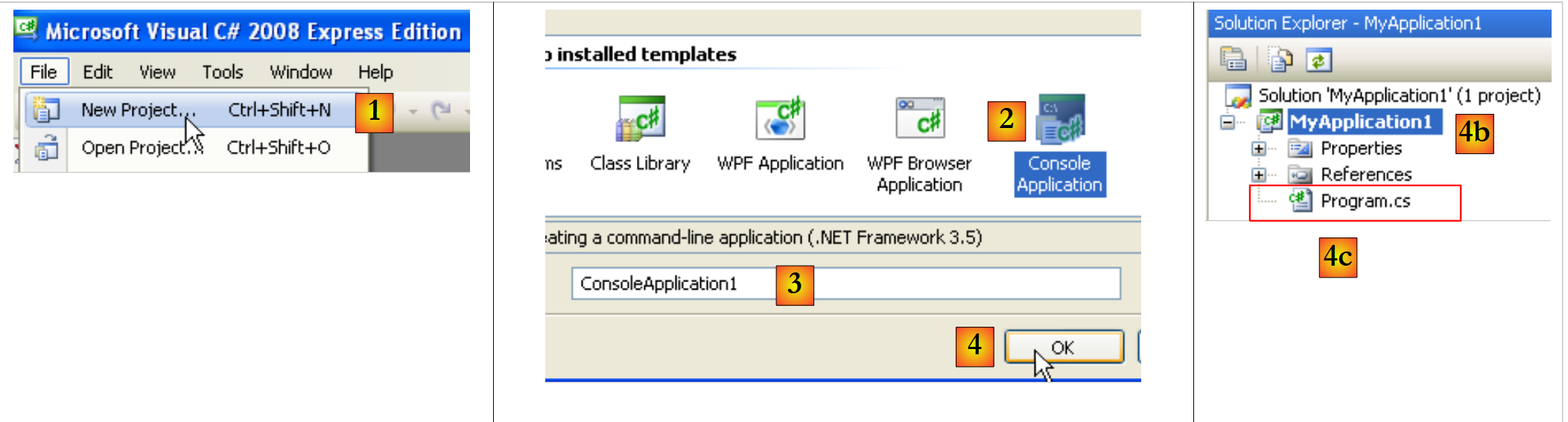 |
- [1]:选择“文件”/“新建项目”
- [2]:选择“控制台应用程序”
- [3]:为项目命名——此名称将在下方进行修改
- [4]:确认
- [4b]: 项目已创建
- [4c]:Program.cs 是项目中默认生成的 C# 程序文件。
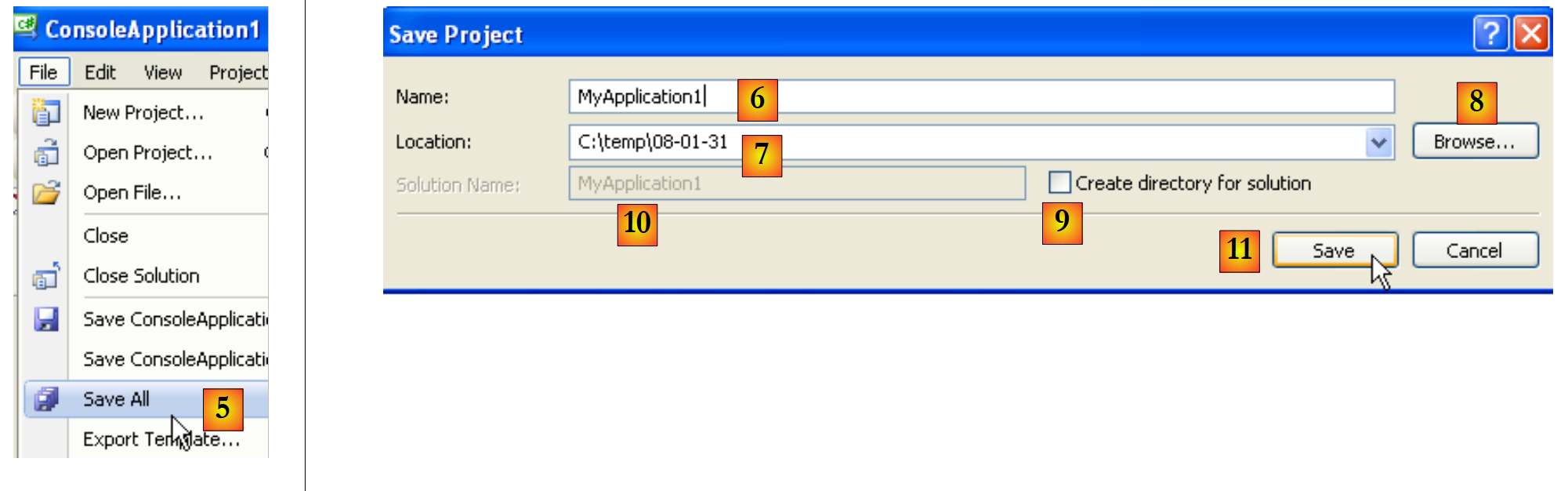 |
- 步骤 1 并未询问项目保存位置。若不进行任何操作,项目将保存在默认位置,该位置可能不符合我们的需求。选项 [5] 用于将项目保存到特定文件夹中。
- 您可以在 [6] 中为项目命名,并在 [7] 中指定其文件夹。要执行此操作,请使用 [8]。若选择此处,项目将被保存至文件夹 [C:\temp\08-01-31MyApplication1]。
- 勾选 [9] 后,可为解决方案创建一个名称如 [10] 所示的文件夹。若解决方案名为 Solution1:
- 系统将为解决方案 Solution1 创建文件夹 [C:\temp\08-01-31\Solution1]
- 将为项目 MyApplication1 创建文件夹 [C:\temp\08-01-31\Solution1]。此方案非常适合由多个项目组成的解决方案。每个项目将在解决方案文件夹中拥有一个子文件夹。
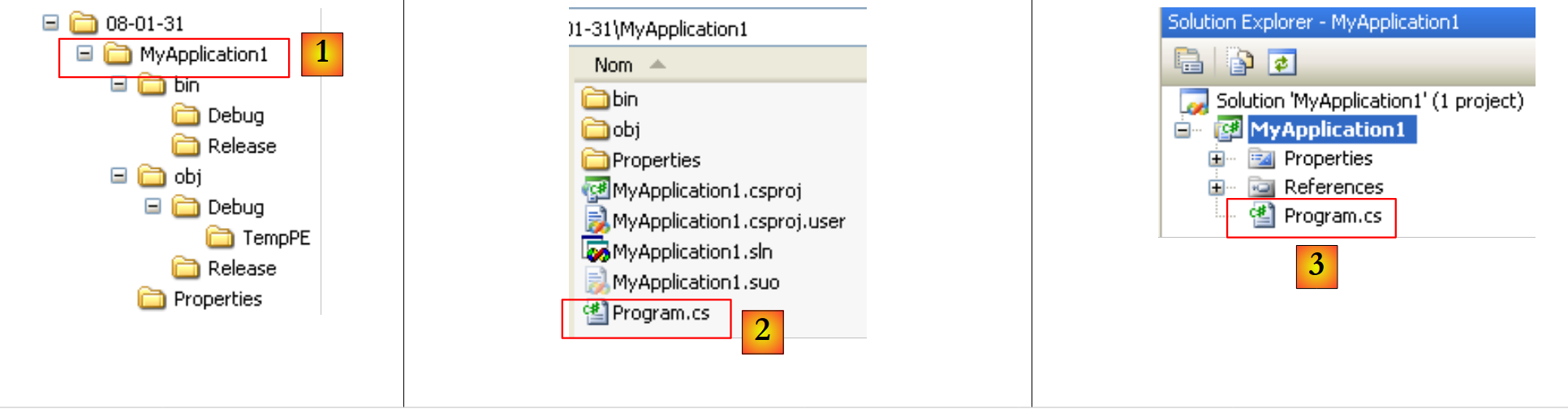 |
- 在 [1] 中:项目 MyApplication1 的窗口
- 在 [2] 中:其内容
- [3]:Visual Studio 项目资源管理器中的该项目
让我们将文件 [Program.cs] [3] 的代码修改如下:
using System;

namespace ConsoleApplication1 {
    class Program {
        static void Main(string[] args) {
            Console.WriteLine("1er essai avec C# 2008");
        }
    }
}
- 第 3 行:第 4 行定义的类的命名空间。第 4 行定义的类的全名是 ici ConsoleApplication1.Program。
- 第 5-7 行:静态方法 Main,当程序执行时
- 第 6 行:屏幕显示
该程序的运行方式如下:
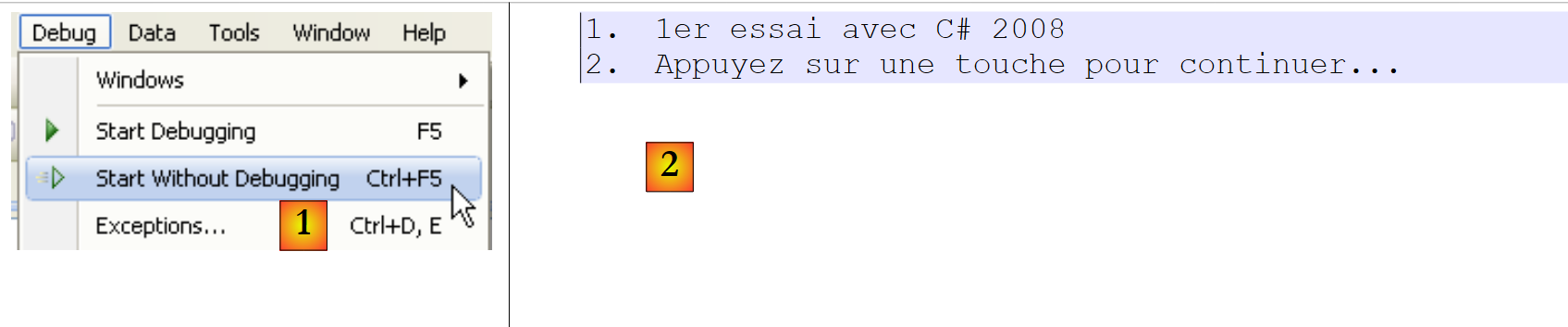 |
- 按 [Ctrl-F5] 运行项目,在 [1]
- 在 [2] 中,可查看控制台输出。
执行过程已向以下位置添加了文件:
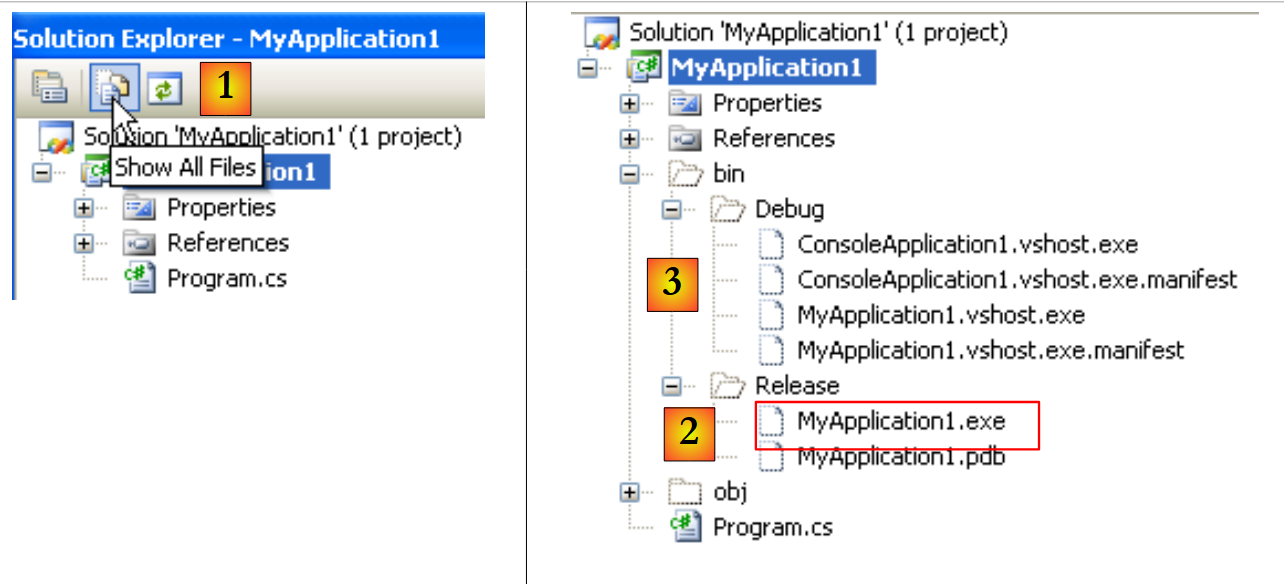 |
- 在 [1] 中,显示所有项目文件
- 在 [2] 中:[Release] 文件夹包含项目可执行文件 [MyApplication1.exe]。
- 在 [3] 中:[Debug] 文件夹,如果项目是在 [Debug] 模式下运行的(使用 F5 键而非 Ctrl-F5),该文件夹也会包含该项目的可执行文件 [MyApplication1.exe]。这与 [Release] 模式下生成的可执行文件不同。它包含额外的信息,以支持调试过程的进行。
可以将新项目添加到当前解决方案中:
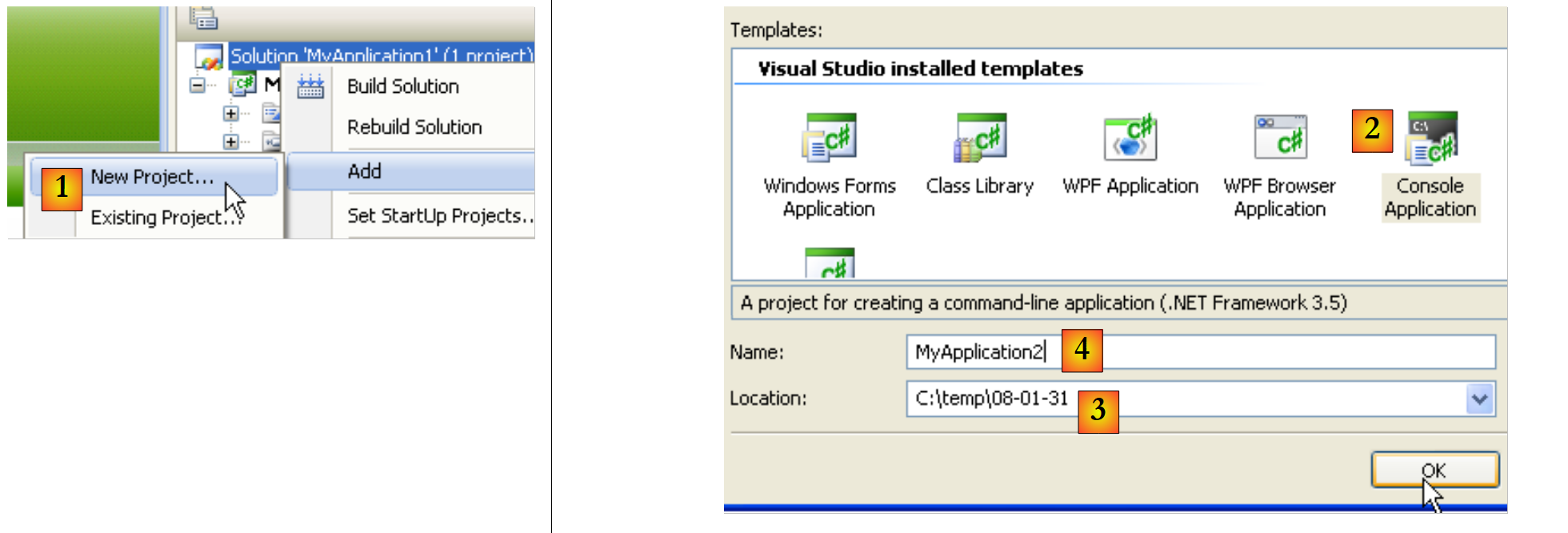 |
- [1]:右键单击解决方案(而非项目) / 添加 / 新建项目
- [2]:选择应用程序类型
- [3]:默认文件夹为包含现有项目文件夹 [MyApplication1] 的文件夹
- [4]:为新项目命名
此时该解决方案包含两个项目:
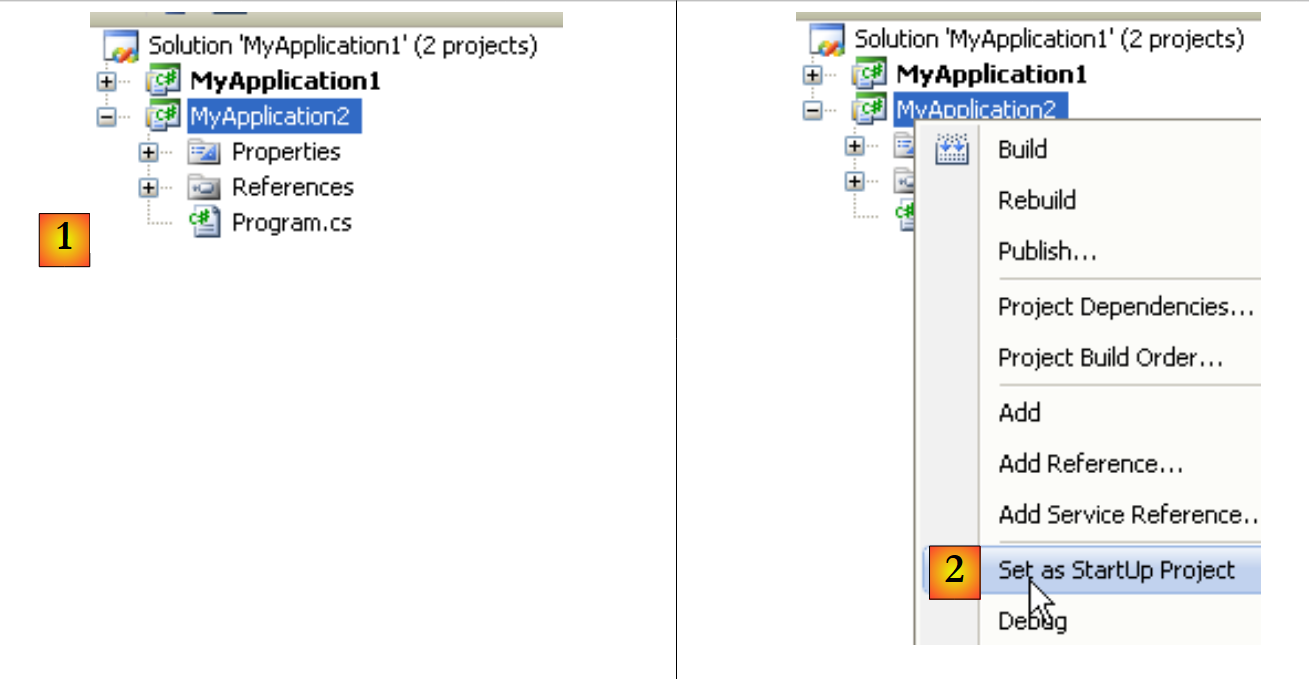 |
- [1]:新项目
- [2]:当使用 (F5 或 Ctrl-F5) 执行解决方案时,其中一个项目会被执行。这被称为 [2]。
一个项目可以包含多个可执行类(包含 Main 方法)。在这种情况下,必须指定项目运行时要执行的类:
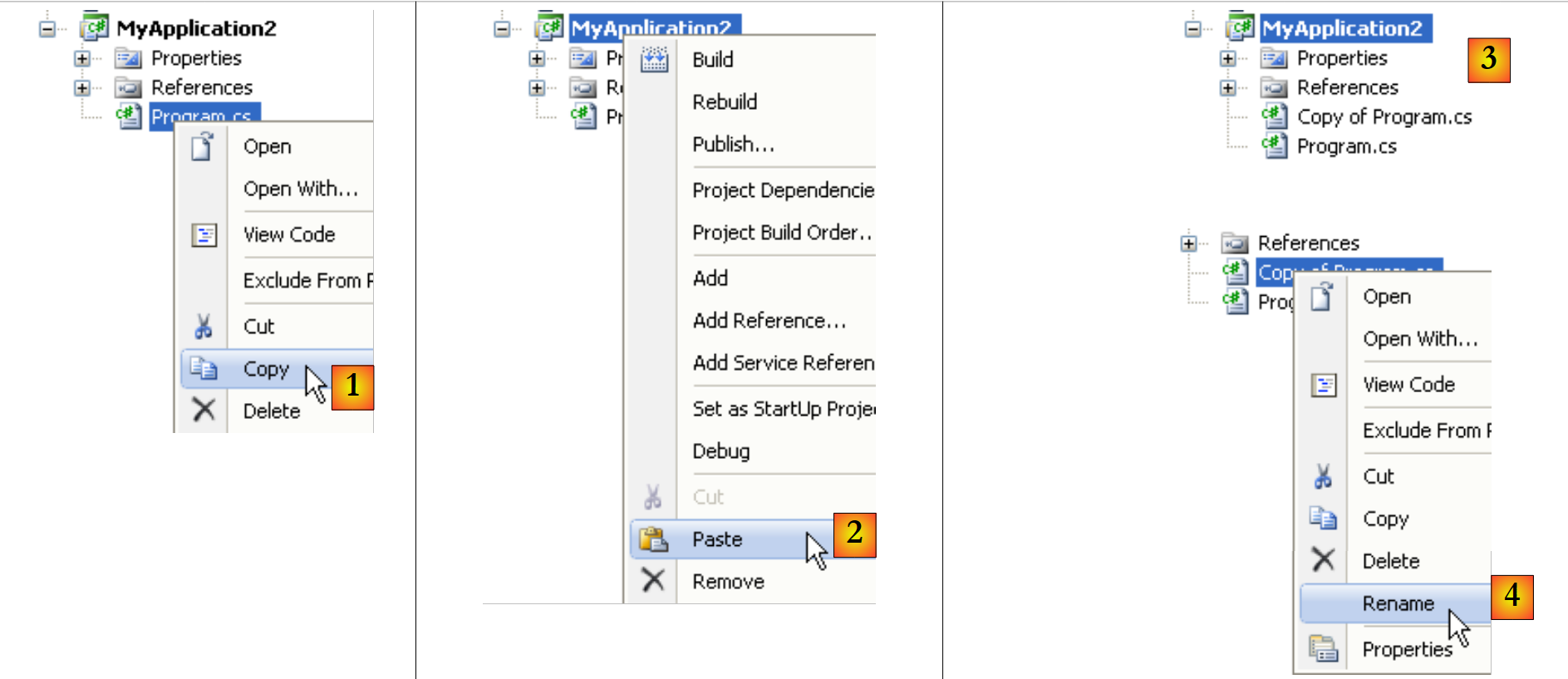 |
- [1, 2]: 复制/粘贴文件 [Program.cs]
- [3]: 复制/粘贴结果
- [4,5]: 重命名这两个文件
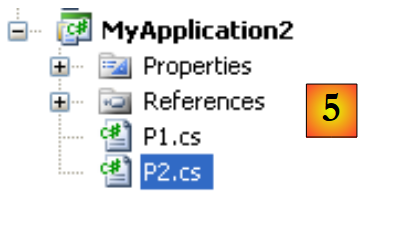 |
类 P1(第 4 行):
using System;

namespace MyApplication2 {
    class P1 {
        static void Main(string[] args) {
        }
    }
}
P2 类(第 4 行):
using System;

namespace MyApplication2 {
    class P2 {
        static void Main(string[] args) {
        }
    }
}
[MyApplication2] 项目现在有两个类,它们都包含一个静态方法 Main。必须指定该方法属于哪个类:
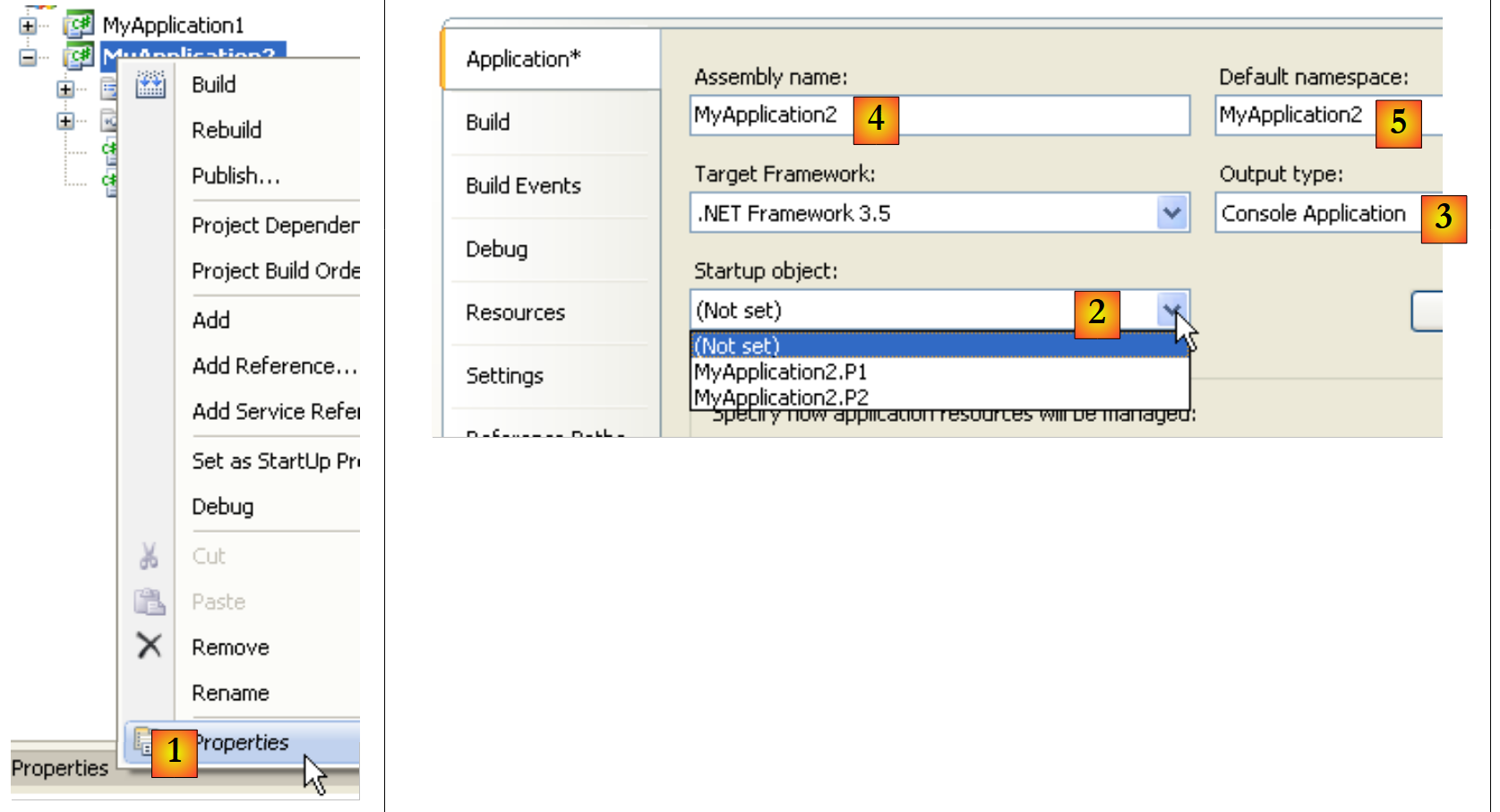 |
- 在 [1] 中:项目属性 [MyApplication2]
- 在 [2] 中:选择项目运行时(F5 或 Ctrl-F5)要执行的类
- 在 [3] 中:生成的可执行文件类型——此处选择“控制台应用程序”将生成一个 .exe 文件。
- 在 [4] 中:生成的可执行文件名称(不带 .exe 后缀)
- 在 [5] 中:默认命名空间。这是添加到项目中的每个新类代码中将生成的命名空间。如有需要,可直接在代码中进行修改。