13. Aseguimiento del sitio con Google Analytics y Google Search Console
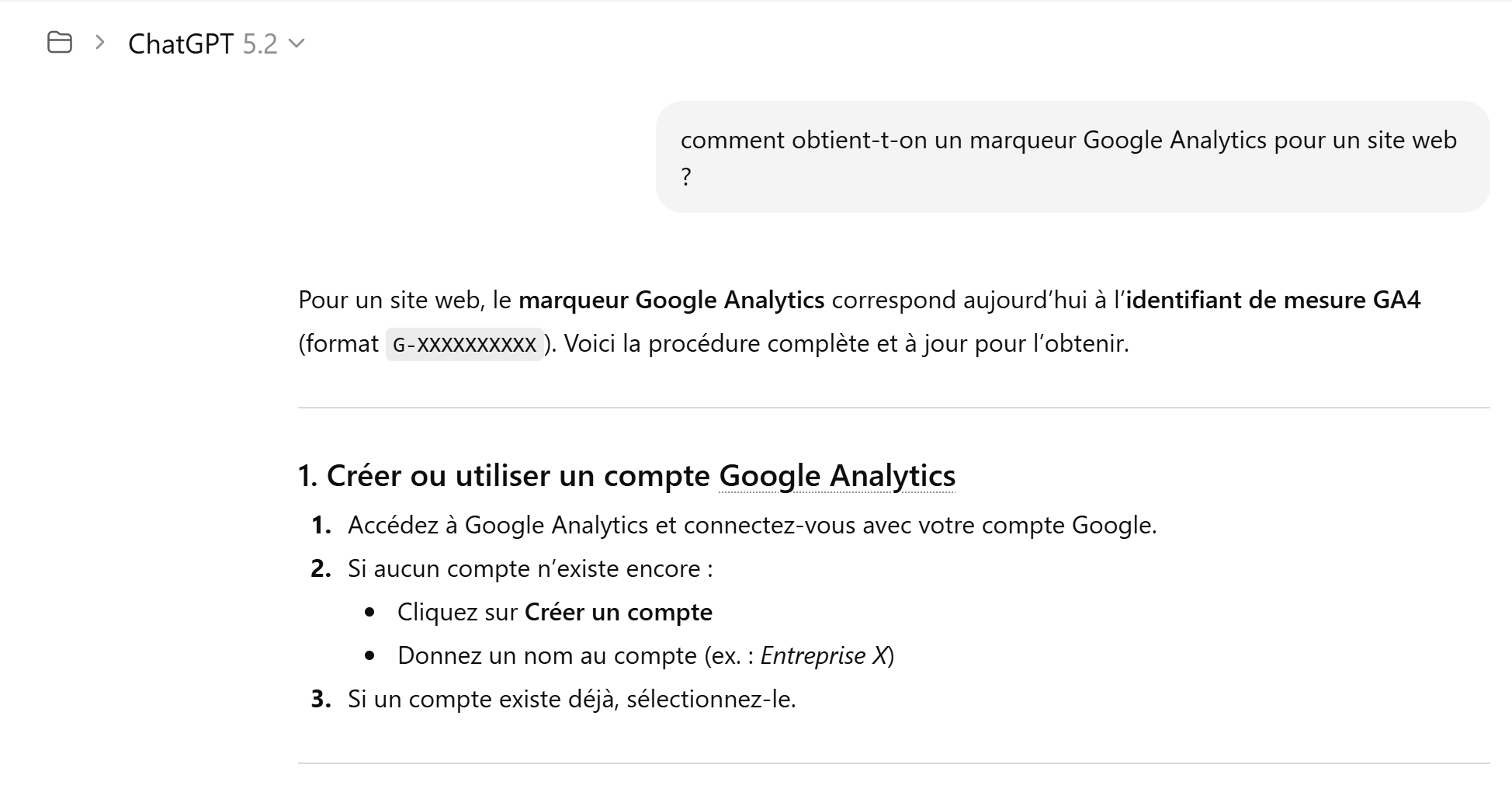
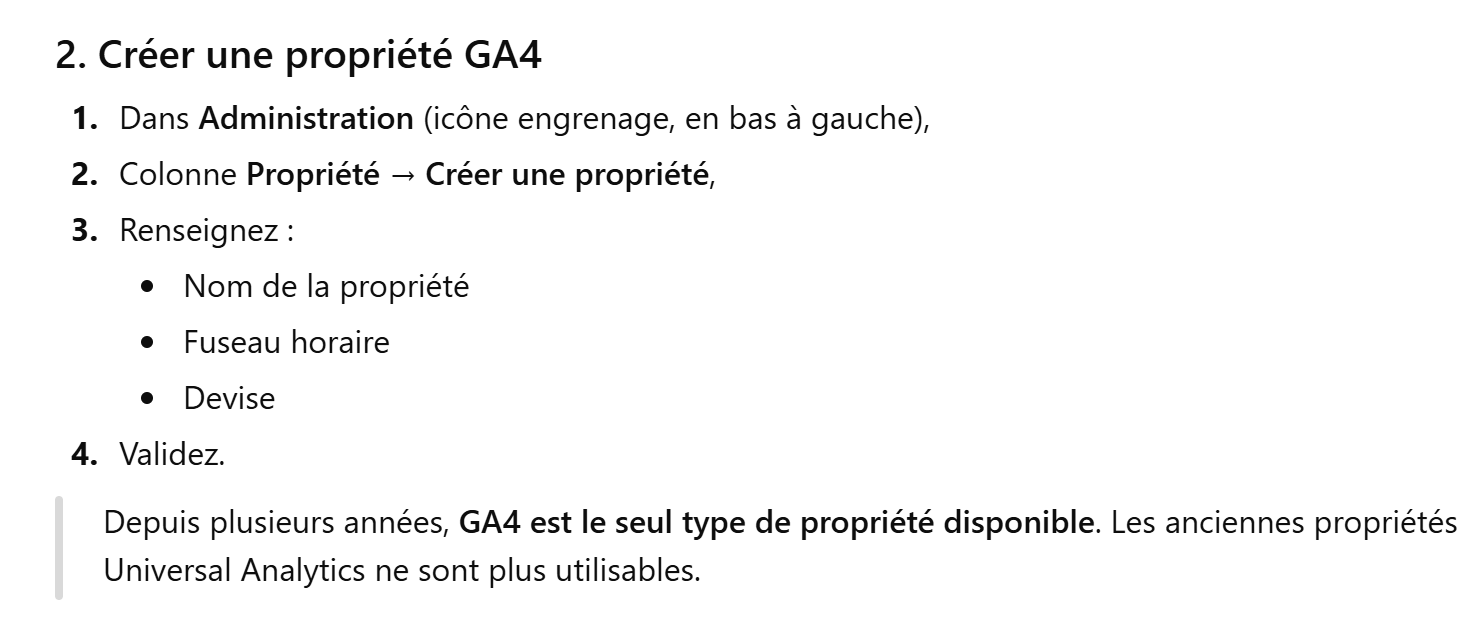
Si aloja su sitio en GitHub probablemente estará interesado en conocer el número de visitantes del sitio. Para ello, necesita una etiqueta de Google Analytics (GA). Le pedimos ChatGPT cómo crear un marcador GA :
 |
 |
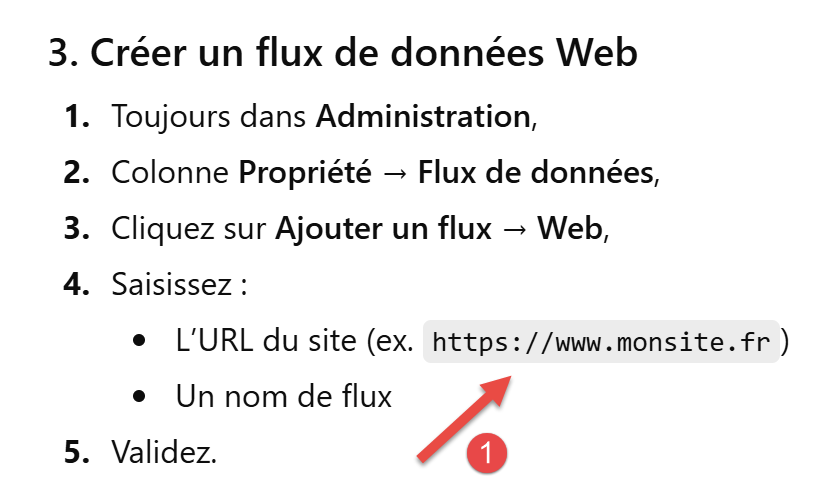 |
- En [1], establezca el URL de su sitio web en GitHub ;
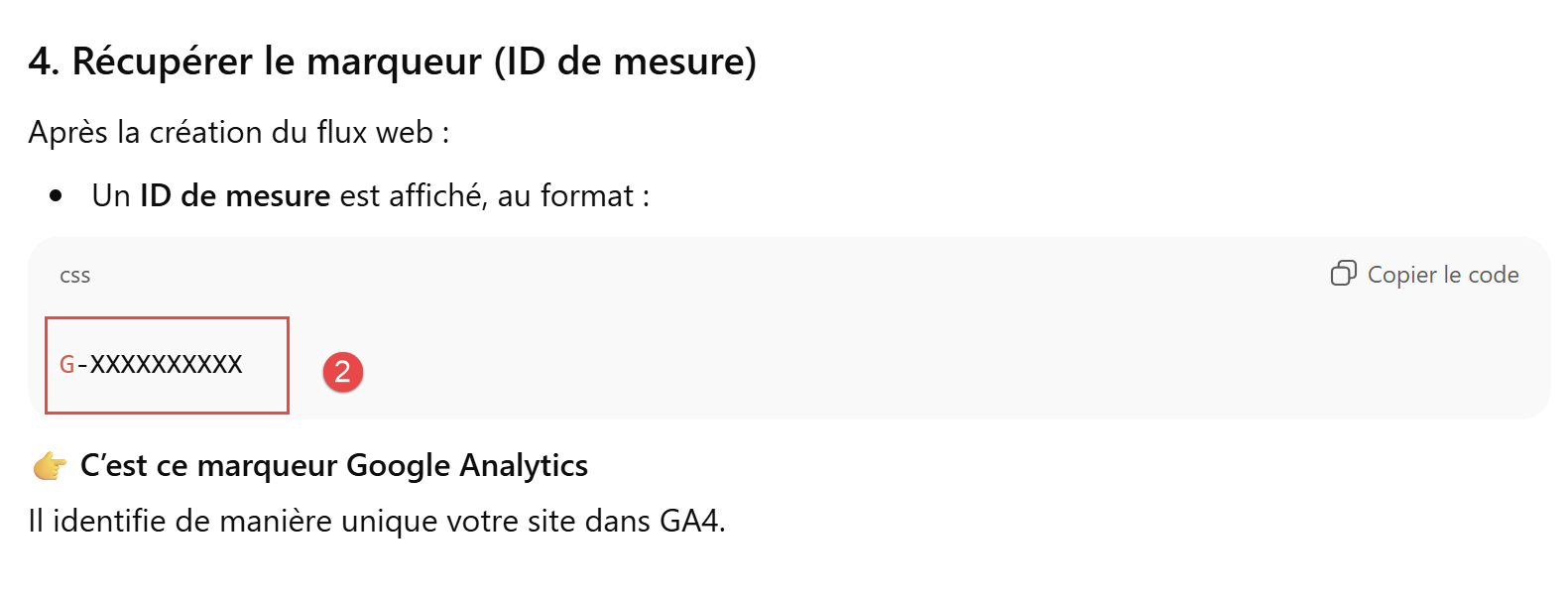 |
- En [2], anote el marcador de su sitio ;
Coloque este marcador en el archivo de configuración [config.py] :
En la línea 4, introduzca su marcador. MkDocs lo pondrá automáticamente en todas sus páginas HTML cuando genere el sitio HTML. Por lo tanto, no necesita seguir las otras instrucciones de ChatGPT que muestran cómo instalar el marcador GA en sus páginas HTML.
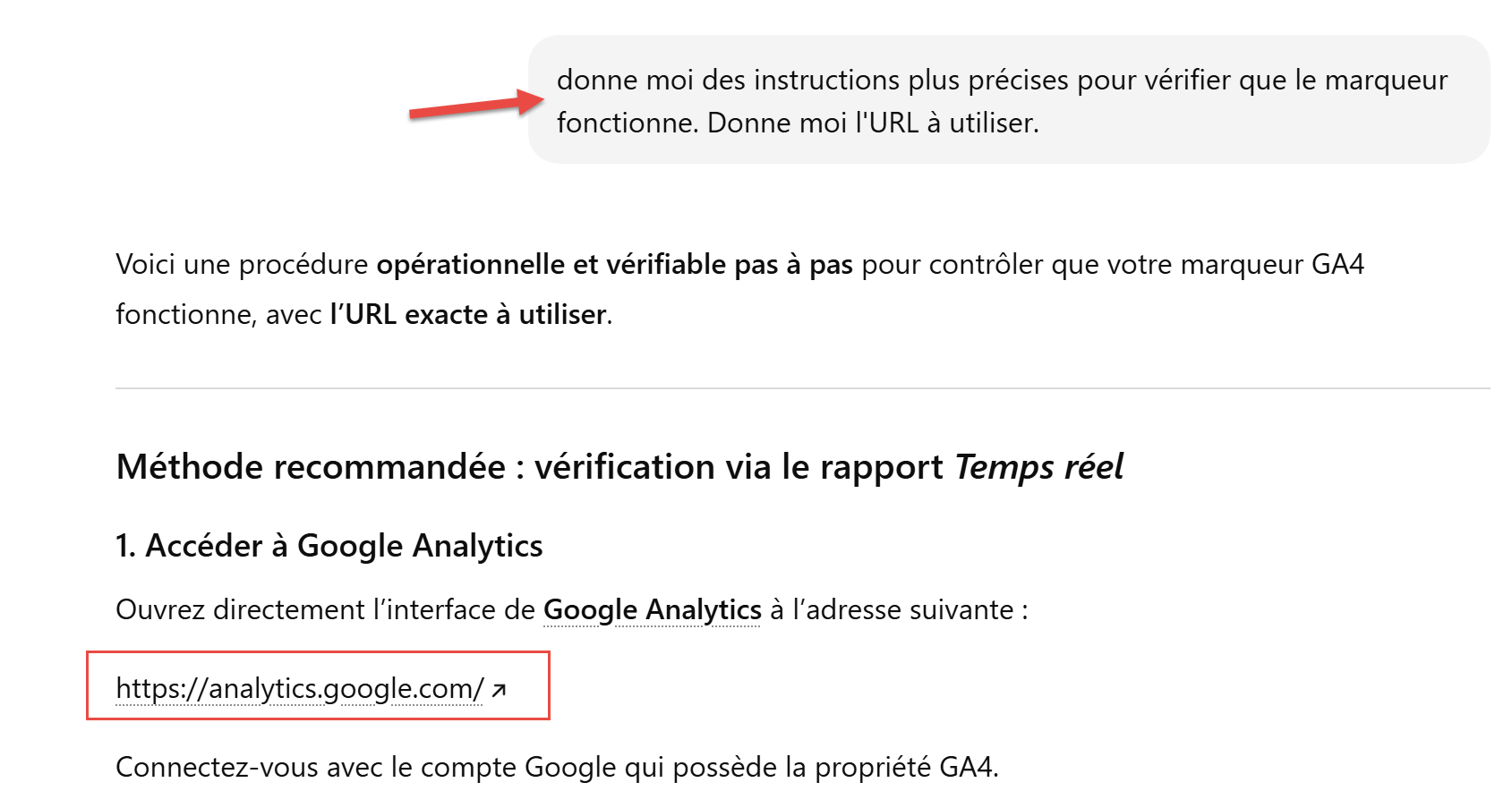
Vamos a pedir a ChatGPT instrucciones precisas para comprobar que el marcador funciona:
 |
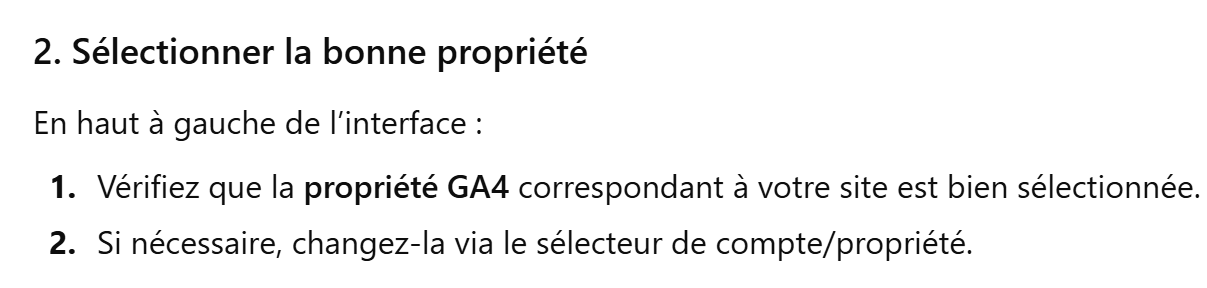 |
El paso anterior no está suficientemente claro. Aquí hay algunas capturas de pantalla para ayudarle:
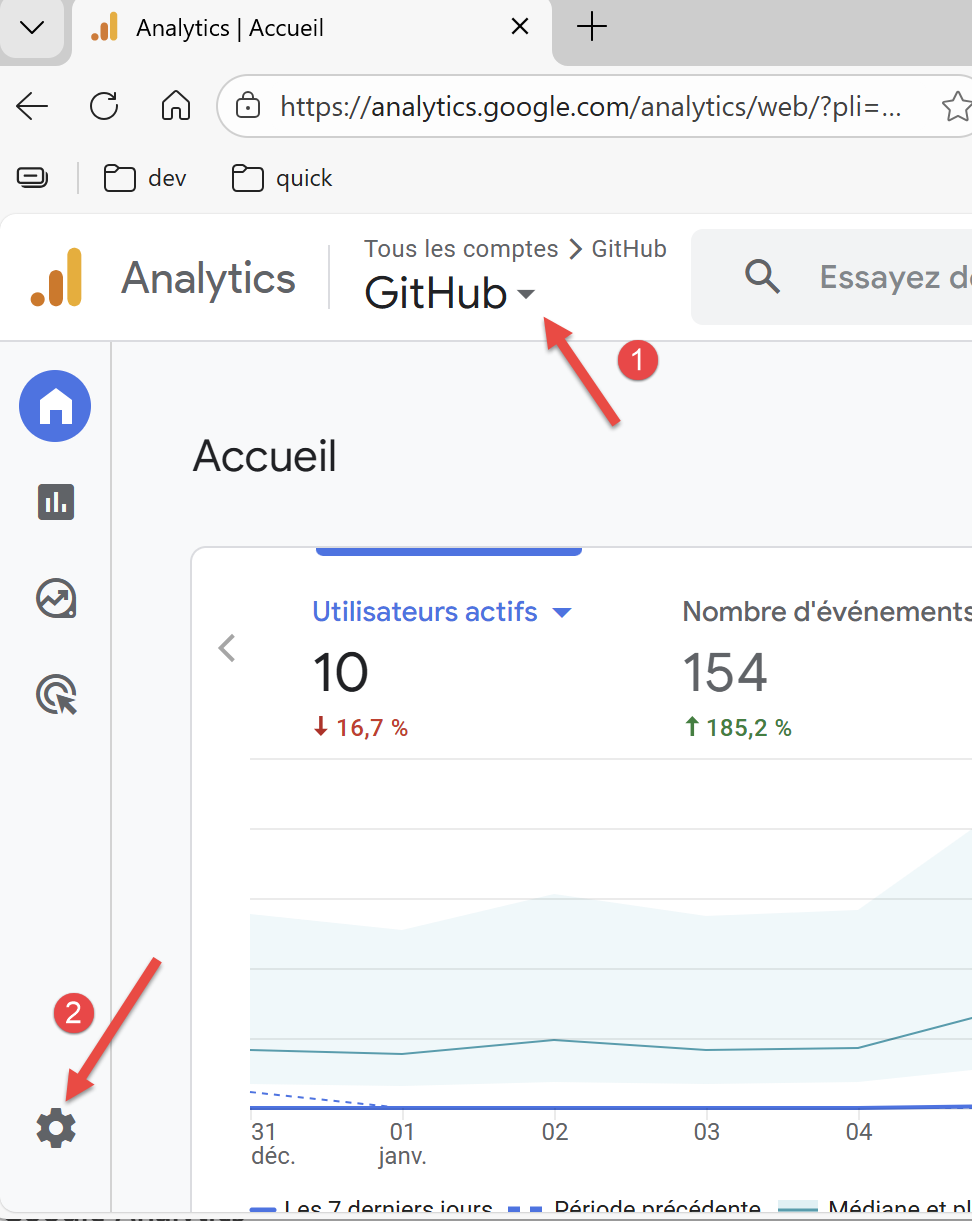 |
- En [1], seleccione la cuenta que desea seguir (si tiene más de una);
- En [2], seleccione el botón de administración ;
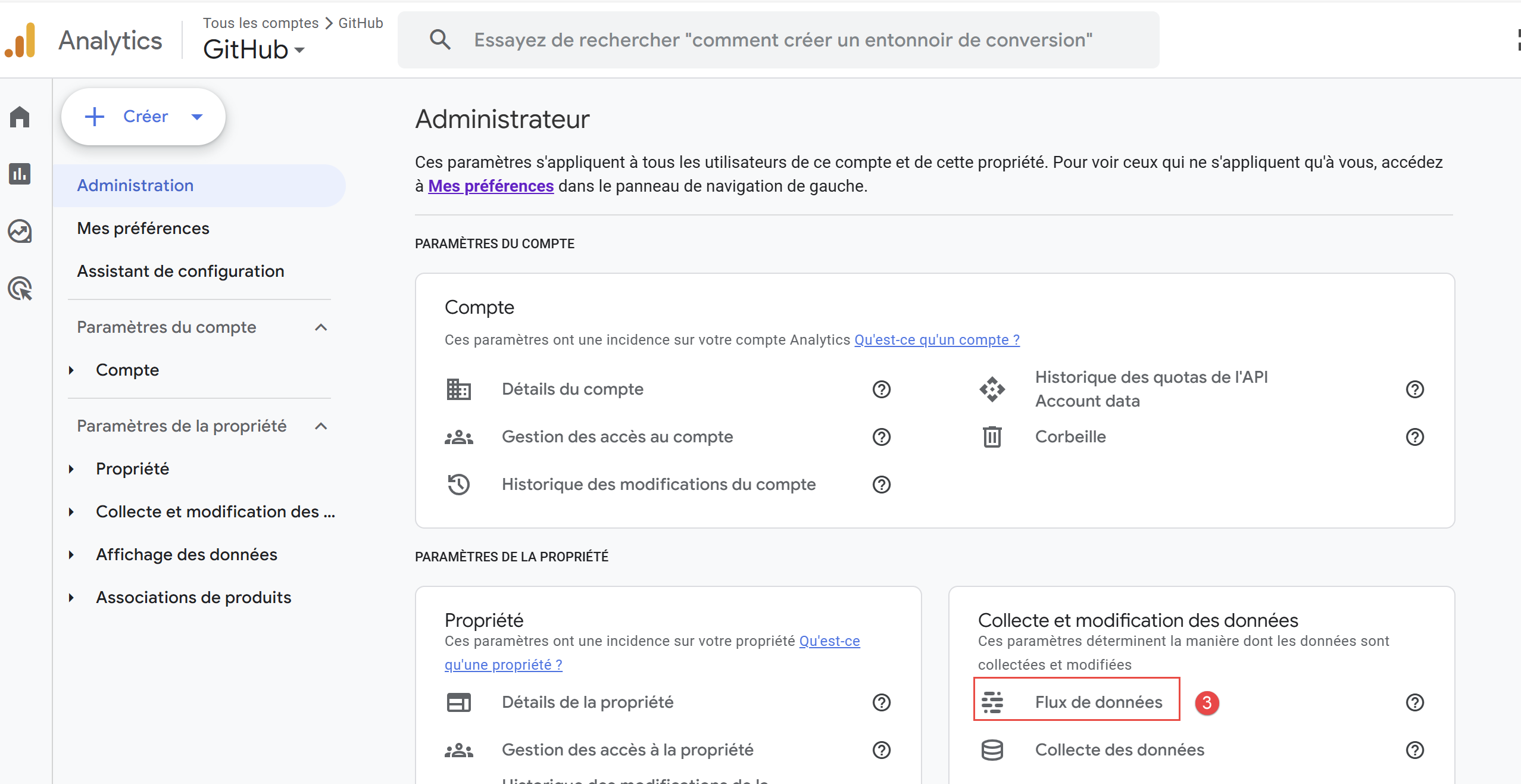 |
- En [3], seleccione [Flujo de datos];
 |
- En [4], haga clic en el flujo de datos ;
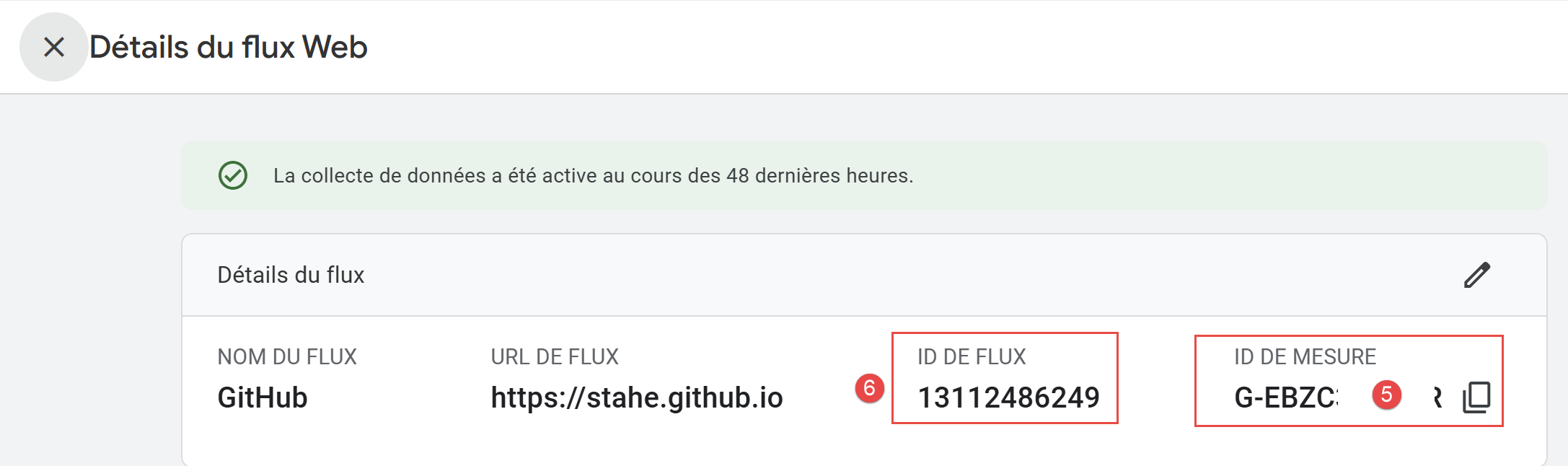 |
- En [5], se encuentra el marcador GA4 que ha creado;
- En [6], el ID de flujo. Este es un concepto diferente de la medición ID ;
Volvamos a la bienvenida en GA :
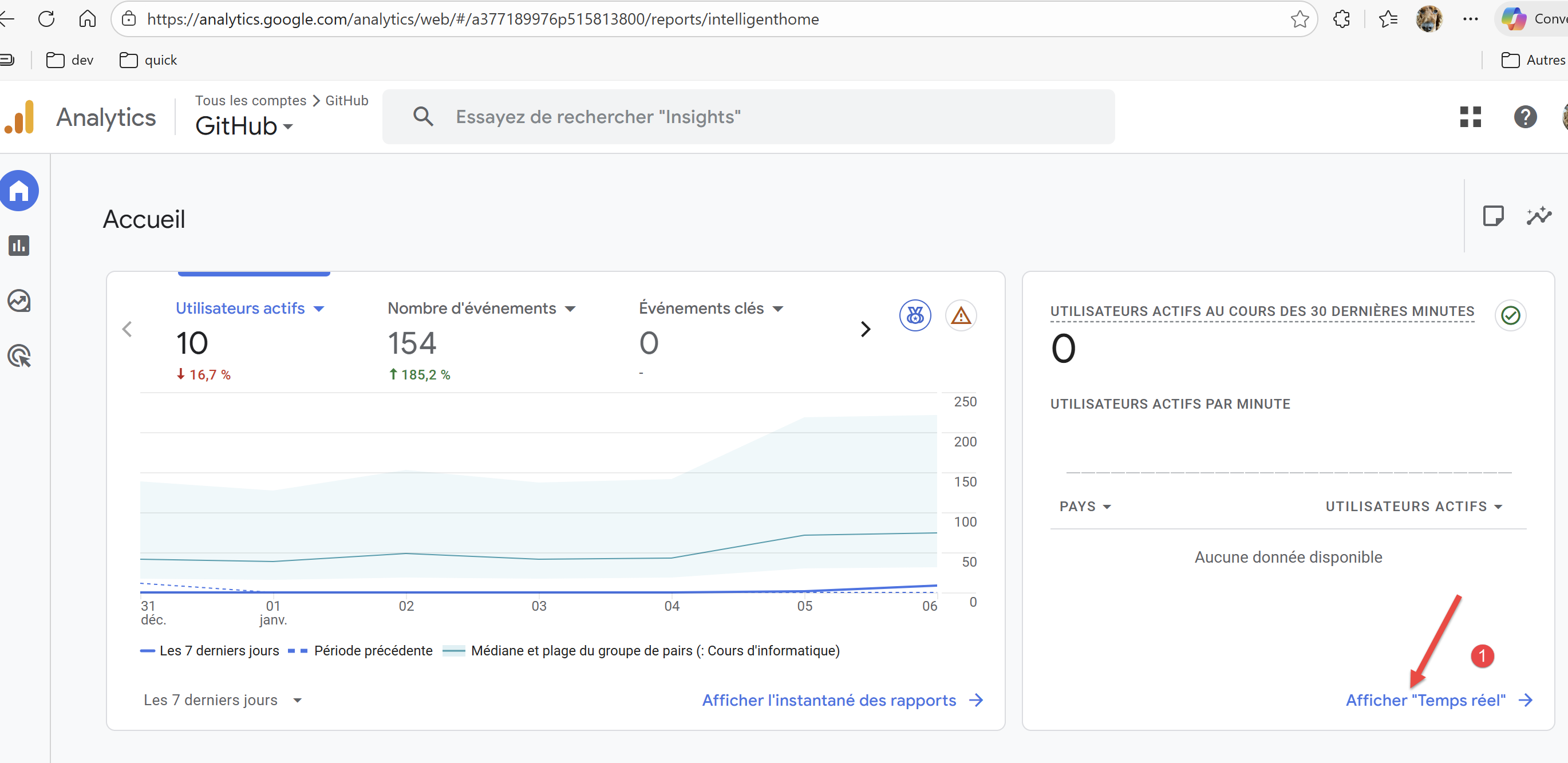 |
- En [1], se solicita la visualización en tiempo real de las visitas;
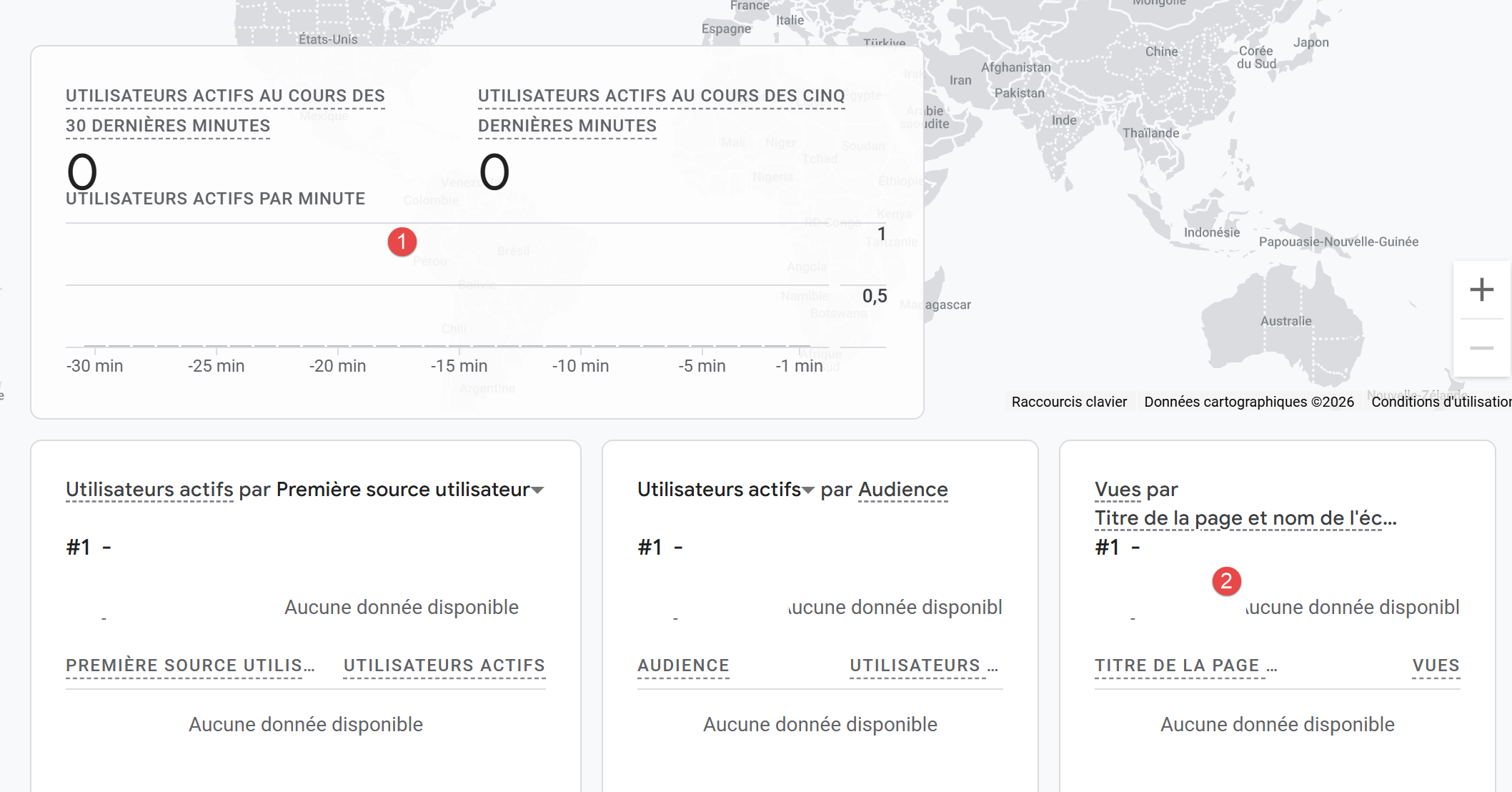 |
- En [1], ves a tus visitantes;
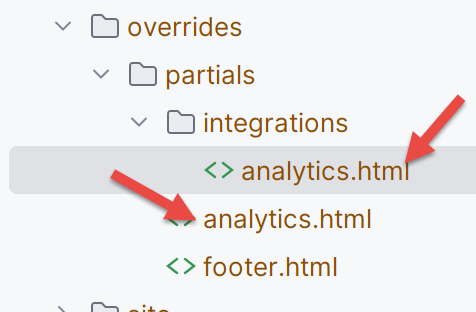
- En [2], la página visitada. He pedido al conversor Gemini que asocie el nombre del sitio en lugar del nombre de la página a la etiqueta GA4. Es el archivo [analytics.html] el que realiza este cambio de nombre asociado a GA4 :
 |
Mahora podemos continuar con las explicaciones de ChatGPT :
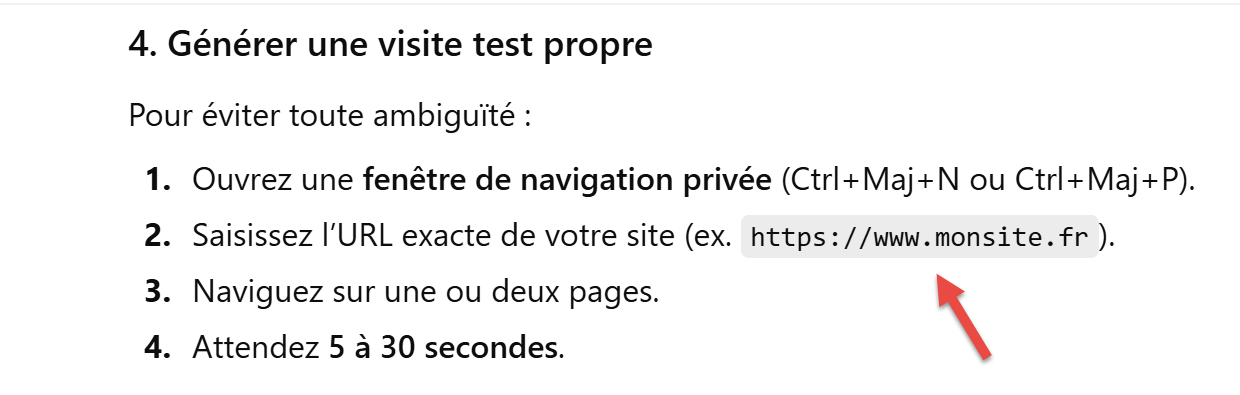 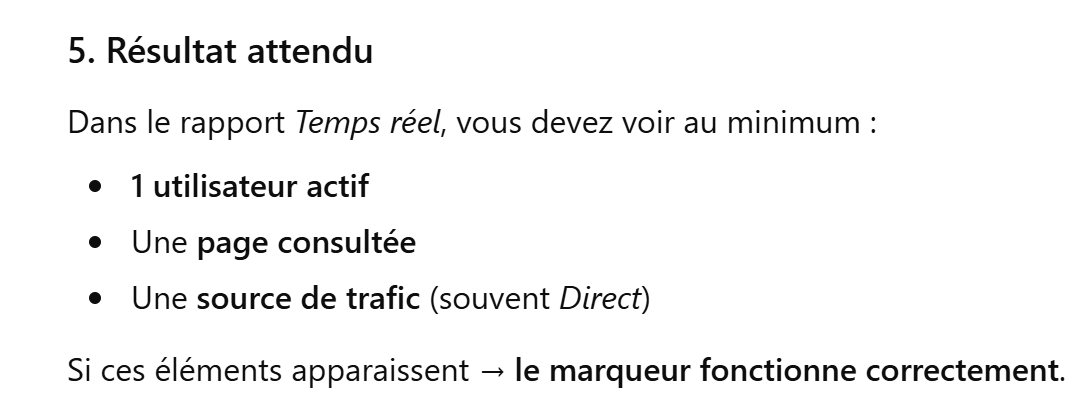 |
Hice lo que se pide en [4] sin pasar por una ventana privada. Y obtuve lo siguiente:
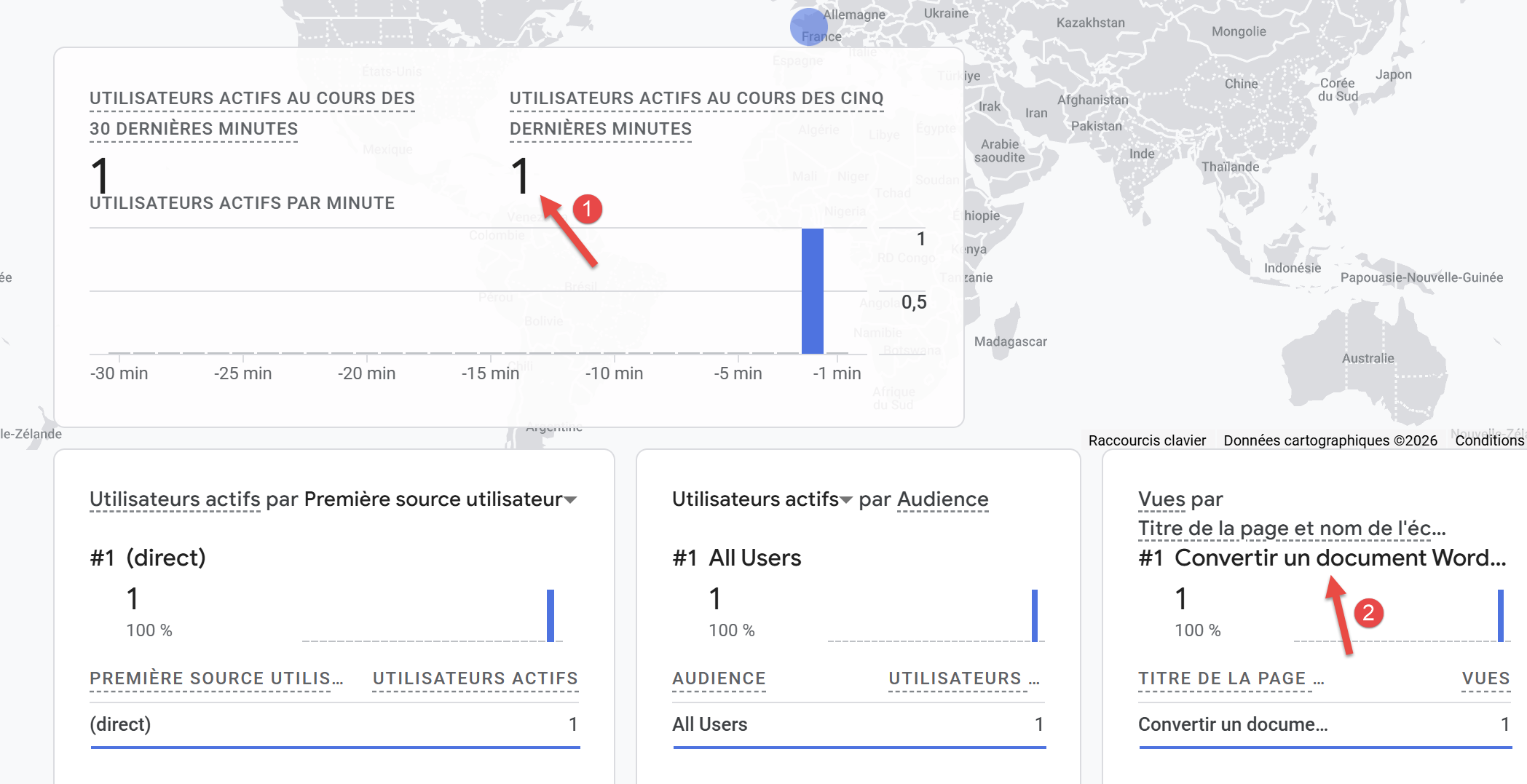 |
Ll marcador GA4 de Goggle Analytics es totalmente funcional.
Ahora vamos a presentar otra herramienta para monitorizar tu sitio [Google Search Console]. Preguntemos a ChatGPT para qué sirve esta herramienta:
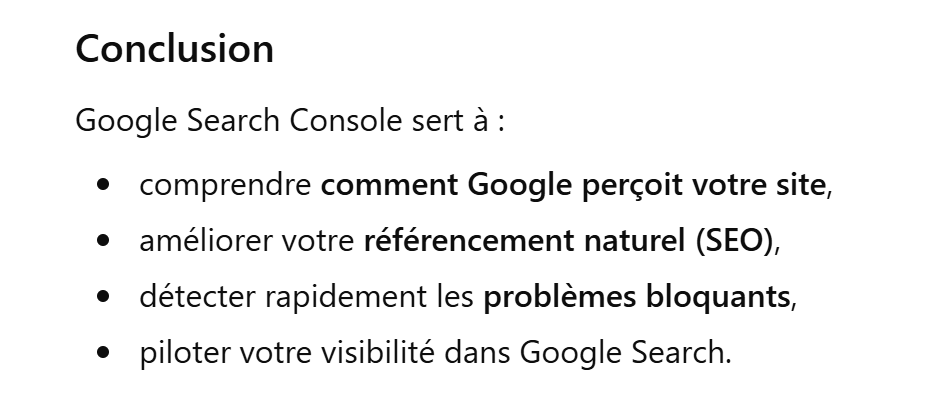 |
Casi nunca utilizo esta herramienta. Sólo la utilizo para animar al motor de búsqueda de Google a explorarlo e indexarlo para que la gente pueda encontrarlo.
El URL de la [https://search.google.com/search-console] :
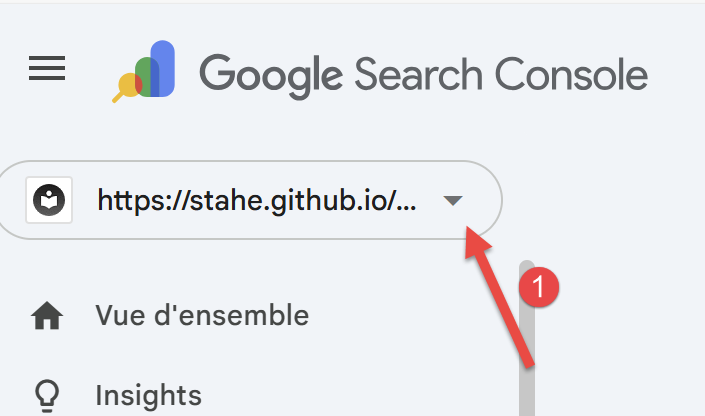 |  |
- Véase [1] para consultar la lista de sitios declarados a Google;
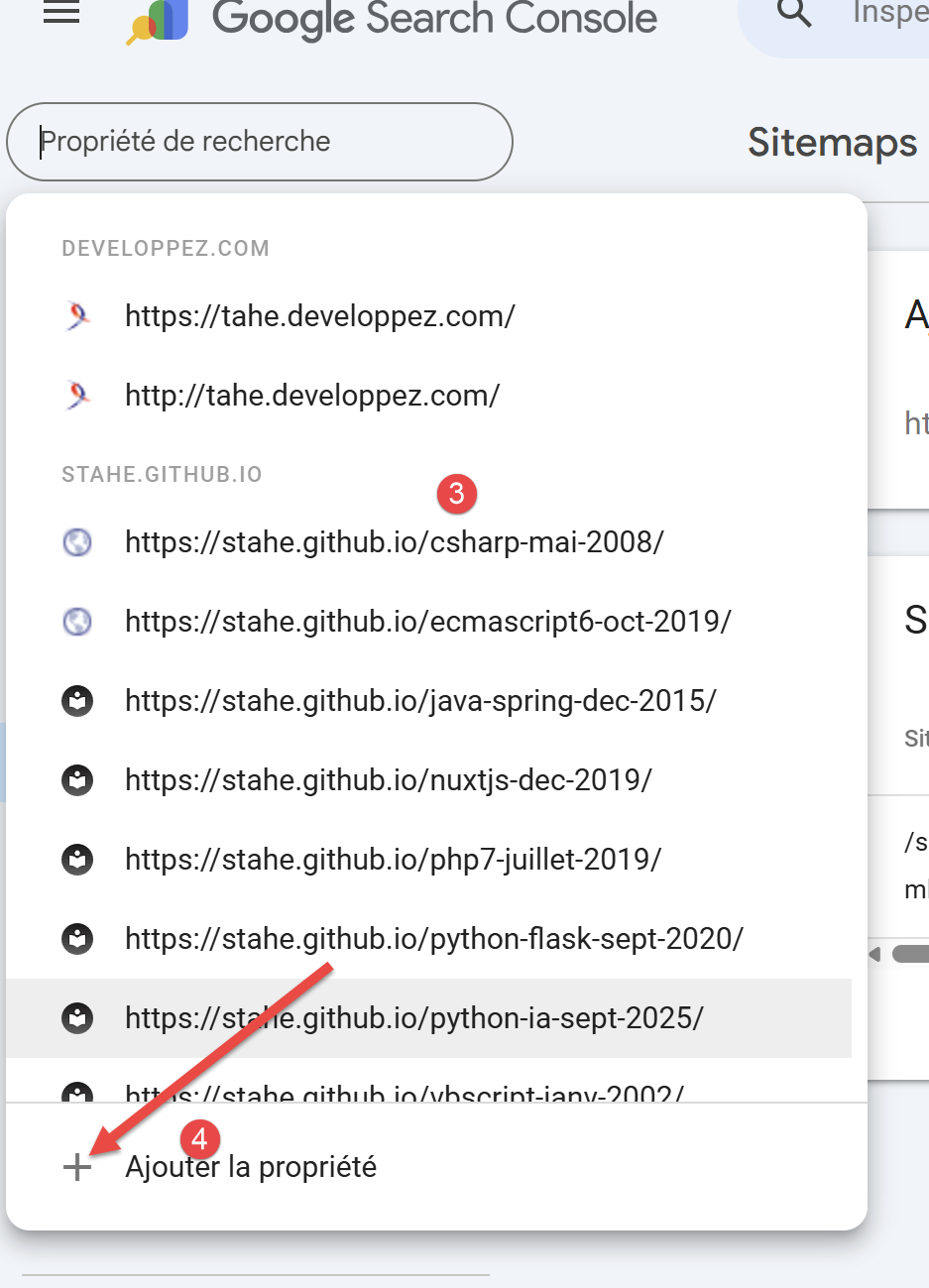
- Consulte [3] para obtener una lista de sus sitios;
- En [4], añada su nuevo sitio;
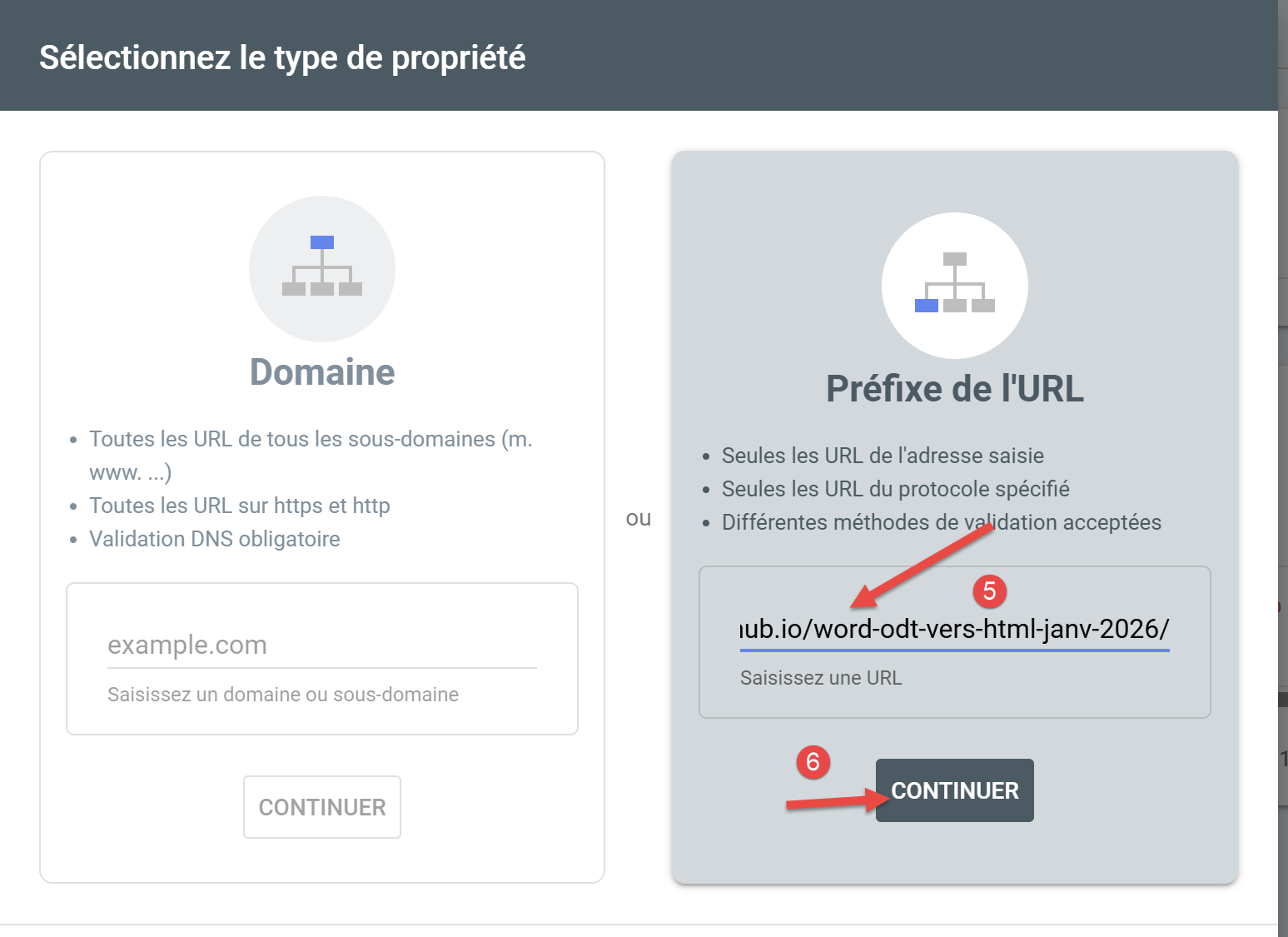 |
- En [5], introduzca el URL de su sitio. Se encuentra en el archivo [config.py]:
- en [6a continuación, vaya al siguiente paso ;
Normalmente, en esta fase, Google Search Console te ofrece un archivo [googlexxxxx.html] que debes descargar. A mí no me apareció esta pantalla porque ya tenía este archivo en el sitio desplegado. Se trata de uno de los dos archivos declarados en [config.py]
Ponga el archivo [googlexxxxx.html] en la raíz de su carpeta de trabajo e introduzca su nombre en la línea 2 anterior en el archivo [config.py]. El script [convert] se encarga de poner los dos archivos anteriores en la raíz del sitio MkDocs que genera. El script [build] se encargará de ponerlos en la raíz del sitio HTML que genera.
Cuando haya copiado el archivo [googlexxxxx.html] en la raíz de su carpeta de trabajo, comprobar el contenido del fichero [robots.txt] :
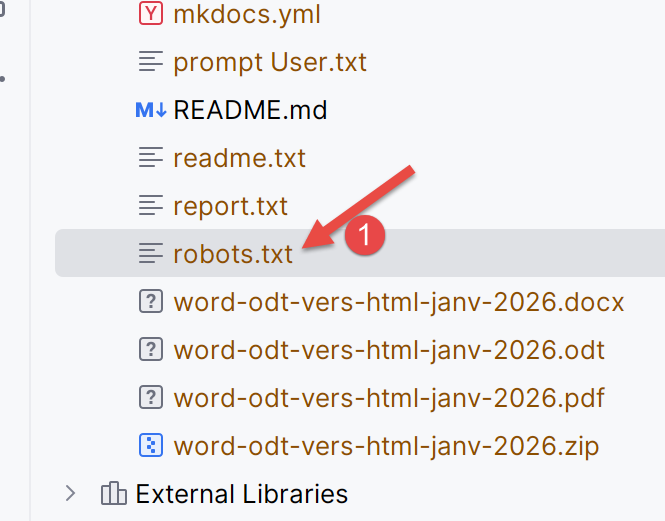 |
El contenido del fichero [robots.txt] es el siguiente:
User-agent: *
Allow: /
Sitemap: https://stahe.github.io/word-odt-vers-html-janv-2026/sitemap.xml
En línea 3, comprobar que el URL es que de su sitio, el mismo que en el archivo [config.py].
Replote su sitio web en GitHub escribiendo los tres comandos siguientes en su terminal Python :
Una vez hecho esto, vuelve a [Mar de Googlerch Console] y seleccione la propiedad que creó anteriormente.
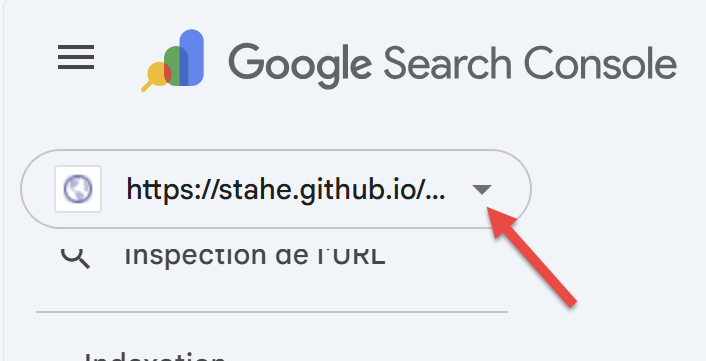 |
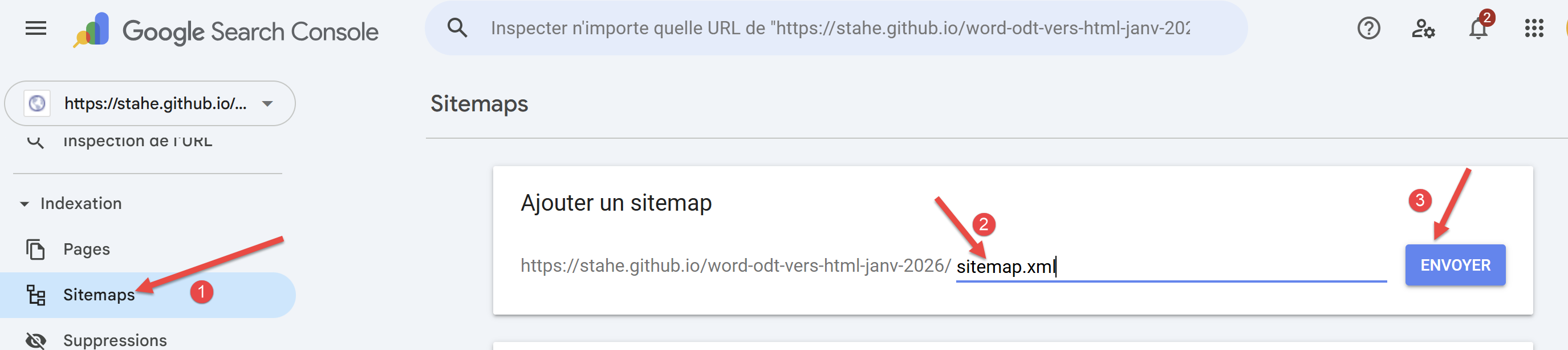 |
- En [1], seleccione option [Sitemaps] ;
- En [2], tipo [sitemap.xml] ;
- En [3], confirme URL ;
El fichero [sitemap.xml] es un fichero que Mkdocs puso en la raíz del sitio HTML exportado a GitHub. Puede comprobar su presencia escribiendo directamente su URL:
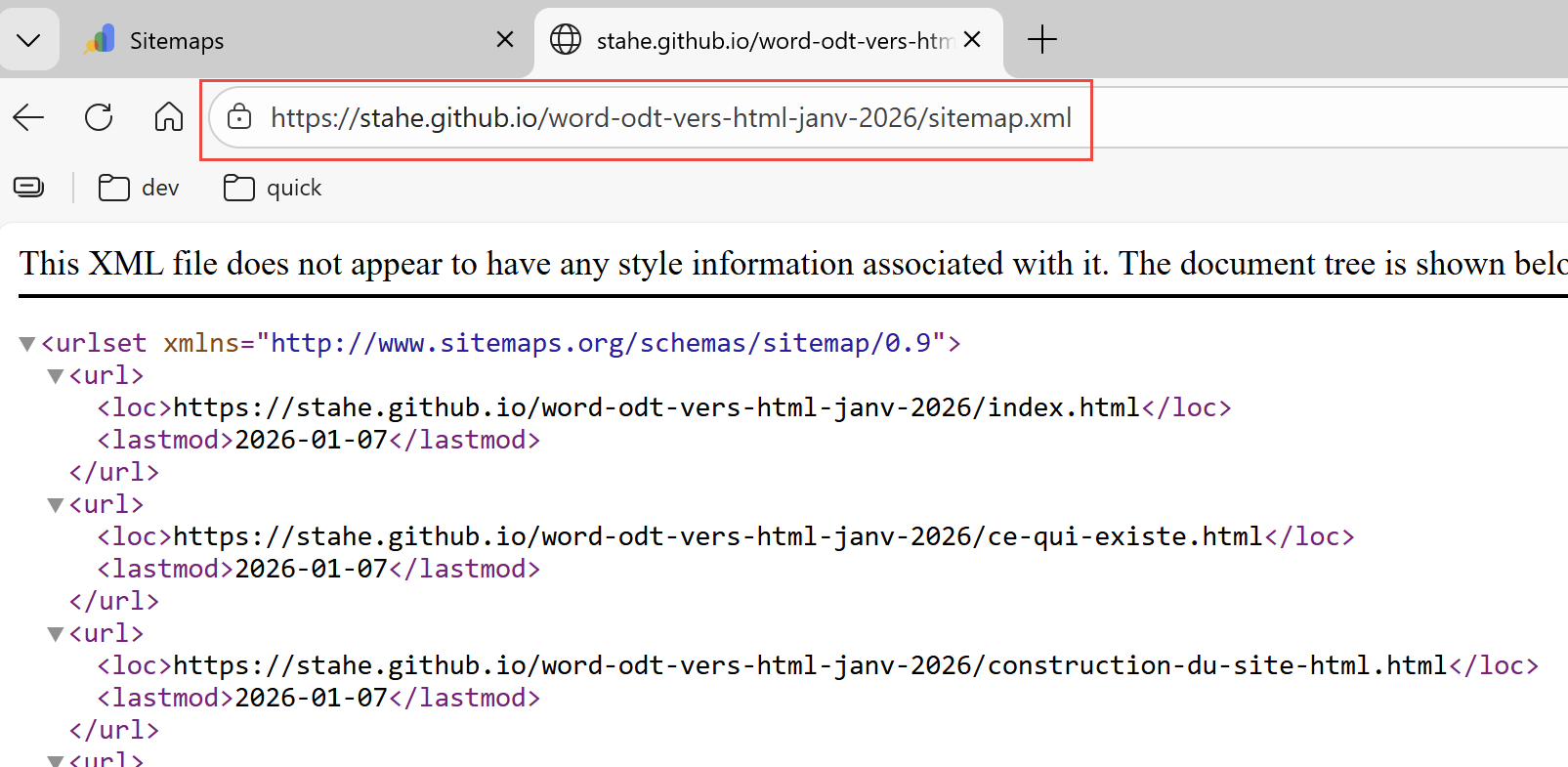 |
El archivo [sitemap.xml] enumera todas las páginas HTML del sitio.
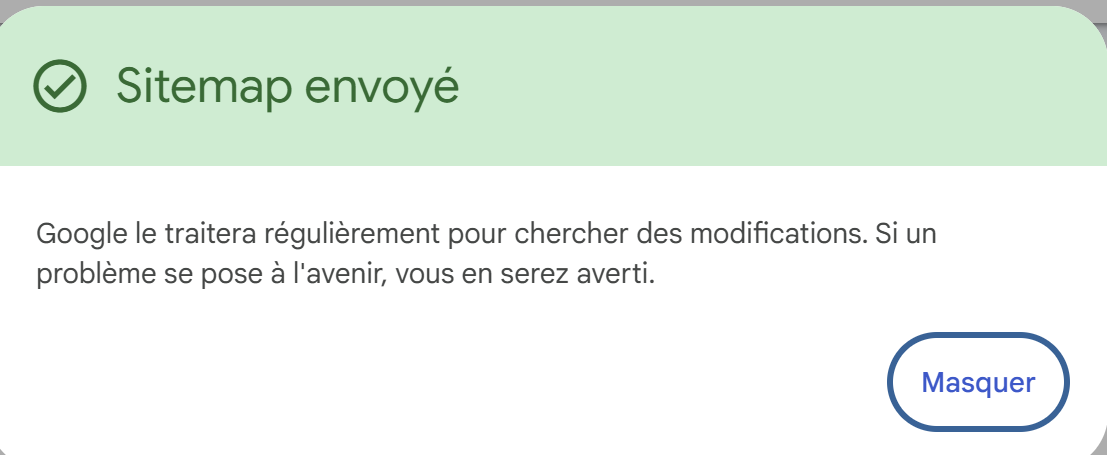
Si todo va bien, aparecerá la siguiente pantalla:
 |
Eso es todo. Tendrá que indexar las páginas usted mismo:
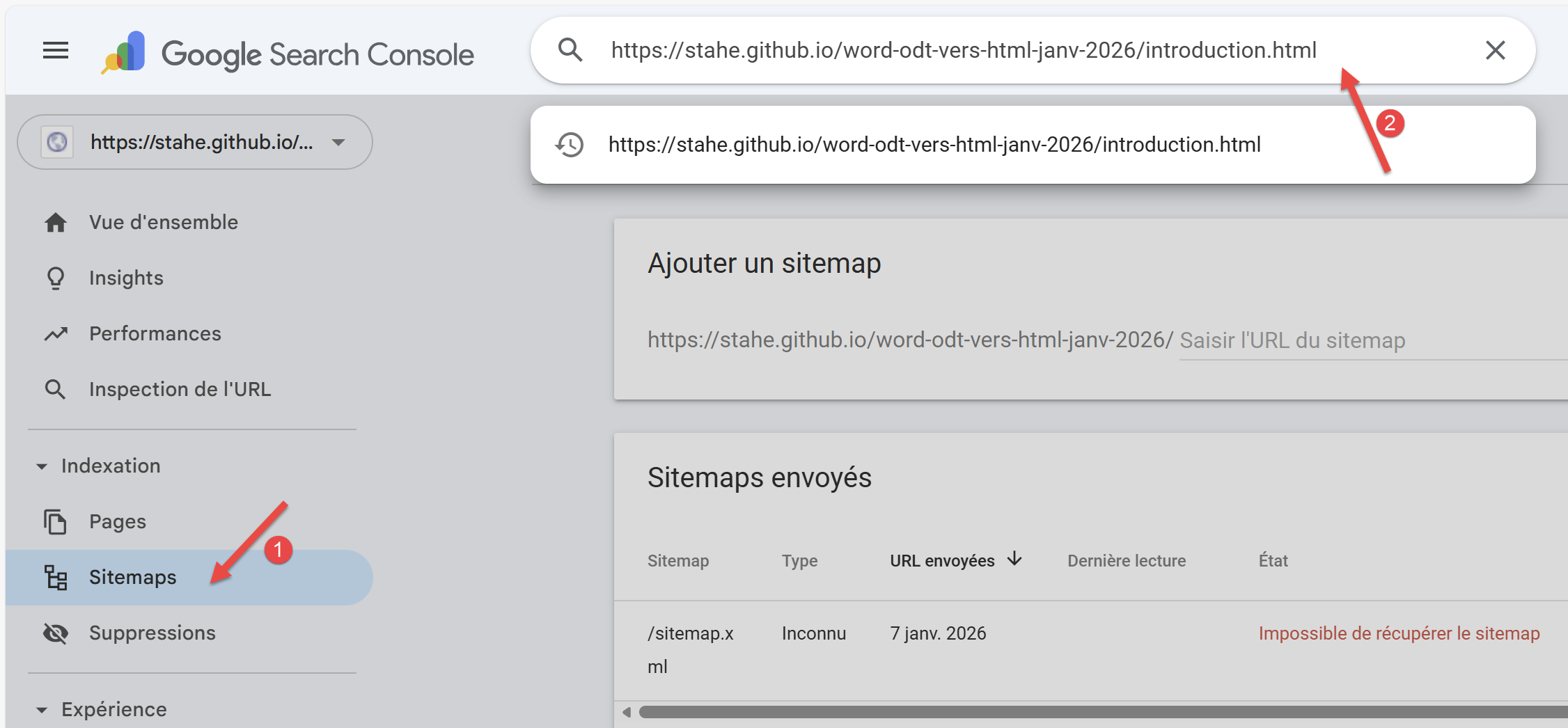 |
- En [2], introduzca el URL de una de las páginas de su sitio;
Ici, el resultado es el siguiente:
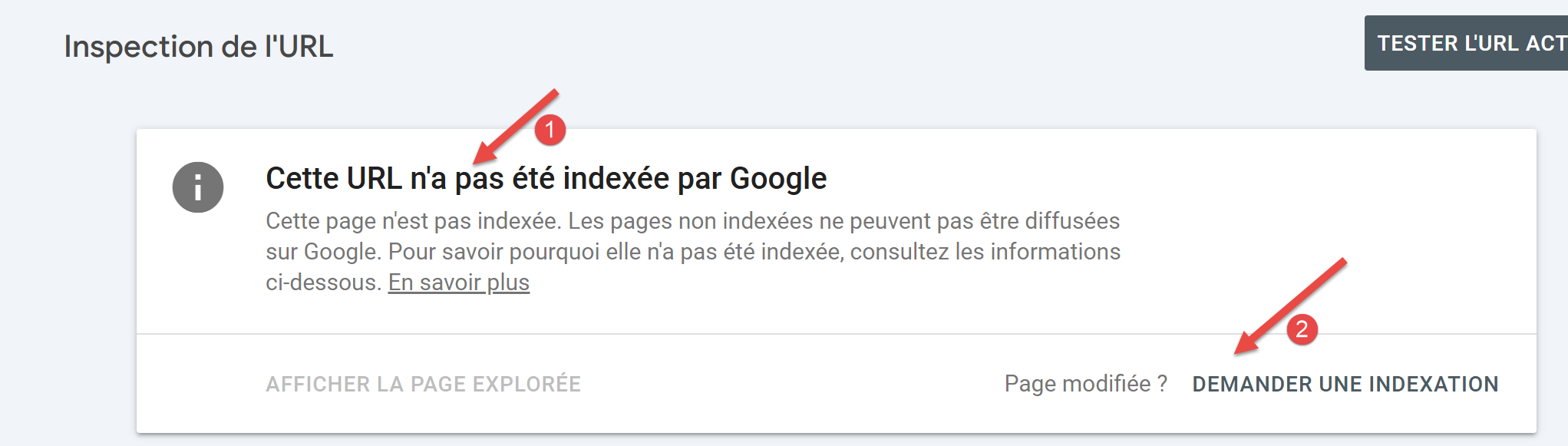 |
- En [1], Google dice que la página aún no está indexada;
- En [2], puede solicitar su indexación;
Google Search Console comprueba que la página solicitada puede ser indexada. Si es así, obtenemos el siguiente mensaje:
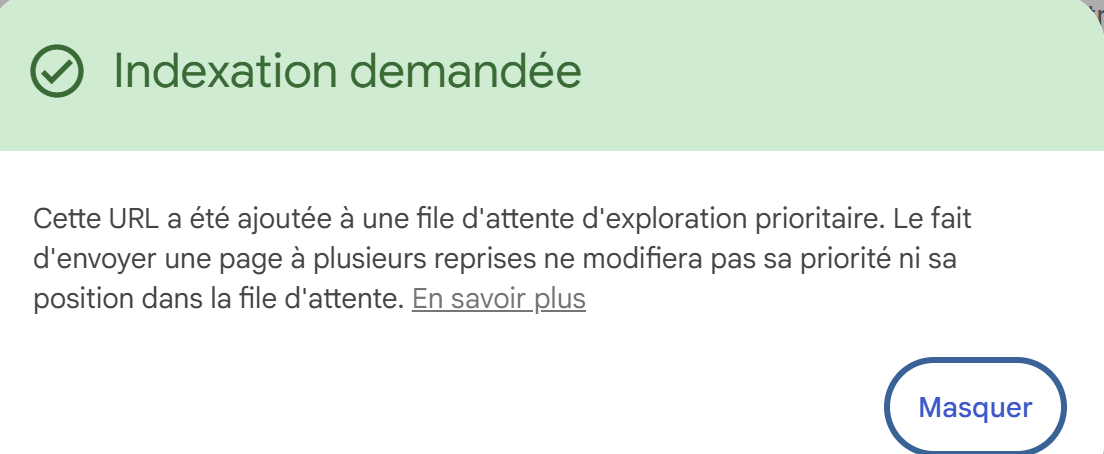 |
Vpuede hacer esto para todas las páginas de su sitio, de modo que pueda estar seguro de que su sitio es seguroûr que sea indexado por el motor de búsqueda Google.