12. Aloje el sitio web HTML en GitHub
Fue el propio Gemini quien se ofreció a alojar el sitio HTML producido por sus dos guiones en GitHub1. No sabía que eso fuera posible. GitHub es un sitio que alberga proyectos de desarrollo. Exportar cursos de programación allí parece natural.
Primero necesitas tener una cuenta GitHub. Si es necesario, créalo.
Conéctese a su cuenta GitHub:
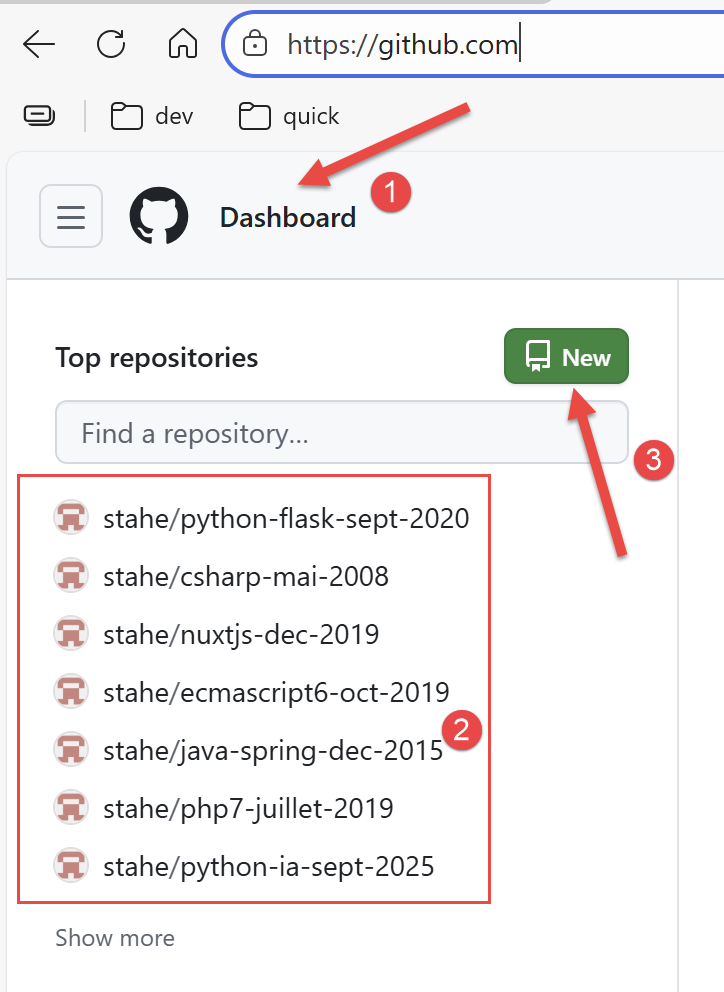 |
- En [2], sus repositorios existentes si los tiene;
- En [3], cree un nuevo repositorio GitHub ;
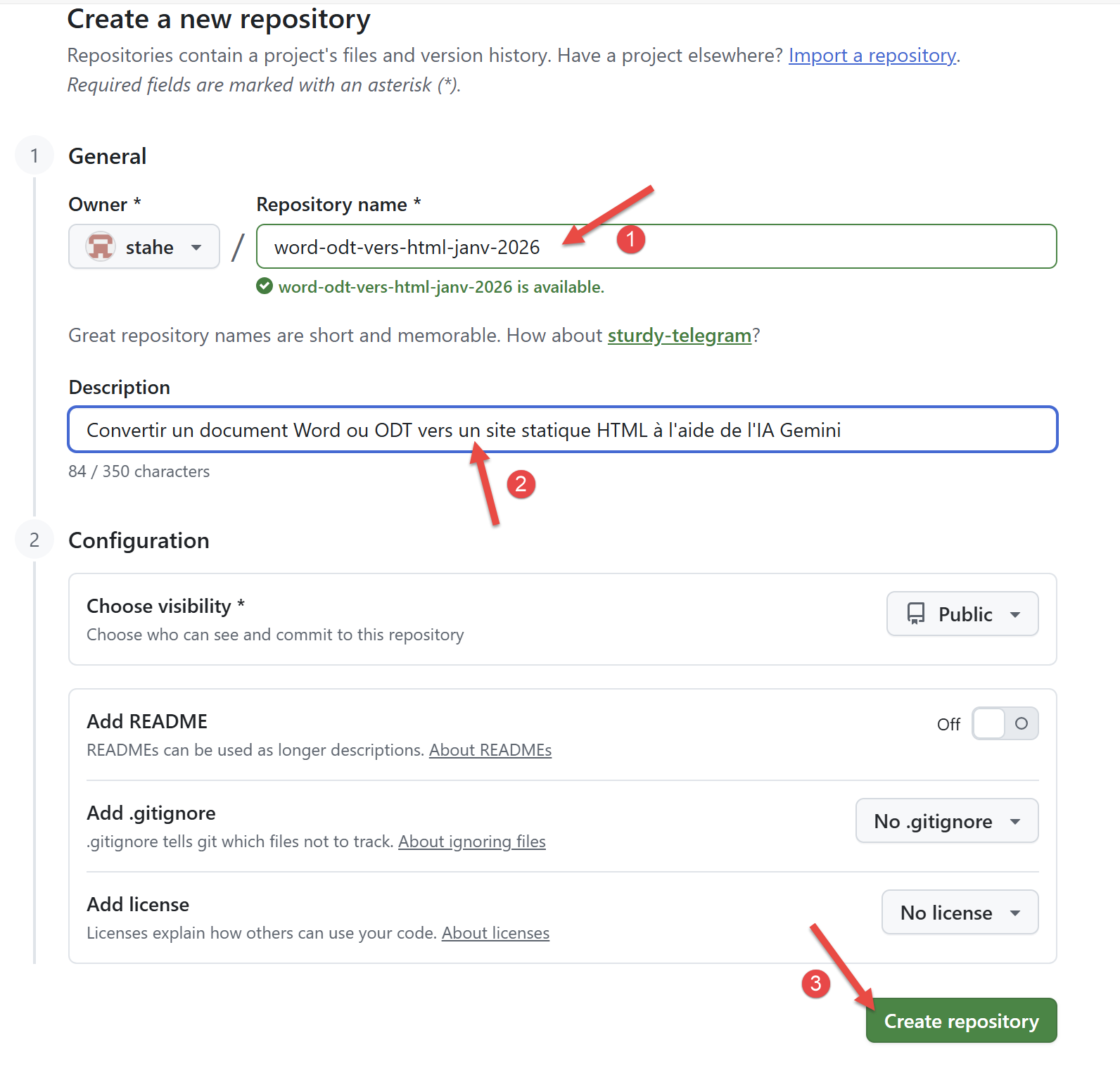 |
- En [1], utilice el nombre que introdujo en [config.py] :
"repo_url": "https://github.com/stahe/word-odt-vers-html-janv-2026",
- En [2], también puede introducir lo mismo que en [config.py] :
- En [3], confirme la creación de su repositorio GitHub;
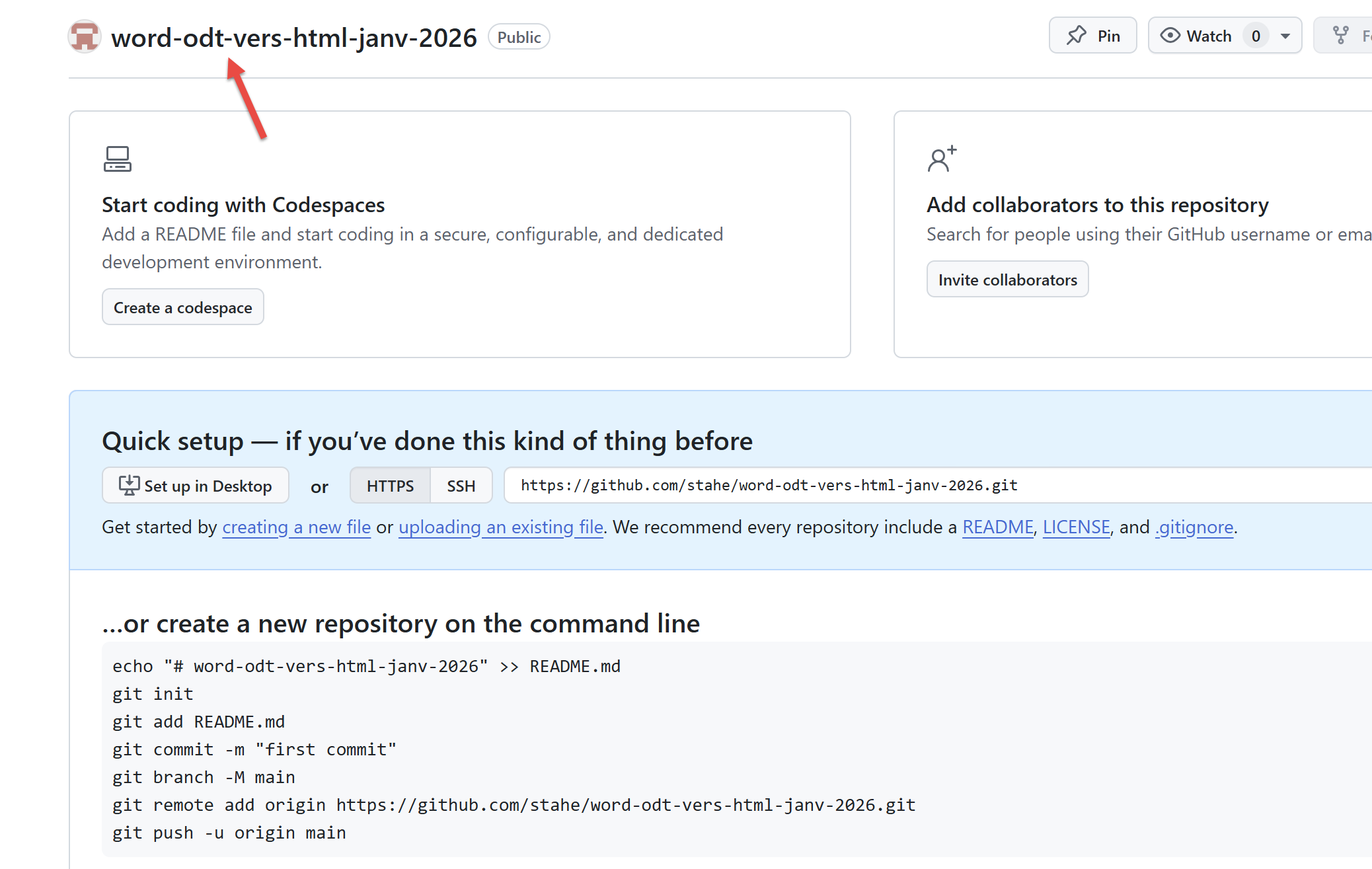 |
Es aconsejable que cada repositorio GitHub cree un archivo [README.md] que se mostrará en lugar de la pantalla anterior. Debe estar escrito en MarkDown, lo que no es fácil. Así que escribiremos un fichero de texto con lo que queremos ver en README. Luego pediremos el IA para darnos el README.md correspondiente.
El archivo de texto [readme.txt] será el siguiente:
El indicador Gemini es el siguiente:
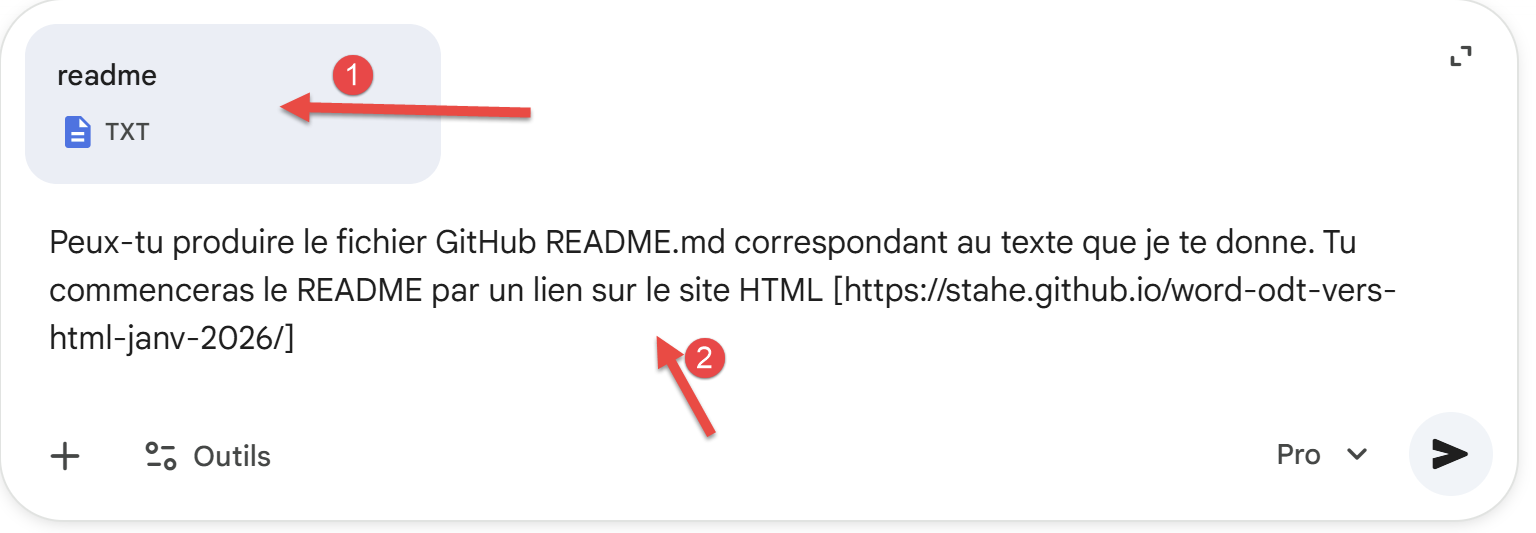 |
- En [1], el archivo adjunto [readme.txt] ;
- En [2], el prompt ;
Copia la respuesta que te da Gemini en el archivo [README.md] de tu carpeta de trabajo. Aquí está la respuesta que Gemini me dio:
Es un README que me dio. Eso es porque Gemini conoce muy bien este proyecto y llevamos semanas trabajando en él. Probablemente obtendrás un [README.md] menos detallado.
Ahora volvamos a nuestro archivo de trabajo:
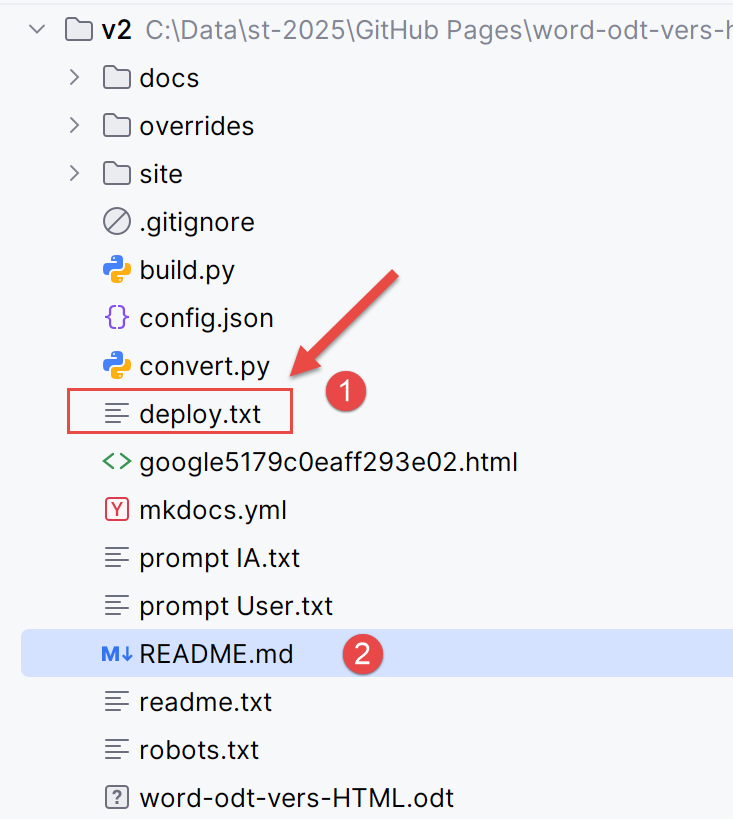 |
- En [2], el fichero README que acaba de modificar;
- En [1], el archivo [deploy.txt] explica cómo exportar su sitio HTML a su repositorio GitHub;
El contenido del fichero [deploy.txt] es el siguiente:
Esta es la secuencia de comandos que exportará su sitio HTML a su repositorio GitHub. Deberá modificar la línea 7 con el URL de su propio repositorio GitHub, presente en el fichero [config.py] :
Debe comprobar también otro URL en el fichero [robots.txt] :
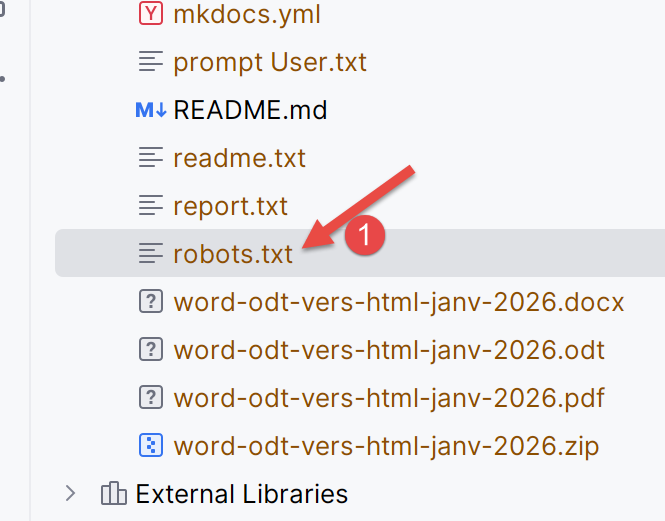 |
El contenido del fichero [robots.txt] es el siguiente:
User-agent: *
Allow: /
Sitemap: https://stahe.github.io/word-odt-vers-html-janv-2026/sitemap.xml
En la línea 3, introduzca el URL de su sitio, el mismo que en el archivo [config.py] :
        # URL de publication du site (ex: GitHub Pages)
        "site_url": "https://stahe.github.io/word-odt-vers-html-janv-2026/",
Le archivo [robots.txt] no se utiliza cuando el sitio se construye localmente, pero sí cuando se aloja en GitHub.
El conjunto de comandos [deploy.txt] utiliza un software llamado Git. Necesitas instalarlo [Git - Instalación para Windows].
Una vez hecho esto, comprueba el archivo llamado [.gitignore] en tu carpeta de trabajo. Le dice a Git qué archivos debe ignorar. Mi archivo [.gitignore] es el siguiente:
Es extremadamente sencillo. Ignora todos los archivos (línea 2) excepto el archivo [README.md] (línea 5). GitHub está diseñado para alojar proyectos de desarrollo. En general, todo el proyecto de desarrollo se exporta a GitHub. Nosotros simplemente queremos exportar un sitio HTML, no un proyecto de desarrollo. El único archivo que queremos exportar a nuestro repositorio GitHub es el archivo [README.md] que explica a los visitantes lo que contiene nuestro sitio HTML.
Ahora, en su terminal, escriba la siguiente secuencia de comandos en el orden indicado por [deploy.txt] hasta el comando 8. No ejecute el comando 9 por el momento.
PS C:\Data\st-2025\GitHub Pages\word-odt-vers-html\v2> git init
Initialized empty Git repository in C:/Data/st-2025/GitHub Pages/word-odt-vers-html/v2/.git/
PS C:\Data\st-2025\GitHub Pages\word-odt-vers-html\v2> git branch -M main
PS C:\Data\st-2025\GitHub Pages\word-odt-vers-html\v2> git add .
PS C:\Data\st-2025\GitHub Pages\word-odt-vers-html\v2> git commit -m "Initial commit: Source MkDocs"
[main (root-commit) 7cba5b1] Initial commit: Source MkDocs
 1 file changed, 89 insertions(+)
 create mode 100644 README.md
PS C:\Data\st-2025\GitHub Pages\word-odt-vers-html\v2> git remote add origin https://github.com/stahe/word-odt-vers-html-janv-2026.git
PS C:\Data\st-2025\GitHub Pages\word-odt-vers-html\v2> git push -u origin main
Enumerating objects: 3, done.
Counting objects: 100% (3/3), done.
Delta compression using up to 8 threads
Compressing objects: 100% (2/2), done.
Writing objects: 100% (3/3), 1.70 KiB | 1.70 MiB/s, done.
Total 3 (delta 0), reused 0 (delta 0), pack-reused 0 (from 0)
To https://github.com/stahe/word-odt-vers-html-janv-2026.git
 * [new branch]      main -> main
branch 'main' set up to track 'origin/main'.
Ctrl-clic en el URL en la línea 17. Esto le llevará a su repositorio GitHub:
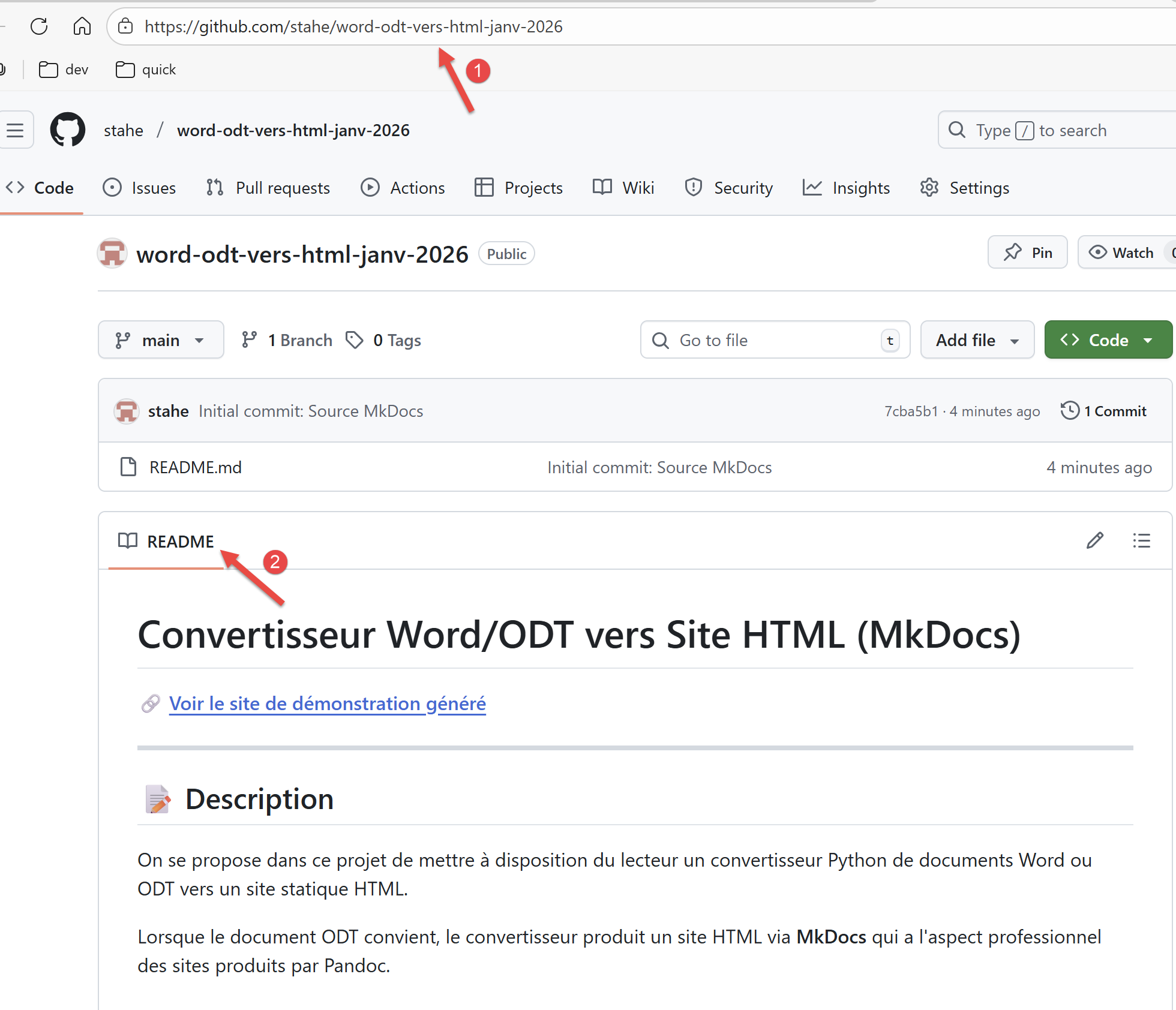 |
- En [1], el URL de su depósito GitHub ;
- En [2], el nuevo README.md ;
Ahora vamos al comando 9 en el archivo [deploy.txt]. Esto exporta el sitio HTML a GitHub :
PS C:\Data\st-2025\GitHub Pages\word-odt-vers-html\v2> python -m mkdocs gh-deploy
INFO    -  Cleaning site directory
INFO    -  Building documentation to directory: C:\Data\st-2025\GitHub Pages\word-odt-vers-html\v2\site
INFO    -  Doc file 'les-exemples.md' contains a link '#_Les_exemples', but there is no such anchor on this page.
INFO    -  Documentation built in 1.79 seconds
WARNING -  Version check skipped: No version specified in previous deployment.
INFO    -  Copying 'C:\Data\st-2025\GitHub Pages\word-odt-vers-html\v2\site' to 'gh-pages' branch and pushing to GitHub.
Enumerating objects: 91, done.
Counting objects: 100% (91/91), done.
Delta compression using up to 8 threads
Compressing objects: 100% (85/85), done.
Writing objects: 100% (91/91), 1.64 MiB | 2.01 MiB/s, done.
Total 91 (delta 9), reused 0 (delta 0), pack-reused 0 (from 0)
remote: Resolving deltas: 100% (9/9), done.
remote:
remote: Create a pull request for 'gh-pages' on GitHub by visiting:
remote:      https://github.com/stahe/word-odt-vers-html-janv-2026/pull/new/gh-pages
remote:
To https://github.com/stahe/word-odt-vers-html-janv-2026.git
 * [new branch]      gh-pages -> gh-pages
INFO    -  Your documentation should shortly be available at: https://stahe.github.io/word-odt-vers-html-janv-2026/
Ctrl-clic en el URL en la línea 21. Esto le llevará a su nuevo sitio HTML en GitHub :
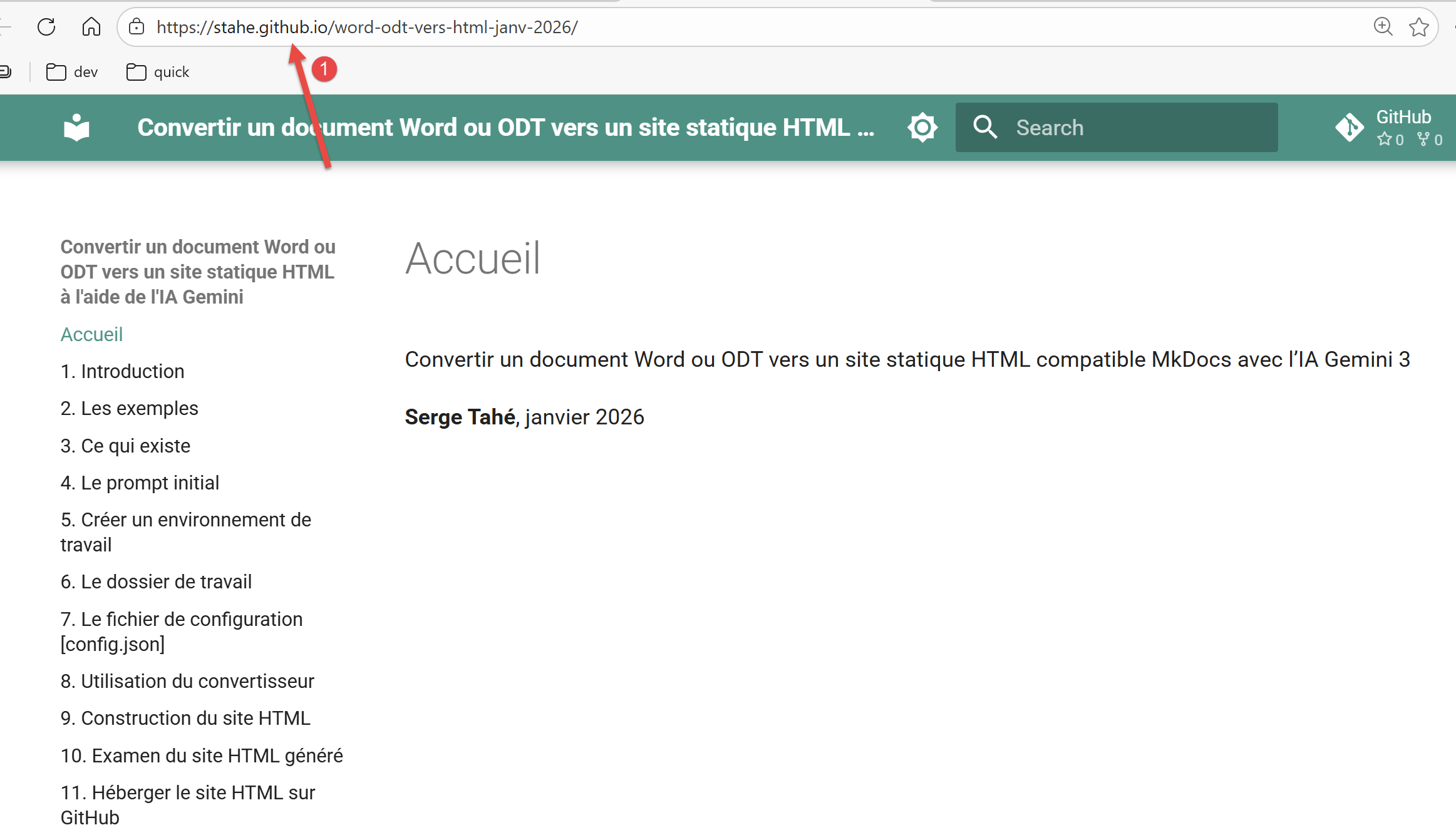 |
- En [1], vemos que está mostrando un sitio web en GitHub ;
Es extremadamente fácil cometer un error al ejecutar comandos [deploy.txt]. Luego es difícil volver atrás porque Git guarda la memoria de lo que hiciste (mal). Para empezar desde cero, consulta el archivo :
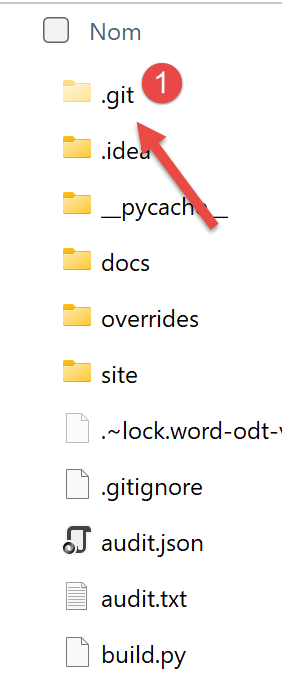 |
- En [1], elimine la carpeta [.git];
Luego vuelve a PyCharm y repite la serie de comandos desde [deploy.txt].
¿Qué debe hacer si modifica su Documento ODT / DOCX? Haga las 3 cosas siguientes:
- convierte tu Documento ODT / DOCX de nuevo con [convert] ;
- construir el sitio HTML con [build] ;
- exporte el sitio HTML a GitHub con el comando [python -m mkdocs gh-deploy]. Este comando es suficiente siempre que no modifique el archivo [README.md]. Si modifica el archivo [README.md], tendrá que ejecutar algunos comandos más:
Si sólo ha modificado README, sólo son necesarios los comandos 1, 3 y 4. El comando 5 es inútil si ya ha desplegado el sitio HTML y no se ha movido desde entonces.
¿Qué debes hacer si quieres empezar de cero porque las cosas han ido mal? Puedes borrar tu repositorio GitHub y rehacer todas las operaciones del capítulo 12. El option para borrar un repositorio GitHub está bien escondido :
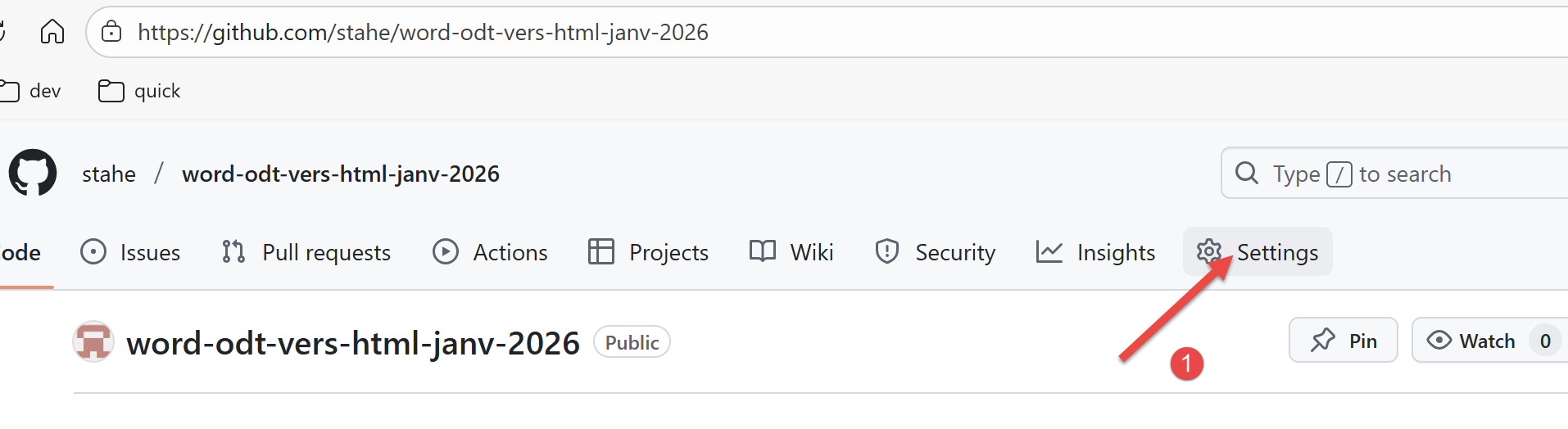 |
- En [1], vaya a los parámetros de configuración del repositorio ;
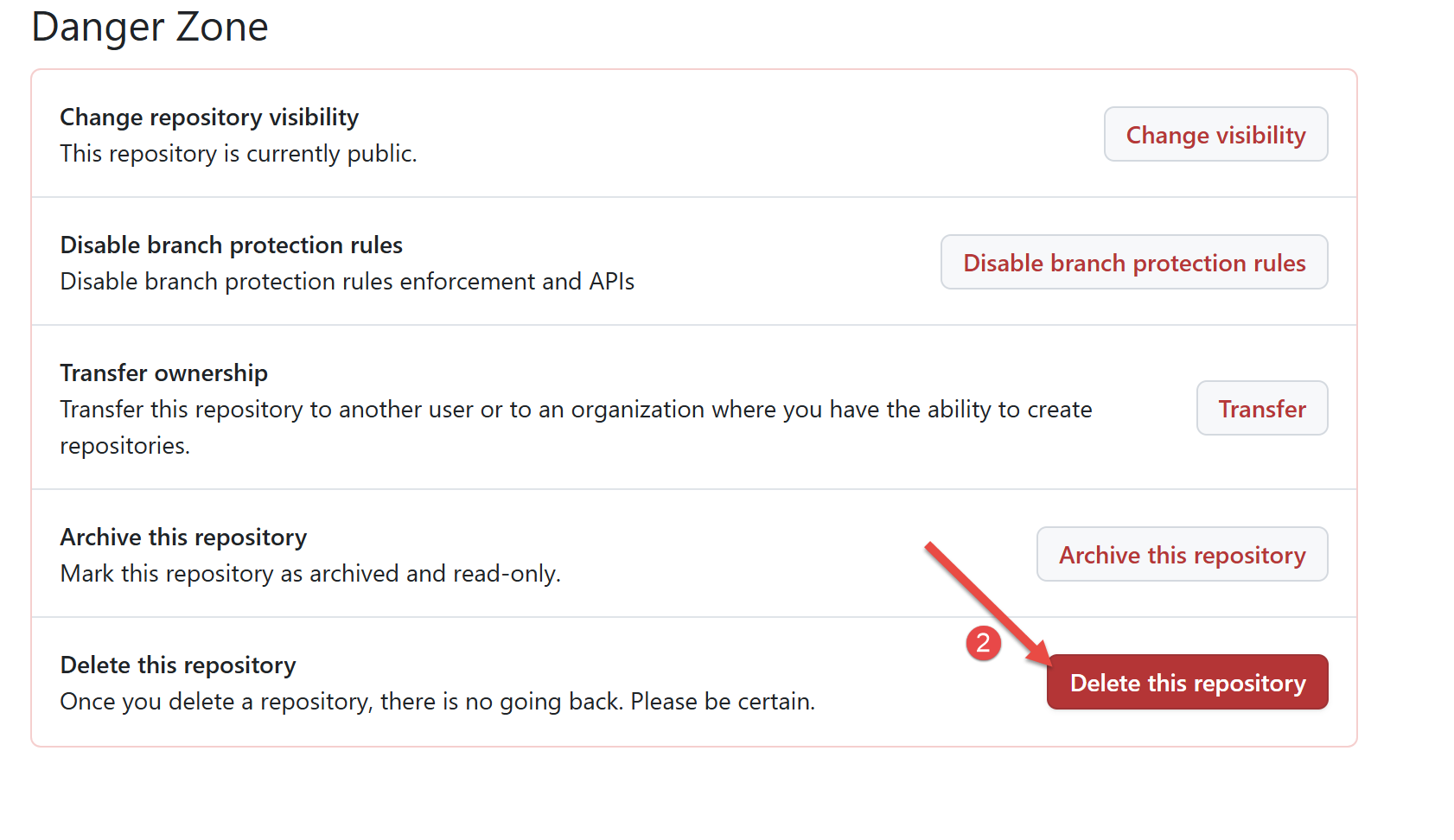 |
Vaya a la parte inferior de la página [configuración]. Allí encontrarás el botón para borrar tu repositorio [2].
-
Nota a pie de página para GitHub ↩