2. 搭建工作环境
原始文档(2019 年)详细讲解了如何在 Windows 10 上安装 [Laragon]、[Netbeans]和 [Visual Studio Code] ,并配有大量截图说明 PATH 的配置。到了 2026 年,安装简单得多:我们将使用以下工具。
- [Visual Studio Code] 用于编写 TypeScript 代码;
- [Node.js],版本 26 或更高——正是这个版本使 [Temporal] 对象(在本文档最后一章介绍)无需任何特殊选项即可使用;
- [TypeScript],版本 6;
- [tsx],一个无需预先编译即可直接运行 .ts 文件的工具——本文档中的所有脚本都将使用它;
- [npm] (Node Package Manager),随 Node.js 一起提供,用于安装我们需要的库;
2.1. 验证已安装的工具
安装好 Node.js 和 Visual Studio Code 后,打开终端(在 VSCode 内或之外均可),验证已安装的版本:
结果(具体版本可能不同;本课程推荐 26.x 或更高版本):
执行结果:
2.2. 设置 VSCode 项目
本课程的代码文件夹如下:
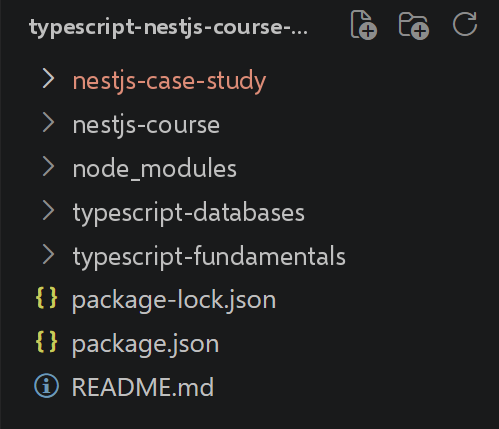
该文件夹对应于完整的脚本目录结构(typescript-nestjs-course-scripts/),即本文档简介中介绍、并且您已下载的那个结构。在 VSCode 中打开 typescript-fundamentals/ 子文件夹:本课程前几章的脚本就位于此处。其根目录下已包含两个文件 package.json 和 tsconfig.json——我们来看一看它们。
2.2.1. 文件 package.json
该文件列出项目的依赖。它还指定了 "type": "module",使 Node.js 原生地将我们的文件视为 ECMAScript 模块(使用 import/export),而无需像 2019 年那样借助 esm 包这样的中间工具。
{
  "type": "module",
  "scripts": {
    "check": "tsc --noEmit"
  },
  "devDependencies": {
    "eslint": "^8.57.0",
    "@typescript-eslint/eslint-plugin": "^7.18.0",
    "@typescript-eslint/parser": "^7.18.0",
    "typescript": "^6.0.3",
    "tsx": "^4.19.0",
    "@types/node": "^22.7.0"
  },
  "dependencies": {
    "axios": "^1.7.0",
    "moment": "^2.30.0",
    "qs": "^6.12.0",
    "sprintf-js": "^1.1.3"
  }
}
2.2.2. tsconfig.json 文件
该文件用于配置 TypeScript 编译器。 严格模式已启用:这是推荐的配置,因为它能让 TypeScript 在编译期间检测出尽可能多的错误。
{
  "compilerOptions": {
    "target": "ES2023",
    "lib": ["ESNext"],
    "module": "NodeNext",
    "moduleResolution": "NodeNext",
    "esModuleInterop": true,
    "strict": true,
    "types": ["node"],
    "noEmit": true
  },
  "include": ["**/*.ts"]
}
如果您尚未下载该目录结构,或者需要重新安装其依赖,这里提醒您在根目录下只需运行一次的命令;它将安装所有课程脚本所需的 Node.js 模块:
以下命令在 VSCode 终端中输入,当前目录设置为 [typescript-fundamentals]。
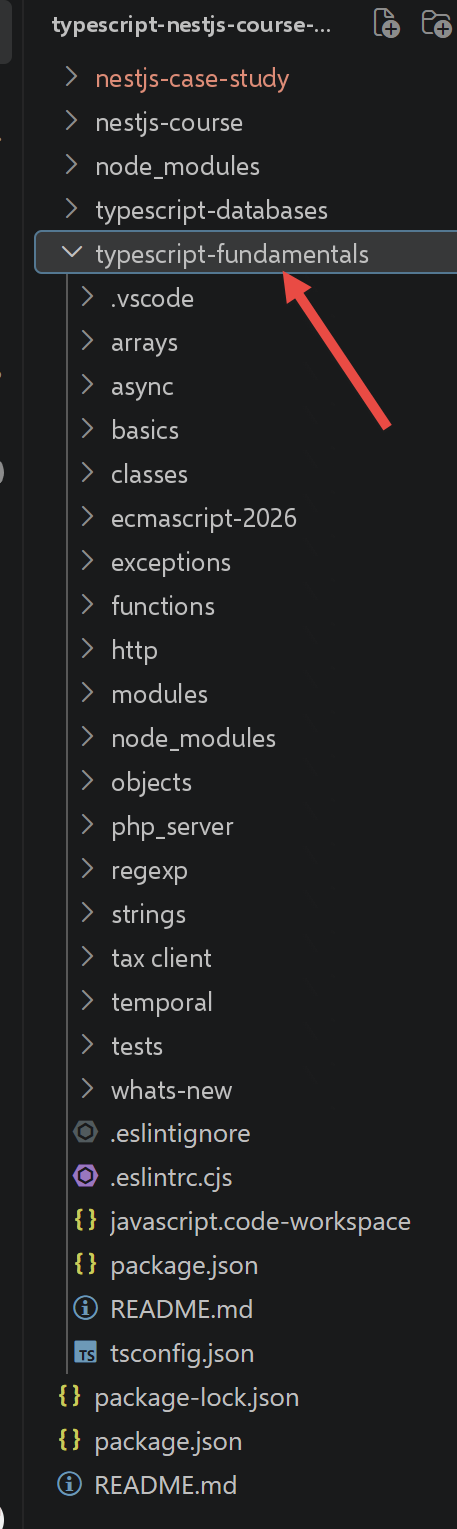
2.3. 第一个脚本
我们来创建一个名为 tests/test-01.ts 的文件:
在终端中,于项目根目录下运行它:
执行结果:
2.4. 第二个脚本:类型检查
我们来创建第二个文件 tests/test-02.ts,其中有一个显式指定类型的变量:
执行结果:
现在我们尝试给这个声明为 数字类型的变量赋一个字符串:
甚至无需运行脚本,VSCode 就会立即用红色标出该行,并且类型检查命令会失败:
执行结果:
这正是 TypeScript 相对于 JavaScript 的关键优势:一整类错误(意外的类型混用)会在 执行之前直接在编辑器中被检测出来,而不是等到代码在生产环境中崩溃时才被发现。
2.5. ESLint
[ESLint] 是一个用于验证代码是否遵守一组风格规则和最佳实践(未使用的变量、可疑的比较等)的工具。配置文件 .eslintrc.cjs (扩展名 .cjs 而不是 .js,是必需的,因为 package.json 声明了 "type": "module")使用 @typescript-eslint 解析器,它能理解 TypeScript 语法(类型、接口、私有字段 #x等):
module.exports = {
  root: true,
  env: { node: true, es2024: true },
  extends: ["eslint:recommended", "plugin:@typescript-eslint/recommended"],
  parser: "@typescript-eslint/parser",
  plugins: ["@typescript-eslint"],
  parserOptions: { ecmaVersion: "latest", sourceType: "module" }
};
然后我们使用以下命令分析整个项目:
2.6. VSCode ESLint
VSCode 扩展名为 [ESLint] (需从“扩展”选项卡安装),它会在编辑器中实时直接显示 ESLint 警告——无需每次手动运行命令。
现在我们有了一个完整的工作环境。下一章将介绍 TypeScript 语言的基础知识。