4. 安装 NestJS 服务器
注意:下文有时会提到一个 PHP 服务器,即课程 [Introduction to the PHP7 Language Through Examples] 中提到的那个服务器。NestJS 服务器实现了与该 PHP 服务器相同的服务。
我们将讨论 TypeScript 的 HTTP 功能——即让您能够查询 Web 服务器的功能。为了测试,我们需要一个 Web 服务器。我们将使用在 “案例研究” 一节中开发的服务器:NestJS 中的税款计算服务器。 该服务器托管了一个 jSON 服务,提供以下服务:
- [init-session] —— GET main.php?action=init-session&type=json ——告诉服务器我们需要 jSON 响应;
- [authenticate-user] —— POST main.php?action=authenticate-user:两个 提交的 参数 [user, password] 决定是否授权连接到 jSON 服务。默认情况下,凭据为 [admin, admin];
- [calculate-tax] —— POST main.php?action=calculate-tax: 提交的参数 [married, children, salary] 用于计算税款:
- married:已婚为“yes”,否则为“no”;
- children:纳税人的子女数量;
- salary:纳税人的年薪;
- [list-simulations] —— GET main.php?action=list-simulations ——列出自会话开始以来执行的模拟;
- [delete-simulation] —— GET main.php?action=delete-simulation&number=x ——从模拟列表中删除第 x 号模拟;
- [get-admindata] —— GET main.php?action=get-admindata ——将与服务器关联的整个数据库检索到一个 jSON 对象中;
- [end-session] —— GET main.php?action=end-session:结束会话。要开始新的会话,用户必须发出上述“init-session”命令;
我们现在将介绍如何安装该服务器。如果您不想安装该服务器,请直接跳到 “TypeScript 的 HTTP 功能”一节。您将无法在真实环境中测试这些脚本,但可以查看其代码。
4.1. 安装 Laragon
截至 2026 年 9 月,可以在 URL [Download Laragon – Fast & Modern Dev Environment ] 获取 Laragon 工具。Laragon 包含可用于安装 PHP 服务器和 MySQL 数据库管理系统的工具:
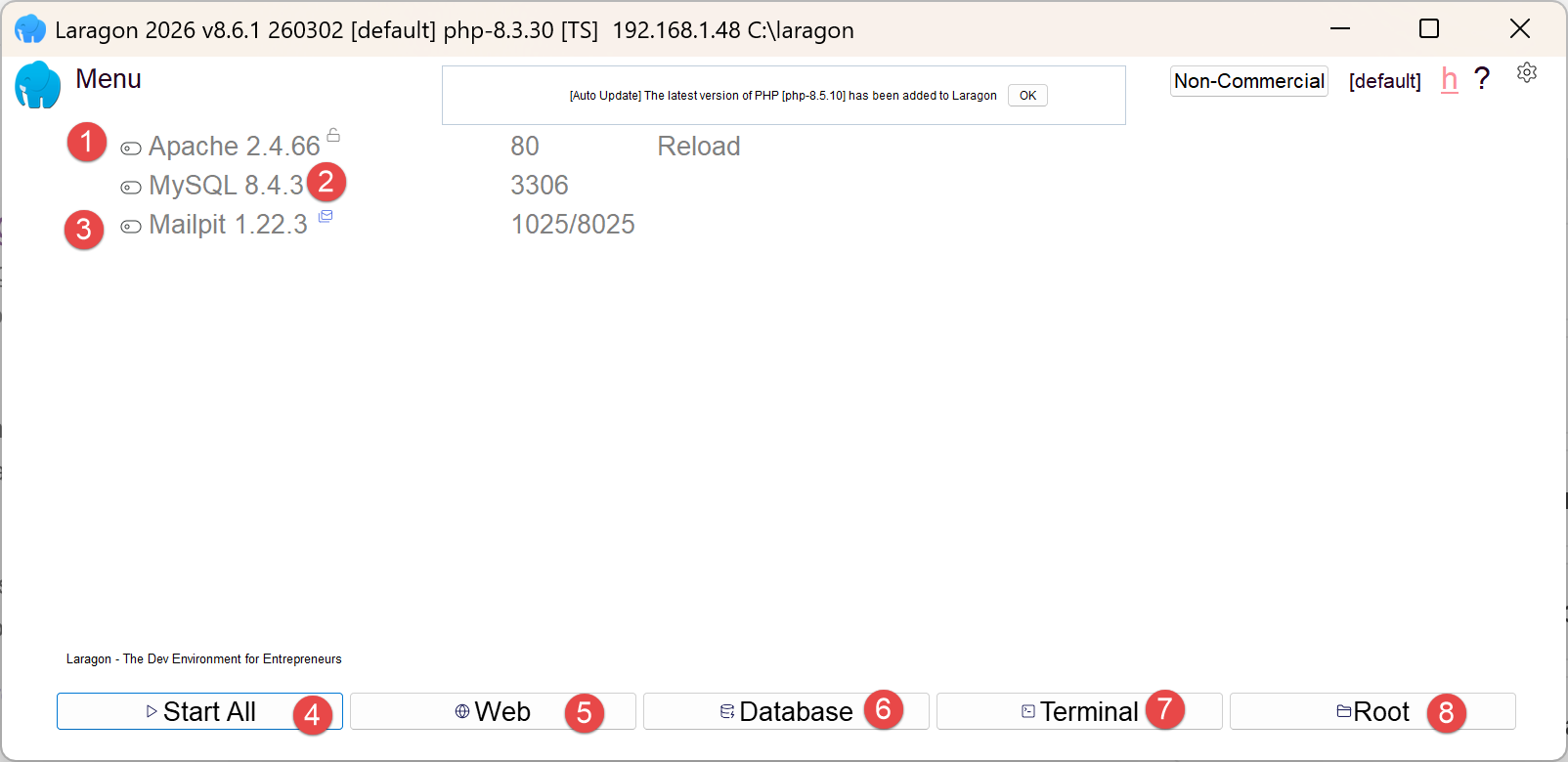
- 在 [1] 中,是一个 Apache Web 服务器;
- 在 [2] 中,是 MySQL 数据库管理系统;
- 在 [3] 中,是一个我们不会使用的邮件工具;
- [4] 启动所有服务(Apache、MySQL、MailPit);
- [5] 在 URL [http://localhost] 处显示网页。默认情况下,该 URL 指向 <laragon-install>\www 文件夹,其中 <laragon-install> 是 Laragon 的安装文件夹;
- 在 [6] 中,启动 HeidiSQL 工具,它可以管理 MySQL 数据库。我们将使用这个工具来创建税款计算服务器所使用的数据库;
- 在 [7] 中,打开一个终端;Laragon 所需的所有二进制文件都在 PATH 中;
- 在 [8] 中,打开与 URL [http://localhost] 关联的文件夹所在的 Windows 资源管理器;
Laragon 安装文件夹包含以下内容:
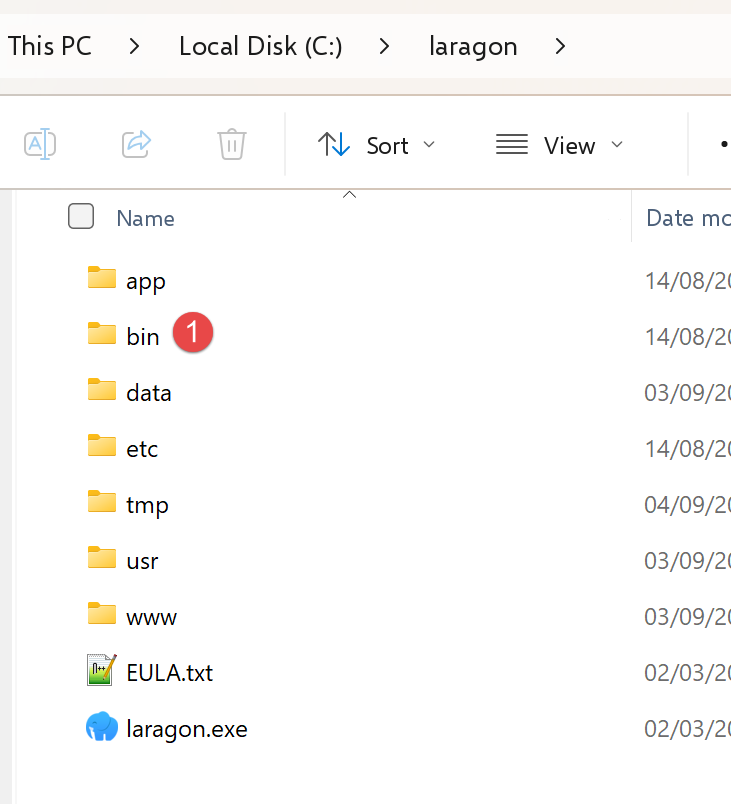 |
- 在 [1] 中,[bin] 文件夹包含许多应用程序:
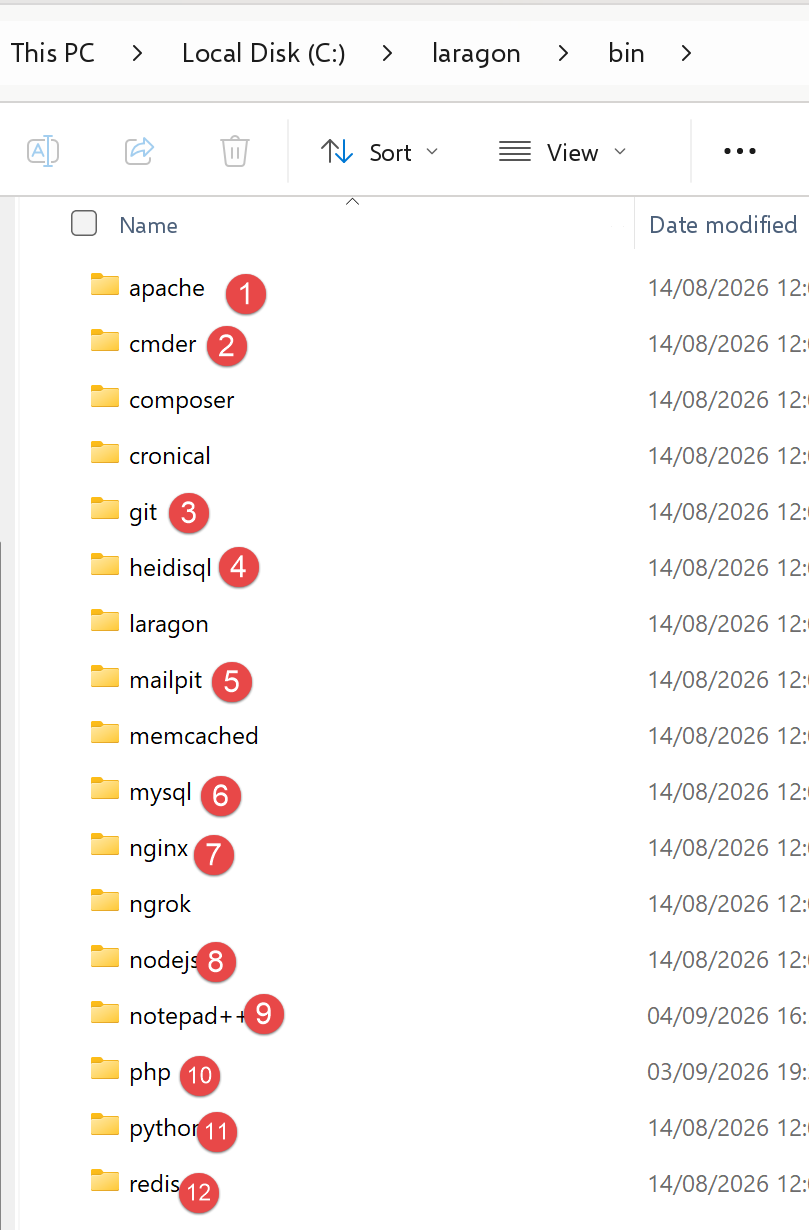 |
- 在 [1] 中,是 Apache Web 服务器;
- 在 [2] 中,是一个命令行终端;
- 在 [3] 中,是一个 [git] 客户端,可用于管理项目的不同版本;
- 在 [4] 中,是一个数据库管理器;
- [5],是一个电子邮件管理器;
- 在 [6] 中,是 MySQL 数据库管理系统;
- [7],是另一个 Web 服务器;
- 在 [8] 中,是用于运行 JavaScript 脚本的 [node.js];
- [9],是一个文本编辑器;
- 在 [10] 中,是 PHP 解释器;
- 在 [11] 中,是 [Python] 解释器;
- [12],是一个缓存服务器;
Laragon 自带一套完整的开发环境。在本课程中,我们只使用 MySQL 数据库管理系统 [6] 和 [heidisql] 来以图形方式管理它;
4.2. NestJS 服务器的安装与配置
本课程脚本目录中的 nestjs-case-study 文件夹里有一个用于高度简化的税款计算的 NestJS 服务器:
nestjs-case-study/
├── package.json
├── nest-cli.json
├── .env.example
├── create_dbtaxes.sql
├── src/
│   ├── main.ts
│   ├── main.controller.ts
│   ├── app.module.ts
│   ├── actions/
│   ├── config/
│   ├── entities/
│   ├── filters/
│   ├── model/
│   ├── responses/
│   ├── session/
│   └── utilities/
└── views/
如果您已经为整个目录树安装了依赖(在根目录下通过 npm install 并借助本文档简介中所述的 npm workspaces 完成),则 nestjs-case-study 文件夹中已经包含其 node\_modules。否则,请进入该文件夹并运行:
服务器需要一个 .env 文件,用于指定 Laragon 创建的 MySQL 数据库(见上文)的连接设置以及监听端口。将提供的 .env.example 文件复制为 .env ,然后进行自定义:
PORT=3000
TAX_DATA_SOURCE=mysql
DB_HOST=localhost
DB_PORT=3306
DB_NAME=dbtaxes-2019
DB_USER=admtaxes
DB_PASSWORD=pwdtaxes
CORS_ALLOWED=true
SESSION_SECRET=change-me-in-production
- PORT:NestJS 服务器的监听端口(默认值为 3000)。
- TAX_DATA_SOURCE:mysql,表示使用下面创建的数据库;
- DB_HOST、DB_PORT、DB_NAME、DB_USER、DB_PASSWORD:我们将用 HeidiSQL 创建的 dbtaxes-2019 数据库的连接参数(见下文)——与上面目录树中所示的 create_dbtaxes.sql 脚本中定义的凭据相同;
- CORS_ALLOWED:允许来自运行在不同端口上的 TypeScript 客户端的 CORS(跨域)调用。
- SESSION_SECRET:用于签名会话 Cookie 的密钥——如果服务器将来要公开访问,请更改它。
4.3. 创建数据库
要创建 NestJS 服务器所需的 MySQL 数据库,我们使用 Laragon 的一个选项:
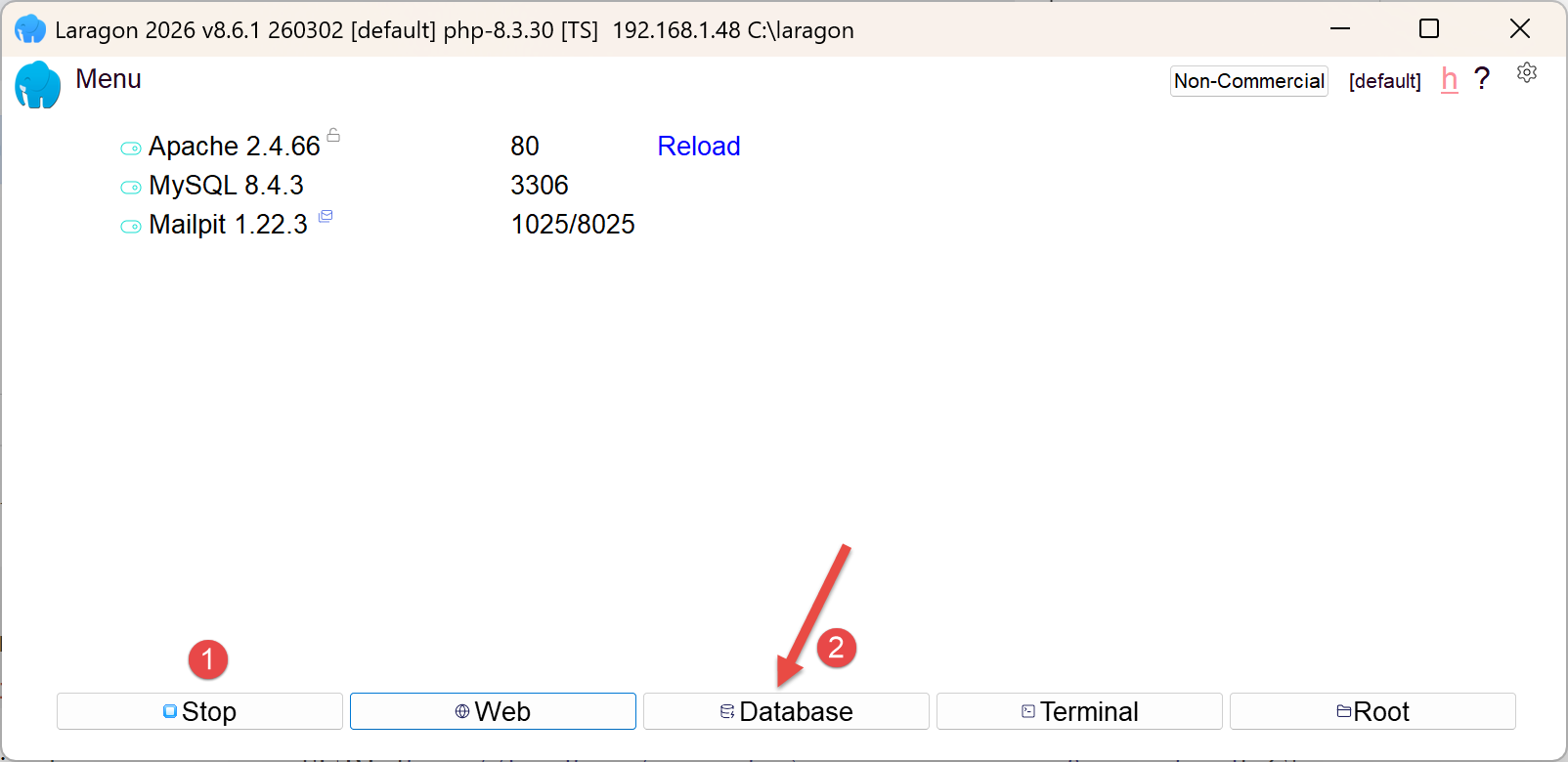 |
- 在 [1] 中,必须启动所有服务;
- 在 [2] 中,[Database] 选项可用于管理数据库;
[Database] 选项会启动一个名为 HeidiSQL 的实用工具:
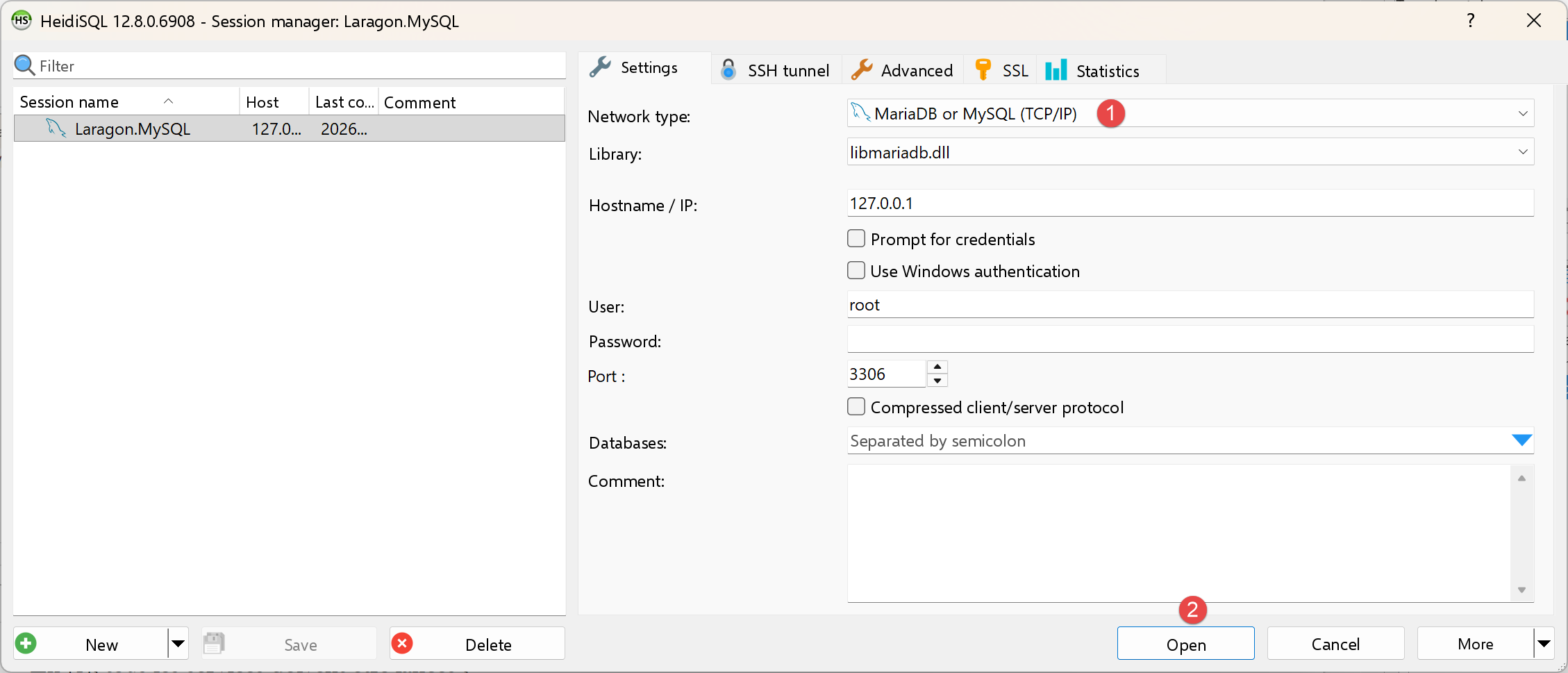 |
- 在 [1] 中,可以选择各种数据库管理系统。提供的默认值是 MySQL 数据库管理系统。这样就可以了;
- 在 [2] 中,登录 HeidiSQL;
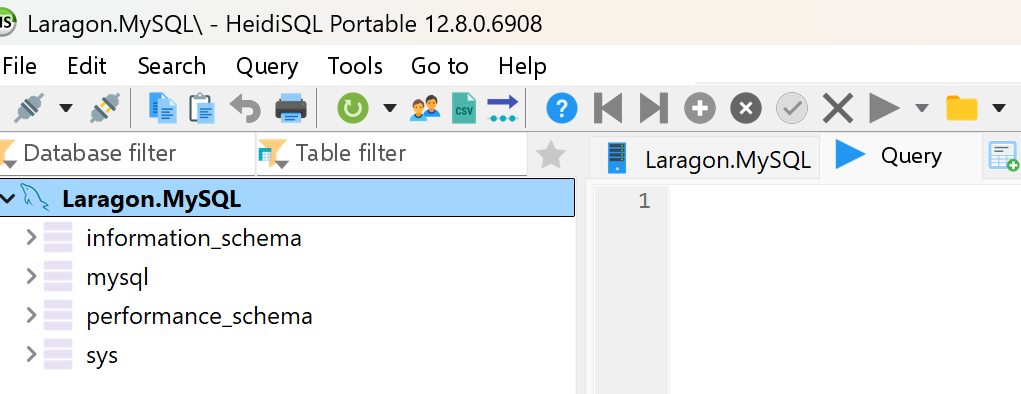 | 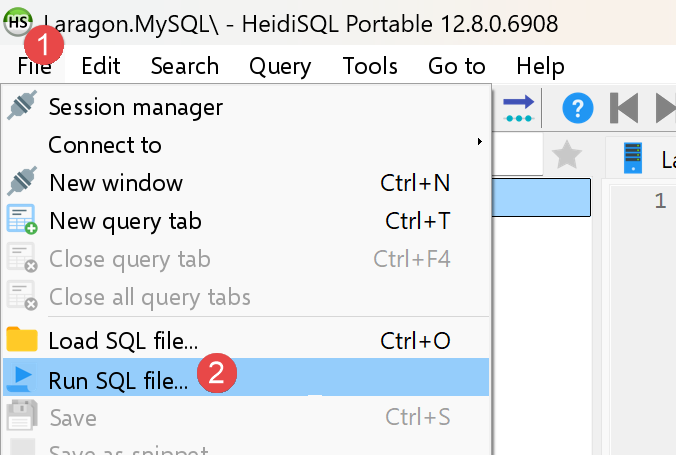 |
- 在 [1-2] 中,运行 SQL 文件,然后选择 [create_dbtaxes.sql] 文件,您可以在 [nestjs-case-study] 文件夹中找到它:
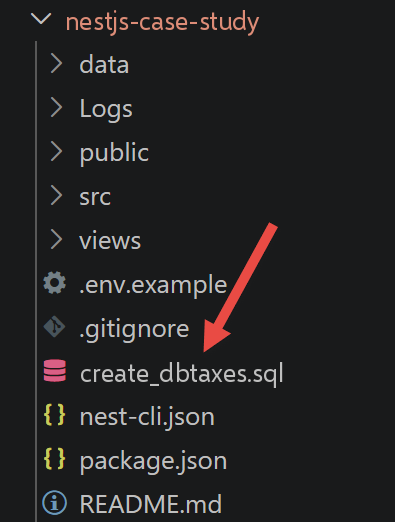
运行 [2] 文件将创建税款计算服务器所使用的 [dbtaxes-2019] 数据库。要查看它,请在 HeidiSQL 中按 F5 刷新显示:
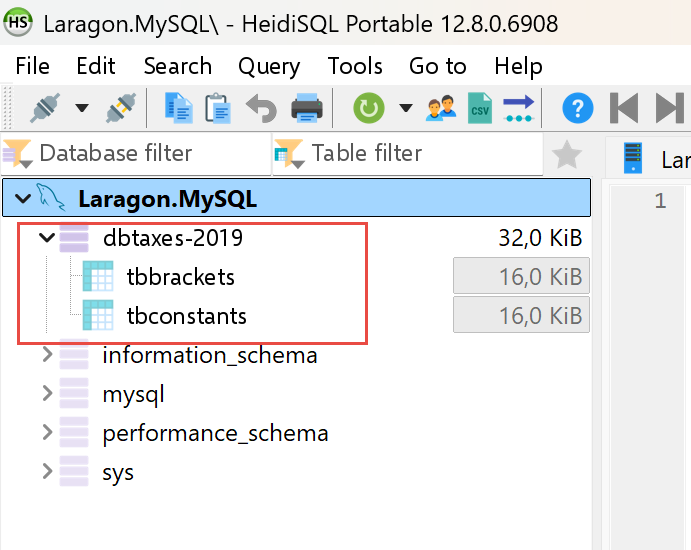 |
数据库 [dbtaxes-2019] 已创建。
4.4. 启动 NestJS 服务器
一旦 .env 文件就位(并且数据库已创建),请在 [nestjs-case-study] 文件夹的根目录下打开一个终端,然后编译并启动服务器:
在开发时,若要在每次修改源代码后自动重启,请使用:
在这两种情况下,控制台都会显示:
[Nest] ... [NestFactory] Starting Nest application...
[Nest] ... [InstanceLoader] AppModule dependencies initialized
[Nest] ... [RoutesResolver] MainController {/}:
[Nest] ... [RouterExplorer] Mapped {/main.php, ALL} route
[Nest] ... [NestApplication] Nest application successfully started
Tax calculation server (NestJS) started on http://localhost:3000
JSON entry point: http://localhost:3000/main.php?action=init-session&type=json
HTML entry point: http://localhost:3000/main.php?action=init-session&type=html
NestJS 服务器只有一个入口点(main.php,为兼容起见保留了该名称,尽管这里用的是 NestJS),它接收所有请求,并通过一个 “action” 请求参数来选择要执行的处理:
4.5. HTML 税款计算服务器的测试
如果您尚未这样做,请启动 Laragon 的所有服务(用于 MySQL)以及 NestJS 服务器(npm run start:prod 或 npm run start:dev;见上文)。然后,在浏览器中请求 URL http://localhost:3000/main.php?action=init-session&type=html ——这与 PHP 服务器的 init-session 操作相同,带有相同的 type=html 参数,只是端口为 3000:
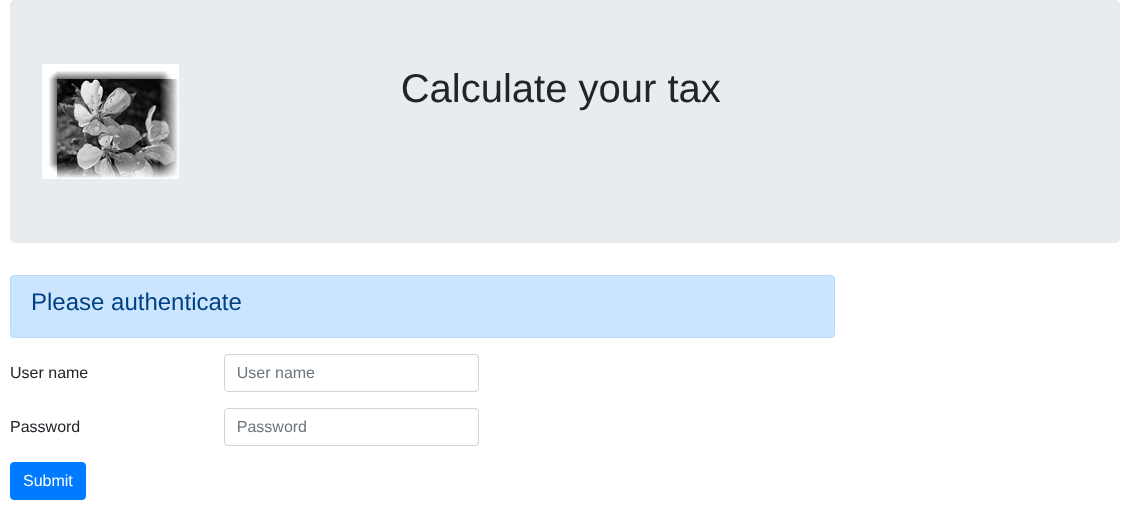 |
凭据是 admin/admin,与 PHP 服务器完全相同——它们以相同的方式定义,位于服务器代码中,而不是 config.json 中。输入它们:
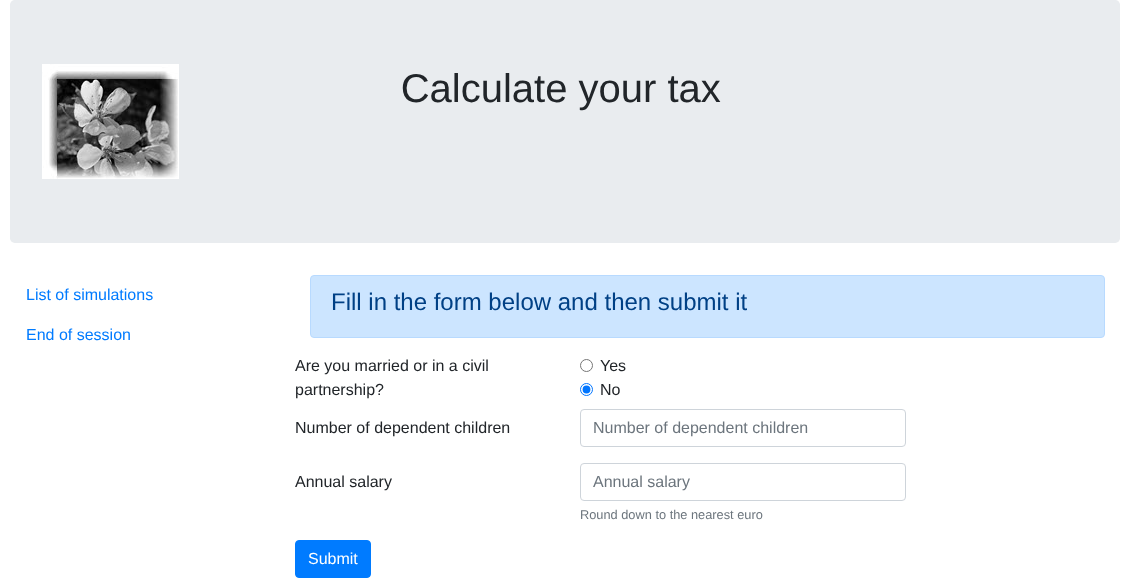 |
填写表单,然后提交。您将看到以下页面:
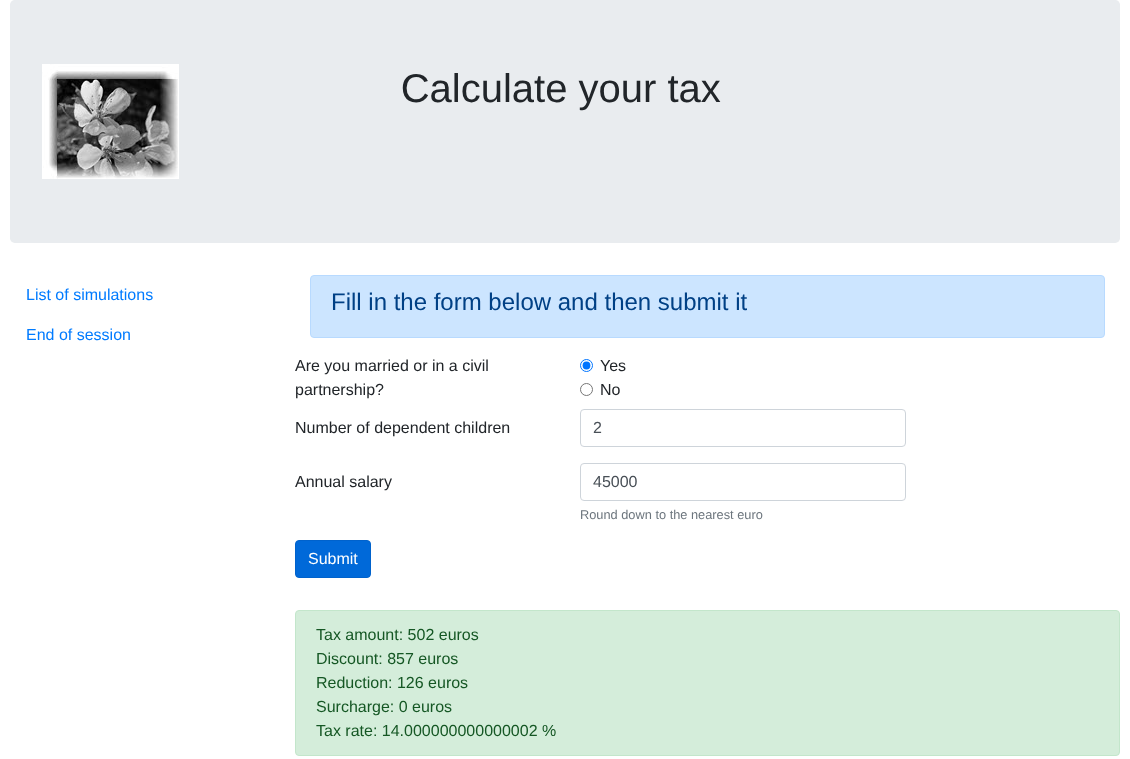 |
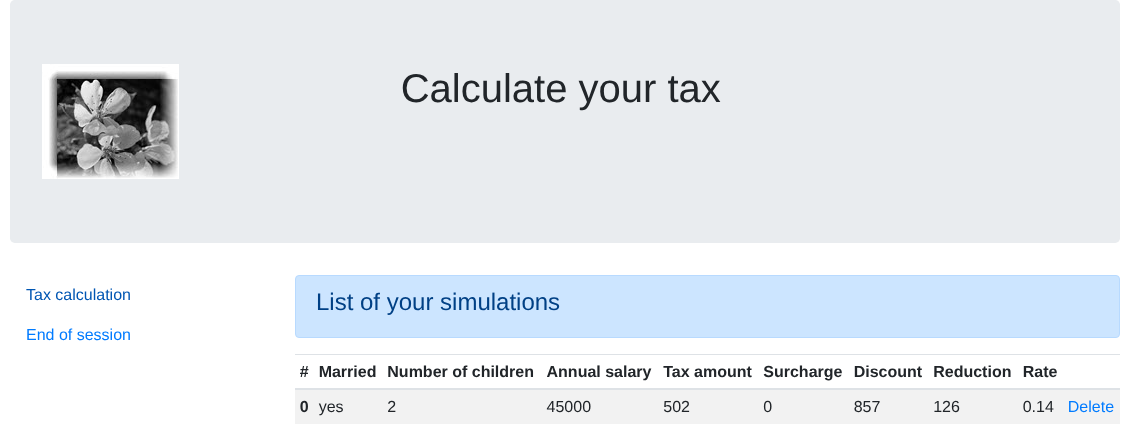
税款计算结果已显示——这个页面确实使用了我们刚刚创建的数据库。左侧菜单中的“模拟列表”链接会显示本次会话的计算历史:
 |
如果您得到了这些结果,说明 NestJS 税款计算服务器及其 MySQL 数据库工作正常。我们现在可以用 TypeScript 客户端查询该服务器了。为此,我们将使用服务器的 jSON 版本。
4.6. 税款计算服务器的 jSON API
4.6.1. Postman 测试
PHP 服务器是使用 Postman 桌面工具测试的。同一个请求集合(tax-servers-tests.postman_collection.json,位于 nestjs-course 文件夹中)在 NestJS 服务器上的工作方式完全相同:jSON API 完全一样——相同的操作、相同的参数、相同的 状态码。在 Postman 中,只需更改每个请求的端口(80 → 3000),或者更简单地,如果您已将 基础 URL 在集合中定义为变量,则直接修改它。
Postman 工具可在 URL [https://www.postman.com/downloads/] 获取。您可能需要创建一个账户。
启动所有 Laragon 服务,然后打开 Postman 桌面应用:
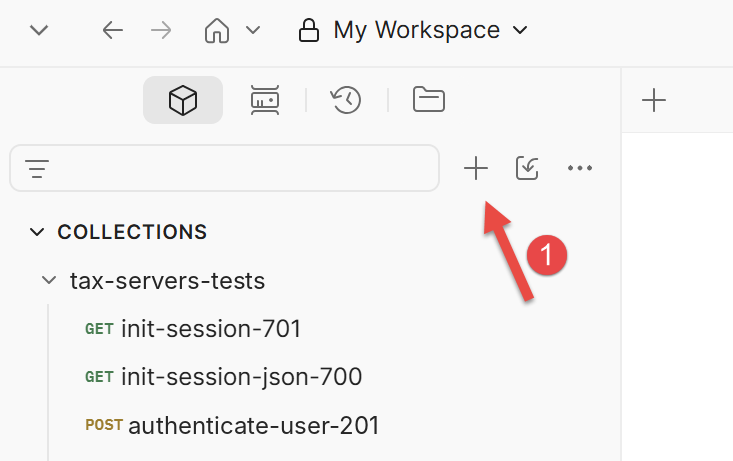 | 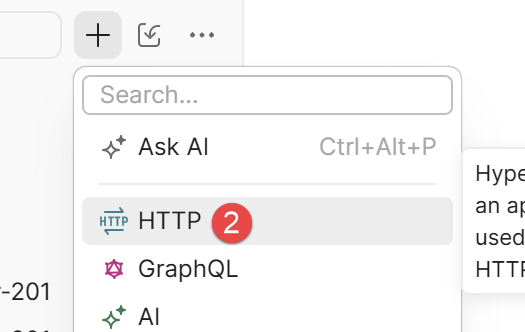 |
- 在 [1-2] 中,创建一个 HTTP 请求来查询税款计算服务器;
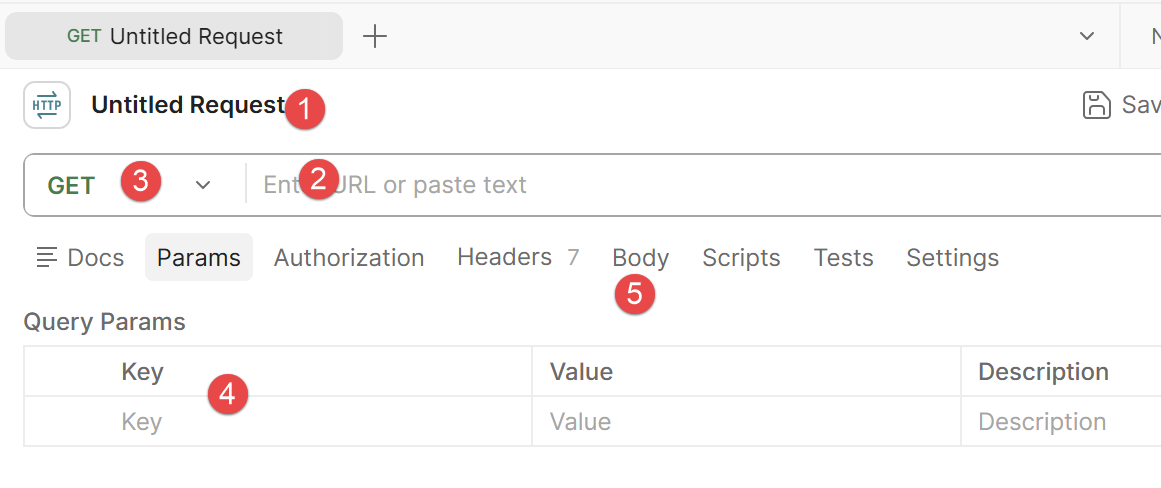 |
- 在 [1] 中,您可以为 HTTP 请求命名。您可以保存它并在以后检索;
- 在 [2] 中:输入要查询的服务器的 URL;
- 在 [3] 中:选择 HTTP 请求类型。接下来我们将使用其中的两种:GET 和 POST;
- 在 [4] 中:如果您的查询带有 [?param1=val1¶m2=val2&…] 形式的参数,可以在这里定义它们;
- 在 [5] 中:如果查询类型是 POST,则在这里定义提交的值;
在 [nestjs-course] 中,您会找到一个针对税款计算服务器的 HTTP 请求集合,可以将其导入 POSTMAN。
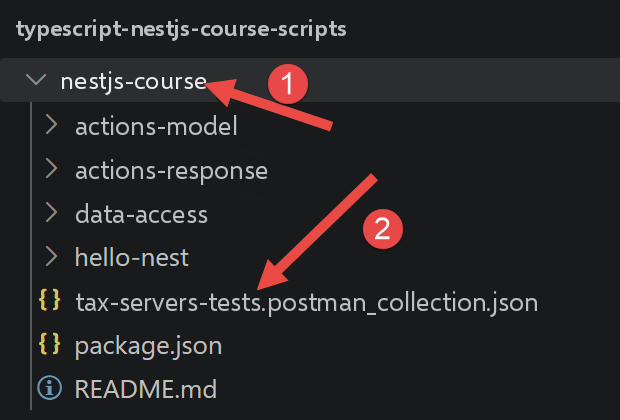
操作如下。在 Postman 中,按 [Ctrl-O]:
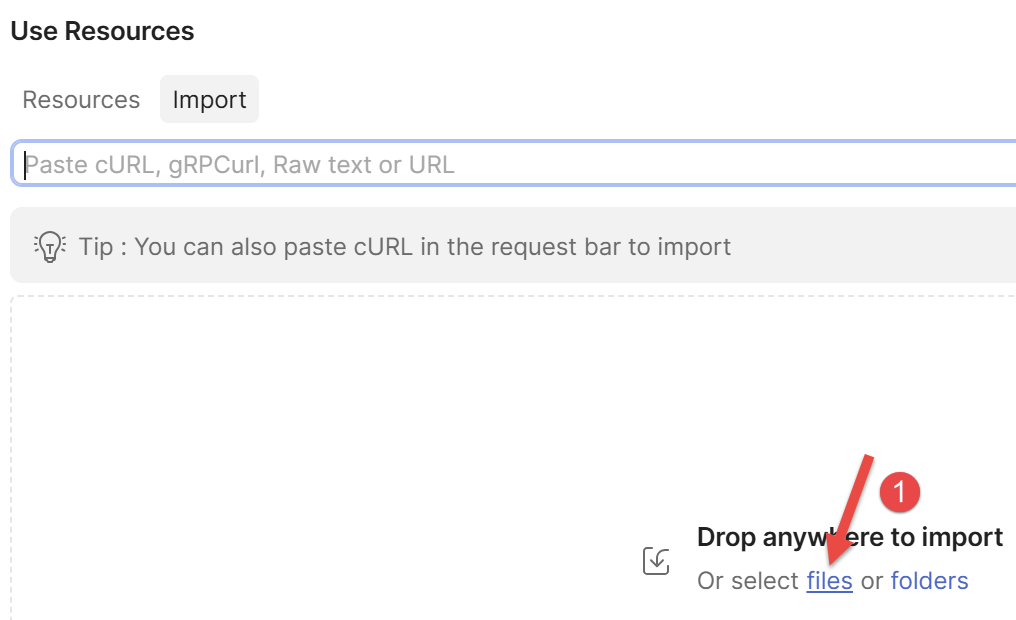 |
- 使用链接 [1] 从 [nestjs-course] 文件夹中导入文件 [tax-servers-tests.postman_collection.json]:
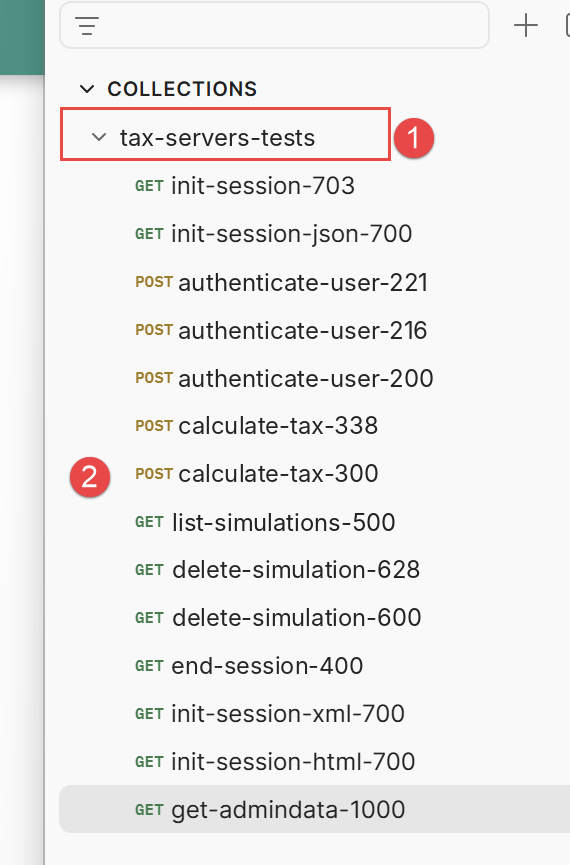 |
- 在 [1] 中,是所导入集合的名称;
- 在 [2] 中,是其内容。这是一个发往税款计算服务器(jSON)的(HTTP)请求列表;
例如,我们来看名为 [init-session-json-700] 的请求。它与服务器发起一个 jSON 会话:
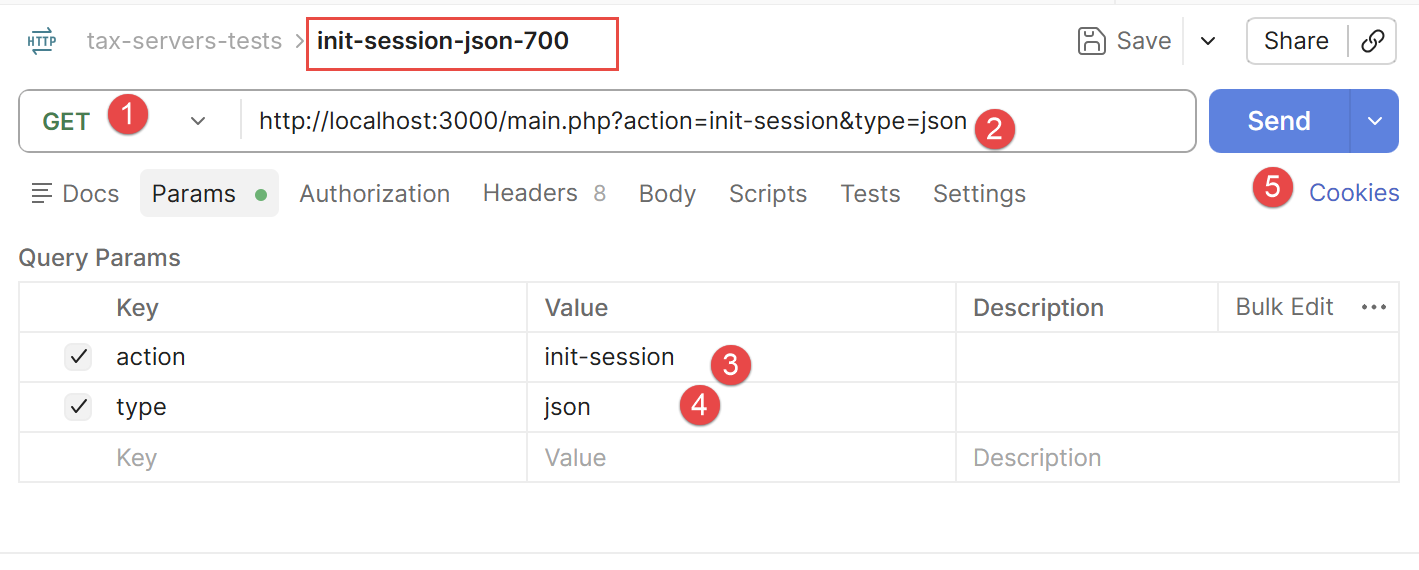 |
- 在 [1] 中,HTTP 请求是 GET;
- 在 [2] 中,是被请求的 URL。它请求与服务器发起 jSON 对话;
- 在 [3-4] 中,我们看到 GET 的参数;
- 在 [5] 中,将请求发送到税款计算服务器;
发送请求之前,请确保已启动 Laragon 服务。服务器的 jSON 响应如下:
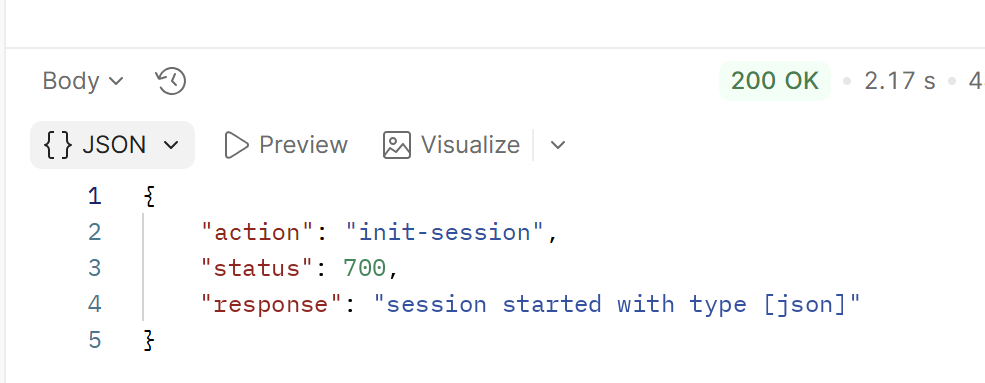 |
现在使用名为 [init-session-703] 的请求:
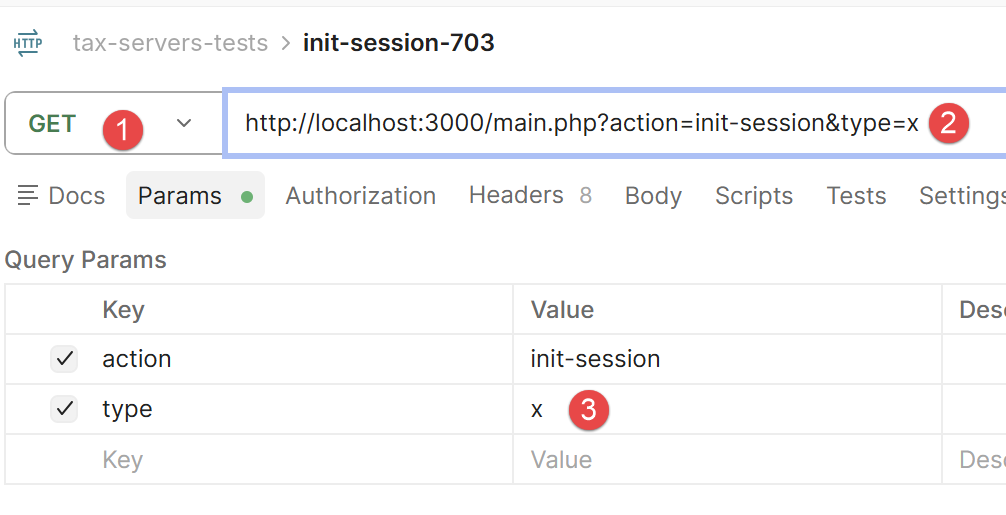
请求 [1-3] 是无效的。参数必须具有 [?action=xx&type=yy] 的形式,其中“type”可以是“html”、“xml”或“json”。类型“x”将不会被识别。服务器的 jSON 响应如下:
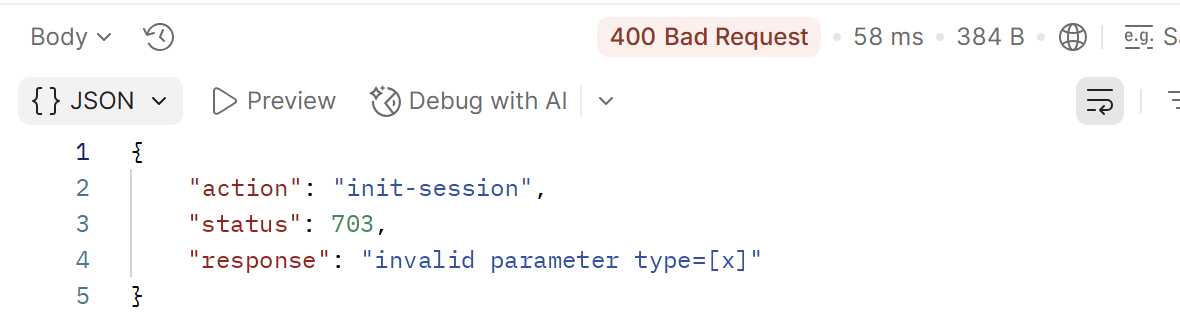 |
重新发送请求 [init-session-json-700] 以重新启动一个 jSON 会话。然后发送请求 [authenticate-user-200] 来进行身份验证:
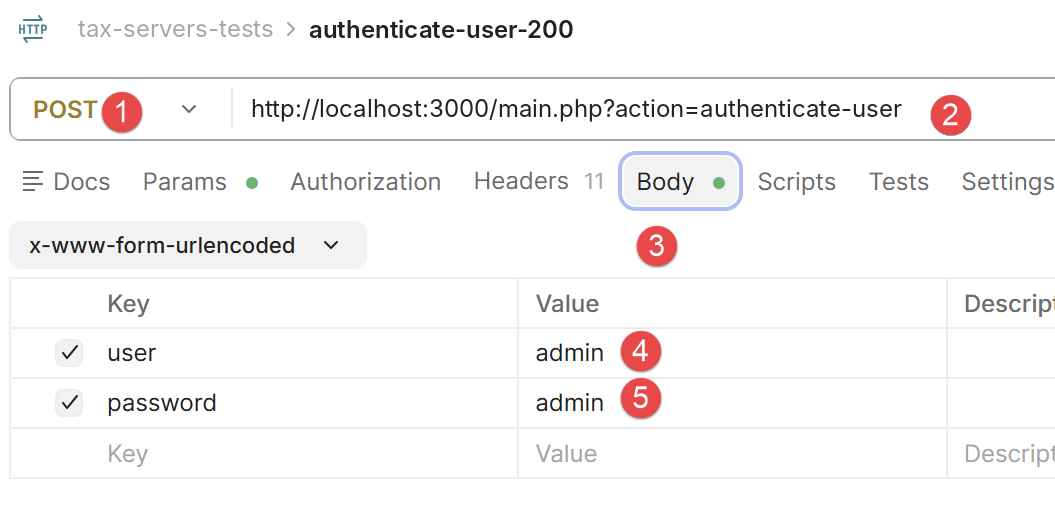 |
- 在 [1] 中,请求是 POST;
- 在 [2] 中,是身份验证请求的 URL;
- 在 [3] 中,是 POST 的主体,其中包含提交的值;
- [4-5],是两个提交的值。它们是应用程序管理员的凭据。它们定义在服务器的 [config.service.ts] 文件中;
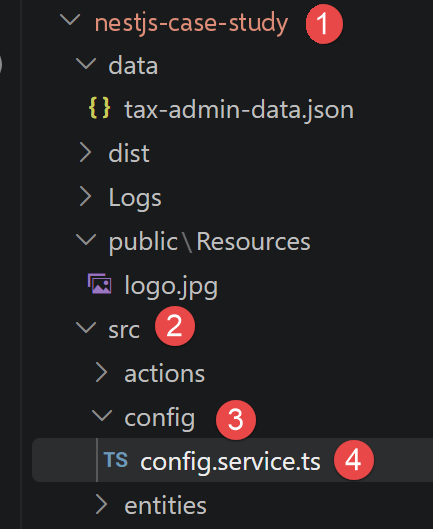
服务器的 jSON 响应如下:
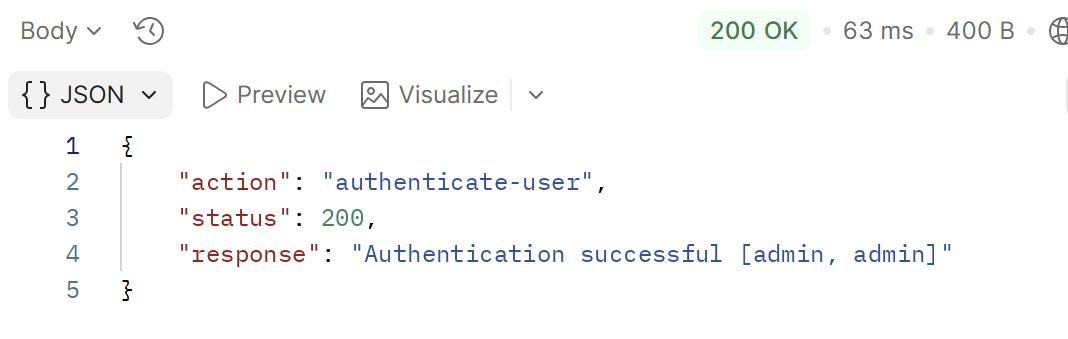 |
身份验证通过后,您就可以进行税款计算了。为此,请使用查询 [calculate-tax-300]:
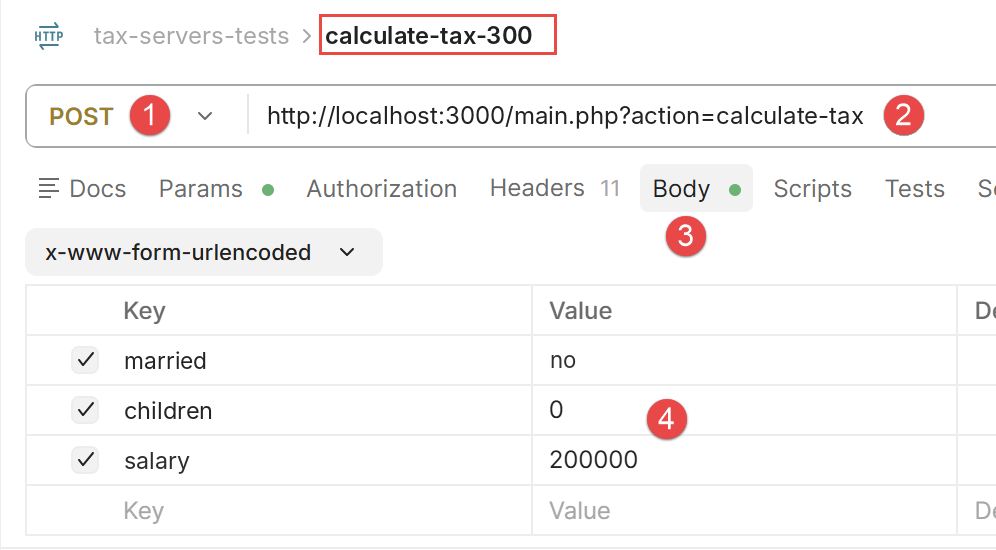 |
- 在 [1] 中,这是一个 POST 请求;
- 在 [2] 中,是被请求的 URL;
- 在 [3-4] 中,提交了三个值;
jSON 响应如下:
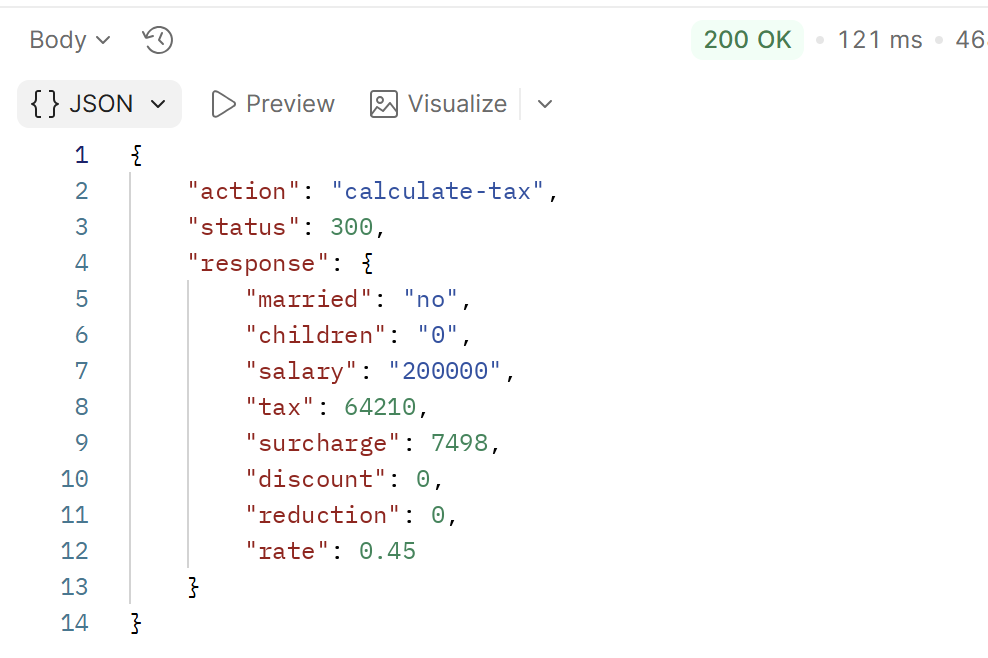 |
多次运行该请求,每次更改提交的值。完成后,运行请求 [list-simulations-500],它将显示您已执行的模拟列表:
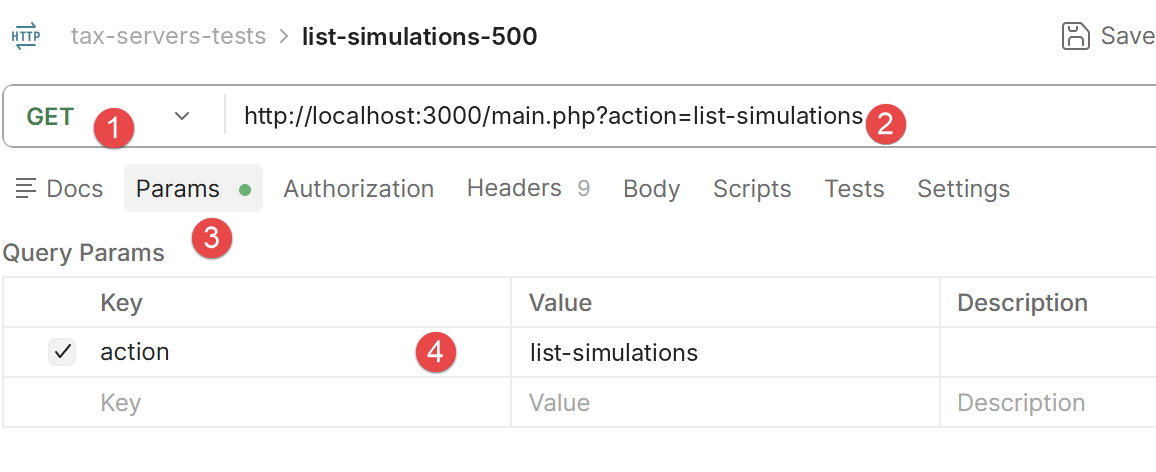 |
- GET 请求 [1-4] 只有一个参数:[action]。jSON 响应如下:
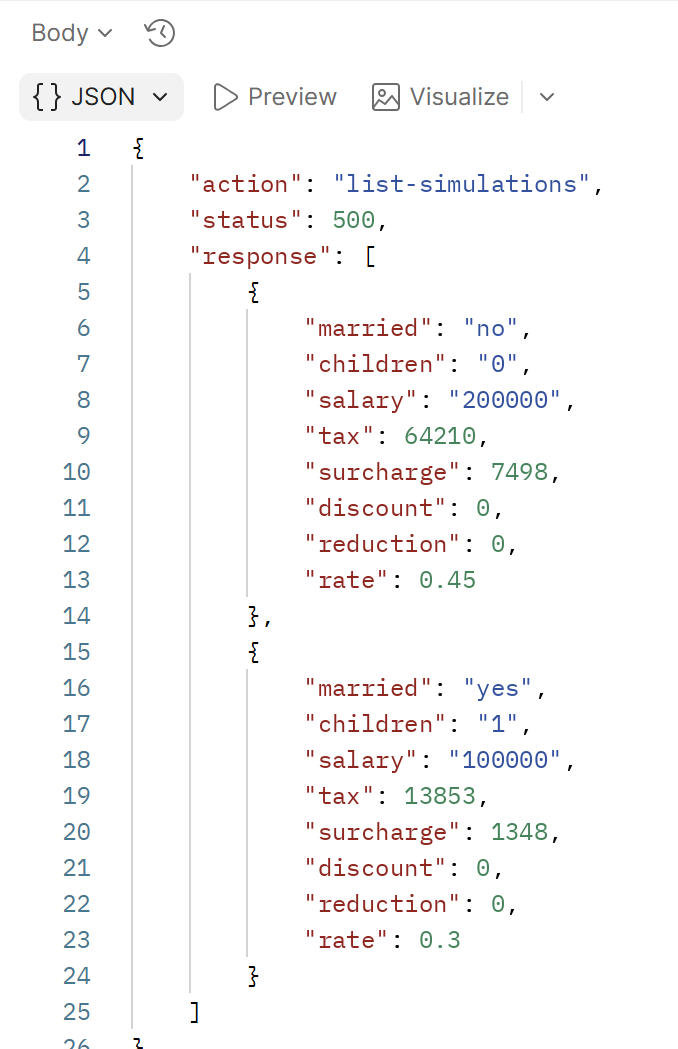 |
这就是您已执行的模拟的列表。
使用查询 [delete-simulation-600] 删除一个模拟:
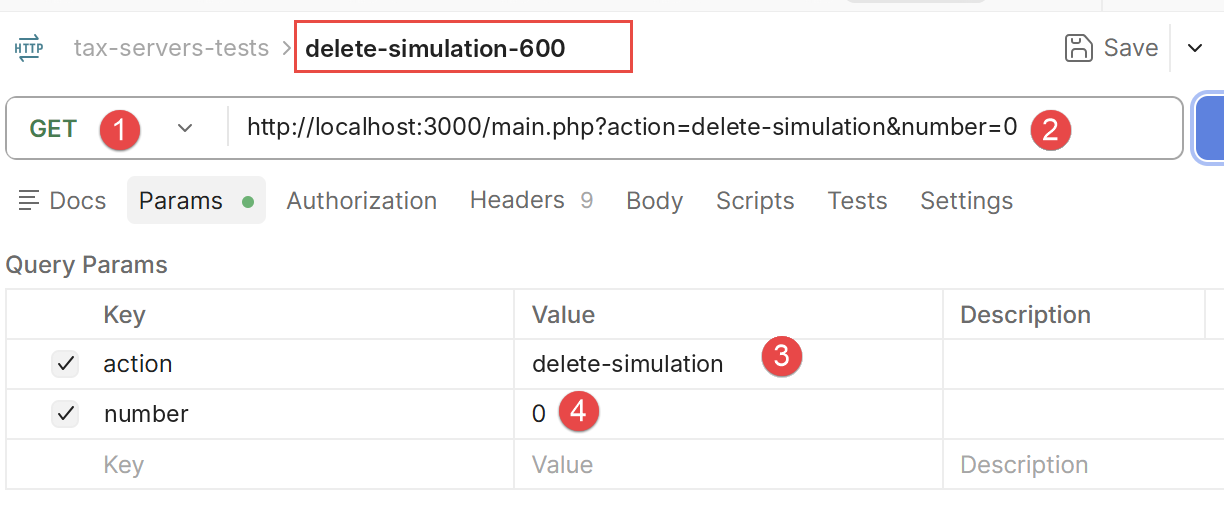 |
- 在 [2] 中,使用 GET 查询 URL。它包含两个参数 [action, number]。[number] 是您想从模拟列表中删除的模拟的编号。这里,编号 0 指的是列表中的第一个模拟;
服务器的 jSON 响应如下:
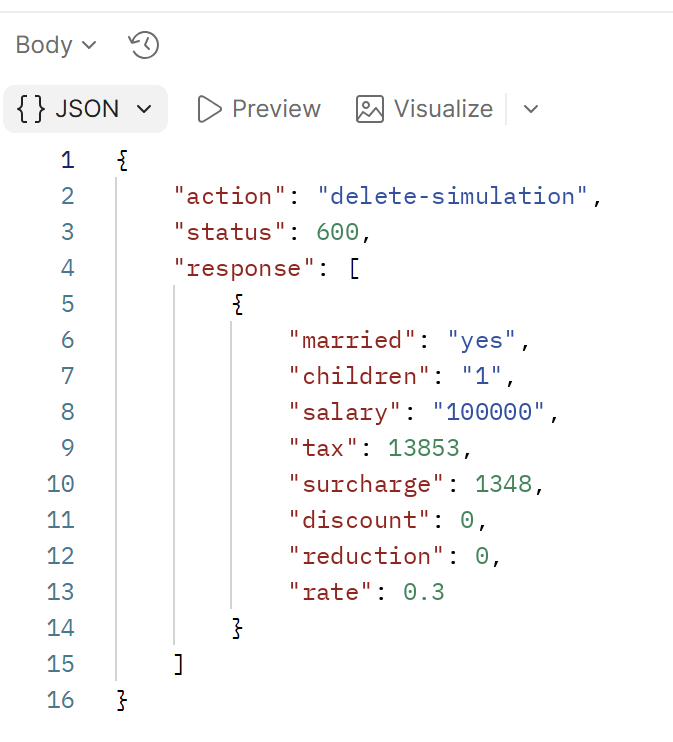 |
jSON 响应是删除其中一个模拟之后剩余的模拟列表;
最后,您可以使用请求 [end-session-400] 结束会话:
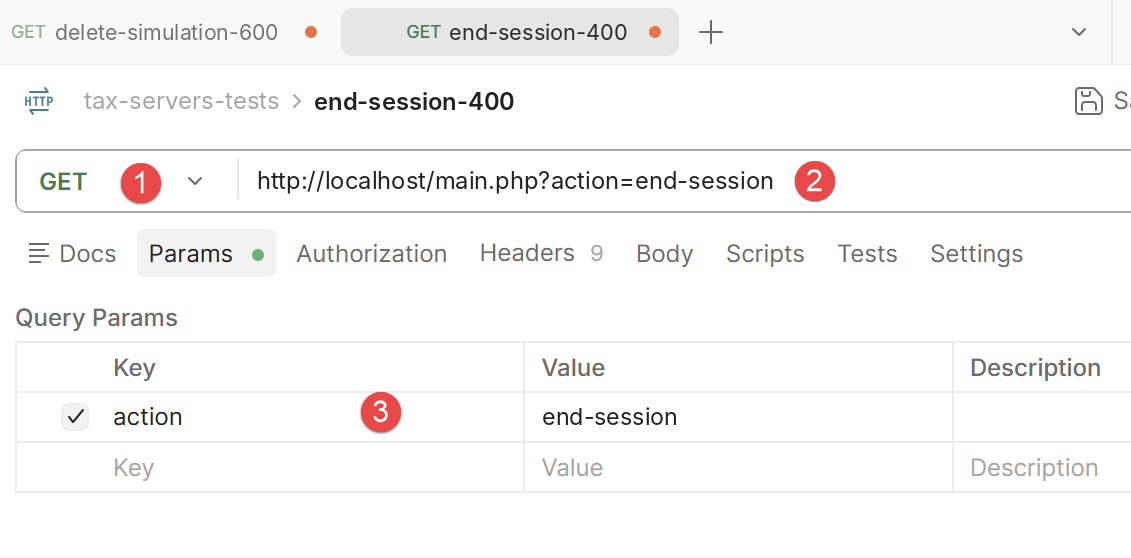 |
查询 URL [1-2] 只有参数 [action](3)。jSON 响应如下:
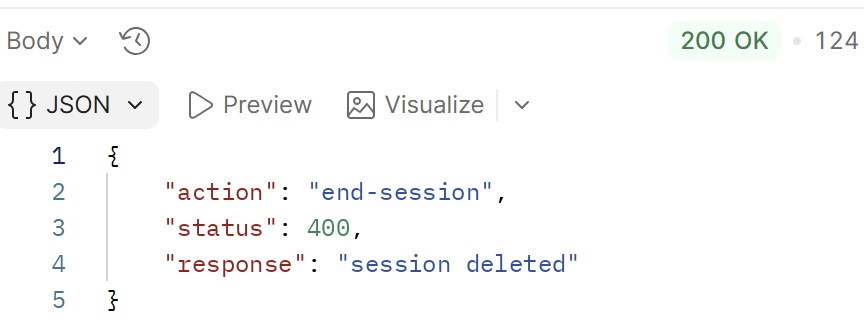 |
4.6.2. curl 测试
我们也可以使用 [curl] 工具来测试服务器的 jSON 服务。以下所有请求都使用同一个 HTTP 会话(-b/-c cookies.txt 选项在 curl 中会在调用之间保留会话 Cookie,就像浏览器或 Postman 所做的那样):
我们用 [init-session] 操作来启动一个 jSON 会话:
状态码 700 确认会话已启动——这与 PHP 服务器返回的代码相同。现在我们使用 [authenticate-user] 操作进行身份验证——这是一个 POST 请求,URL 中只有一个参数(action),外加提交的凭据:
curl -b cookies.txt -c cookies.txt -X POST "http://localhost:3000/main.php?action=authenticate-user" \
     -d "user=admin&password=admin"
{
  "action": "authenticate-user",
  "status": 200,
  "response": "Authentication successful [admin, admin]"
}
现在您可以使用操作 [calculate-tax] 来计算税款,这同样是一个 POST 请求 ,带有三个提交的参数:婚姻状况、子女数、和 年薪:
curl -b cookies.txt -c cookies.txt -X POST "http://localhost:3000/main.php?action=calculate-tax" \
     -d "married=yes&children=2&salary=45000"
{
  "action": "calculate-tax",
  "status": 300,
  "response": {
    "married": "yes",
    "children": 2,
    "salary": 45000,
    "tax": 502,
    "surcharge": 0,
    "discount": 857,
    "reduction": 126,
    "rate": 0.14
  }
}
这些值与上一节中在浏览器里显示的完全相同(税款 502 欧元、减免 857 欧元、扣减 126 欧元、税率 14%)——HTML 和 jSON 两个版本共用同一个计算引擎。模拟列表通过操作 [list-simulations]获得,这是一个简单的 GET:
{
  "action": "list-simulations",
  "status": 500,
  "response": [
    {
      "married": "yes", "children": 2, "salary": 45000,
      "tax": 502, "surcharge": 0, "discount": 857, "reduction": 126, "rate": 0.14
    }
  ]
}
多次运行查询 [calculate-tax] 并更改提交的值,然后使用 [delete-simulation] 从列表中移除一个模拟(&number=x 指它的序号),并使用 [get-admindata] 以 jSON 格式检索整个数据库(税率档次和计算常量)。最后,使用操作 [end-session]结束会话:
您现在已经很好地了解了 NestJS 税款计算服务器所公开的 jSON API——它与 PHP 服务器的完全相同。接下来我们可以开始编写查询该服务器的 TypeScript 脚本了。