2. 工作环境的安装
这些脚本是在以下环境中编写和测试的:
- 名为 Laragon 的 Apache / SGBD MySQL / PHP 7.3 网页服务器环境;
- NetBeans 10.0开发环境(IDE);
2.1. Laragon的安装
Laragon 是一个集成了多款软件的软件包:
- Apache Web 服务器。我们将使用它来编写 PHP 格式的 Web 脚本;
- SGBD MySQL;
- PHP脚本语言;
- 一个为 Web 应用程序实现缓存的 Redis 服务器:
Laragon 可于 2019 年 3 月从以下地址下载:
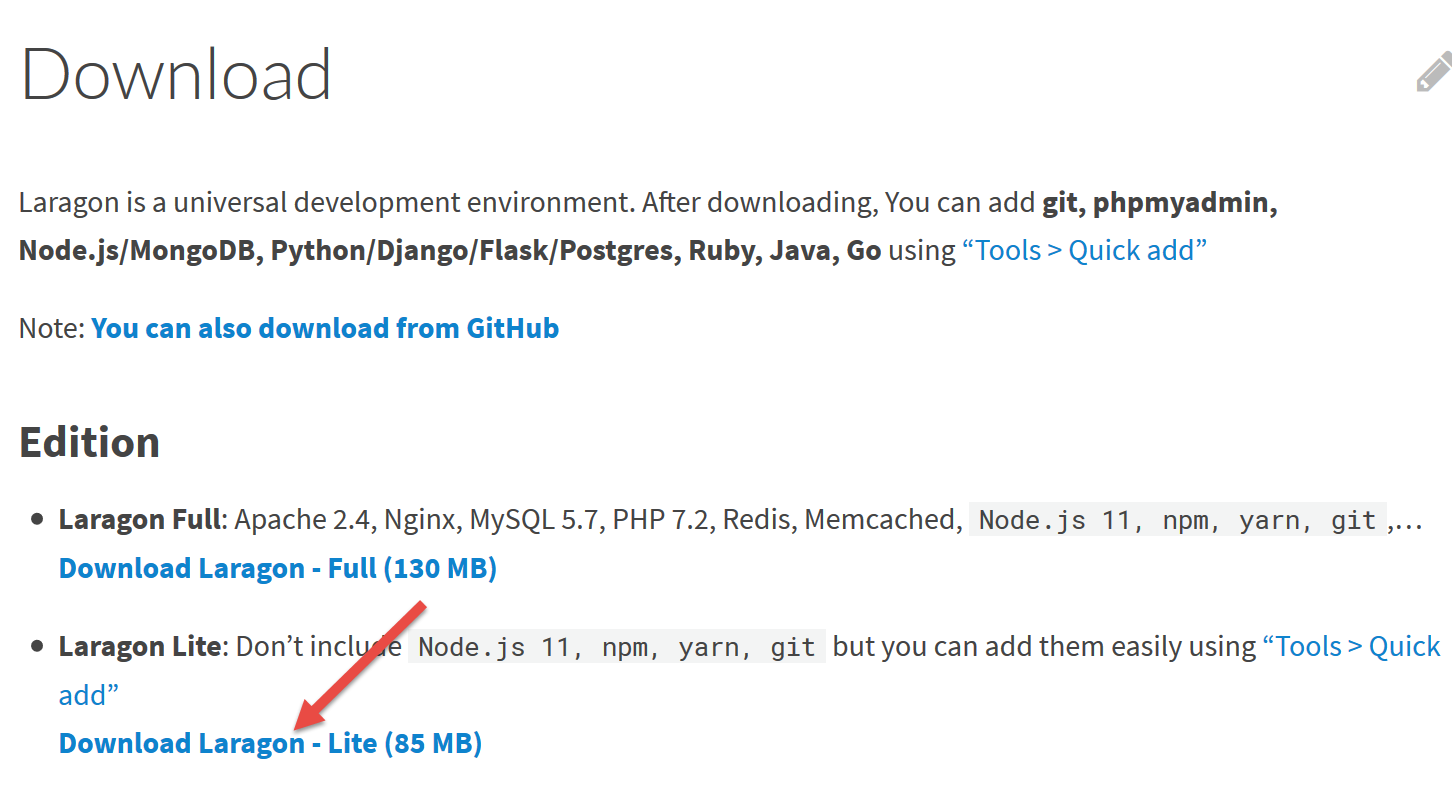
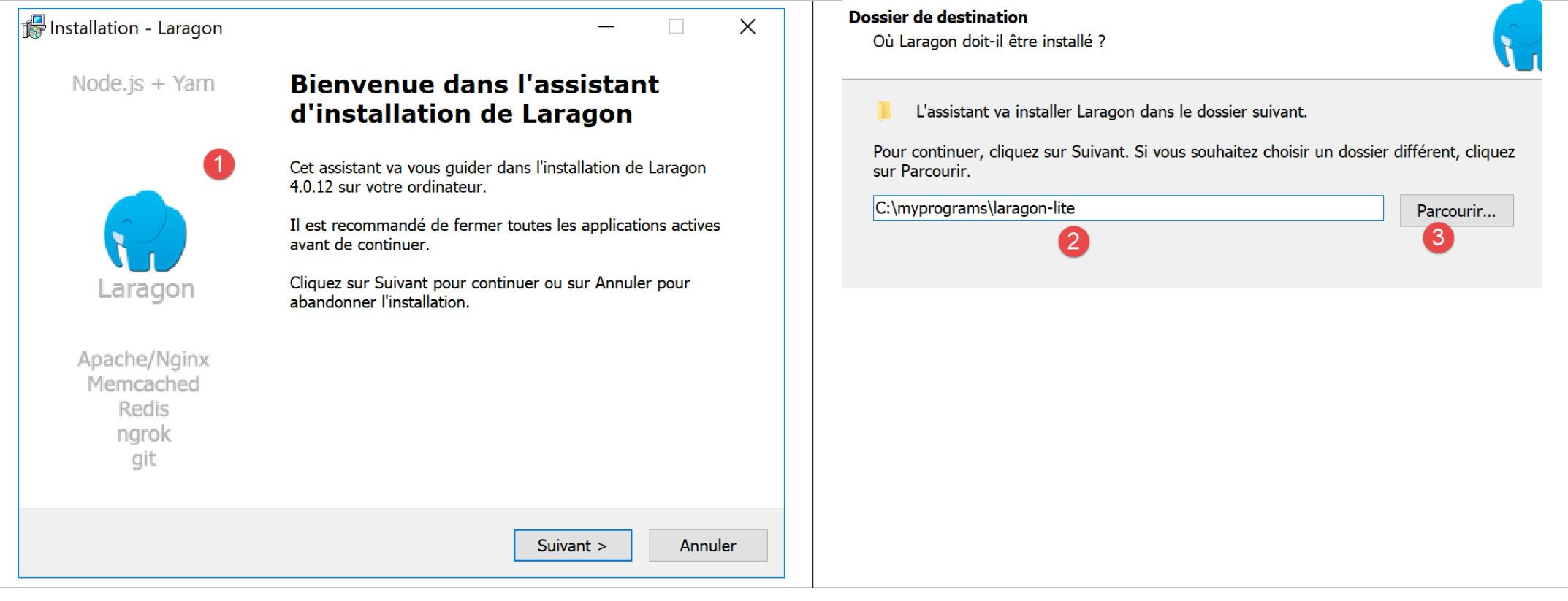
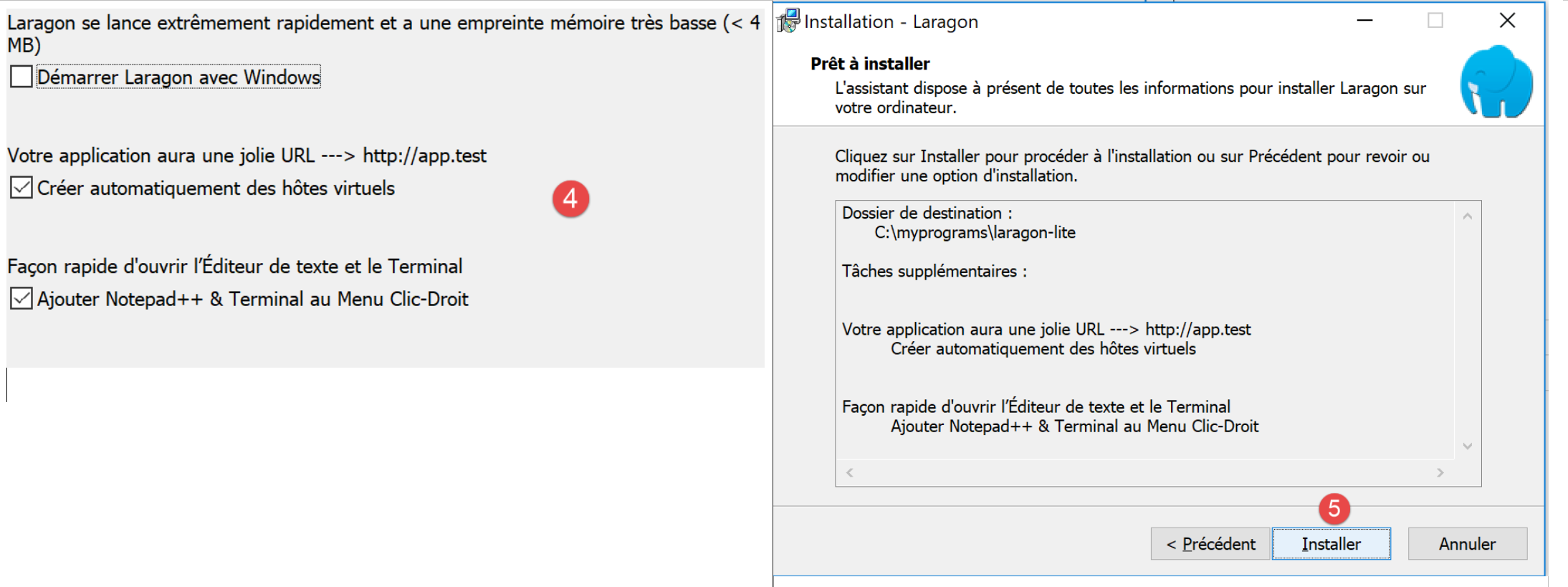
- 安装 [1-5] 后将生成以下目录结构:
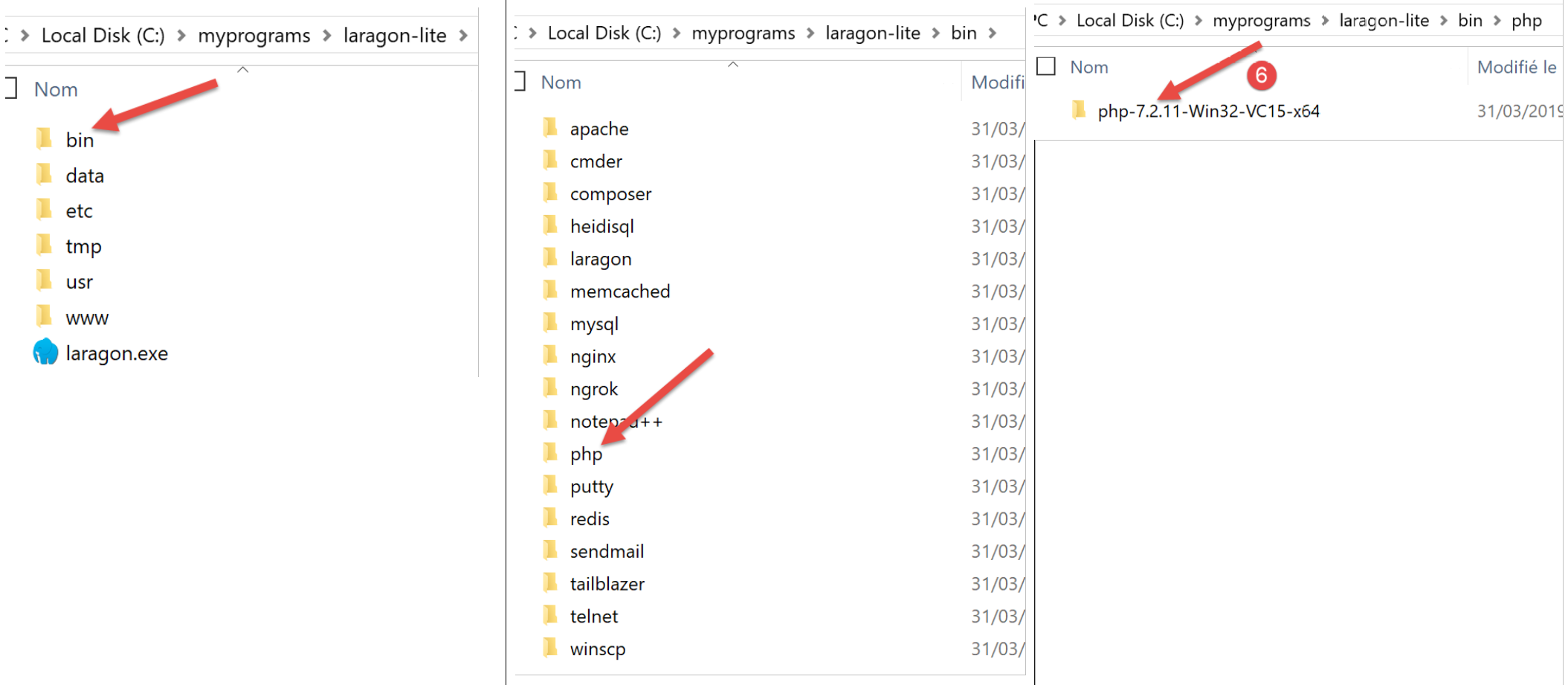
- 在 [6] 中包含 PHP 的安装文件夹;
运行 [Laragon] 后将显示以下窗口:
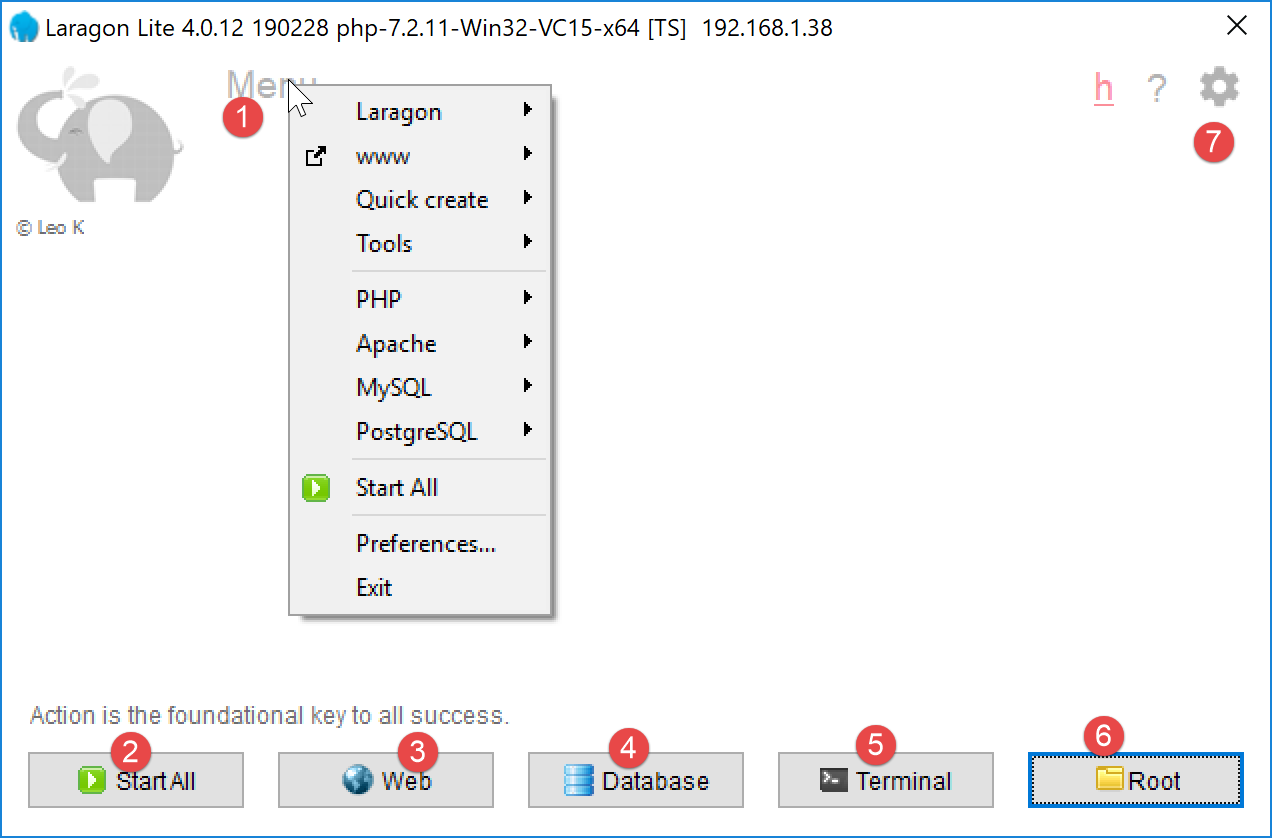
- [1]:Laragon的主菜单;
- [2]:[Start All]按钮启动Apache Web服务器,以及SGBD和MySQL;
- [3]: [WEB] 按钮显示网页 [http://localhost],该网页对应文件 PHP [<laragon>/www/index.php],其中 <laragon> 是 Laragon 的安装目录;
- [4]:[Database]按钮可通过[phpMyAdmin]工具管理SGBD和MySQL。 需先安装该工具;
- [5]:[Terminal] 按钮将打开一个命令终端;
- [6]:点击 [Root] 按钮将打开 Windows 资源管理器,并定位到 [<laragon>/www] 文件夹,该文件夹是 [http://localhost] 网站的根目录。 所有由 Laragon 的 Apache 服务器管理的 Web 应用程序都应放置在此处;
现在打开一个 Laragon 终端 [5]:
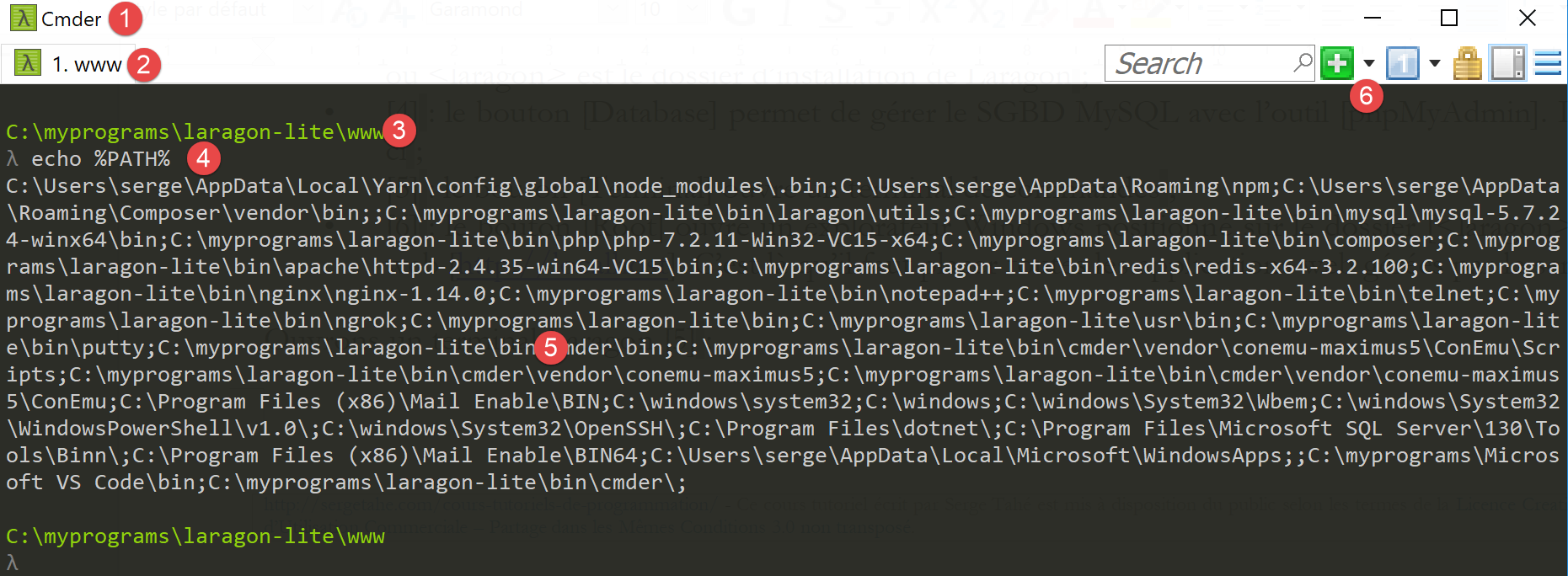
- 在 [1] 中,终端类型。[6] 中提供三种终端类型;
- 在 [2, 3] 中:当前目录;
- 在 [4] 中,输入命令 [echo %PATH%],即可显示在搜索可执行文件时所遍历的文件夹列表。 Laragon的所有主要文件夹都包含在该可执行文件路径中,而如果在Windows中打开一个[cmd]命令窗口,则不会包含这些文件夹。在本文档中,当需要输入命令来安装某款软件时,这些命令通常是在Laragon终端中输入的;
2.2. 安装 IDE NetBeans 10.0
NetBeans 10.0 可从以下地址下载(2019年3月):
https://netbeans.apache.org/download/index.HTML
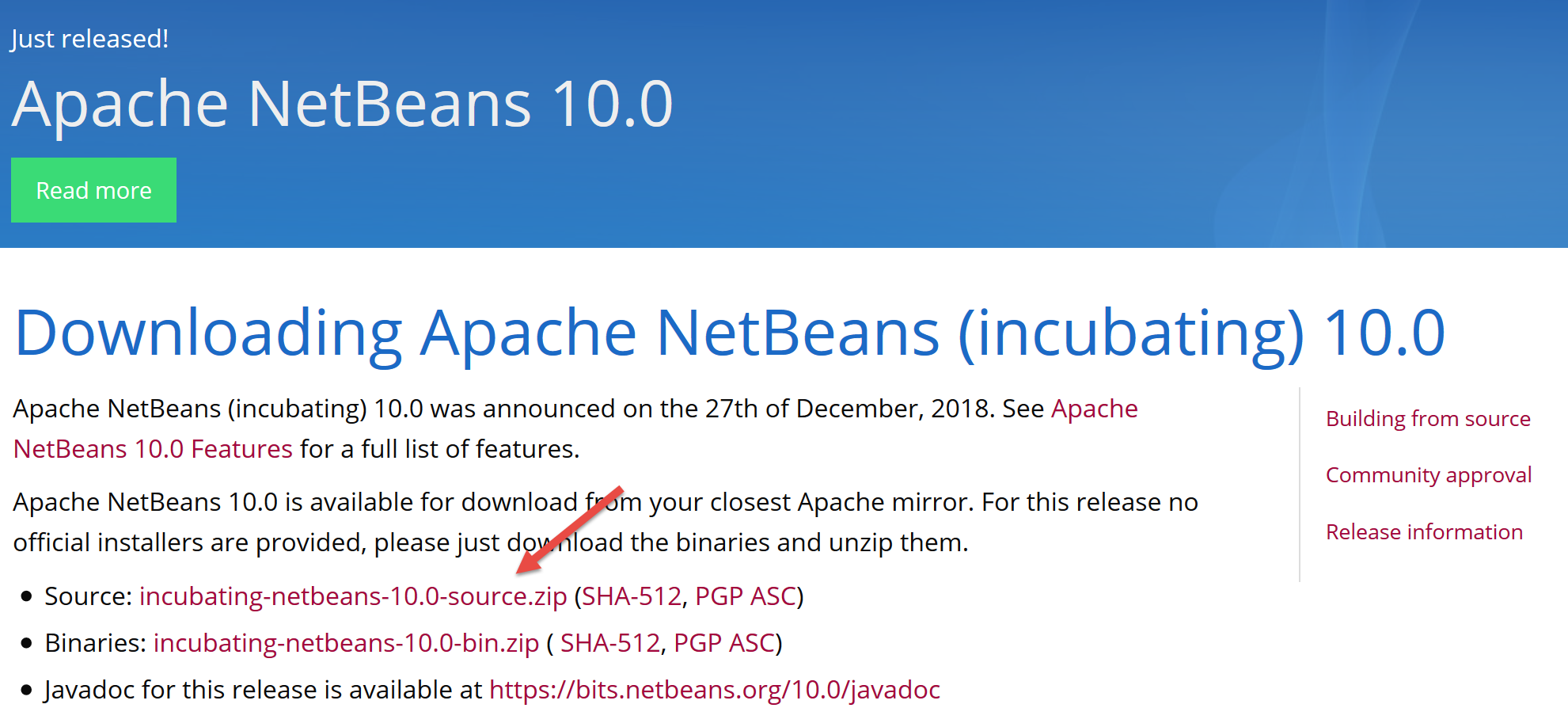
下载的文件为 ZIP 压缩包,只需解压即可。安装并启动 NetBeans 后,即可创建首个 PHP 项目。
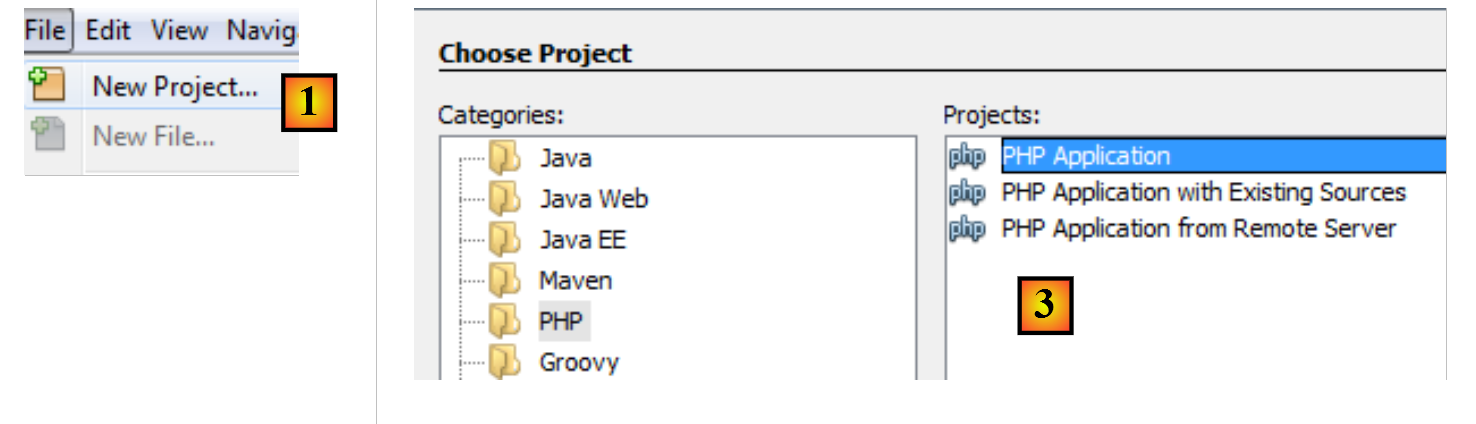
- 在 [1] 中,选择“文件 / 新建项目”选项;
- 在 [2] 中,选择类别 [PHP];
- 在 [3] 中,选择项目类型 [PHP Application];
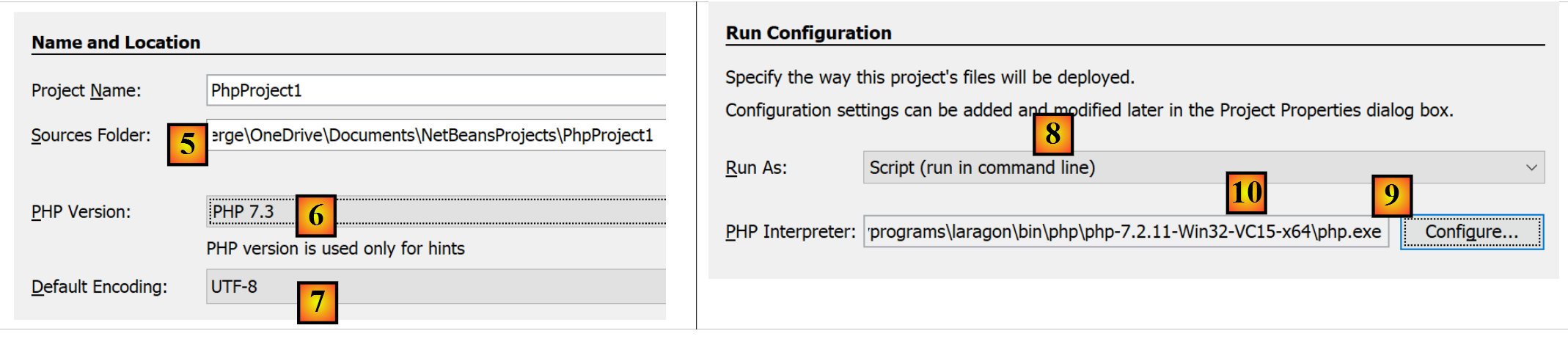
- 在 [4] 中,为项目命名;
- 在 [5] 中,为项目选择一个文件夹;
- 在 [6] 中,选择已下载的 PHP 版本;
- 在 [7] 中,为 PHP 文件选择 UTF-8 编码;
- 在 [8] 中,选择 [Script] 模式以在命令行模式下执行 PHP 脚本。 选择 [Local WEB Server] 以在 Web 环境中执行脚本 PHP;
- 在 [9,10] 中,指定 Laragon 软件包中 PHP 解释器的安装目录:
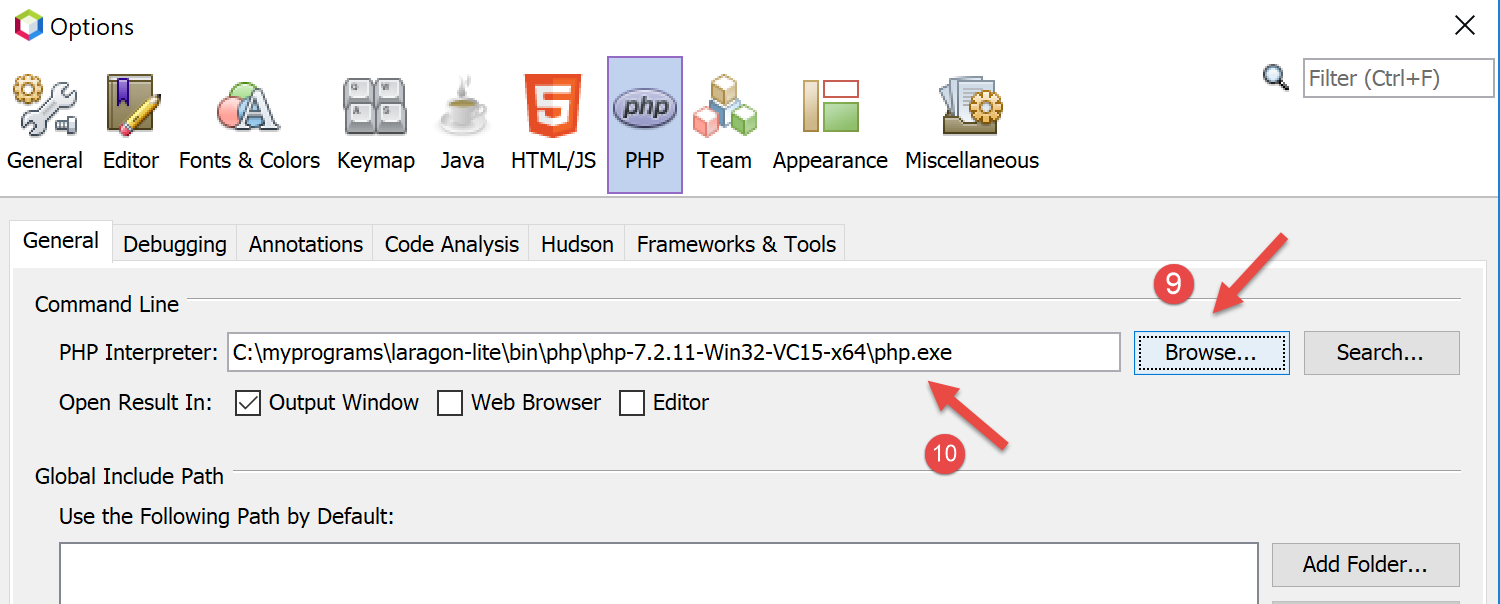
- 选择 [Finish] 以完成 PHP 项目创建向导;
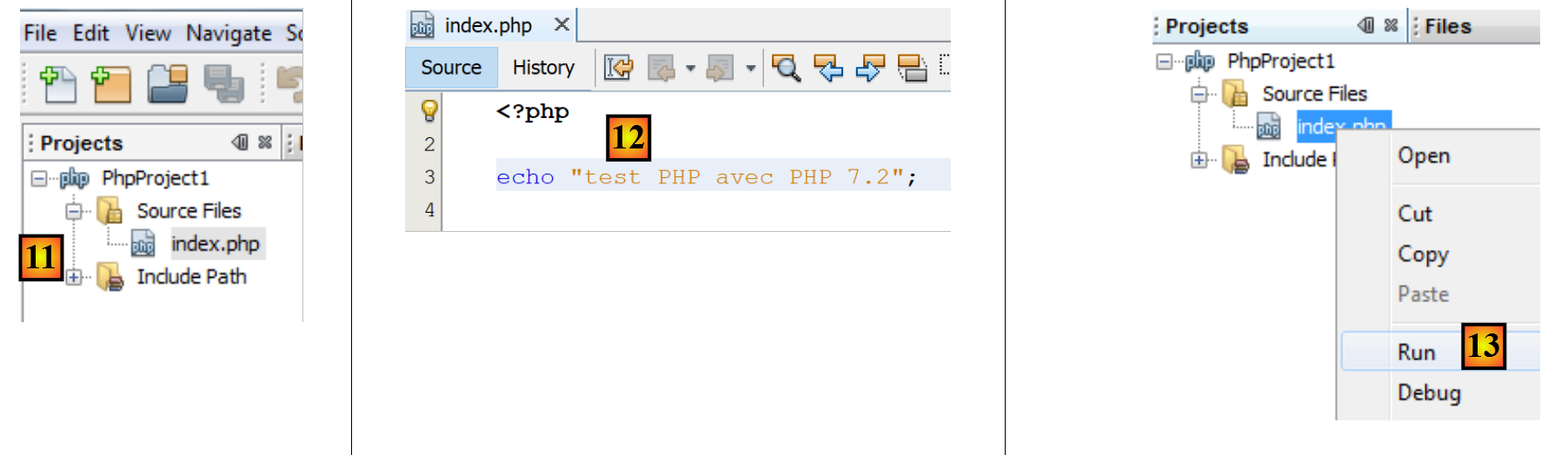
- 在 [11] 中,项目已通过脚本 [index.php] 创建;
- 在 [12] 中,编写一个简化的脚本 PHP;
- 在 [13] 中,执行 [index.php];

- 在 [14] 中,将结果输出到 NetBeans 的 [output] 窗口中;
- 在 [15] 中,创建一个新脚本;
- 在 [16] 中,显示新脚本;
读者可以在同一项目 PHP 的不同文件夹中创建后续的所有脚本。本文档中脚本的源代码以以下 NetBeans 目录结构提供:
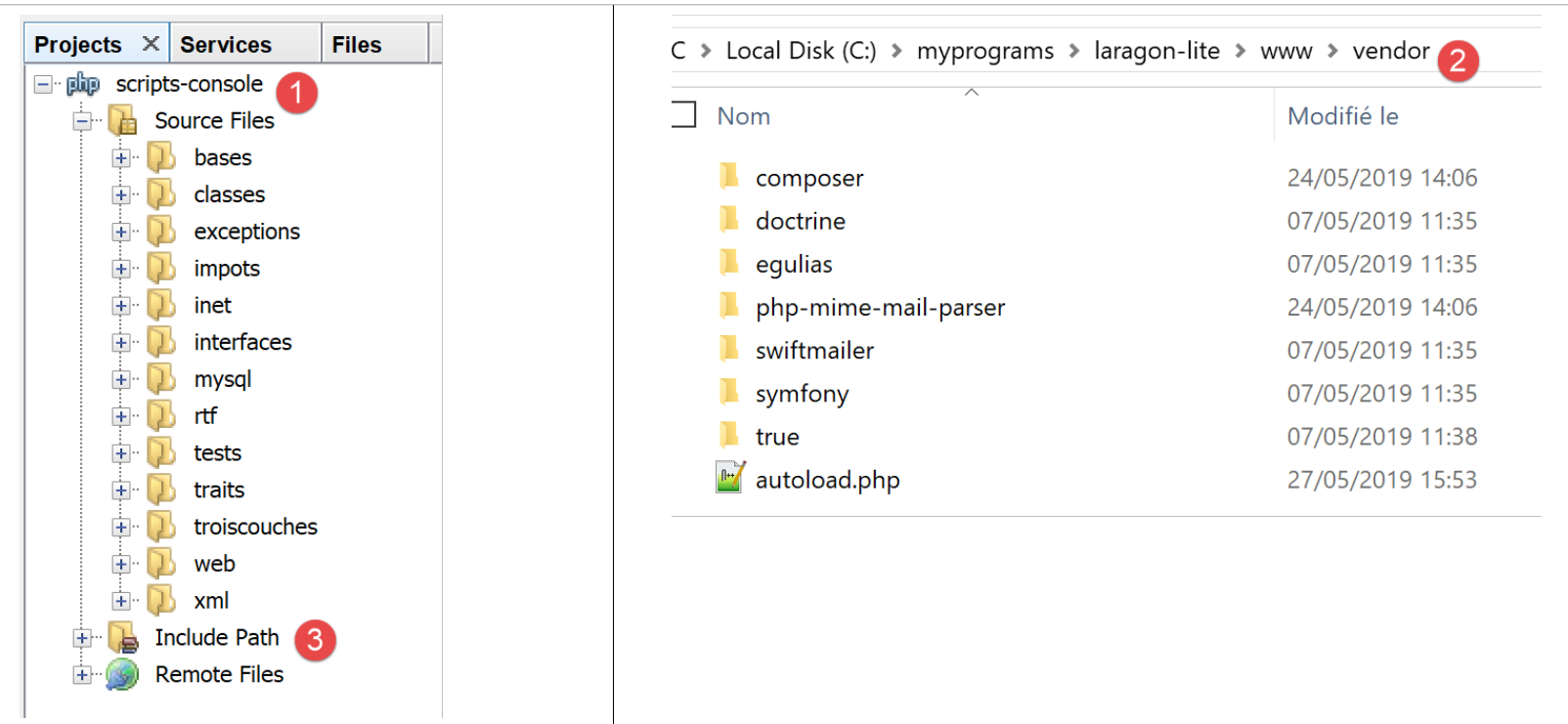
本文档中的脚本位于项目目录 [scripts-console] [1] 中。 我们还将使用 PHP 库,这些库将放置在 [<laragon-lite>/www/vendor] [2] 文件夹中,其中 <laragon-lite> 是 Laragon 软件的安装目录。 为了让 NetBeans 识别 [2] 库属于 [scripts-console] 项目, 我们需要将文件夹 [vendor] [2] 包含在项目分支 [Include Path] [3] 中。 我们将配置 NetBeans,使文件夹 [<laragon-lite>/www/vendor] [2] 被包含在所有新项目 PHP 中,而不仅仅是在项目 [scripts-console] 中:
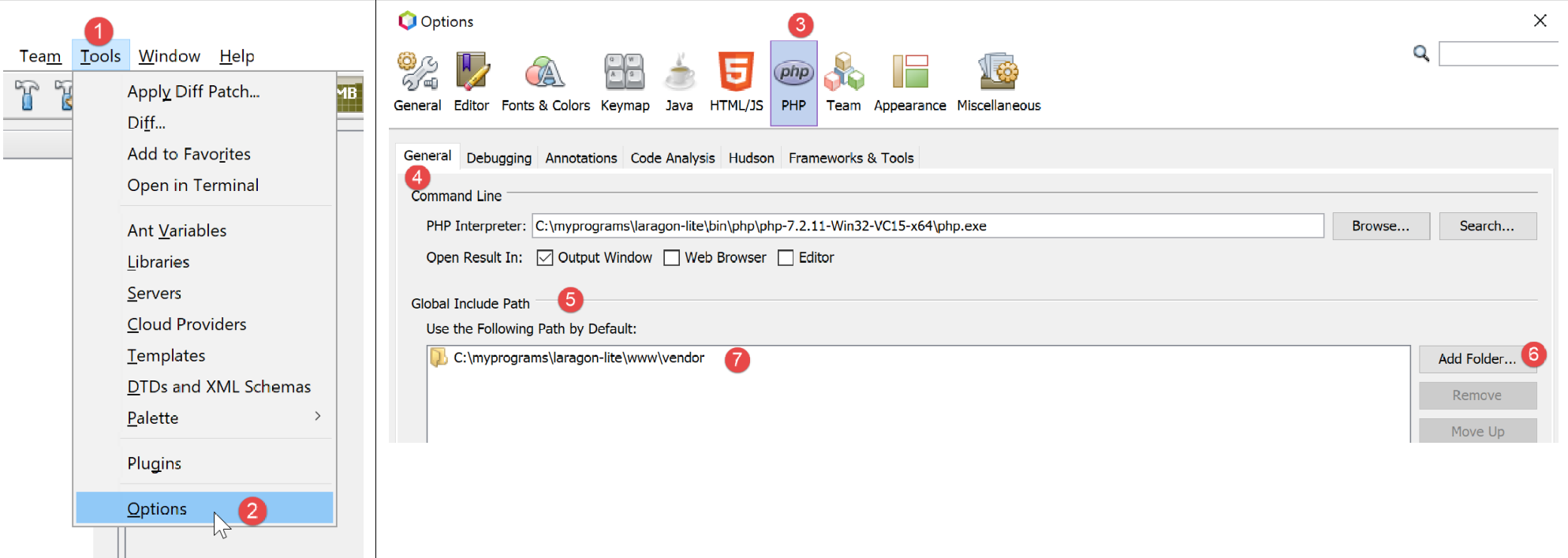
- 在 [1-2] 中,进入 NetBeans 选项;
- 在 [3-4] 中,配置 PHP 的选项;
- 在 [5-7] 中,配置 PHP 的 [Global Include Path]: [7]中指定的文件夹会自动包含在任何PHP项目的[Include Path]中;
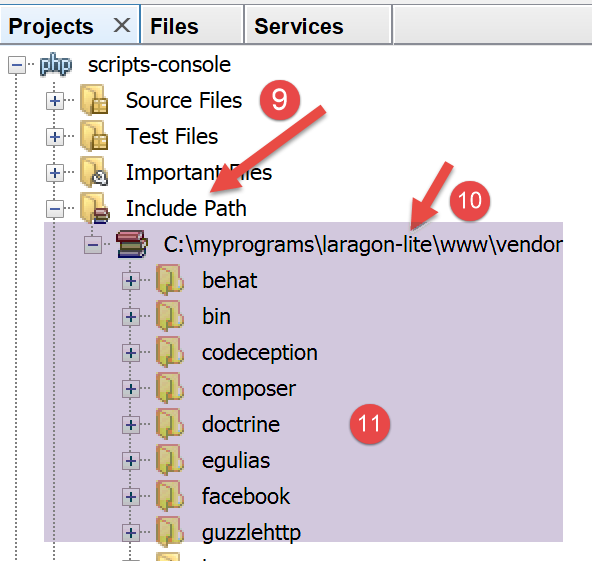
- 在 [9] 中,可访问 [Include Path] 分支的属性;
- 在 [10-11] 中,NetBeans 会扫描这些库中的新库。NetBeans 会扫描这些库中的 PHP 代码,并记录其类、接口、函数等,以便为开发人员提供帮助;
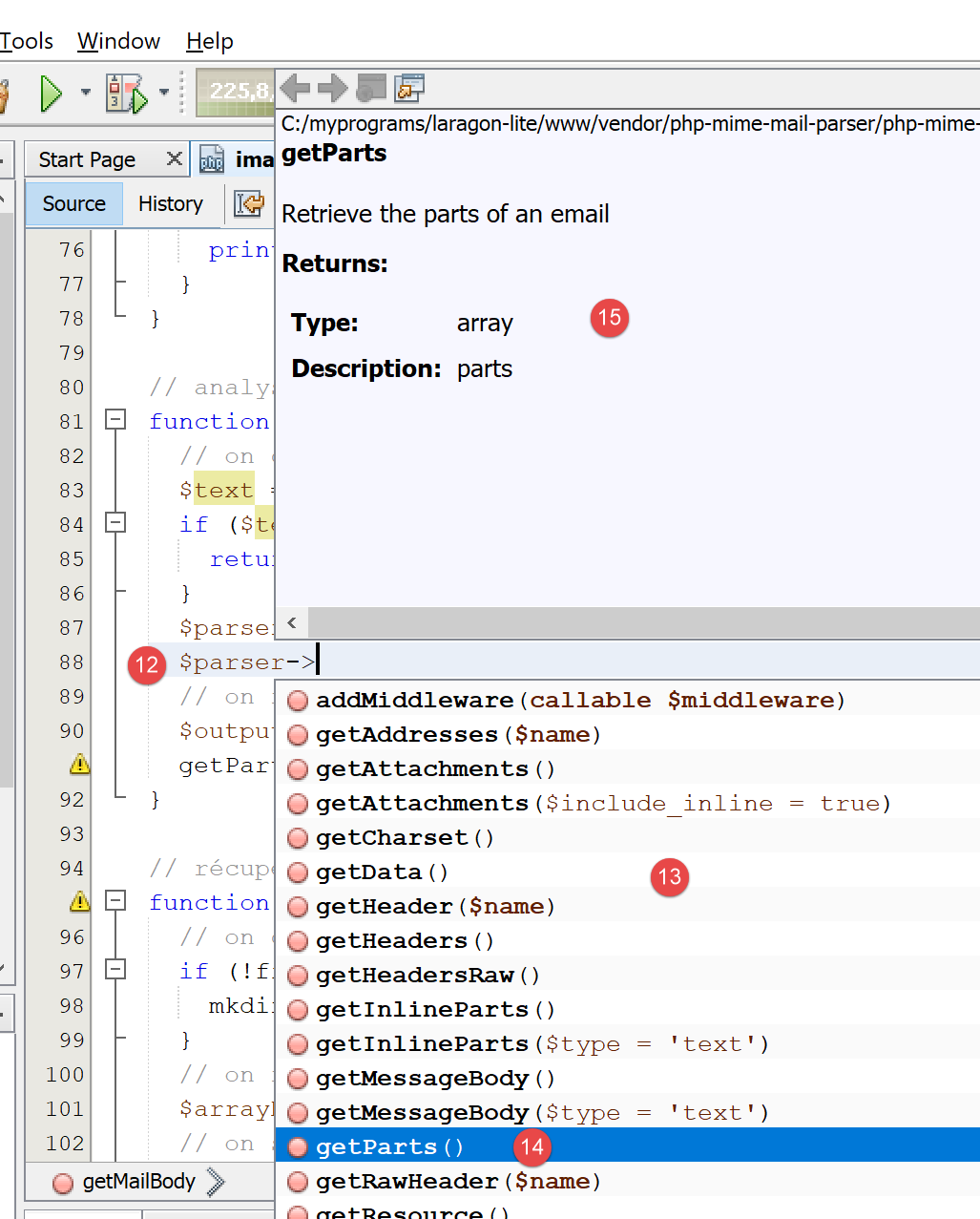
- 在 [12] 中,一段代码使用了 [vendor/php-mime-mail-parser] 库中的 [PhpMimeMailParser\Parser] 类;
- 在 [13] 中,NetBeans 会提供该类的各种方法;
- 在 [14-15] 中,NetBeans 会显示所选方法的文档;
此处的[Include Path]概念是NetBeans特有的。PHP也包含该概念,但两者原则上属于不同的概念。
现在工作环境已安装完毕,我们可以开始学习 PHP 的基础知识。