2. Installazione di un interprete Python
2.1. ActivePython
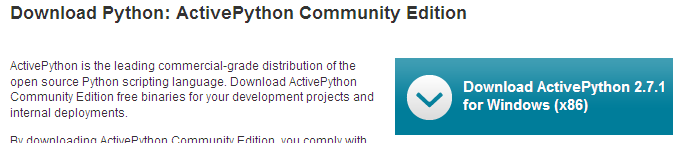
Gli esempi contenuti in questo documento sono stati testati con l'interprete Python di ActiveState:
 |
Note:
- non scaricare la versione a 64 bit di Active Python. Non consente l'installazione del modulo MySQLdb, necessario per il prosieguo del documento.
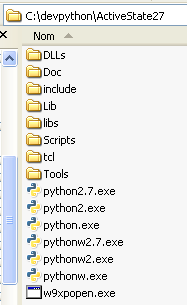
L'installazione di ActivePython genera la seguente struttura di directory:
 |
e al seguente menu nella struttura delle applicazioni:
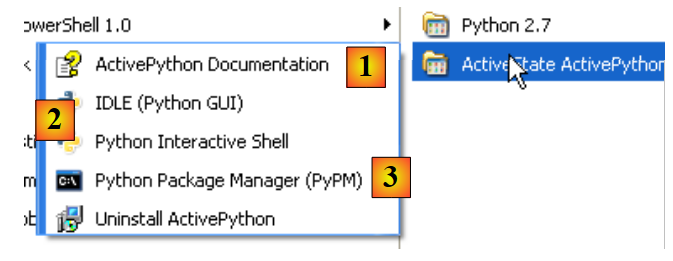 |
- 1: la documentazione di ActivePython. Si tratta di una documentazione molto completa ed è buona norma consultarla non appena si incontra un problema;
- 2: un interprete Python interattivo;
- 3: il gestore di pacchetti di Active Python. Lo useremo per installare il pacchetto Python che consente di lavorare con i database MySQL.
Non useremo l’interprete Python interattivo. È sufficiente sapere che gli script di questo documento potrebbero essere eseguiti con tale interprete. Utile per testare il funzionamento di una funzionalità Python, lo è meno per gli script destinati a essere riutilizzati. Ecco un esempio:
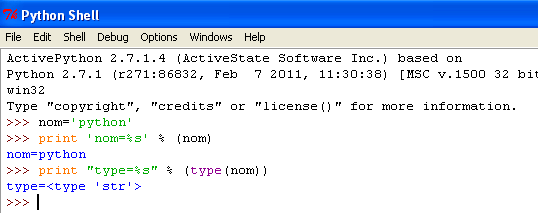 |
Il prompt >>> consente di inserire un'istruzione Python che viene eseguita immediatamente. Il codice digitato sopra ha il seguente significato:
Righe:
- 1: inizializzazione di una variabile. In Python non si dichiara il tipo delle variabili. Queste assumono automaticamente il tipo del valore che viene loro assegnato. Tale tipo può cambiare nel corso del tempo;
- 2: visualizzazione del nome. 'nom=%s' è un formato di visualizzazione in cui %s è un parametro formale che indica una stringa di caratteri. (nom) è il parametro effettivo che verrà visualizzato al posto di %s;
- 3: il risultato della visualizzazione;
- 4: visualizzazione del tipo della variabile nome;
- 5: la variabile «nom» è di tipo str (stringa).
Di seguito proponiamo alcuni script che sono stati testati nel modo seguente:
- lo script può essere scritto con un editor di testo qualsiasi. In questo caso abbiamo utilizzato Notepad++, che offre l'evidenziazione sintattica degli script Python;
- lo script viene eseguito in una finestra DOS.
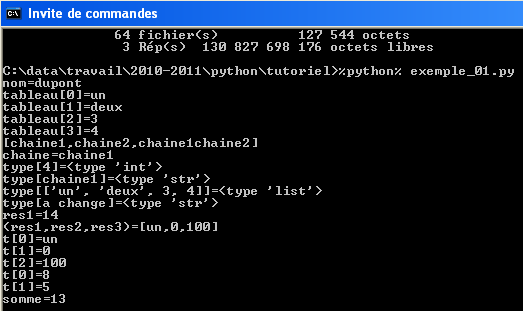 |
- ci si posiziona nella cartella dello script da testare;
- la variabile %python% è una variabile di sistema:
- riga 1: visualizzazione del valore della variabile d'ambiente %python%;
- riga 2: il suo valore: <installdir>\python.exe dove installdir è la cartella di installazione di ActivePython.
2.2. Python Tools for Visual Studio
[Python Tools for Visual Studio] è disponibile (febbraio 2012) alla versione precedente: URL. La sua esecuzione aggiunge funzionalità Python a Visual Studio 2010. La versione Express di Visual Studio 2010 è gratuita e disponibile all'indirizzo URL [http://www.microsoft.com/visualstudio/en-us/products/2010-editions/express].
Una volta installate le estensioni [Python Tools for Visual Studio], è possibile creare progetti Python con VS 2010:
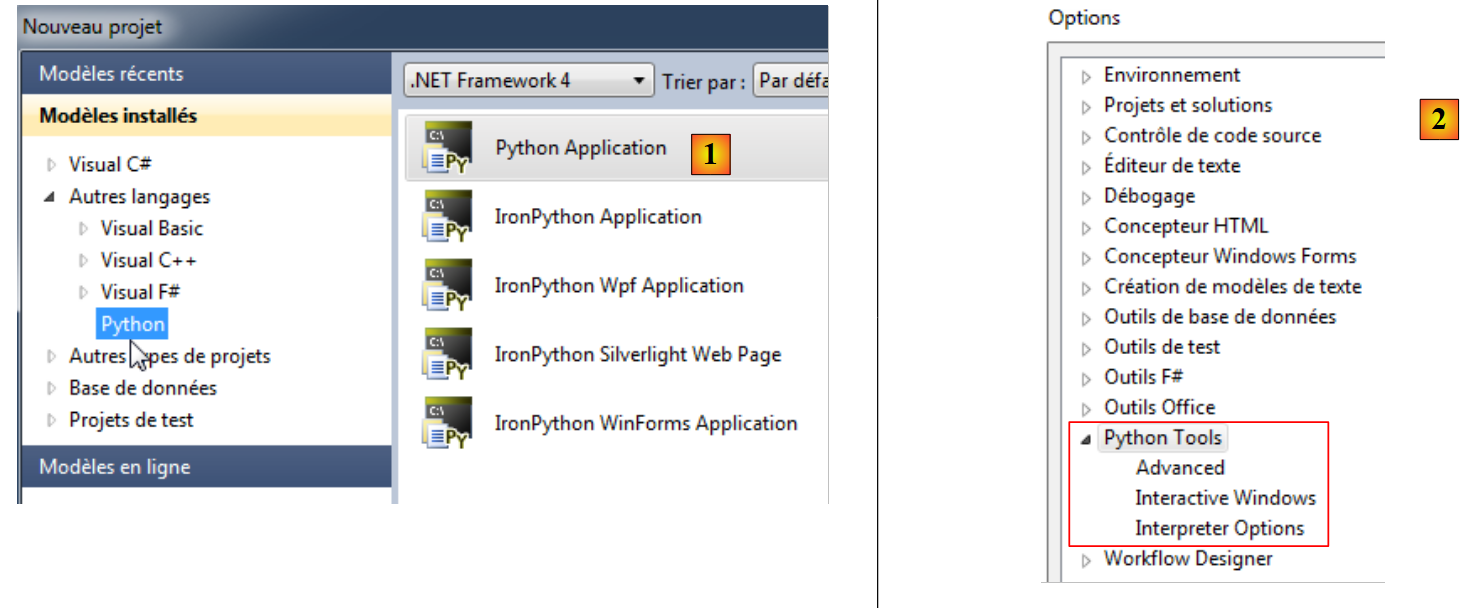 |
- per tutti gli esempi di questo documento, è sufficiente selezionare [1];
- [2]: il menu (Strumenti / Opzioni) consente di configurare l'ambiente Python.
L'interprete di ActivePython deve essere stato rilevato da Visual Studio [3]:
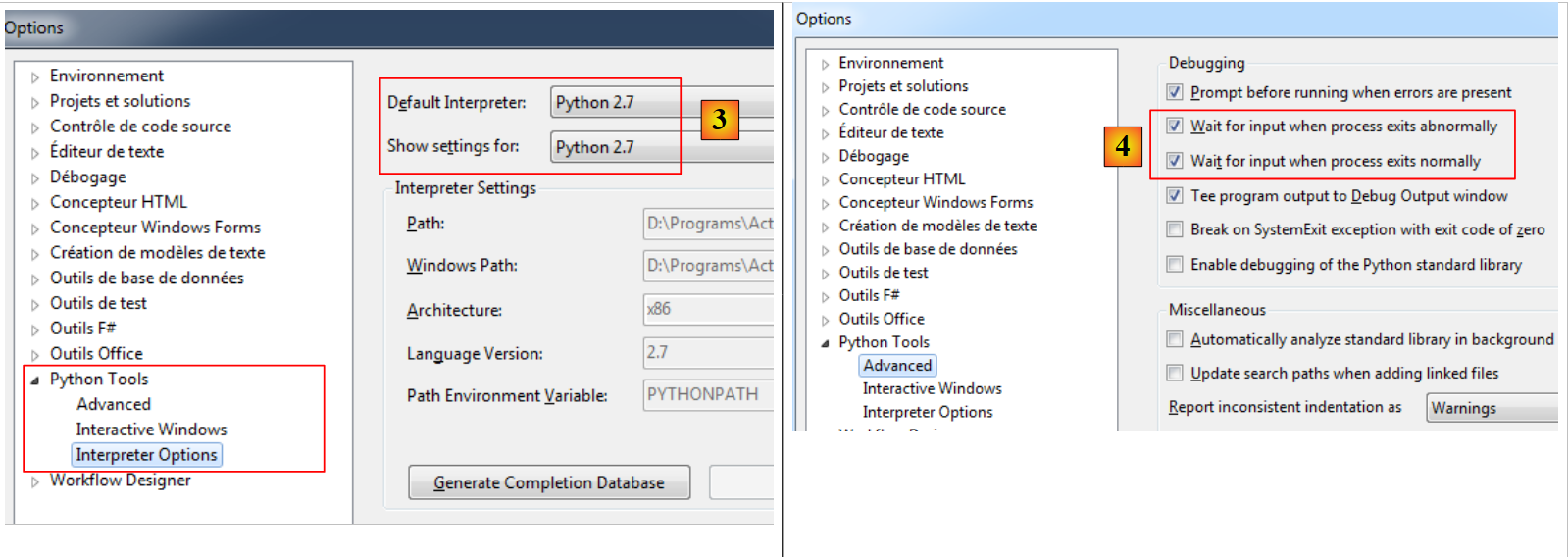 |
- in [4], si imposta che l'esecuzione del programma termini con una pausa che l'utente interrompe premendo un tasto sulla tastiera.
Creiamo un progetto Python (File / Nuovo / Progetto):
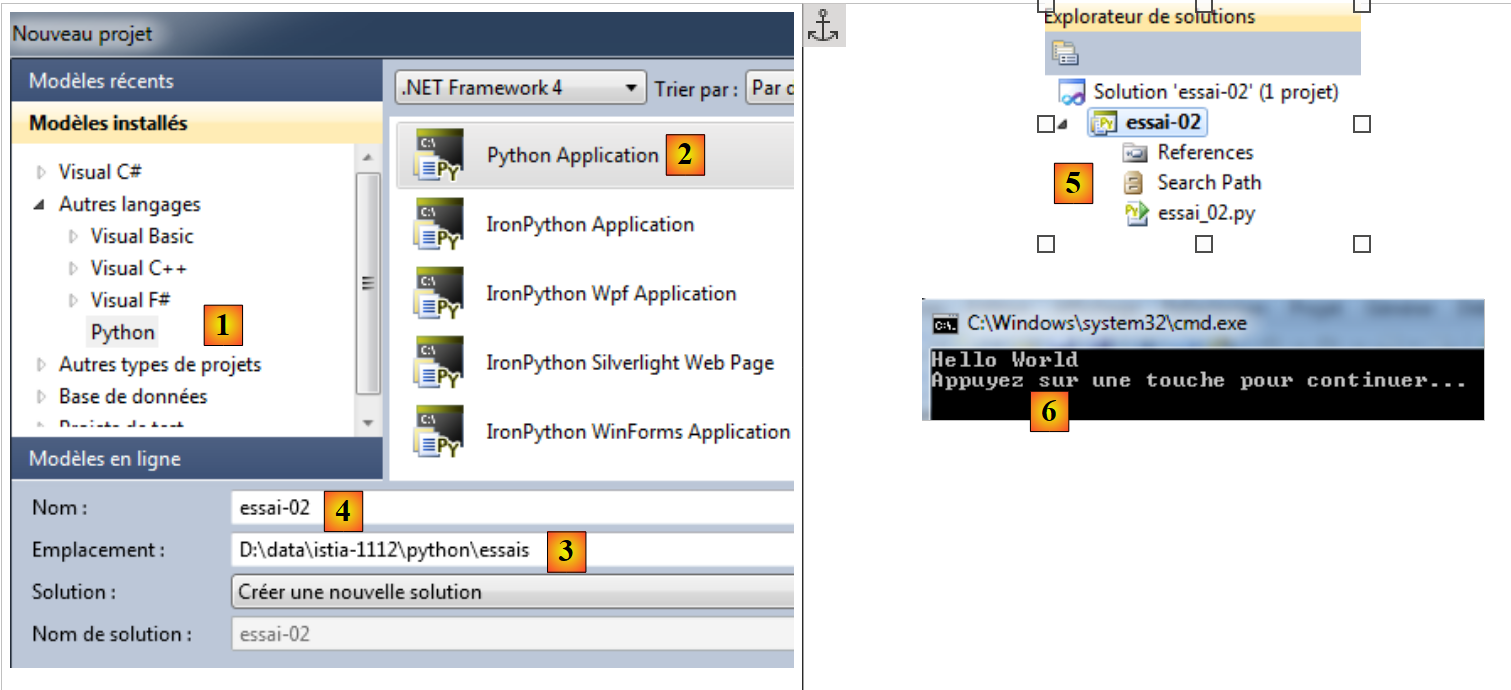 |
- in [1,2]: scegliere un progetto Python di tipo [Python Application];
- in [3]: scegliere una cartella per il progetto;
- in [4]: assegnare un nome al progetto;
- in [5]: il progetto generato.
Il file [essai_02.py] è un programma Python:
print('Hello World')
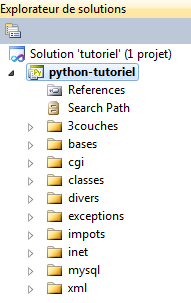
Si esegue tramite [Ctrl-F5]: il risultato appare in una finestra DOS [6]. Anche tutti i codici del documento sono stati testati in questo modo. Gli esempi sono forniti sotto forma di una soluzione VS 2010:
 |