32. El modo HTML de version 12
Al principio de version 12 indicamos que íbamos a desarrollar la aplicación en varias fases. Escribimos:
- a partir de las vistas de la aplicación HTML, vamos a definir las acciones que debe implementar la aplicación web. Aquí utilizaremos las vistas reales, pero podrían ser simplemente vistas en papel;
- a partir de estas acciones, definiremos los URL de servicio de la aplicación HTML;
- vamos a implementar estos URL de servicio con un servidor que sirva jSON. Esto permite definir la estructura del servidor web sin preocuparnos por las páginas HTML que se van a servir. Probaremos estos servicios URL con Postman;
- luego probaremos nuestro servidor jSON con un cliente de consola;
- una vez que el servidor jSON haya sido validado, pasaremos a escribir la aplicación HTML;
Tenemos los servidores jSON y XML operativos. Ahora podemos pasar al servidor HTML. Veremos que este retoma toda la arquitectura desarrollada para los servidores jSON / XML y les añade una gestión de vistas HTML.
32.1. Arquitectura MVC
Vamos a implementar el modelo de arquitectura denominado MVC (Modelo – Vista – Controlador) de la siguiente manera:
El procesamiento de una solicitud de un cliente se llevará a cabo de la siguiente manera:
- 1 - solicitud
Las solicitudes URL tendrán el formato http://máquina:puerto/acción/param1/param2/… El [Contrôleur principal] utilizará un archivo de configuración para «enrutar» la solicitud hacia el controlador adecuado. Para ello, utilizará el campo [action] del URL. El resto del URL [param1/param2/…] está formado por parámetros opcionales que se transmitirán a la acción. La C de MVC es aquí la cadena [Contrôleur principal, Contrôleur / Action]. Si ningún controlador puede procesar la acción solicitada, el servidor web responderá que no se ha encontrado la acción solicitada.
- 2 - Procesamiento
- La acción seleccionada [2a] puede utilizar los parámetros parami que le ha transmitido [Contrôleur principal]. Estos pueden proceder de dos fuentes:
- la ruta [/param1/param2/…] de URL,
- de los parámetros enviados en el cuerpo de la solicitud del cliente;
- en el procesamiento de la solicitud del usuario, la acción puede necesitar la capa [métier] [2b]. Una vez procesada la solicitud del cliente, esta puede generar diversas respuestas. Un ejemplo clásico es:
- una respuesta de error si la solicitud no se ha podido procesar correctamente;
- una respuesta de confirmación en caso contrario;
- [Contrôleur / Action] devolverá su respuesta [2c] al controlador principal, junto con un código de estado. Estos códigos de estado representarán de forma única el estado en el que se encuentra la aplicación. Será un código de éxito o un código de error;
- 3 - respuesta
- dependiendo de si el cliente ha solicitado una respuesta jSON, XML o HTML, el [Contrôleur principal] instanciará [3a] con el tipo de respuesta adecuado y le pedirá que envíe la respuesta al cliente. El [Contrôleur principal] le transmitirá tanto la respuesta como el código de estado proporcionados por el [Contrôleur / Action] que se ha ejecutado;
- si la respuesta deseada es de tipo jSON o XML, la respuesta seleccionada dará formato a la respuesta del [Contrôleur / Action] que se le ha proporcionado y la enviará a [3c]. El cliente capaz de procesar esta respuesta puede ser un script de consola de Python o un script Javascript alojado en una página HTML;
- si la respuesta deseada es de tipo HTML, la respuesta seleccionada seleccionará [3b] una de las vistas HTML [Vuei] utilizando el código de estado que se le ha proporcionado. Es la V de MVC. A cada código de estado le corresponde una única vista. Esta vista V mostrará la respuesta del [Contrôleur / Action] que se ha ejecutado. Presenta los datos de esta respuesta con HTML, CSS y Javascript. A estos datos se les denomina modelo de la vista. Es la M de MVC. El cliente suele ser, en la mayoría de los casos, un navegador;
32.2. El árbol de scripts del servidor HTML
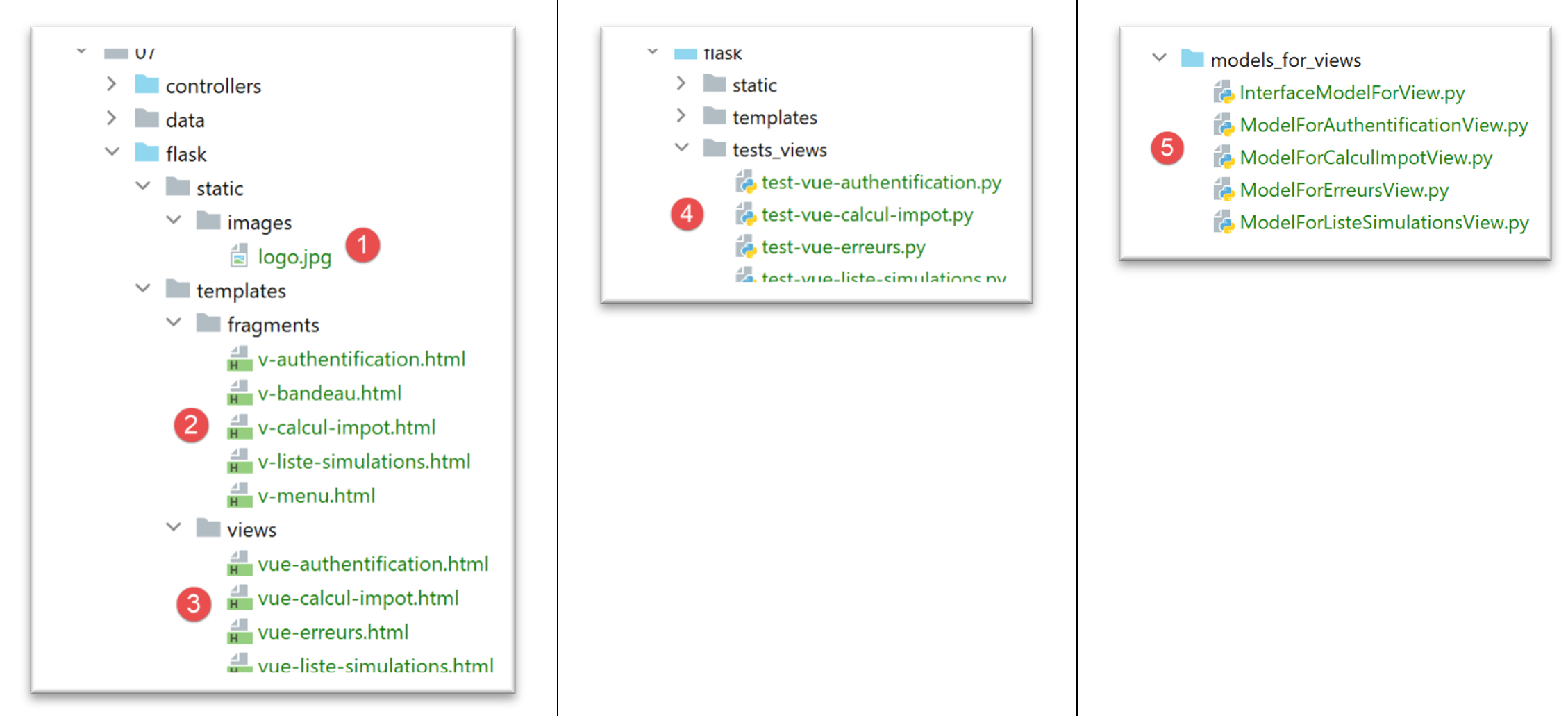
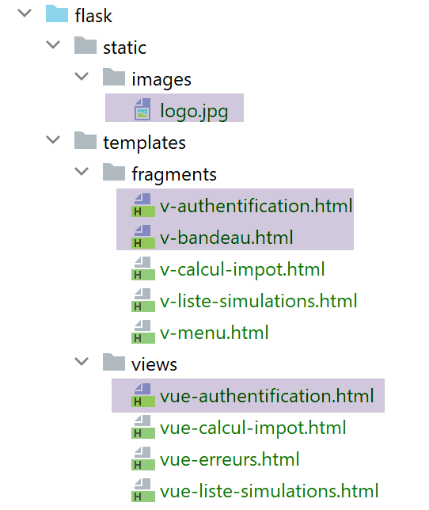
- en [1], los elementos estáticos del servidor HTML;
- en [2-3], las vistas V del servidor HTML. Los fragmentos [2] son elementos reutilizables en las vistas [3];
- en [4], una carpeta que servirá para realizar pruebas de las vistas de forma estática;
- en [5], la carpeta de las plantillas M de las vistas V, la M de MVC;
32.3. Presentación de las vistas
La aplicación web HTML utiliza cuatro vistas. La primera vista es la vista de autenticación:
- la acción que conduce a esta primera vista es la acción [/init-session] [1];
- al hacer clic en el botón [Valider] se activa la acción [/authentifier-utilisateur] con dos parámetros enviados [2-3];
Vista del cálculo del impuesto:
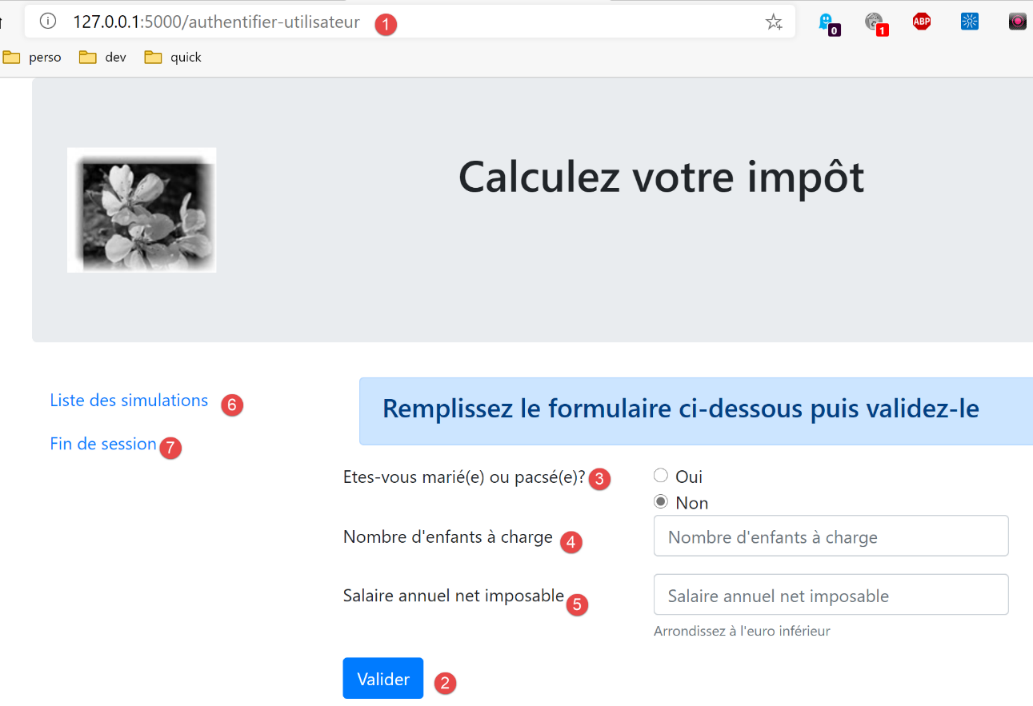
- en [1], la acción [/authentifier-utilisateur] que muestra esta vista;
- en [2], al hacer clic en el botón [Valider] se activa la ejecución de la acción [/calculer-impot] con tres parámetros enviados a [2-5];
- al hacer clic en el enlace [6] se activa la acción [/lister-simulations] sin parámetros;
- al hacer clic en el enlace [7] se activa la acción [/fin-session] sin parámetros;
La tercera vista es la de las simulaciones realizadas por el usuario autenticado:
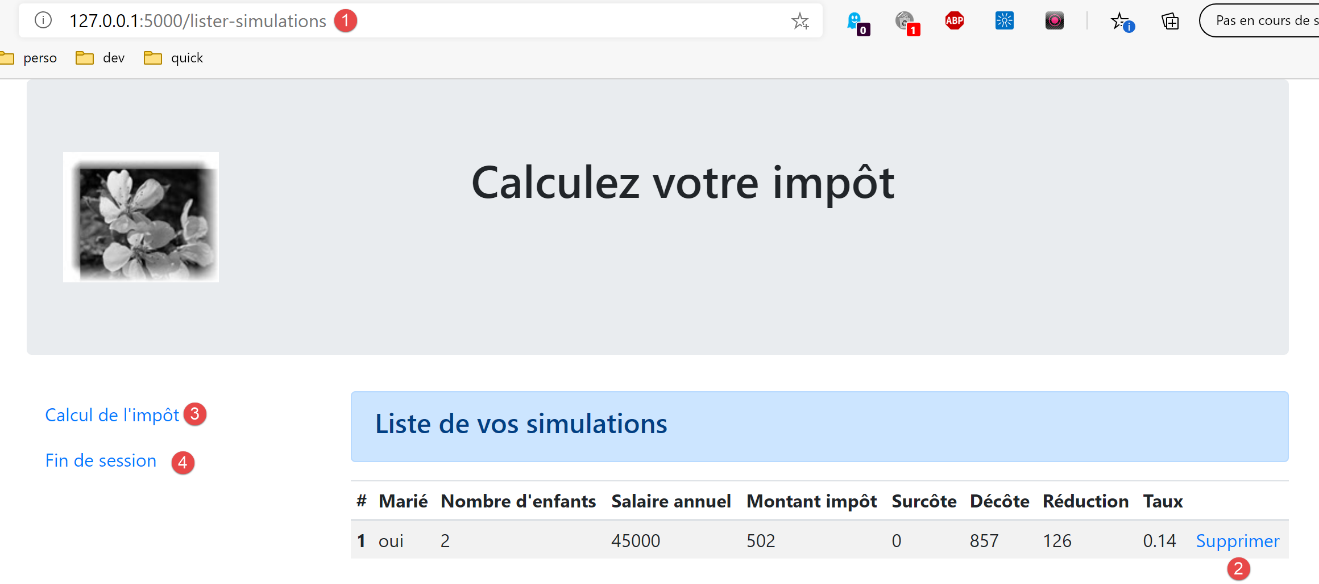
- en [1], la acción [/lister-simulations] que lleva a esta vista;
- en [2], al hacer clic en el enlace [Supprimer] se activa la acción [/supprimer-simulation] con un parámetro, el número de la simulación que se va a eliminar de la lista;
- al hacer clic en el enlace [3] se activa la acción [/afficher-calcul-impot] sin parámetros, que vuelve a mostrar la vista del cálculo del impuesto;
- al hacer clic en el enlace [4] se activa la acción [/fin-session] sin parámetros;
La cuarta vista se denominará «vista de errores inesperados»:
- en [1]: el usuario ha introducido él mismo el URL. Sin embargo, en este ejemplo no había simulaciones. Por lo tanto, se recibe el mensaje de error [2]. Conocemos este mensaje. Lo tuvimos en jSON / XML. A este tipo de error lo llamaremos «error inesperado», ya que no puede producirse durante el uso normal de la aplicación. Solo se produce cuando el usuario introduce él mismo los URL;
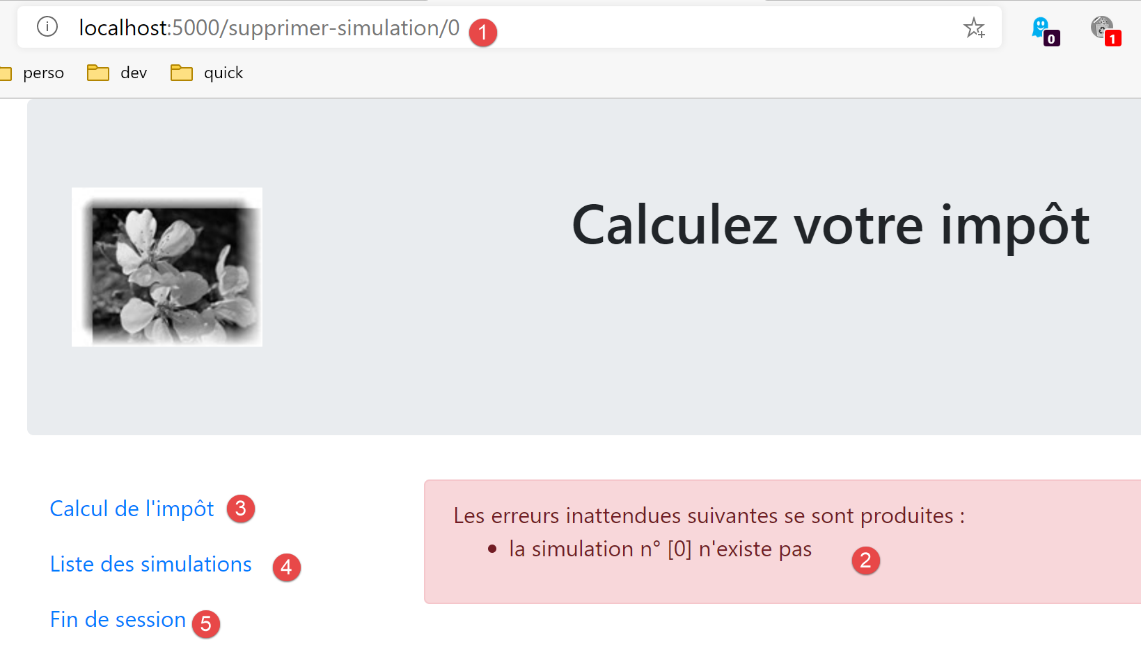
- en caso de error inesperado, los enlaces [3-5] permiten volver a una de las otras tres vistas;
Recordemos los diferentes URL de servicio del servidor jSON / XML:
Acción | Función | Contexto de ejecución |
/init-session | Sirve para establecer el tipo (json, xml, html) de las respuestas deseadas | Solicitud GET Se puede emitir en cualquier momento |
/autenticar-usuario | Autoriza o no a un usuario a conectarse | Solicitud POST. La solicitud debe tener dos parámetros enviados [user, password] Solo se puede emitir si se conoce el tipo de sesión (json, xml, html) |
/calcular-impuestos | Realiza una simulación del cálculo de impuestos | Consulta POST. La consulta debe tener tres parámetros enviados [marié, enfants, salaire] Solo se puede emitir si se conoce el tipo de sesión (json, xml, html) y el usuario está autenticado |
/lister-simulations | Solicita ver la lista de simulaciones realizadas desde el inicio de la sesión | Solicitud GET. Solo se puede emitir si se conoce el tipo de sesión (json, xml, html) y el usuario está autenticado |
/eliminar-simulación/número | Elimina una simulación de la lista de simulaciones | Solicitud GET. Solo se puede emitir si se conoce el tipo de sesión (json, xml, html) y el usuario está autenticado |
/mostrar-cálculo-impuestos | Muestra la página HTML del cálculo del impuesto | Consulta GET. Solo se puede emitir si se conoce el tipo de sesión (json, xml, html) y el usuario está autenticado |
/fin-session | Finaliza la sesión de simulaciones. | Técnicamente, se elimina la sesión web anterior y se crea una nueva Solo se puede emitir si se conoce el tipo de sesión (json, xml, html) y el usuario está autenticado |
Estas diferentes URL de servicio también se utilizarán para el servidor HTML.
32.4. Configuración de las vistas
Una acción es procesada por un controlador. Este controlador devuelve una tupla (resultado, status_code) donde:
- [résultat] es un diccionario de claves [action, état, réponse];
- [status_code] es el código de estado de la respuesta HTTP que se enviará al cliente;
En una sesión HTML, la página mostrada tras una acción depende del código de estado devuelto por el controlador. Esta dependencia se materializa en la configuración [config] de la siguiente manera:
        # les vues HTML et leurs modèles dépendent de l'état rendu par le contrôleur
        "views": [
            {
                # vue d'authentification
                "états": [
                    # /init-session réussite
                    700,
                    # /authentifier-utilisateur échec
                    201
                ],
                "view_name": "views/vue-authentification.html",
                "model_for_view": ModelForAuthentificationView()
            },
            {
                # vue du calcul de l'impôt
                "états": [
                    # /authentifier-utilisateur réussite
                    200,
                    # /calculer-impot réussite
                    300,
                    # /calculer-impot échec
                    301,
                    # /afficher-calcul-impot
                    800
                ],
                "view_name": "views/vue-calcul-impot.html",
                "model_for_view": ModelForCalculImpotView()
            },
            {
                # vue de la liste des simulations
                "états": [
                    # /lister-simulations
                    500,
                    # /supprimer-simulation
                    600
                ],
                "view_name": "views/vue-liste-simulations.html",
                "model_for_view": ModelForListeSimulationsView()
            }
        ],

        # vue des erreurs inattendues
        "view-erreurs": {
            "view_name": "views/vue-erreurs.html",
            "model_for_view": ModelForErreursView()
        },

        # redirections
        "redirections": [
            {
                "états": [
                    400,  # /fin-session réussite
                ],
                # redirection vers
                "to": "/init-session/html",
            }
        ],
    }
- líneas 2-40: [views] es una lista de vistas. Analicemos la vista de las líneas 3-13:
- línea 11: la vista V mostrada;
- línea 12: la instancia de clase encargada de generar el modelo M de esta vista;
- líneas 5-10: los estados que conducen a esta vista;
- líneas 3-13: la vista de autenticación;
- líneas 14-28: la vista de cálculo de impuestos;
- líneas 29-39: la vista de la lista de simulaciones;
- líneas 42-46: la vista de errores inesperados;
- líneas 49-57: algunos informes conducen a una vista mediante una redirección. Es el caso del informe 400, que corresponde a la acción [/fin-session] realizada con éxito. En ese caso, hay que redirigir al cliente a la acción [http://machine:port/chemin/init-session/html];
A continuación, presentamos las diferentes vistas.
32.5. La vista de autenticación
32.5.1. Presentación de la vista
La vista de autenticación es la siguiente:
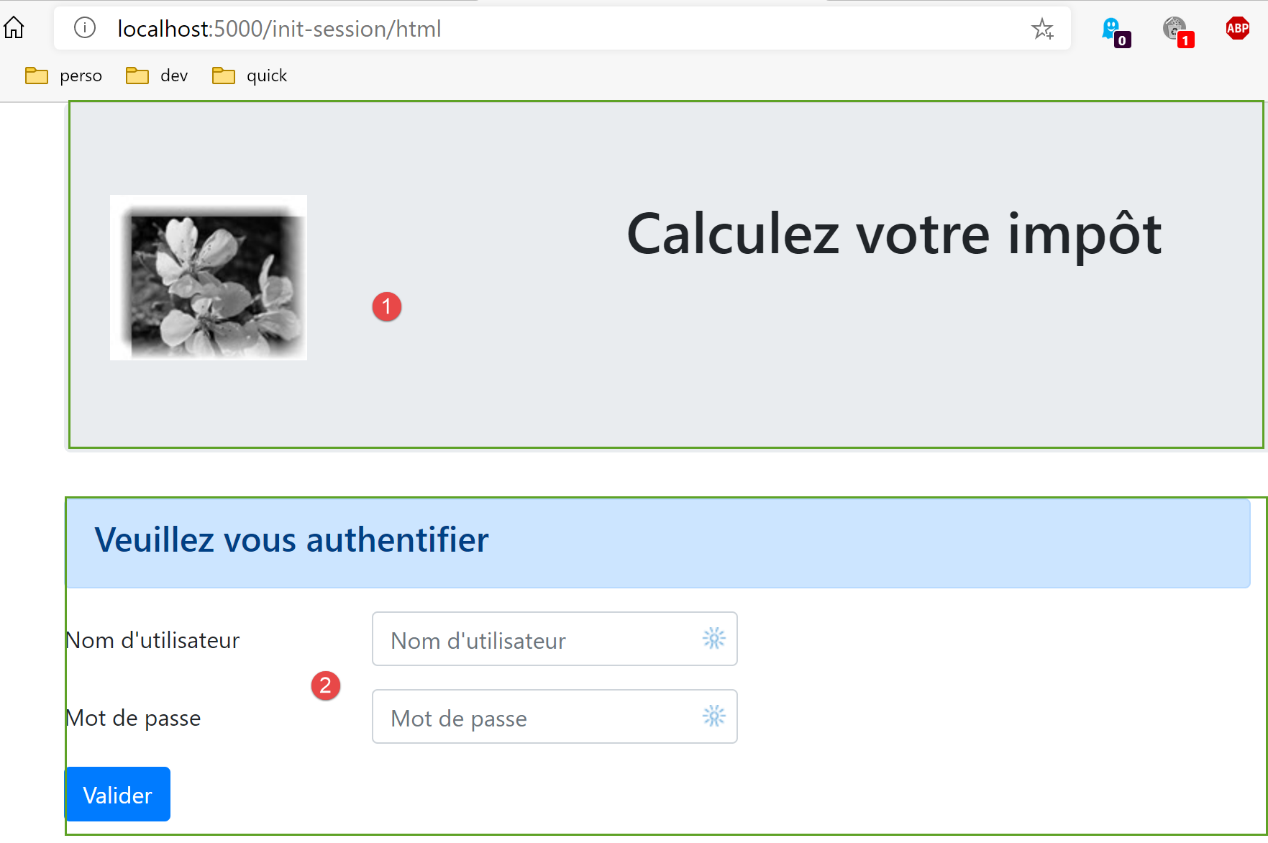
La vista se compone de dos elementos que denominaremos fragmentos:
- el fragmento [1] es generado por el fragmento [v-bandeau.html];
- el fragmento [2] es generado por el fragmento [v-authentification.html];
La vista de autenticación es generada por la siguiente página [vue-authentification.html]:
<!-- documento HTML -->
<!doctype html>
<html lang="fr">
<head>
    <!-- Etiquetas meta obligatorias -->
    <meta charset="utf-8">
    <meta name="viewport" content="width=device-width, initial-scale=1, shrink-to-fit=no">
    <!-- Bootstrap CSS -->
    <link rel="stylesheet" href="https://maxcdn.bootstrapcdn.com/bootstrap/4.4.1/css/bootstrap.min.css">
    <title>Application impôts</title>
</head>

<body>
<div class="container">
    <!-- cabecera -->
    {% include "fragments/v-bandeau.html" %}
    <!-- línea de dos columnas -->
    <div class="row">
        <div class="col-md-9">
            {% include "fragments/v-authentification.html" %}
        </div>
    </div>
    <!-- si hay un error, se muestra un aviso de error -->
    {% if modèle.error %}
    <div class="row">
        <div class="col-md-9">
            <div class="alert alert-danger" role="alert">
                Les erreurs suivantes se sont produites :
                <ul>{{modèle.erreurs|safe}}</ul>
            </div>
        </div>
    </div>
    {% endif %}
</div>
</body>
</html>
Comentarios
- línea 2: un documento HTML comienza con esta línea;
- líneas 3-36: la página HTML está encapsulada entre las etiquetas <html> </html>;
- líneas 4-11: encabezado (head) del documento HTML;
- línea 6: la etiqueta <meta charset> indica aquí que el documento está codificado en UTF-8;
- línea 7: la etiqueta <meta name=’viewport’> establece la visualización inicial de la vista: a lo ancho de la pantalla que la muestra (width) a su tamaño inicial (initial-scale) sin redimensionamiento para adaptarse a un tamaño de pantalla más pequeño (shrink-to-fit);
- línea 9: la etiqueta <link rel=’stylesheet’> establece el archivo CSS que controla la apariencia de la vista. Aquí utilizamos el framework CSS Bootstrap 4.4.1 [https://getbootstrap.com/docs/4.0/getting-started/introduction/] ;
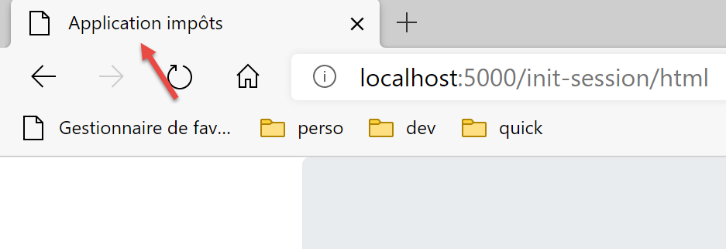
- línea 10: la etiqueta <title> establece el título de la página:
- líneas 13-35: el cuerpo de la página web está encapsulado entre las etiquetas <body></body> ;
- líneas 14-34: la etiqueta `<div>` delimita una sección de la página mostrada. Los atributos [class] utilizados en la vista hacen referencia al framework CSS Bootstrap. La etiqueta <div class=’container’> (línea 14) delimita un contenedor Bootstrap;
- línea 26: se incluye el fragmento [v-bandeau.html]. Este fragmento genera el banner [1] de la página. Lo describiremos en breve;
- líneas 18-22: la etiqueta <div class=’row’> delimita una fila de Bootstrap. Estas filas constan de 12 columnas;
- línea 19: la etiqueta <div class=’col-md-9’> delimita una sección de 9 columnas;
- línea 20: se incluye el fragmento [v-authentification.html] que muestra el formulario de autenticación [2] de la página. Lo describiremos en breve;
- líneas 24-33: el código HTML de estas líneas solo se utiliza si [modèle.error] es True. Siempre procederemos así: la plantilla de una vista HTML se encapsulará en un diccionario [modèle];
- líneas 24-33: la autenticación falla si el usuario introduce credenciales incorrectas. En este caso, se vuelve a mostrar la vista de autenticación con un mensaje de error. El atributo [modèle.error] indica si se debe mostrar este mensaje de error;
- líneas 27-30: delimitan un área con fondo rosa (class="alert alert-danger") (línea 27);
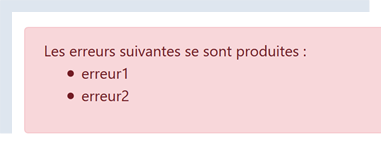
- línea 28: un texto;
- línea 29: la etiqueta HTML <ul> (lista desordenada) muestra una lista con viñetas. Cada elemento de la lista debe tener la sintaxis <li>elemento</li>. Aquí se muestra el valor de [modèle.erreurs]. Este valor es filtrado (por la presencia de |) por el filtro [safe]. Por defecto, cuando se debe enviar una cadena de caracteres al navegador, Flask «neutraliza» todas las etiquetas HTML que puedan encontrarse en ella para que el navegador no las interprete. Pero a veces queremos interpretarlas. Este será el caso en el que la cadena [modèle.erreurs] contenga las etiquetas HTML <li> y </li>, que sirven para delimitar un elemento de la lista. En este caso, se utiliza el filtro [safe], que le indica a Flask que la cadena que se va a mostrar es segura (safe) y que, por lo tanto, no debe neutralizar las etiquetas HTML que encuentre en ella;
Recordemos de este código los elementos dinámicos que hay que definir:
- [modèle.error]: para mostrar un mensaje de error;
- [modèle.erreurs]: una lista (en el sentido HTML del término) de mensajes de error;
32.5.2. El fragmento [v-bandeau.html]
El fragmento [v-bandeau.html] muestra la barra superior de todas las vistas de la aplicación web:
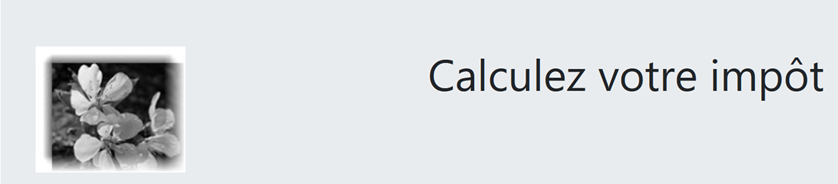
El código del fragmento [v-bandeau.html] es el siguiente:
<!-- Jumbotron de Bootstrap -->
<div class="jumbotron">
    <div class="row">
        <div class="col-md-4">
            <img src="{{ url_for('static', filename='images/logo.jpg') }}" alt="Cerisier en fleurs"/>
        </div>
        <div class="col-md-8">
            <h1>
                Calculez votre impôt
            </h1>
        </div>
    </div>
</div>
Comentarios
- líneas 2-13: el banner está encapsulado en una sección Bootstrap de tipo Jumbotron [<div class="jumbotron">]. Esta clase Bootstrap aplica un estilo particular al contenido mostrado para resaltarlo;
- líneas 3-12: una línea de Bootstrap;
- líneas 4-6: se coloca una imagen [img] en las cuatro primeras columnas de la línea;
- línea 5: la sintaxis:
utiliza la función [url_for] de Flask. Aquí, su valor será el URL del archivo [images/logo.pg] de la carpeta [static];
- líneas 7-11: las otras 8 columnas de la línea (recordemos que hay 12 en total) servirán para colocar un texto (línea 9) en letra grande (<h1>, líneas 8-10);
32.5.3. El fragmento [v-authentification.html]
El fragmento [v-authentification.html] muestra el formulario de autenticación de la aplicación web:
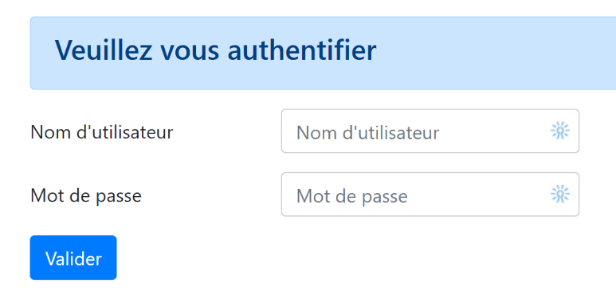
El código del fragmento [v-authentification.html] es el siguiente:
<!-- formulario HTML: se envían los valores con la acción [authentifier-utilisateur] -->
<form method="post" action="/authentifier-utilisateur">

    <!-- título -->
    <div class="alert alert-primary" role="alert">
        <h4>Veuillez vous authentifier</h4>
    </div>

    <!-- formulario Bootstrap -->
    <fieldset class="form-group">
        <!-- primera línea -->
        <div class="form-group row">
            <!-- etiqueta -->
            <label for="user" class="col-md-3 col-form-label">Nom d'utilisateur</label>
            <div class="col-md-4">
                <!-- campo de texto -->
                <input type="text" class="form-control" id="user" name="user"
                       placeholder="Nom d'utilisateur" value="{{ modèle.login }}" required>
            </div>
        </div>
        <!-- segunda línea -->
        <div class="form-group row">
            <!-- etiqueta -->
            <label for="password" class="col-md-3 col-form-label">Mot de passe</label>
            <!-- campo de texto -->
            <div class="col-md-4">
                <input type="password" class="form-control" id="password" name="password"
                       placeholder="Mot de passe" required>
            </div>
        </div>
        <!-- botón de tipo [submit] en una tercera línea -->
        <div class="form-group row">
            <div class="col-md-2">
                <button type="submit" class="btn btn-primary">Valider</button>
            </div>
        </div>
    </fieldset>

</form>
Comentarios
- líneas 2-39: la etiqueta <form> delimita un formulario HTML. Este suele tener las siguientes características:
- define campos de entrada (etiquetas <input> de las líneas 17 y 27;
- tiene un botón de tipo [submit] (línea 34) que envía los valores introducidos al URL indicado en el atributo [action] de la etiqueta [form] (línea 2). El método HTTP utilizado para consultar este URL se especifica en el atributo [method] de la etiqueta [form] (línea 2);
- aquí, cuando el usuario haga clic en el botón [Valider] (línea 34), el navegador enviará (línea 2) los valores introducidos en el formulario a URL [/authentifier-utilisateur] (línea 2);
- los valores enviados son los introducidos por el usuario en los campos de las líneas 17 y 27. Se enviarán en el cuerpo de la solicitud HTTP que realizará el navegador en el formato [x-www-forl-urlencoded]. Los nombres de los parámetros [user, password] son los de los atributos [name] de los campos de entrada de las líneas 17 y 27;
- líneas 5-7: una sección Bootstrap para mostrar un título sobre fondo azul:
- líneas 10-37: un formulario Bootstrap. Todos los elementos del formulario se aplicarán entonces un estilo determinado;
- líneas 12-20: definen la primera línea Bootstrap del formulario:

- la línea 14 define el texto [1] en tres columnas. El atributo [for] de la etiqueta [label] vincula el texto a el atributo [id] del campo de entrada de la línea 17;
- líneas 15-19: coloca el campo de entrada en un conjunto de cuatro columnas;
- líneas 17-18: la etiqueta HTML [input] describe un campo de entrada. Tiene varios parámetros:
- [type=’text’]: es un campo de entrada de texto. Se puede escribir cualquier cosa en él;
- [class=’form-control’]: estilo Bootstrap para el campo de entrada;
- [id=’user’]: identificador del campo de entrada. Este identificador suele ser utilizado por el CSS y el código Javascript;
- [name=’user’]: nombre del campo de entrada. El navegador [user=xx] enviará el valor introducido por el usuario con este nombre;
- [placeholder=’invite’]: el texto que se muestra en el campo de entrada cuando el usuario aún no ha escrito nada;

- (continuación)
- [value=’valeur’]: el texto «valor» se mostrará en el campo de entrada tan pronto como este se muestre, es decir, antes de que el usuario introduzca cualquier otra cosa. Este mecanismo se utiliza en caso de error para mostrar la entrada que lo ha provocado. En este caso, dicho valor será el de la variable [modèle.login];
- [required]: exige que el usuario introduzca un valor para que el formulario pueda enviarse al servidor:
- líneas 21-30: un código similar para la introducción de la contraseña;
- línea 27: [type=’password’] hace que tengamos un campo de entrada de texto (se puede escribir cualquier cosa), pero los caracteres introducidos quedan ocultos:

- líneas 32-36: una tercera línea de Bootstrap para el botón [Valider];
- línea 34: como tiene el atributo [type=submit], al hacer clic en este botón, el navegador envía al servidor los valores introducidos, tal y como se ha explicado anteriormente. El atributo CSS [class="btn btn-primary"] muestra un botón azul:
Nos queda por explicar una última cosa. En la línea 2, el atributo [action="/authentifier-utilisateur"] define un URL incompleto (no comienza por http://máquina:puerto/ruta). En nuestro ejemplo, todas las URL de la aplicación tienen la forma [http://machine:port/chemin/action/param1/param2/..], donde [http://machine:port/chemin] es la raíz de las URL de servicio. En [action="/authentifier-utilisateur"] tenemos un URL absoluto, es decir, medido desde la raíz de los URL. Por lo tanto, el URL completo del POST es [http://machine:port/chemin/authentifier-utilisateur] y es el que utilizará el navegador.
Cabe destacar que este fragmento utiliza el modelo [modèle.login].
32.5.4. Pruebas visuales
Las vistas se pueden probar mucho antes de su integración en la aplicación. En este caso, se trata de probar su aspecto visual. Reuniremos todas las vistas de prueba en la carpeta [tests_views] del proyecto:
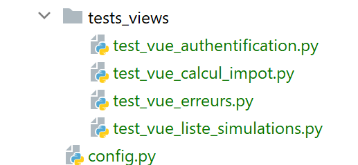
Para probar la vista V [vue-authentification.html], debemos crear el modelo M de datos que va a mostrar. Lo hacemos con el script [test_vue_authentification.py]:
from flask import Flask, render_template, make_response

# aplicación Flask
app = Flask(__name__, template_folder="../templates", static_folder="../static")

# Home URL
@app.route('/')
def index():
    # se encapsulan los datos de la página en la plantilla
    modèle = {}
    # identificador de usuario
    modèle["login"] = "albert"
    # lista de errores
    modèle["error"] = True
    erreurs = ["erreur1", "erreur2"]
    # se crea una lista HTML de los errores
    content = ""
    for erreur in erreurs:
        content += f"<li>{erreur}</li>"
    modèle["erreurs"] = content
    # visualización de la página
    return make_response(render_template("views/vue-authentification.html", modèle=modèle))

# main
if __name__ == '__main__':
    app.config.update(ENV="development", DEBUG=True)
    app.run()
Comentarios
- líneas 1-3: creamos una aplicación Flask cuyo único objetivo es mostrar la vista [vue-authentification.html] (línea 22);
- línea 7: la aplicación solo tiene un único URL de servicio;
- líneas 9-20: la vista de autenticación tiene partes dinámicas controladas por el objeto [modèle]. A este objeto se le denomina modelo de la vista. Según una de las dos definiciones dadas para el acrónimo MVC, aquí tenemos la M del MVC. Al definir la vista [vue-authentification.html], identificamos tres valores dinámicos:
- [modèle.error]: valor booleano que indica si se debe mostrar un mensaje de error;
- [modèle.erreurs]: una lista HTML de mensajes de error;
- [modèle.login]: el nombre de usuario de un usuario;
Por lo tanto, debemos definir estos tres valores dinámicos.
- líneas 9-20: se definen los tres elementos dinámicos de la vista de autenticación;
Para realizar la prueba, ejecutamos el script [tests_views/test_vue_authentification.py] y solicitamos el URL [/localhost:5000/]:
Continuamos con estas pruebas visuales hasta que el resultado sea satisfactorio.
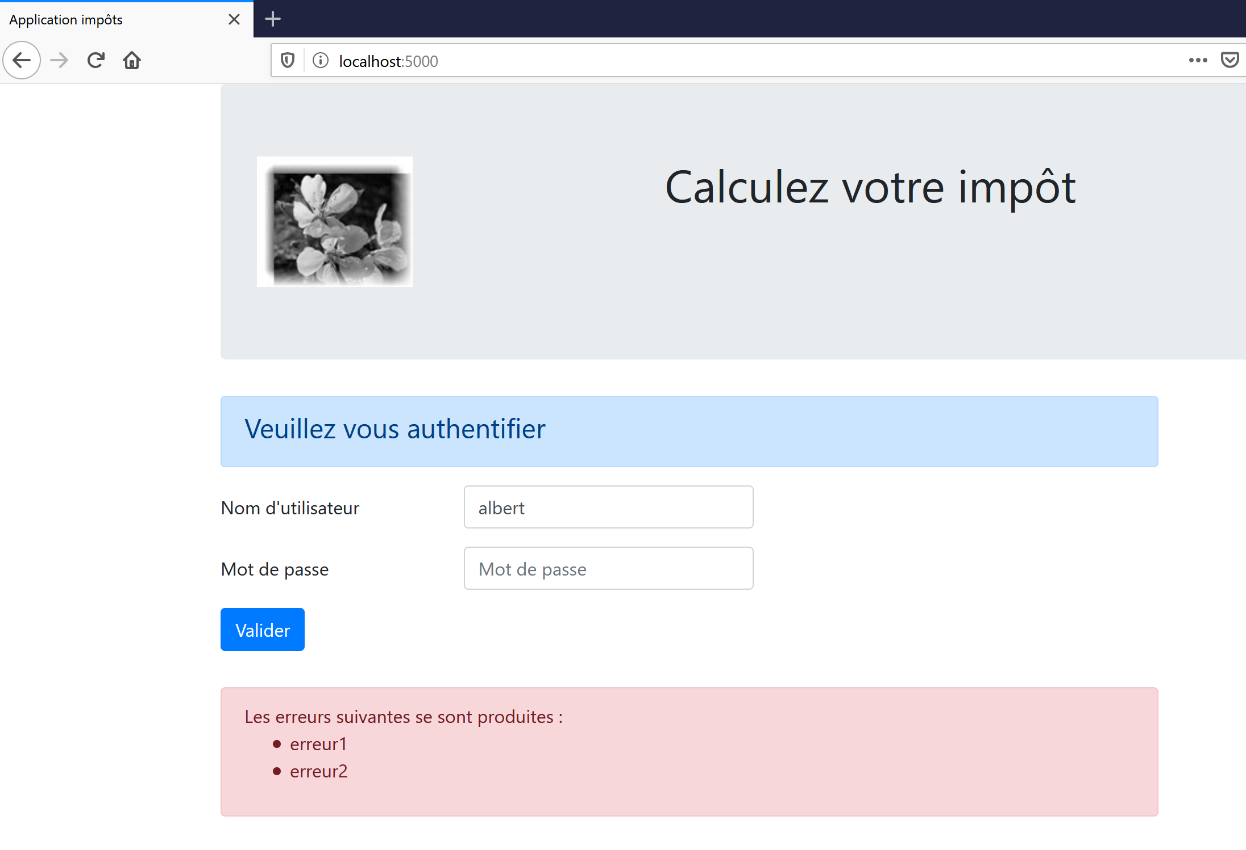
32.5.5. Cálculo del modelo de la vista
Una vez determinado el aspecto visual de la vista, se puede proceder al cálculo del modelo de la vista en condiciones reales. Los modelos de las vistas se generarán mediante clases reunidas en la carpeta [models_for_views]:
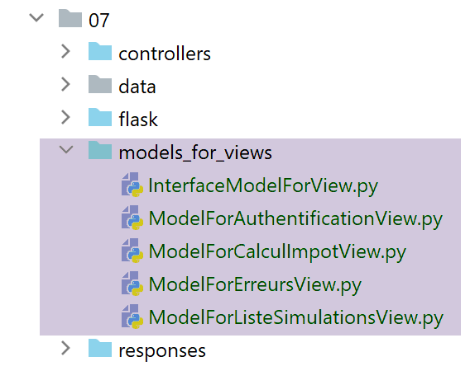
Cada clase que genere un modelo de vista respetará la siguiente interfaz [InterfaceModelForView]:
from abc import ABC, abstractmethod

from flask import Request
from werkzeug.local import LocalProxy

class InterfaceModelForView(ABC):

    @abstractmethod
    def get_model_for_view(self, request: Request, session: LocalProxy, config: dict, résultat: dict) -> dict:
        pass
- líneas 8-10: el método [get_model_for_view] se encarga de producir una plantilla de vista encapsulada en un diccionario. Para ello, recibe la siguiente información:
- [request, session, config] son los mismos parámetros utilizados por el controlador de la acción. Por lo tanto, también se transmiten al modelo;
- el controlador ha generado un resultado [résultat] que también se transmite al modelo. Este resultado contiene un elemento importante [état] que indica cómo se ha ejecutado la acción en curso. El modelo utilizará esta información;
Hemos visto que, en la configuración [config] de la aplicación, los códigos de estado devueltos por los controladores se utilizan para designar la vista HTML que se va a mostrar:
        # les vues HTML et leurs modèles dépendent de l'état rendu par le contrôleur
        "views": [
            {
                # vue d'authentification
                "états": [
                    # /init-session réussite
                    700,
                    # /authentifier-utilisateur échec
                    201
                ],
                "view_name": "views/vue-authentification.html",
                "model_for_view": ModelForAuthentificationView()
            },
            {
                # vue du calcul de l'impôt
                "états": [
                    # /authentifier-utilisateur réussite
                    200,
                    # /calculer-impot réussite
                    300,
                    # /calculer-impot échec
                    301,
                    # /afficher-calcul-impot
                    800
                ],
                "view_name": "views/vue-calcul-impot.html",
                "model_for_view": ModelForCalculImpotView()
            },
            {
                # vue de la liste des simulations
                "états": [
                    # /lister-simulations
                    500,
                    # /supprimer-simulation
                    600
                ],
                "view_name": "views/vue-liste-simulations.html",
                "model_for_view": ModelForListeSimulationsView()
            }
        ],
        # vue des erreurs inattendues
        "view-erreurs": {
            "view_name": "views/vue-erreurs.html",
            "model_for_view": ModelForErreursView()
        },
        # redirections
        "redirections": [
            {
                "états": [
                    400,  # /fin-session réussite
                ],
                # redirection vers
                "to": "/init-session/html",
            }
        ],
    }
Por lo tanto, son los códigos de estado [700, 201] (líneas 7 y 9) los que hacen que se muestre la vista de autenticación. Para conocer el significado de estos códigos, podemos recurrir a las pruebas [Postman] realizadas en la aplicación jSON:
- [init-session-json-700]: 700 es el código de estado tras una acción [init-session] realizada con éxito: se muestra entonces el formulario de autenticación vacío;
- [authentifier-utilisateur-201]: 201 es el código de estado tras una acción [authentifier-utilisateur] fallida (identificadores no reconocidos): se muestra entonces el formulario de autenticación para que se corrija;
Ahora que sabemos en qué momentos debe mostrarse el formulario de autenticación, podemos calcular su plantilla en [ModelForAuthentificationView] (línea 12):
from flask import Request
from werkzeug.local import LocalProxy

from InterfaceModelForView import InterfaceModelForView

class ModelForAuthentificationView(InterfaceModelForView):

    def get_model_for_view(self, request: Request, session: LocalProxy, config: dict, résultat: dict) -> dict:
        # se encapsulan los datos de la página en una plantilla
        modèle = {}
        # estado de la aplicación
        état = résultat["état"]
        # la plantilla depende del estado
        if état == 700:
            # caso de visualización del formulario vacío
            modèle["login"] = ""
            # no hay ningún error que mostrar
            modèle["error"] = False
        elif état == 201:
            # autenticación incorrecta
            # se vuelve a mostrar el usuario introducido inicialmente
            modèle["login"] = request.form.get("user")
            # hay un error que mostrar
            modèle["error"] = True
            # lista HTML de mensajes de error
            erreurs = ""
            for erreur in résultat["réponse"]:
                erreurs += f"<li>{erreur}</li>"
            modèle["erreurs"] = erreurs

        # se devuelve la plantilla
        return modèle
Comentarios
- línea 8: el método [get_model_for_view] de la vista de autenticación debe proporcionar un diccionario con tres claves [error, erreurs, login]. Este cálculo se realiza a partir del código de estado devuelto por el controlador de la acción;
- línea 12: se recupera el código de estado devuelto por el controlador que ha procesado la acción en curso;
- líneas 14-29: la plantilla depende de este código de estado;
- líneas 15-18: caso en el que hay que mostrar un formulario de autenticación en blanco;
- líneas 20-29: caso de autenticación errónea: se muestra el identificador introducido por el usuario y se muestra un mensaje de error. El usuario puede entonces volver a intentar la autenticación;
- línea 22: el identificador introducido inicialmente por el usuario se puede recuperar en la solicitud del cliente;
- línea 24: se indica que hay errores que mostrar;
- líneas 26-29: en caso de error, el resultado [‘réponse’] contiene una lista de errores;
32.5.6. Generación de respuestas HTML
Volvamos al modelo MVC de la aplicación HTML:
- en 2 (2a, 2b): el controlador ejecuta una acción;
- en 3 (3a, 3b, 3c): se selecciona una vista y se envía al cliente;
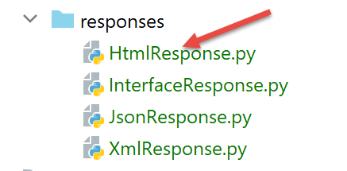
En [3a], se elige un tipo de respuesta (jSON, XML, HTML). Hemos visto cómo se generaban las respuestas jSON y XML, pero aún no las respuestas HTML. Estas son generadas por la clase [HtmlResponse]:
Recordemos cómo se determina en el script principal [main] el tipo de respuesta que se debe dar al usuario:
        ….
        # se construye la respuesta que se va a enviar
        response_builder = config["responses"][type_response]
        response, status_code = response_builder \
            .build_http_response(request, session, config, status_code, résultat)
        # se envía la respuesta
        return response, status_code
donde, en la línea 3, config[‘responses’] es el siguiente diccionario:
        # los diferentes tipos de respuesta (json, xml, html)
        "responses": {
            "json": JsonResponse(),
            "html": HtmlResponse(),
            "xml": XmlResponse()
        },
Por lo tanto, es la clase [HtmlResponse] la que genera la respuesta HTML. Su código es el siguiente:
# diccionario de respuestas HTML según el estado contenido en el resultado

from flask import make_response, render_template
from flask.wrappers import Response
from werkzeug.local import LocalProxy

from InterfaceResponse import InterfaceResponse

class HtmlResponse(InterfaceResponse):

    def build_http_response(self, request: LocalProxy, session: LocalProxy, config: dict, status_code: int,
                            résultat: dict) -> (Response, int):
        # la respuesta HTML depende del código de estado devuelto por el controlador
        état = résultat["état"]

        # ¿Es necesario realizar una redirección?
        for redirection in config["redirections"]:
            # Estados que requieren una redirección
            états = redirection["états"]
            if état in états:
                # hay que realizar una redirección
                return redirect(f"/{redirection['to']}"), status.HTTP_302_FOUND

        # a cada estado le corresponde una vista
        # se busca esta en la lista de vistas
        views_configs = config["views"]
        trouvé = False
        i = 0
        # se recorre la lista de vistas
        nb_views = len(views_configs)
        while not trouvé and i < nb_views:
            # vista n.º i
            view_config = views_configs[i]
            # informes asociados a la vista n.º i
            états = view_config["états"]
            # ¿se encuentra el informe buscado entre los informes asociados a la vista n.º i?
            if état in états:
                trouvé = True
            else:
                # siguiente vista
                i += 1
        # ¿Encontrado?
        if not trouvé:
            # si no existe ninguna vista para el estado actual de la aplicación
            # se muestra la vista de errores
            view_config = config["view-erreurs"]

        # se calcula la plantilla de la vista que se va a mostrar
        model_for_view = view_config["model_for_view"]
        modèle = model_for_view.get_model_for_view(request, session, config, résultat)
        # se genera el código HTML de la respuesta
        html = render_template(view_config["view_name"], modèle=modèle)
        # se construye la respuesta HTTP
        response = make_response(html)
        response.headers['Content-Type'] = 'text/html; charset=utf-8'
        # se devuelve el resultado
        return response, status_code
- línea 11: el método [build_http_response], encargado de generar la respuesta HTML, recibe los siguientes parámetros:
- [request, session, dict]: son los parámetros utilizados por el controlador para procesar la acción en curso;
- [status_code, résultat] son los dos resultados generados por este mismo controlador;
- línea 14: como hemos dicho, la respuesta HTML del servidor depende del código de estado contenido en el diccionario [résultat];
- líneas 16-22: primero se gestionan las redirecciones. Por el momento, vamos a ignorar este caso hasta que nos encontremos con un ejemplo de redirección. Cabe señalar que las redirecciones son un caso de uso típico del servidor HTML. No nos encontramos con este caso con los servidores jSON y ouXML;
- líneas 24-41: se busca entre las vistas aquella cuya lista [états] contenga el estado buscado;
- líneas 42-46: si no se ha encontrado ninguna vista, se trata de un error inesperado. Veamos un ejemplo. En el funcionamiento normal de la aplicación, la acción [/supprimer-simulation] nunca debe fallar. De hecho, veremos que esta eliminación de simulaciones se realiza a partir de enlaces generados por el código. Estos enlaces son correctos y no pueden provocar un error. Sin embargo, como hemos visto, el usuario puede escribir directamente URL [/supprimer-simulation/id] y provocar así un error. En este caso, el controlador [SupprimerSimulationController] devuelve un código de estado 601. Sin embargo, este código de estado no se encuentra en la lista de códigos de estado que dan lugar a la visualización de una página HTML. Por lo tanto, se mostrará la vista de error. Se define así en la configuración:
        # vista de los errores inesperados
        "view-erreurs": {
            "view_name": "views/vue-erreurs.html",
            "model_for_view": ModelForErreursView()
        },
- línea 49: una vez que se conoce la vista que se va a mostrar, se recupera la clase que genera su modelo. Esta también se encuentra en la configuración [config];
- línea 50: una vez encontrada esta clase, se genera el modelo de la vista;
- línea 52: una vez calculado el modelo M de la vista V, se puede generar el código HTML de la vista;
- líneas 54-55: se construye la respuesta HTTP con un cuerpo HTML;
- líneas 56-57: se devuelve la respuesta HTTP con su código de estado;
32.5.7. Pruebas [Postman]
Vamos a ejecutar solicitudes que generen los códigos [700, 201] que muestran la vista de autenticación:
- [init-session-html-700]: 700 es el código de estado tras una acción [init-session] realizada con éxito: a continuación, se muestra el formulario de autenticación vacío;
- [authentifier-utilisateur-201]: 201 es el código de estado tras una acción [authentifier-utilisateur] fallida (identificadores no reconocidos): se muestra entonces el formulario de autenticación para que se corrija;
Basta con volver a utilizarlos y comprobar si muestran correctamente la vista de autenticación. A continuación se muestran dos casos:
Caso 1: [init-session-html-700], inicio de una sesión HTML;
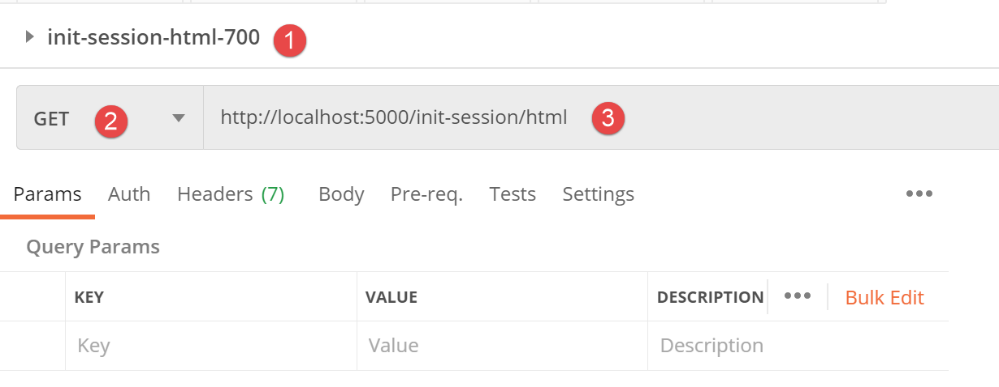
La respuesta es la siguiente:
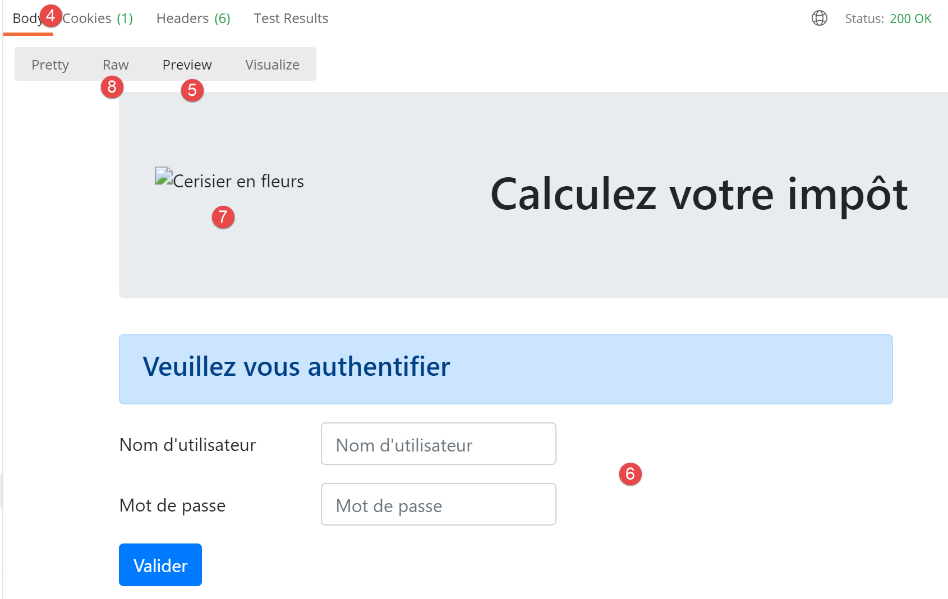
- en [5], el modo [Preview] permite visualizar la página HTML recibida;
- en [6], aparece el formulario vacío esperado;
- en [7], Postman no ha seguido el enlace de la imagen de la página;
- en [8], el modo [Raw] da acceso al HTML recibido;
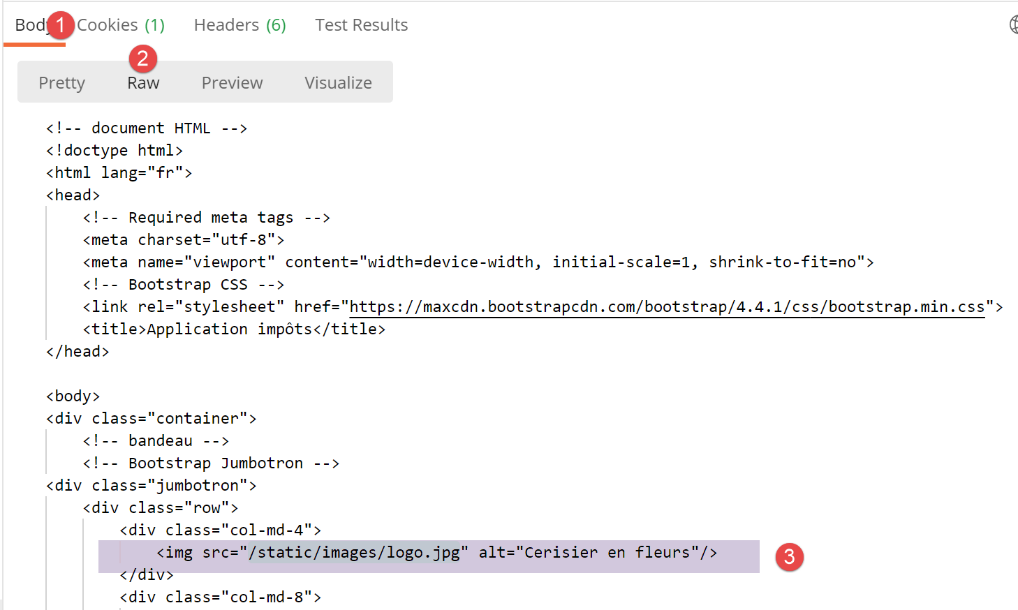
- en [3], el enlace que Postman no ha cargado. Ha mostrado el valor del atributo [alt=alternative] que se muestra cuando la imagen no se puede cargar. En este caso, más bien es que Postman no ha querido cargarla. Podemos comprobarlo solicitando el URL [http://localhost :5000/static/images.logo.jpg] con Postman:
Caso 2: [authentifier-utilisateur-201], autenticación errónea
Ahora, realicemos una autenticación errónea, tras haber completado con éxito la inicialización de la sesión HTML:
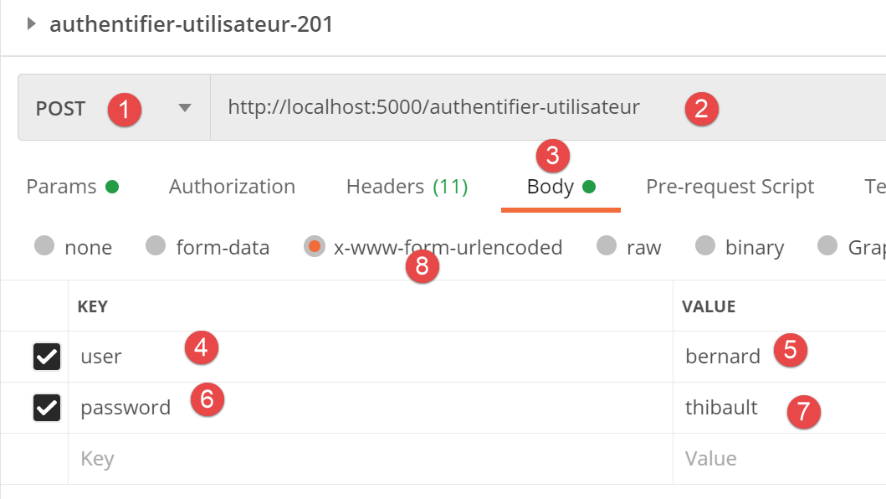
Arriba:
- en [4,7]: la solicitud envía la cadena [user=bernard&password=thibault];
La respuesta es la siguiente:
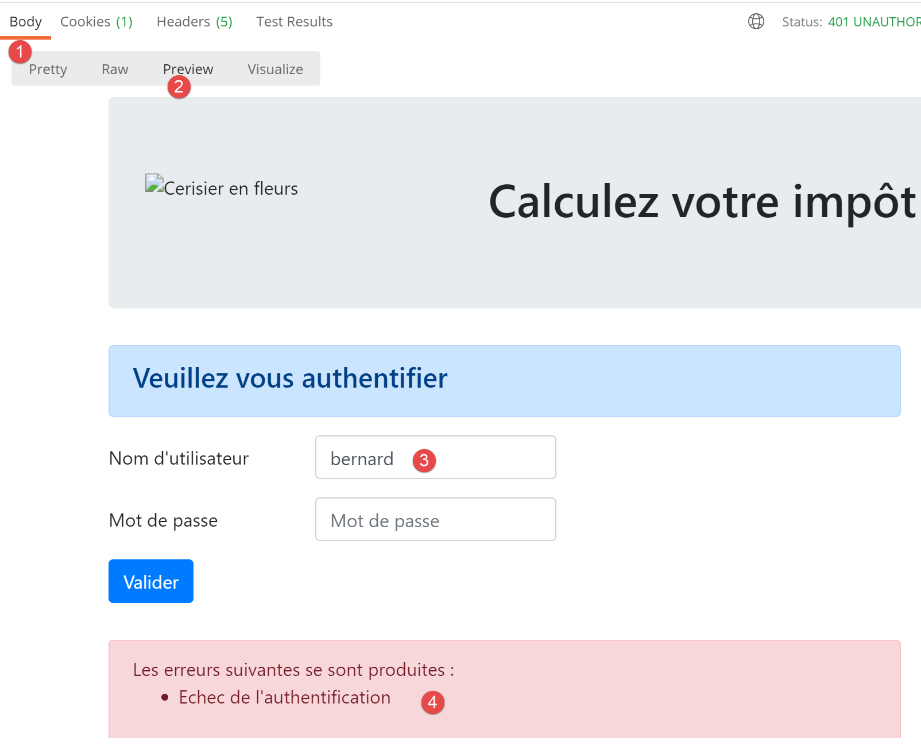
- en [4], se muestra un mensaje de error;
- en [3], se ha vuelto a mostrar el usuario erróneo;
32.5.8. Conclusión
Hemos podido probar la vista [vue-authentification.html] sin haber escrito las demás vistas. Esto ha sido posible porque:
- todos los controladores están escritos;
- [Postman] nos permite enviar solicitudes al servidor sin necesidad de todas las vistas. Al escribir los controladores, hay que estar preparado para gestionar solicitudes que ninguna vista permitiría. Nunca hay que pensar a priori que «esta solicitud es imposible». Hay que comprobarlo;
32.6. La vista de cálculo del impuesto
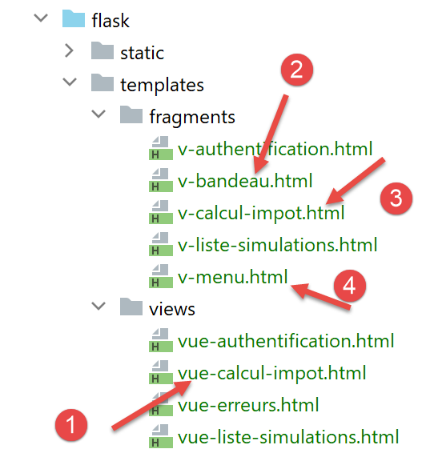
32.6.1. Presentación de la vista
La vista de cálculo del impuesto es la siguiente:
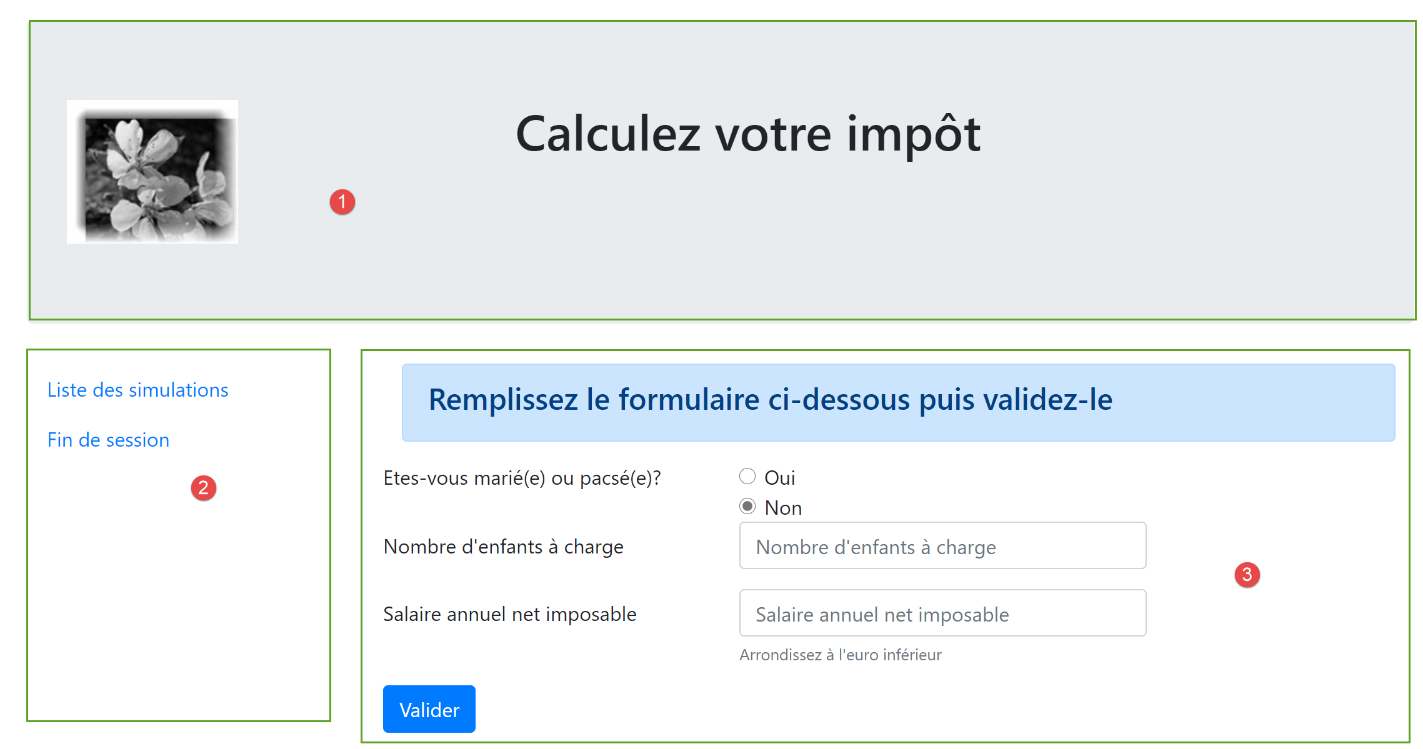
La vista consta de tres partes:
- 1: la barra superior se genera mediante el fragmento [v-bandeau.html] ya presentado;
- 2: el formulario de cálculo del impuesto generado por el fragmento [v-calcul-impot.html];
- 3: un menú con dos enlaces, generado por el fragmento [v-menu.html];
La vista de cálculo del impuesto se genera mediante el siguiente código [vue-calcul-impot.html]:
<!-- documento HTML -->
<!doctype html>
<html lang="fr">
<head>
    <!-- Etiquetas meta obligatorias -->
    <meta charset="utf-8">
    <meta name="viewport" content="width=device-width, initial-scale=1, shrink-to-fit=no">
    <!-- Bootstrap CSS -->
    <link rel="stylesheet" href="https://maxcdn.bootstrapcdn.com/bootstrap/4.4.1/css/bootstrap.min.css">
    <title>Application impôts</title>
</head>

<body>
<div class="container">
    <!-- cabecera -->
    {% include "fragments/v-bandeau.html" %}
    <!-- línea de dos columnas -->
    <div class="row">
        <!-- el menú -->
        <div class="col-md-3">
            {% include "fragments/v-menu.html" %}
        </div>
        <!-- el formulario de cálculo -->
        <div class="col-md-9">
            {% include "fragments/v-calcul-impot.html" %}
        </div>
    </div>
    <!-- caso de éxito -->

    {% if modèle.success %}
    <!-- se muestra un aviso de éxito -->
    <div class="row">
        <div class="col-md-3">

        </div>
        <div class="col-md-9">
            <div class="alert alert-success" role="alert">
                {{modèle.impôt}}</br>
                {{modèle.décôte}}</br>
                {{modèle.réduction}}</br>
                {{modèle.surcôte}}</br>
                {{modèle.taux}}</br>
            </div>
        </div>
    </div>
    {% endif %}

    {% if modèle.error %}
    <!-- lista de errores en 9 columnas -->
    <div class="row">
        <div class="col-md-3">

        </div>
        <div class="col-md-9">
            <div class="alert alert-danger" role="alert">
                Les erreurs suivantes se sont produites :
                <ul>{{modèle.erreurs | safe}}</ul>
            </div>
        </div>
    </div>
    {% endif %}
</div>
</body>
</html>
Comentarios
- solo comentamos las novedades que aún no se han visto;
- línea 16: inclusión de la barra superior de la vista en la primera línea Bootstrap de la vista;
- línea 21: inclusión del menú que ocupará tres columnas de la segunda fila Bootstrap de la vista (líneas 18, 20);
- línea 25: inclusión del formulario de cálculo de impuestos que ocupará nueve columnas (línea 24) de la segunda línea Bootstrap de la vista (línea 18);
- líneas 30-46: si el cálculo del impuesto se realiza correctamente [modèle.success=True], entonces el resultado del cálculo del impuesto se muestra en un cuadro verde (líneas 37-43). Este cuadro se encuentra en la tercera fila Bootstrap de la vista (línea 32) y ocupa nueve columnas (línea 36) a la derecha de tres columnas vacías (líneas 33-35). Por lo tanto, este cuadro estará debajo del formulario de cálculo de impuestos;
- líneas 48-61: si el cálculo del impuesto falla [modèle.error=True], se muestra un mensaje de error en un cuadro rosa (líneas 55-58). Este cuadro se encuentra en la tercera línea Bootstrap de la vista (línea 50) y ocupa nueve columnas (línea 54) a la derecha de tres columnas vacías (líneas 51-53). Por lo tanto, este cuadro también se situará debajo del formulario de cálculo del impuesto;
32.6.2. El fragmento [v-calcul-impot.html]
El fragmento [v-calcul-impot.html] muestra el formulario de cálculo de impuestos de la aplicación web:
El código del fragmento [v-calcul-impot.html] es el siguiente:
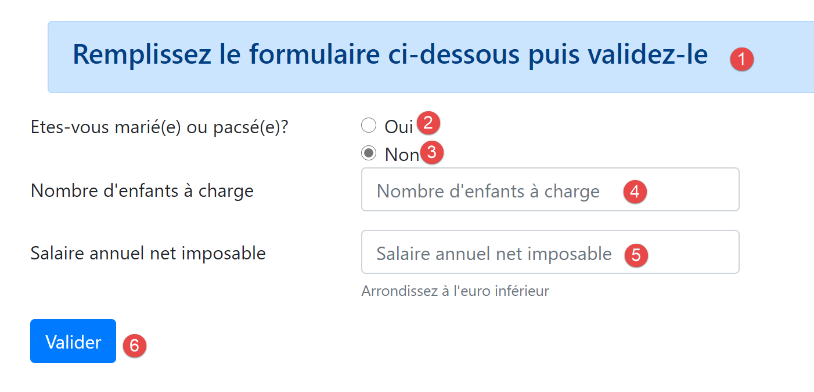
<!-- formulario HTML enviado -->
<form method="post" action="/calculer-impot">
    <!-- mensaje en 12 columnas sobre fondo azul -->
    <div class="col-md-12">
        <div class="alert alert-primary" role="alert">
            <h4>Remplissez le formulaire ci-dessous puis validez-le</h4>
        </div>
    </div>
    <!-- elementos del formulario -->
    <fieldset class="form-group">
        <!-- primera línea en 9 columnas -->
        <div class="row">
            <!-- texto en 4 columnas -->
            <legend class="col-form-label col-md-4 pt-0">Etes-vous marié(e) ou pacsé(e)?</legend>
            <!-- botones de opción en 5 columnas-->
            <div class="col-md-5">
                <div class="form-check">
                    <input class="form-check-input" type="radio" name="marié" id="gridRadios1" value="oui" {{modèle.checkedOui}}>
                    <label class="form-check-label" for="gridRadios1">
                        Oui
                    </label>
                </div>
                <div class="form-check">
                    <input class="form-check-input" type="radio" name="marié" id="gridRadios2" value="non" {{modèle.checkedNon}}>
                    <label class="form-check-label" for="gridRadios2">
                        Non
                    </label>
                </div>
            </div>
        </div>
        <!-- segunda fila de 9 columnas -->
        <div class="form-group row">
            <!-- texto en 4 columnas -->
            <label for="enfants" class="col-md-4 col-form-label">Nombre d'enfants à charge</label>
            <!-- campo de introducción numérica del número de hijos en 5 columnas -->
            <div class="col-md-5">
                <input type="number" min="0" step="1" class="form-control" id="enfants" name="enfants" placeholder="Nombre d'enfants à charge" value="{{modèle.enfants}}" required>
            </div>
        </div>
        <!-- tercera línea de 9 columnas -->
        <div class="form-group row">
            <!-- texto en 4 columnas -->
            <label for="salaire" class="col-md-4 col-form-label">Salaire annuel net imposable</label>
            <!-- campo de introducción numérica para el salario en 5 columnas -->
            <div class="col-md-5">
                <input type="number" min="0" step="1" class="form-control" id="salaire" name="salaire" placeholder="Salaire annuel net imposable" aria-describedby="salaireHelp" value="{{modèle.salaire}}" required>
                <small id="salaireHelp" class="form-text text-muted">Arrondissez à l'euro inférieur</small>
            </div>
        </div>
        <!-- cuarta línea, botón [submit] en 5 columnas -->
        <div class="form-group row">
            <div class="col-md-5">
                <button type="submit" class="btn btn-primary">Valider</button>
            </div>
        </div>
    </fieldset>

</form>
Comentarios
- línea 2: el formulario HTML se enviará (atributo [method]) a URL [/calculer-impot] (atributo [action]). Los valores enviados serán los valores de los campos de entrada:
- el valor del botón de opción marcado en el formato:
- [marié=oui] si el botón de opción [Oui] está marcado (líneas 17-22). [marié] es el valor del atributo [name] de la línea 18, [oui] el valor del atributo [value] de la línea 18;
- [marié=non] si el botón de opción [Non] está marcado (líneas 23-28). [marié] es el valor del atributo [name] de la línea 24, [non] el valor del atributo [value] de la línea 24;
- el valor del campo de entrada numérica de la línea 37 en la forma [enfants=xx], donde [enfants] es el valor del atributo [name] de la línea 37, y [xx] el valor introducido por el usuario mediante el teclado;
- el valor del campo de entrada numérica de la línea 46 en el formato [salaire=xx], donde [salaire] es el valor del atributo [name] de la línea 46, y [xx] el valor introducido por el usuario mediante el teclado;
Finalmente, el valor enviado tendrá la forma [marié=xx&enfants=yy&salaire=zz].
- (continuación)
- los valores introducidos se enviarán cuando el usuario haga clic en el botón de tipo [submit] de la línea 53;
- líneas 16-30: los dos botones de radio:

Los dos botones de radio forman parte del mismo grupo de botones de radio, ya que tienen el mismo atributo [name] (líneas 18, 24). El navegador se asegura de que, en un grupo de botones de radio, solo uno esté marcado en un momento dado. Por lo tanto, al hacer clic en uno, se desactiva el que estaba marcado anteriormente;
- son botones de radio debido al atributo [type="radio"] (líneas 18, 24);
- al mostrar el formulario (antes de introducir datos), uno de los botones de radio deberá estar marcado: para ello, basta con añadir el atributo [checked=’checked’] a la etiqueta <input type="radio"> correspondiente. Esto se consigue con variables dinámicas:
- [modèle.checkedOui] en la línea 18;
- [modèle->checkedNon] en la línea 24;
Estas variables formarán parte de la plantilla de la vista.
- línea 37: un campo de entrada numérica [type="number"] con un valor mínimo de 0 [min="0"]. En los navegadores recientes, esto significa que el usuario solo podrá introducir un número >=0. En estos mismos navegadores recientes, la introducción se puede realizar mediante un control deslizante en el que se puede hacer clic para subir o bajar. El atributo [step="1"] de la línea 37 indica que el controlador funcionará con incrementos de 1 unidad. Esto tiene como consecuencia que el controlador solo aceptará valores enteros que vayan de 0 a n con un paso de 1. Para la introducción manual, esto significa que no se aceptarán números con decimales;
- línea 37: en determinadas visualizaciones, el campo de entrada de los hijos deberá rellenarse previamente con la última entrada realizada en dicho campo. Para ello se utiliza el atributo [value], que establece el valor que se mostrará en el campo de entrada. Este valor será dinámico y se generará mediante la variable [modèle.enfants];

- línea 37: el atributo [required] obliga al usuario a introducir un dato para que se valide el formulario;
- línea 46: las explicaciones para introducir el salario son las mismas que para los hijos;
- línea 53: el botón de tipo [submit] que activa el POST de los valores introducidos en el URL [/calculer-impot] (línea 2);
32.6.3. El fragmento [v-menu.html]
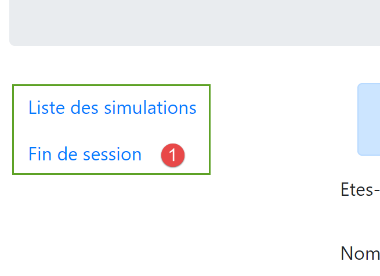
Este fragmento muestra un menú a la izquierda del formulario de cálculo del impuesto:
El código de este fragmento es el siguiente:
<!-- menú Bootstrap -->
<nav class="nav flex-column">
    <!-- visualización de una lista de enlaces HTML -->
    {% for optionMenu in modèle.optionsMenu %}
      <a class="nav-link" href="{{optionMenu.url}}">{{optionMenu.text}}</a>
    {% endfor %}
</nav>
Comentarios
- líneas 2-7: la etiqueta HTML [nav] enmarca una parte del documento HTML que presenta enlaces de navigation a otros documentos;
- línea 5: la etiqueta HTML [a] introduce un enlace de navigation:
- [optionMenu.url]: es el URL al que se navega al hacer clic en el enlace [optionMenu.text]. Se trata, por tanto, de una operación [GET optionMenu.url] que realiza el navegador. [optionMenu.url] será un URL absoluto medido desde la raíz [http://machine :port/chemin] de la aplicación. Así, en [1], se creará el enlace:
- línea 5: el modelo [modèle.optionsMenu] del fragmento será una lista con el siguiente formato:
- líneas 2, 7: las clases CSS [nav, flex-column, nav-link] son clases de Bootstrap que definen el aspecto del menú;
32.6.4. Prueba visual
Reunimos estos diferentes elementos en la carpeta [Tests] y creamos una plantilla de prueba para la vista [vue-calcul-impot.html]:
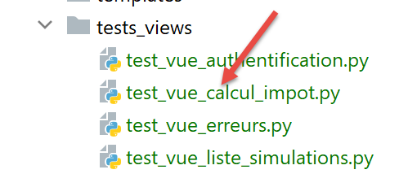
El script de prueba [test_vue_calcul_impot] será el siguiente:
from flask import Flask, render_template, make_response

# aplicación Flask
app = Flask(__name__, template_folder="../templates", static_folder="../static")

# Home URL
@app.route('/')
def index():
    # encapsulamos los datos de la página en una plantilla
    modèle = {}
    # formulario
    modèle["checkedOui"] = ""
    modèle["checkedNon"] = 'checked="checked"'
    modèle["enfants"] = 2
    modèle["salaire"] = 300000
    # mensaje de éxito
    modèle["success"] = True
    modèle["impôt"] = "Montant de l'impôt : 1000 euros"
    modèle["décôte"] = "Décôte : 15 euros"
    modèle["réduction"] = "Réduction : 20 euros"
    modèle["surcôte"] = "Surcôte : 0 euros"
    modèle["taux"] = "Taux d'imposition : 14 %"
    # mensaje de error
    modèle["error"] = True
    erreurs = ["erreur1", "erreur2"]
    # se crea una lista HTML de los errores
    content = ""
    for erreur in erreurs:
        content += f"<li>{erreur}</li>"
    modèle["erreurs"] = content
    # menú
    modèle["optionsMenu"] = [
        {"text": 'Liste des simulations', "url": '/lister-simulations'},
        {"text": 'Fin de session', "url": '/fin-session'}]
    # visualización de la página
    return make_response(render_template("views/vue-calcul-impot.html", modèle=modèle))

# principal
if __name__ == '__main__':
    app.config.update(ENV="development", DEBUG=True)
    app.run()
Comentarios
- líneas 9-34: se inicializan todas las partes dinámicas de la vista [vue-calcul-impot.html] y de los fragmentos [v-calcul-impot.html] y [v-menu.html];
- línea 36: se muestra la vista [vue-calcul-impot.html];
Al ejecutar el script de prueba [test_vue_calcul_impot], se obtiene el siguiente resultado:
Se trabaja en esta vista hasta que el resultado visual nos satisfaga. A continuación, se puede pasar a la integración de la vista en la aplicación web que se está desarrollando.
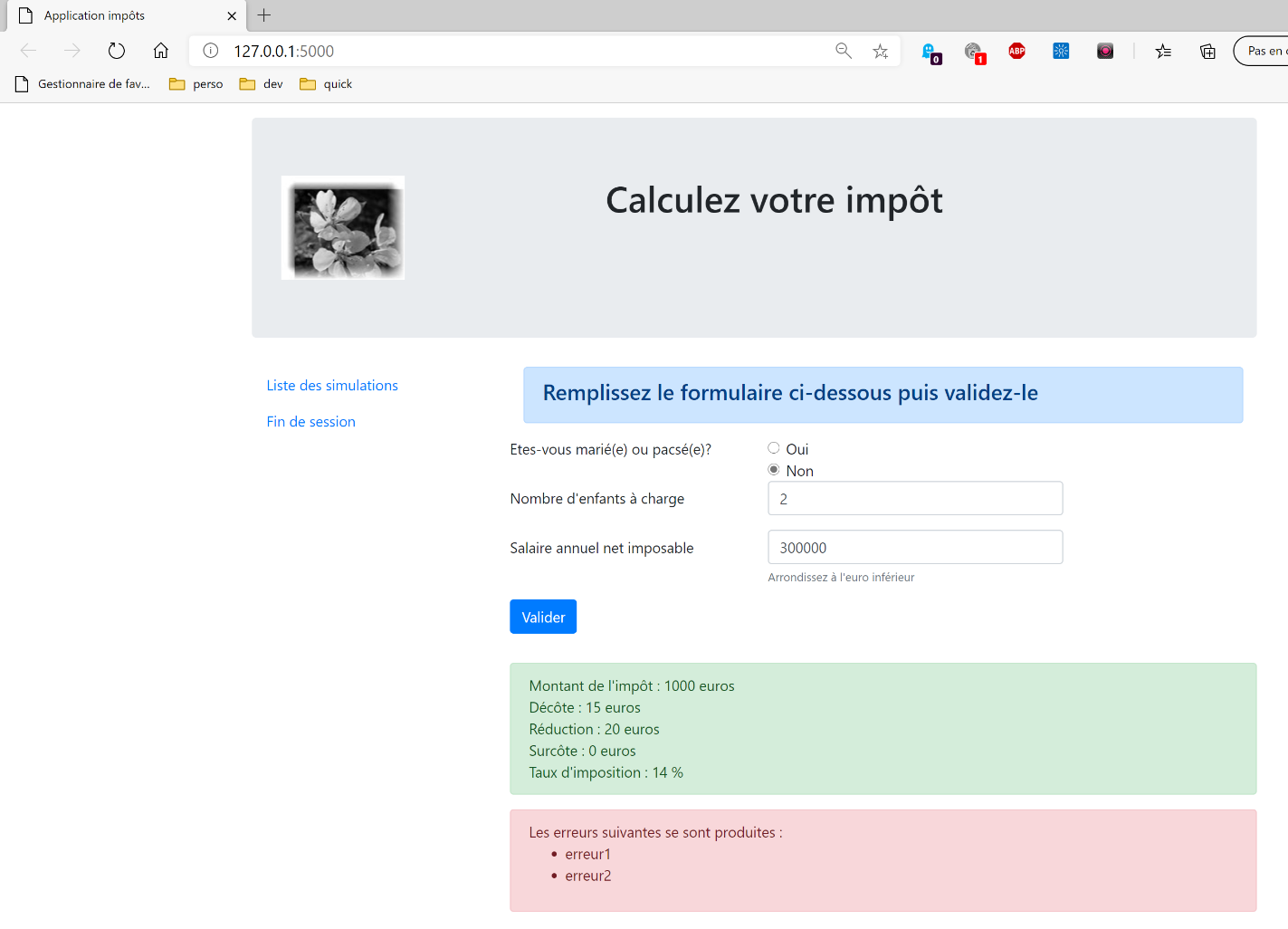
32.6.5. Cálculo del modelo de la vista
Una vez determinado el aspecto visual de la vista, podemos proceder al cálculo del modelo de la vista en condiciones reales. Recordemos los códigos de estado que conducen a esta vista. Se encuentran en el archivo de configuración:
            {
                # vue du calcul de l'impôt
                "états": [
                    # /authentifier-utilisateur réussite
                    200,
                    # /calculer-impot réussite
                    300,
                    # /calculer-impot échec
                    301,
                    # /afficher-calcul-impot
                    800
                ],
                "view_name": "views/vue-calcul-impot.html",
                "model_for_view": ModelForCalculImpotView()
            },
Por lo tanto, son los códigos de estado [200, 300, 301, 800] los que hacen que se muestre la vista de cálculo del impuesto. Para averiguar el significado de estos códigos, podemos ayudarnos de las pruebas [Postman] realizadas en la aplicación jSON:
- [authentifier-utilisateur-200]: 200 es el código de estado tras una acción [authentifier-utilisateur] realizada con éxito: se muestra entonces el formulario de cálculo de impuestos vacío;
- [calculer-impot-300]: 300 es el código de estado tras una acción [calculer-impot] realizada con éxito. A continuación, se muestra el formulario de cálculo con los datos introducidos y el importe del impuesto. El usuario puede entonces volver a realizar otro cálculo;
- el código de estado [301] es el que se obtiene en caso de un cálculo de impuestos erróneo;
- el código de estado [800] se presentará más adelante. Todavía no lo hemos encontrado;
Ahora que sabemos en qué momentos debe mostrarse el formulario de cálculo del impuesto, podemos calcular su modelo en la clase [ModelForCalculImpotView]:
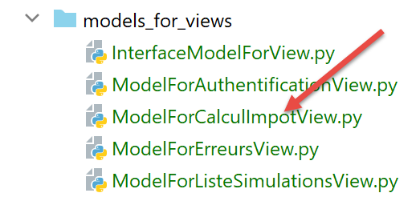
from flask import Request
from werkzeug.local import LocalProxy

from InterfaceModelForView import InterfaceModelForView

class ModelForCalculImpotView(InterfaceModelForView):

    def get_model_for_view(self, request: Request, session: LocalProxy, config: dict, résultat: dict) -> dict:
        # se encapsulan los datos de la vista en la plantilla
        modèle = {}
        # estado de la aplicación
        état = résultat["état"]
        # la plantilla depende del estado
        if état in [200, 800]:
            # visualización inicial de un formulario vacío
            modèle["success"] = False
            modèle["error"] = False
            modèle["checkedNon"] = 'checked="checked"'
            modèle["checkedOui"] = ""
            modèle["enfants"] = ""
            modèle["salaire"] = ""
        elif état == 300:
            # cálculo correcto: visualización del resultado
            modèle["success"] = True
            modèle["error"] = False
            modèle["impôt"] = f"Montant de l'impôt : {résultat['réponse']['impôt']} euros"
            modèle["décôte"] = f'Décôte : {résultat["réponse"]["décôte"]} euros'
            modèle["réduction"] = f"Réduction : {résultat['réponse']['réduction']} euros"
            modèle["surcôte"] = f'Surcôte : {résultat["réponse"]["surcôte"]} euros'
            modèle["taux"] = f"Taux d'imposition :  {résultat['réponse']['taux'] * 100} %"
            # formulario restablecido con los valores introducidos
            modèle["checkedOui"] = 'checked="checked"' if request.form.get("marié") == "oui" else ""
            modèle["checkedNon"] = 'checked="checked"' if request.form.get("marié") == "non" else ""
            modèle["enfants"] = request.form.get("enfants")
            modèle["salaire"] = request.form.get("salaire")
        elif état == 301:
            # se ha producido un error: formulario restablecido con los valores introducidos
            modèle["checkedOui"] = 'checked="checked"' if request.form.get("marié") == "oui" else ""
            modèle["checkedNon"] = 'checked="checked"' if request.form.get("marié") == "non" else ""
            modèle["enfants"] = request.form.get("enfants")
            modèle["salaire"] = request.form.get("salaire")
            # error
            modèle["success"] = False
            modèle["error"] = True
            modèle["erreurs"] = ""
            for erreur in résultat['réponse']:
                modèle['erreurs'] += f"<li>{erreur}</li>"

        # opciones del menú
        modèle["optionsMenu"] = [
            {"text": 'Liste des simulations', "url": '/lister-simulations'},
            {"text": 'Fin de session', "url": '/fin-session'}]
        # se genera la plantilla
        return modèle
Comentarios
- línea 12: la vista que se mostrará depende del código de estado devuelto por el controlador;
- líneas 14-21: visualización de un formulario vacío;
- líneas 22-35: caso de cálculo de impuestos correcto. Se vuelven a mostrar los valores introducidos, así como el importe del impuesto;
- líneas 36-47: caso de error en el cálculo del impuesto;
- líneas 49-52: cálculo de las dos opciones del menú;
32.6.6. Pruebas [Postman]
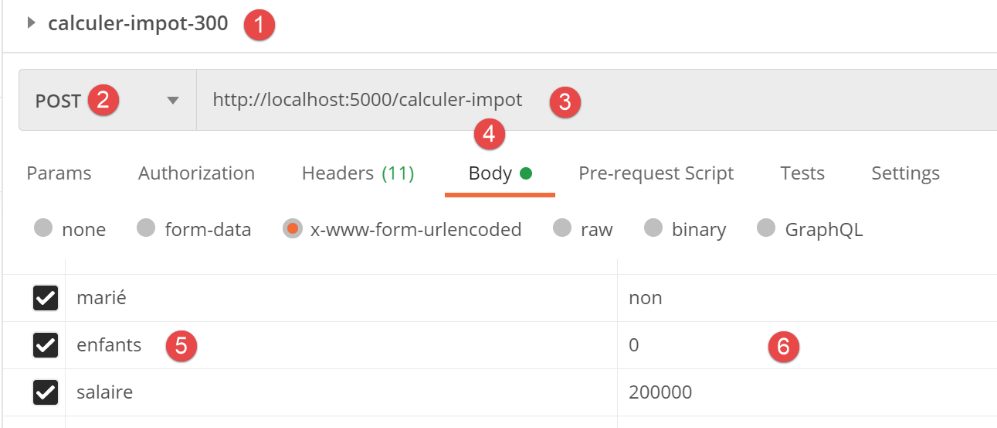
Se inicia una sesión HTML con la consulta [init-session-html-700] y, a continuación, se realiza la autenticación con la consulta [authentifier-utilisateur-200]. A continuación, utilizamos la siguiente consulta [calculer-impot-300]:
La respuesta del servidor es la siguiente:
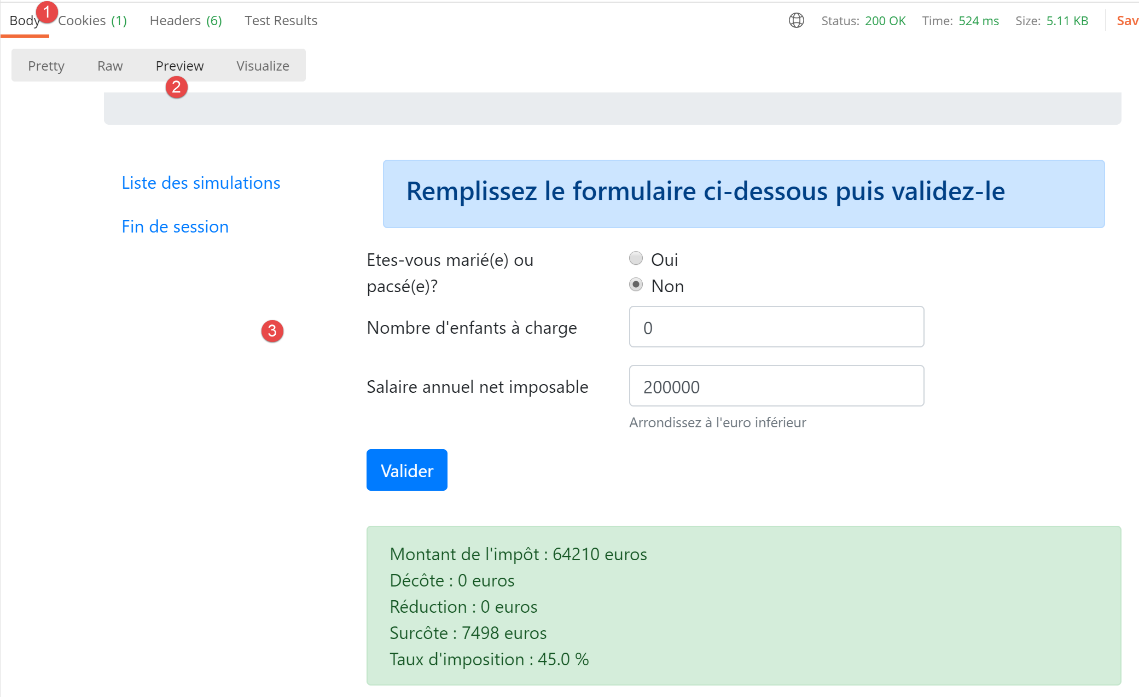
Ahora probemos la siguiente solicitud [calculer-impot-301]:
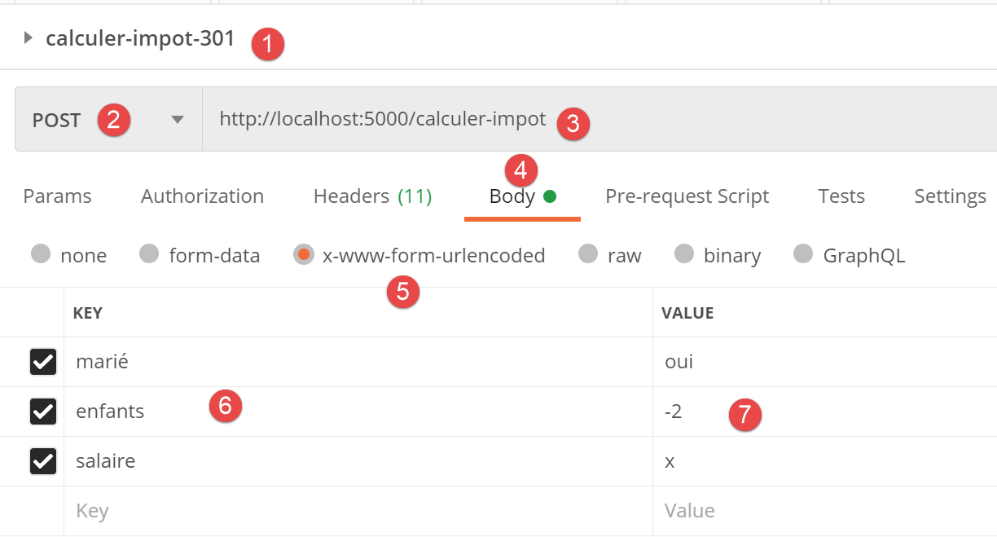
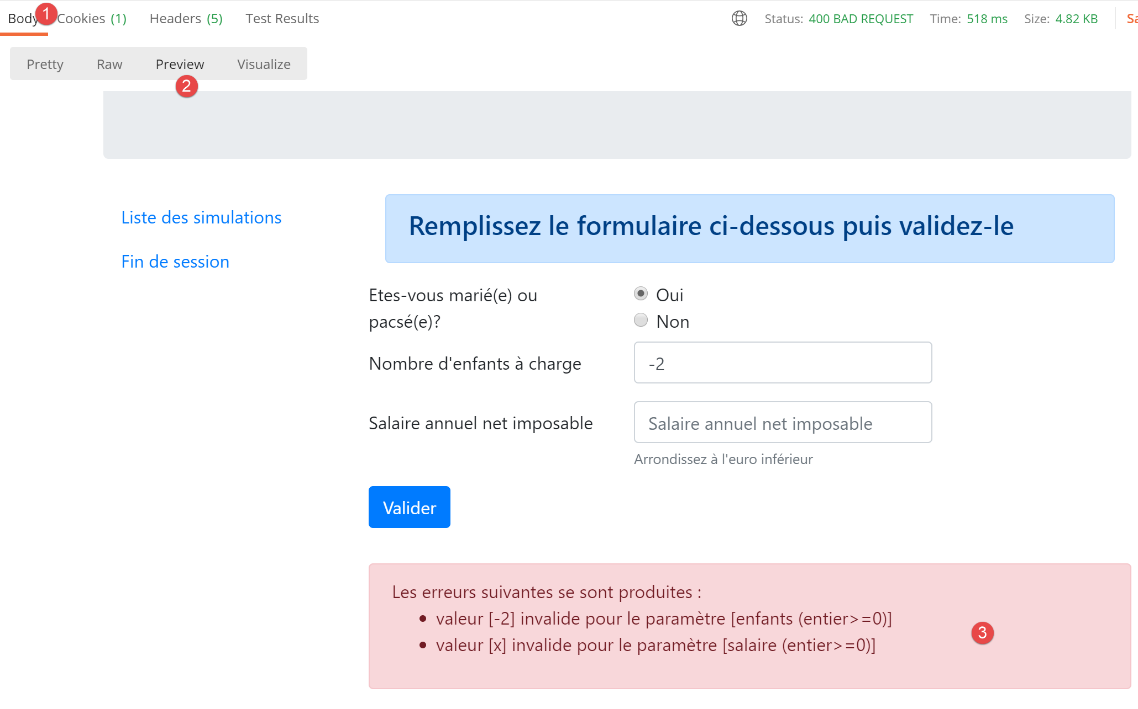
La respuesta del servidor es la siguiente:
Ahora probemos un caso inesperado, aquel en el que faltan parámetros en POST. Este caso no es posible en el funcionamiento normal de la aplicación. Pero cualquiera puede «maquillar» una consulta HTTP como lo hacemos ahora:
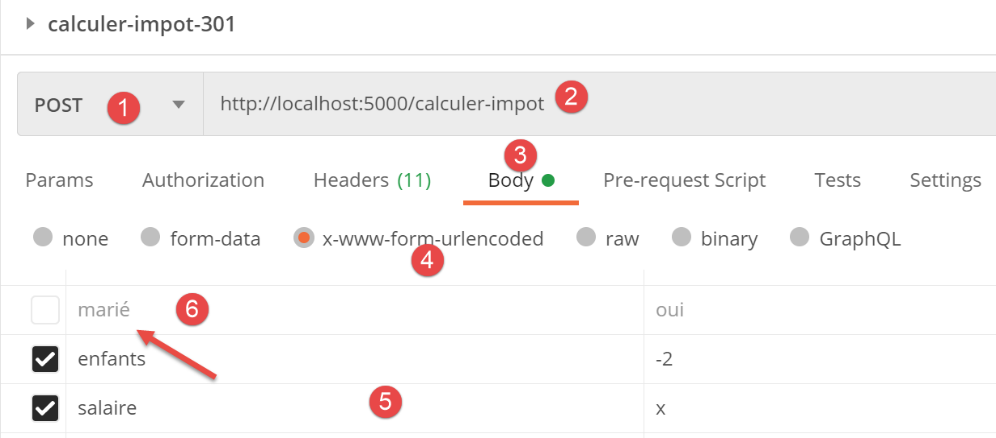
- en [6], hemos desmarcado el parámetro enviado [marié];
La respuesta del servidor es la siguiente:
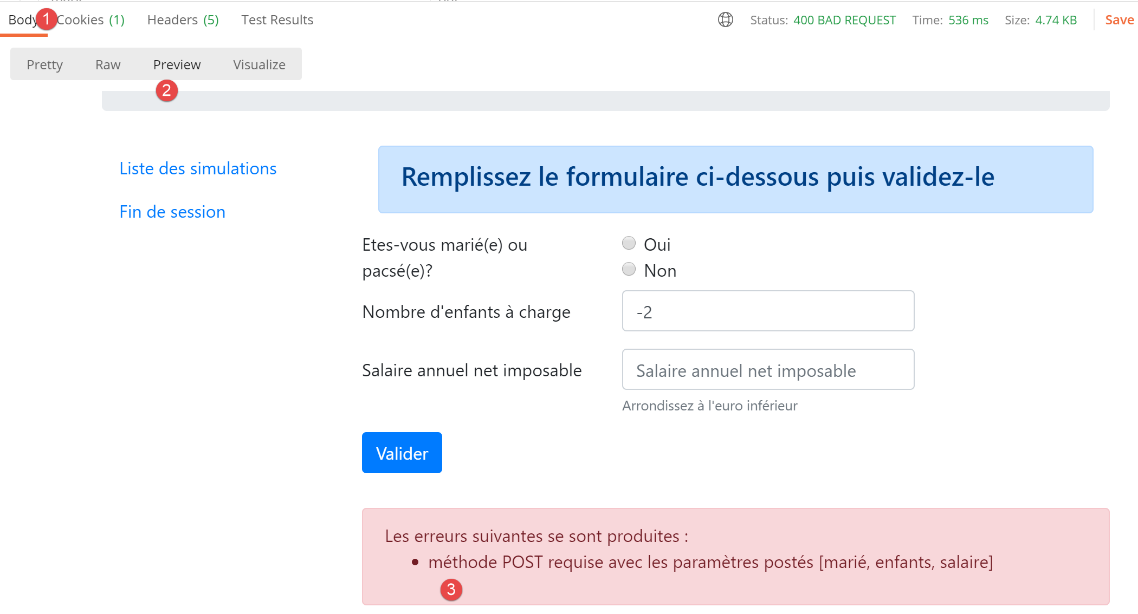
- en [3], el mensaje de error del servidor;
En esta aplicación, teníamos la opción de elegir. Podíamos asignar a este caso de error un código de estado que redirigiera a la página de errores inesperados. En esta aplicación, hemos elegido dos códigos de estado para cada controlador:
- [xx0]: para un resultado satisfactorio;
- [xx1]: para un fallo;
En los casos de fallo, podemos diversificar los códigos de estado para lograr una gestión más precisa de los errores. Por ejemplo, podríamos haber tenido:
- [xx1]: para errores que deben mostrarse en la página que ha provocado el error;
- [xx2]: para errores inesperados en el marco de un uso normal de la aplicación;
32.7. La vista de la lista de simulaciones
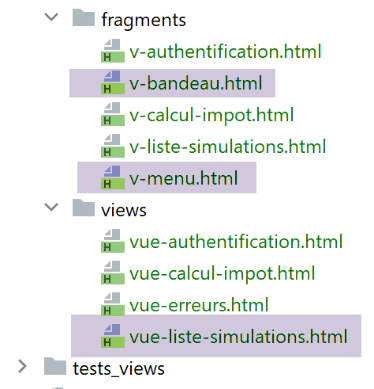
32.7.1. Presentación de la vista
La vista que muestra la lista de simulaciones es la siguiente:
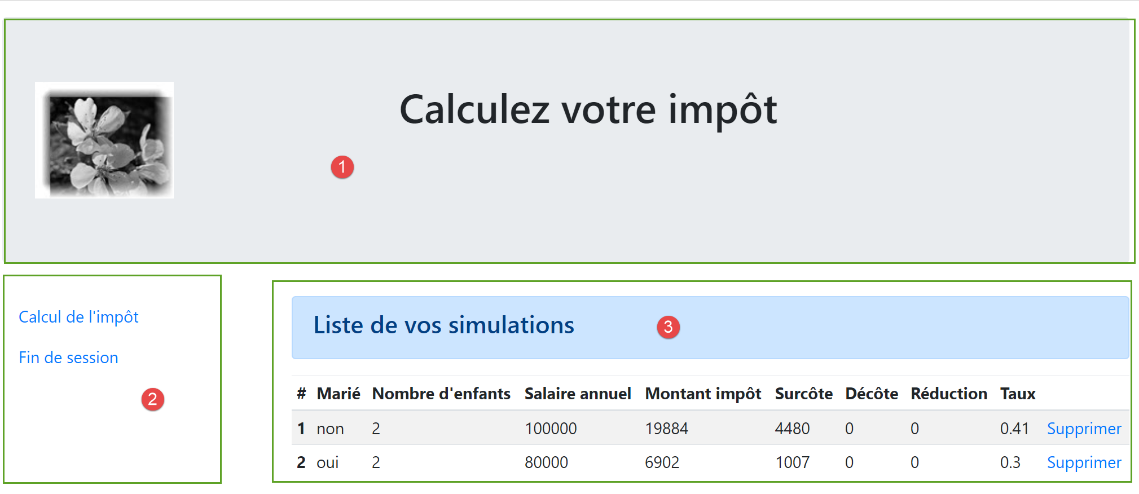
La vista generada por el código [vue-liste-simulations.html] consta de tres partes:
- 1: la barra superior es generada por el fragmento [v-bandeau.html] ya presentado;
- 3: la tabla de simulaciones generada por el fragmento [v-liste-simulations.html];
- 2: un menú con dos enlaces, generado por el fragmento [v-menu.html] ya presentado;
La vista de las simulaciones se genera mediante el siguiente código [vue-liste-simulations.html]:
<!-- documento HTML -->
<!doctype html>
<html lang="fr">
<head>
    <!-- Etiquetas meta obligatorias -->
    <meta charset="utf-8">
    <meta name="viewport" content="width=device-width, initial-scale=1, shrink-to-fit=no">
    <!-- Bootstrap CSS -->
    <link rel="stylesheet" href="https://maxcdn.bootstrapcdn.com/bootstrap/4.4.1/css/bootstrap.min.css">
    <title>Application impôts</title>
</head>

<body>
<div class="container">
    <!-- cabecera -->
    {% include "fragments/v-bandeau.html" %}
    <!-- línea de dos columnas -->
    <div class="row">
        <!-- menú de tres columnas-->
        <div class="col-md-3">
            {% include "fragments/v-menu.html" %}

        </div>
        <!-- lista de simulaciones en 9 columnas-->
        <div class="col-md-9">
            {% include "fragments/v-liste-simulations.html" %}
        </div>
    </div>
</div>
</body>
</html>
Comentarios
- línea 16: inclusión del banner de la aplicación [1];
- línea 21: inclusión del menú [2]. Se mostrará en tres columnas debajo del banner;
- línea 26: inclusión de la tabla de simulaciones [3]. Se mostrará en nueve columnas debajo del banner y a la derecha del menú;
Ya hemos comentado dos de los tres fragmentos de esta vista:
El fragmento [v-liste-simulations.html] es el siguiente:
{% if modèle.simulations is undefined or modèle.simulations|length==0 %}
<!-- mensaje sobre fondo azul -->
<div class="alert alert-primary" role="alert">
    <h4>Votre liste de simulations est vide</h4>
</div>
{% endif %}

{% if modèle.simulations is defined and modèle.simulations|length!=0 %}
<!-- mensaje sobre fondo azul -->
<div class="alert alert-primary" role="alert">
    <h4>Liste de vos simulations</h4>
</div>

<!-- tabla de simulaciones -->
<table class="table table-sm table-hover table-striped">
    <!-- encabezados de las seis columnas de la tabla -->
    <thead>
    <tr>
        <th scope="col">#</th>
        <th scope="col">Marié</th>
        <th scope="col">Nombre d'enfants</th>
        <th scope="col">Salaire annuel</th>
        <th scope="col">Montant impôt</th>
        <th scope="col">Surcôte</th>
        <th scope="col">Décôte</th>
        <th scope="col">Réduction</th>
        <th scope="col">Taux</th>
        <th scope="col"></th>
    </tr>
    </thead>
    <!-- cuerpo de la tabla (datos mostrados) -->
    <tbody>
    <!-- se muestra cada simulación recorriendo la tabla de simulaciones -->
    {% for simulation in modèle.simulations %}

    <!-- visualización de una fila de la tabla con 6 columnas - etiqueta <tr> -->
    <!-- columna 1: encabezado de fila (n.º de simulación) - etiqueta <th scope='row' -->
    <!-- columna 2: valor del parámetro [marié] - etiqueta <td> -->
    <!-- columna 3: valor del parámetro [enfants] - etiqueta <td> -->
    <!-- columna 4: valor del parámetro [salaire] - etiqueta <td> -->
    <!-- columna 5: valor del parámetro [impôt] (del impuesto) - etiqueta <td> -->
    <!-- columna 6: valor del parámetro [surcôte] - etiqueta <td> -->
    <!-- columna 7: valor del parámetro [décôte] - etiqueta <td> -->
    <!-- columna 8: valor del parámetro [réduction] - etiqueta <td> -->
    <!-- columna 9: valor del parámetro [taux] (del impuesto) - etiqueta <td> -->
    <!-- columna 10: enlace para eliminar la simulación - etiqueta <td> -->
    <tr>
        <th scope="row">{{simulation.id}}</th>
        <td>{{simulation.marié}}</td>
        <td>{{simulation.enfants}}</td>
        <td>{{simulation.salaire}}</td>
        <td>{{simulation.impôt}}</td>
        <td>{{simulation.surcôte}}</td>
        <td>{{simulation.décôte}}</td>
        <td>{{simulation.réduction}}</td>
        <td>{{simulation.taux}}</td>
        <td><a href="/supprimer-simulation/{{simulation.id}}">Supprimer</a></td>
    </tr>
    {% endfor %}
    </tr>
    </tbody>
</table>
{% endif %}
Comentarios
- se crea una tabla HTML con la etiqueta <table> (líneas 15 y 62);
- los encabezados de las columnas de la tabla se crean dentro de una etiqueta <thead> (table head, líneas 17 y 30). La etiqueta <tr> (table row, líneas 18 y 29) delimita una fila. Líneas 19-28, la etiqueta <th> (table header) define un encabezado de columna. Por lo tanto, hay diez. [scope="col"] indica que el encabezado se aplica a la columna. [scope="row"] indica que el encabezado se aplica a la fila;
- líneas 32-61: la etiqueta <tbody> enmarca los datos mostrados por la tabla;
- líneas 47-58: la etiqueta <tr> enmarca una fila de la tabla;
- línea 48: la etiqueta <th scope=’row’> define el encabezado de la línea. El navegador resalta este encabezado;
- líneas 49-57: cada etiqueta <td> (tabla data) define una columna de la línea;
- línea 34: la lista de simulaciones se encuentra en el modelo [modèle.simulations], que es una lista de diccionarios;
- línea 57: un enlace para eliminar la simulación. El modelo URL utiliza el número de la simulación que se muestra en la línea;
32.7.2. Prueba visual
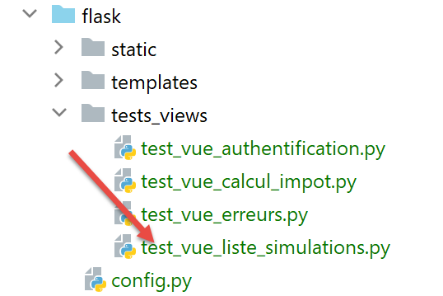
Creamos un script de prueba para la vista [vue-liste-simulations.html]:
El script [test_vue_liste_simulations] es el siguiente:
from flask import Flask, make_response, render_template

# aplicación Flask
app = Flask(__name__, template_folder="../templates", static_folder="../static")

# Home URL
@app.route('/')
def index():
    # encapsulamos los datos de la página en una plantilla
    modèle = {}
    # se colocan las simulaciones en el formato esperado por la página
    modèle["simulations"] = [
        {
            "id": 7,
            "marié": "oui",
            "enfants": 2,
            "salaire": 60000,
            "impôt": 448,
            "décôte": 100,
            "réduction": 20,
            "surcôte": 0,
            "taux": 0.14
        },
        {
            "id": 19,
            "marié": "non",
            "enfants": 2,
            "salaire": 200000,
            "impôt": 25600,
            "décôte": 0,
            "réduction": 0,
            "surcôte": 8400,
            "taux": 0.45
        }
    ]
    # menú
    modèle["optionsMenu"] = [
        {"text": "Calcul de l'impôt", "url": '/afficher-calcul-impot'},
        {"text": 'Fin de session', "url": '/fin-session'}]
    # visualización de la página
    return make_response(render_template("views/vue-liste-simulations.html", modèle=modèle))

# página principal
if __name__ == '__main__':
    app.config.update(ENV="development", DEBUG=True)
    app.run()
Comentarios
- líneas 12-35: se incluyen dos simulaciones en el modelo
- líneas 37-39: la tabla de opciones del menú;
Mostramos esta vista ejecutando este script. Se obtiene el siguiente resultado:
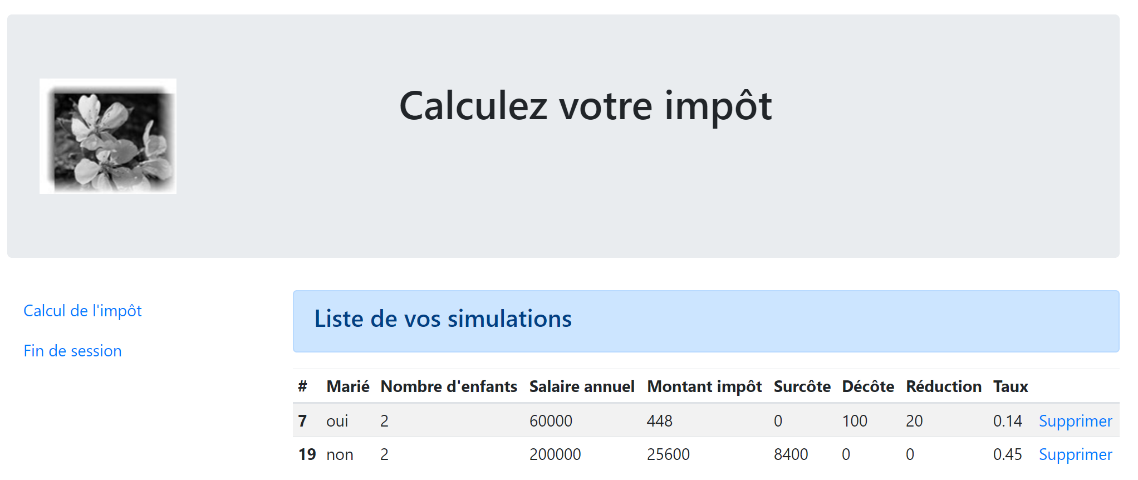
Trabajamos en esta vista hasta que el resultado visual nos satisfaga. A continuación, podemos pasar a la integración de la vista en la aplicación web que estamos desarrollando.
32.7.3. Cálculo del modelo de la vista
Una vez determinado el aspecto visual de la vista, podemos proceder al cálculo del modelo de la vista en condiciones reales. Recordemos los códigos de estado que conducen a esta vista. Se encuentran en el archivo de configuración:
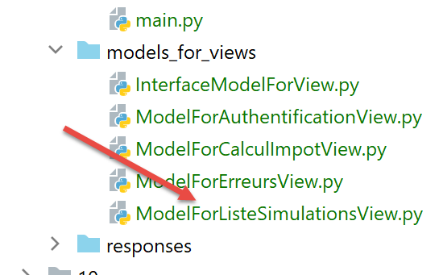
            {
                # vue de la liste des simulations
                "états": [
                    # /lister-simulations
                    500,
                    # /supprimer-simulation
                    600
                ],
                "view_name": "views/vue-liste-simulations.html",
                "model_for_view": ModelForListeSimulationsView()
            }
Por lo tanto, son los códigos de estado [500, 600] los que hacen que se muestre la vista de las simulaciones. Para averiguar el significado de estos códigos, podemos ayudarnos de las pruebas [Postman] realizadas en la aplicación jSON:
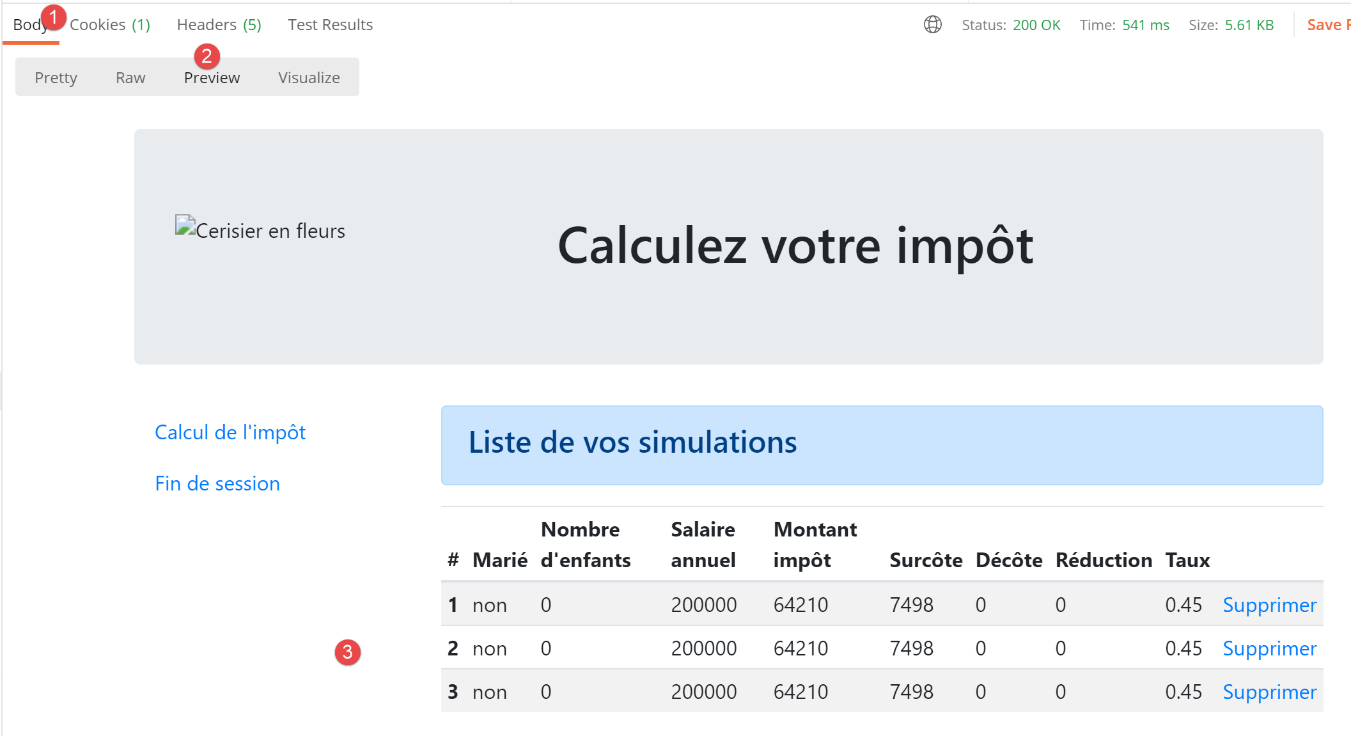
- [lister-simulations-500]: 500 es el código de estado tras una acción [lister-simulations] realizada con éxito: se muestra entonces la lista de simulaciones realizadas por el usuario;
- [supprimer-simulation-600]: 600 es el código de estado tras una acción [supprimer-simulation] realizada con éxito. A continuación, se muestra la nueva lista de simulaciones obtenida tras esta eliminación;
Ahora que sabemos en qué momentos debe mostrarse la lista de simulaciones, podemos calcular su modelo en la clase [ModelForListeSimulationsView]:
from flask import Request
from werkzeug.local import LocalProxy

from InterfaceModelForView import InterfaceModelForView

class ModelForListeSimulationsView(InterfaceModelForView):

    def get_model_for_view(self, request: Request, session: LocalProxy, config: dict, résultat: dict) -> dict:
        # se encapsulan los datos de la página en una plantilla
        modèle = {}
        # las simulaciones se encuentran en la respuesta del controlador que ha ejecutado la acción
        # en forma de una tabla de diccionarios TaxPayer
        modèle["simulations"] = résultat["réponse"]
        # menú
        modèle["optionsMenu"] = [
            {"text": "Calcul de l'impôt", "url": '/afficher-calcul-impot'},
            {"text": 'Fin de session', "url": '/fin-session'}]
        # se devuelve la plantilla
        return modèle
Comentarios
- líneas 13: las simulaciones que se deben mostrar se encuentran en [résultat["réponse"]];
- líneas 15-17: las opciones del menú que se deben mostrar;
32.7.4. Pruebas [Postman]
Se
- inicializa una sesión HTML;
- se autentica;
- se realizan tres cálculos de impuestos;
La prueba [lister-simulations-500] nos permite obtener el código de estado 500. Corresponde a una solicitud para ver las simulaciones:
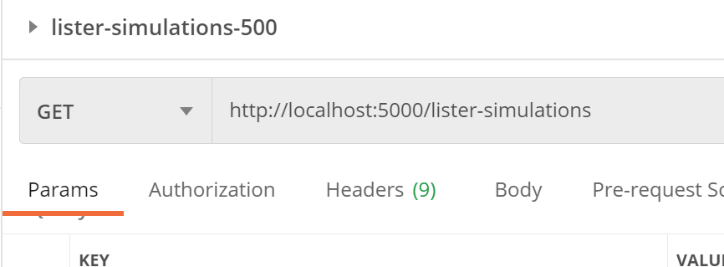
La respuesta del servidor es la siguiente:
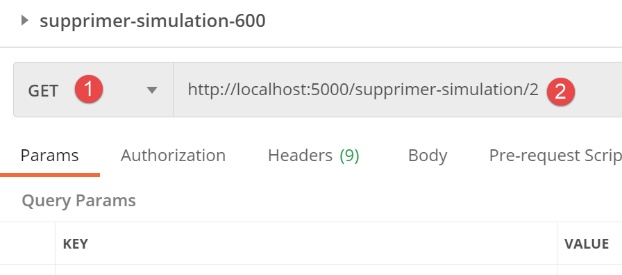
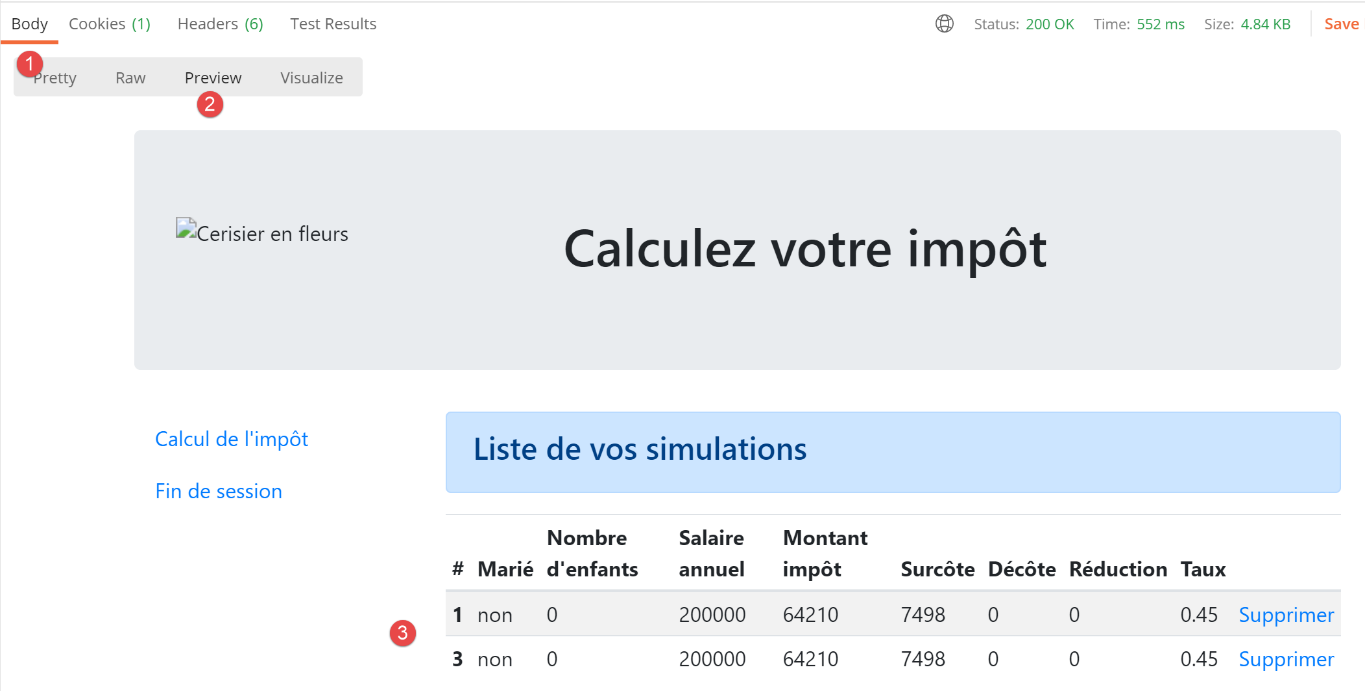
La prueba [supprimer-simulation-600] nos permite obtener el código de estado 600. Aquí vamos a eliminar la simulación n.º 2.
El resultado devuelto es una lista de simulaciones con una menos:
32.8. La vista de errores inesperados
En este caso, denominamos «error inesperado» a un error que no debería haberse producido en el marco de un uso normal de la aplicación web. Por ejemplo, solicitar un cálculo de impuestos sin estar autenticado. Nada impide que un usuario escriba directamente URL [/calcul-impot] en su navegador. Por otra parte, como hemos visto, puede realizar un POST sobre el URL [/calcul-impot] sin enviar los parámetros esperados. Hemos visto que nuestra aplicación web sabía responder correctamente a esta solicitud. Denominaremos «error inesperado» a un error que no debería producirse en el marco de la aplicación HTML. Si se produce, es probable que alguien esté intentando «hackear» la aplicación. Con fines didácticos, hemos decidido mostrar una vista de errores para estos casos. En realidad, podríamos volver a mostrar la última página enviada al cliente. Para ello, basta con guardar en la sesión la última respuesta HTML enviada. En caso de error inesperado, devolvemos esta respuesta. De este modo, el usuario tendrá la impresión de que el servidor no responde a sus errores, ya que la página mostrada no cambia.
32.8.1. Presentación de la vista
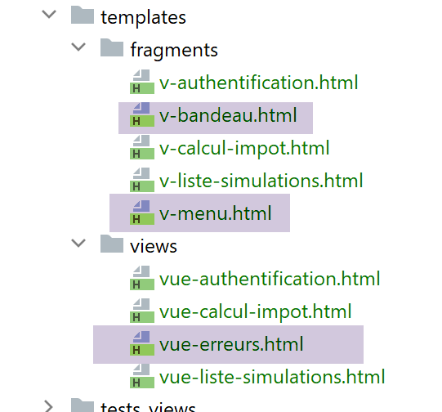
La vista que muestra los errores inesperados es la siguiente:
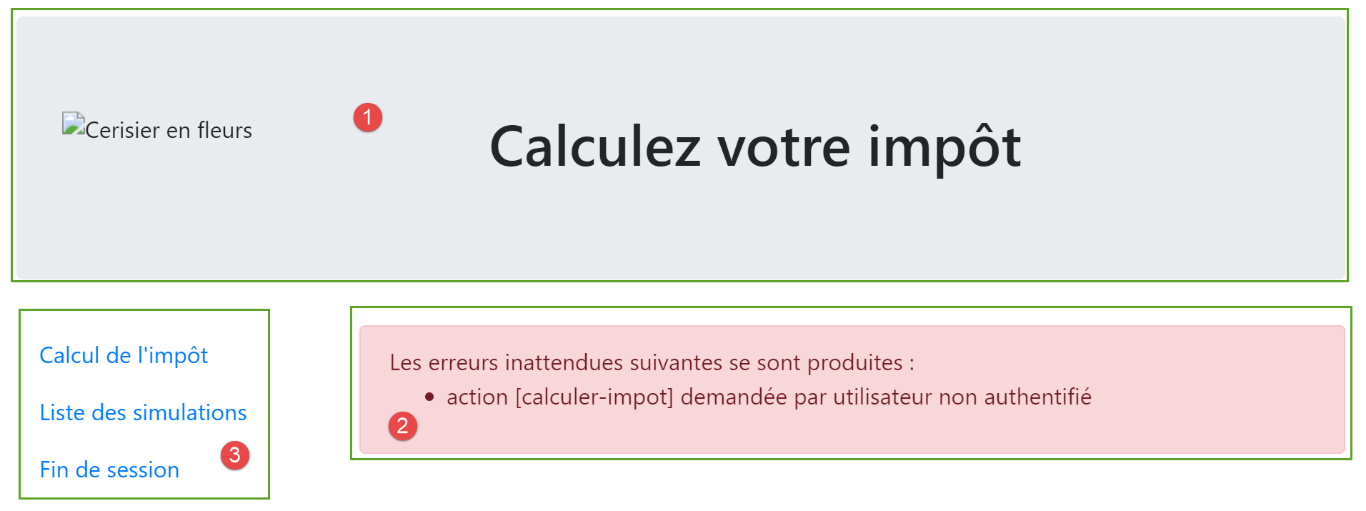
La vista generada por el código [vue-erreurs.html] tiene tres partes:
- 1: la barra superior se genera mediante el fragmento [v-bandeau.html] ya presentado;
- 2: el error o los errores inesperados;
- 3: un menú con tres enlaces, generado por el fragmento [v-menu.html] ya presentado;
La vista de los errores inesperados se genera mediante el siguiente script [vue-erreurs.html]:
<!-- documento HTML -->
<!doctype html>
<html lang="fr">
<head>
    <!-- Etiquetas meta obligatorias -->
    <meta charset="utf-8">
    <meta name="viewport" content="width=device-width, initial-scale=1, shrink-to-fit=no">
    <!-- Bootstrap CSS -->
    <link rel="stylesheet" href="https://maxcdn.bootstrapcdn.com/bootstrap/4.4.1/css/bootstrap.min.css">
    <title>Application impôts</title>
</head>

<body>
<div class="container">
    <!-- cabecera de 12 columnas -->
    {% include "fragments/v-bandeau.html" %}
    <!-- línea de dos secciones -->
    <div class="row">
        <!-- menú de 3 columnas-->
        <div class="col-md-3">
            {% include "fragments/v-menu.html" %}
        </div>
        <!-- lista de errores en 9 columnas -->
        <div class="col-md-9">
            <div class="alert alert-danger" role="alert">
                Les erreurs inattendues suivantes se sont produites :
                <ul>{{modèle.erreurs|safe}}</ul>
            </div>
        </div>
    </div>
</div>
</body>
</html>
Comentarios
- línea 16: inclusión del banner de la aplicación [1];
- línea 21: inclusión del menú [3]. Se mostrará en tres columnas debajo del banner;
- líneas 24-29: visualización del área de errores en nueve columnas;
- línea 25: esta visualización se realizará en un marco Bootstrap con fondo rosa;
- línea 26: un texto de presentación;
- línea 27: la etiqueta <ul> enmarca una lista con viñetas. Esta lista con viñetas la proporciona la plantilla [modèle.erreurs];
Ya hemos comentado los dos fragmentos de esta vista:
32.8.2. Prueba visual
Creamos un script de prueba para la vista [vue-erreurs.html]:
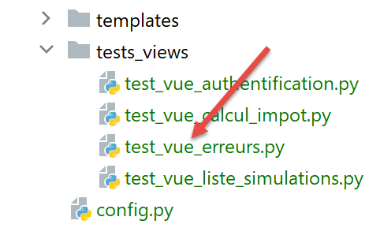
from flask import Flask, render_template, make_response

# aplicación Flask
app = Flask(__name__, template_folder="../templates", static_folder="../static")

# Home URL
@app.route('/')
def index():
    # encapsulamos los datos de la página en una plantilla
    modèle = {}
    # se crea una lista HTML de los errores
    content = ""
    for erreur in ["erreur1", "erreur2"]:
        content += f"<li>{erreur}</li>"
    modèle["erreurs"] = content
    # opciones del menú
    modèle["optionsMenu"] = [
        {"text": "Calcul de l'impôt", "url": '/calculer-impot'},
        {"text": 'Liste des simulations', "url": '/lister-simulations'},
        {"text": 'Fin de session', "url": '/fin-session'}]

    # visualización de la página
    return make_response(render_template("views/vue-erreurs.html", modèle=modèle))

# inicio
if __name__ == '__main__':
    app.config.update(ENV="development", DEBUG=True)
    app.run()
Comentarios
- líneas 11-15: creación de la lista HTML de errores;
- líneas 17-20: la tabla de opciones del menú;
Ejecutemos este script. Obtenemos el siguiente resultado:
Trabajamos en esta vista hasta que el resultado visual nos satisfaga. A continuación, podemos pasar a integrar la vista en la aplicación web que estamos desarrollando.
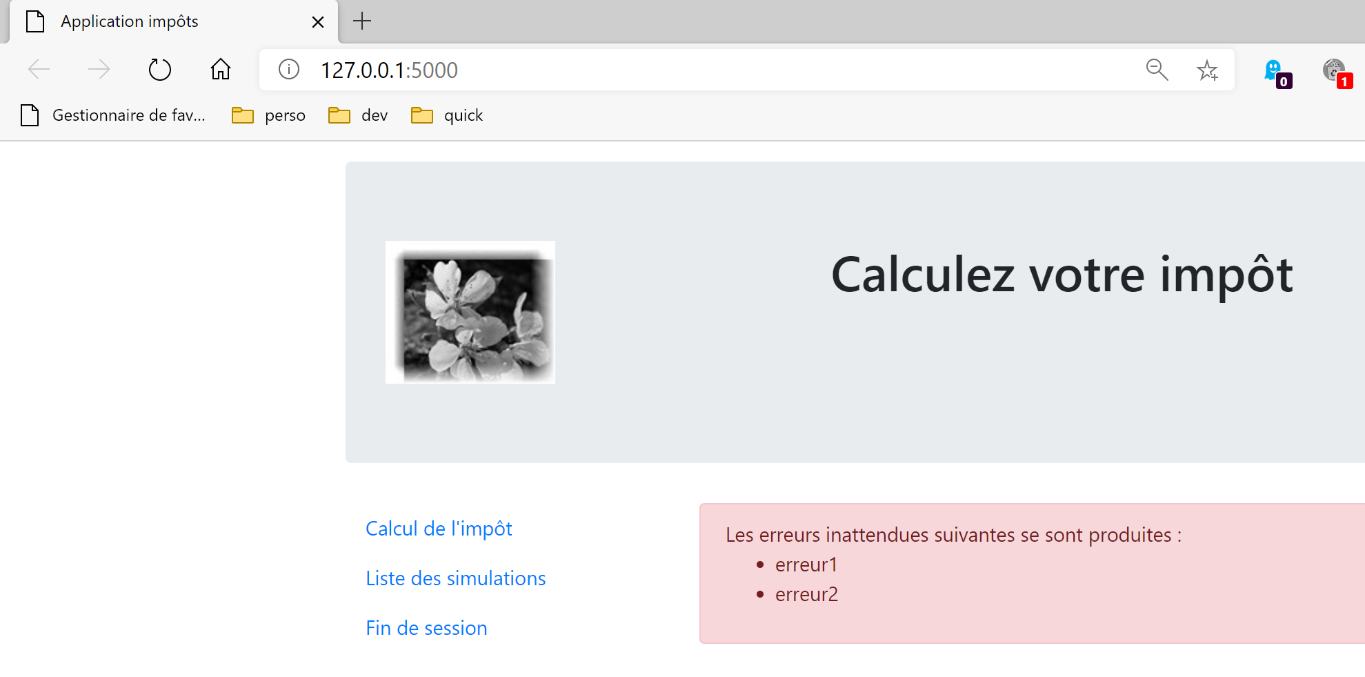
32.8.3. Cálculo del modelo de la vista
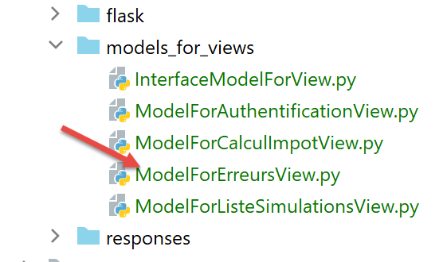
Una vez determinado el aspecto visual de la vista, podemos proceder al cálculo del modelo de la vista en condiciones reales. Recordemos los códigos de estado que conducen a esta vista. Se encuentran en el archivo de configuración:
        # les vues HTML et leurs modèles dépendent de l'état rendu par le contrôleur
        "views": [
            {
                # vue d'authentification
                "états": [
                    # /init-session réussite
                    700,
                    # /fin-session
                    400,
                    # /authentifier-utilisateur échec
                    201
                ],
                "view_name": "views/vue-authentification.html",
                "model_for_view": ModelForAuthentificationView()
            },
            {
                # vue du calcul de l'impôt
                "états": [
                    # /authentifier-utilisateur réussite
                    200,
                    # /calculer-impot réussite
                    300,
                    # /calculer-impot échec
                    301,
                    # /afficher-calcul-impot
                    800
                ],
                "view_name": "views/vue-calcul-impot.html",
                "model_for_view": ModelForCalculImpotView()
            },
            {
                # vue de la liste des simulations
                "états": [
                    # /lister-simulations
                    500,
                    # /supprimer-simulation
                    600
                ],
                "view_name": "views/vue-liste-simulations.html",
                "model_for_view": ModelForListeSimulationsView()
            }
        ],
        # vue des erreurs inattendues
        "view-erreurs": {
            "view_name": "views/vue-erreurs.html",
            "model_for_view": ModelForErreursView()
        },
Son los códigos de estado que no conducen a una vista HTML de las líneas 3-41 los que hacen que se muestre la vista de errores inesperados.
El cálculo del modelo de la vista [vue-erreurs.html] lo realiza la siguiente clase [ModelForErreursView]:
from flask import Request
from werkzeug.local import LocalProxy

from InterfaceModelForView import InterfaceModelForView

class ModelForErreursView(InterfaceModelForView):

    def get_model_for_view(self, request: Request, session: LocalProxy, config: dict, résultat: dict) -> dict:
        # la plantilla
        modèle = {}
        # errores
        modèle["erreurs"] = ""
        for erreur in résultat['réponse']:
            modèle['erreurs'] += f"<li>{erreur}</li>"
        # menú
        modèle["optionsMenu"] = [
            {"text": "Calcul de l'impôt", "url": '/afficher-calcul-impot'},
            {"text": 'Liste des simulations', "url": '/lister-simulations'},
            {"text": 'Fin de session', "url": '/fin-session'}]
        # se genera la plantilla
        return modèle
Comentarios
- líneas 11-14: cálculo del modelo [modèle.erreurs] utilizado por la vista [vue-erreurs.html];
- líneas 16-197: cálculo de la plantilla [modèle.optionsMenu] utilizada por el fragmento [v-menu.html];
32.8.4. Pruebas [Postman]
Se realiza:
- la acción [/init-session/html];
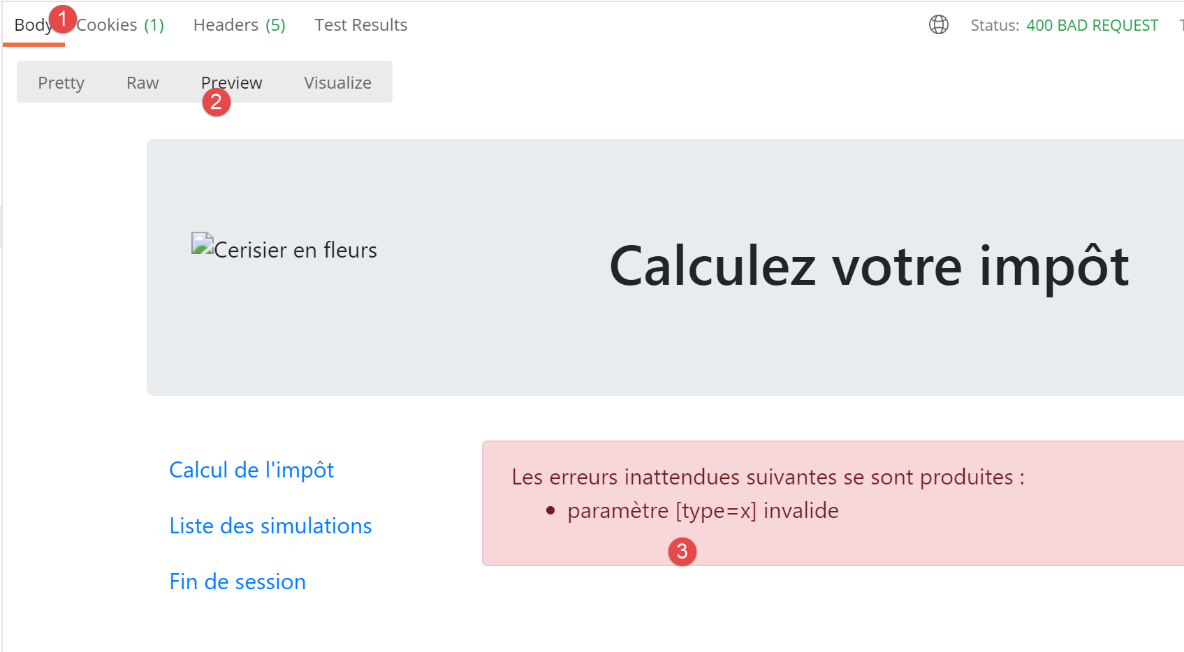
- luego la acción [/init-session/x];
La respuesta HTML es entonces la siguiente:
32.9. Implementación de las acciones del menú de la aplicación
Aquí trataremos la implementación de las acciones del menú. Recordemos el significado de los enlaces que hemos visto
Vista | Enlace | Destino | Función |
Cálculo del impuesto | [Liste des simulations] | [/lister-simulations] | Solicitar la lista de simulaciones |
[Fin de session] | |||
Lista de simulaciones | [Calcul de l’impôt] | [/afficher-calcul-impot] | Mostrar la vista del cálculo de impuestos |
[Fin de session] | |||
Errores inesperados | [Calcul de l’impôt] | [/afficher-calcul-impot] | Mostrar la vista del cálculo de impuestos |
[Liste des simulations] | |||
[Fin de session] |
Cabe recordar que al hacer clic en un enlace se genera un GET hacia el destino del enlace. Las acciones [/lister-simulations, /fin-session] se han implementado con una operación GET, lo que nos permite utilizarlas como destinos de enlaces. Cuando la acción se realiza mediante un POST, ya no es posible utilizar un enlace, salvo que se asocie con un Javascript.
32.9.1. La acción [/afficher-calcul-impot]
De las acciones anteriores, se desprende que la acción [/afficher-calcul-impot] aún no se ha implementado. Se trata de una operación de navigation entre dos vistas: el servidor jSON o XML no tiene motivo para implementarla, ya que no tienen el concepto de vista. Es el servidor HTML el que introduce este concepto.
Por lo tanto, debemos implementar la acción [/afficher-calcul-impot]. Esto nos permitirá revisar el procedimiento de implementación de una acción dentro del servidor.
En primer lugar, debemos añadir un nuevo controlador secundario. Lo llamaremos [AfficherCalculImpotController]:
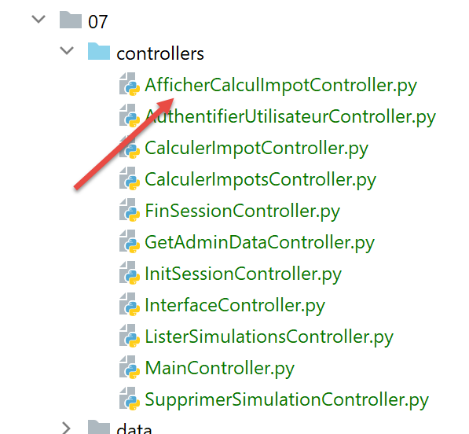
Este controlador debe añadirse al archivo de configuración [config]:
    # los controladores
    from AfficherCalculImpotController import AfficherCalculImpotController
    from AuthentifierUtilisateurController import AuthentifierUtilisateurController
    from CalculerImpotController import CalculerImpotController
    from CalculerImpotsController import CalculerImpotsController
    from FinSessionController import FinSessionController
    from GetAdminDataController import GetAdminDataController
    …


        # acciones permitidas y sus controladores
        "controllers": {
            # inicialización de una sesión de cálculo
            "init-session": InitSessionController(),
            # autenticación de un usuario
            "authentifier-utilisateur": AuthentifierUtilisateurController(),
            # cálculo del impuesto en modo individual
            "calculer-impot": CalculerImpotController(),
            # cálculo del impuesto en modo por lotes
            "calculer-impots": CalculerImpotsController(),
            # lista de simulaciones
            "lister-simulations": ListerSimulationsController(),
            # eliminación de una simulación
            "supprimer-simulation": SupprimerSimulationController(),
            # fin de la sesión de cálculo
            "fin-session": FinSessionController(),
            # visualización de la vista de cálculo del impuesto
            "afficher-calcul-impot": AfficherCalculImpotController(),
            # Obtención de datos de la administración tributaria
            "get-admindata": GetAdminDataController(),
            # controlador principal
            "main-controller": MainController()
        },
…
       # las vistas HTML y sus plantillas dependen del estado devuelto por el controlador
        "views": [
            {
                # vista de autenticación
                …
            },
            {
                # vista de cálculo de impuestos
                "états": [
                    # /autenticar-usuario éxito
                    200,
                    # /calcular-impuesto correcto
                    300,
                    # /calcular-impuesto error
                    301,
                    # /mostrar-cálculo-impuesto
                    800
                ],
                "view_name": "views/vue-calcul-impot.html",
                "model_for_view": ModelForCalculImpotView()
            },
            {…
            }
        ],
- línea 2: el nuevo controlador;
- línea 28: la nueva acción y su controlador;
- línea 51: el nuevo controlador devolverá el código de estado 800. Al cambiar de vista, no puede producirse ningún error. La vista mostrada es la vista [vue-calcul-impot.html] que hemos estudiado, explicado y probado;
El controlador [AfficherCalculImpotController] será el siguiente:
from flask_api import status
from werkzeug.local import LocalProxy

from InterfaceController import InterfaceController

class AfficherCalculImpotController(InterfaceController):

    def execute(self, request: LocalProxy, session: LocalProxy, config: dict) -> (dict, int):
        # se recuperan los elementos de path
        dummy, action = request.path.split('/')

        # cambio de vista: solo hay que establecer un código de estado
        return {"action": action, "état": 800, "réponse": ""}, status.HTTP_200_OK
Comentarios
- línea 6: al igual que los demás controladores secundarios, el nuevo controlador implementa la interfaz [InterfaceController];
- línea 13: los cambios de vista son fáciles de implementar: basta con devolver un código de estado asociado a la vista de destino, en este caso el código 800, como se ha visto anteriormente;
32.9.2. La acción [/fin-session]
La acción [/fin-session] es especial. No conduce directamente a una vista, sino a una redirección. Recordemos que las redirecciones se configuran en la configuración [config] de la siguiente manera:
        # redireccionamientos
        "redirections": [
            {
                "états": [
                    400,  # /fin de sesión correcto
                ],
                # redirección a
                "to": "/init-session/html",
            }
        ],
Solo hay una redirección en la aplicación:
- cuando el controlador devuelve el código de estado [400] (línea 5), hay que redirigir al cliente a URL [http://machine:port/chemin/init-session/html] (línea 8);
El código de estado [400] es el código devuelto tras una acción [/fin-session] realizada con éxito. ¿Por qué hay que redirigir entonces al cliente a URL [/init-session/html]? Porque el código de la acción [/fin-session] elimina el tipo de sesión presente en la sesión web. Entonces ya no se sabe que se está en una sesión html. Hay que redirigirlo. Esto se hace mediante la acción [/init-session/html].
Las redirecciones HTML son gestionadas por la clase [HtmlResponse]:
   def build_http_response(self, request: LocalProxy, session: LocalProxy, config: dict, status_code: int,
                            résultat: dict) -> (Response, int):
        # La respuesta HTML depende del código de estado devuelto por el controlador
        état = résultat["état"]

        # ¿Es necesario realizar una redirección?
        for redirection in config["redirections"]:
            # Estados que requieren una redirección
            états = redirection["états"]
            if état in états:
                # hay que realizar una redirección
                return redirect(f"{redirection['to']}"), status.HTTP_302_FOUND

        # a un estado le corresponde una vista
        # se busca esta en la lista de vistas
 ..
- las líneas 6-12 tratan las redirecciones;
- línea 7: config[‘redirections’] es una lista de redireccionamientos. Cada redireccionamiento es un diccionario con las claves:
- [états]: los estados devueltos por el controlador que conducen a una redirección;
- [to]: la dirección de redirección;
- líneas 7-12: se recorre la lista de redirecciones;
- línea 9: para cada redirección, se recuperan los estados que conducen a ella;
- línea 10: si el estado comprobado está en esta lista, se realiza la redirección, línea 12;
- línea 12: recordamos que el método [build_http_response] debe devolver una tupla de dos elementos:
- [response]: la respuesta HTTP que se debe generar. Esta se construye con la función [redirect], cuyo parámetro es la dirección de redireccionamiento;
- [status_code]: el código de estado de la respuesta HTTP, en este caso el código [status.HTTP_302_FOUND], que indica al cliente que debe redirigirse;
Hagamos una prueba [Postman]. Se:
- inicializamos una sesión HTML [init-session/html];
- nos autenticamos [/authentifier-utilisateur];
- cerramos la sesión [/fin-session];
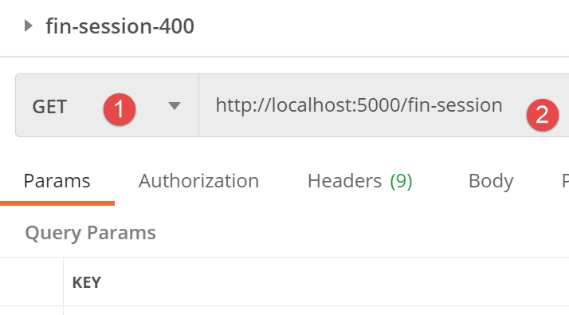
La respuesta del servidor es la siguiente:
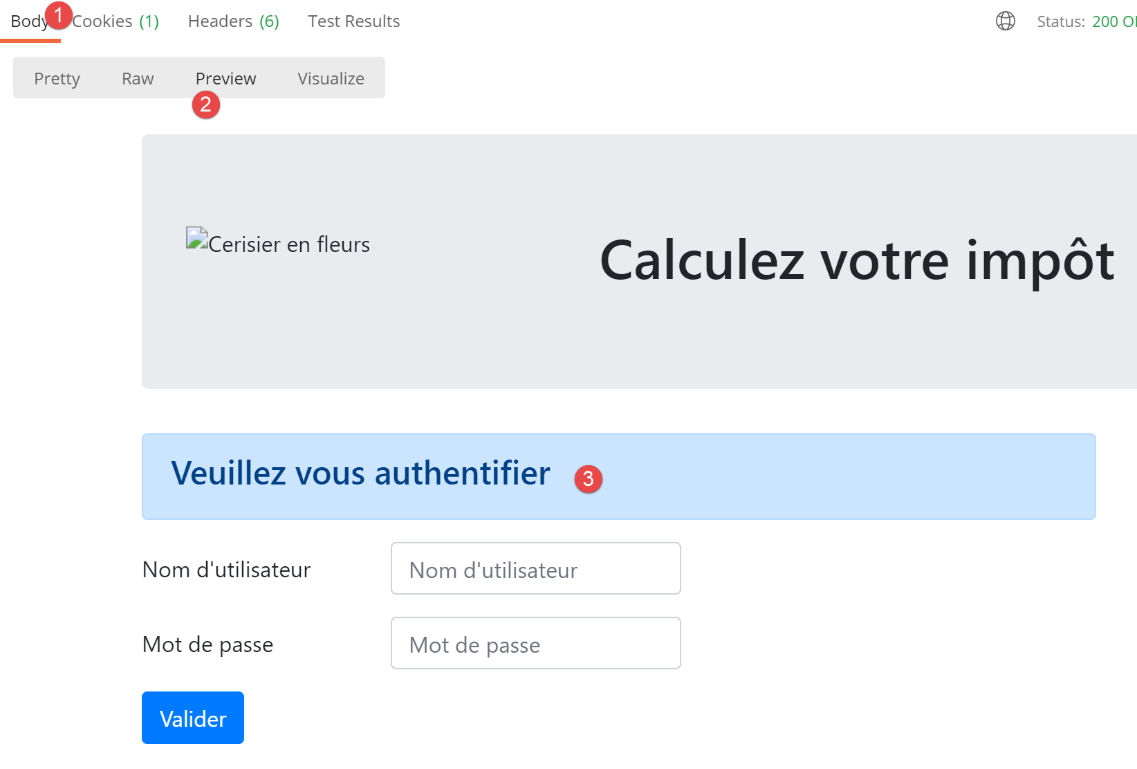
Hemos obtenido la vista de autenticación. Es justo la que esperábamos. Ahora veamos cómo se ha obtenido. Pasemos a la consola [Postman] (Ctrl-Alt-C):

- en [1], la acción [/fin-session];
- en [2-3], el código de estado 302 de HTTP devuelto por el servidor indica al cliente que va a redirigirlo;
- en [4], el cliente [Postman] sigue la redirección;
32.10. Pruebas de la aplicación HTML en condiciones reales
El código ya está escrito y se ha probado cada acción con [Postman]. Ahora nos queda probar la secuencia de vistas en condiciones reales. Necesitamos una forma de inicializar la sesión HTML. Sabemos que hay que enviar al servidor la solicitud [/init-session/html]. No es una URL muy práctica. Preferiríamos empezar con la URL [/].
Hemos escrito en el script principal [main] la siguiente ruta:
from flask import request, Flask, session, url_for, redirect
…
…
@app.route('/', methods=['GET'])
def index() -> tuple:
    # redirección a /init-session/html
    return redirect(url_for("init_session", type_response="html"), status.HTTP_302_FOUND)
…
# init-session
@app.route('/init-session/<string:type_response>', methods=['GET'])
def init_session(type_response: str) -> tuple:
    # se ejecuta el controlador asociado a la acción
    return front_controller()
- líneas 4-7: gestión de la ruta [/]. El punto de entrada de la aplicación web será URL[/init-session/html] (línea 10). Además, en la línea 7, redirigimos al cliente a este URL:
- la función [url_for] se importa en la línea 1. Aquí tiene dos parámetros (línea 7):
- el primer parámetro es el nombre de una de las funciones de enrutamiento, en este caso la de la línea 11. Vemos que esta función espera un parámetro [type_response], que es el tipo (json, xml, html) de respuesta deseado por el cliente;
- el segundo parámetro toma el nombre del parámetro de la línea 11, [type_response], y le asigna un valor. Si hubiera otros parámetros, se repetiría la operación para cada uno de ellos;
- devuelve el URL asociado a la función designada por los dos parámetros que se le han proporcionado. En este caso, dará como resultado el URL de la línea 10, donde el parámetro se sustituye por su valor [/init-session/html];
- la función [redirect] se ha importado en la línea 1. Su función es enviar un encabezado de redireccionamiento HTTP al cliente:
- el primer parámetro es el URL al que debe redirigirse el cliente;
- el segundo parámetro es el código de estado de la respuesta HTTP enviada al cliente. El código [status.HTTP_302_FOUND] corresponde a una redirección HTTP;
Ya estamos listos. A continuación, presentamos algunas secuencias de vistas.
En nuestro navegador, activamos el seguimiento de solicitudes (F12 en Chrome, Firefox, Edge) y solicitamos la URL de inicio [http://localhost:5000/]. La respuesta del servidor es la siguiente:
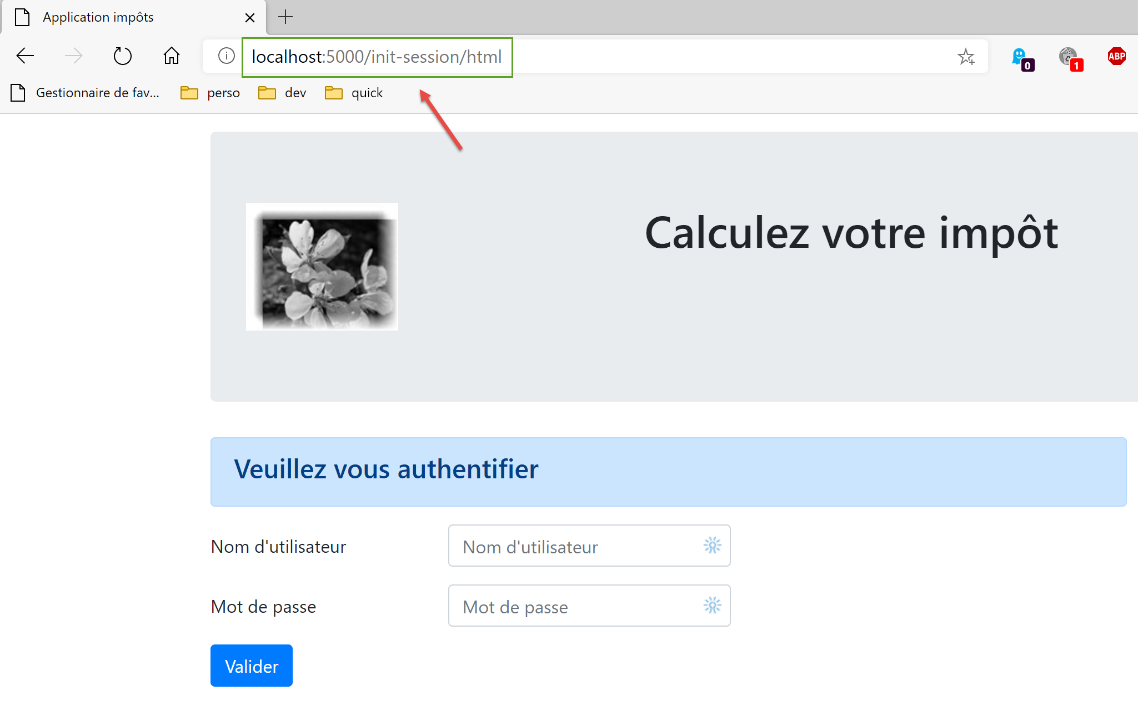
Si observamos los intercambios de red que han tenido lugar entre el cliente y el servidor:
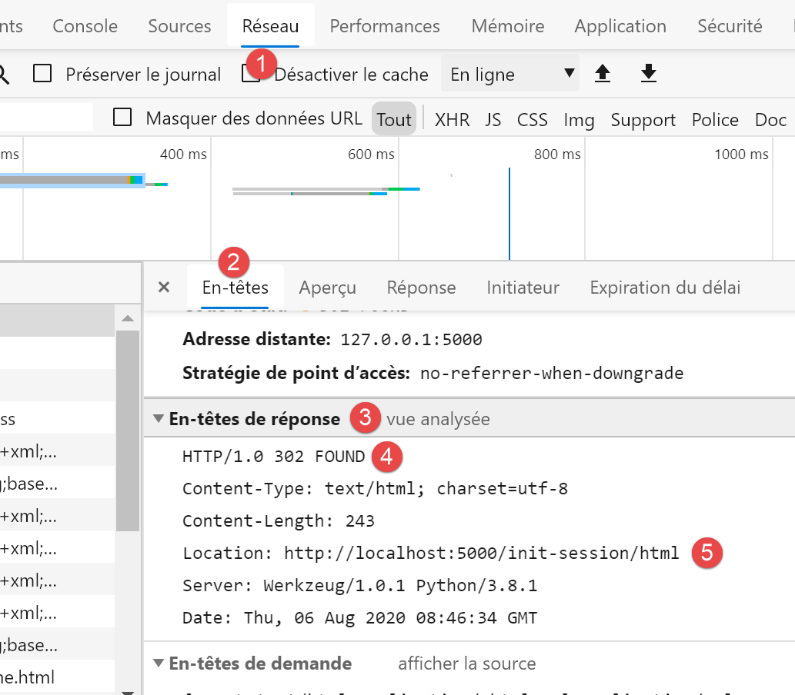
- vemos que, en [4, 5], el navegador recibió una solicitud de redireccionamiento hacia el URL [/init-session/html];
Rellenemos el formulario que hemos recibido;
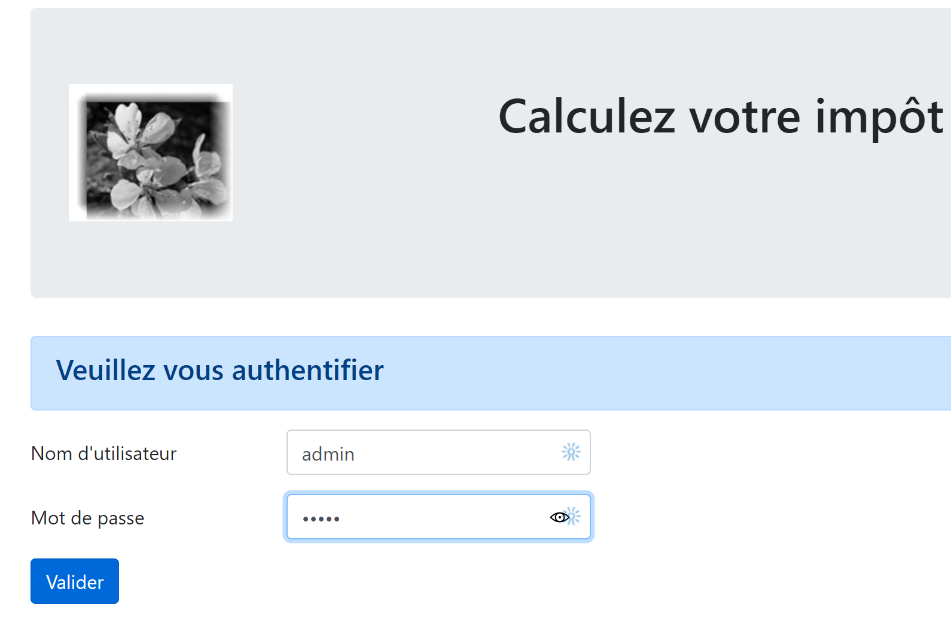
A continuación, hagamos algunas simulaciones:
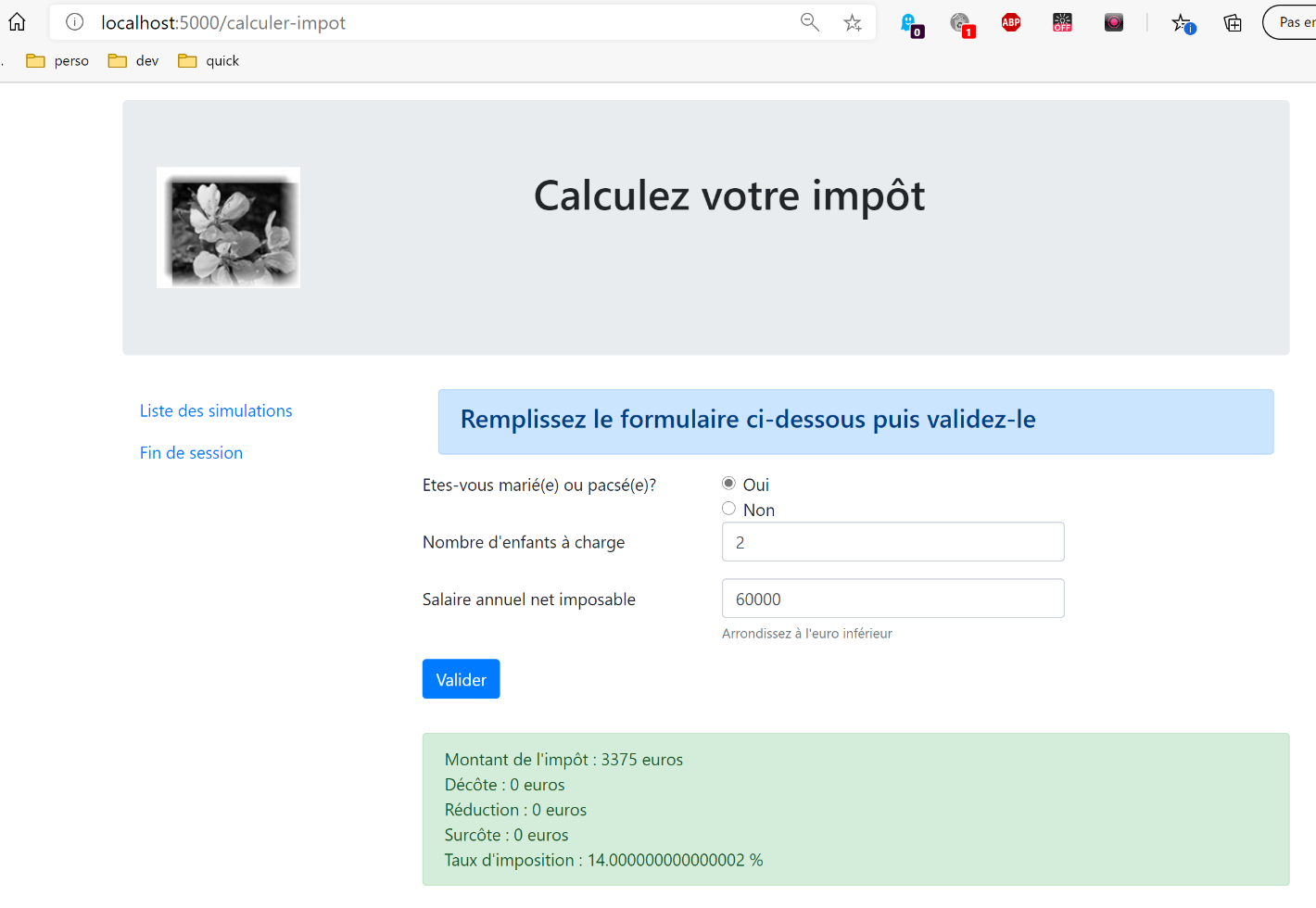
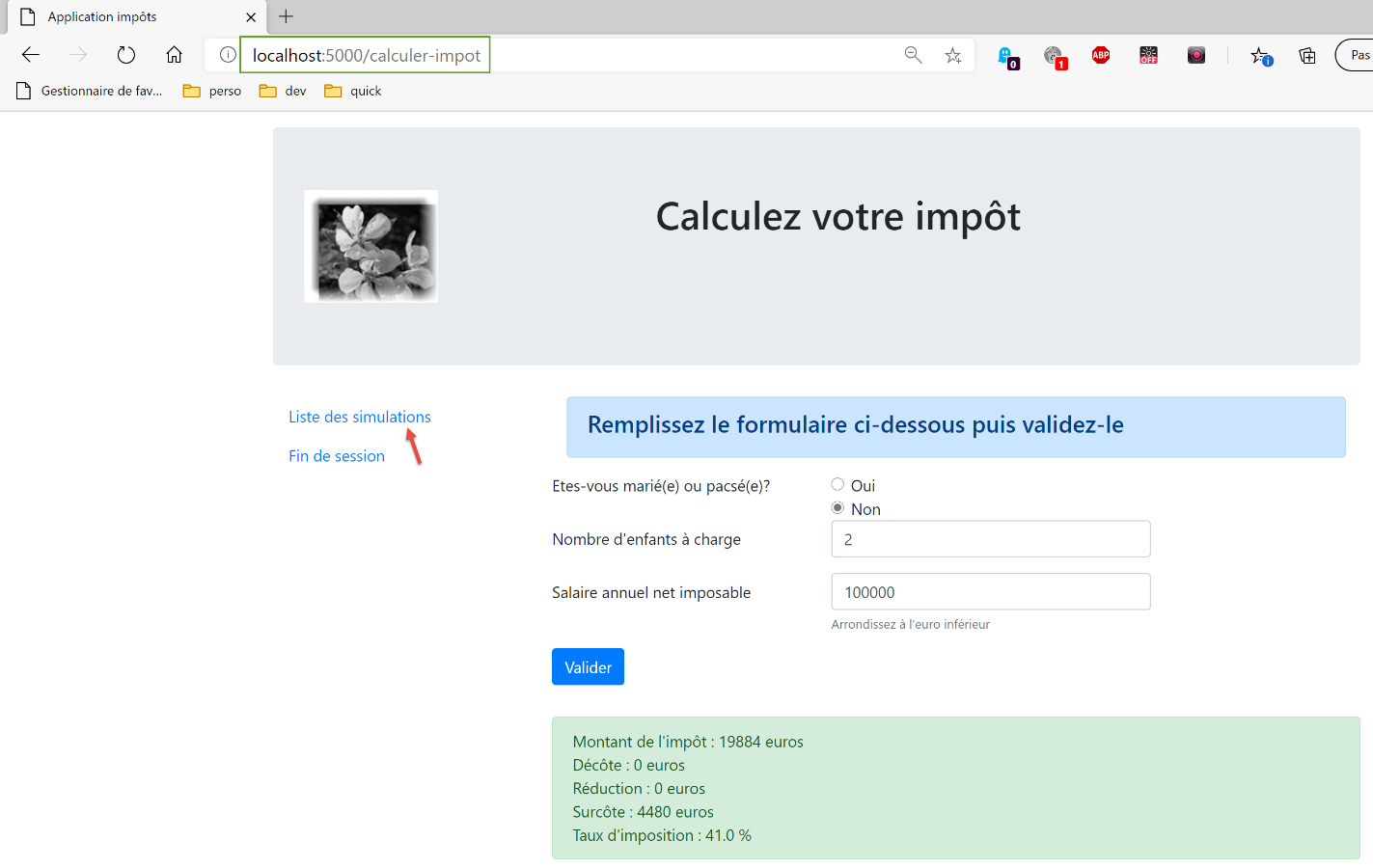
Solicitemos la lista de simulaciones:
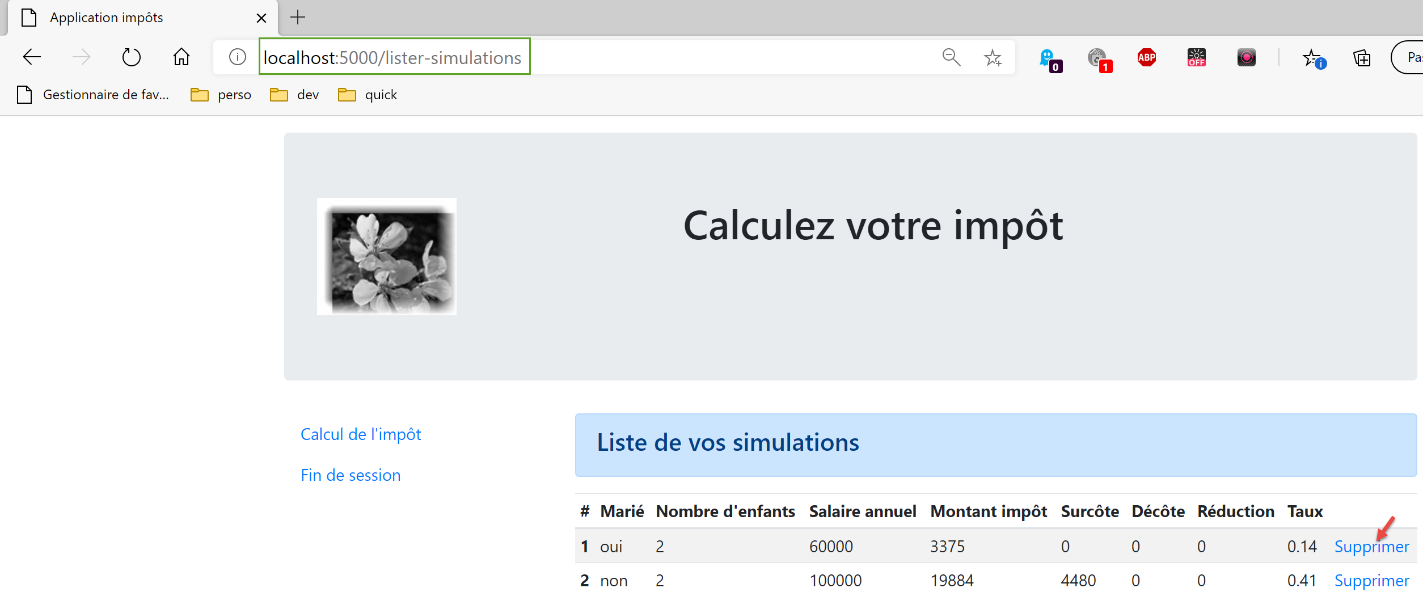
Eliminemos la primera simulación:
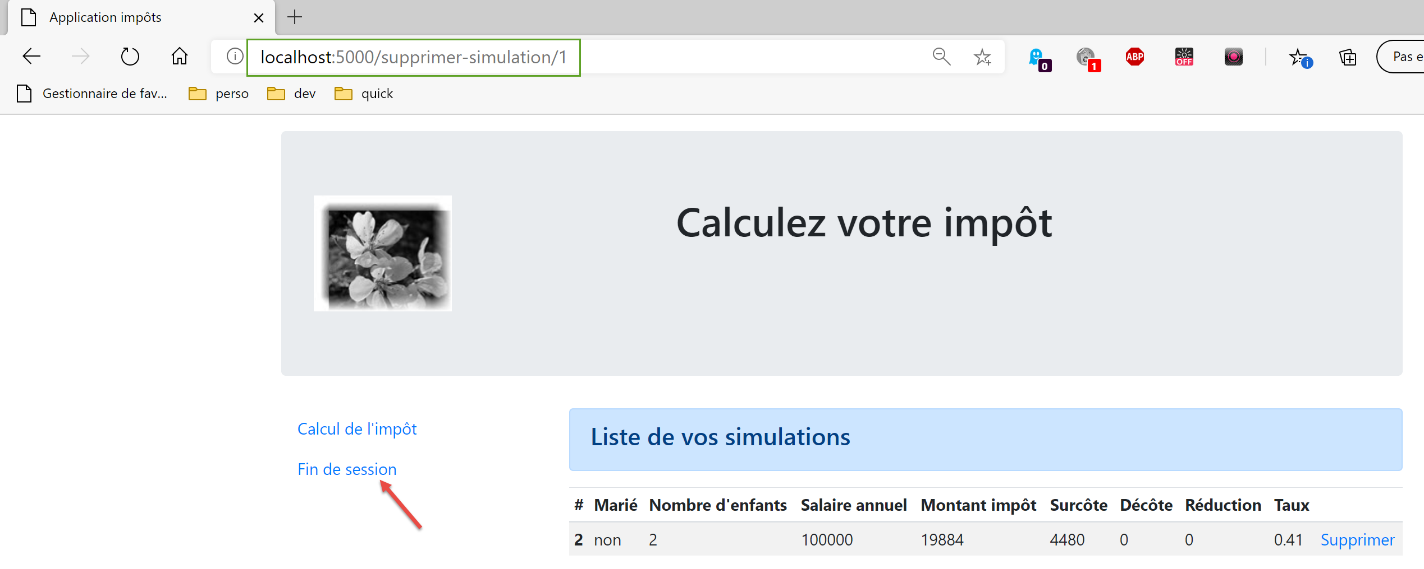
Cerramos la sesión:
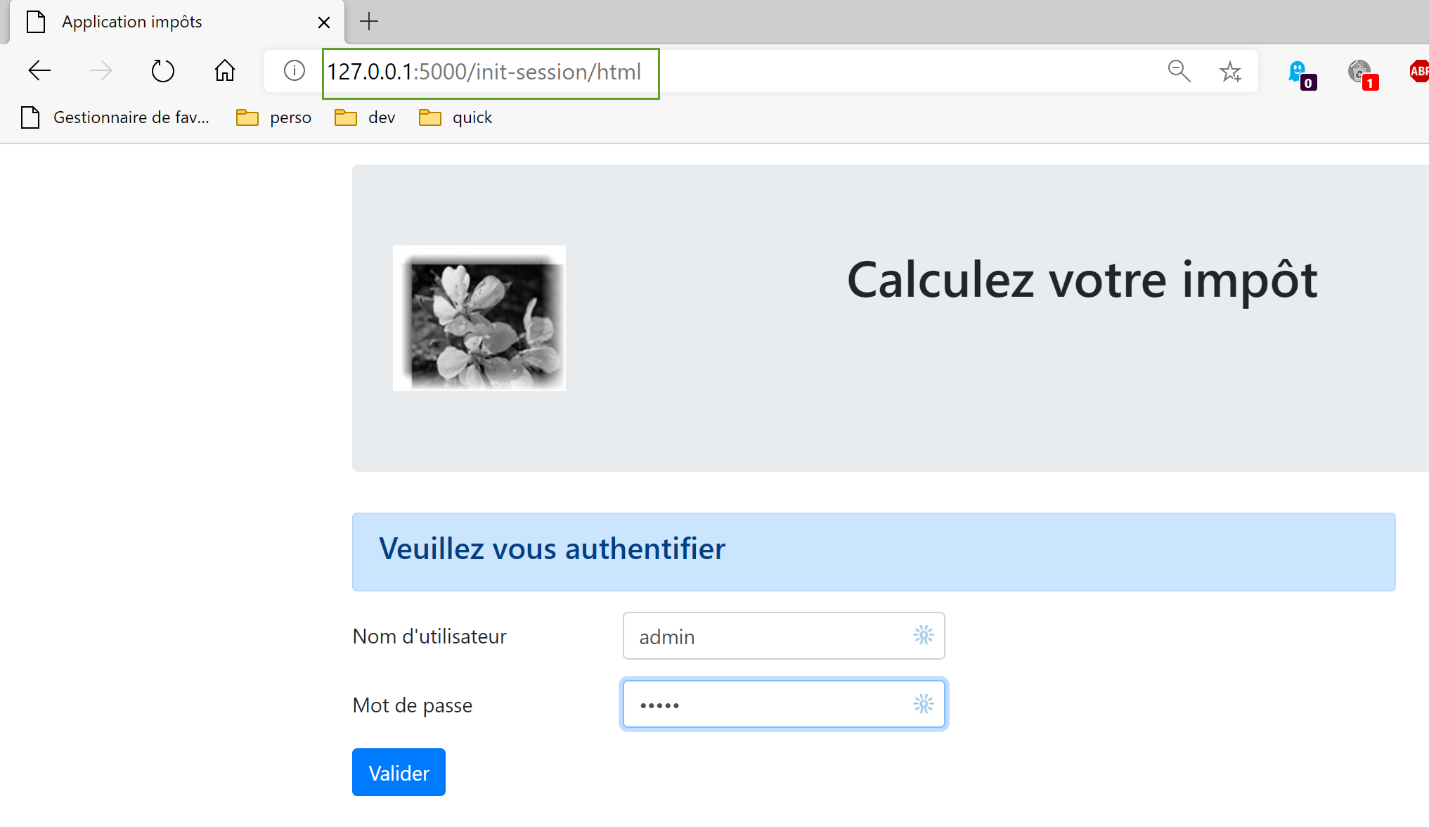
Se invita al lector a realizar otras pruebas.