37. Ejercicio práctico: version 17
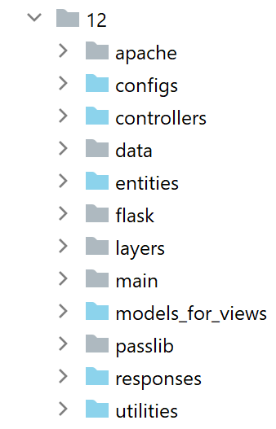
Esta nueva version introduce las siguientes novedades:
- Se va a implementar en un servidor Apache/Windows;
- para realizar esta migración, version 17 contiene todas las dependencias que necesita en su carpeta [impots / http-servers/ 12]. Cabe recordar que las versiones anteriores buscaban sus dependencias en diferentes carpetas de todo el proyecto [python-flask-2020];
37.1. Reubicación de las dependencias de la aplicación
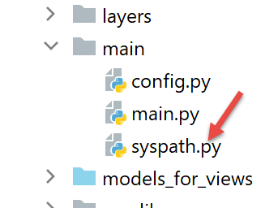
Recordamos que la gestión de las dependencias de la aplicación se realiza en el script [syspath]. En la versión anterior version, este script era el siguiente:
def configure(config: dict) -> dict:
    import os

    # carpeta de este archivo
    script_dir = os.path.dirname(os.path.abspath(__file__))

    # ruta raíz
    root_dir = "C:/Data/st-2020/dev/python/cours-2020/python3-flask-2020"

    # dependencias
    absolute_dependencies = [
        # carpetas del proyecto
        # BaseEntity, MyException
        f"{root_dir}/classes/02/entities",
        # InterfaceImpôtsDao, InterfaceImpôtsMétier, InterfaceImpôtsUi
        f"{root_dir}/impots/v04/interfaces",
        # AbstractImpôtsdao, ImpôtsConsole, ImpôtsMétier
        f"{root_dir}/impots/v04/services",
        # ImpotsDaoWithAdminDataInDatabase
        f"{root_dir}/impots/v05/services",
        # AdminData, ImpôtsError, TaxPayer
        f"{root_dir}/impots/v04/entities",
        # Constantes, tramos
        f"{root_dir}/impots/v05/entities",
        # Registrador, SendAdminMail
        f"{root_dir}/impots/http-servers/02/utilities",
        # carpeta del script principal
        script_dir,
        # configuraciones [database, layers, parameters, controllers, views]
        f"{script_dir}/../configs",
        # controladores
        f"{script_dir}/../controllers",
        # respuestas HTTP
        f"{script_dir}/../responses",
        # plantillas de vistas
        f"{script_dir}/../models_for_views",
    ]

    # se establece la ruta del sistema
    from myutils import set_syspath
    set_syspath(absolute_dependencies)

    # se aplica la configuración
    return {
        "root_dir": root_dir,
        "script_dir": script_dir
    }
Es necesario reubicar todas las dependencias cuyo nombre absoluto dependa de la variable [root_dir] de la línea 8, es decir, las líneas 13-26.
El script [syspath] de la nueva version será el siguiente:
def configure(config: dict) -> dict:
    import os

    # carpeta de este archivo
    script_dir = os.path.dirname(os.path.abspath(__file__))

    # dependencias
    absolute_dependencies = [
        # entidades de la aplicación
        f"{script_dir}/../entities",
        # capa [dao]
        f"{script_dir}/../layers/dao",
        # capa [métier]
        f"{script_dir}/../layers/métier",
        # utilidades
        f"{script_dir}/../utilities",
        # carpeta del script principal
        script_dir,
        # configuraciones [database, layers, parameters, controllers, views]
        f"{script_dir}/../configs",
        # controladores
        f"{script_dir}/../controllers",
        # respuestas HTTP
        f"{script_dir}/../responses",
        # plantillas de vistas
        f"{script_dir}/../models_for_views",
    ]

    # se establece la ruta del sistema
    import sys
    # se le añaden las dependencias absolutas del proyecto
    for directory in absolute_dependencies:
        # se comprueba la existencia de la carpeta
        existe = os.path.exists(directory) and os.path.isdir(directory)
        if not existe:
            # se avisa al desarrollador
            raise BaseException(f"[set_syspath] le dossier du Python Path [{directory}] n'existe pas")
        else:
            # se inserta la carpeta al principio de la ruta del sistema
            sys.path.insert(0, directory)

    # se aplica la configuración
    return {
        "script_dir": script_dir,
    }
- líneas 8-27: todas las dependencias se refieren ahora a la variable [script_dir] de la línea 5;
- líneas 42-45: la variable [root_dir] ha desaparecido de la configuración de syspath;
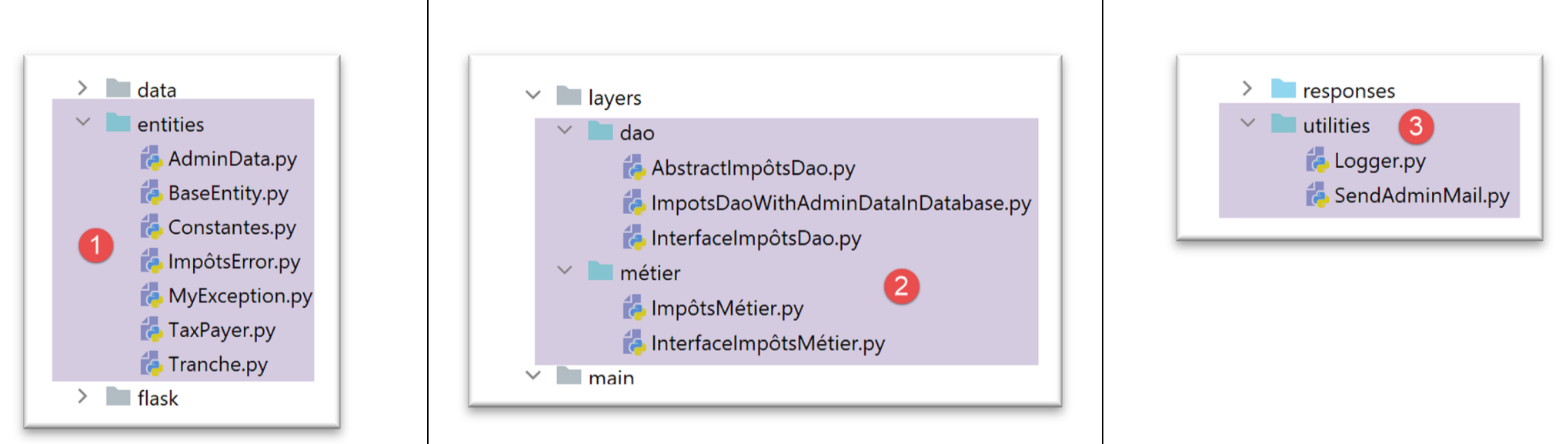
- línea 10: las entidades de la aplicación se encuentran en la carpeta [entities] [1];
- línea 12: la capa [dao] se encuentra en la carpeta [layers/dao] [2];
- línea 14: la capa [métier] se encuentra en la carpeta [layers/métier] [2];
- línea 16: las utilidades [Logger, SendMail] se encuentran en la carpeta [utilities] [3];
- líneas 29-40: se calcula el Python Path de la aplicación sin importar el módulo [myutils];
37.2. Pruebas
En este punto, el version 17 debería funcionar. Compruébalo.
37.3. Portar una aplicación Python/Flask a un servidor Apache/Windows
37.3.1. Fuentes
Para portar una aplicación Flask a Apache / Windows, tuve que buscar en Internet. Este es el enlace que me ayudó a empezar: [https://medium.com/@madumalt/flask-app-deployment-in-windows-apache-server-mod-wsgi-82e1cfeeb2ed];
Utilicé la información de este enlace, salvo para la configuración del servidor Apache. Para esta última, utilicé un ejemplo de configuración del servidor Apache de Laragon.
37.3.2. Instalación del módulo Python mod_wsgi
La aplicación Python/Flask que desarrollamos utilizaba el servidor WSGI (Web Server Gateway Interface) [werkzeug] que viene con Flask. Este servidor se describe |aquí|. El enlace [https://www.fullstackpython.com/wsgi-servers.html] describe el funcionamiento de los servidores WSGI. Existen diferentes |servidores WSGI|. Uno de ellos es el servidor Apache que funciona en modo WSGI. Esta es la solución que hemos adoptado aquí porque Laragon, que hemos instalado, viene con un servidor Apache.
Para que el servidor Apache pueda alojar una aplicación Python, debemos instalar el módulo Python [mod_wsgi]. La instalación de este módulo es delicada porque durante la misma se lleva a cabo una compilación en C++. Para que la instalación se realice correctamente, se necesita un compilador Microsoft C++. Una solución sencilla es instalar la versión actual de Visual Studio Community version.
Si no se necesita Visual Studio para nada más que para [mod_wsgi], se puede limitar la instalación al entorno C++:
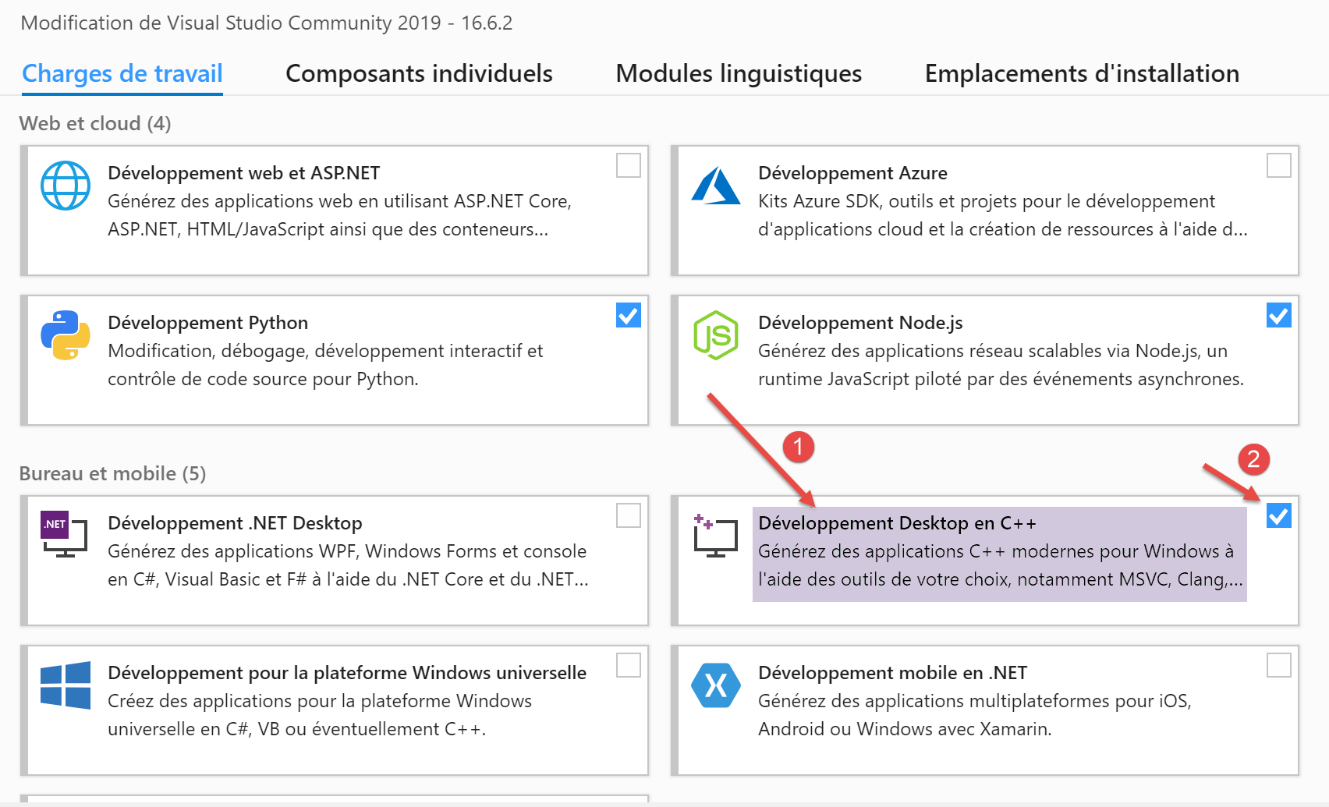
Una vez instalado el compilador C++, la instalación del módulo [mod_wsgi] se realiza en un terminal PyCharm:
(venv) C:\Data\st-2020\dev\python\cours-2020\python3-flask-2020\impots\http-servers\11>SET MOD_WSGI_APACHE_ROOTDIR=C:\MyPrograms\laragon\bin\apache\httpd-2.4.35-win64-VC15

(venv) C:\Data\st-2020\dev\python\cours-2020\python3-flask-2020\impots\http-servers\11>pip install mod_wsgi
Collecting mod_wsgi
  Using cached mod_wsgi-4.7.1.tar.gz (498 kB)
Using legacy setup.py install for mod-wsgi, since package 'wheel' is not installed.
Installing collected packages: mod-wsgi
    Running setup.py install for mod-wsgi ... done
Successfully installed mod-wsgi-4.7.1
- línea 1: se establece el valor de la variable de entorno [MOD_WSGI_APACHE_ROOTDIR]. Este valor es la ubicación del servidor Apache en el sistema de archivos. En este caso, dicha ubicación es [<laragon>\bin\apache\httpd-2.4.35-win64-VC15], donde <laragon> es la carpeta de instalación de Laragon. Puede obtener esta ubicación de diversas formas. A continuación se muestra una obtenida a partir de una de las opciones de Laragon:
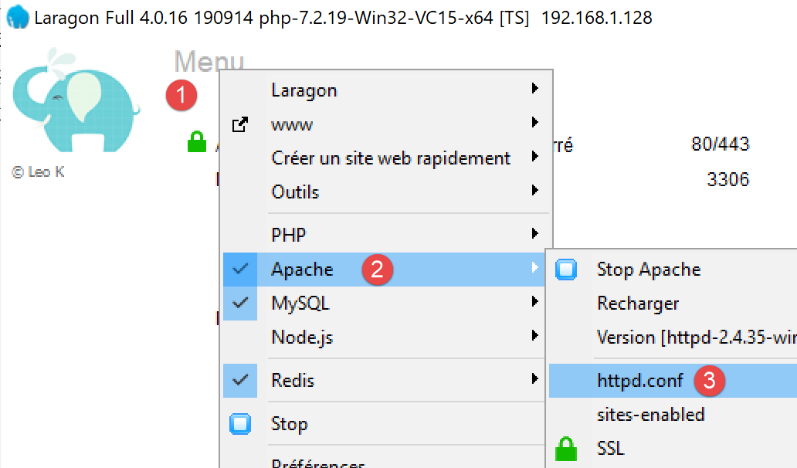
En [1-3], el archivo [httpd.conf] es el archivo de configuración principal del servidor Apache. A continuación, se abre dicho archivo en un editor de texto (Notepad++, en este caso):
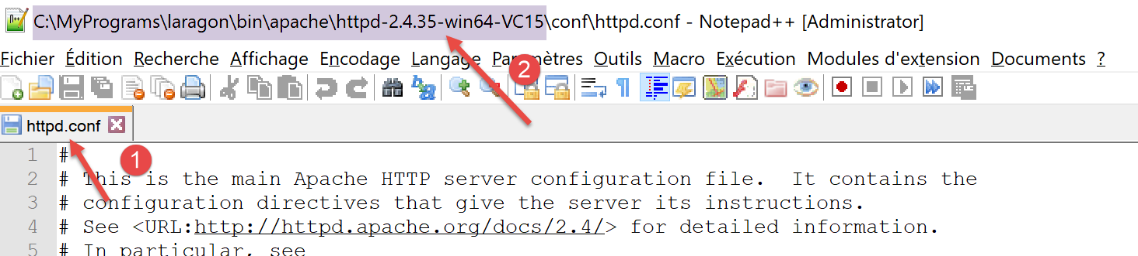
En [2], la carpeta de instalación de Apache es la que precede a la cadena [conf\httpd.conf].
Volvamos a la instalación del módulo [mod_wsgi]:
- líneas 3-9: instalación del módulo [mod_wsgi];
37.3.3. Configuración del servidor Apache de Laragon
Vamos a configurar el servidor Apache de Laragon. Comenzamos por su archivo de configuración principal [httpd.conf]:
Nos situamos al final del archivo [httpd.conf]:
…
IncludeOptional "C:/MyPrograms/laragon/etc/apache2/alias/*.conf"
IncludeOptional "C:/MyPrograms/laragon/etc/apache2/sites-enabled/*.conf"
Include "C:/MyPrograms/laragon/etc/apache2/httpd-ssl.conf"
Include "C:/MyPrograms/laragon/etc/apache2/mod_php.conf"

# python mod_wsgi
LoadModule wsgi_module "c:/data/st-2020/dev/python/cours-2020/python3-flask-2020/venv/lib/site-packages/mod_wsgi/server/mod_wsgi.cp38-win_amd64.pyd"
- La línea 8 se ha añadido al final del archivo [httpd.conf]. Indica al servidor Apache dónde se encuentra un elemento del módulo [mod_wsgi] que acabamos de instalar;
Una forma sencilla de obtener la ruta de la línea 8 es ejecutar el siguiente comando en un terminal PyCharm:
(venv) C:\Data\st-2020\dev\python\cours-2020\python3-flask-2020\impots\http-servers\11>mod_wsgi-express module-config
LoadModule wsgi_module "c:/data/st-2020/dev/python/cours-2020/python3-flask-2020/venv/lib/site-packages/mod_wsgi/server/mod_wsgi.cp38-win_amd64.pyd"
WSGIPythonHome "c:/data/st-2020/dev/python/cours-2020/python3-flask-2020/venv"
Algunas documentaciones indican que hay que añadir las líneas 2 y 3 al final del archivo [httpd.conf]. En mi caso, la línea 3 anterior provocaba un error (módulo [encodings] ausente). Por lo tanto, no se ha incluido en el archivo [httpd.conf]. Solo se ha incluido la línea 2. El significado de los diferentes parámetros del módulo [mod_wsgi] que se pueden utilizar en los archivos de configuración de Apache se describe |aquí|.
A continuación, vamos a activar el protocolo HTTPS del servidor Apache:
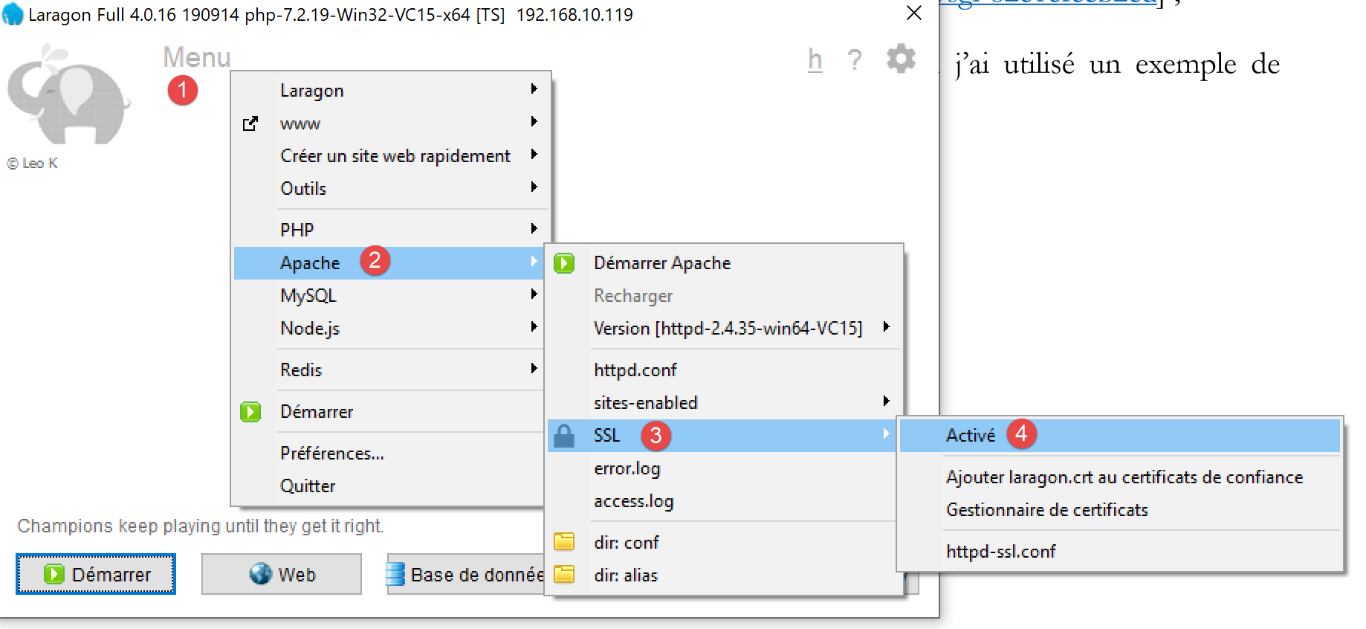
- en [1-4], se activa el protocolo HTTPS del servidor Apache;
A partir de ahora, podremos utilizar URL y [https://serveur/chemin];
Para configurar Apache para que sirva una aplicación Flask, el enlace mencionado |más arriba| utiliza servidores virtuales. Laragon también ofrece la gestión de servidores virtuales:
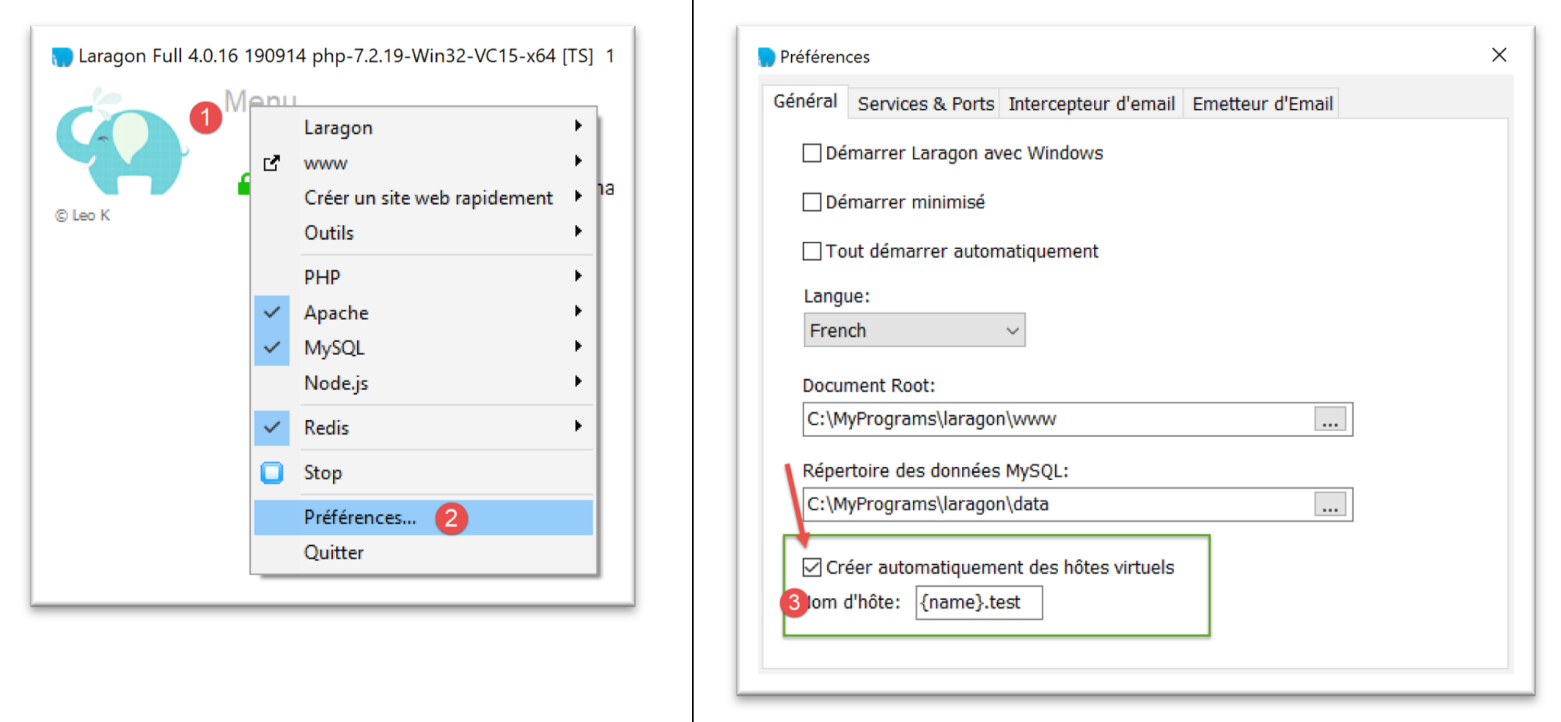
- en [1-3], se le pide a Laragon que cree automáticamente hosts virtuales;
El siguiente paso es crear un proyecto web con Laragon:
 |
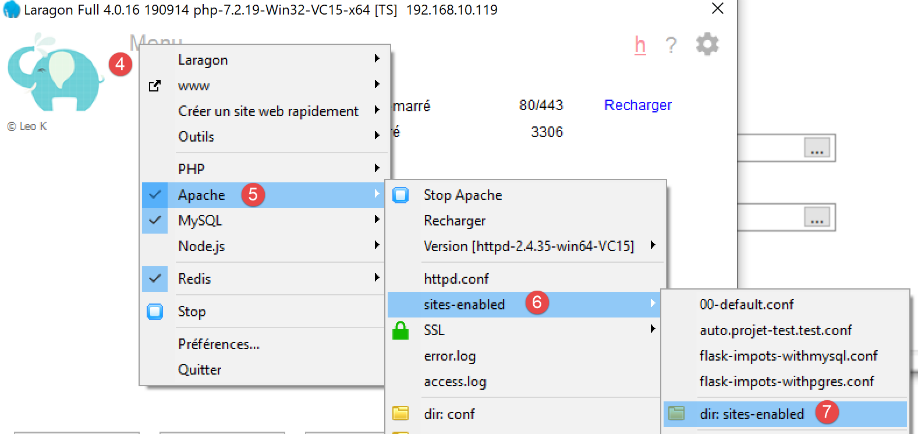 | 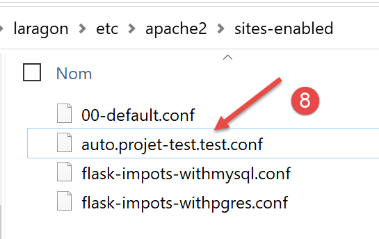 |
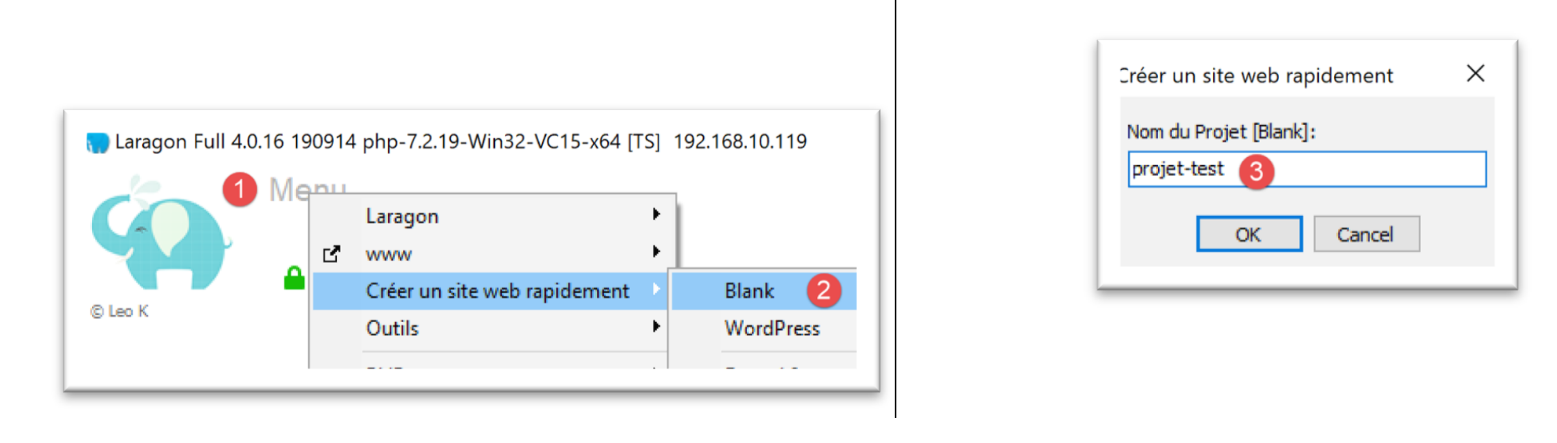
- en [1-3], se crea un proyecto PHP vacío;
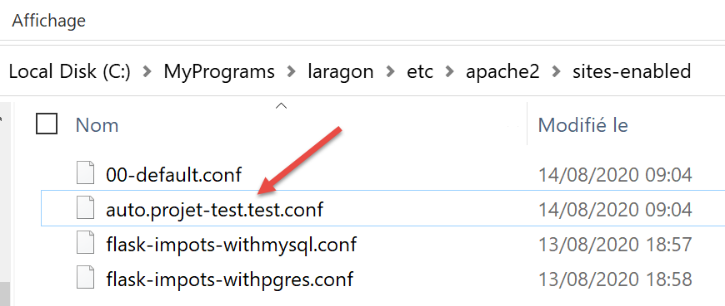
- en [4-8], Laragon ha creado un sitio virtual llamado [auto.projet-test.test] configurado por el archivo [auto.projet-test.test.conf] [8] de la carpeta [sites-enabled] [7]. Esta carpeta se encuentra en la dirección [<laragon>\etc\apache2\sites-enabled], donde [laragon] es la carpeta de instalación de Laragon;
Aunque no entra dentro de lo que se está haciendo en este momento, quizá sienta curiosidad por echar un vistazo a la página web [projet-test] que acabamos de crear:
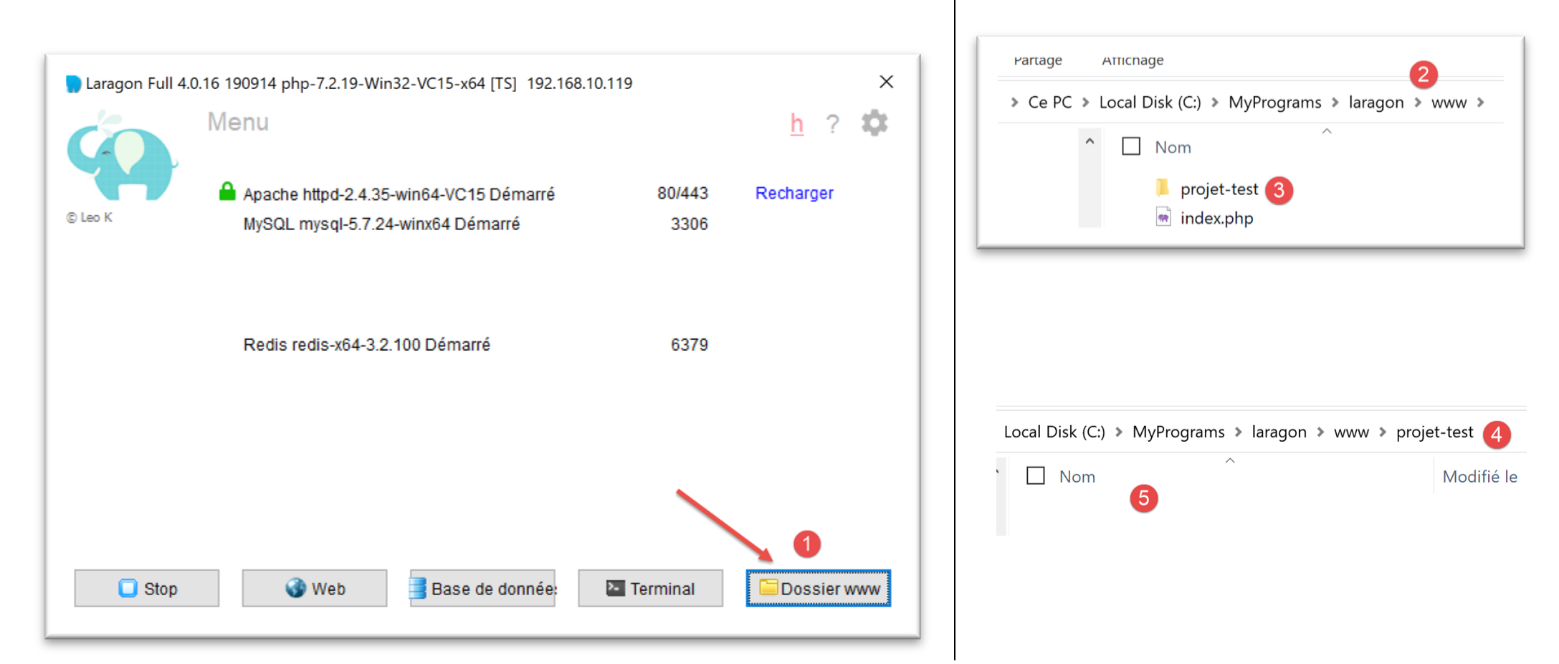
- En [1-5] se ha creado un proyecto vacío. Se trata de un proyecto PHP ubicado en la carpeta [<laragon>/www], donde [laragon] es la carpeta de instalación de Laragon;
Ahora examinemos el archivo [auto.projet-test.test.conf] generado por Laragon en la carpeta [<laragon>\etc\apache2\sites-enabled]:
define ROOT "C:/MyPrograms/laragon/www/projet-test/"
define SITE "projet-test.test"

<VirtualHost *:80>
    DocumentRoot "${ROOT}"
    ServerName ${SITE}
    ServerAlias *.${SITE}
    <Directory "${ROOT}">
        AllowOverride All
        Require all granted
    </Directory>
</VirtualHost>

<VirtualHost *:443>
    DocumentRoot "${ROOT}"
    ServerName ${SITE}
    ServerAlias *.${SITE}
    <Directory "${ROOT}">
        AllowOverride All
        Require all granted
    </Directory>

    SSLEngine on
    SSLCertificateFile      C:/MyPrograms/laragon/etc/ssl/laragon.crt
    SSLCertificateKeyFile   C:/MyPrograms/laragon/etc/ssl/laragon.key

</VirtualHost>
- línea 1: la raíz, en el sistema de archivos, del proyecto creado;
- línea 2: el nombre del servidor virtual. Los archivos URL para este servidor tendrán el formato [http(s)://projet-test.test/chemin];
- líneas 4-12: configuración del sitio virtual para el puerto 80 (línea 4) y el protocolo HTTP;
- líneas 14-27: configuración del sitio virtual para el puerto 443 (línea 14) y el protocolo HTTPS;
Veamos cómo funciona un servidor virtual. En primer lugar, iniciemos el servidor Apache y PHP:
A continuación, desde un navegador solicitamos el URL [http://projet-test.test/]:
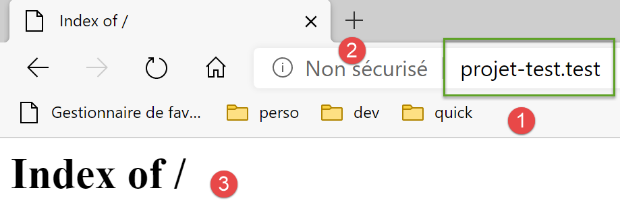
- en [1], el URL solicitado;
- en [2], se ha utilizado el protocolo HTTP;
- en [3], dado que el proyecto [projet-test] está vacío, se obtiene el índice de su carpeta (lista de su contenido), índice vacío;
Ahora solicitemos el URL protegido [https://projet-test.test/]:
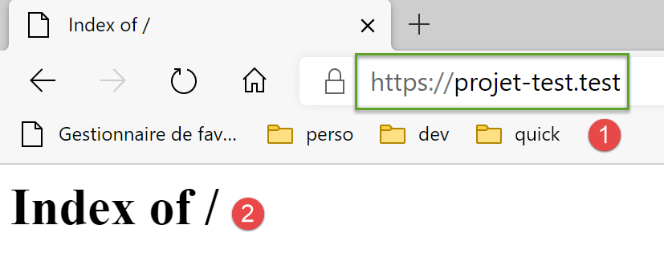
- en [1-2], obtenemos la misma respuesta que antes, pero con el protocolo HTTPS [1];
La creación del servidor virtual [projet-test.test] ha creado una nueva entrada en el archivo [<windows>/system32/drivers/etc/hosts]:
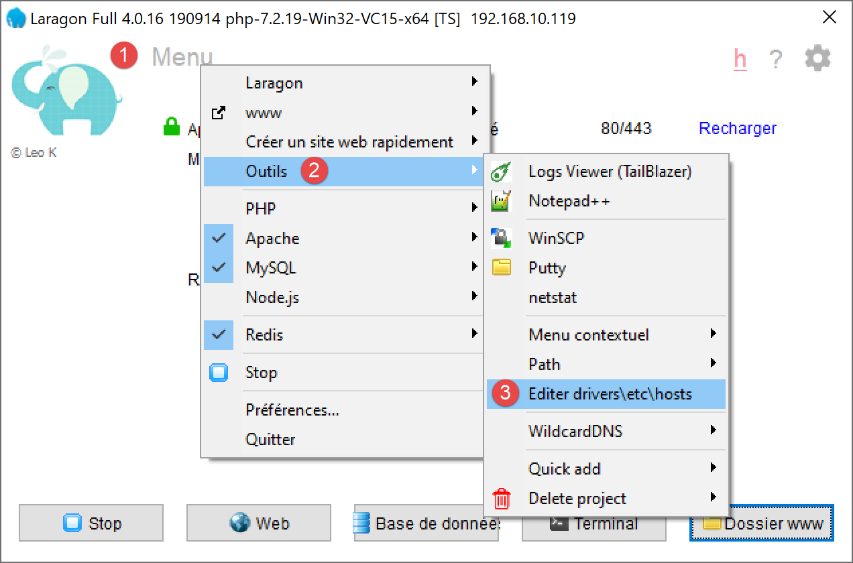
# Copyright (c) 1993-2009 Microsoft Corp.
#
# This is a sample HOSTS file used by Microsoft TCP/IP for Windows.
#
# This file contains the mappings of IP addresses to host names. Each
# entry should be kept on an individual line. The IP address should
# be placed in the first column followed by the corresponding host name.
# The IP address and the host name should be separated by at least one
# space.
#
# Additionally, comments (such as these) may be inserted on individual
# lines or following the machine name denoted by a '#' symbol.
#
# For example:
#
#      102.54.94.97     rhino.acme.com          # source server
#       38.25.63.10     x.acme.com              # x client host

# localhost name resolution is handled within DNS itself.
#    127.0.0.1       localhost
#    ::1             localhost

127.0.0.1      projet-test.test     #laragon magic!
- línea 23: la dirección IP del nombre [projet-test.test] es 127.0.0.1, es decir, la dirección de [localhost] (línea 20), la máquina local. Así, cuando en un navegador se escribe URL [http://projet-test.test/chemin], la solicitud se envía a la dirección 127.0.0.1 en el puerto 80. Es entonces el servidor Apache de la máquina local (localhost) el que responde.
Cabe preguntarse por qué, al escribir la solicitud [http://projet-test.test/], el servidor Apache utiliza la configuración del archivo [<laragon>\etc\apache2\sites-enabled\auto.projet-test.test.conf]:
Para entenderlo, hay que ver qué envía el navegador al servidor Apache al realizar esta solicitud. Hagámoslo con Postman:
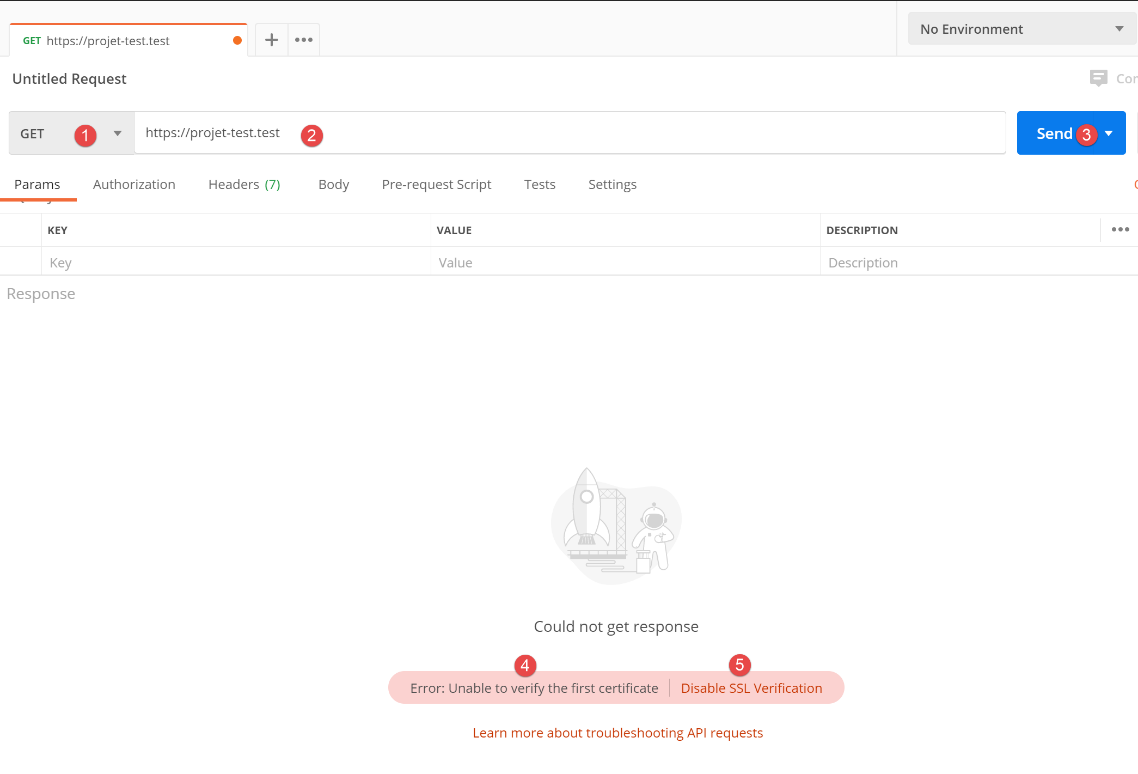
- en [1-3], se envía una solicitud HTTPS [1];
- en [4], Postman indica que no ha reconocido el certificado de seguridad. El protocolo HTTPS establece una conexión cifrada entre el cliente web (en este caso, Postman) y el servidor Apache. Esta conexión cifrada se realiza mediante certificados intercambiados entre el cliente y el servidor. Es el servidor el que inicia el diálogo para establecer la conexión cifrada enviando al cliente un certificado de seguridad. Para que el cliente acepte este certificado, este debe estar firmado, es decir, adquirido a empresas autorizadas para emitir certificados de seguridad. Cuando activamos el protocolo HTTPS de Laragon, Laragon creó por sí mismo el certificado de seguridad. Se dice entonces que el certificado es autofirmado. La mayoría de los clients web emiten una advertencia cuando reciben un certificado autofirmado. Esto es lo que hace Postman en [4]. La mayoría de los navegadores web ofrecen entonces la posibilidad de desactivar la verificación del certificado de seguridad enviado por el servidor. Esto es lo que propone Postman en [5];
Hacemos clic en el enlace [5] para desactivar la verificación SSL (Secure Sockets Layer). SSL / TSL (Transport Layer Security) es un protocolo de seguridad que crea un canal de comunicación seguro entre dos máquinas de Internet. Es el protocolo utilizado aquí por Apache. La respuesta es la siguiente:
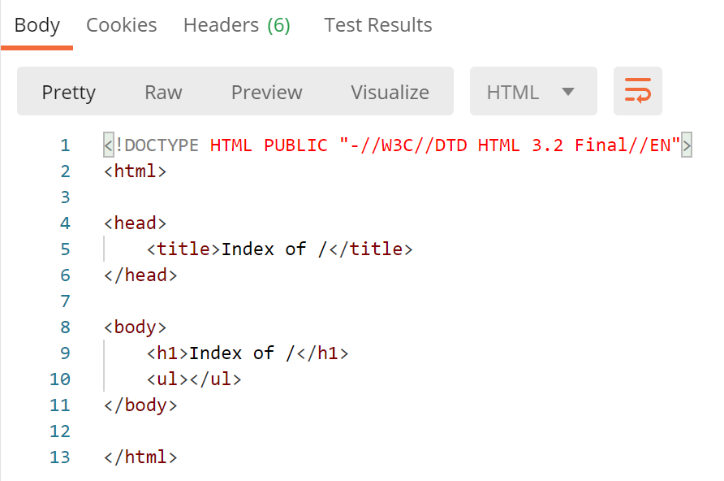
Recibimos la misma página que con un navegador tradicional. Ahora veamos el diálogo cliente/servidor en la consola de Postman (Ctrl-Alt-C):
- línea 6: el encabezado HTTP [Host] especifica el nombre del servidor al que se dirige el cliente web. Este es el principio de los servidores virtuales. En una misma dirección IP (en este caso, 127.0.0.1), un servidor web puede alojar varios sitios web con nombres diferentes. El encabezado HTTP [Host] permite al cliente indicar a qué servidor (en este caso, de la dirección 127.0.0.1) se dirige;
¿Qué hace ahora Apache?
Al iniciarse, Apache lee todos los archivos de configuración que se encuentran en la carpeta [[<laragon>\etc\apache2\sites-enabled]:
Cada archivo de configuración define un servidor virtual. Por ejemplo, en el archivo [auto.projet-test.test.conf], encontramos la siguiente línea:
define ROOT "C:/MyPrograms/laragon/www/projet-test/"
define SITE "projet-test.test"
…
La línea 2 define el servidor virtual [projet-test.test]. El archivo [auto.projet-test.test.conf] es la configuración de este servidor virtual. Como lee al iniciarse todos los archivos de configuración de la carpeta [<laragon>\etc\apache2\sites-enabled], el servidor Apache sabe que existe un servidor virtual llamado [projet-test.test]. Así, cuando recibe del cliente Postman la solicitud HTTPS:
reconoce que la solicitud está dirigida al servidor virtual [projet-test.test] (línea 6) y que este existe. A continuación, utiliza la configuración del servidor virtual [projet-test.test] para responder al cliente Postman.
37.4. Creación del primer servidor virtual Apache
Ahora que sabemos para qué sirven los servidores virtuales y cómo configurarlos, vamos a crear uno. Servirá para ejecutar una aplicación Python Flask instalada en la carpeta [Apache] de la version 17 que se está implementando en el servidor Apache:
Hemos colocado en la carpeta [http-servers/12/apache/exemple] la aplicación desarrollada en el apartado |enlace|, un servicio web de fecha y hora:
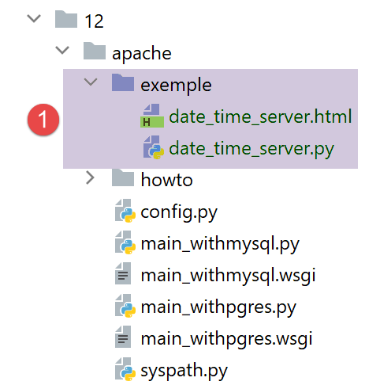
El servidor [date_time_server.py] es el siguiente:
# importaciones
import os
import sys
import time

# tenemos que poner en el Python Path la carpeta de los módulos
# para la migración a Apache en Windows
sys.path.insert(0, "C:/Data/st-2020/dev/python/cours-2020/python3-flask-2020/venv/lib/site-packages")

from flask import Flask, make_response, render_template

# aplicación Flask
script_dir = os.path.dirname(os.path.abspath(__file__))
application = Flask(__name__, template_folder=f"{script_dir}")

# Home URL
@application.route('/')
def index():
    # envío de la hora al cliente
    # time.localtime: número de milisegundos desde el 01/01/1970
    # time.strftime permite formatear la hora y la fecha
    # formato de visualización de fecha y hora
    # d: día con 2 dígitos
    # m: mes en dos dígitos
    # y: año con 2 dígitos
    # H: hora 0,23
    # M: minutos
    # S: segundos

    # fecha/hora actual
    time_of_day = time.strftime('%d/%m/%y %H:%M:%S', time.localtime())
    # se genera el documento que se enviará al cliente
    page = {"date_heure": time_of_day}
    document = render_template("date_time_server.html", page=page)
    print("document", type(document), document)
    # respuesta HTTP al cliente
    response = make_response(document)
    print("response", type(response), response)
    return response

# solo mano
if __name__ == '__main__':
    application.config.update(ENV="development", DEBUG=True)
    application.run()
La aplicación Flask se identifica con el identificador [application] (líneas 14, 43, 44). Este nombre es obligatorio. Si se hace referencia a la aplicación Flask con otro identificador, la aplicación no funcionará y mostrará un mensaje de error indicando que no encuentra el URL solicitado. Este mensaje de error no da ninguna indicación sobre el origen del error. Por lo tanto, hay que prestar atención a este punto.
El archivo HTML al que se hace referencia en la línea 34 es el siguiente:
<!DOCTYPE html>
<html lang="fr">
<head>
    <meta charset="UTF-8">
    <title>Date et heure du moment</title>
</head>
<body>
    <b>Date et heure du moment : {{page.date_heure}}</b>
</body>
</html>
- [date-time-server] será el servidor virtual que alojará esta aplicación. Se configurará mediante el archivo [<laragon>\etc\apache2\sites-enabled\date-time-server.conf] (recordemos que este nombre es libre: Apache lee todos los archivos presentes en [sites-enabled] para descubrir los sitios virtuales alojados);
Obtenemos este archivo primero copiando el archivo [auto.projet-test.test.conf] y luego lo modificamos.
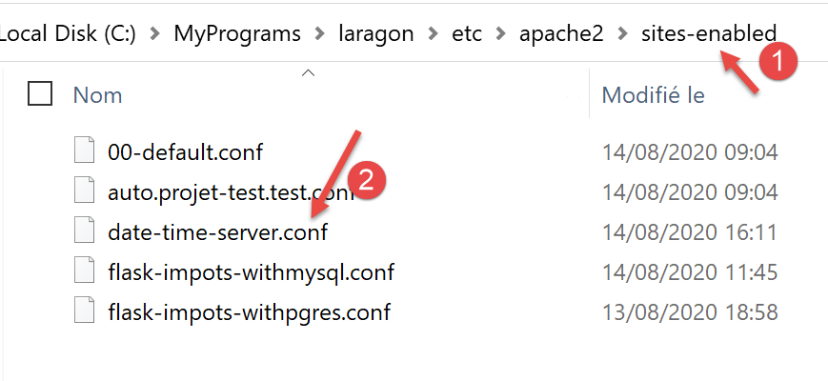
El archivo [date-time-server.conf] tendrá el siguiente contenido:
# carpeta del script Python-Flask de la aplicación
define ROOT "C:/Data/st-2020/dev/python/cours-2020/python3-flask-2020/impots/http-servers/12/apache/exemple"

# nombre del sitio web configurado por este archivo
# aquí se llamará date-time-server
# los URL serán del tipo http(s)://date-time-server/ruta
define SITE "date-time-server"

# introducir la dirección IP 127.0.0.1 para el sitio SITE en c:/windows/system32/drivers/etc/hosts

# URL HTTP
<VirtualHost *:80>
    # con el alias / los URL tendrán el formato http(s)://servidor-de-fecha-hora/ruta/...
    WSGIScriptAlias / "${ROOT}/date_time_server.py"
    DocumentRoot "${ROOT}"
    ServerName ${SITE}
    ServerAlias *.${SITE}
    <Directory "${ROOT}">
        AllowOverride All
        Require all granted
    </Directory>
</VirtualHost>

# URL protegidas con HTTPS
<VirtualHost *:443>
    # con el alias / los URL tendrán el formato http(s)://servidor-de-fecha-hora/ruta/...
    WSGIScriptAlias / "${ROOT}/date_time_server.py"
    DocumentRoot "${ROOT}"
    ServerName ${SITE}
    ServerAlias *.${SITE}
    <Directory "${ROOT}">
        AllowOverride All
        Require all granted
    </Directory>

    SSLEngine on
    SSLCertificateFile      C:/MyPrograms/laragon/etc/ssl/laragon.crt
    SSLCertificateKeyFile   C:/myprograms/laragon/etc/ssl/laragon.key

</VirtualHost>
- línea 7: se le da un nombre al servidor virtual configurado por el archivo;
- línea 2: se asigna el valor de la variable [ROOT] utilizada en las líneas 14 y 27;
- líneas 14 y 27: se indica la ruta del script Python que debe ejecutarse cuando el servidor virtual recibe una solicitud. Aquí se indica que las solicitudes para el servidor [date-time-server] son procesadas por el script Python [date_time_server.py]. Esta diferencia con el archivo [auto.projet-test.test.conf] se debe a que dicho archivo configuraba un servidor PHP, mientras que el archivo [date-time-server.conf] configura un servidor Python;
- líneas 14 y 27: el atributo [WSGIScriptAlias /] indica aquí que la raíz del servidor [date-time-server] será [/]. Así, los URL de la aplicación tendrán la forma [http(s)://date-time-server/chemin];
- líneas 14 y 27, se puede asignar otra raíz a la aplicación, por ejemplo, [WSGIScriptAlias /show]. Entonces, los URL de la aplicación tendrán la forma [http(s)://show/date-time-server/chemin];
También debemos añadir una línea al archivo [<windows>/system32/drivers/etc/hosts]:
Añadimos la línea 25, para asignar la dirección IP [127.0.0.1] al servidor virtual [date-time-server].
Comprobemos todo esto. Iniciamos el servidor Apache:
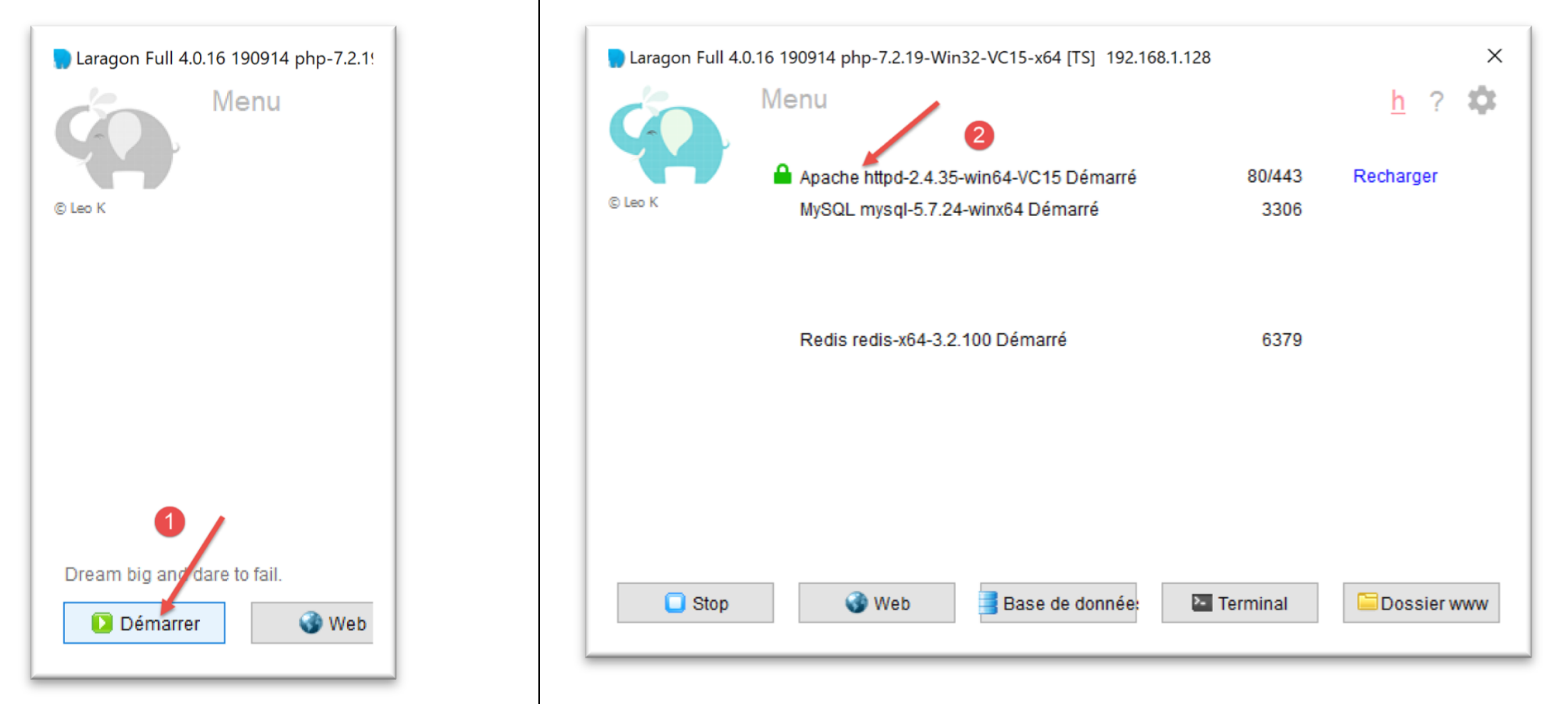
A continuación, solicitamos URL [https://date-time-server] con un navegador:
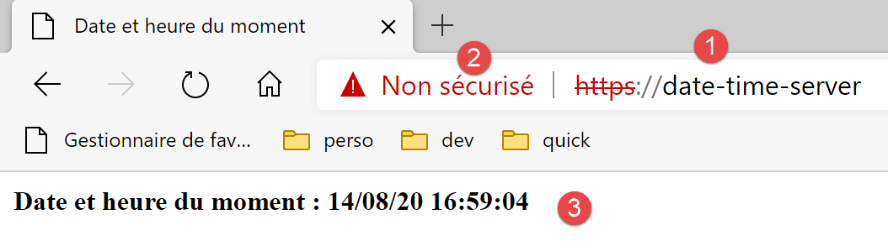
- en [1], la página solicitada URL;
- en [3], la respuesta del servidor;
- en [2], el navegador indica que la conexión HTTPS no es segura porque ha detectado que el certificado enviado por el servidor Apache era autofirmado;
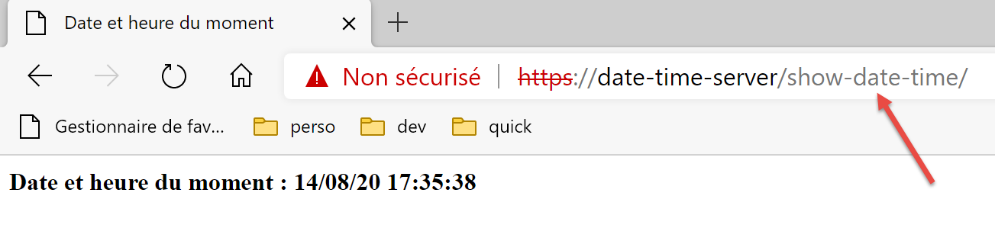
Ahora, en el archivo [date-time-server.conf], pongamos un alias en las líneas 14 y 27:
WSGIScriptAlias /show-date-time "${ROOT}/date_time_server.py"
El servidor Apache no tiene en cuenta el cambio de forma inmediata. Hay que recargarlo:
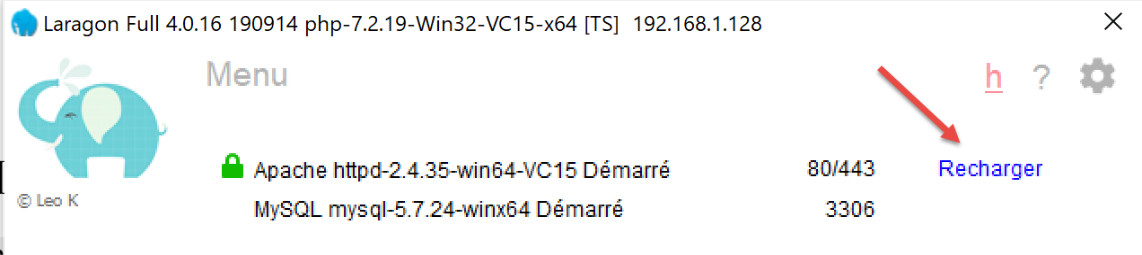
A continuación, solicitamos el URL [https://date-time-server/show-date-time]. La respuesta del servidor es entonces la siguiente:
37.5. Portabilidad de la aplicación de cálculo de impuestos a Apache / Windows
La carpeta [apache] [2] se obtiene inicialmente mediante una copia de la carpeta [main]. Es importante que estén en el mismo nivel para que las rutas del script [syspath.py], copiado de [1] a [2], sigan siendo válidas. Para no interferir con la aplicación [impots / http-servers/ 12] que está en funcionamiento, colocamos en [apache] la configuración que ejecutará el servidor Apache;
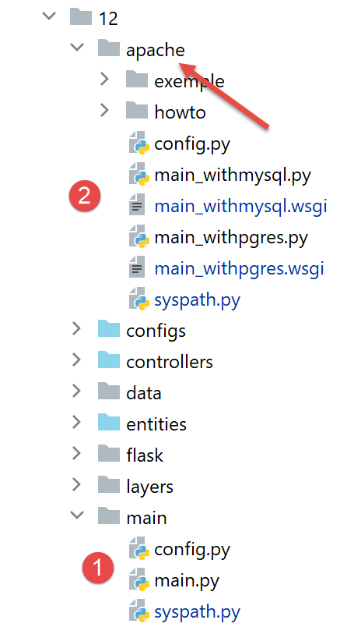
- el archivo [config] de [2] es el mismo que [config] de [1];
- el archivo [syspath] de [2] es el mismo que [syspath] de [1];
- el archivo [main_withmysql] de [2] es el archivo [main] de [1] con las siguientes modificaciones:
El script principal [main] recibía un parámetro [mysql / pgres] que le indicaba qué SGBD debía utilizar. El script [main_withmysql] utiliza el SGBD MySQL:
# se espera un parámetro mysql o pgres
import os
import sys

# se configura la aplicación con MySQL
import config
config = config.configure({'sgbd': "mysql"})

# dependencias
from SendAdminMail import SendAdminMail
from Logger import Logger
from ImpôtsError import ImpôtsError
…
En la línea 7, se establece el SGBD en MySQL.
- El archivo [main_withpgres] de [2] es el archivo [main] de [1] con las siguientes modificaciones: utiliza el SGBD PostgreSQL:
# se espera un parámetro mysql o pgres
import os
import sys

# se configura la aplicación con MySQL
import config
config = config.configure({'sgbd': "pgres"})

# dependencias
from SendAdminMail import SendAdminMail
from Logger import Logger
from ImpôtsError import ImpôtsError
…
En la línea 7, se establece SGBD en PostgreSQL.
Una vez hecho esto, se crea el script [main_withmysql.wsgi] (el sufijo utilizado no tiene importancia) de la siguiente manera:
El script [main_withmysql.wsgi] será el destino ejecutado por el servidor Apache en modo WSGI:
- el objetivo del servidor Apache podría haber sido el script [main_withmysql.py], tal y como se hizo anteriormente con el script [date_time_server.py]. Pero habría sido necesario modificarlo ligeramente:
- a diferencia del modo de ejecución con un script de consola, con Apache, la carpeta que contiene el objetivo [main_withmysql.py] no forma parte del Python Path. Por lo tanto, la línea 6 del script [main_withmysql.py] provoca un error;
- la segunda modificación que habría que haber realizado es que, en [main_withmysql], la aplicación Flask se referencia mediante el identificador [app]. Sabemos que para Apache / WSGI también debe estar referenciada por un identificador [application];
- en lugar de modificar [main_withmysql.py], cambiamos el destino de Apache. A partir de ahora será el script [main_withmysql.wsgi] anterior:
- líneas 1-7: se coloca la carpeta del script en el Python Path. De este modo, la línea 6 de [main_withmysql.py] ya no provoca ningún error;
- líneas 9-10: la importación de [main_withmysql.py] provoca su ejecución. Además, se hace referencia a la aplicación Flask [app], que se encuentra en [main_withmysql.py], con el identificador [application] que necesita Apache en modo WSGI;
Se hace lo mismo con el script [main_withpgres.wsgi]:
# carpeta de este archivo
import os
script_dir = os.path.dirname(os.path.abspath(__file__))

# se añade a la ruta de sistema para que la importación siguiente sea posible
import sys
sys.path.insert(0, script_dir)

# importamos la aplicación Flask [app] dándole el nombre [application]
from main_withpgres import app as application
Ya tenemos los objetivos ejecutables para el servidor Apache. Ahora tenemos que crear dos servidores virtuales, uno para cada objetivo.
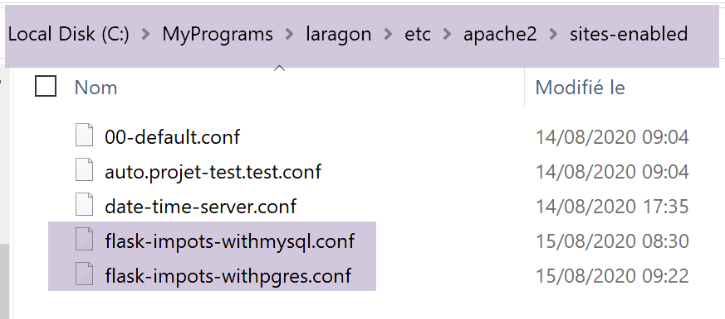
En [<laragon>\etc\apache2\sites-enabled], creamos el archivo [flask-impots-withmysql.conf] (el nombre que le demos no importa):
# dossier du script .wsgi
define ROOT "C:/Data/st-2020/dev/python/cours-2020/python3-flask-2020/impots/http-servers/12/apache"

# nom du site web configuré par ce fichier
# ici il s'appellera flask-impots-withmysql
# les URL seront du type http(s)://flask-impots-withmysql/ruta
define SITE "flask-impots-withmysql"

# mettre l'adresse IP 127.0.0.1 pour site SITE dans c:/windows/system32/drivers/etc/hosts

# mettre ici les chemins des bibliothèques Python à utiliser - les séparer par des virgules
# ici les bibliothèques d'un environnement virtuel Python
WSGIPythonPath  "C:/Data/st-2020/dev/python/cours-2020/python3-flask-2020/venv/lib/site-packages"

# Python Home - nécessaire uniquement s'il y a plusieurs versions de Python installées
# WSGIPythonHome "C:/Program Files/Python38"

# URL HTTP
<VirtualHost *:80>
    # avec l'alias / les URL auront la forme /{prefixe_url}/action/...
    # avec l'alias /impots les URL auront la forme /impots/{prefixe_url}/action/...
    # où [prefixe_url] est défini dans parameters.py
    WSGIScriptAlias / "${ROOT}/main_withmysql.wsgi"
    DocumentRoot "${ROOT}"
    ServerName ${SITE}
    ServerAlias *.${SITE}
    <Directory "${ROOT}">
        AllowOverride All
        Require all granted
    </Directory>
</VirtualHost>

# URL sécurisées avec HTTPS
<VirtualHost *:443>
    # avec l'alias / les URL auront la forme /{prefixe_url}/action/...
    # avec l'alias /impots les URL auront la forme /impots/{prefixe_url}/action/...
    # où [prefixe_url] est défini dans parameters.py
    WSGIScriptAlias / "${ROOT}/main_withmysql.wsgi"
    DocumentRoot "${ROOT}"
    ServerName ${SITE}
    ServerAlias *.${SITE}
    <Directory "${ROOT}">
        AllowOverride All
        Require all granted
    </Directory>

    SSLEngine on
    SSLCertificateFile      C:/MyPrograms/laragon/etc/ssl/laragon.crt
    SSLCertificateKeyFile   C:/myprograms/laragon/etc/ssl/laragon.key

</VirtualHost>
- línea 2: la raíz de la aplicación, la carpeta [apache] que hemos creado;
- líneas 23, 38: el destino [main_witmysql.wsgi] que hemos creado:
- línea 7: el servidor virtual se llamará [flask-impots-withmysql];
- línea 13: la directiva [WSGIPythonPath] permite añadir carpetas a Python Path. Aquí, Apache no tiene constancia de que hayamos utilizado un entorno virtual para desarrollar la aplicación y de que todos los módulos utilizados por la aplicación se encuentren en dicho entorno virtual. Por ello, en la línea 13, añadimos la carpeta que contiene todos los módulos del entorno virtual utilizado. Una posibilidad es copiar esta carpeta a otra ubicación del sistema de archivos y hacer referencia a dicha ubicación. Otra posibilidad es añadir esta carpeta en el Python Path directamente en el destino [main_witmysql.wsgi] (probablemente sea una mejor solución);
- línea 16: se le puede indicar a Apache la carpeta de instalación de Python en el sistema de archivos. Normalmente, esta se encuentra en el PATH de la máquina y, a menudo, esta línea es innecesaria (como era el caso aquí). Sin embargo, puede haber varias instalaciones de Python en la máquina y es posible que la deseada no se encuentre en el PATH de la máquina. En ese caso, esta línea resuelve el problema;
De la misma manera, creamos un archivo [flask-impots-withpgres.conf]:
# dossier du script .wsgi
define ROOT "C:/Data/st-2020/dev/python/cours-2020/python3-flask-2020/impots/http-servers/12/apache"

# nom du site web configuré par ce fichier
# ici il s'appellera flask-impots-withmysql
# les URL seront du type http(s)://flask-impots-withmysql/ruta
define SITE "flask-impots-withpgres"

# mettre l'adresse IP 127.0.0.1 pour site SITE dans c:/windows/system32/drivers/etc/hosts

# mettre ici les chemins des bibliothèques Python à utiliser - les séparer par des virgules
# ici les bibliothèques d'un environnement virtuel Python
WSGIPythonPath  "C:/Data/st-2020/dev/python/cours-2020/python3-flask-2020/venv/lib/site-packages"

# Python Home - nécessaire uniquement s'il y a plusieurs versions de Python installées
# WSGIPythonHome "C:/Program Files/Python38"

# URL HTTP
<VirtualHost *:80>
    # avec l'alias / les URL auront la forme /{prefixe_url}/action/...
    # avec l'alias /impots les URL auront la forme /impots/{prefixe_url}/action/...
    # où [prefixe_url] est défini dans parameters.py
    WSGIScriptAlias / "${ROOT}/main_withpgres.wsgi"
    DocumentRoot "${ROOT}"
    ServerName ${SITE}
    ServerAlias *.${SITE}
    <Directory "${ROOT}">
        AllowOverride All
        Require all granted
    </Directory>
</VirtualHost>

# URL sécurisées avec HTTPS
<VirtualHost *:443>
    # avec l'alias / les URL auront la forme /{prefixe_url}/action/...
    # avec l'alias /impots les URL auront la forme /impots/{prefixe_url}/action/...
    # où [prefixe_url] est défini dans parameters.py
    WSGIScriptAlias / "${ROOT}/main_withpgres.wsgi"
    DocumentRoot "${ROOT}"
    ServerName ${SITE}
    ServerAlias *.${SITE}
    <Directory "${ROOT}">
        AllowOverride All
        Require all granted
    </Directory>

    SSLEngine on
    SSLCertificateFile      C:/MyPrograms/laragon/etc/ssl/laragon.crt
    SSLCertificateKeyFile   C:/myprograms/laragon/etc/ssl/laragon.key

</VirtualHost>
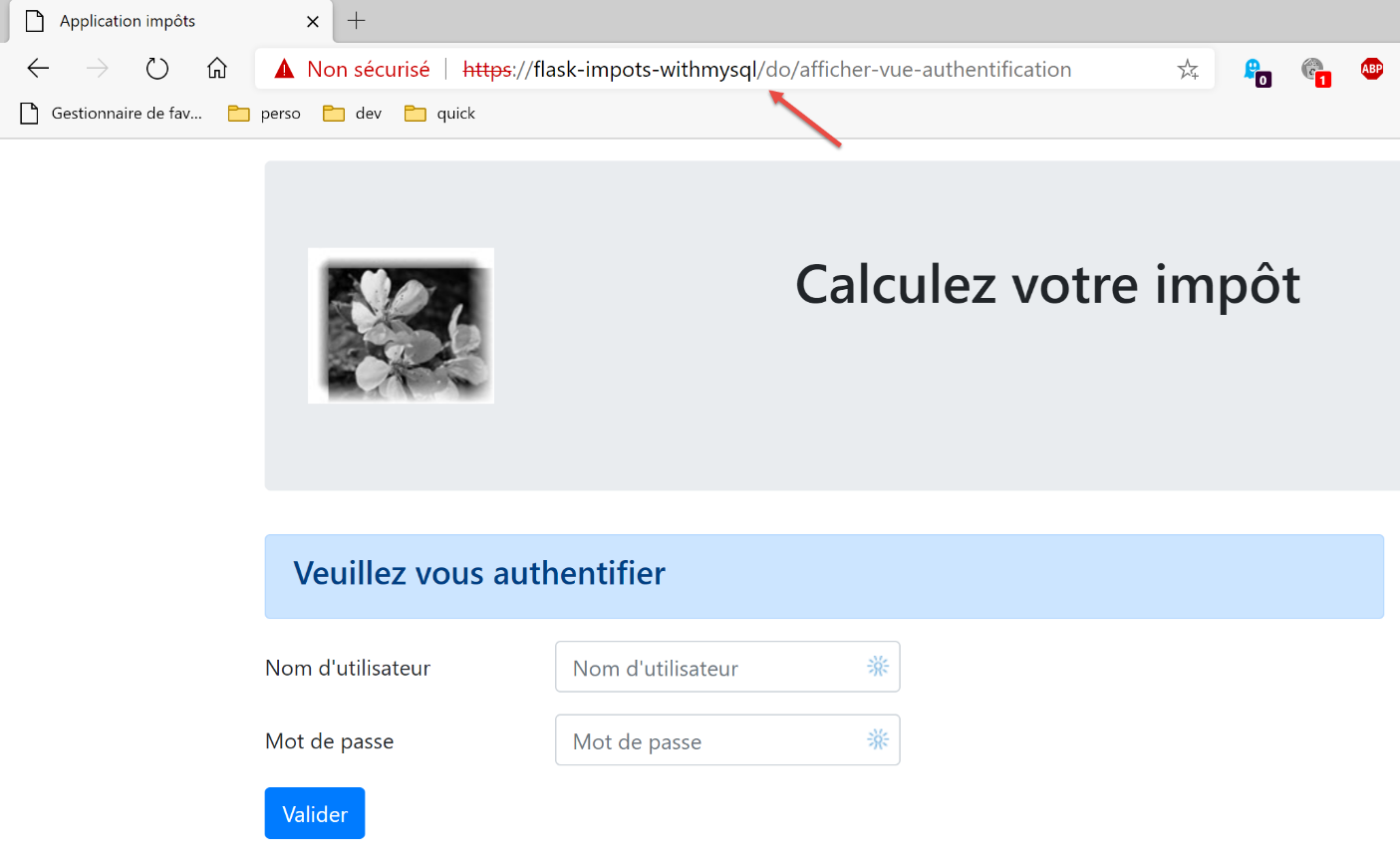
Guardamos todos estos archivos, iniciamos el servidor Apache y los archivos SGBD, MySQL y PostgreSQL. La aplicación está configurada con el prefijo de URL, [/do] y [with_csrftoken=False] (sin token CSRF) en [configs/parameters.py]. Solicitamos el URL [https://flask-impots-withmysql/do]. La respuesta del servidor es la siguiente:
Ahora solicitamos el URL [https://flask-impots-pgres/do]. La respuesta es la siguiente:
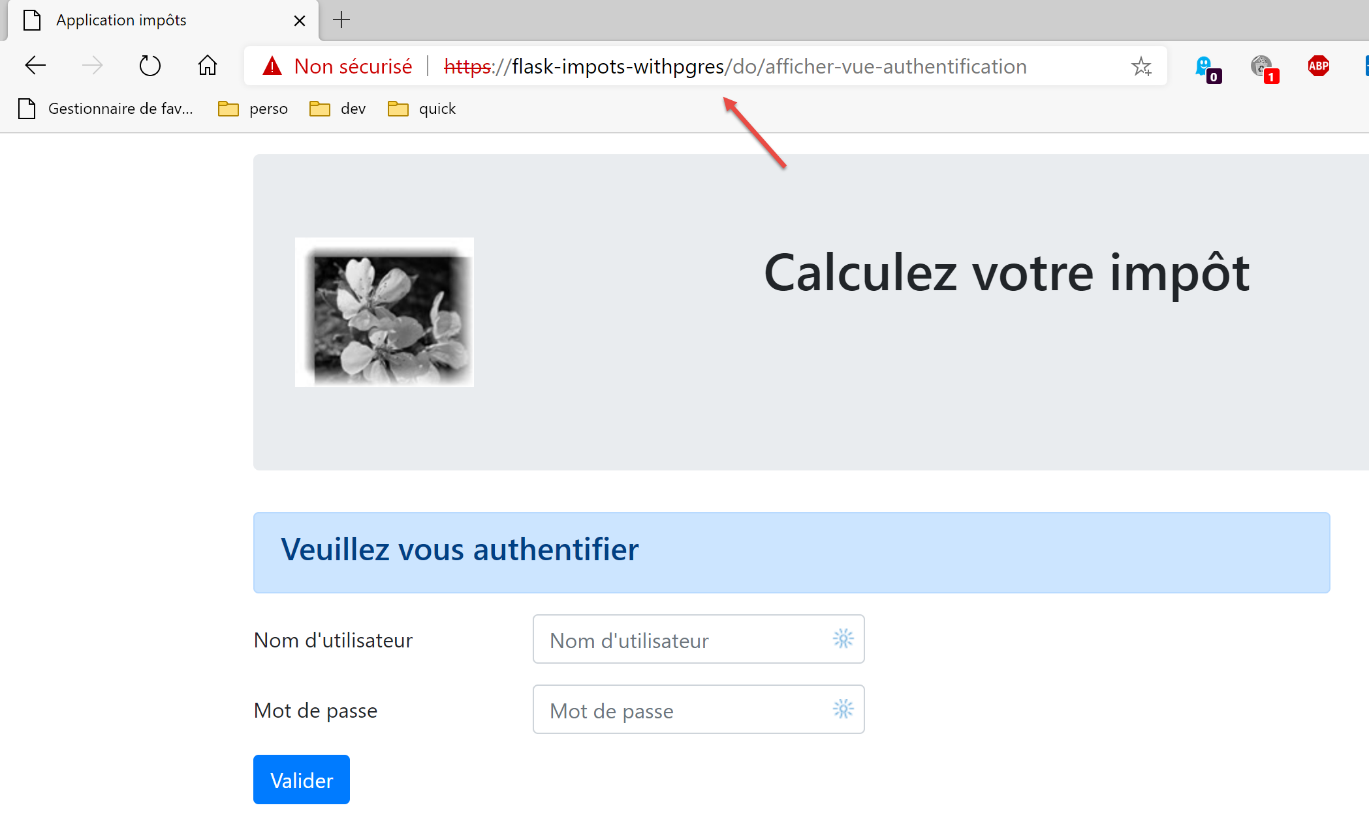
Ambas aplicaciones funcionan con normalidad.
Ahora cambiemos el parámetro [WSGIScriptAlias] por [flask-impots-withmysql.conf]:
# carpeta del script .wsgi
define ROOT "C:/Data/st-2020/dev/python/cours-2020/python3-flask-2020/impots/http-servers/12/apache"

…

# URL HTTP
<VirtualHost *:80>
    # con el alias / los URL tendrán la forma /{prefixe_url}/action/...
    # con el alias /impots, los URL tendrán el formato /impots/{prefixe_url}/action/...
    # donde [prefixe_url] se define en parameters.py
    WSGIScriptAlias /impots "${ROOT}/main_withmysql.wsgi"
    …
</VirtualHost>

# URL protegidas con HTTPS
<VirtualHost *:443>
    # con el alias / los URL tendrán la forma /{prefixe_url}/action/...
    # con el alias /impuestos, los URL tendrán el formato /impuestos/{prefixe_url}/action/...
    # donde [prefixe_url] se define en parameters.py
    WSGIScriptAlias /impots "${ROOT}/main_withmysql.wsgi"
    …

</VirtualHost>
- líneas 11 y 20, el alias WSI es ahora [/impots];
Detendremos y reiniciaremos el servidor Apache y, a continuación, solicitaremos el URL [https://flask-impots-withmysql/impots/do]. La respuesta del servidor es la siguiente:
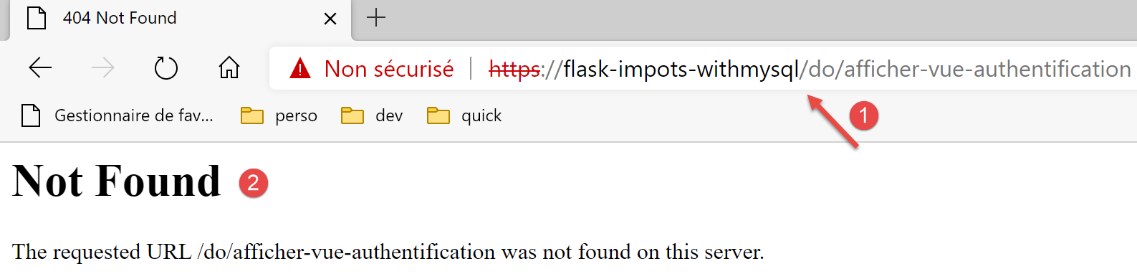
Se ha producido un fallo. El URL [1] nos indica la causa. Debería haber sido [https://flask-impots-withmysql/impots/do/afficher-vue-authentification]. Falta el alias WSGI. Se trata de un error de nuestra aplicación. Esta sabe gestionar un prefijo de URL (/do está presente). Se podría pensar que al añadir el prefijo [/impots/do] a nuestra aplicación se resolvería el problema anterior. Pero no. Entonces surgen otros tipos de problemas. El alias WSGI no se comporta como un prefijo de URL.
Intentemos entender qué ha pasado. Hemos solicitado el URL [https://flask-impots-withmysql/impots/do]. Esperábamos que se mostrara la pantalla de autenticación. En [1], arriba vemos que la aplicación solicitó su visualización, pero no con el URL correcto. Examinemos el recorrido de la solicitud [https://flask-impots-withmysql/impots/do].
En primer lugar, se ejecutó la siguiente ruta (configs/routes.py):
    # las rutas de la aplicación Flask
    # raíz de la aplicación
    app.add_url_rule(f'{prefix_url}/', methods=['GET'],
                     view_func=routes.index)
La ruta de la línea 3 es, en nuestro ejemplo, [https://flask-impots-withmysql/impots/do]. Se observa que la ruta ha sido eliminada de la parte [https://flask-impots-withmysql/impots] para convertirse simplemente en [/do]. En cuanto a la parte [https://flask-impots-withmysql], es normal, ya que el nombre del servidor no se incluye en la ruta. Pero vemos que tampoco incluye el alias WSGI [/impots]. Este es un punto importante. Incluso con un alias WSGI, nuestras rutas iniciales siguen siendo válidas.
Ahora veamos qué hace la función [index] de la línea 4 (configs/routes_without_csrftoken):
# raíz de la aplicación
def index() -> tuple:
    # redirección a /init-session/html
    return redirect(url_for("init_session", type_response="html"), status.HTTP_302_FOUND)
En la línea 4, se nos redirige a URL desde la función [init_session]. En [configs/routes.py], esta función se ha asociado a la ruta [/do/init-session/html]:
    # init-session
    app.add_url_rule(f'{prefix_url}/init-session/<string:type_response>{csrftoken_param}', methods=['GET'],
                     view_func=routes.init_session)
En la línea 2, en nuestra prueba [csrftoken_param], la cadena está vacía. La aplicación no gestiona aquí el token CSRF.
La función [init_session] se define de la siguiente manera (configs/routes_without_csrftoken):
# init-session
def init_session(type_response: str) -> tuple:
    # se ejecuta el controlador asociado a la acción
    return front_controller()
En la línea 4, se inicia la cadena de procesamiento de la acción [init-session]. Esta cadena termina de la siguiente manera en [responses/HtmlResponse]:
…
# ahora hay que generar el URL de redireccionamiento sin olvidar el token CSRF si se solicita
        if config['parameters']['with_csrftoken']:
            csrf_token = f"/{generate_csrf()}"
        else:
            csrf_token = ""

        # respuesta de redireccionamiento
        return redirect(f"{config['parameters']['prefix_url']}{ads['to']}{csrf_token}"), status.HTTP_302_FOUND
La acción [init-session] es una acción ADS (Acción «Do Something») que termina con una redirección a una vista, línea 9. Ahí es donde reside el problema. La función [redirect] de la línea 9 no añade automáticamente el alias WSGI al URL de redireccionamiento. Esto es lo que nos muestra la captura de pantalla anterior. Falta el alias /impuestos en el objeto de redireccionamiento URL.
El siguiente version resuelve el problema del alias WSGI.