12. Die Website HTML auf GitHub hosten
Es war Gemini selbst, der mir angeboten hat, die von seinen beiden Skripten erstellte Website HTML auf GitHub zu hosten1. Ich wusste nicht, dass das möglich ist. GitHub ist eine Website, die Entwicklungsprojekte beherbergt. Programmierkurse dorthin zu exportieren, erscheint natürlich.
Sie müssen zunächst ein Konto haben GitHub. Erstellen Sie es bei Bedarf.
Melden Sie sich bei Ihrem Konto GitHub an:
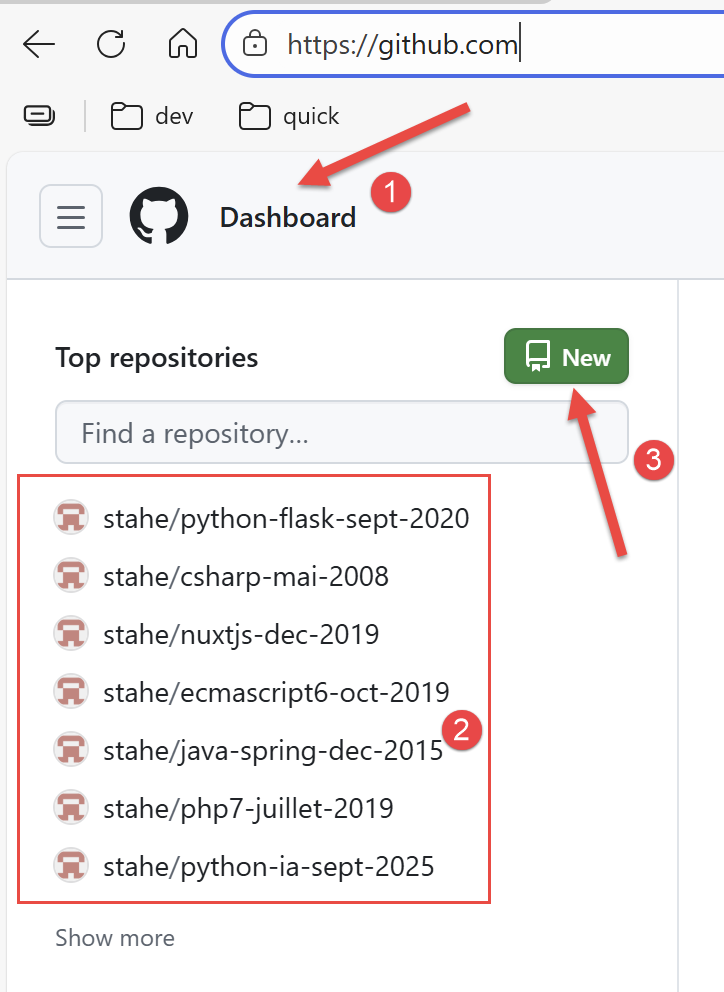 |
- In [2] Ihre bestehenden Repositories, falls Sie welche haben;
- Legen Sie in [3] ein neues Depot GitHub an;
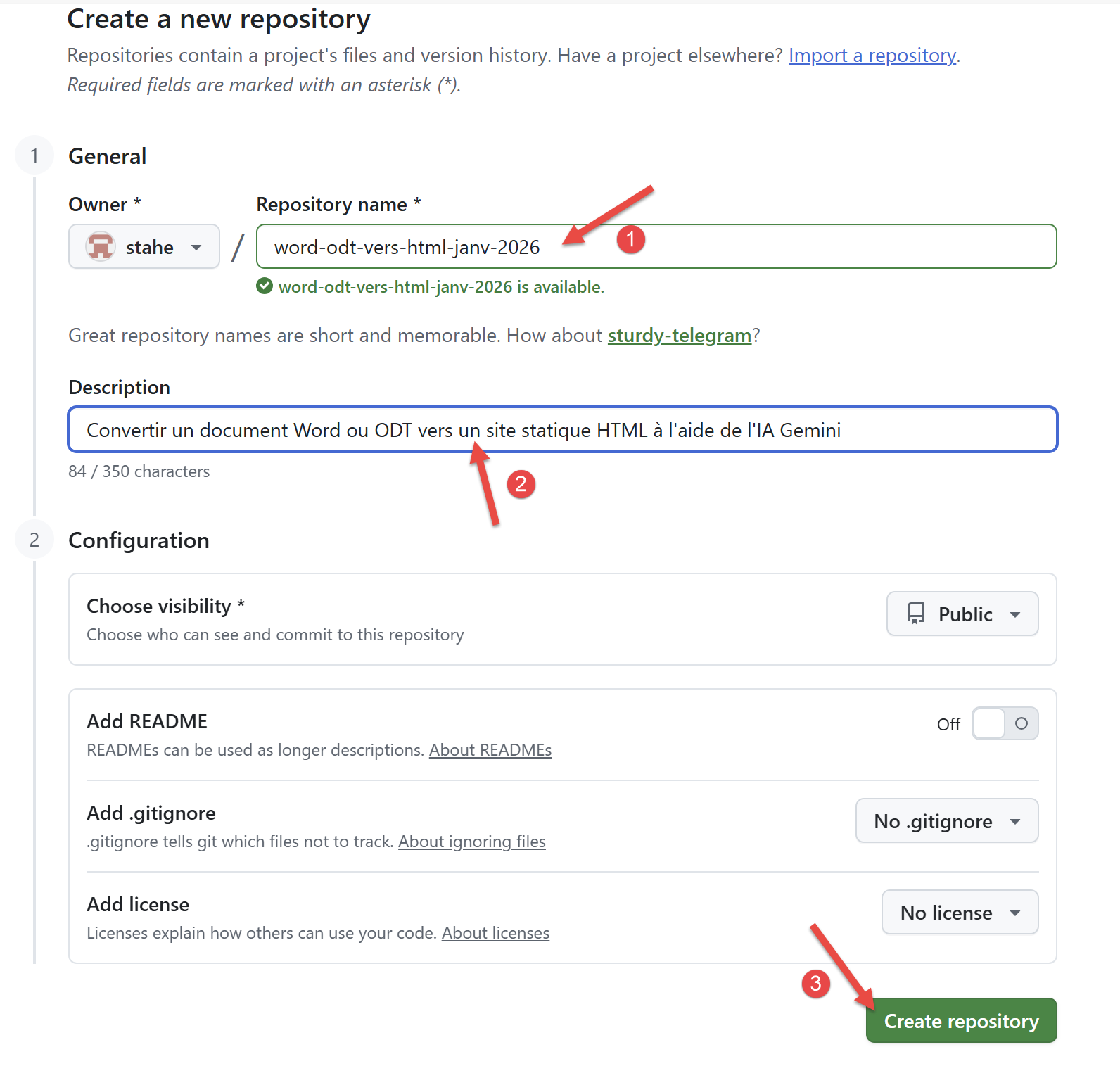 |
- Verwenden Sie in [1] den Namen, den Sie in [config.py] gesetzt haben:
"repo_url": "https://github.com/stahe/word-odt-vers-html-janv-2026",
- In [2] können Sie auch das Gleiche wie in [config.py] eintragen:
- Bestätigen Sie in [3] die Erstellung Ihres Depots GitHub ;
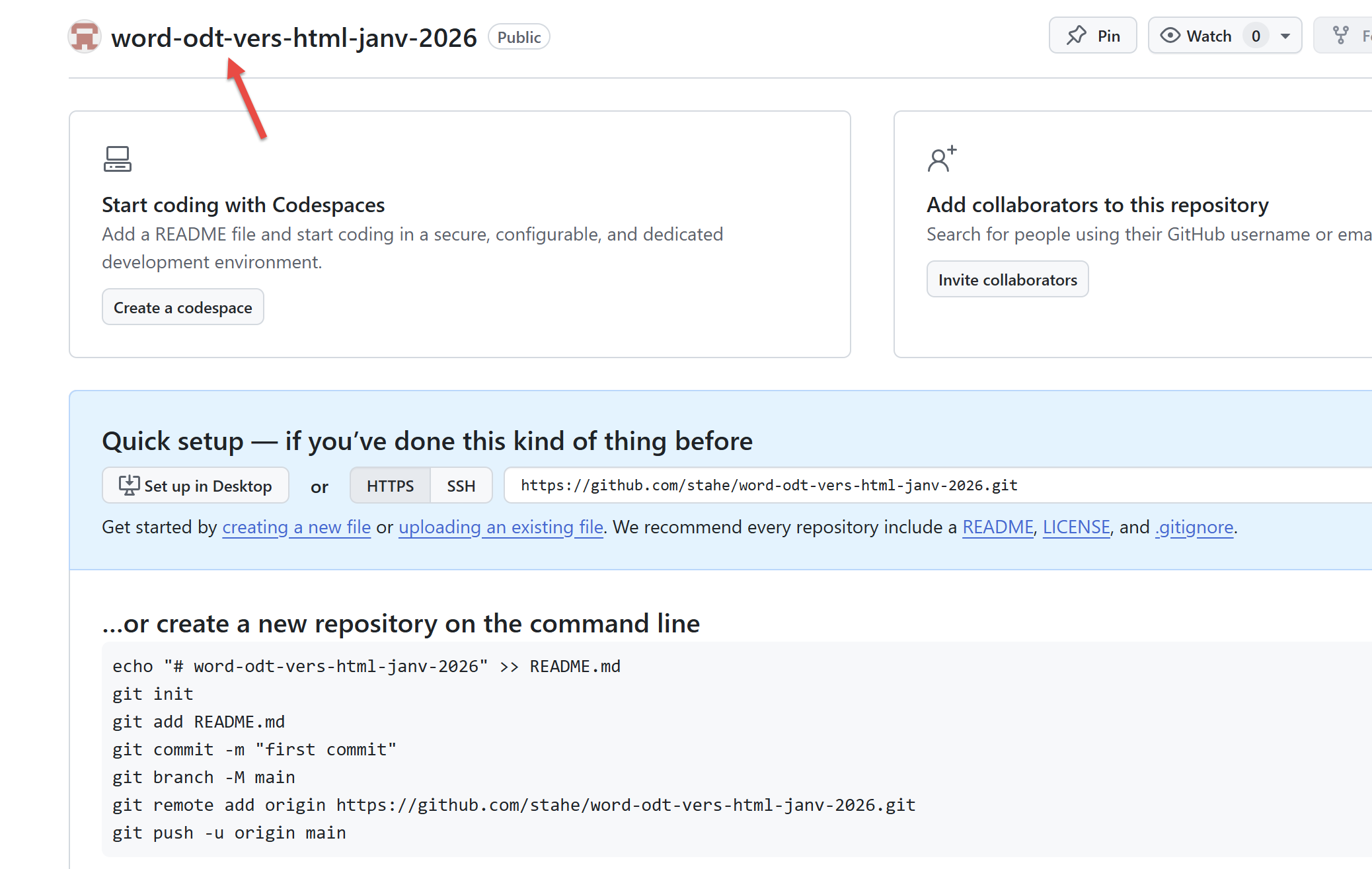 |
Es ist ratsam, für jede GitHub-Einreichung eine Datei [README.md] zu erstellen, die anstelle des obigen Bildschirms angezeigt wird. Sie soll in MarkDown geschrieben werden, eine nicht ganz einfache Sache. Wir werden also eine Textdatei schreiben, in der drin steht, was wir in README sehen möchten. Dann fragen wir der IA uns den passenden README.md zu geben.
Die Textdatei [readme.txt] wird wie folgt aussehen:
Der Prompt in Gemini lautet dann wie folgt:
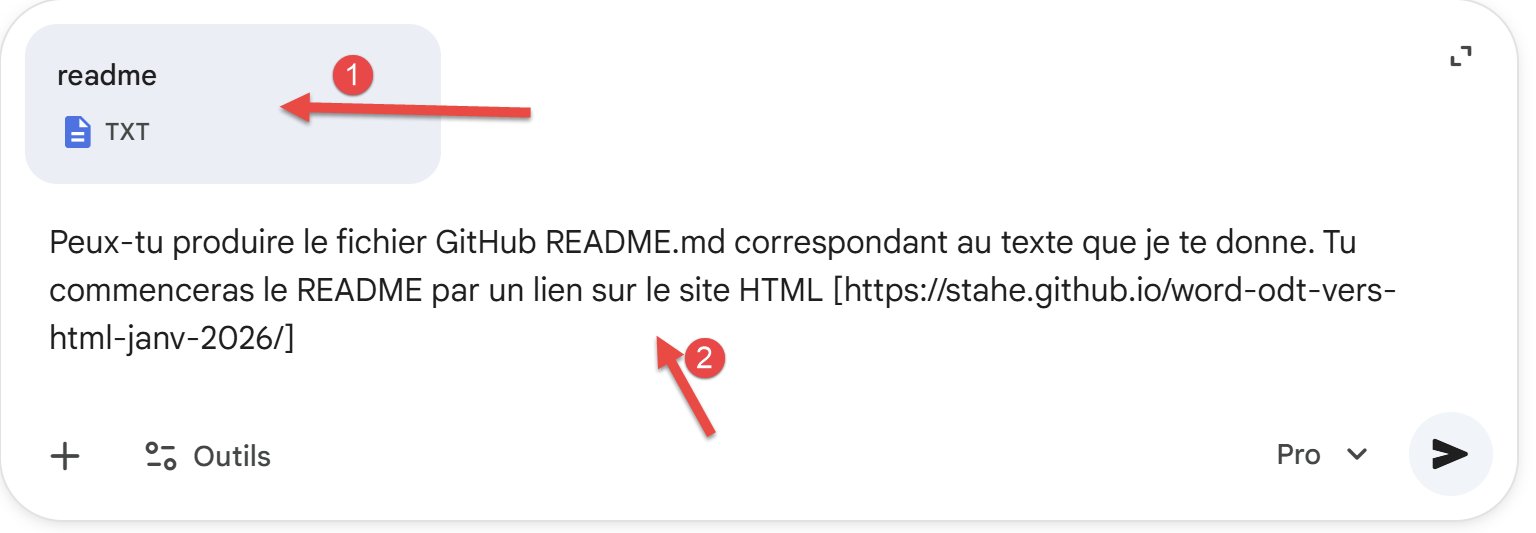 |
- In [1] wird die angehängte Datei [readme.txt] ;
- In [2] wird der Prompt ;
Kopieren Sie die Antwort, die Gemini Ihnen gibt, in die Datei [README.md] in Ihrem Arbeitsordner. Hier ist die Antwort, die Gemini mir gegeben hat:
Es ist ein README sehr ausführlichen Bericht, den er mir zur Verfügung gestellt hat. Das liegt daran, dass Gemini dieses Projekt, an dem wir seit Wochen arbeiten, sehr gut kennt. Sie werden wahrscheinlich ein weniger detailliertes [README.md] bekommen.
Nun zurück zu unserer Arbeitsmappe:
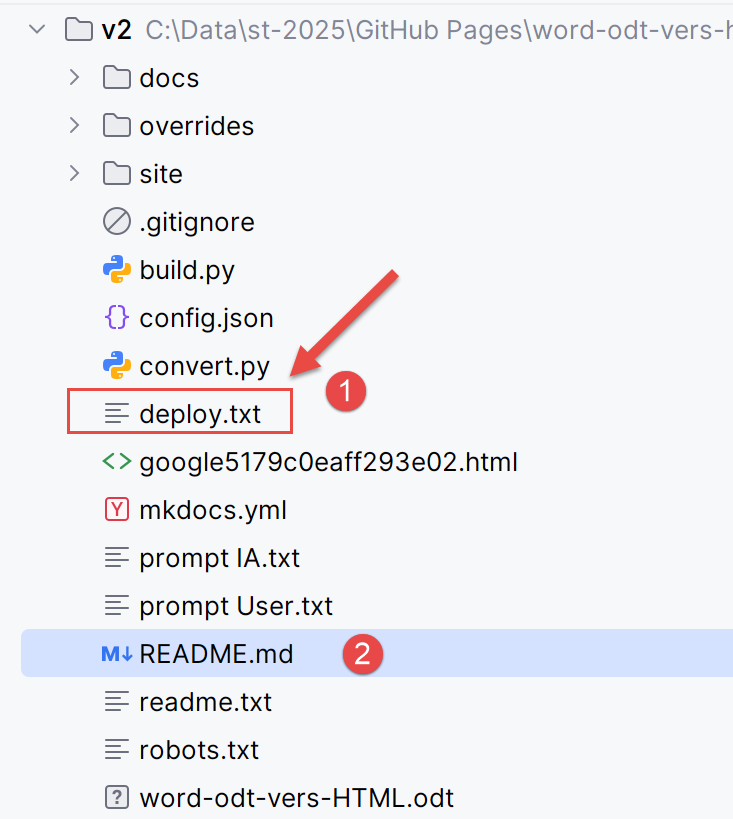 |
- In [2] die Datei README, die Sie gerade bearbeitet haben ;
- In [1], die Datei [deploy.txt] erklärt, wie Sie Ihre Website HTML in Ihr Repository GitHub exportieren können;
Der Inhalt der Datei [deploy.txt] ist wie folgt:
Dies ist die Befehlsfolge, die Ihre Website HTML in Ihr Repository GitHub exportieren wird. Sie müssen Zeile 7 mit dem URL aus Ihrem eigenen Repository GitHub ändern, das in der Datei [config.py] vorhanden ist:
Sie sollten prüfen auch eine andere URL in der Datei [robots.txt]:
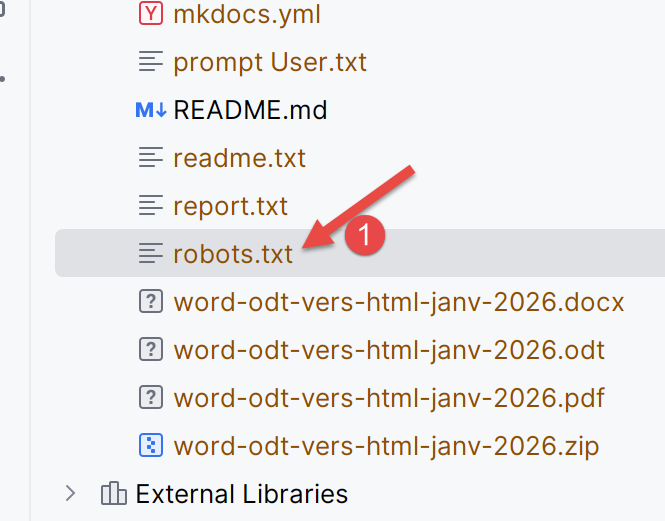 |
Der Inhalt der Datei [robots.txt] ist wie folgt:
User-agent: *
Allow: /
Sitemap: https://stahe.github.io/word-odt-vers-html-janv-2026/sitemap.xml
Setzen Sie in Zeile 3 den URL Ihrer Website ein, denselben wie in der Datei [config.py] :
        # URL de publication du site (ex: GitHub Pages)
        "site_url": "https://stahe.github.io/word-odt-vers-html-janv-2026/",
Le Datei [robots.txt] wird beim lokalen Aufbau der Website nicht verwendet, wird aber verwendet, wenn sie auf GitHub gehostet wird.
Die Befehlsfolge von [deploy.txt] verwendet eine Software namens Git. Sie müssen es installieren [Git - Install for Windows].
Wenn du das getan hast, überprüfe die Datei mit dem Namen [.gitignore] in deinem Arbeitsordner. Sie teilt Git mit, welche Dateien es ignorieren soll. Meine Datei [.gitignore] sieht wie folgt aus:
Er ist extrem einfach. Wir ignorieren alle Dateien (Zeile 2) außer der Datei [README.md] (Zeile 5). GitHub ist dafür gedacht, Entwicklungsprojekte zu hosten. Normalerweise wird das gesamte Entwicklungsprojekt nach GitHub exportiert. Wir wollen lediglich eine HTML-Website exportieren, kein Entwicklungsprojekt. Die einzige Datei, die wir in unser Repository GitHub exportieren wollen, ist die Datei [README.md], die den Besuchern erklärt, was unsere Website HTML enthält.
Geben Sie nun in Ihrem Terminal die folgende Befehlsfolge in der durch [deploy.txt] angegebenen Reihenfolge ein, bis hin zu Befehl 8. Führen Sie Befehl 9 noch nicht aus.
PS C:\Data\st-2025\GitHub Pages\word-odt-vers-html\v2> git init
Initialized empty Git repository in C:/Data/st-2025/GitHub Pages/word-odt-vers-html/v2/.git/
PS C:\Data\st-2025\GitHub Pages\word-odt-vers-html\v2> git branch -M main
PS C:\Data\st-2025\GitHub Pages\word-odt-vers-html\v2> git add .
PS C:\Data\st-2025\GitHub Pages\word-odt-vers-html\v2> git commit -m "Initial commit: Source MkDocs"
[main (root-commit) 7cba5b1] Initial commit: Source MkDocs
 1 file changed, 89 insertions(+)
 create mode 100644 README.md
PS C:\Data\st-2025\GitHub Pages\word-odt-vers-html\v2> git remote add origin https://github.com/stahe/word-odt-vers-html-janv-2026.git
PS C:\Data\st-2025\GitHub Pages\word-odt-vers-html\v2> git push -u origin main
Enumerating objects: 3, done.
Counting objects: 100% (3/3), done.
Delta compression using up to 8 threads
Compressing objects: 100% (2/2), done.
Writing objects: 100% (3/3), 1.70 KiB | 1.70 MiB/s, done.
Total 3 (delta 0), reused 0 (delta 0), pack-reused 0 (from 0)
To https://github.com/stahe/word-odt-vers-html-janv-2026.git
 * [new branch]      main -> main
branch 'main' set up to track 'origin/main'.
Machen Sie einen Ctrl-Klick auf den URL der Linie 17. Dies wird Sie zu Ihrem Depot GitHub bringen:
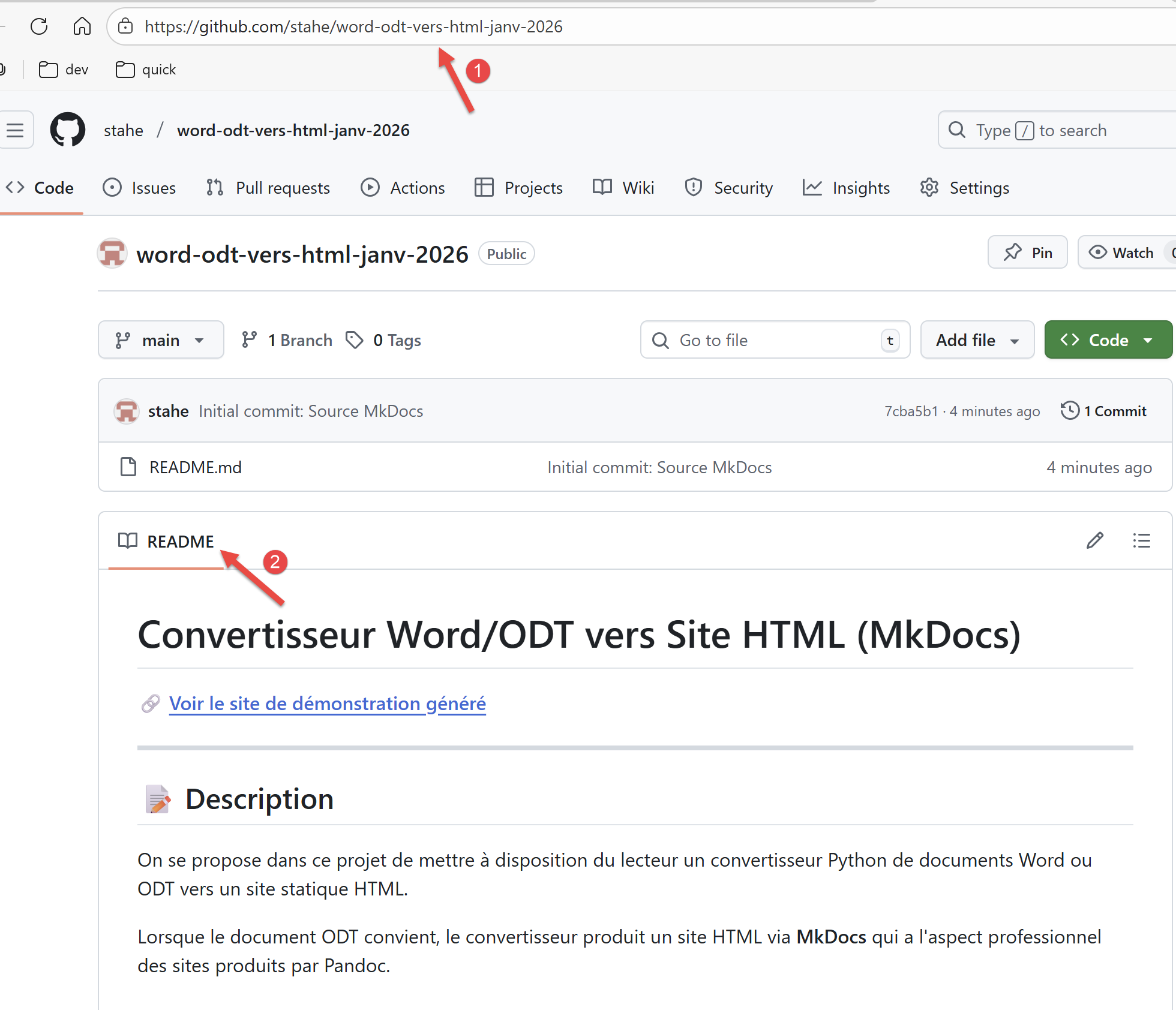 |
- In [1] wird der URL Ihrer Einreichung GitHub ;
- In [2] wurde das neue README.md ;
Nun wenden wir uns dem Befehl 9 in der Datei [deploy.txt] zu. Dieser Befehl exportiert die Website HTML nach GitHub :
PS C:\Data\st-2025\GitHub Pages\word-odt-vers-html\v2> python -m mkdocs gh-deploy
INFO    -  Cleaning site directory
INFO    -  Building documentation to directory: C:\Data\st-2025\GitHub Pages\word-odt-vers-html\v2\site
INFO    -  Doc file 'les-exemples.md' contains a link '#_Les_exemples', but there is no such anchor on this page.
INFO    -  Documentation built in 1.79 seconds
WARNING -  Version check skipped: No version specified in previous deployment.
INFO    -  Copying 'C:\Data\st-2025\GitHub Pages\word-odt-vers-html\v2\site' to 'gh-pages' branch and pushing to GitHub.
Enumerating objects: 91, done.
Counting objects: 100% (91/91), done.
Delta compression using up to 8 threads
Compressing objects: 100% (85/85), done.
Writing objects: 100% (91/91), 1.64 MiB | 2.01 MiB/s, done.
Total 91 (delta 9), reused 0 (delta 0), pack-reused 0 (from 0)
remote: Resolving deltas: 100% (9/9), done.
remote:
remote: Create a pull request for 'gh-pages' on GitHub by visiting:
remote:      https://github.com/stahe/word-odt-vers-html-janv-2026/pull/new/gh-pages
remote:
To https://github.com/stahe/word-odt-vers-html-janv-2026.git
 * [new branch]      gh-pages -> gh-pages
INFO    -  Your documentation should shortly be available at: https://stahe.github.io/word-odt-vers-html-janv-2026/
Machen Sie einen Ctrl-Klick auf den URL in Zeile 21. Dies wird Sie zu Ihrem neuen Standort HTML auf GitHub bringen:
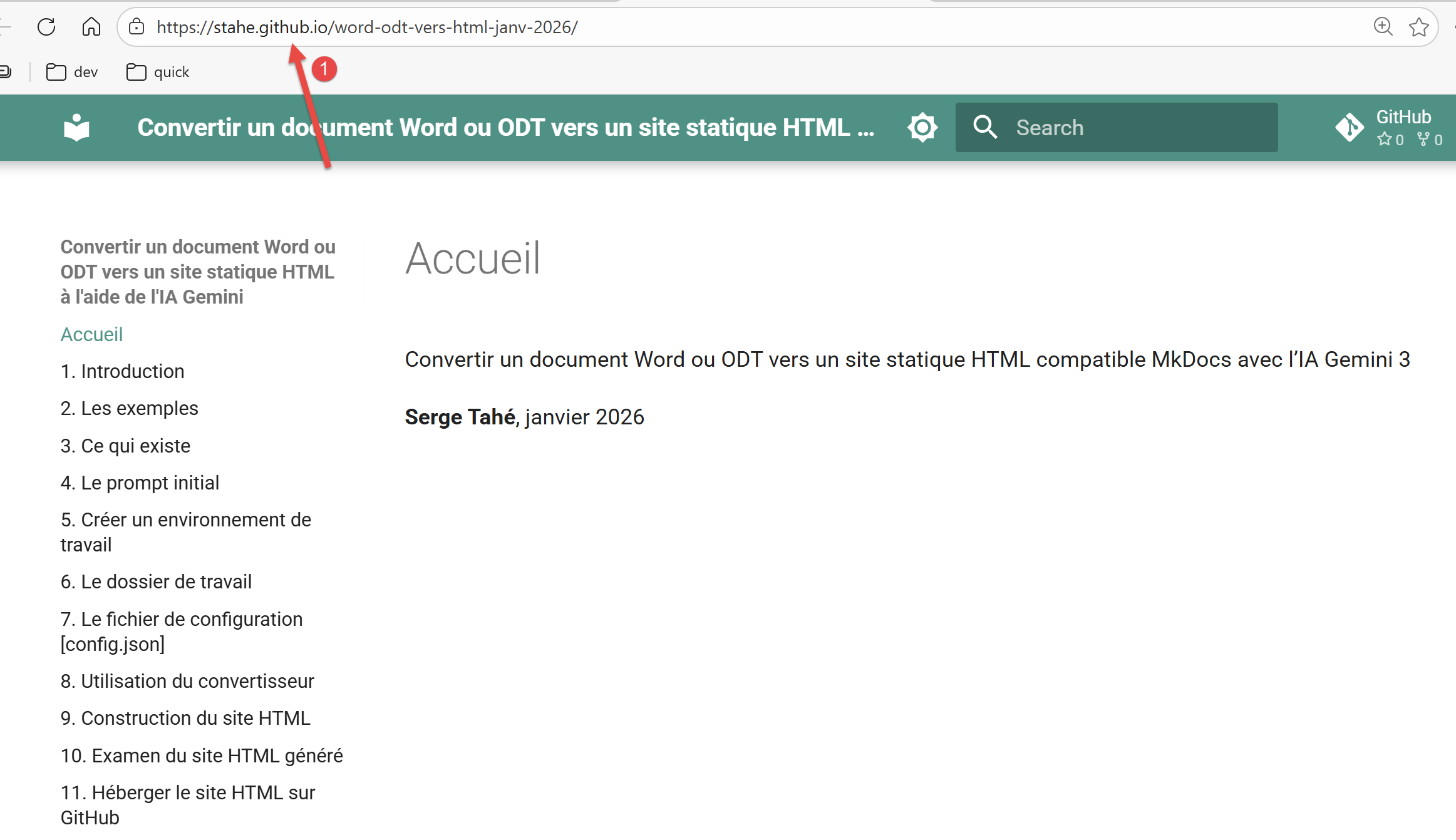 |
- In [1] sehen wir, dass Sie eine Website web auf GitHub anzeigen;
Es ist extrem leicht, bei der Ausführung der Befehle von [deploy.txt] einen Fehler zu machen. Dann ist es schwierig, wieder zurückzugehen, da Git sich merkt, was du (falsch) gemacht hast. Um neu anzufangen, sehen Sie sich den Arbeitsordner :
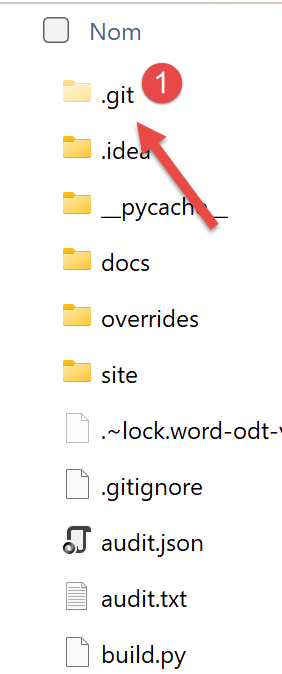 |
- Löschen Sie in [1] den Ordner [.git] ;
Kehren Sie dann zu PyChar zurückm und wiederholen Sie die Befehlsreihe von [deploy.txt].
Was tun Sie, wenn Sie Ihr Dokument ODT / DOCX ändern? Führen Sie die folgenden drei Dinge aus:
- konvertieren Sie Ihr Dokument ODT / DOCX erneut mit [convert] ;
- bauen Sie die Seite HTML mit [build] ;
- exportieren Sie die Website HTML auf GitHub mit dem Befehl [python -m mkdocs gh-deploy]. Dieser Befehl reicht aus, solange Sie die Datei [README.md] nicht ändern. Wenn Sie die Datei [README.md] ändern, müssen Sie etwas mehr Befehle ausgeben :
Wenn Sie nur den README geändert haben, sind nur die Befehle 1, 3, 4 erforderlich. Der Befehl 5 ist unnötig, wenn Sie die Website HTML bereits eingesetzt haben und sie sich seitdem nicht verändert hat.
Was können Sie tun, wenn Sie noch einmal von vorn anfangen wollen, weil die Dinge aus dem Ruder gelaufen sind? Sie können Ihr Depot GitHub löschen und alle Operationen aus dem Kapitel wiederholen 12. Der option zum Löschen eines GitHub Depots ist gut versteckt :
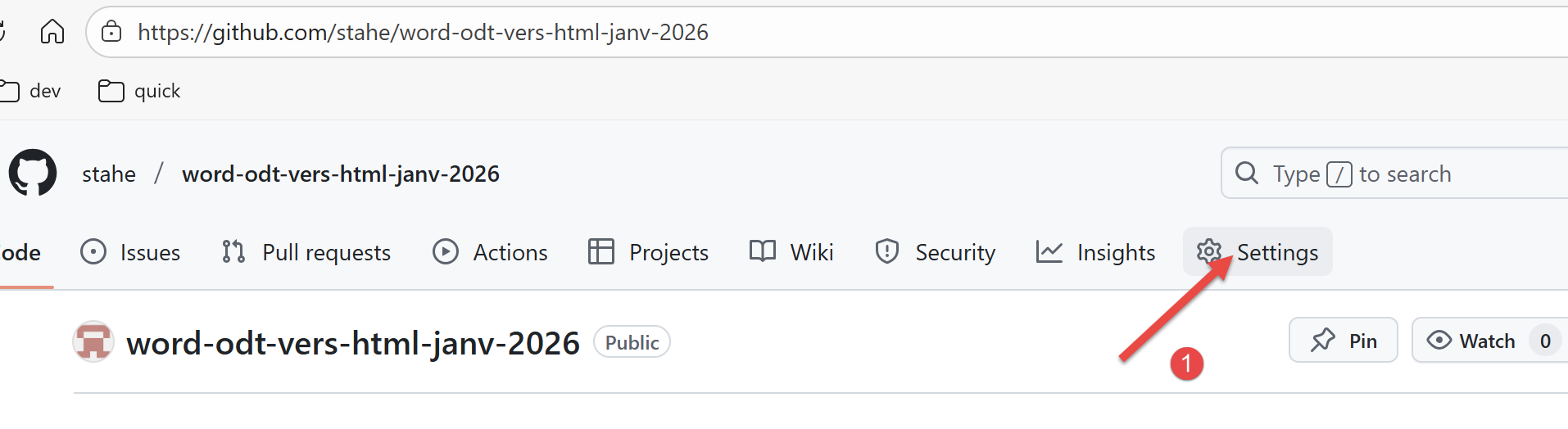 |
- Gehen Sie in [1] zu den Konfigurationseinstellungen des Depots ;
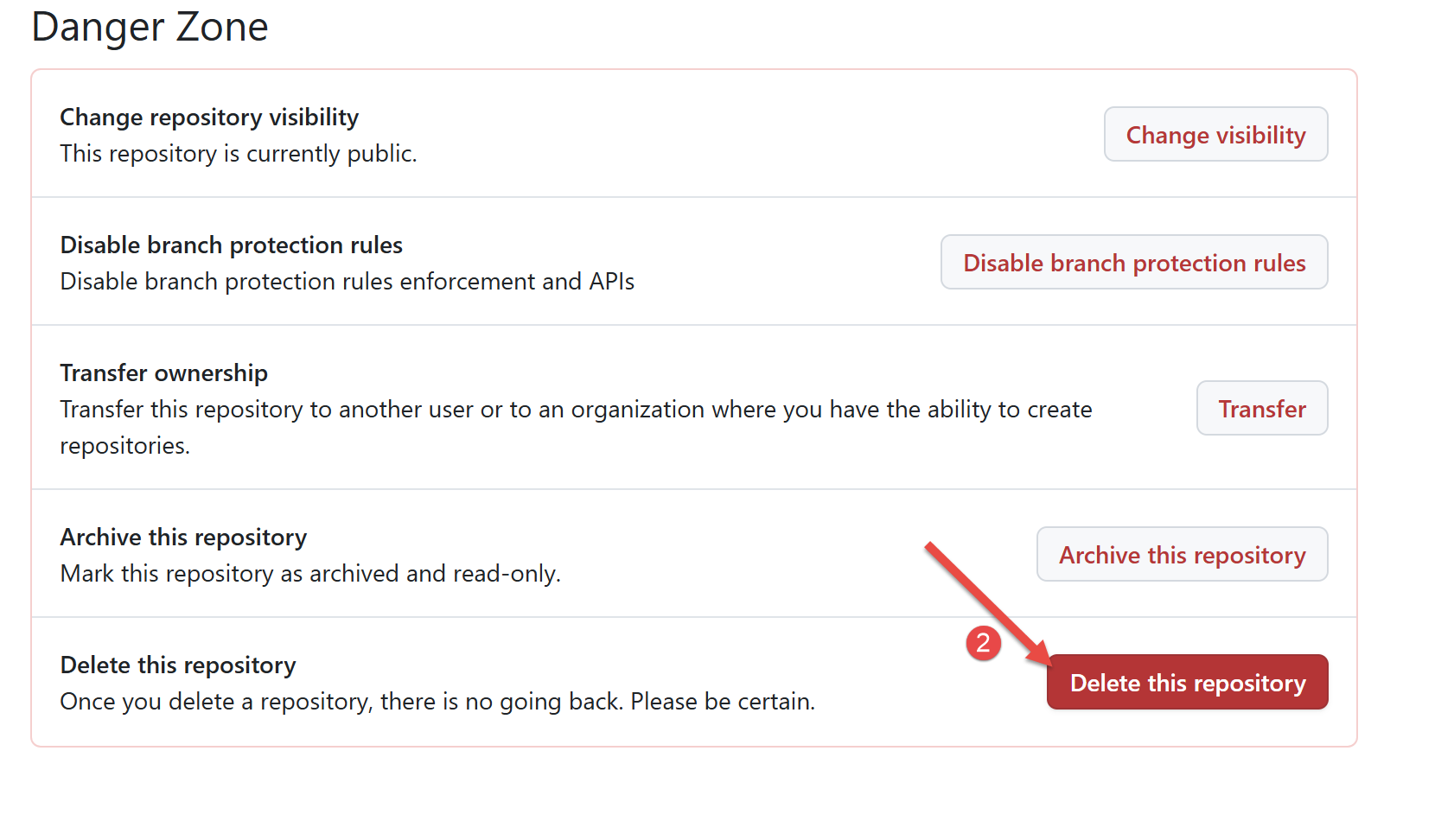 |
Gehen Sie ganz nach unten auf die Seite der [settings]. Dort finden Sie die Schaltfläche zum Löschen Ihres Depots [2].
-
Fußnote zu GitHub ↩