13. Adie Website mit Google Analytics verfolgen und Google Search Console
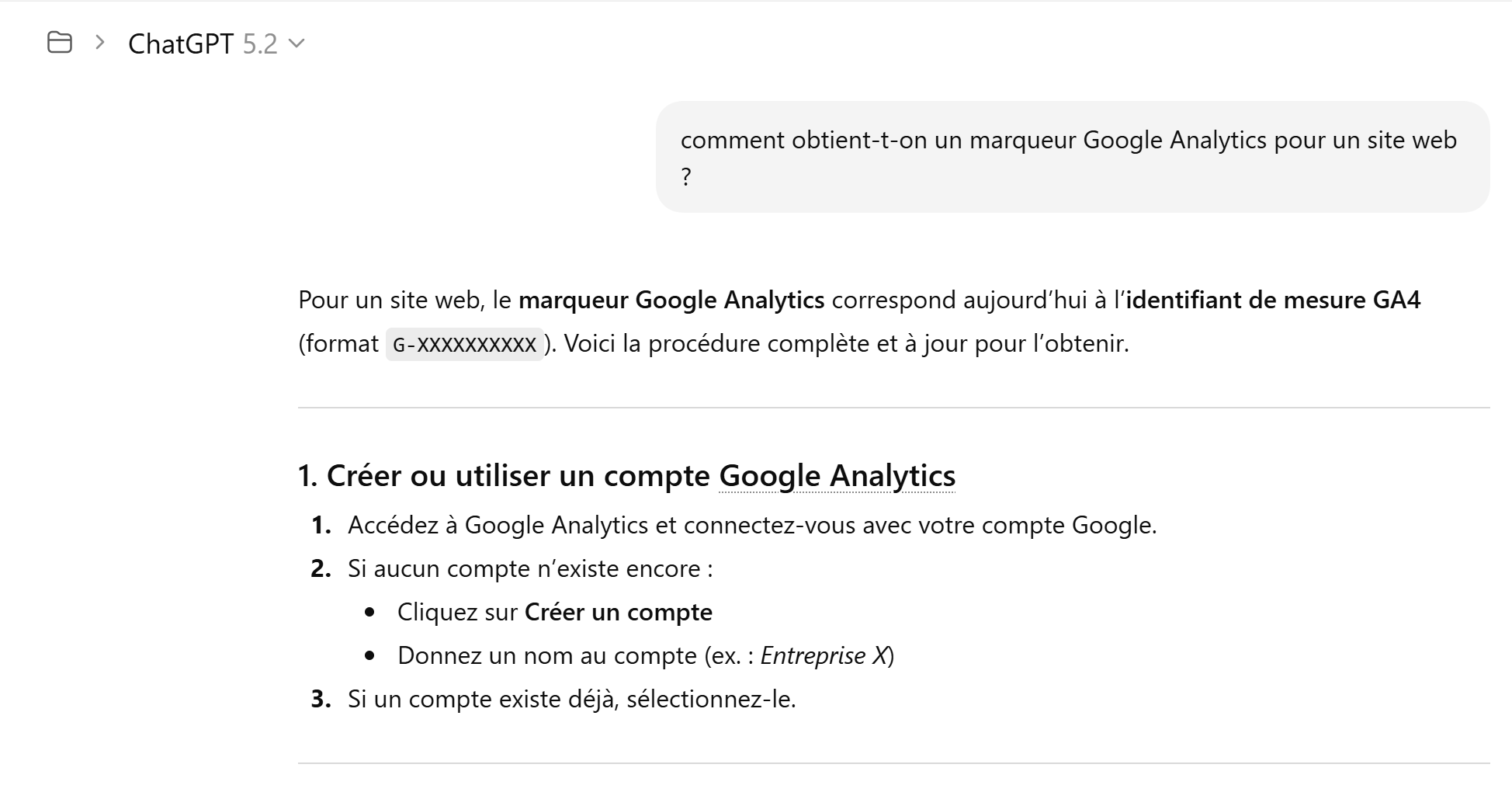
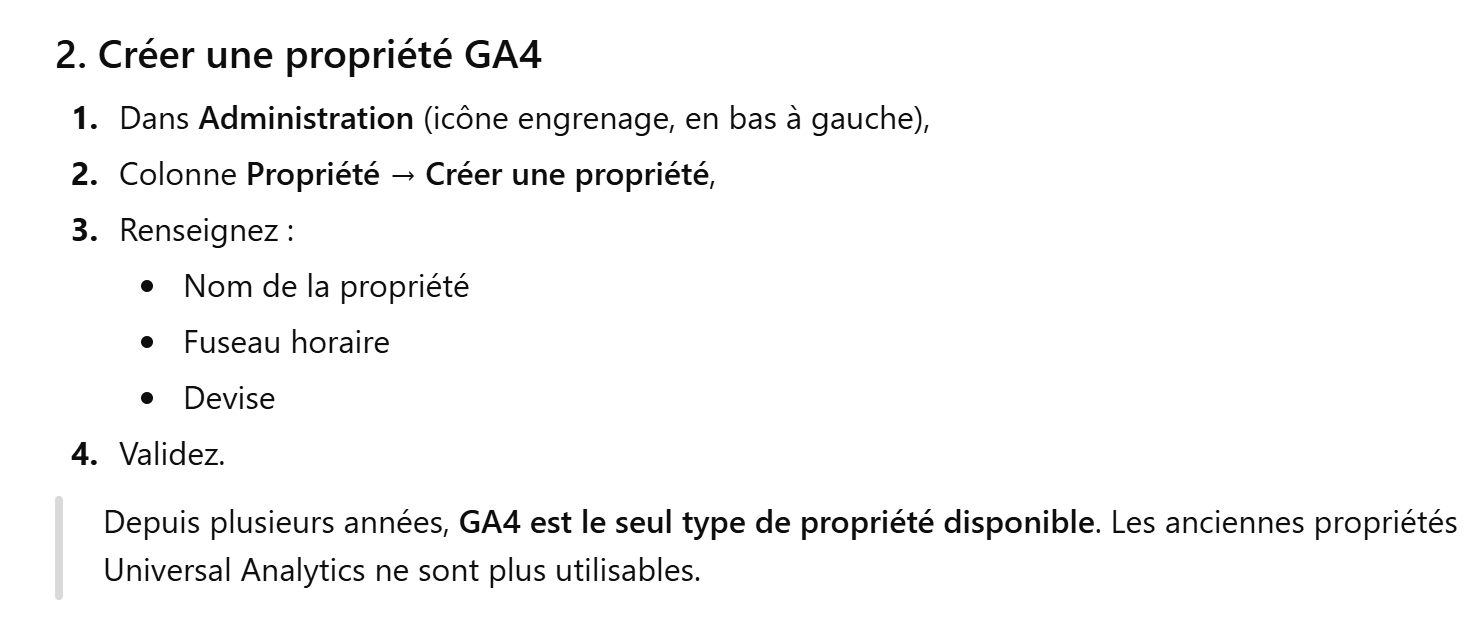
Wenn Sie Ihre Website auf GitHub hosten, sind Sie wahrscheinlich daran interessiert, die Anzahl der Besucher der Website zu erfahren. Dazu benötigen Sie einen Google Analytics-Marker (GA). Wir fragen ChatGPT wie man einen GA-Marker erstellt :
 |
 |
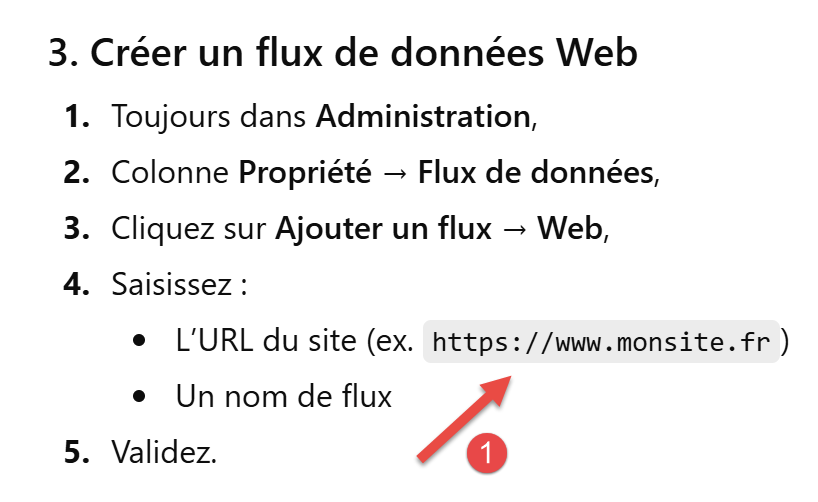 |
- Setzen Sie in [1] den URL Ihrer Website web auf GitHub ;
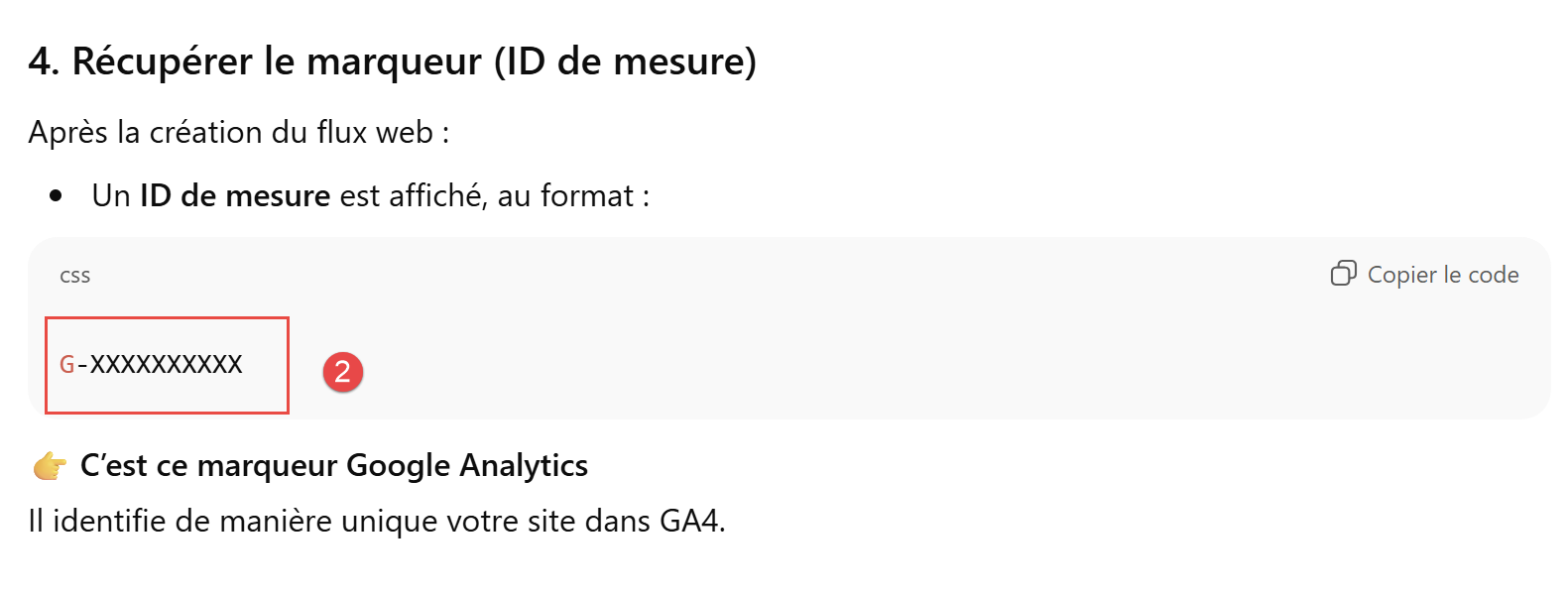 |
- En [2], notieren Sie die Markierung Ihrer Website ;
Setzen Sie diese Markierung in der Konfigurationsdatei [config.py] :
Tragen Sie in Zeile 4 Ihre Markierung ein. MkDocs wird ihn automatisch in alle Ihre HTML-Seiten einfügen, wenn er die Website HTML generiert. Sie müssen also nicht die anderen Anweisungen in ChatGPT befolgen, die zeigen, wie Sie die Markierung GA auf Ihren Seiten HTML installieren.
Wir werden ChatGPT genaue Anweisungen geben, um zu überprüfen, ob der Marker funktioniert :
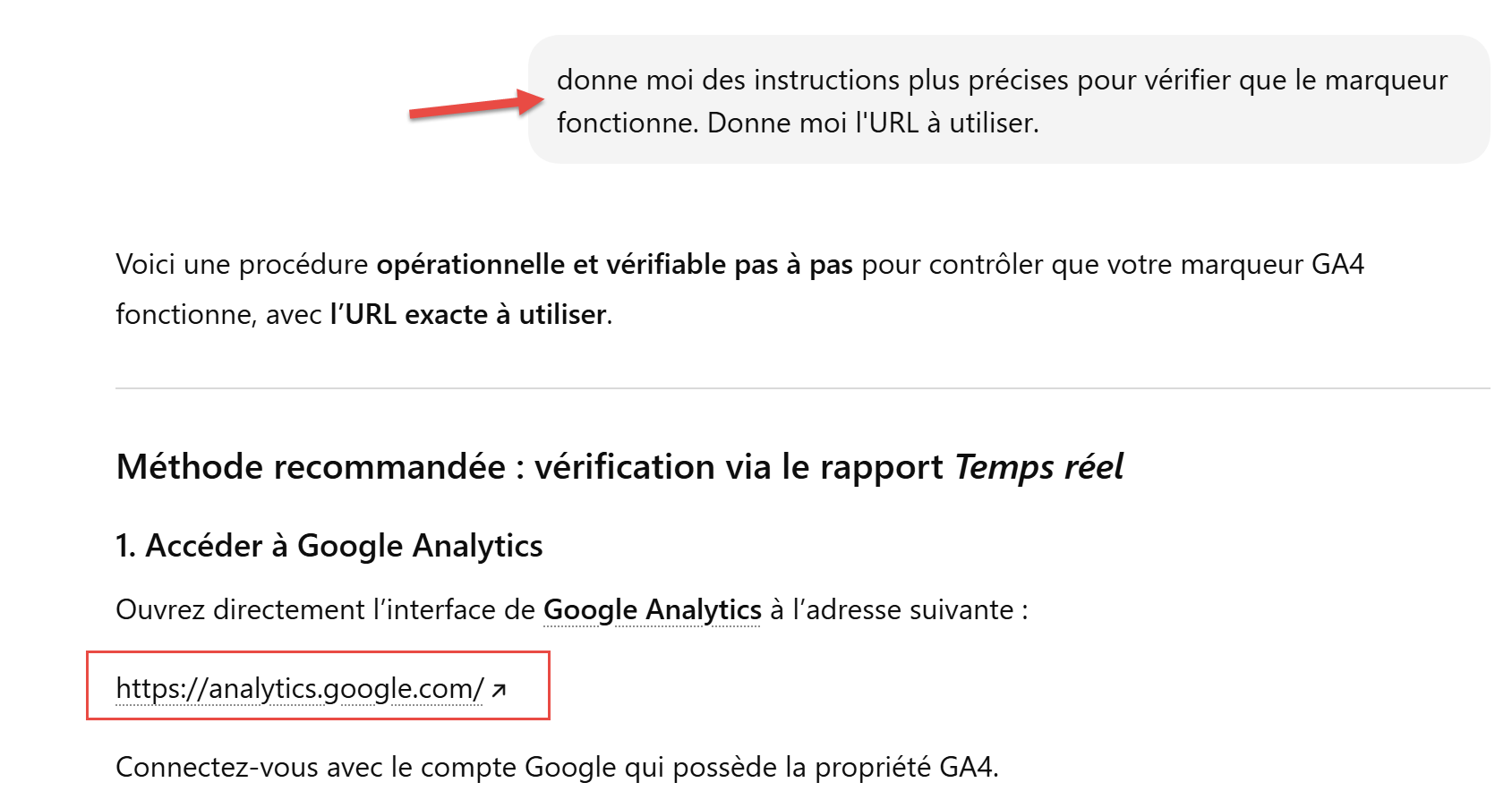 |
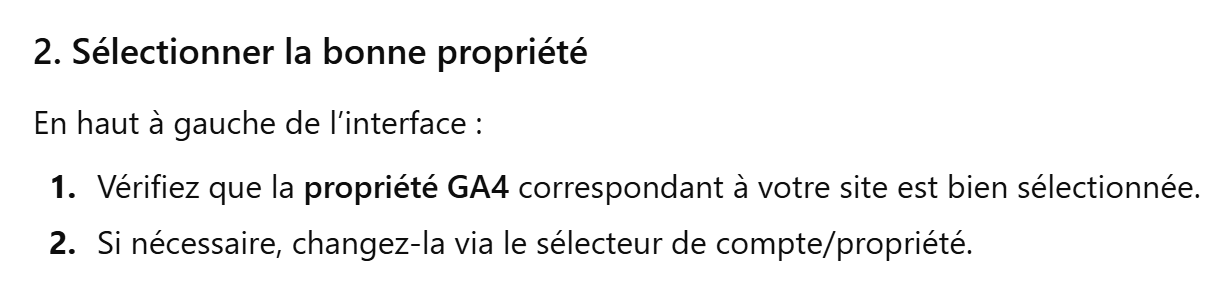 |
Der vorherige Schritt ist nicht deutlich genug. Hier sind einige Screenshots, um Ihnen zu helfen :
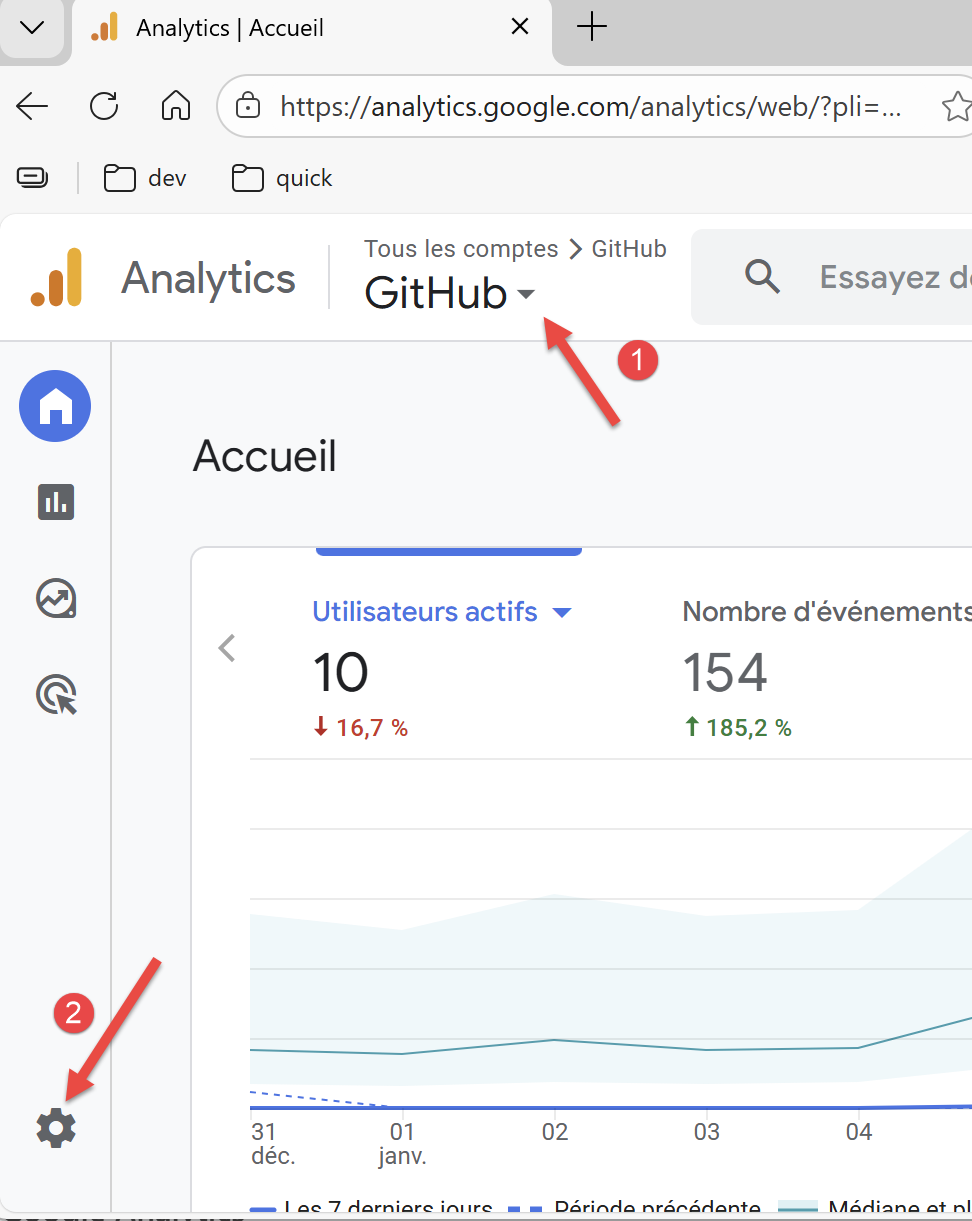 |
- Wählen Sie in [1] das Konto, dem Sie folgen möchten (falls Sie mehrere haben) ;
- Wählen Sie in [2] die Administrationsschaltfläche ;
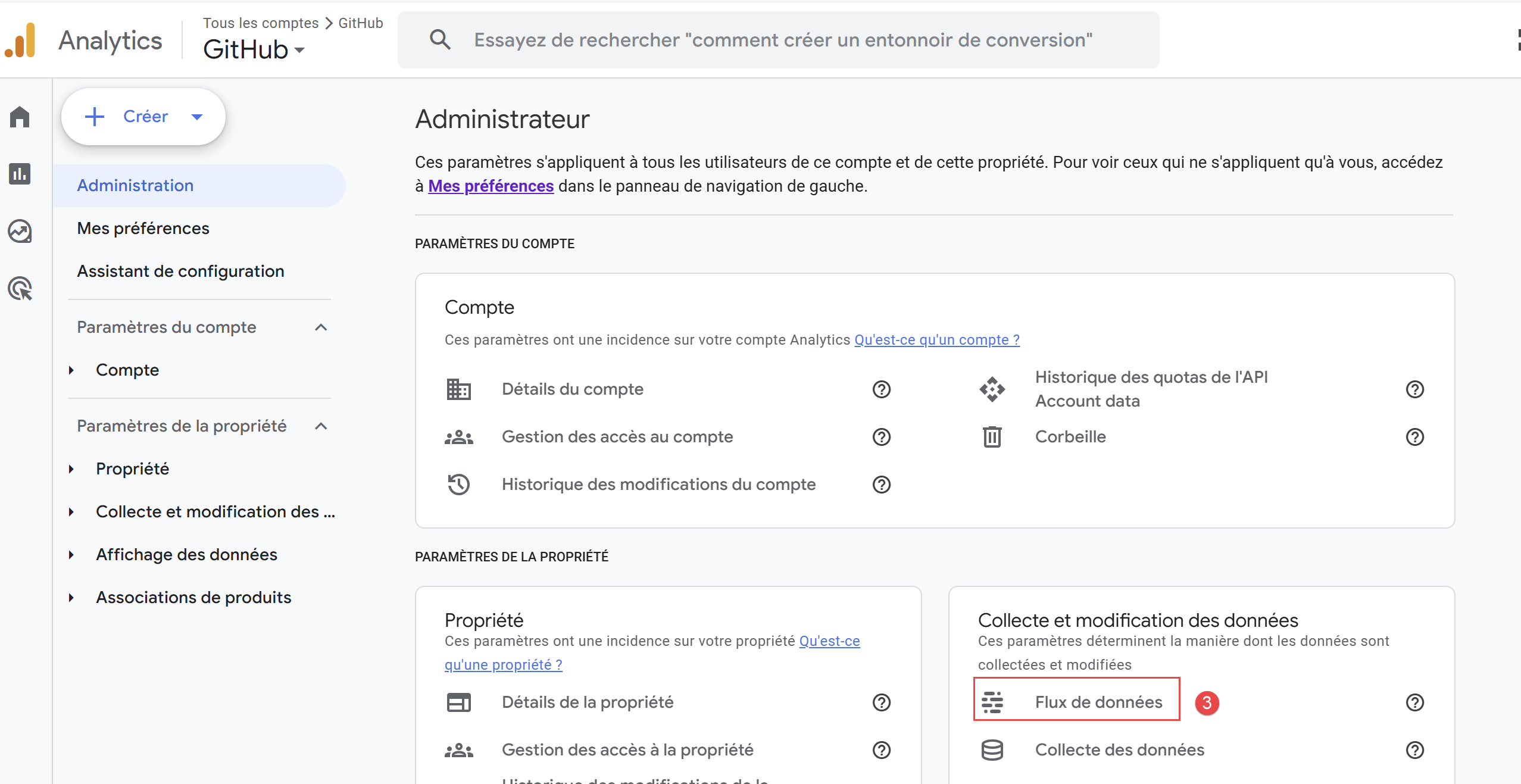 |
- Wählen Sie in [3] [Datenstrom];
 |
- In [4] klicken Sie auf den Datenstrom ;
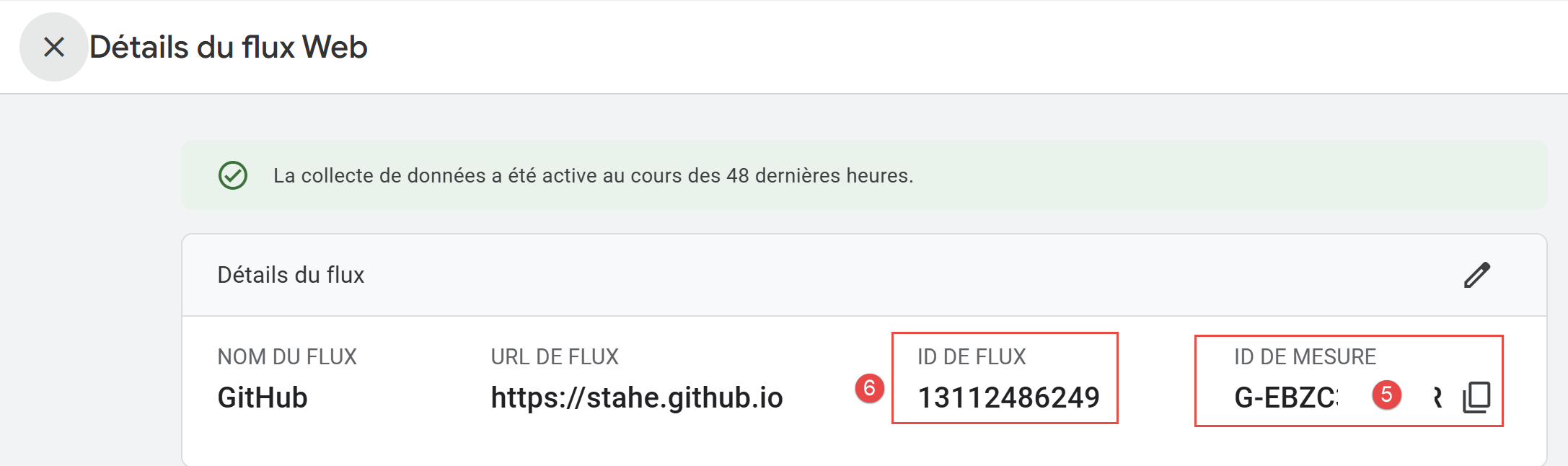 |
- In [5] finden Sie den Marker GA4, den Sie erstellt haben;
- In [6] wird der ID des Flusses. Dies ist ein anderer Begriff als der ID der Messung ;
Kehren wir zur Begrüßung von GA zurück:
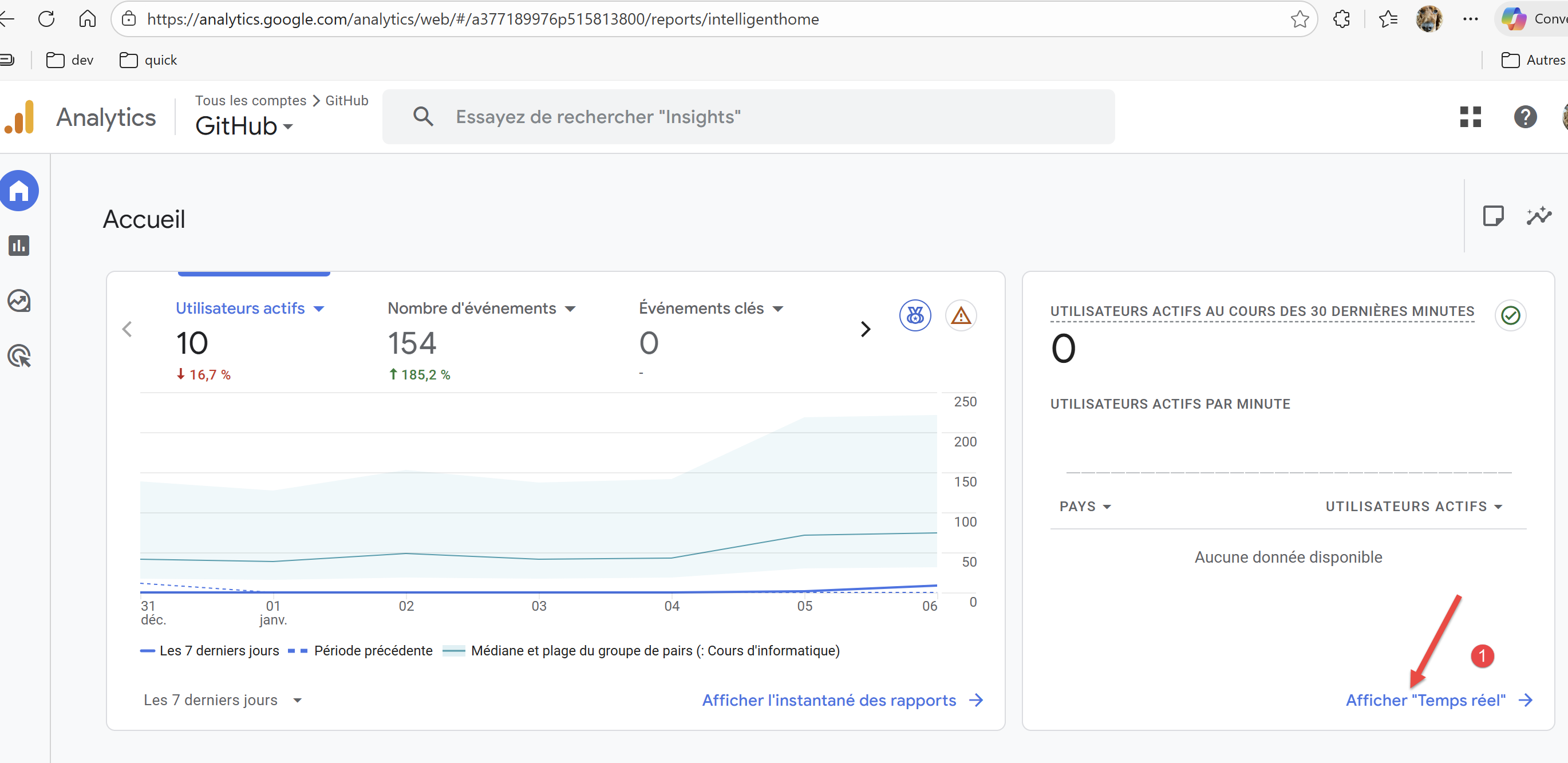 |
- In [1] fordern Sie die Echtzeitanzeige der Besuche an ;
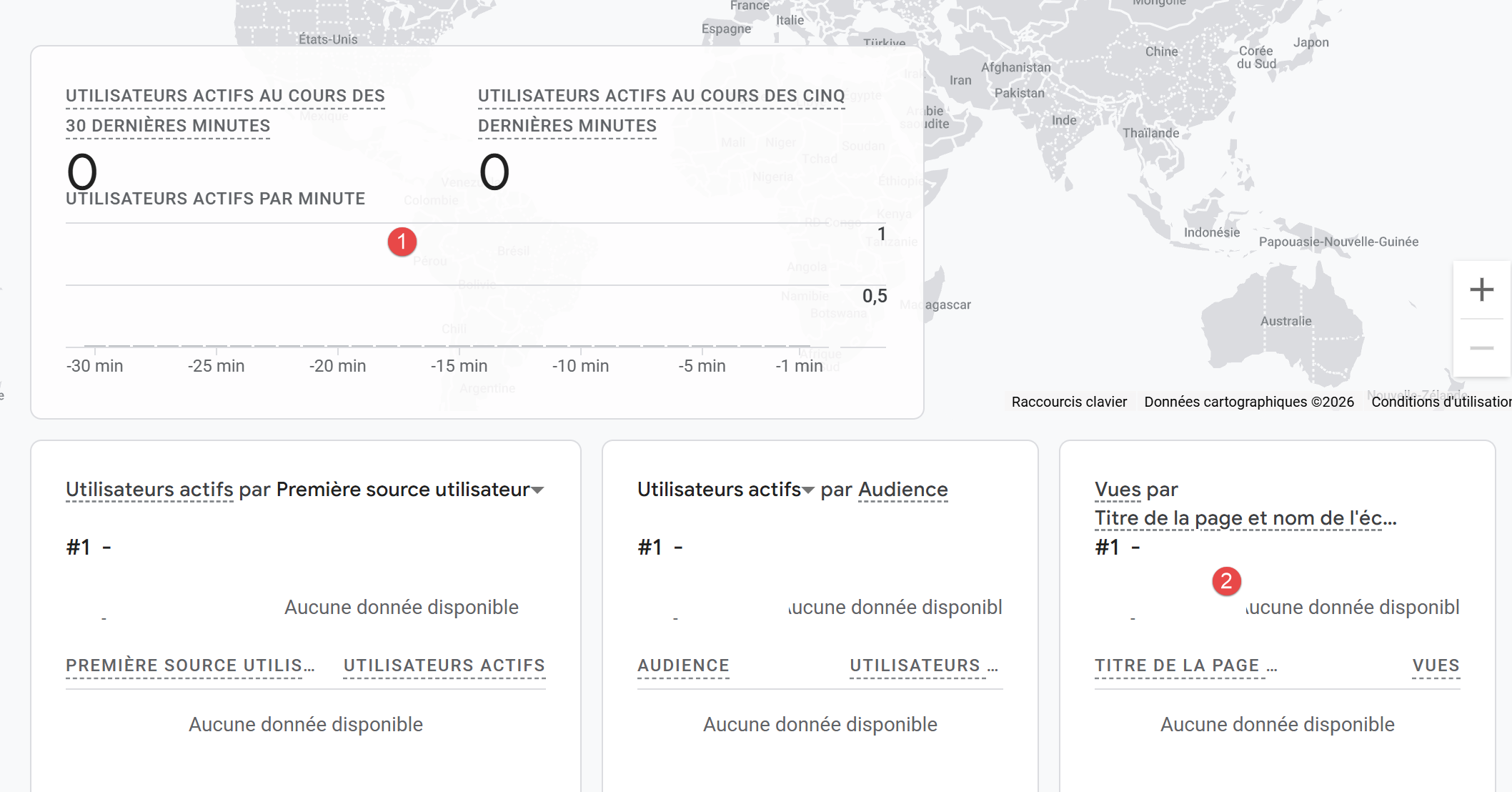 |
- In [1] sehen Sie Ihre Besucher ;
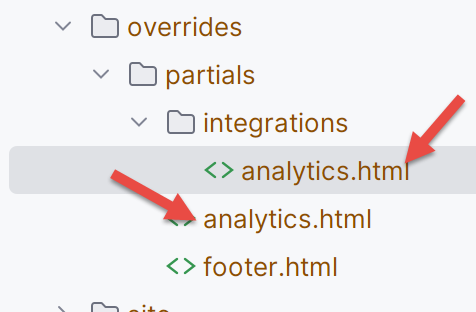
- In [2] die Seite, die besucht wurde. Ich habe den Gemini-Konverter angewiesen, dem Marker GA4 den Namen der Website und nicht den Seitennamen zuzuordnen. Die Datei [analytics.html] sorgt für diese Namensänderung, die mit GA4 verknüpft ist:
 |
Mie können nun mit den Erklärungen von ChatGPT fortfahren:
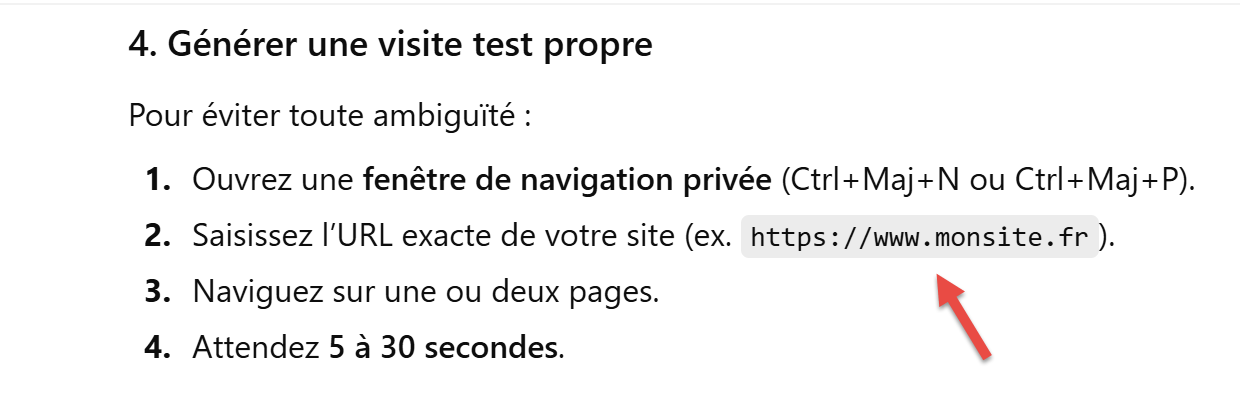 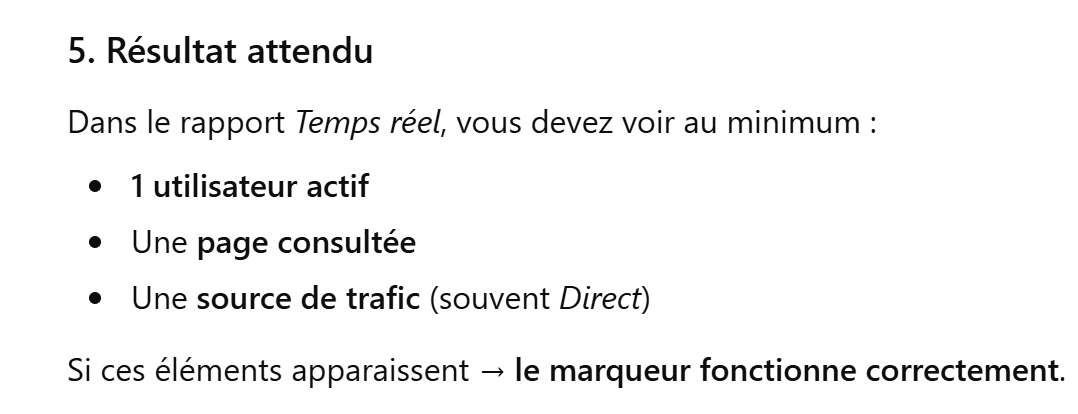 |
Ich habe das getan, was in [4] gefordert wird, ohne über ein privates Fenster zu gehen. Und ich habe Folgendes erhalten:
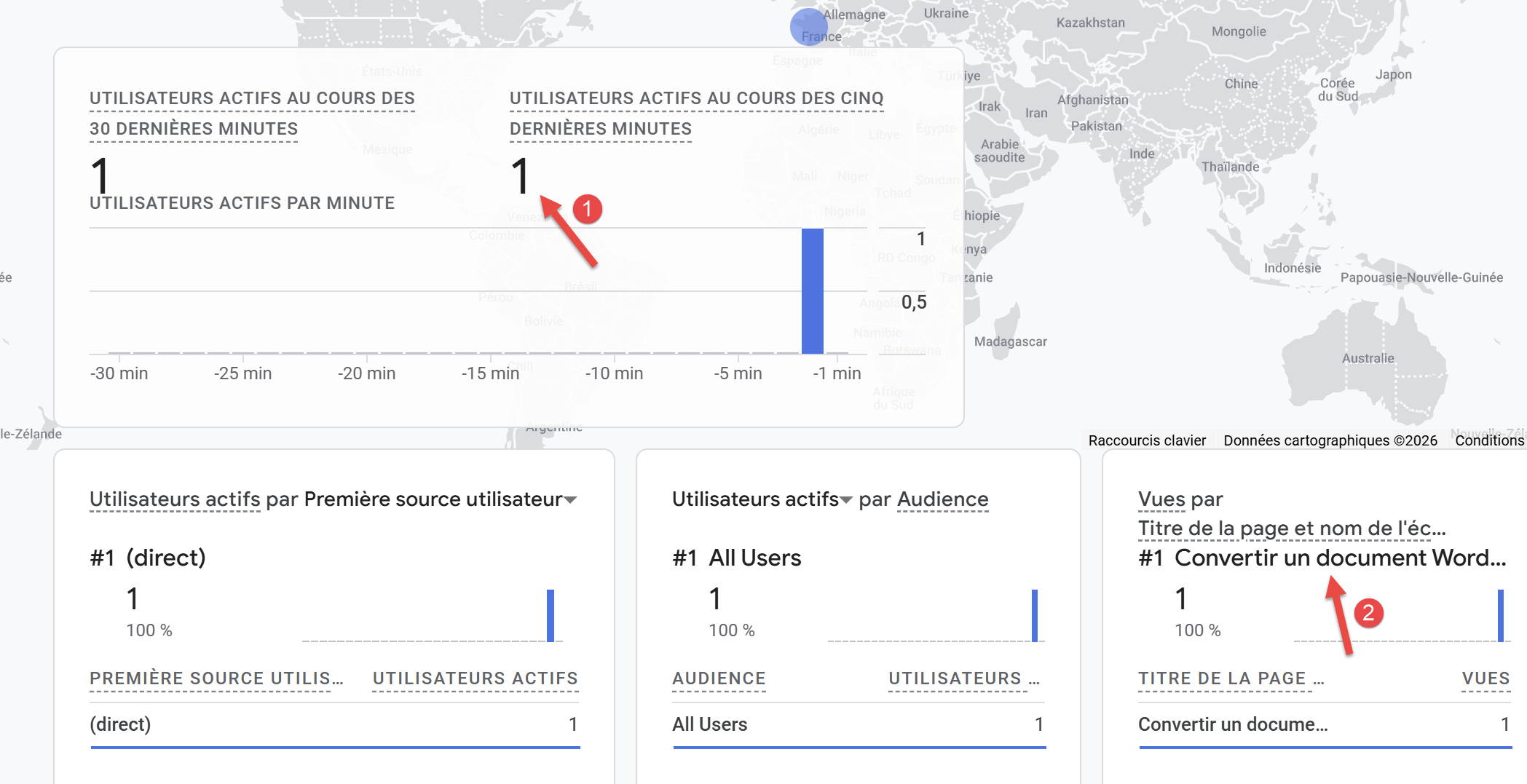 |
Ler Marker GA4 von Goggle Analytics ist gut funktionstüchtig.
Nun werden wir ein weiteres Tool zur Überwachung Ihrer Website vorstellen [Google Search Console]. Fragen wir ChatGPT, wozu dieses Tool dient :
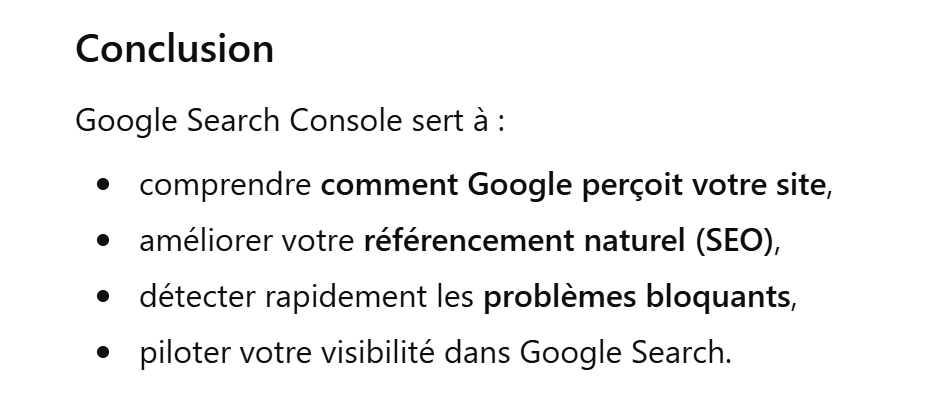 |
Ich benutze dieses Tool so gut wie nie. Ich tue dies nur, um die Suchmaschine Google dazu zu bringen, sie zu crawlen und zu indizieren, damit Internetnutzer sie finden können.
Der URL des Werkzeugs [https://search.google.com/search-console] :
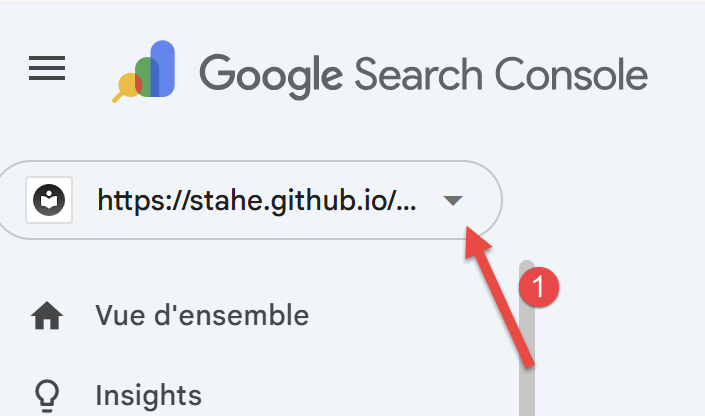 |  |
- In [1] finden Sie eine Liste der Websites, die bei Google gemeldet wurden ;
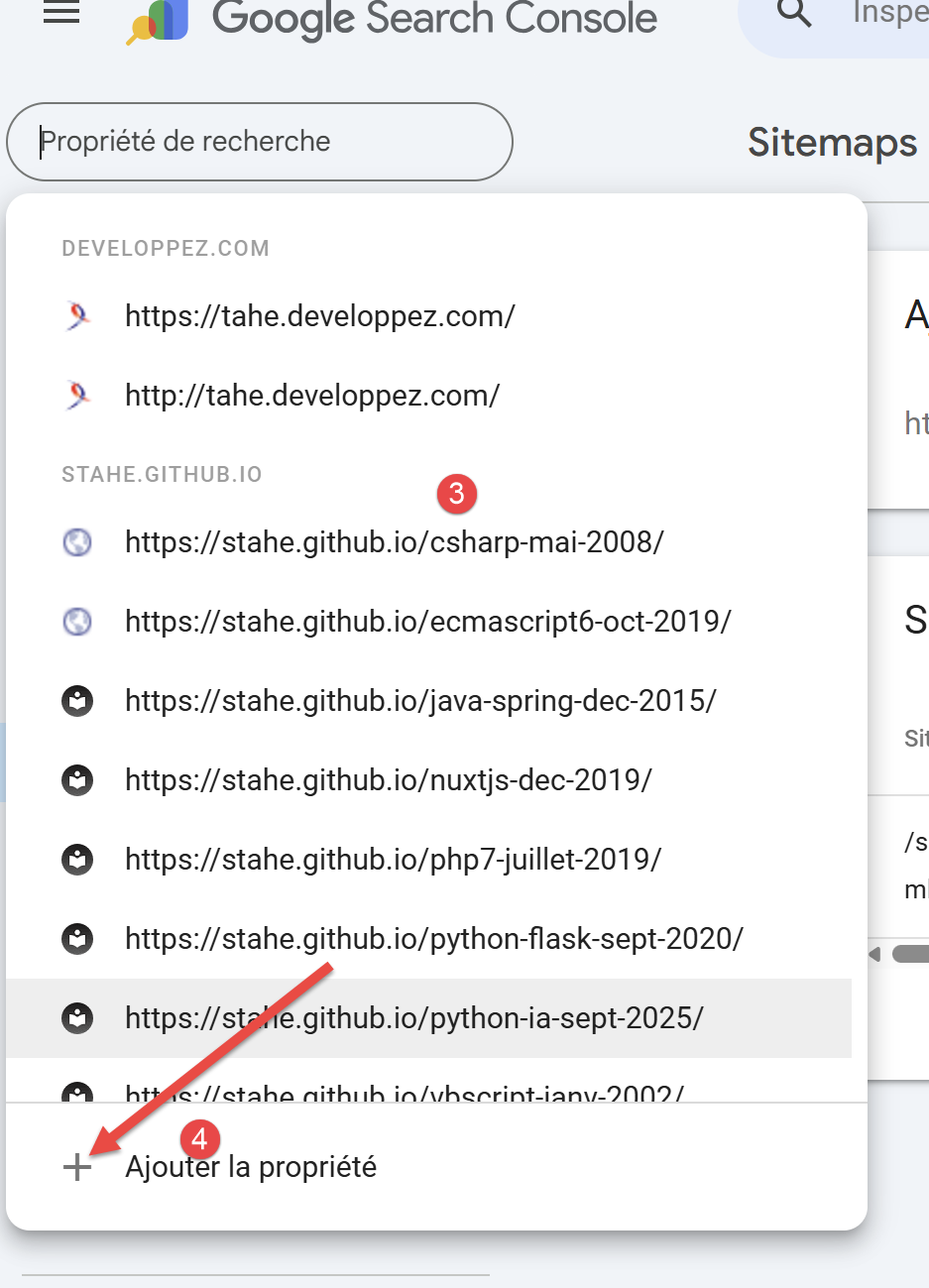
- In [3] die Liste Ihrer Websites ;
- Fügen Sie in [4] Ihre neue Website ;
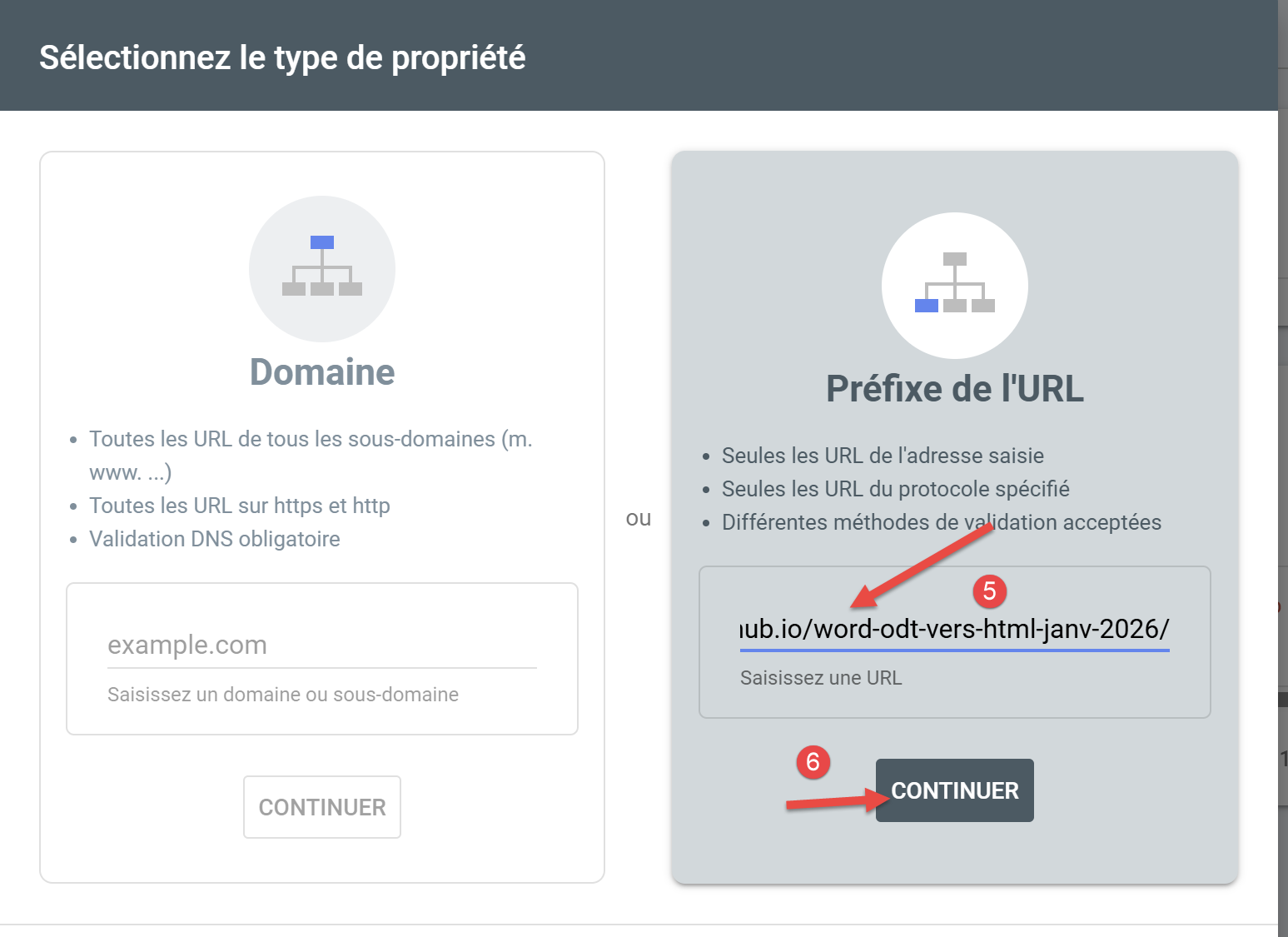 |
- Geben Sie in [5] die URL Ihrer Website ein. Sie befindet sich in der Datei [config.py] :
- in [6], fahren Sie mit dem nächsten Schritt fort;
Normalerweise bietet Ihnen die Google Search Console in diesem Schritt eine Datei [googlexxxxx.html] an, die Sie herunterladen müssen. Bei mir wurde dieser Bildschirm nicht angezeigt, da ich diese Datei bereits in der bereitgestellten Website hatte. Es ist eine der beiden Dateien, die in [config.py] deklariert sind
Legen Sie die Datei [googlexxxxx.html] im Stammverzeichnis Ihres Arbeitsordners ab und schreiben Sie ihren Namen in die obige Zeile 2 der Datei [config.py]. Der script [convert] kümmert sich darum, die beiden obigen Dateien in das Wurzelverzeichnis der von ihm erzeugten Website MkDocs zu setzen. Der script [build] setzt die beiden Dateien in das Stammverzeichnis der erzeugten Website HTML.
Wenn Sie die Datei [googlexxxxx.html] in das Stammverzeichnis Ihres Arbeitsordners kopiert haben, überprüfen Sie den Inhalt der Datei [robots.txt] :
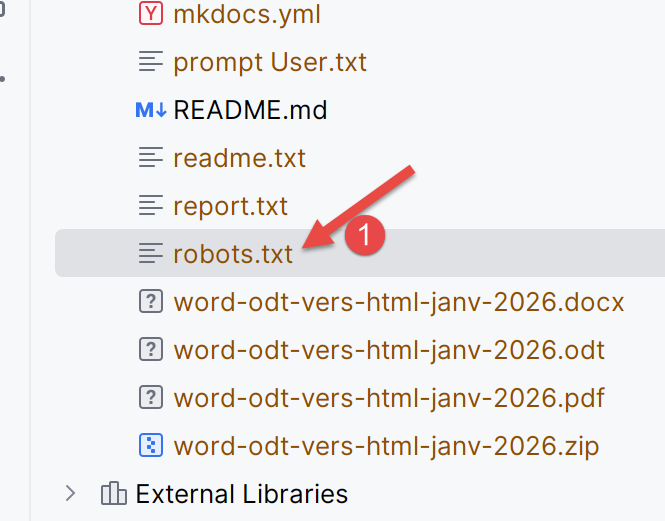 |
Der Inhalt der Datei [robots.txt] ist wie folgt:
User-agent: *
Allow: /
Sitemap: https://stahe.github.io/word-odt-vers-html-janv-2026/sitemap.xml
Online 3, vergewissern Sie sich, dass der URL ist die ihrer Website, die gleiche wie in der Datei [config.py].
Redeploy your site web on GitHub indem Sie die folgenden drei Befehle in Ihr Python-Terminal eingeben :
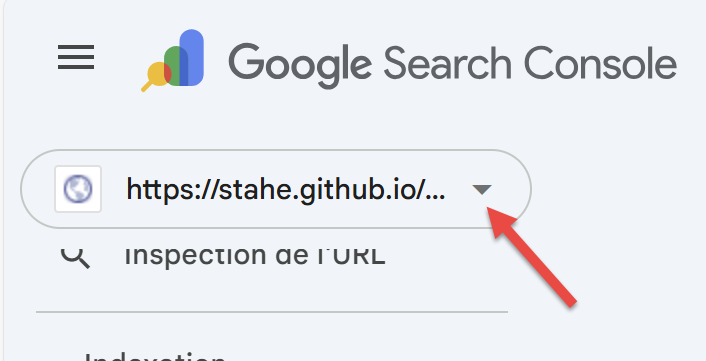
Wenn Sie dies getan haben, gehen Sie zurück zu [Google Search Console] und wählen Sie die Eigenschaft aus, die Sie zuvor erstellt haben.
 |
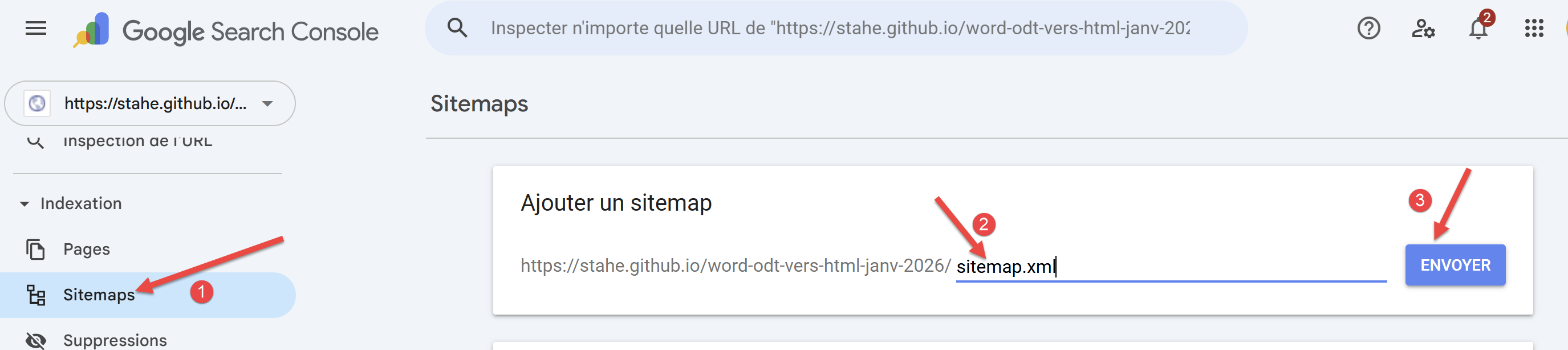 |
- Wählen Sie in [1] den option [Sitemaps] ;
- En [2], geben Sie [sitemap.xml] ein;
- Bestätigen Sie in [3] die URL ;
Die Datei [sitemap.xml] ist eine Datei, die Mkdocs im Wurzelverzeichnis der Website HTML abgelegt hat, die nach GitHub exportiert wurde. Sie können ihr Vorhandensein überprüfen, indem Sie direkt ihre URL eingeben:
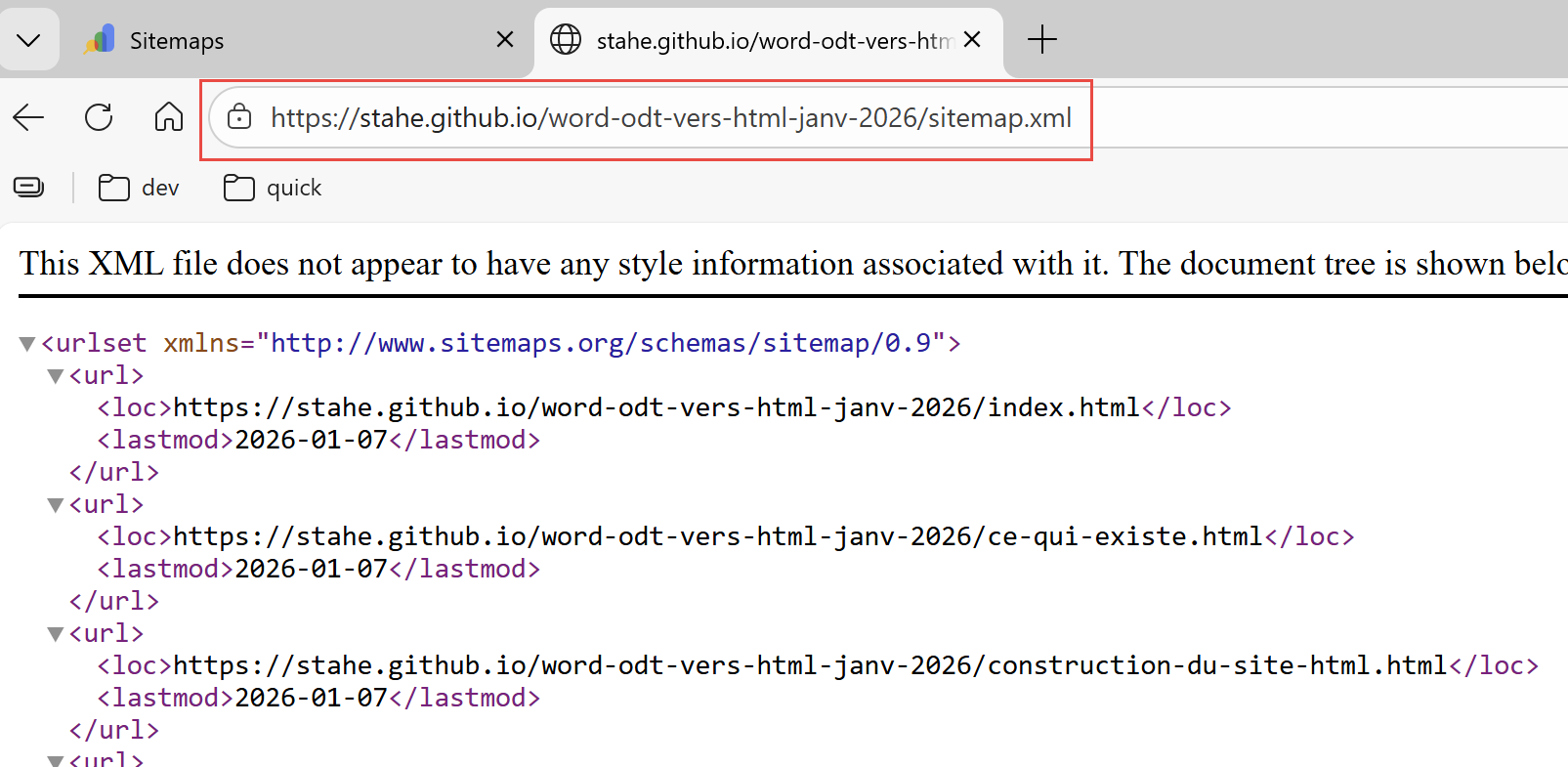 |
Die Datei [sitemap.xml] listet alle HTML-Seiten der Website auf.
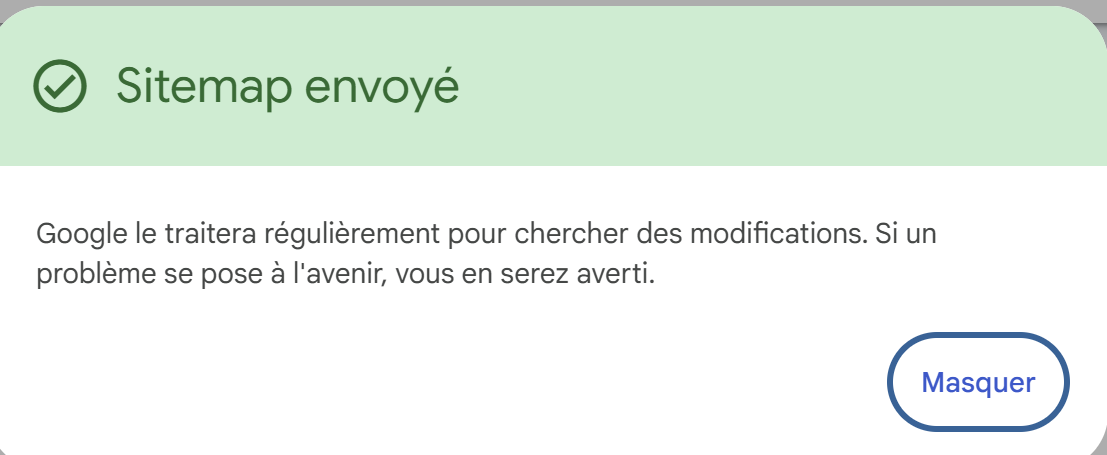
Wenn alles in Ordnung ist, erhalten Sie den folgenden Bildschirm:
 |
Das ist alles. Sie müssen die Seiten der Website selbst indexieren :
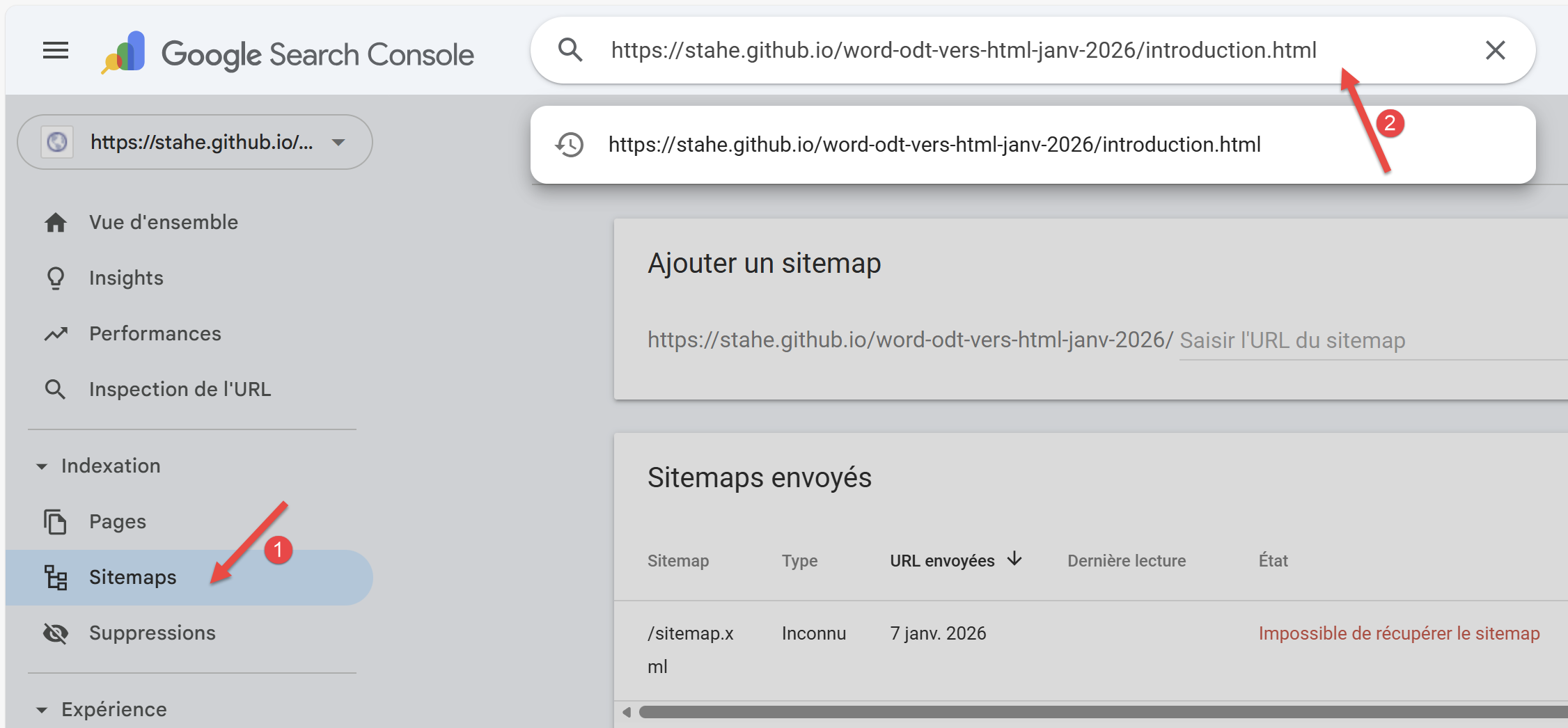 |
- Geben Sie in [2] den URL einer der Seiten Ihrer Website ein ;
Ici, lautet das Ergebnis wie folgt:
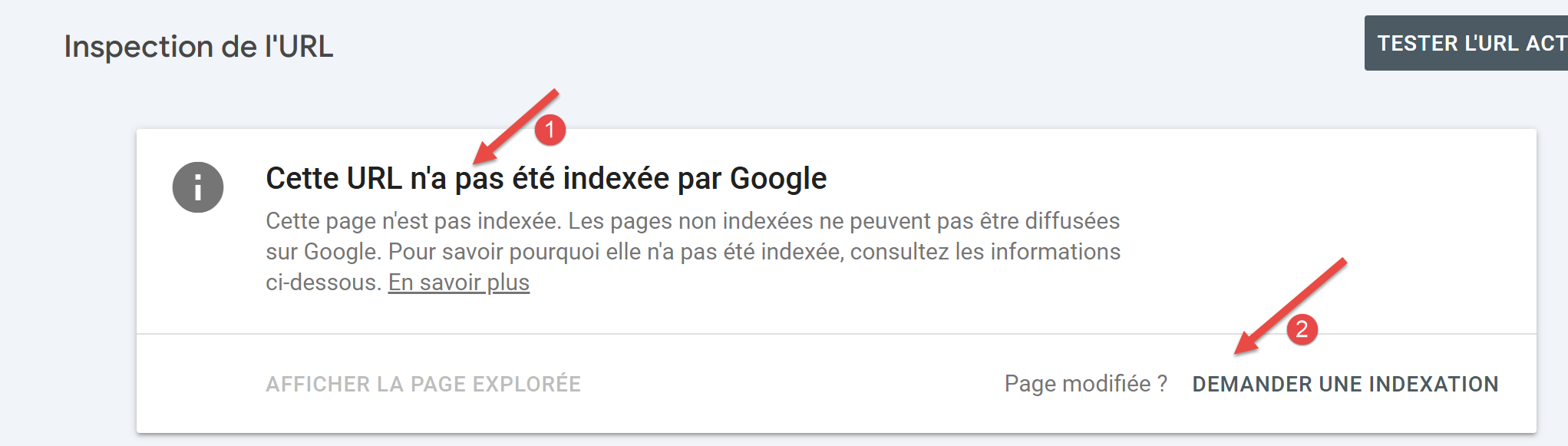 |
- In [1] sagt Google, dass die Seite noch nicht indexiert ist ;
- In [2] können Sie seine Indizierung beantragen ;
Google Search Console überprüft dann, ob die angeforderte Seite indiziert werden kann. Wenn ja, erhält man die folgende Meldung:
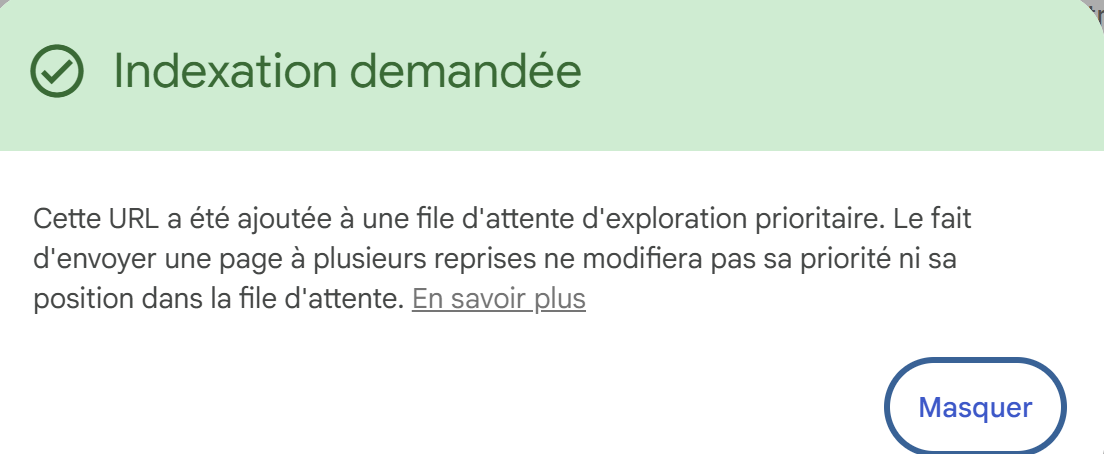 |
Vie können dies für alle Seiten Ihrer Website tun, um sicher zu seinûr, dass sie von der Google-Suchmaschine indexiert wird.