3. Einrichtung einer Arbeitsumgebung
Wir zeigen hier die Arbeitsumgebung, die zum Testen der von der KI generierten Python-Skripte verwendet wurde. Dieser Abschnitt richtet sich an Python-Anfänger. Wenn Sie bereits über eine Python-Arbeitsumgebung verfügen, überspringen Sie diesen Abschnitt vollständig und fahren Sie mit dem nächsten Abschnitt fort.
3.1. Python 3.13.7
Die Beispiele in diesem Dokument wurden mit dem Python-Interpreter 3.13.7 getestet, der unter der URL |https://www.python.org/downloads/| (August 2025) auf einem Windows 10-Rechner verfügbar ist:
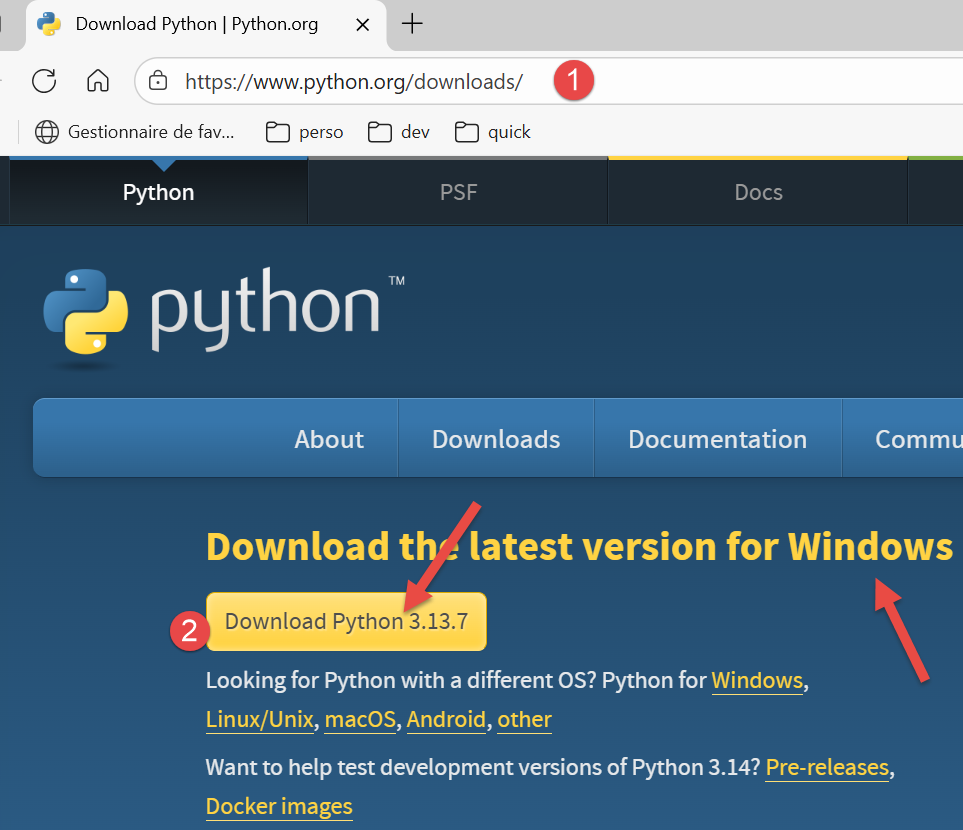
Laden Sie in [1-2] die ausführbare Datei des Python-Installationsprogramms herunter und führen Sie sie aus.
Die Installation von Python erzeugt die folgende Dateistruktur [1]:
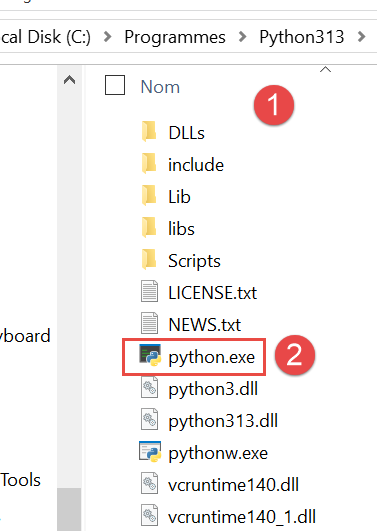
Um Python im interaktiven Modus auszuführen, doppelklicken Sie auf [2]. Hier ist ein Beispiel für Python-Code, der ausgeführt werden soll:
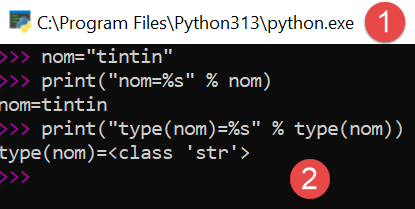
An der Eingabeaufforderung >>> können Sie einen Python-Befehl eingeben, der sofort ausgeführt wird. Der oben eingegebene Code hat folgende Bedeutung:
Zeilen:
- 1: Initialisierung einer Variablen. In Python werden Variablen nicht typisiert. Sie erhalten automatisch den Typ des Wertes, der ihnen zugewiesen wird. Dieser Typ kann sich im Laufe der Zeit ändern;
- 2: Anzeige des Namens. 'name=%s' ist ein Anzeigeformat, bei dem %s ein formaler Parameter ist, der eine Zeichenkette bezeichnet. name ist der tatsächliche Parameter, der anstelle von %s angezeigt wird;
- 3: das Ergebnis der Anzeige;
- 4: Anzeige des Typs der Variablen „nom“;
- 5: Die Variable „nom“ ist hier vom Typ „class“. In Python 2.7 hätte sie den Wert <type 'str'>;
Öffnen wir nun eine Windows-Konsole:
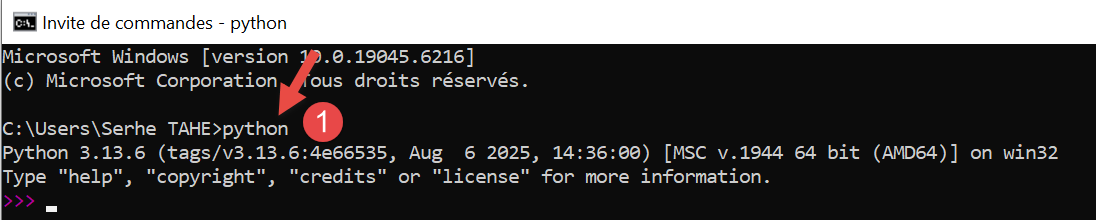
Die Tatsache, dass wir in [1] [python] eingeben konnten und die ausführbare Datei [python.exe] gefunden wurde, zeigt, dass diese sich im PATH des Windows-Rechners befindet. Das ist wichtig, da es bedeutet, dass die Python-Entwicklungstools den Python-Interpreter finden können. Man kann dies wie folgt überprüfen:
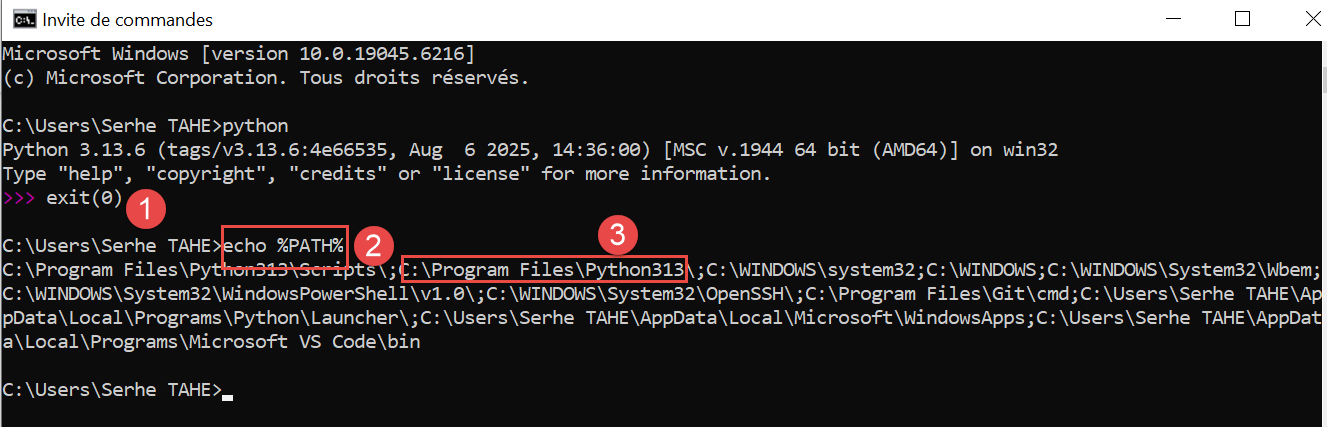
- In [1] verlassen wir den Python-Interpreter;
- In [2] wird der Befehl ausgeführt, der den PATH der ausführbaren Dateien des Windows-Rechners anzeigt;
- In [3] sieht man, dass der Ordner des Python-Interpreters 3.13 Teil des PATH ist; ## 3.2. Die IDE PyCharm Community
Um die Skripte in diesem Dokument zu erstellen und auszuführen, haben wir den Editor [PyCharm] Community Edition verwendet, der (Stand: August 2025) unter der URL |https://www.jetbrains.com/fr-fr/pycharm/download/#section=windows| verfügbar ist:
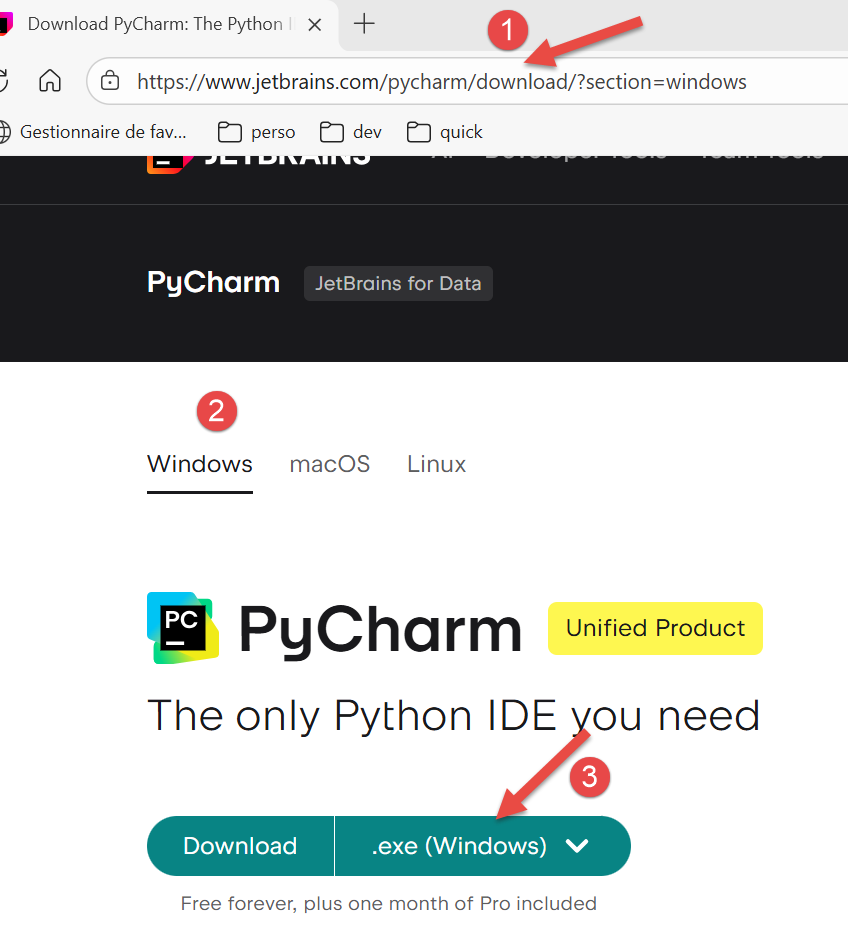
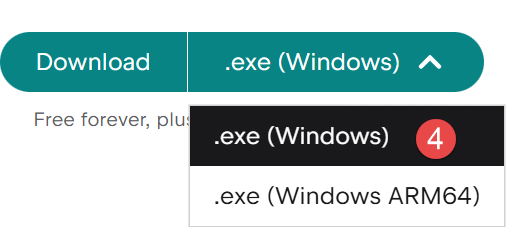
Laden Sie die PyCharm Community IDE (hier für Windows) [1-4] herunter und installieren Sie sie.
Starten Sie die PyCharm-IDE. Es erscheint ein Konfigurationsfenster:
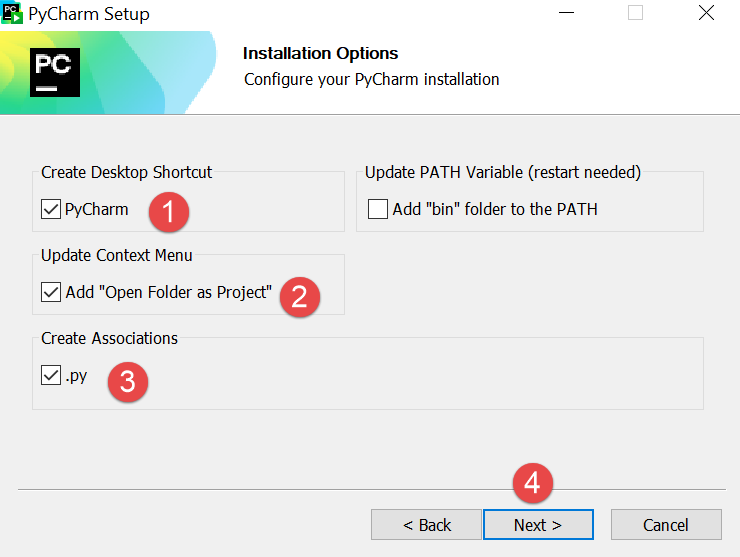
- Klicken Sie auf [1], um das PyCharm-Symbol auf dem Desktop zu erstellen;
- Klicken Sie auf [2], um einen beliebigen Ordner im Dateisystem als Python-Projekt zu öffnen;
- Klicken Sie auf [3], damit Python-Dateien die Endung .py erhalten;
- Klicken Sie auf [4], um zum nächsten Schritt zu gelangen;
Das nächste Fenster bietet erneut Konfigurationsoptionen an [1]:
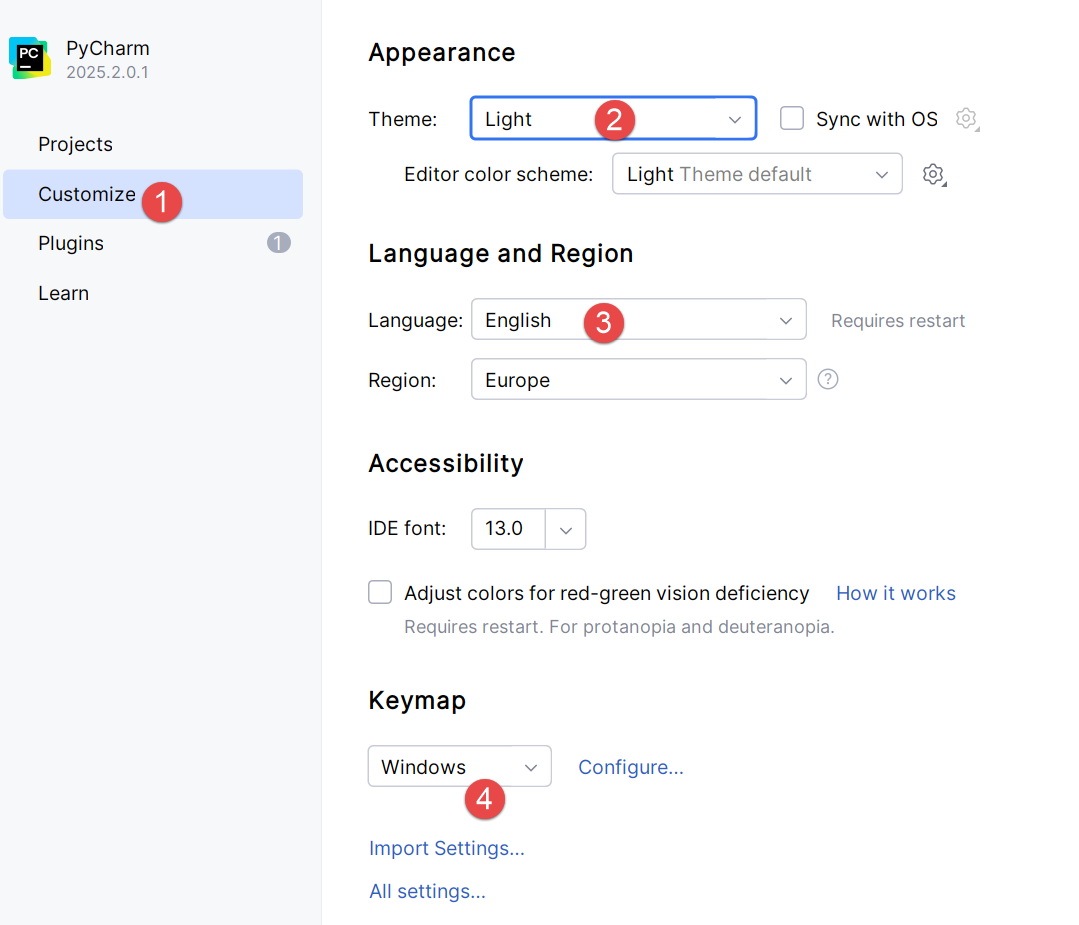
- Wählen Sie unter [2] das Design [Light] aus. Der Benutzer wählt das Design seiner Wahl aus;
- In [3] belassen wir die IDE auf Englisch;
- In [4] behalten wir die Windows-Tastenkombinationen bei;
Erstellen wir ein erstes Python-Projekt [1-2]:

Dadurch öffnet sich das folgende Fenster:
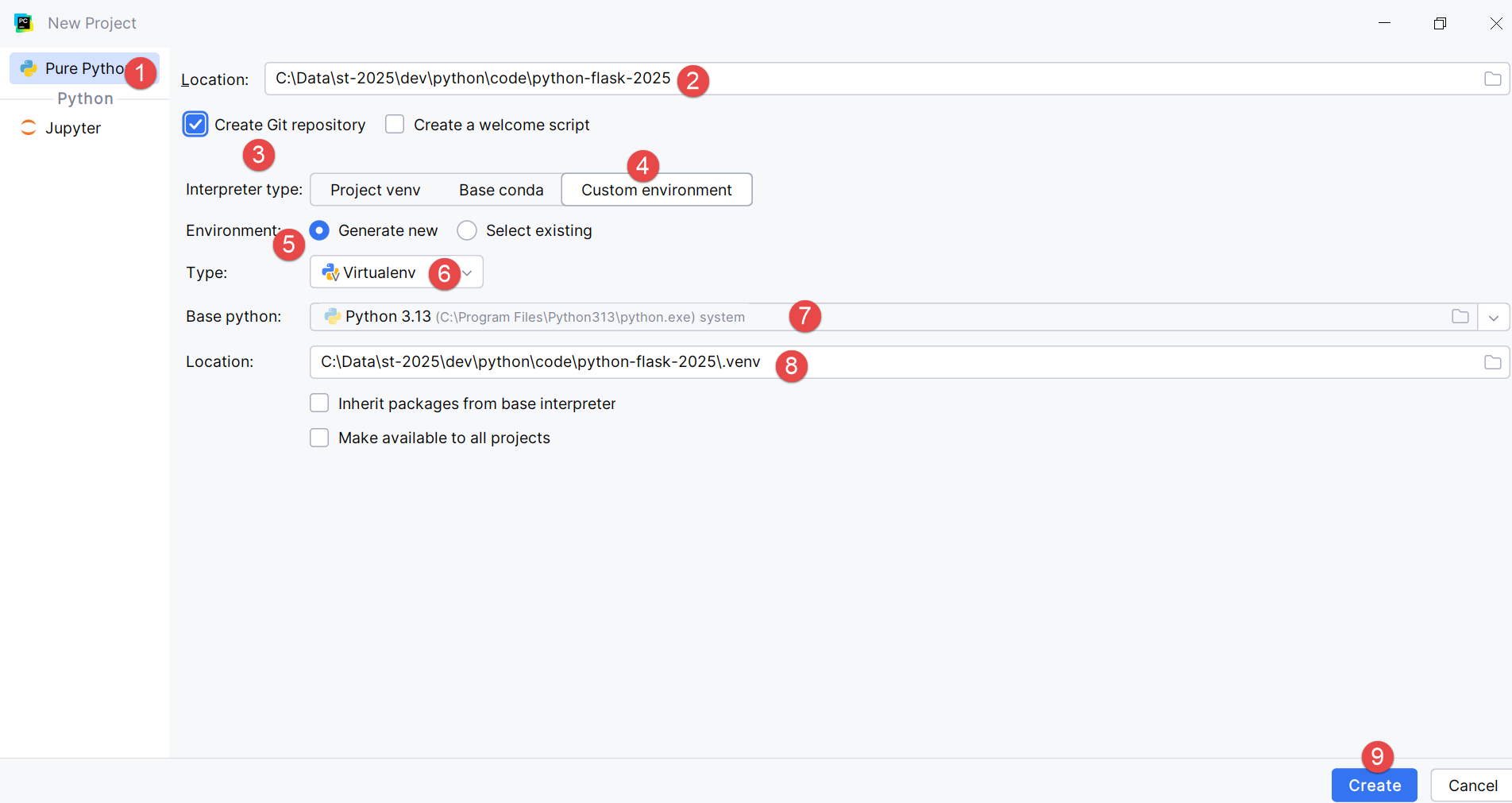
- Geben Sie in [2] den Namen des Ordners an, der für das Projekt erstellt werden soll;
- Geben Sie unter [3] an, dass die verschiedenen Versionen des Codes, die gespeichert werden, vom Versionskontrollsystem Git verwaltet werden sollen. PyCharm ermöglicht die Verwendung anderer Systeme;
- Geben Sie in [4-6] an, dass Ihr Projekt eine virtuelle Umgebung verwenden soll. Die virtuelle Umgebung erstellt einen Ordner [.venv] im Stammverzeichnis des Projekts. Alle von Ihrem Projekt verwendeten Plugins (Pakete) werden in diesem Ordner abgelegt. Dies gewährleistet eine Isolierung zwischen Projekten bei der Suche nach Plugins. Das Projekt sucht seine Plugins nur in seiner eigenen virtuellen Umgebung [.venv] und nicht anderswo, wo es Plugins mit denselben Namen, aber möglicherweise unterschiedlichen Versionen finden könnte, die manchmal teilweise miteinander inkompatibel sind;
Die IDE PyCharm zeigt das erstellte Projekt in folgender Form an:
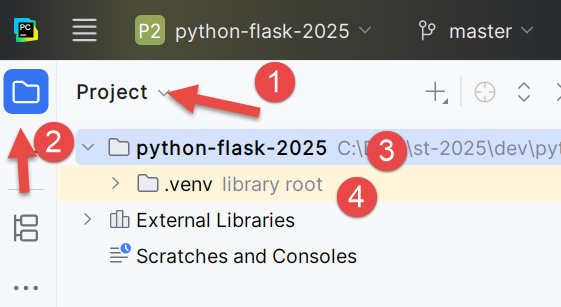
- In [1-2] die Projektstruktur;
- In [3] der Projektordner;
- In [4] der Ordner der virtuellen Umgebung des Projekts. In diesem Ordner werden die Plugins installiert, die wir für das Projekt verwenden werden;
Bevor wir mit dem Programmieren beginnen, wollen wir die Konfiguration der IDE noch etwas vertiefen:
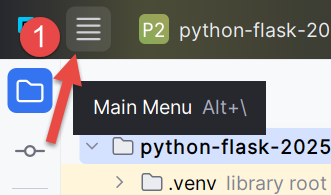
- Klicken Sie auf [1], um das Hauptmenü aufzurufen;
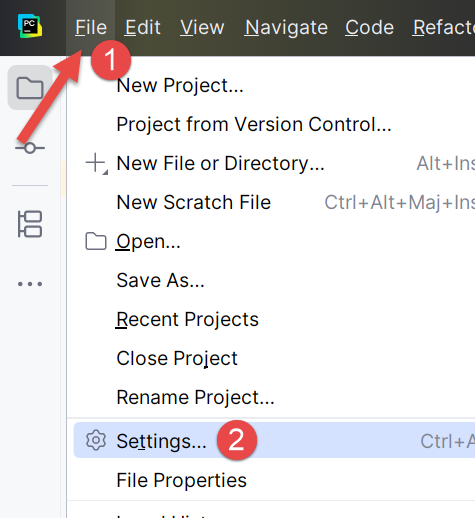
- Konfigurieren Sie unter [1-2] die IDE;
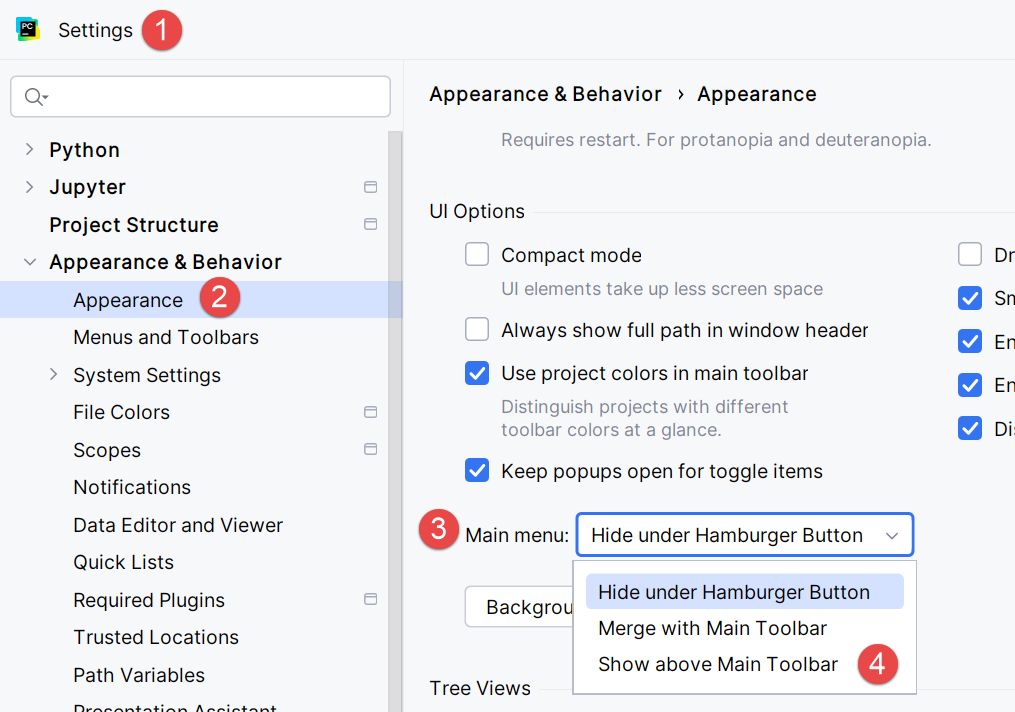
- Geben Sie unter [1-4] an, dass Sie das Hauptmenü über der Hauptsymbolleiste anzeigen möchten. Dies ist nicht zwingend erforderlich. Wir tun dies hier, um die in diesem Dokument enthaltenen Screenshots zu verdeutlichen. Bestätigen Sie Ihre Änderung;
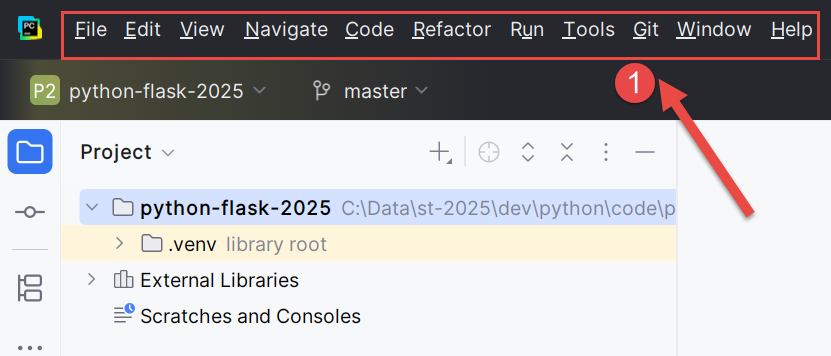
Von nun an wird das Hauptmenü immer angezeigt [1]:
Setzen wir die Konfiguration der IDE fort:
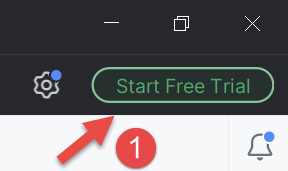
Oben rechts im PyCharm-Fenster wird angeboten, die Pro-Version von PyCharm zu testen. Je nachdem, wie Sie PyCharm installiert haben, kann es sogar sein, dass die Pro-Version automatisch installiert wurde (2025). Dies führt zu zusätzlichen Menüoptionen.
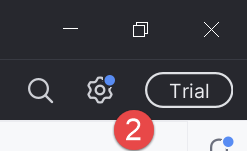
Wenn Sie die Pro-Testversion für einen einmonatigen Test installiert haben, wird oben rechts die Meldung [2] angezeigt.
Um die Konsistenz der folgenden Screenshots zu gewährleisten, zeige ich Ihnen, wie Sie die Pro-Testversion der IDE deaktivieren können (Sie können jederzeit wieder darauf zurückgreifen):
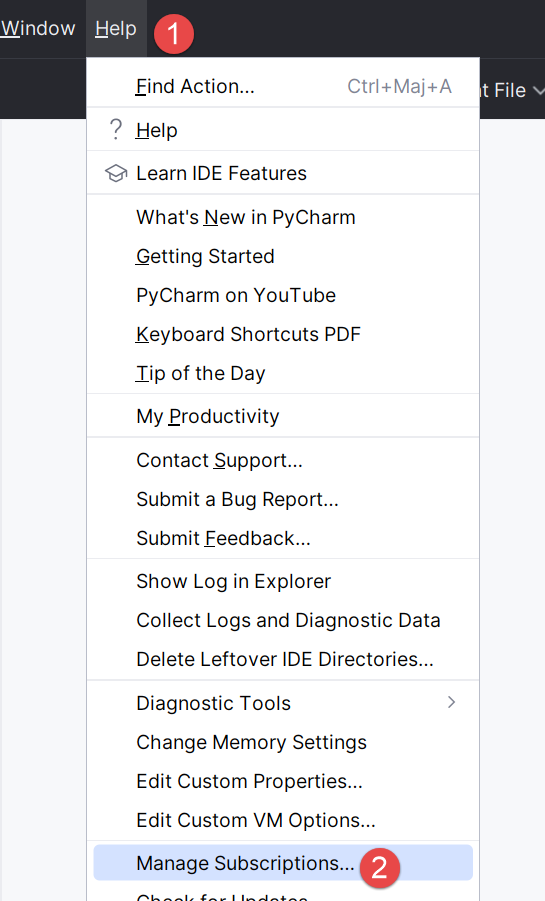
- Verwalten Sie unter [1-2] die Abonnements Ihrer IDE;
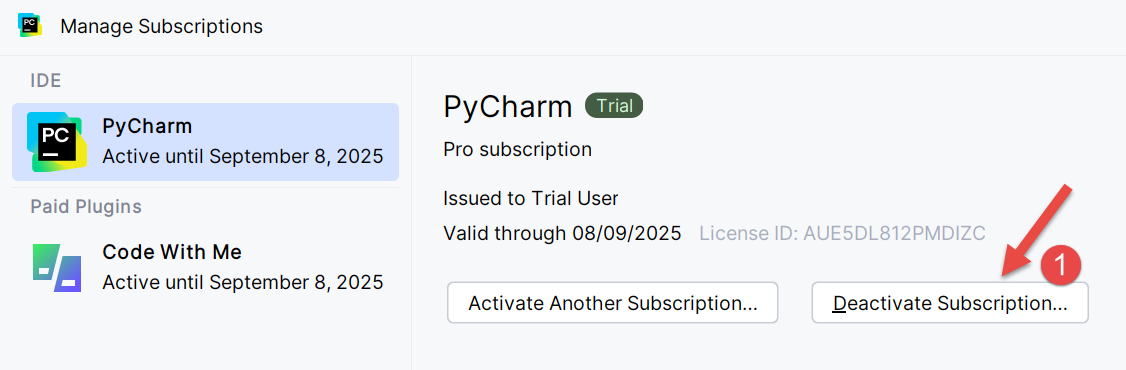
- Deaktivieren Sie unter [1] die Pro-Version. Die IDE wird neu gestartet;
Nun konfigurieren wir den Python-Interpreter, der unser Projekt ausführen wird. Wir erinnern uns, dass wir in einem früheren Schritt einen heruntergeladen haben:
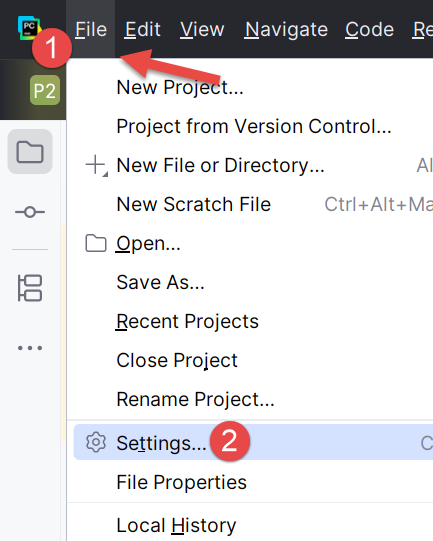
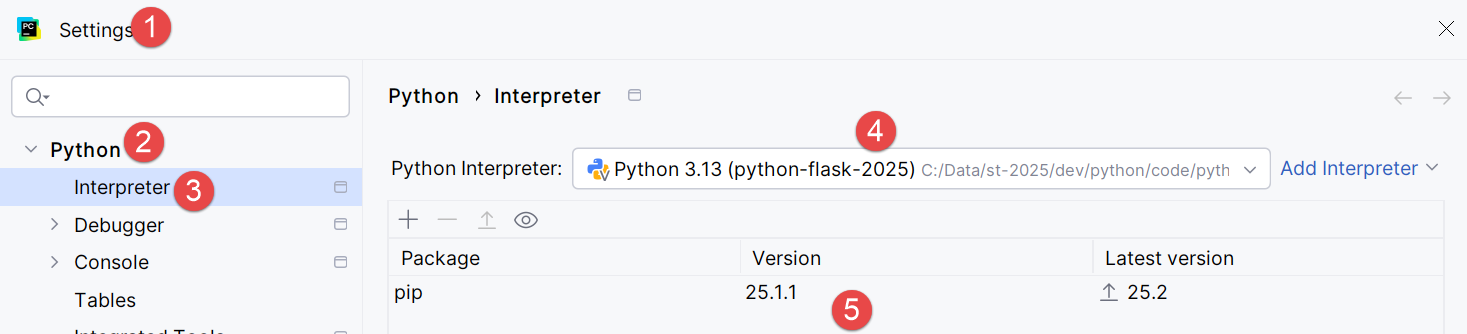
- In [1-3] konfigurieren wir den Python-Interpreter für das Projekt;
- Unter [4] den Pfad zum Interpreter;
- Unter [5] die mit diesem Interpreter verbundenen Pakete (Plugins);
In [4] sehen wir den vollständigen Pfad des verwendeten Interpreters:
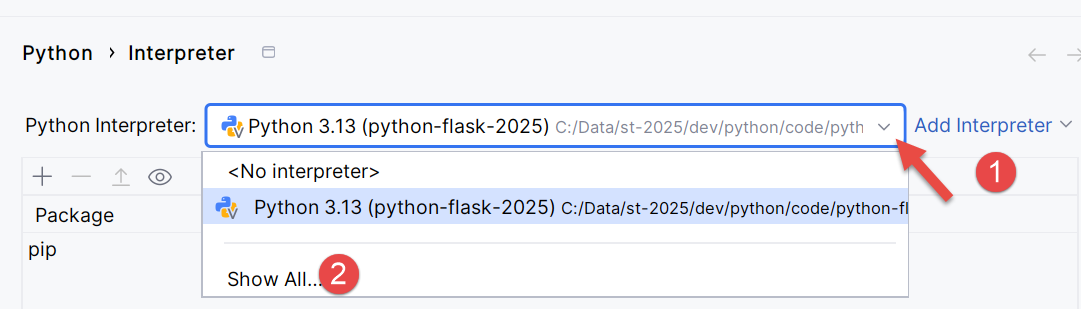

- In [3] sehen wir, dass sich der verwendete Python-Interpreter im Ordner der virtuellen Projektumgebung [.venv] befindet;
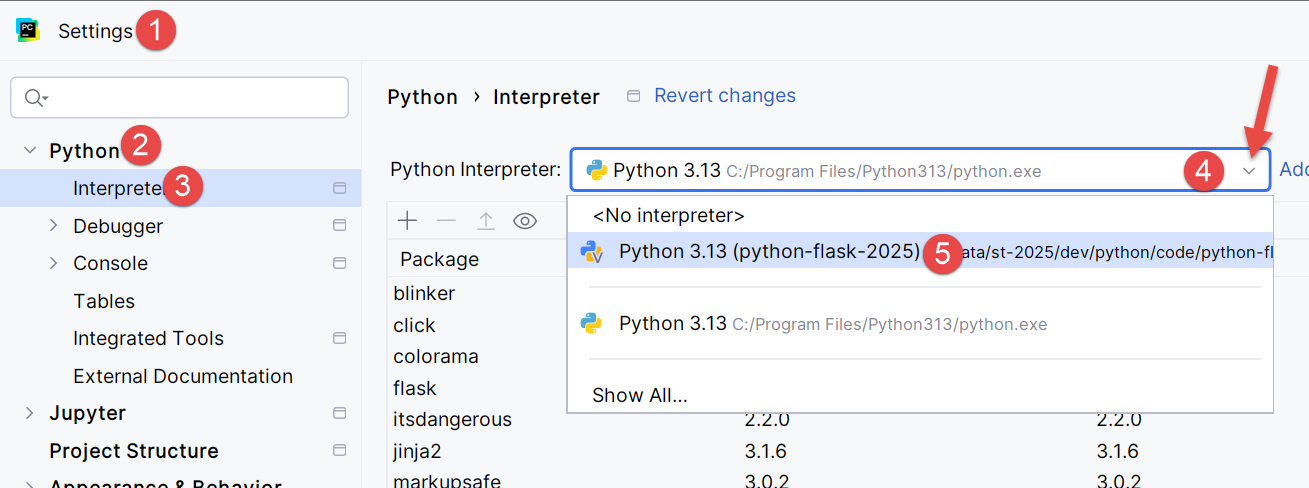
Es ist möglich, den Python-Interpreter zu wechseln, was sich auf die für das Projekt verfügbaren Plugins auswirken kann:
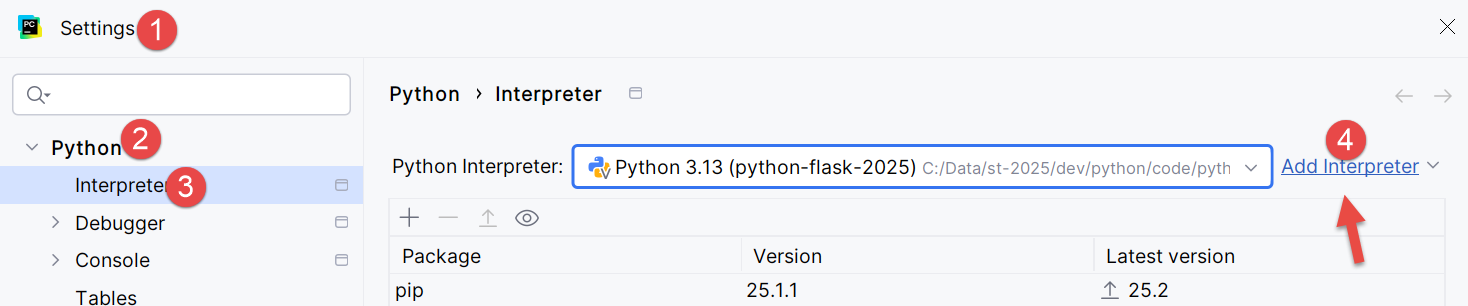
- Fügen Sie in [4] einen Python-Interpreter hinzu;
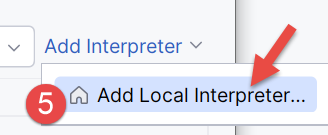
- Fügen Sie in [5] einen lokalen Interpreter hinzu. PyCharm durchsucht dann den PATH des Rechners nach einer Binärdatei [python.exe];
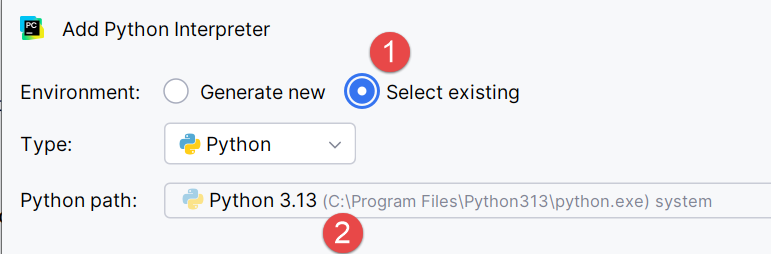
- Geben Sie unter [1] an, dass der neue Interpreter die vorhandene virtuelle Umgebung [.venv] des Projekts verwenden soll;
- Unter [2] schlägt die IDE die in einem vorherigen Schritt installierte Python-Anwendung als Interpreter vor;
- Bestätigen Sie diese Auswahl;
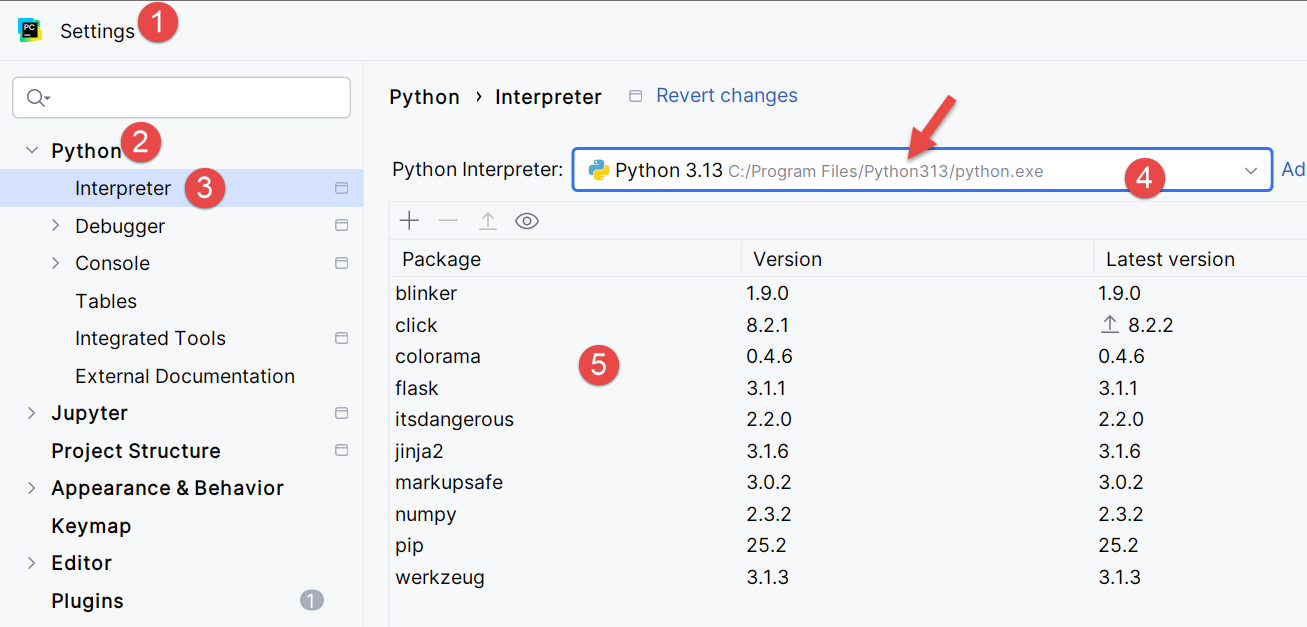
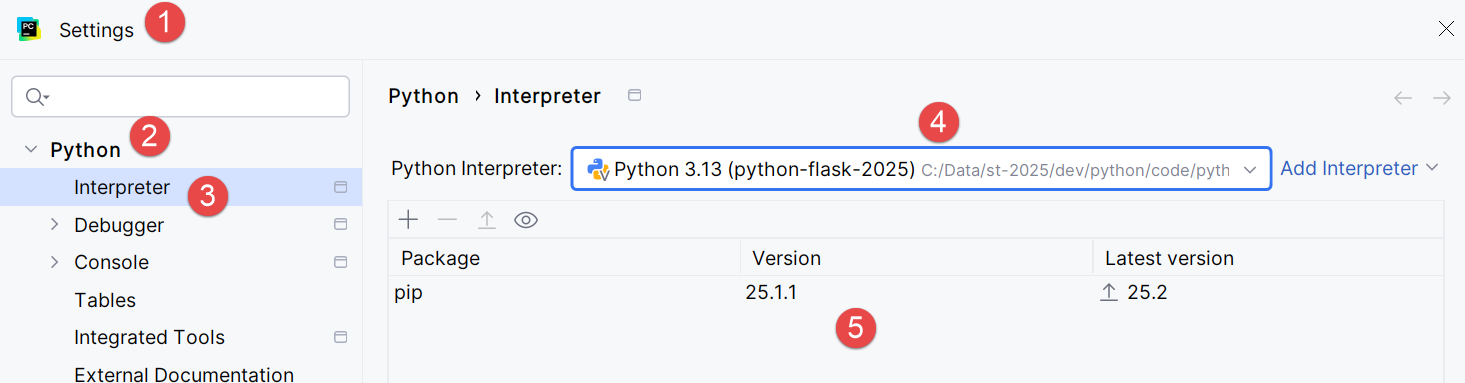
- In [4] den neuen Interpreter;
- In [5] die Pakete, auf die das Projekt Zugriff haben wird. Dies ist der wesentliche Unterschied, den der Wechsel des Interpreters mit sich bringt. Wenn Sie mehrere Projekte verwalten, die unterschiedliche Pakete verwenden, ist es ratsam, die Pakete der virtuellen Umgebung jedes einzelnen Projekts zu nutzen. So behalten Sie die Kontrolle über die Versionen der von Ihnen verwendeten Plugins. Aus diesem Grund behalten wir den Interpreter der virtuellen Umgebung bei:
Gehen wir bei der Konfiguration noch einen Schritt weiter:
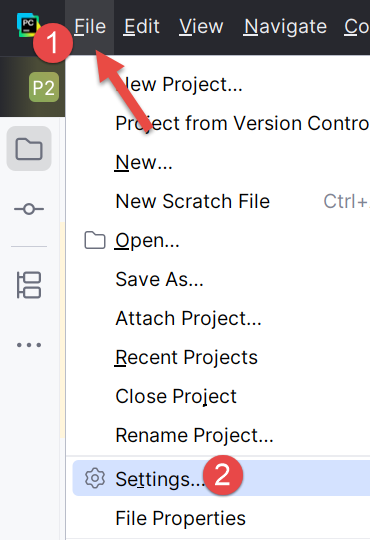 |  |
- Rufen Sie in [1-2] den Konfigurationsmodus der IDE auf;
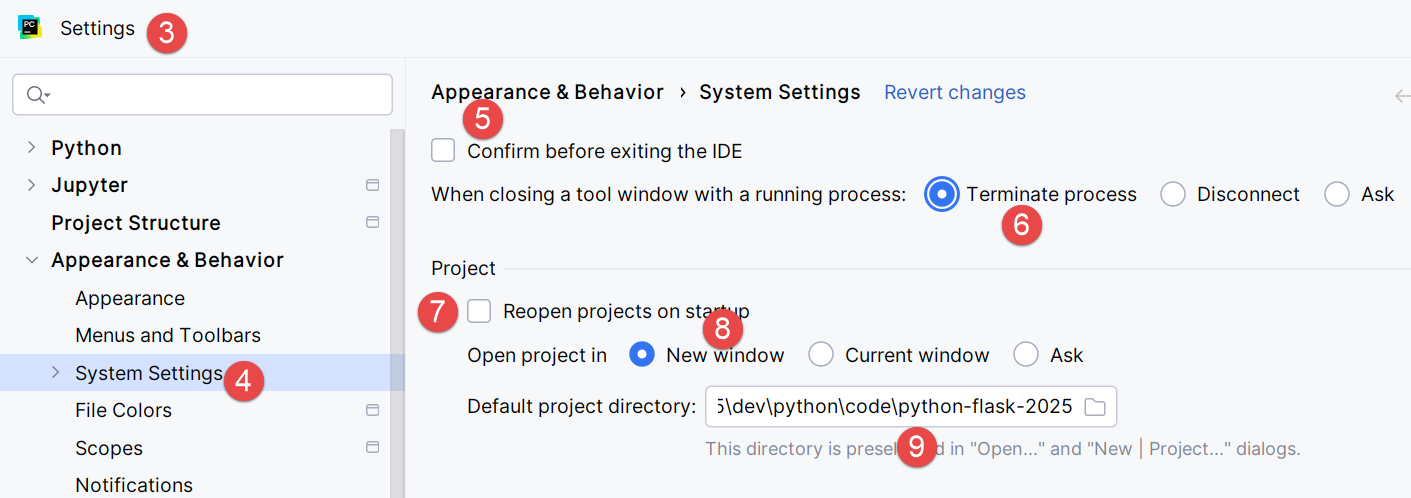
- Konfigurieren Sie in [3-4] die Systemoptionen;
- In [5] keine Bestätigung vor dem Beenden der IDE;
- In [6] wird ein Prozess, der durch den ausgeführten Code gestartet wurde, beendet, wenn die IDE beendet wird;
- In [7] wird beim Starten der IDE das zuletzt verwendete Projekt nicht automatisch wieder geöffnet. Der Benutzer kann sein Projekt selbst auswählen;
- In [8] hat jedes Projekt sein eigenes Fenster, wenn der Benutzer mehrere Projekte gleichzeitig verwaltet;
- In [9] haben wir den Standardordner für unser Projekt festgelegt;
Jetzt können wir mit dem Programmieren beginnen. Erstellen wir zunächst einen Ordner, in dem wir unser erstes Python-Skript ablegen:
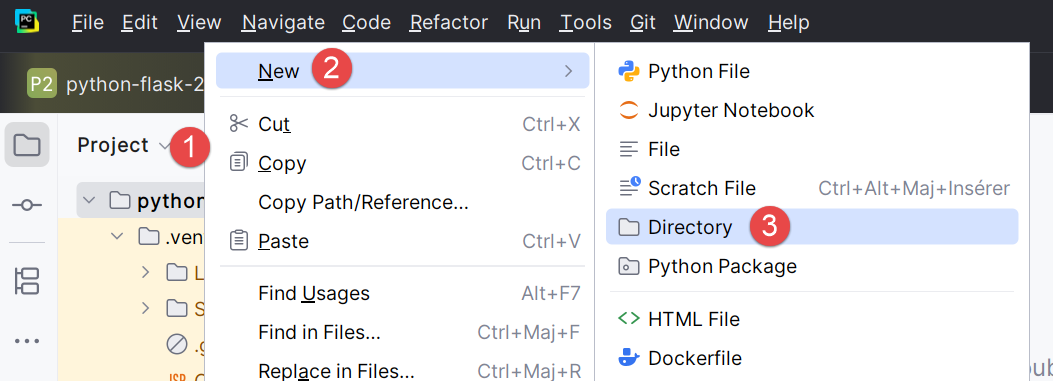 |  |
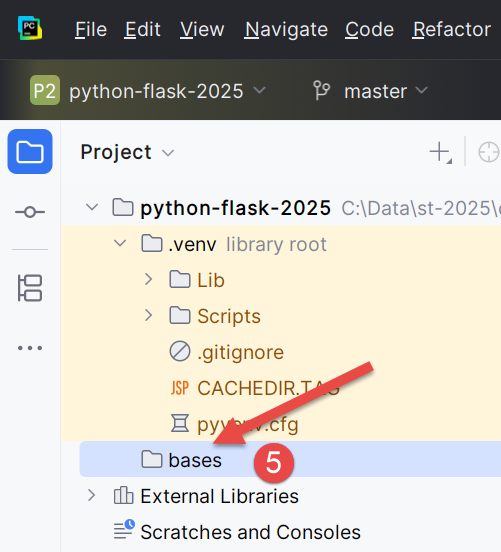
- Klicken Sie mit der rechten Maustaste auf das Projekt und wählen Sie dann [1-3], um einen Ordner zu erstellen;
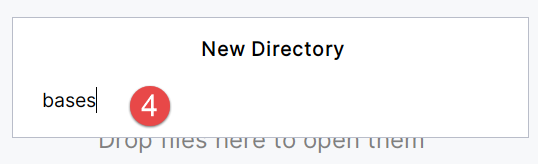
- Geben Sie in [4] den Namen des Ordners ein: Er wird im Projektordner erstellt;
Erstellen wir nun ein Python-Skript:
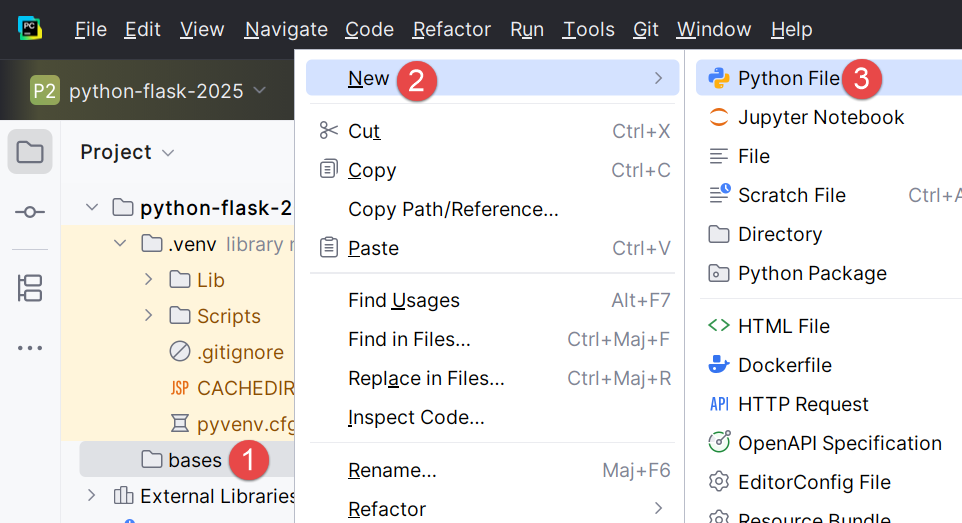 | 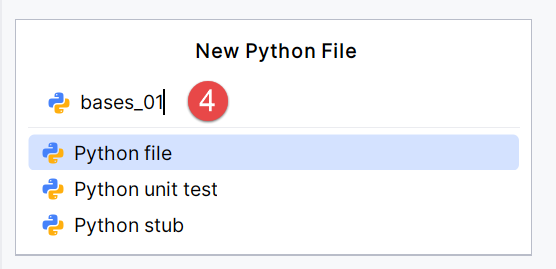 |
Klicken Sie mit der rechten Maustaste auf den Ordner [bases] und dann auf [1-4]:
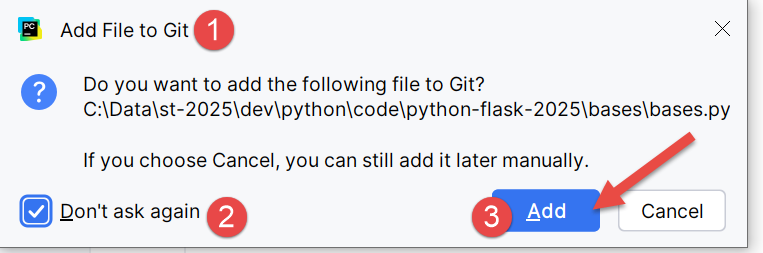 |  |
- Erinnern wir uns daran, dass wir den Versionskontroll-Manager Git in unser Projekt integriert haben. Dies geschah bei der Projekterstellung, als wir die Option Git aktiviert haben. Git kann in verschiedenen Phasen des Projekts Snapshots erstellen. Hier in [1-3] fragt uns die IDE, ob wir die Datei [bases.py], die wir gerade erstellen, in den Snapshot aufnehmen möchten. Wir antworten mit Ja [3]. Außerdem setzen wir ein Häkchen bei [2], damit dies bei der Erstellung einer Datei automatisch geschieht. Wir werden etwas später noch einmal kurz auf Git zurückkommen;
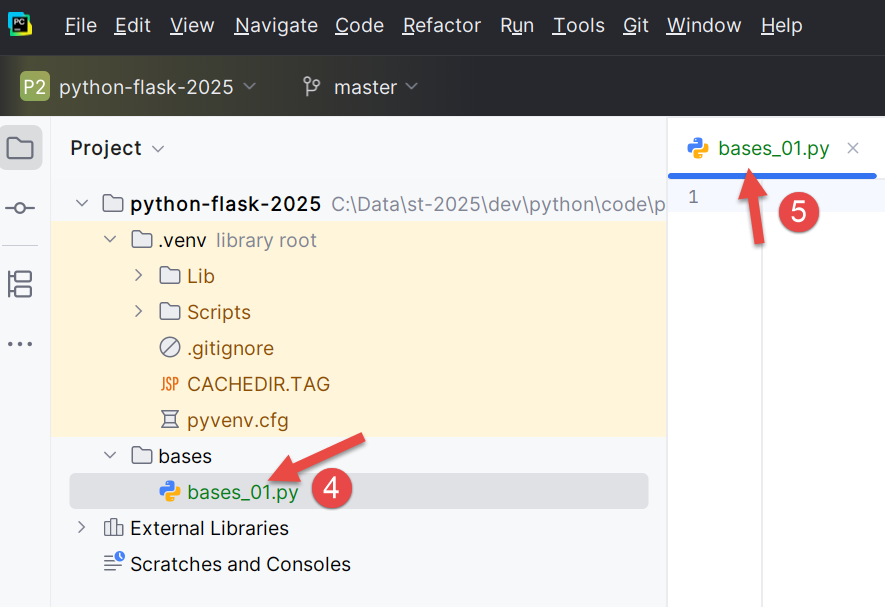
- In [4-5] wurde das Skript [bases_01] erstellt und ist bereit zur Bearbeitung;
Schreiben wir unser erstes Skript:
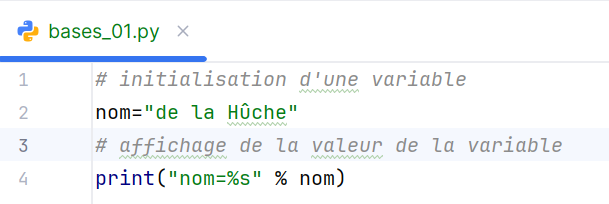 |  |
- Zeilen 1, 3: Kommentare beginnen mit dem Zeichen #;
- Zeile 2: Initialisierung einer Variablen. Python deklariert den Typ seiner Variablen nicht;
- Zeile 4: Bildschirmausgabe. Die hier verwendete Syntax lautet [Format % Daten] mit:
- format: name=%s, wobei %s die Position einer Zeichenkette angibt. Diese wird im Teil [daten] des Ausdrucks gefunden;
- Daten: Der Wert der Variablen [Name] ersetzt das Format %s in der Formatzeichenfolge;
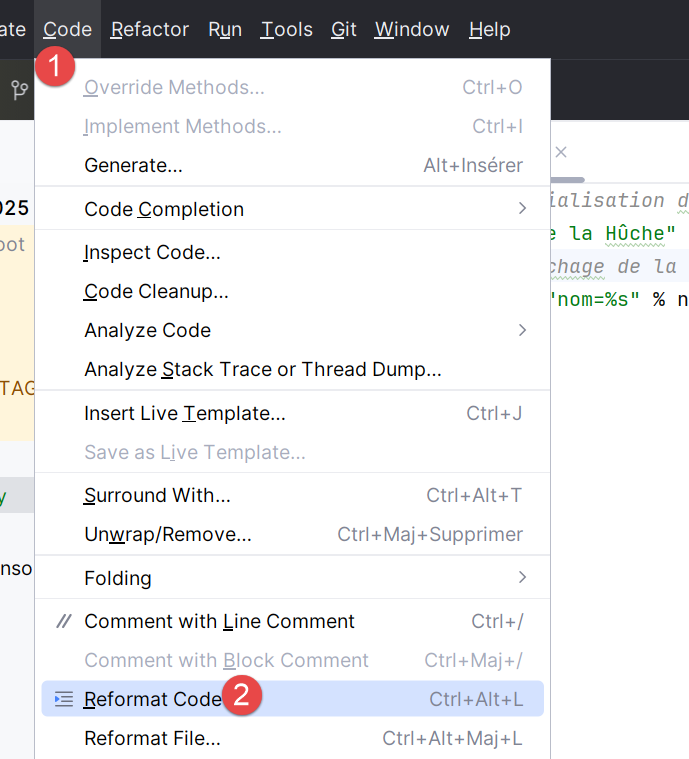
- Mit [1-2] formatiert man den Code gemäß den Empfehlungen der Python-Verwaltungsorganisation neu. Man kann auch die Tastenkombination Strg-Alt-L eingeben;
Auf dem Screenshot sieht man, dass bestimmte Texte unterstrichen sind. PyCharm meldet Rechtschreibfehler in Kommentaren und Zeichenfolgen. Es bezeichnet diese als Tippfehler. Standardmäßig ist es für englische Texte konfiguriert. Um die Meldung von Tippfehlern im Französischen zu vermeiden, gehen wir wie folgt vor:
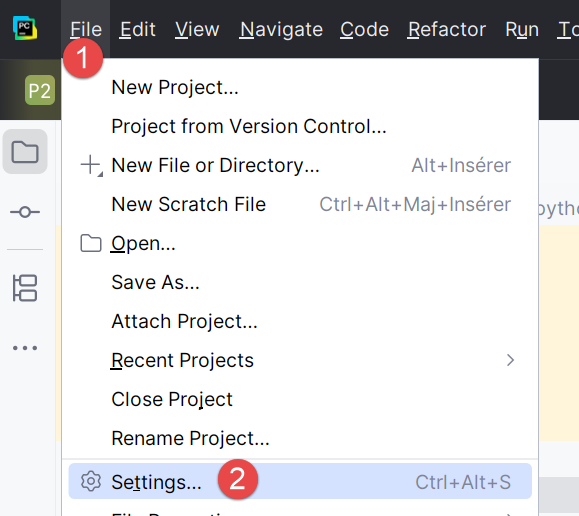 | 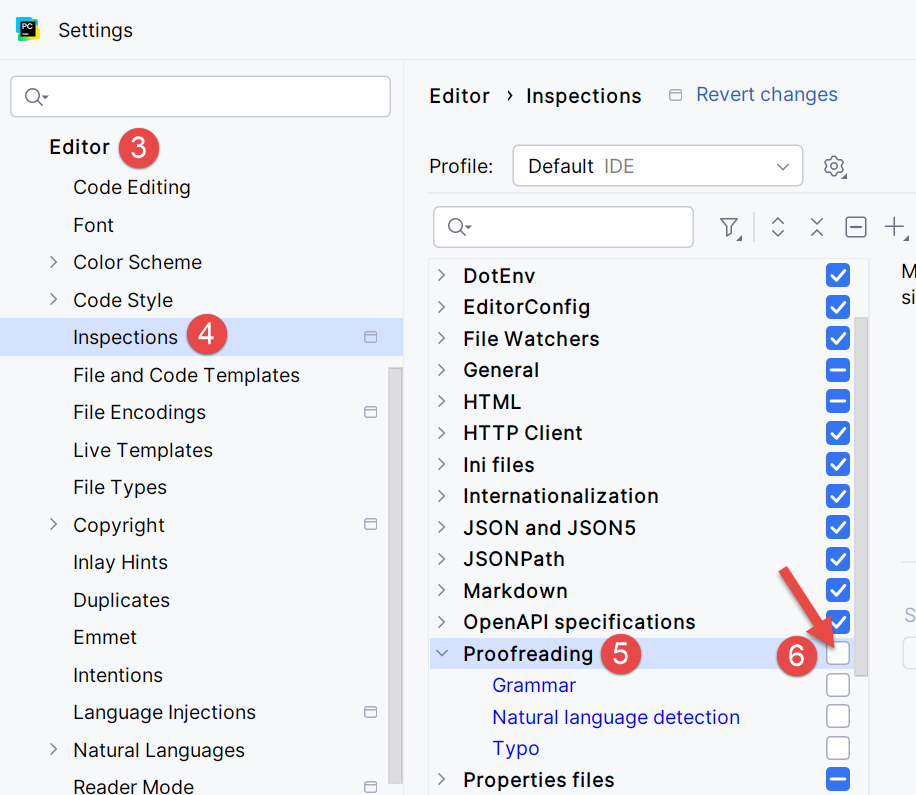 |
- Konfigurieren wir in [1-2] die IDE;
- Deaktivieren Sie in [3-6] die Option [Proofreading] des Editors;
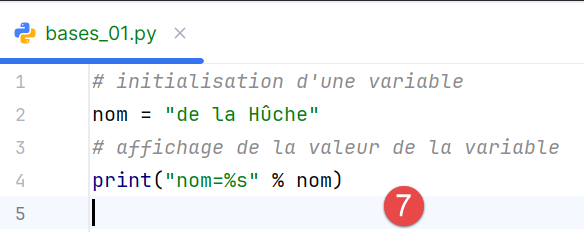 | 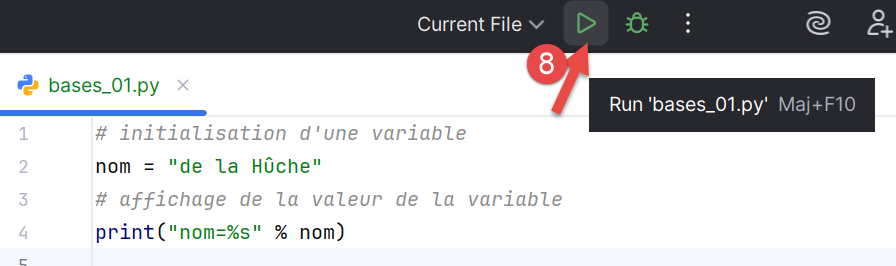 |
In [7] ist die Anzeige der Tippfehler verschwunden. Das Skript wird durch einen Klick auf das Symbol [8] in der Hauptsymbolleiste ausgeführt. Das Ergebnis sieht wie folgt aus:

- In [1-2] hat sich ein Ergebnisfenster geöffnet;
- In [3] sieht man, dass der Code von [bases_01.py] vom Python-Interpreter der virtuellen Projektumgebung ausgeführt wurde;
- In [4] das Ergebnis der Ausführung;
Um die Skripte in diesem Dokument auszuführen, laden Sie den Code unter der URL |Python-Skript mit KI-Tools generieren| (OneDrive-Cloud) herunter und gehen Sie dann in PyCharm wie folgt vor:
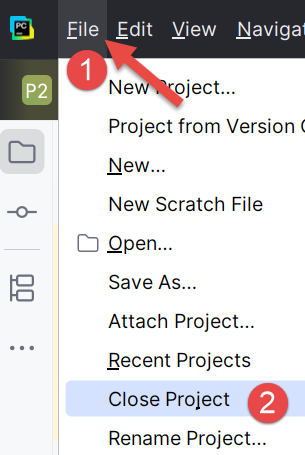 |
- Schließen Sie in [1-2] das Projekt, an dem Sie gerade arbeiten;
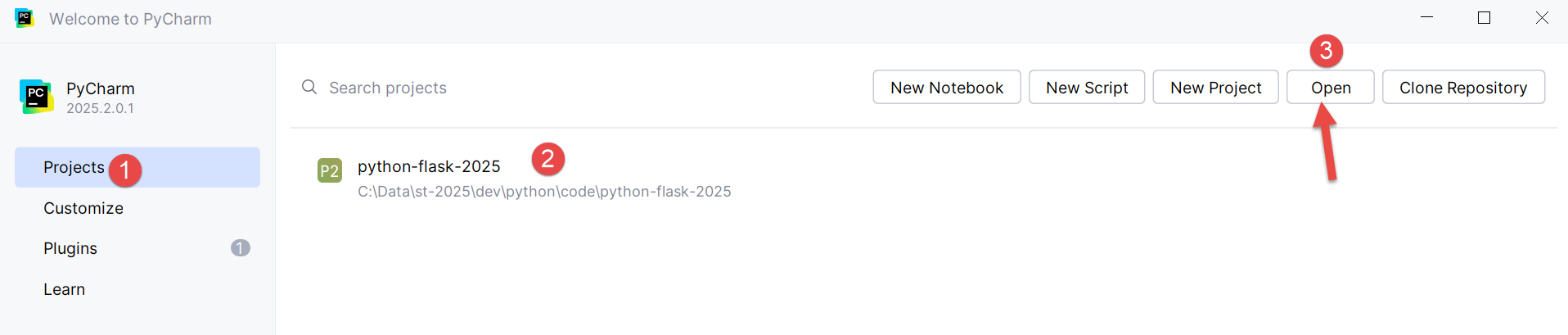
- In [1] wählen Sie die Option [Projects];
- Im Fenster [2] sehen Sie die Liste der zuletzt bearbeiteten Projekte;
- Geben Sie unter [3] an, dass Sie ein bestehendes Projekt öffnen möchten;
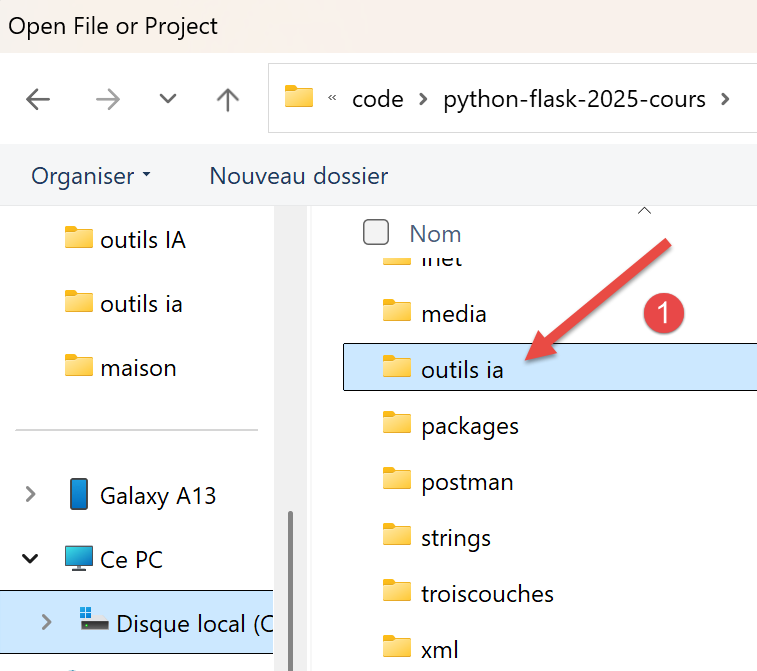 |
- Öffnen Sie in [1] den Ordner, den Sie heruntergeladen haben;
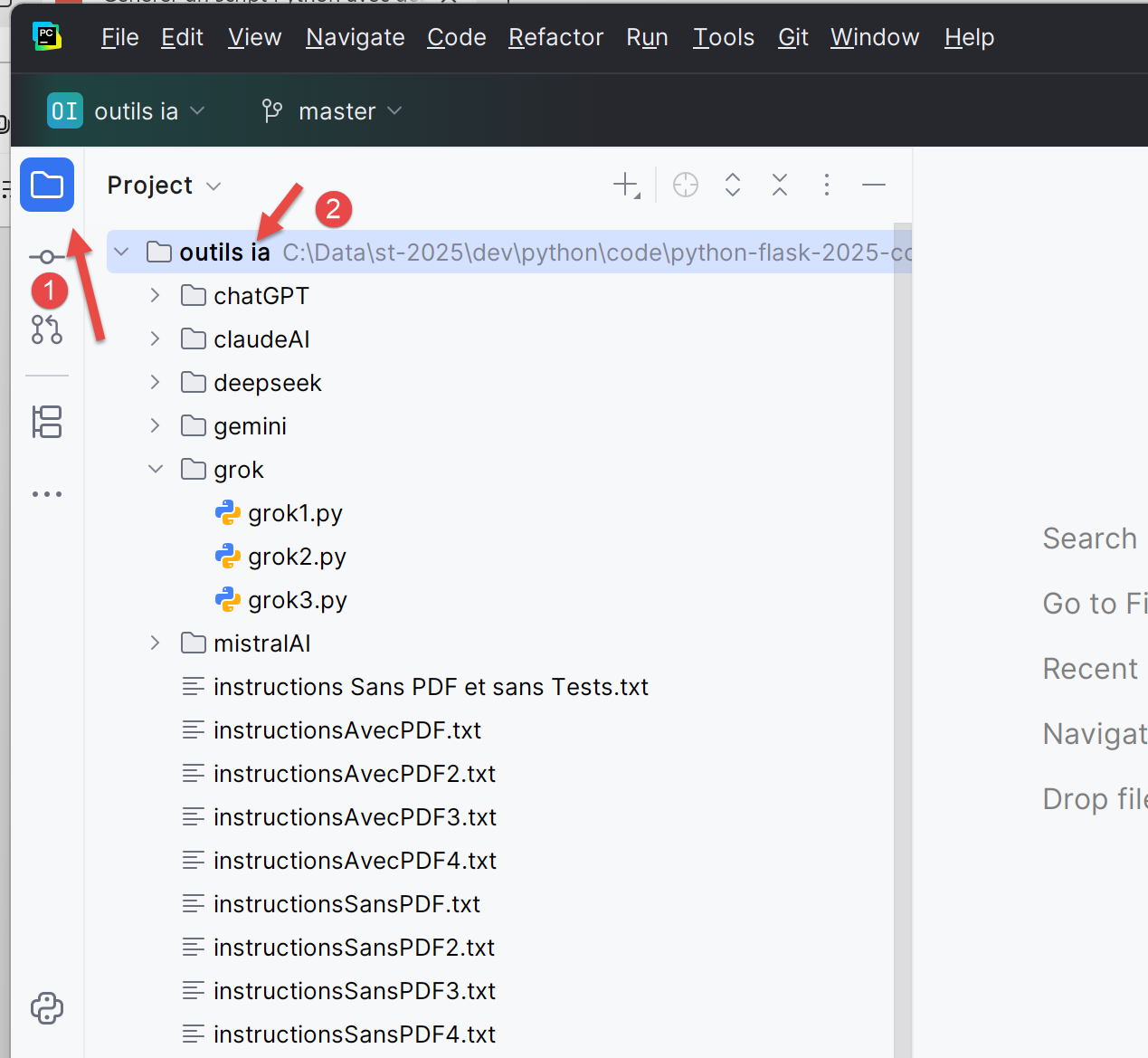 |
- In [1-2] das PyCharm-Projekt;
Konfigurieren wir dieses Projekt so, dass es über eine virtuelle Ausführungsumgebung verfügt:
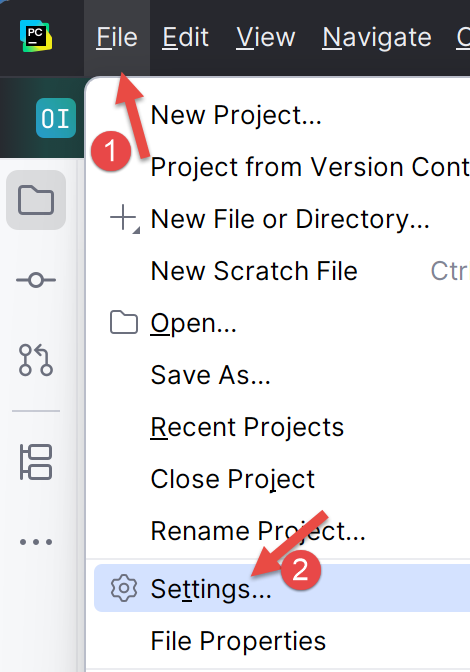 |
- In [1-2] konfigurieren wir das neue Projekt;
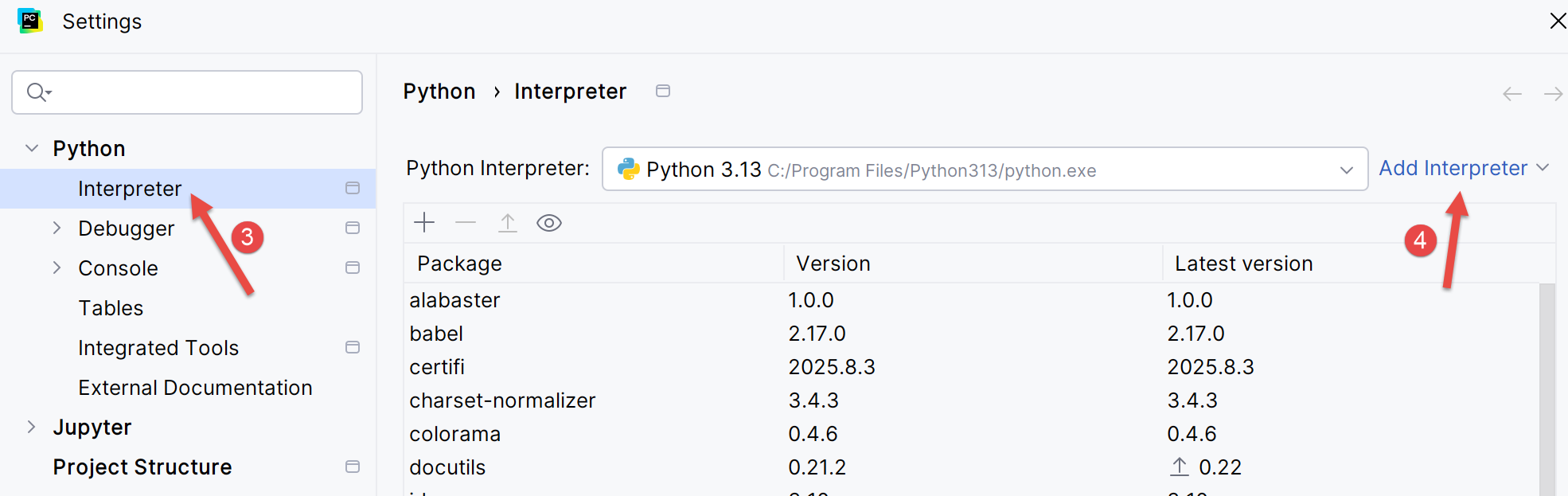 |
- In [3-4] konfigurieren wir einen Interpreter für das Projekt;
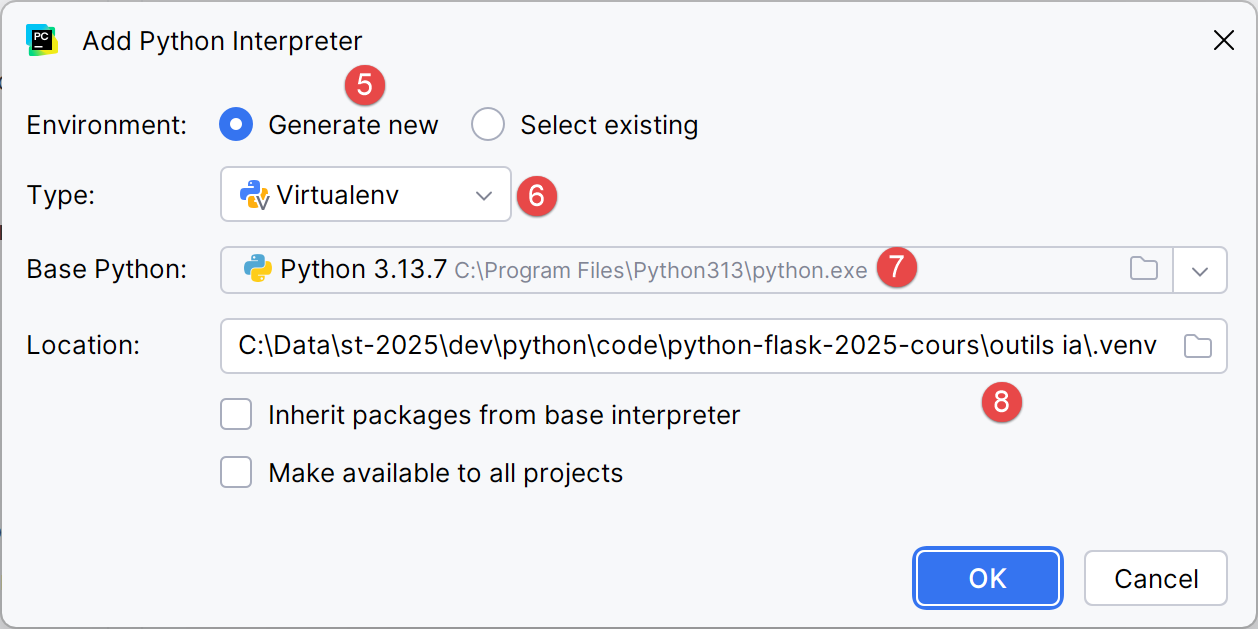 |
- In [5-6] wählen wir eine virtuelle Ausführungsumgebung aus;
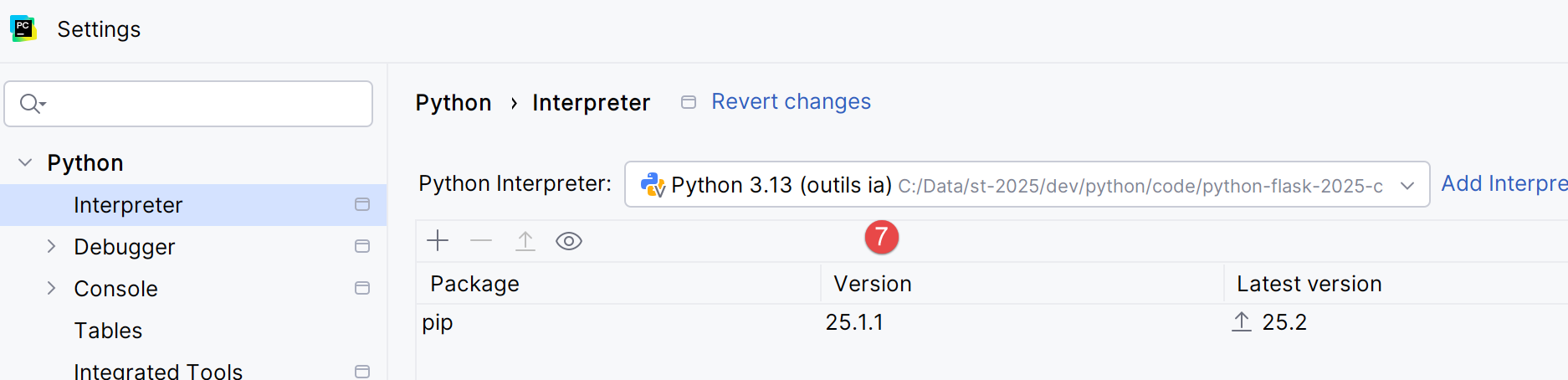 |
- In [7] den neuen Python-Interpreter, der für das Projekt verwendet wird;
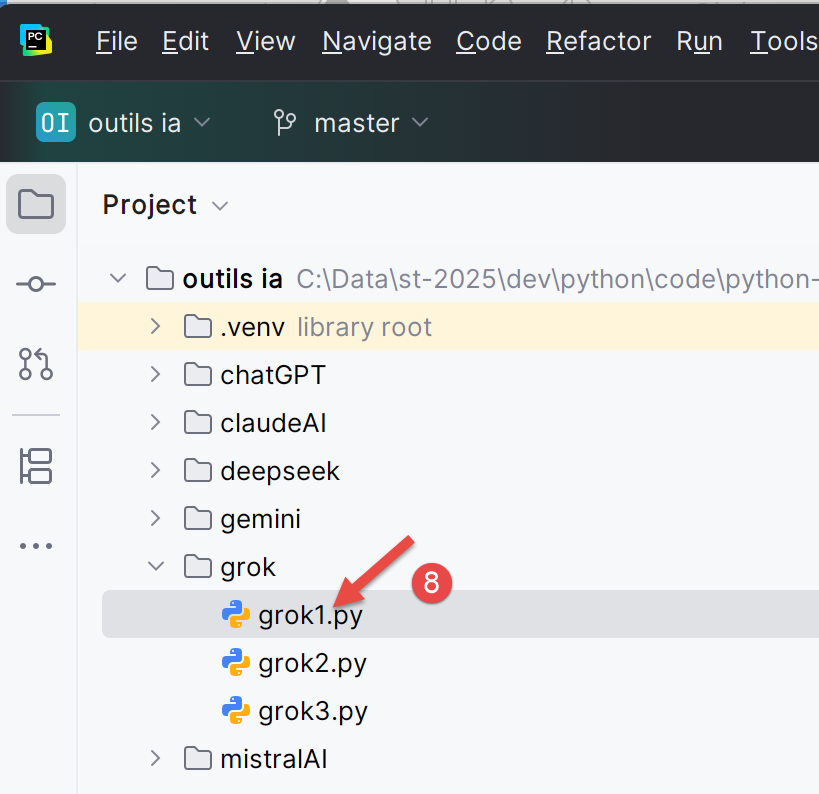
Sobald dies erledigt ist, können Sie die Skripte des Projekts ausführen:
 |