6. 附录
本文将介绍如何在Windows 7系统上安装本文档中使用的工具。
6.1. 安装 STS(Spring Tool Suite)
我们将安装 SpringSource 工具套件 [http://www.springsource.com/developer/sts],这是一个预装了大量与 Spring 框架相关插件的 Eclipse 环境,同时还预装了 Maven 配置。
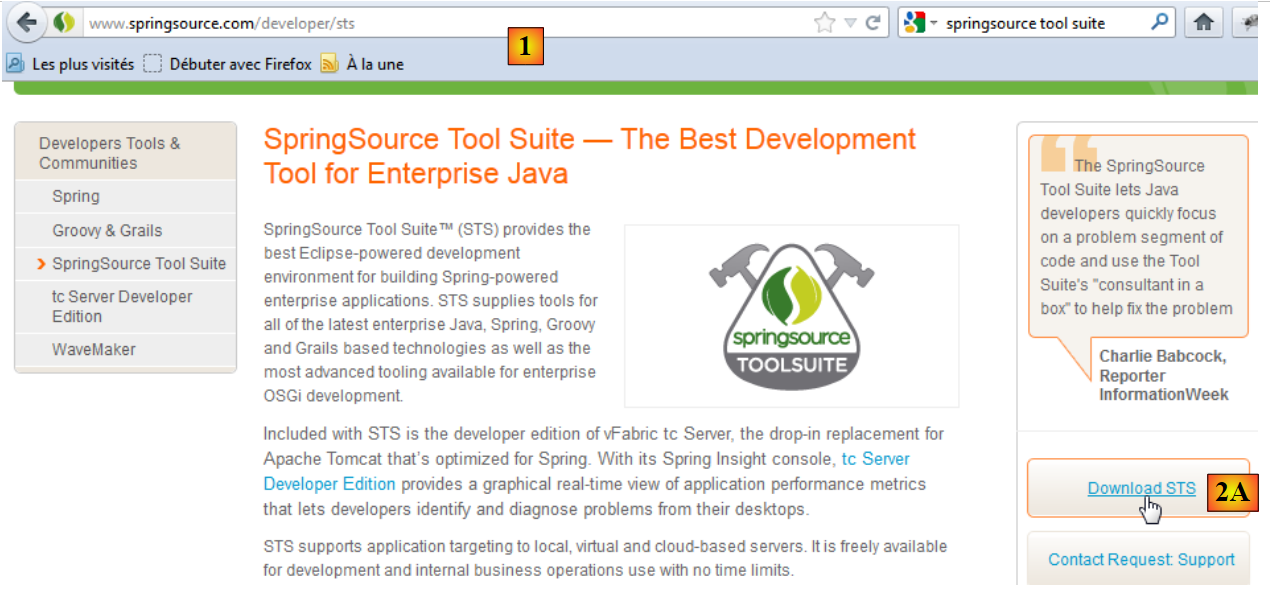 |
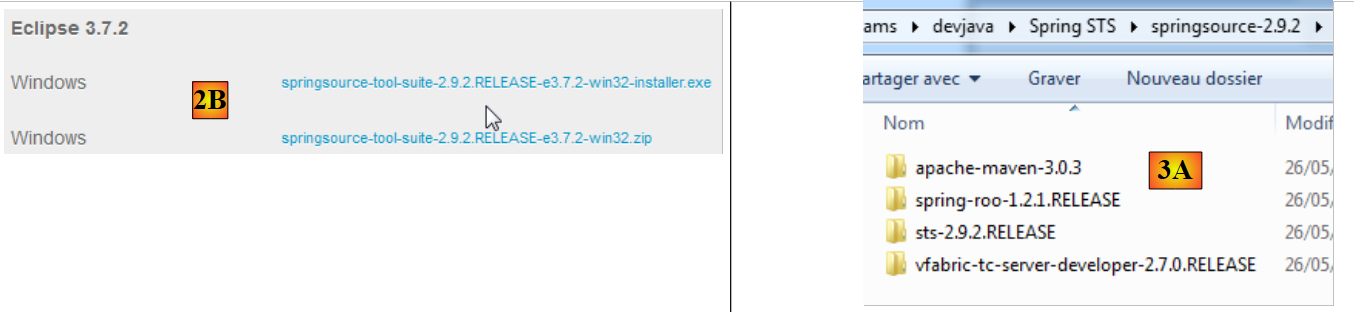
- 访问 SpringSource 工具套件 (STS) [1],以下载 STS [2A] [2B] 的当前版本,
 |
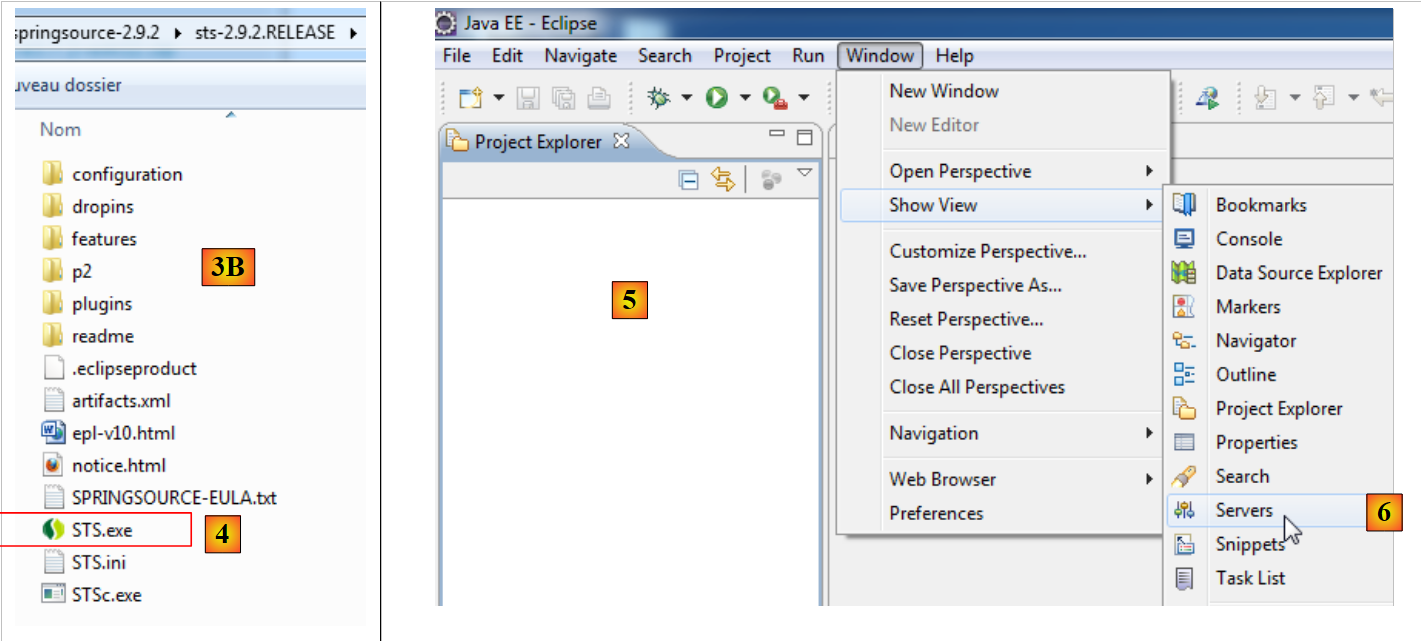 |
- 下载的文件是一个安装程序,它会生成文件目录结构 [3A] [3B]。在 [4] 中,运行可执行文件,
- 在 [5] 中,关闭欢迎窗口后显示 IDE 的工作窗口。在 [6] 中,显示应用程序服务器窗口,
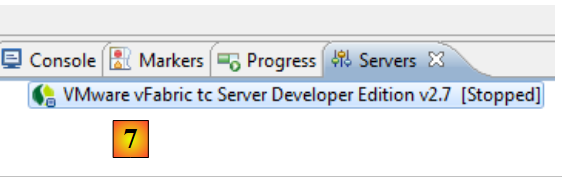 |
- 在 [7] 中,显示服务器窗口。已注册一台服务器。这是一台兼容 Tomcat 的 VMware 服务器。
关于在应用程序中使用 STS 的说明,请参见第 1.3.2 节。
6.2. 安装 [WampServer]
[WampServer]是一套用于在Windows机器上基于PHP / MySQL / Apache进行开发的软件包。 我们将仅将其用于 SGBD MySQL。
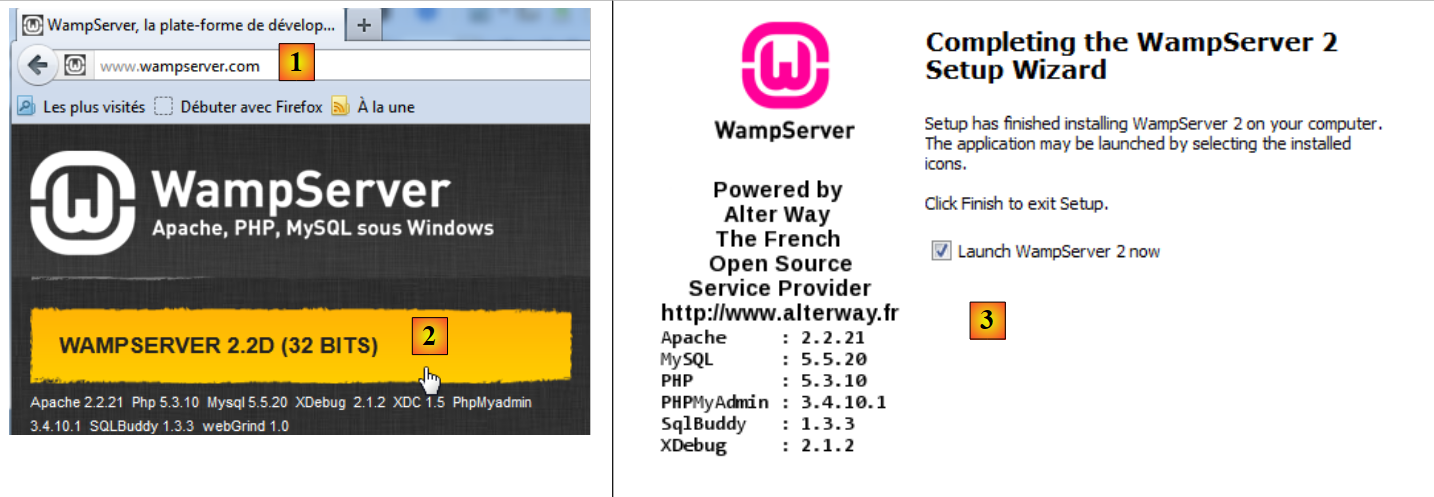 |
- 在 [WampServer] [1] 网站上,选择合适的版本 [2],
- 下载的可执行文件是一个安装程序。安装过程中会要求提供各种信息。这些信息与MySQL无关,因此可以忽略。 安装完成后将显示 [3] 窗口。运行 [WampServer],
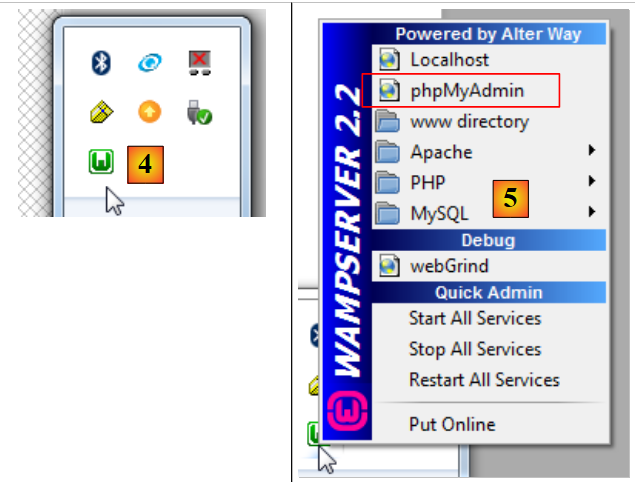 |
- 在 [4] 中,[WampServer] 的图标将安装在屏幕右下角的任务栏中 [4],
- 点击该图标后,将显示菜单 [5]。该菜单用于管理 Apache 服务器以及 SGBD 和 MySQL。 要管理该服务器,请使用选项 [PhpPmyAdmin],
- 此时将显示如下窗口,
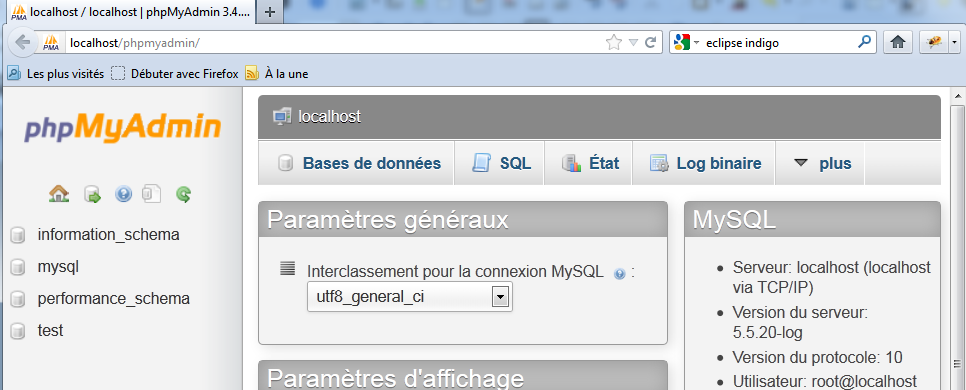
关于 [PhpMyAdmin] 的使用,我们将不作过多说明。我们在第 1.3.1 节中展示了如何使用它来创建应用程序的数据库。
6.3. 安装 [Webstorm]
[WebStorm](WS)是基于 IDE 开发的 JetBrains,用于开发 HTML / CSS / JS。我发现它非常适合开发 Angular 应用程序。 下载地址为 [http://www.jetbrains.com/webstorm/download/]。该软件为付费版,但提供 30 天的试用版可供下载。此外还有价格低廉的个人版和学生版。
关于在应用程序中使用该工具的说明详见第1.3.3节。为了在应用程序中安装JS库,WS使用了一个名为[bower]的工具。 该工具是 [node.js] 的一个模块,而 [node.js] 是一组 JS 库。此外,JS 库需从 Git 站点获取,因此下载端机器上必须安装 Git 客户端。
6.3.1. 安装 [node.js]
[node.js]的下载地址为[http://nodejs.org/]。下载安装程序后运行即可。目前无需进行其他操作。
6.3.2. 安装 [bower] 工具
安装 [bower] 工具(该工具将用于下载 JavaScript 库)有多种方法。我们将通过控制台进行安装:
C:\Users\Serge Tahé>npm install -g bower
C:\Users\Serge Tahé\AppData\Roaming\npm\bower -> C:\Users\Serge Tahé\AppData\Roaming\npm\node_modules\bower\bin\bower
bower@1.3.7 C:\Users\Serge Tahé\AppData\Roaming\npm\node_modules\bower
├── stringify-object@0.2.1
├── is-root@0.1.0
├── junk@0.3.0
...
├── insight@0.3.1 (object-assign@0.1.2, async@0.2.10, lodash.debounce@2.4.1, req
uest@2.27.0, configstore@0.2.3, inquirer@0.4.1)
├── mout@0.9.1
└── inquirer@0.5.1 (readline2@0.1.0, mute-stream@0.0.4, through@2.3.4, async@0.8
.0, lodash@2.4.1, cli-color@0.3.2)
- 第 1 行:命令 [node.js],用于安装模块 [bower]。 为使该命令生效,必须确保可执行文件 [npm] 位于本机的 PATH 目录中(详见下文);
6.3.3. 安装 [Git]
Git 是一个软件版本控制系统。其 Windows 版本名为 [msysgit],可在 URL 和 [http://msysgit.github.io/] 中获取。 我们不会使用 [msysgit] 来管理应用程序的版本,而是仅用于下载位于 [https://github.com] 类型网站上的 JS 库,这些网站需要,该协议由 [msysgit] 客户端提供
安装向导包含以下几个步骤:
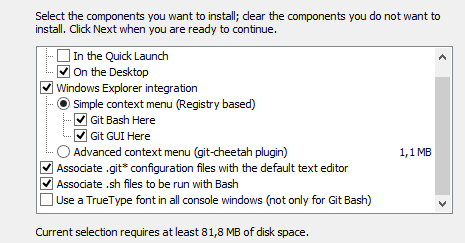 | 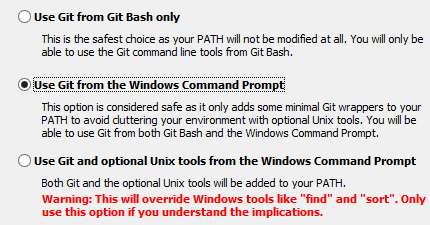 |
对于安装的其他步骤,您可以接受系统提供的默认值。
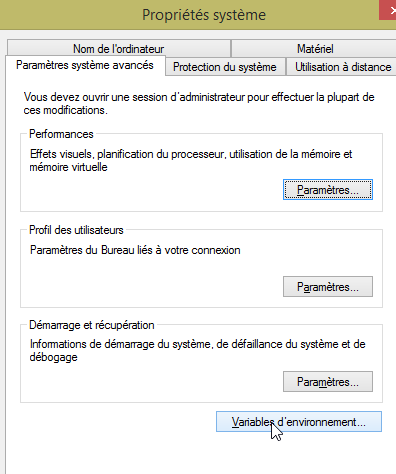
Git 安装完成后,请确认可执行文件位于您机器的 PATH 目录下:[Panneau de configuration / Système et sécurité / Système / Paramètres systèmes avancés]:
 | 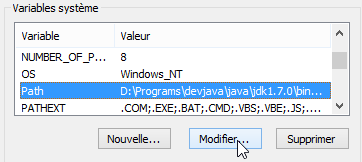 |
PATH 变量看起来像这样:
D:\Programs\devjava\java\jdk1.7.0\bin;D:\Programs\ActivePerl\Perl64\site\bin;D:\Programs\ActivePerl\Perl64\bin;D:\Programs\sgbd\OracleXE\app\oracle\product\11.2.0\client;D:\Programs\sgbd\OracleXE\app\oracle\product\11.2.0\client\bin;D:\Programs\sgbd\OracleXE\app\oracle\product\11.2.0\server\bin;...;D:\Programs\javascript\node.js\;D:\Programs\utilitaires\Git\cmd
请确认:
- [node.js] 的安装文件夹路径是否存在(此处为 D:\Programs\javascript\node.js);
- Git 客户端可执行文件的路径是否存在(此处为 D:\Programs\utilitaires\Git\cmd);
6.3.4. [Webstorm] 的配置
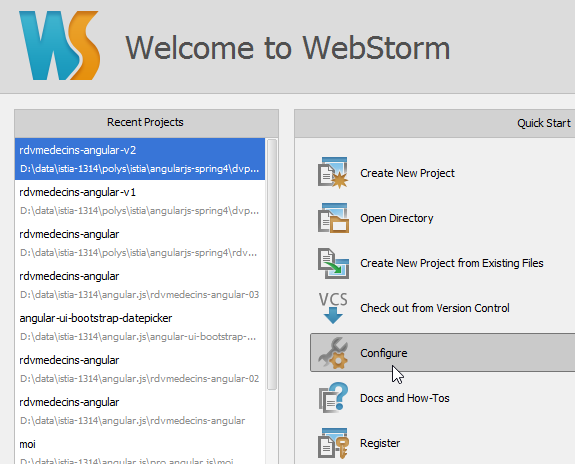
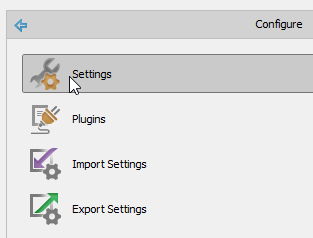
现在检查 [Webstorm] 的配置
 |  |
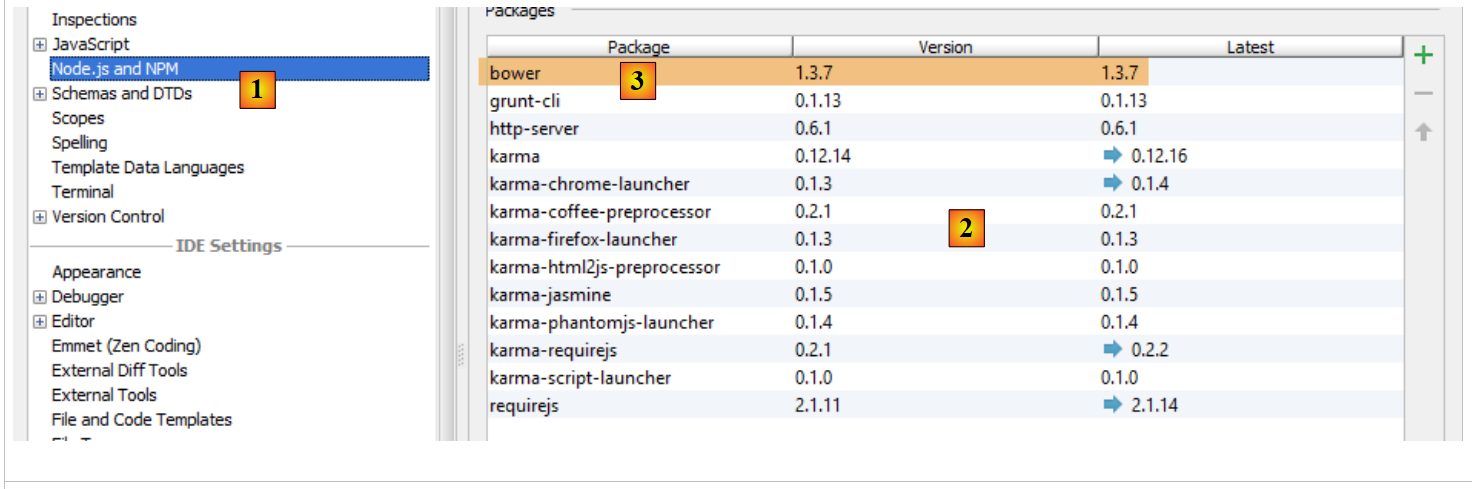 |
在上方,请选择 [1] 选项。 已安装的 [node.js] 模块列表将显示在 [2] 中。如果您已按照之前的安装流程操作,该列表中应仅包含 [bower] 模块的 [3] 这一行。
6.4. 安装 Android 模拟器
Android SDK 随附的模拟器运行缓慢,令人望而却步。 [Genymotion]公司提供了一款性能更强的模拟器。该模拟器可在URL [https://cloud.genymotion.com/page/launchpad/download/]
(2014年2月)。
您需要注册才能获取个人使用版。请下载 [Genymotion] 产品及 VirtualBox 虚拟机;
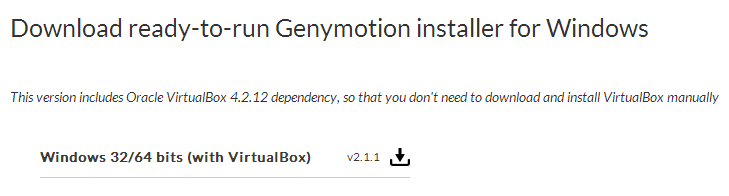
安装并运行 [Genymotion]。随后下载适用于平板电脑或手机的镜像:
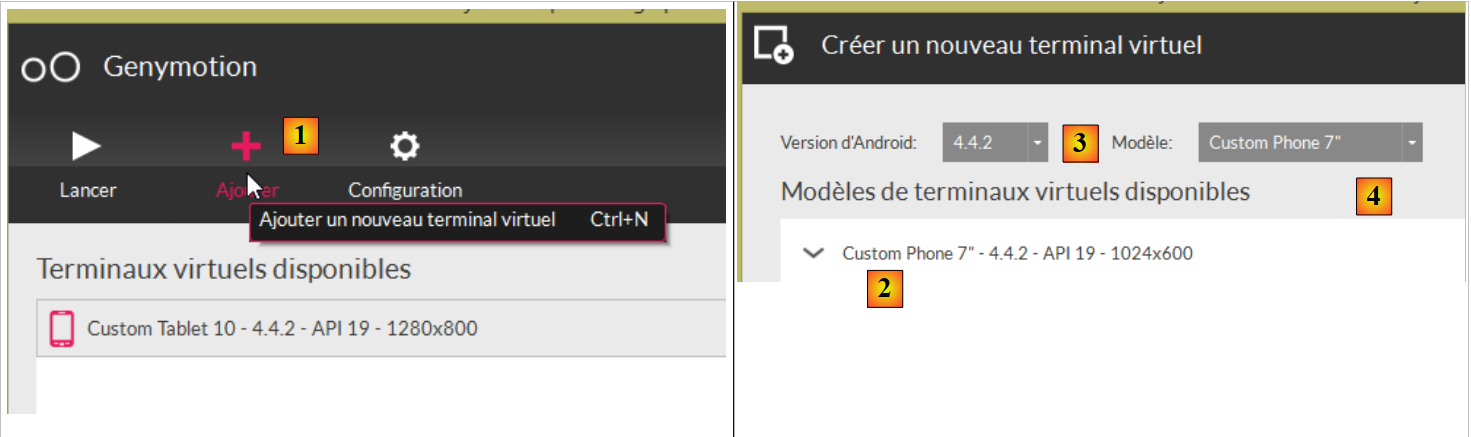 |
- 在 [1] 中,添加一个虚拟终端;
- 在 [2] 中,选择一个或多个要安装的终端。您可以通过指定所需的 Android 版本([3])以及终端型号([4])来筛选显示的列表;
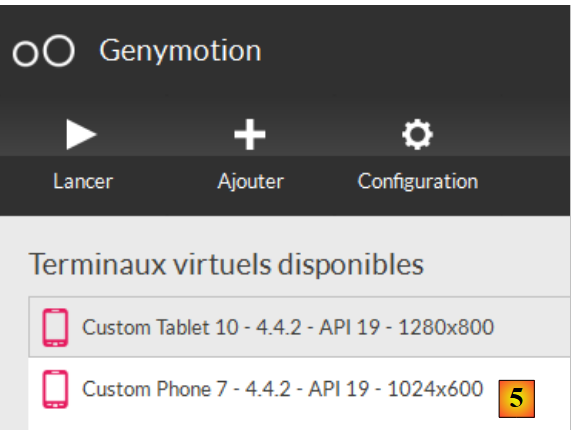 |
- 下载完成后,您将获得 [5] 列表,其中列出了可用于测试您的 Android 应用的虚拟终端;
6.5. 安装 Chrome 插件 [Advanced Rest Client]
本文档使用谷歌Chrome浏览器(http://www.google.fr/intl/fr/chrome/browser/)。需为其添加扩展程序[Advanced Rest Client] 。操作步骤如下:
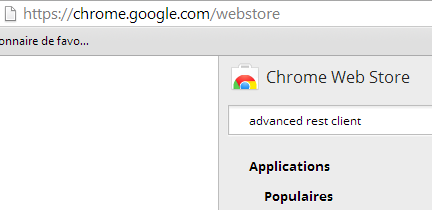
- 使用Chrome浏览器访问[Google Web store]网站(https://chrome.google.com/webstore);
- 搜索 [Advanced Rest Client] 应用:
 |
- 此时该应用程序即可下载:
 |
- 要获取该应用,您需要创建一个 Google 账户。随后 [Google Web Store] 会要求确认 [1]:
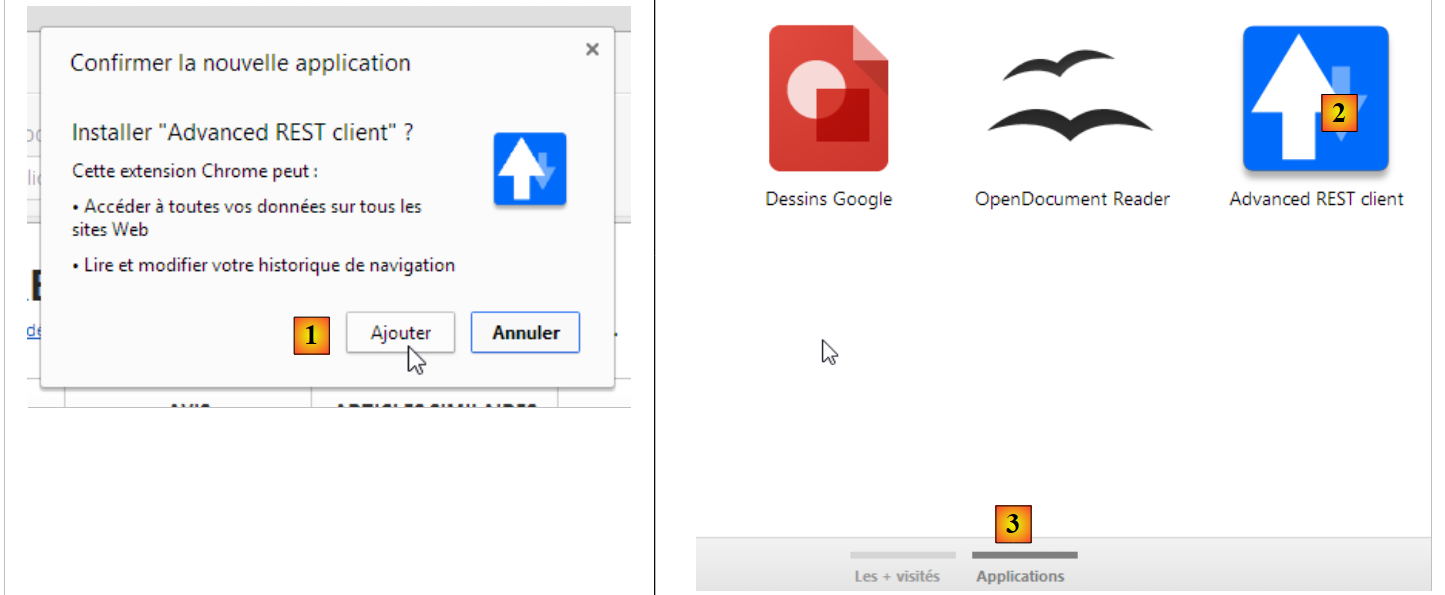 |
- 在 [2] 中,已添加的扩展程序可在 [Applications] [3] 选项中找到。该选项会显示在您在浏览器中创建的每个新标签页(CTRL-T)上。