2. 安装 Python 解释器
2.1. ActivePython
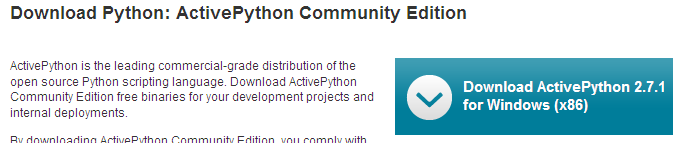
本文中的示例已使用 ActiveState 的 Python 解释器进行测试:
 |
注意:
- 请勿下载 Active Python 的 64 位版本。该版本无法安装本文后续内容所需的 MySQLdb 模块。
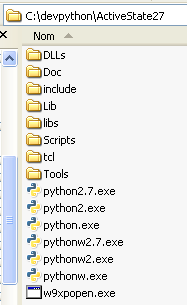
安装 ActivePython 后将生成以下目录结构:
 |
并在应用程序目录树中生成以下菜单:
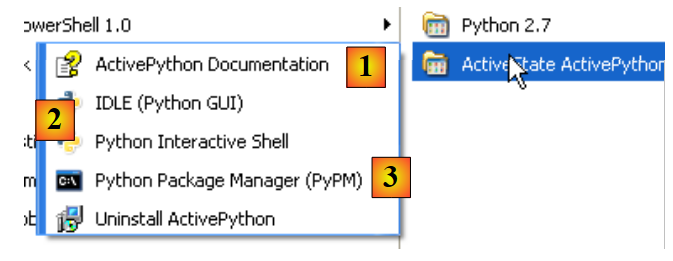 |
- 1:ActivePython的文档。该文档内容非常丰富,遇到问题时查阅它是一个很好的习惯;
- 2:一个交互式 Python 解释器;
- 3:Active Python 包管理器。我们将使用它来安装用于操作 MySQL 数据库的 Python 包。
我们不会使用交互式 Python 解释器。只需知道本文档中的脚本可以通过该解释器执行即可。虽然它对于测试 Python 功能的运行非常方便,但对于需要重复使用的脚本来说,其实用性并不高。以下是一个示例:
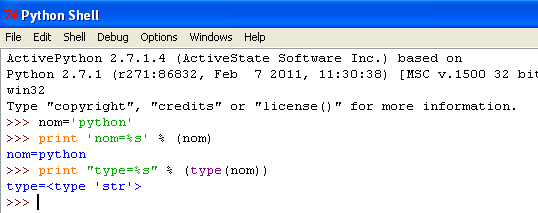 |
提示符 >>> 允许输入 Python 指令并立即执行。上面输入的代码含义如下:
行:
- 1:变量的初始化。在 Python 中,无需声明变量的类型。变量会自动采用其赋值的类型。该类型可能会随时间变化;
- 2:显示名称。'nom=%s' 是一种显示格式,其中 %s 是一个表示字符串的格式参数。(nom)是实际参数,将代替 %s 显示;
- 3:显示结果;
- 4:变量 nom 的类型显示;
- 5:变量 nom 的类型为 str(字符串)。
接下来,我们将提供一些已通过以下方式测试过的脚本:
- 脚本可使用任意文本编辑器编写。此处我们使用了支持 Python 脚本语法高亮的 Notepad++;
- 脚本在 DOS 窗口中运行。
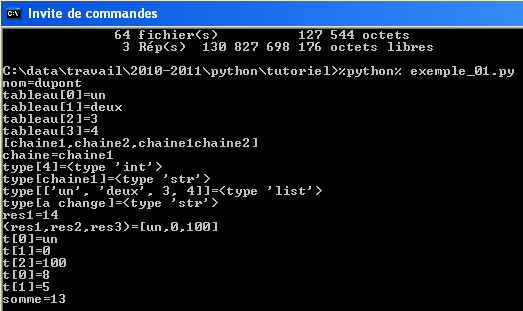 |
- 请进入待测试脚本所在的文件夹;
- 变量 %python% 是一个系统变量:
- 第 1 行:显示环境变量 %python% 的值;
- 第 2 行:其值为:<installdir>\python.exe,其中 installdir 是 ActivePython 的安装目录。
2.2. Visual Studio 的 Python 工具
[Python Tools for Visual Studio] 已于 2012 年 2 月发布,其前一版本为 URL。运行该程序可为 Visual Studio 2010 添加 Python 功能。 Visual Studio 2010 Express 版是免费的,可在 URL [http://www.microsoft.com/visualstudio/en-us/products/2010-editions/express] 处获取。
安装 [Python Tools for Visual Studio] 扩展后,即可使用 VS 2010 创建 Python 项目:
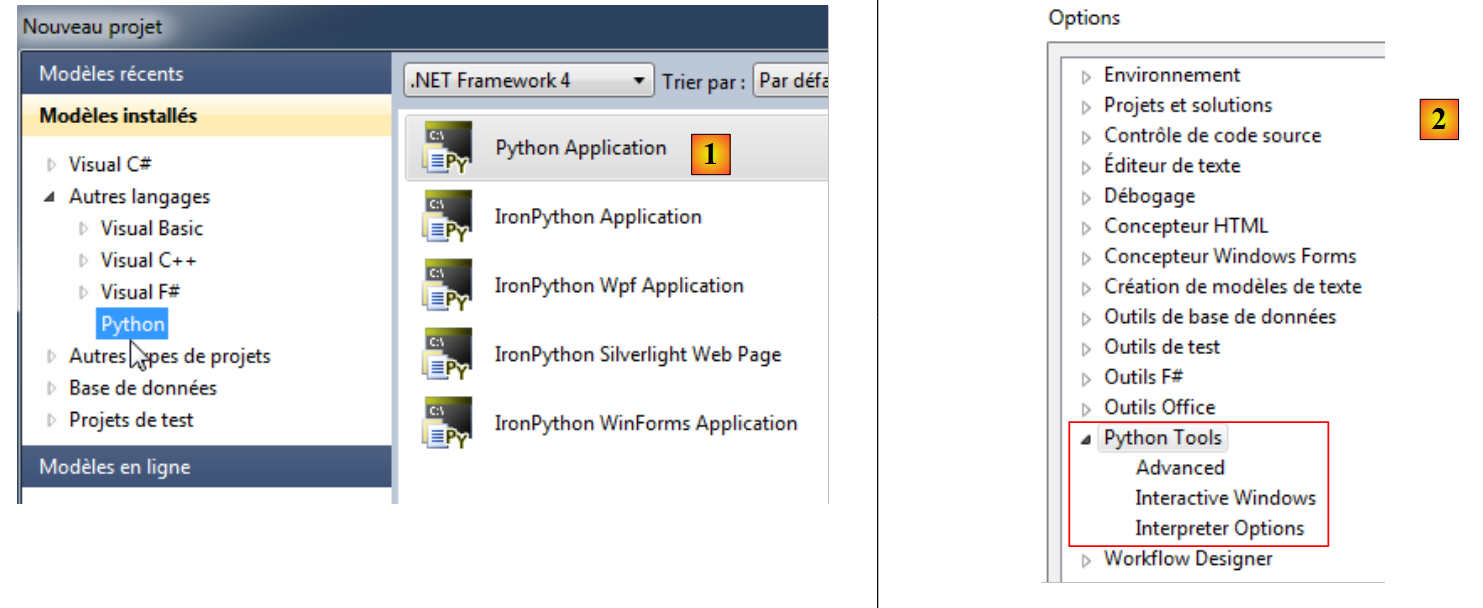 |
- 对于本文档中的所有示例,选择 [1] 即可;
- [2]:可通过(工具 / 选项)菜单配置 Python 环境。
Visual Studio 应已检测到 ActivePython 解释器 [3]:
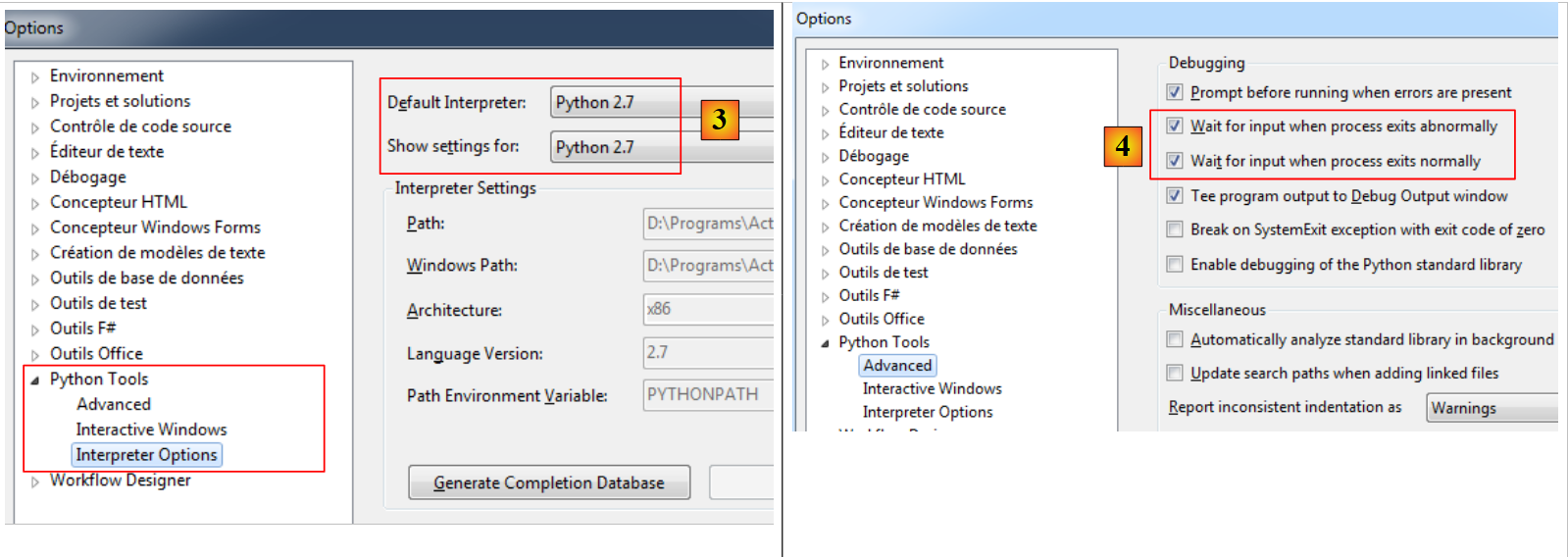 |
- 在 [4] 中,要求程序执行结束时暂停,用户可通过按键盘上的任意键来中断该暂停。
创建一个 Python 项目(文件 / 新建 / 项目):
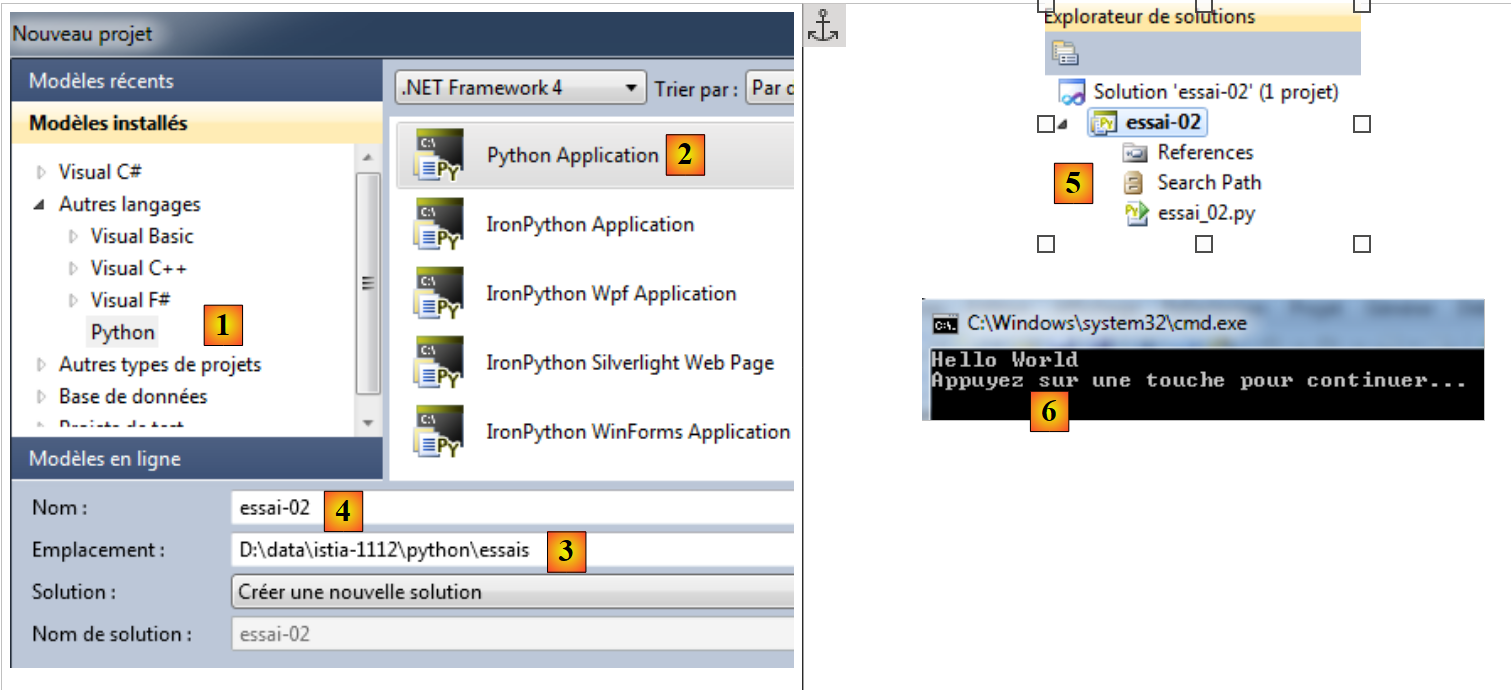 |
- 在 [1,2] 中:选择 [Python Application] 类型的 Python 项目;
- 在 [3] 中:为项目选择一个文件夹;
- 生成 [4]:为项目命名;
- 在 [5] 中:生成的项目。
文件 [essai_02.py] 是一个 Python 程序:
print('Hello World')
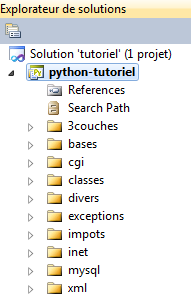
通过 [Ctrl-F5] 运行该程序:结果将显示在 DOS 窗口 [6] 中。文档中的所有代码均已通过此方式进行测试。示例以 2010 版解决方案 VS 的形式提供:
 |