3. 工作环境的安装
本文将介绍用于测试由IA生成的Python脚本的工作环境。本段内容面向Python初学者。如果您已经拥有Python工作环境,请直接跳过本段,转至下一段。
3.1. Python 3.13.7
本文中的示例已在 Windows 10 系统上,使用 URL |https://www.python.org/downloads/|(2025 年 8 月)提供的 Python 3.13.7 解释器进行过测试:
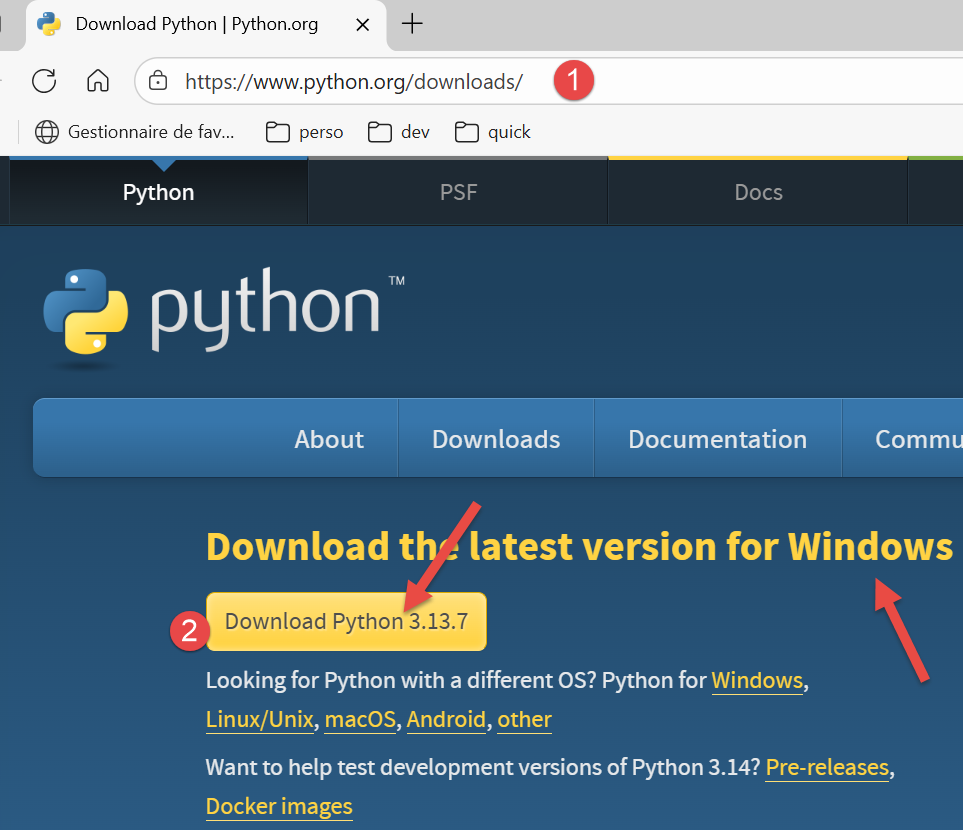
请下载 Python 安装程序的可执行文件,然后运行它。
Python 安装后将生成以下文件目录结构:
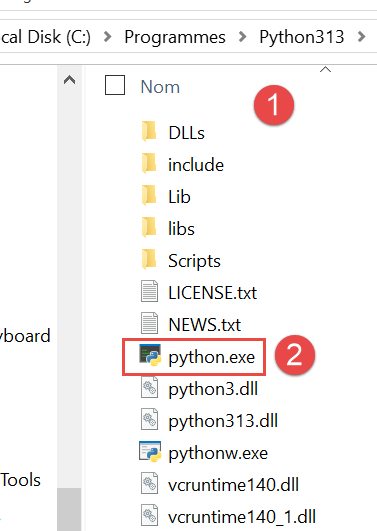
要以交互模式运行 Python,请双击 [2]。以下是一个可运行的 Python 代码示例:
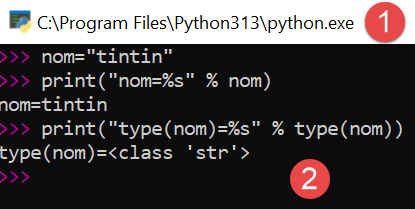
在提示符 >>> 下输入 Python 指令,系统会立即执行。上述代码的含义如下:
行:
- 1:变量初始化。在 Python 中,变量无需显式声明类型。变量会自动采用其赋值的类型。该类型可能会随时间变化;
- 2:显示名称。'nom=%s' 是一种显示格式,其中 %s 是表示字符串的格式参数。nom 是实际参数,将代替 %s 显示;
- 3:显示结果;
- 4:变量 nom 的类型显示;
- 5:此处变量 nom 的类型为 class。在 Python 2.7 中,其类型将显示为 <type 'str'>;
现在,我们打开一个 Windows 控制台:
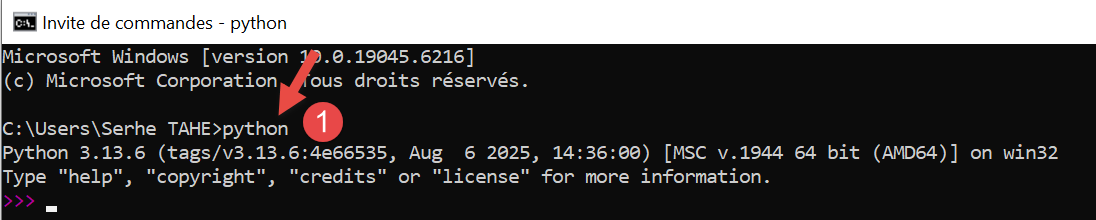
我们能够输入 [python] 并将其替换为 [1],且可执行文件 [python.exe] 已被找到,这表明该文件位于 Windows 机器的 PATH 目录中。 这一点很重要,因为这意味着Python开发工具能够找到Python解释器。可以通过以下方式进行验证:
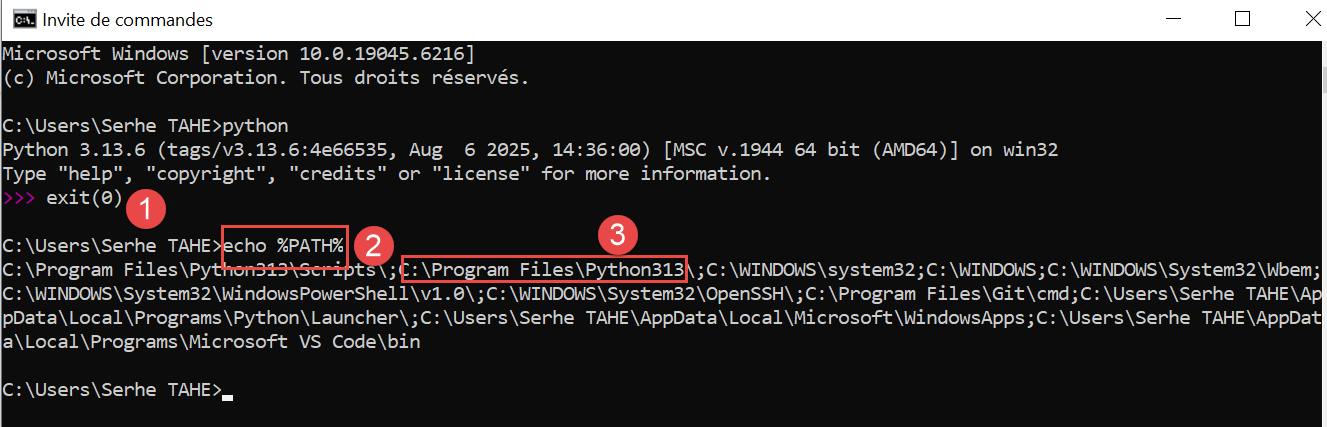
- 在 [1] 中,我们退出 Python 解释器;
- 在 [2] 中,该命令显示了 Windows 机器上可执行文件的 PATH;
- 在 [3] 中,可以看到 Python 3.13 解释器的文件夹属于 PATH;
3.2. IDE PyCharm Community
为了构建和运行本文档中的脚本,我们使用了 [PyCharm] Community 版编辑器(2025 年 8 月发布),可在 URL |https://www.jetbrains.com/fr-fr/pycharm/download/# 获取section=windows| :
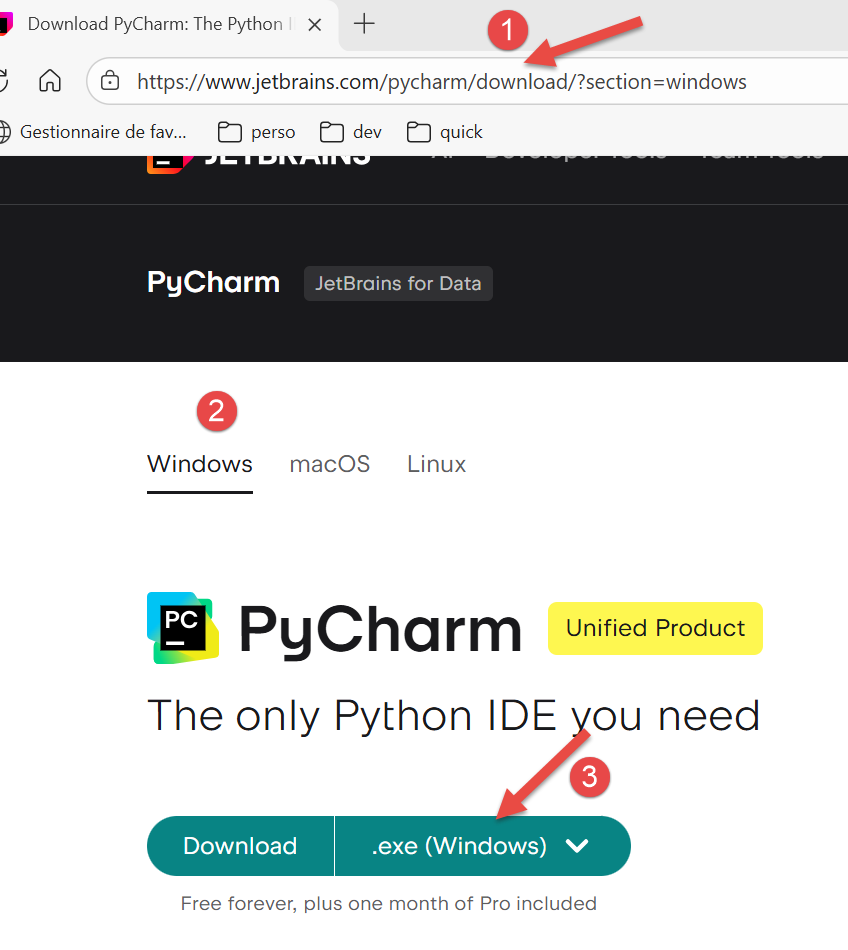
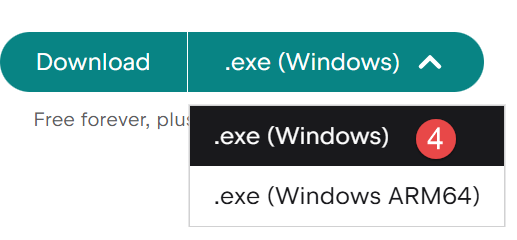
下载 IDE、PyCharm Community(此处为 Windows 版)和 [1-4],并进行安装。
启动 IDE PyCharm。此时将出现一个控制面板:
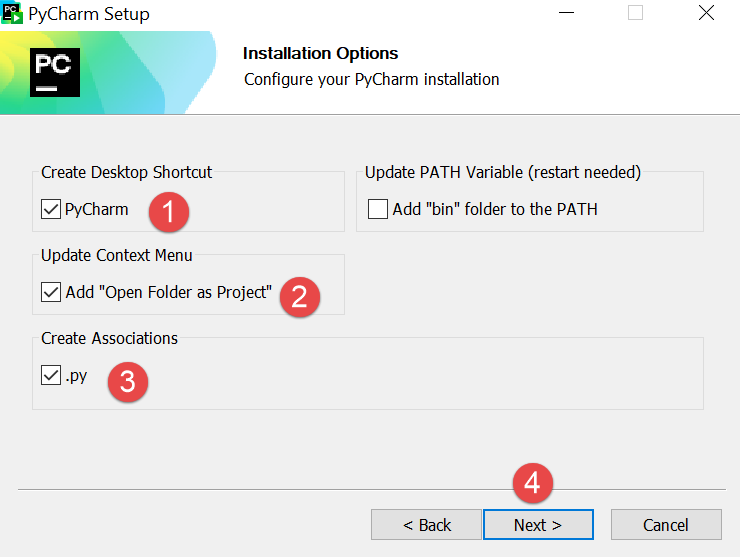
- 在 [1] 中创建桌面图标 PyCharm;
- 在 [2] 中,可将文件系统中的任意文件夹作为 Python 项目打开;
- 选择 [3],Python 文件将带有 .py 后缀;
- 在 [4] 中,进入下一步;
下一个窗口再次提供 [1] 配置:
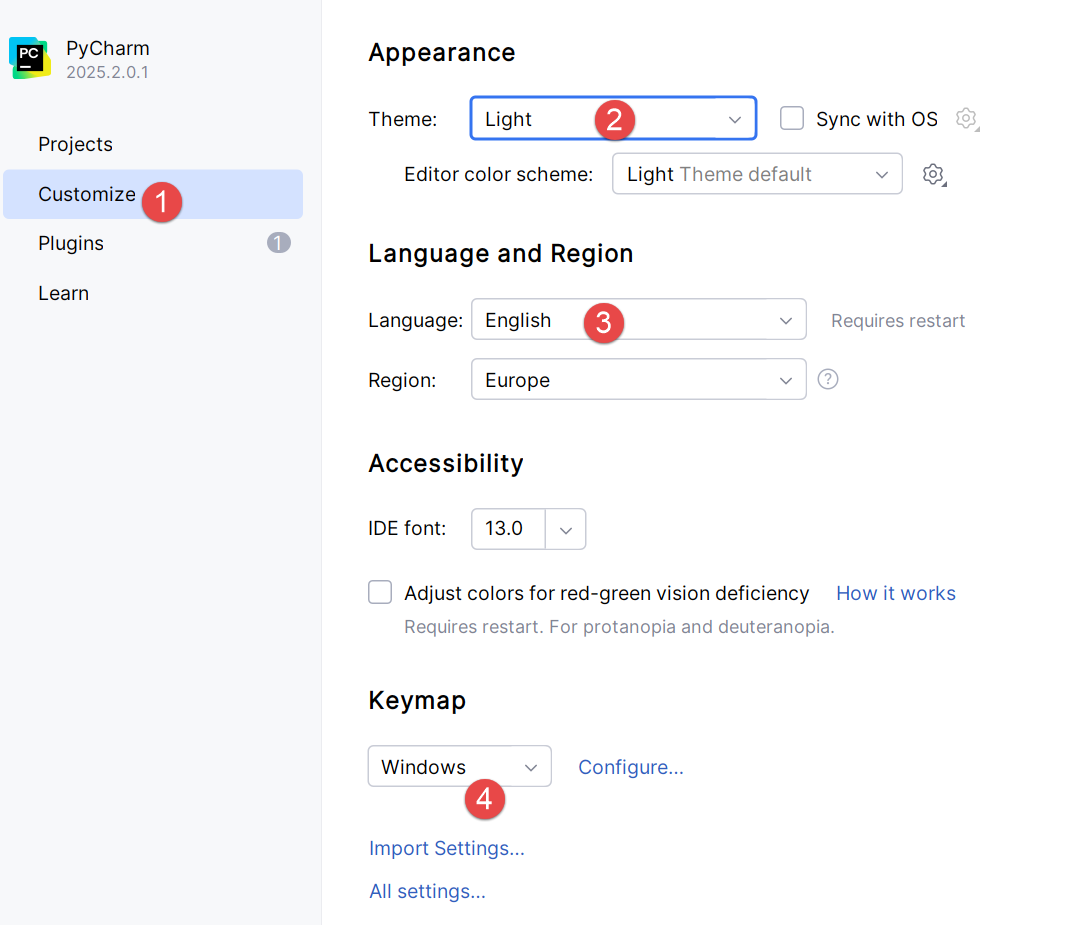
- 在 [2] 中,选择主题 [Light]。用户可自行选择主题;
- 在 [3] 中,保留英文版 IDE;
- 在 [4] 中,保留 Windows 的快捷键;
创建第一个 Python 项目 [1-2]:
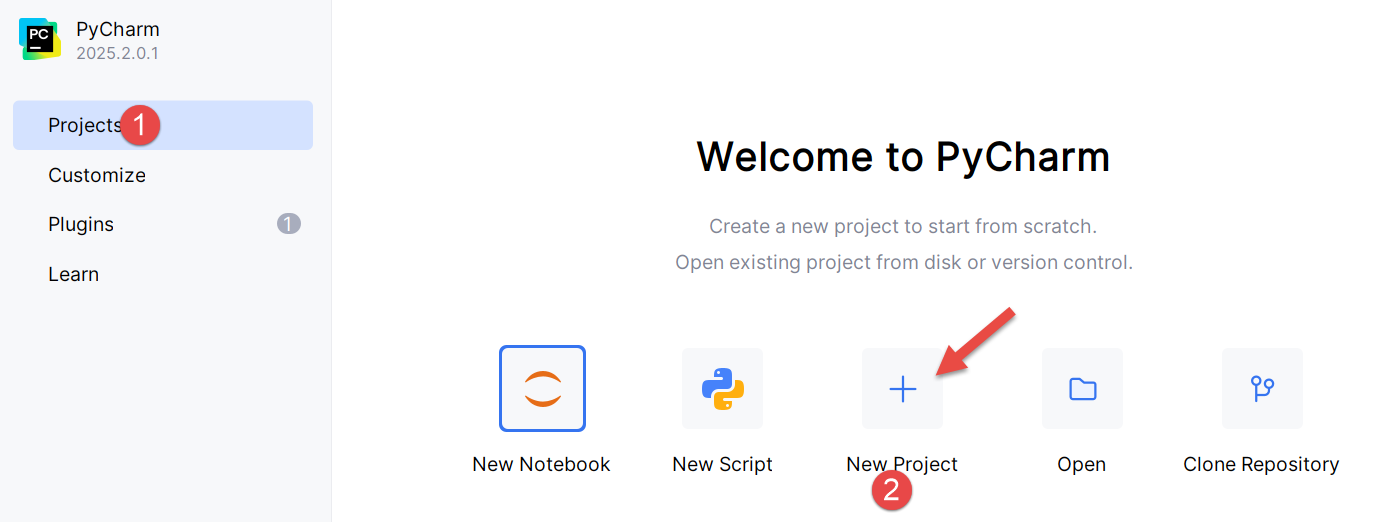
这将打开以下窗口:
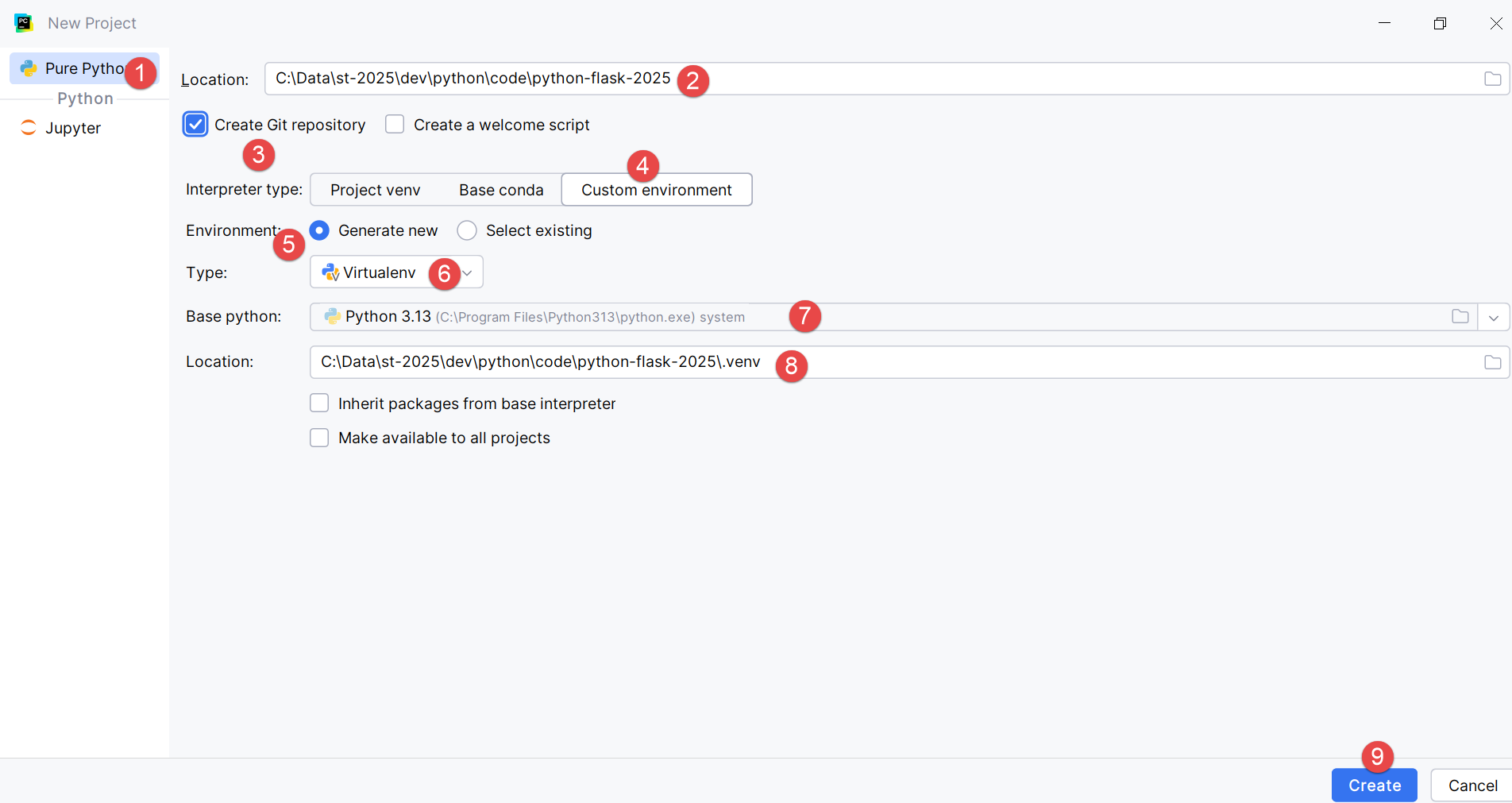
- 在 [2] 中,指定要为该项目创建的文件夹名称;
- 在 [3] 中,指定将要保存的代码的不同版本将由 Git 版本控制管理。PyCharm 允许使用其他版本控制;
- 在 [4-6] 中,指定您的项目将使用虚拟环境。虚拟环境将在项目根目录下创建一个名为 [.venv] 的文件夹。 项目使用的所有插件(包)都将放置在此文件夹中。这确保了在搜索插件时项目之间的隔离。项目仅在其自身的虚拟环境 [.venv] 中搜索插件,而不会在其他地方搜索——因为其他地方可能存在同名但版本不同的插件,这些插件之间有时会存在部分不兼容性;
IDE PyCharm 以以下形式展示所创建的项目:
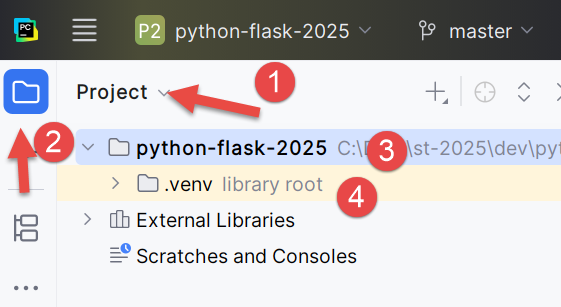
- 在 [1-2] 中,显示项目目录结构;
- 在 [3] 中,是项目文件夹;
- 在 [4] 中,是项目的虚拟环境文件夹。我们将用于该项目的插件将安装在此文件夹中;
在开始编码之前,让我们进一步配置 IDE:
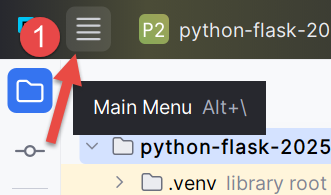
- 点击 [1] 以显示主菜单;
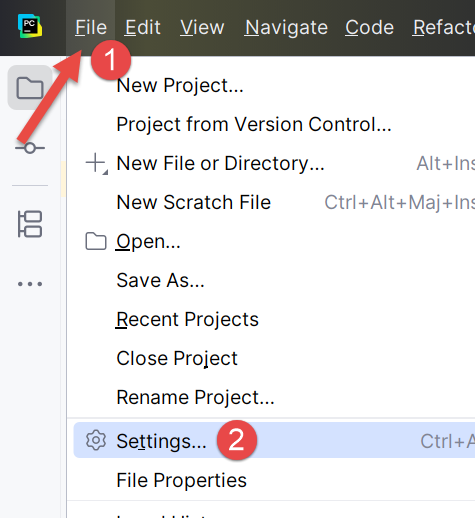
- 在 [1-2] 中,配置 IDE;
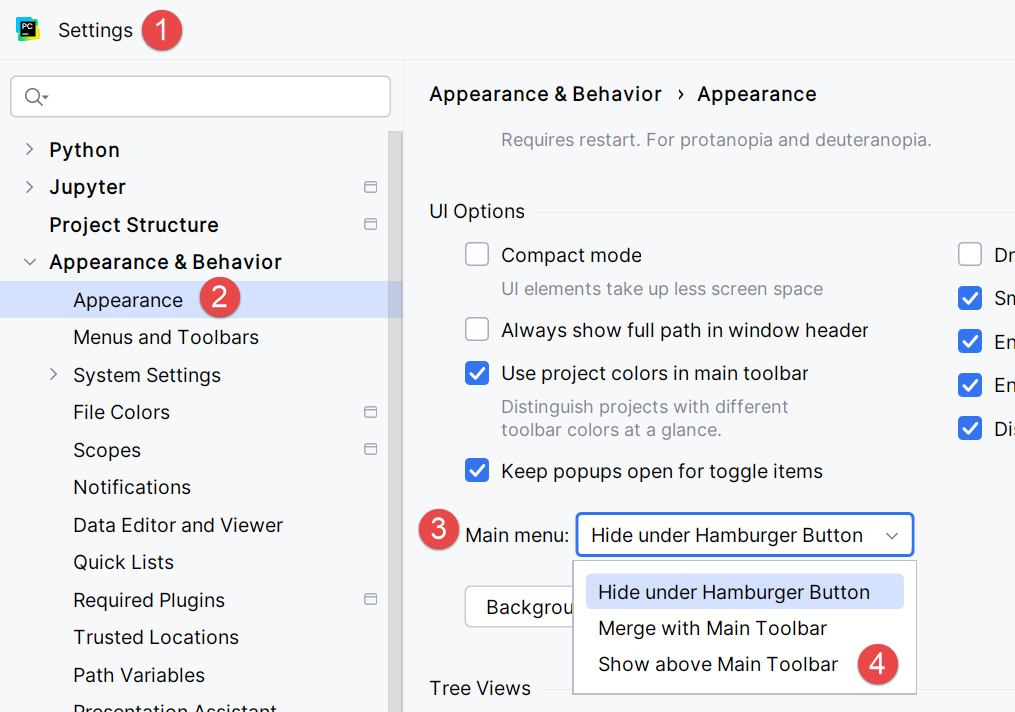
- 在 [1-4] 中,指定希望将主菜单显示在主工具栏上方。这并非强制要求。此处这样做是为了便于说明本文档中生成的屏幕截图。确认更改;
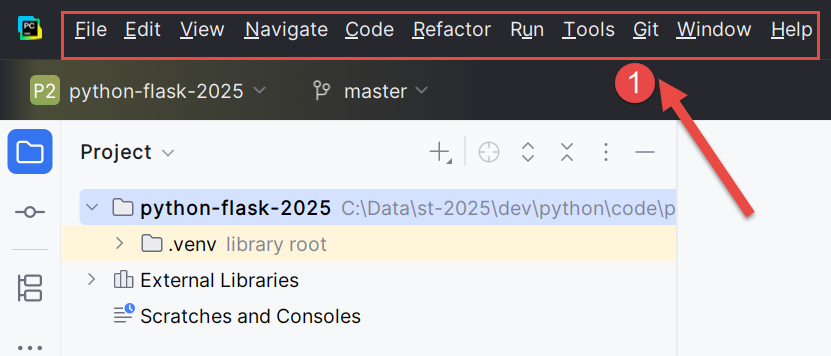
现在,主菜单将始终显示 [1]:
继续配置 IDE:
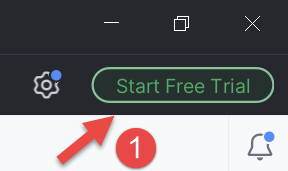
在 PyCharm 窗口的右上角,系统建议您试用 PyCharm 的专业版。 根据您安装 PyCharm 的方式,专业版(2025)甚至可能已被默认安装。这将带来额外的菜单选项。
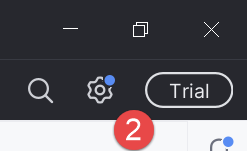
如果您安装了为期一个月的专业版试用版,屏幕右上角会显示 [2] 提示。
为了保持后续截图的一致性,我将演示如何取消 IDE 的专业版试用(您可以随时恢复试用):
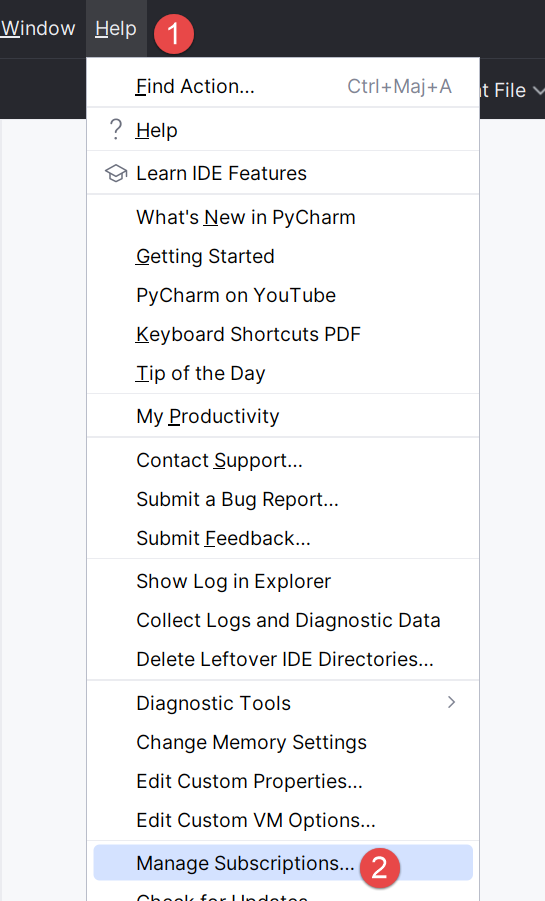
- 在 [1-2] 中,管理您的 IDE 订阅;
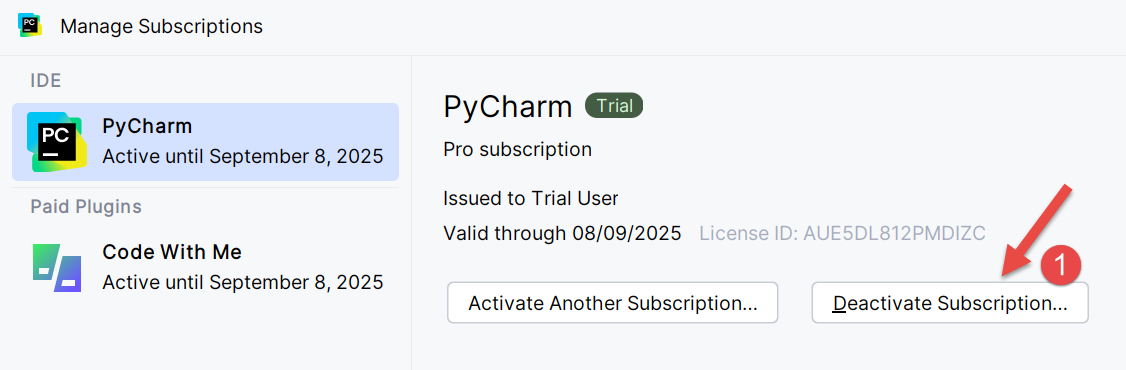
- 在 [1] 中,停用专业版。IDE 将重新启动;
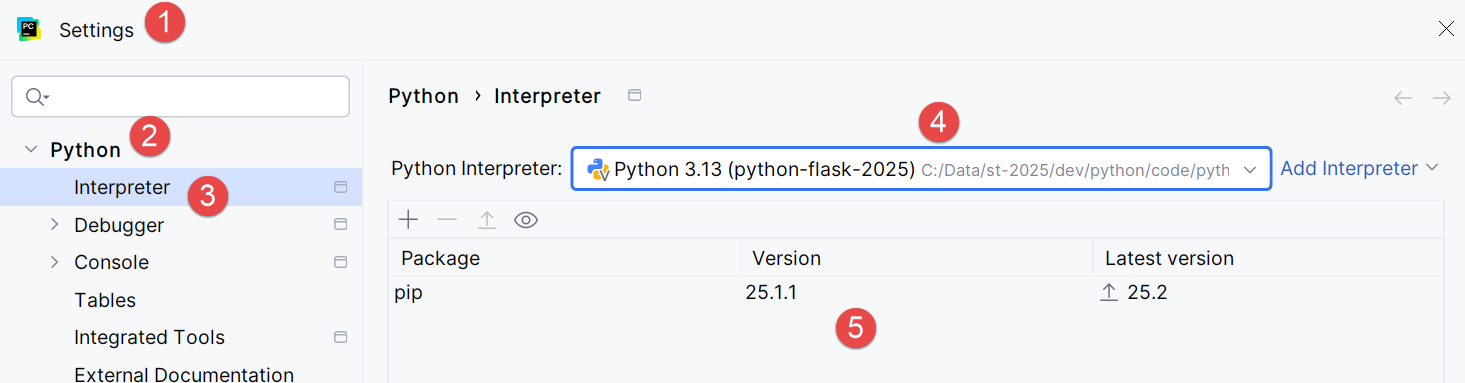
现在,让我们配置将用于运行我们项目的 Python 解释器。我们记得在之前的步骤中下载过一个:
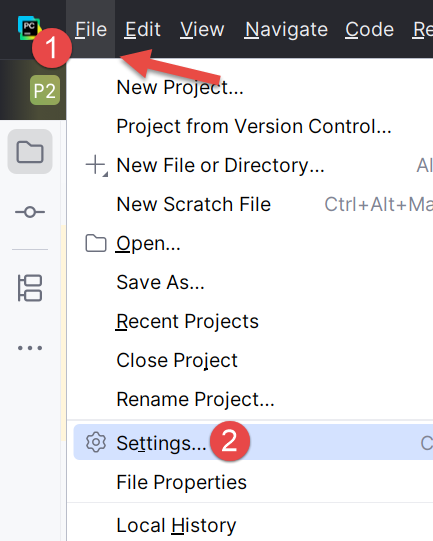
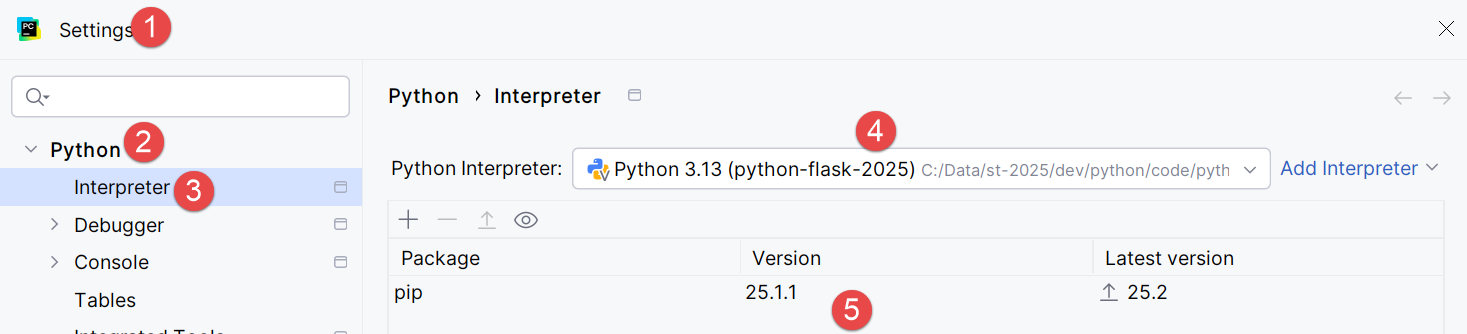
- 在 [1-3] 中,我们配置项目的 Python 解释器;
- 在 [4] 中,配置解释器的路径;
- 在 [5] 中,配置与该解释器关联的包(插件);
在 [4] 中,让我们查看所用解释器的完整路径:
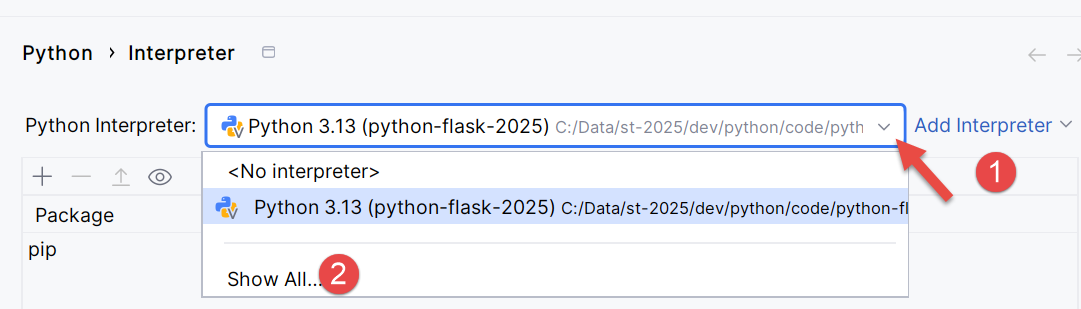

- 在 [3] 中,发现所使用的 Python 解释器位于项目虚拟环境的文件夹 [.venv] 中;
可以更换 Python 解释器,这可能会改变项目中可用的插件:
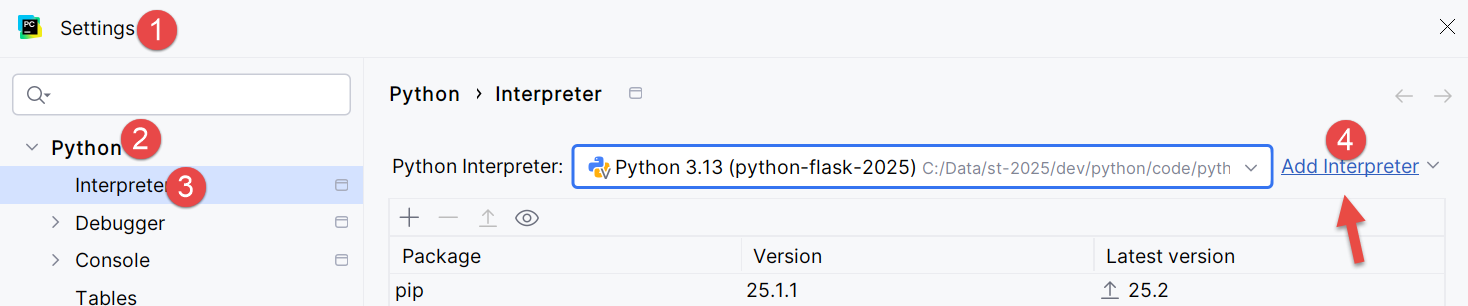
- 在 [4] 中,添加一个 Python 解释器;
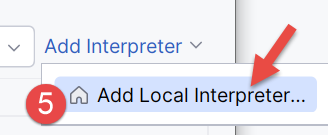
- 在 [5] 中,添加一个本地解释器。PyCharm 随后将遍历该机器上的 PATH,以查找二进制文件 [python.exe];
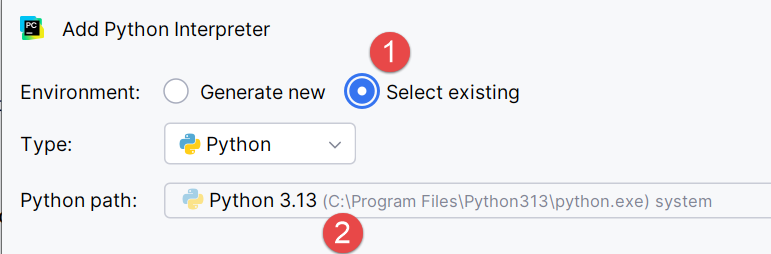
- 在 [1] 中,指定新解释器应使用项目中现有的 [.venv] 虚拟环境;
- 在 [2] 中,IDE 建议使用之前步骤中安装的 Python 应用程序作为解释器;
- 确认此选择;
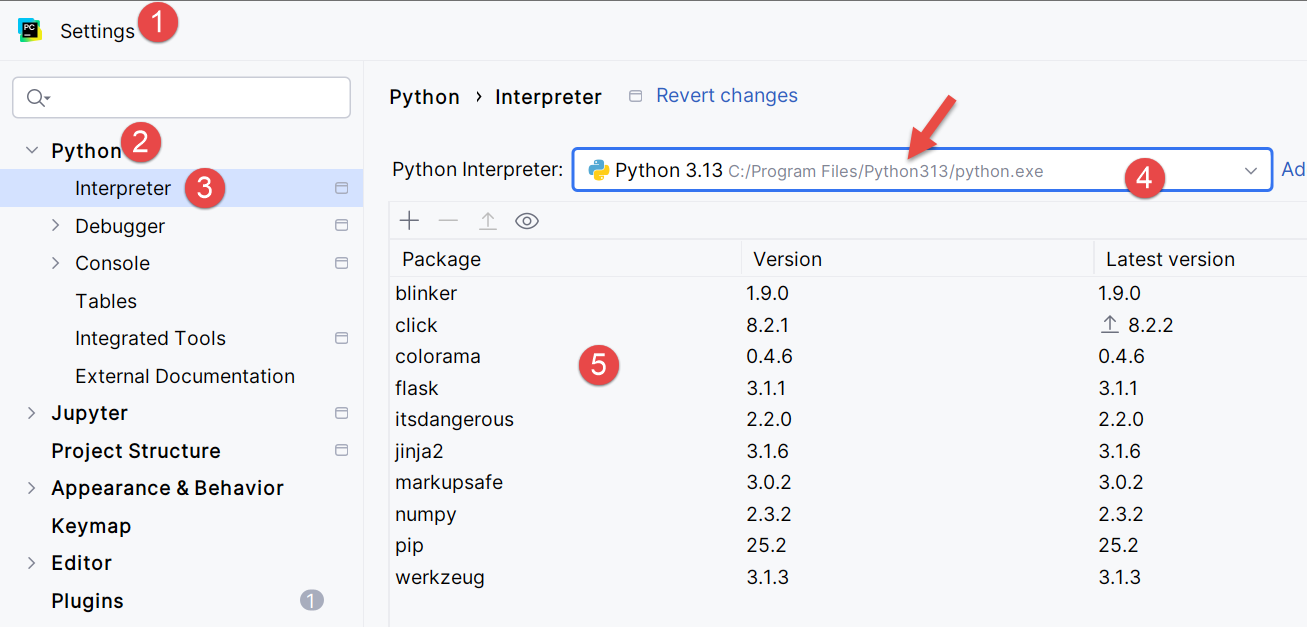
- 在 [4] 中,新的解释器;
- 在 [5] 中,项目可访问的包。 这是更换解释器带来的主要区别。如果您管理多个使用不同包的项目,最好使用每个项目虚拟环境中的包。这样您就能控制所用插件的版本。因此,我们将保留虚拟环境中的解释器:
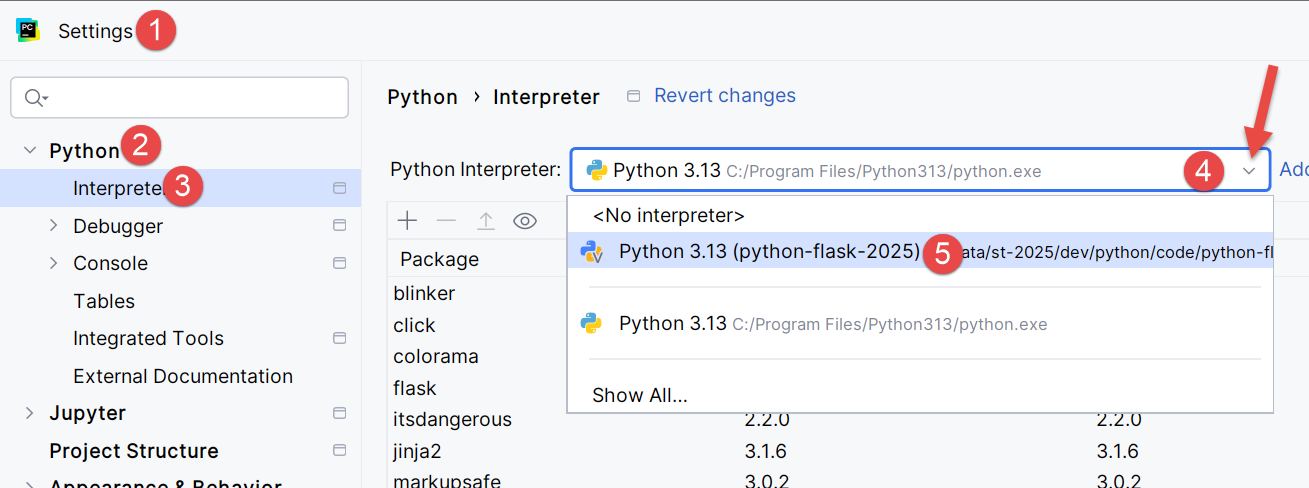
让我们进一步配置:
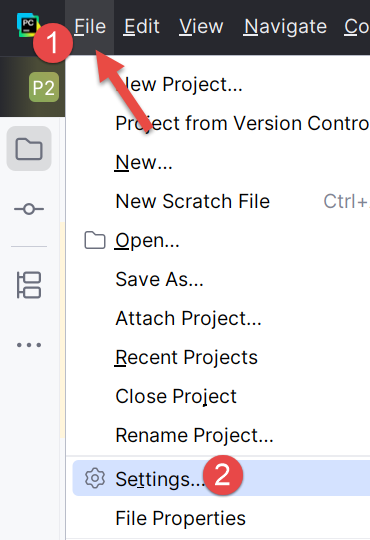 | 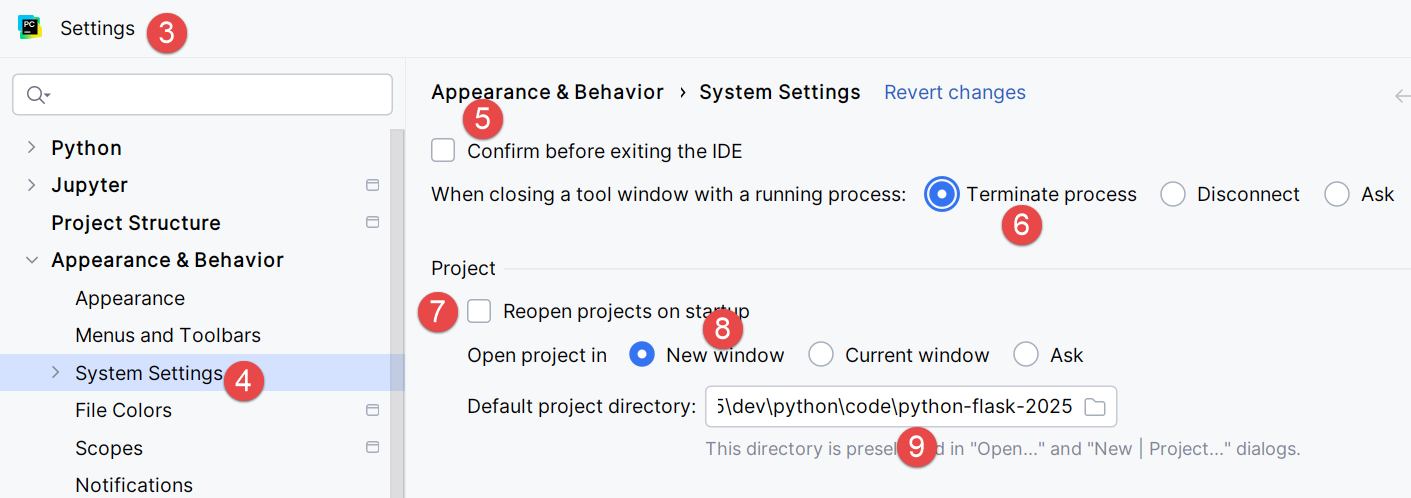 |
- 在 [1-2] 中,进入 IDE 的配置模式;
- 在 [3-4] 中,配置系统选项;
- 在 [5] 中,退出 IDE 时不进行确认;
- 在 [6] 中,当退出 IDE 且存在由已执行代码启动的正在运行的进程时,停止该进程;
- 在 [7] 中,当启动 IDE 时,不自动重新打开上次使用的项目。由用户自行选择项目;
- 在 [8] 中,当用户同时管理多个项目时,每个项目都有独立的窗口;
- 在 [9] 中,我们指定了项目的默认文件夹;
现在我们可以开始编写代码了。首先创建一个文件夹,用于存放我们的第一个 Python 脚本:
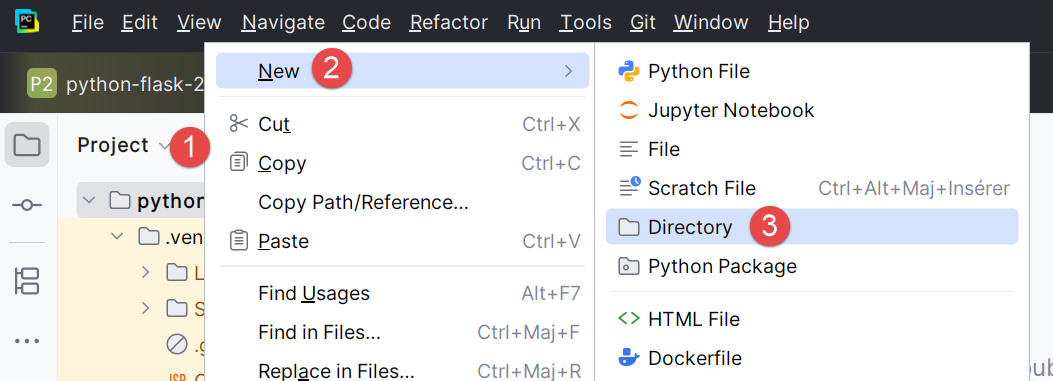 | 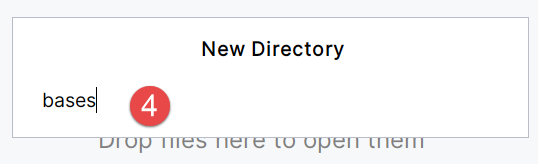 |
- 右键点击项目,然后选择 [1-3] 来创建文件夹;
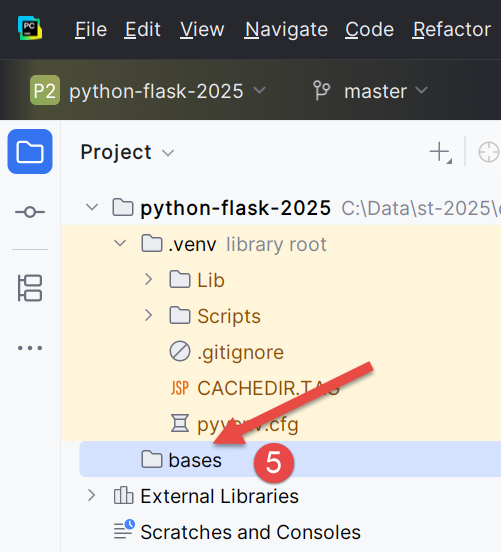
- 在 [4] 中输入文件夹名称:该文件夹将创建在项目文件夹内;
然后创建一个 Python 脚本:
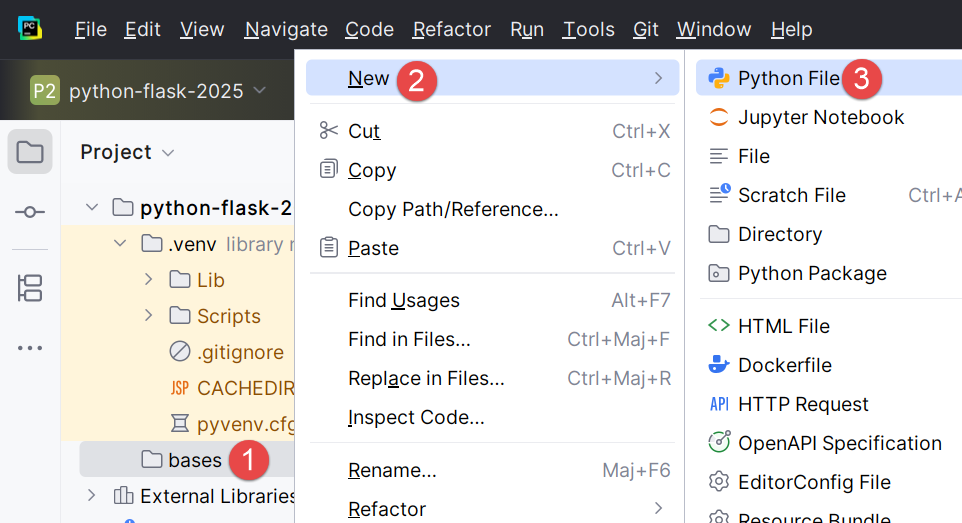 | 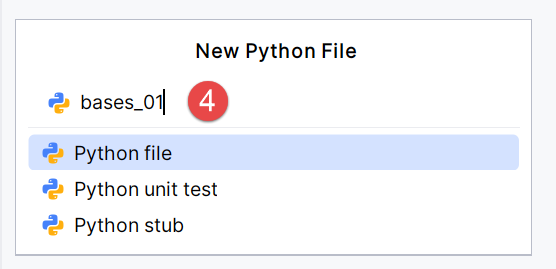 |
右键单击文件夹 [bases],然后单击 [1-4]:
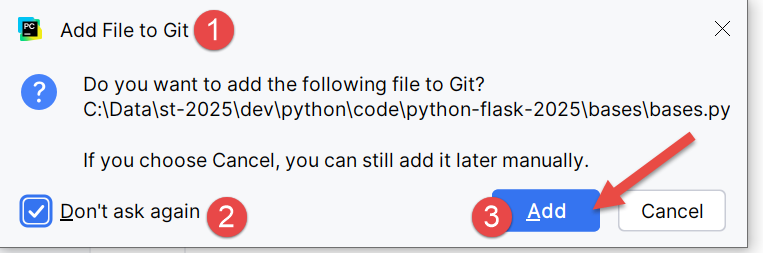 |  |
- 这里需要提醒的是,我们已将版本控制工具Git添加到项目中。这是在创建项目时勾选了Git选项而完成的。Git可以在项目开发的各个阶段对项目进行“快照”。 在此处,[1-3] 提示我们是否要将当前正在创建的文件 [bases.py] 纳入快照。我们选择“是”[3]。 此外,我们勾选 [2],以便在每次创建文件时自动执行此操作。稍后我们将简要回顾 Git;
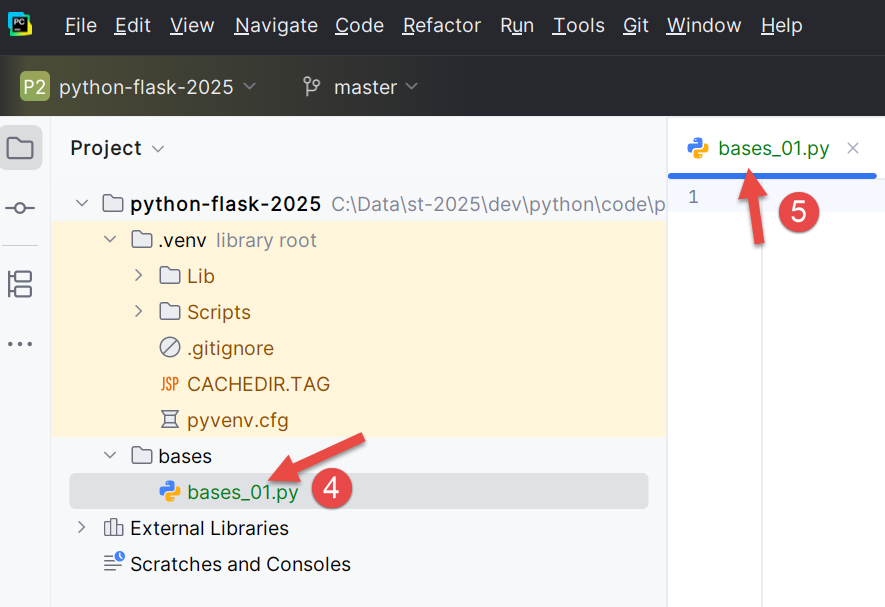
- 在 [4-5] 步骤中,脚本 [bases_01] 已创建完毕,并已准备好进行编辑;
让我们编写第一个脚本:
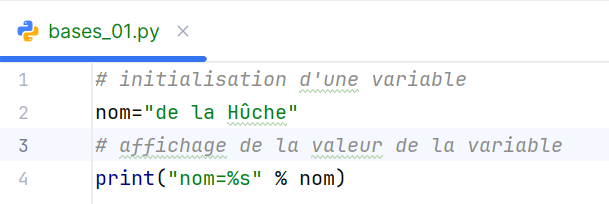 |  |
- 第 1、3 行:注释以 # 符号开头;
- 第 2 行:变量初始化。Python 不需要声明变量的类型;
- 第 4 行:屏幕输出。此处使用的语法是 [format % données],格式为:
- 格式:name=%s,其中 %s 表示字符串的位置。该字符串将在表达式的 [données] 部分中找到;
- 数据:变量 [nom] 的值将替换格式字符串中的 %s 格式;
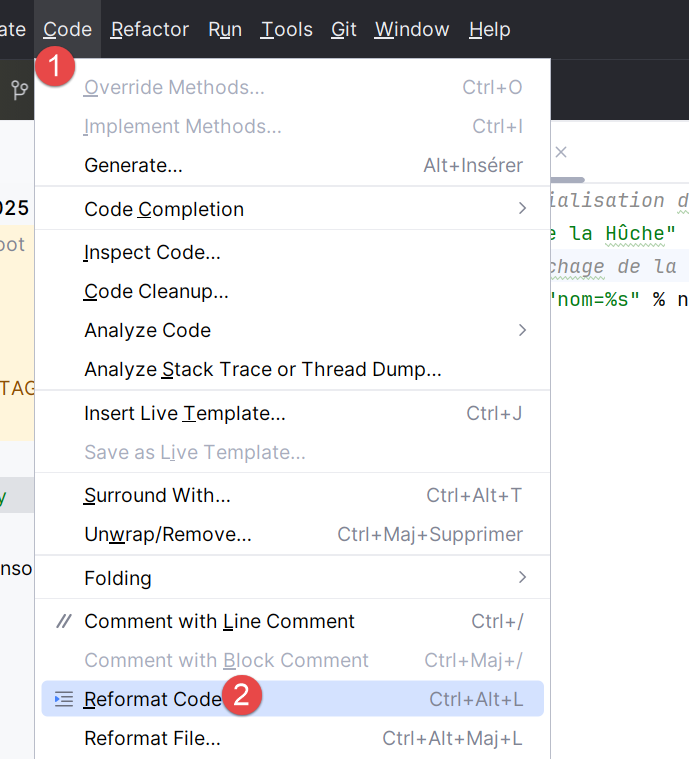
- 使用 [1-2],可按照 Python 管理机构的建议重新格式化代码。也可以通过键盘输入 Ctrl-Alt-L 组合键;
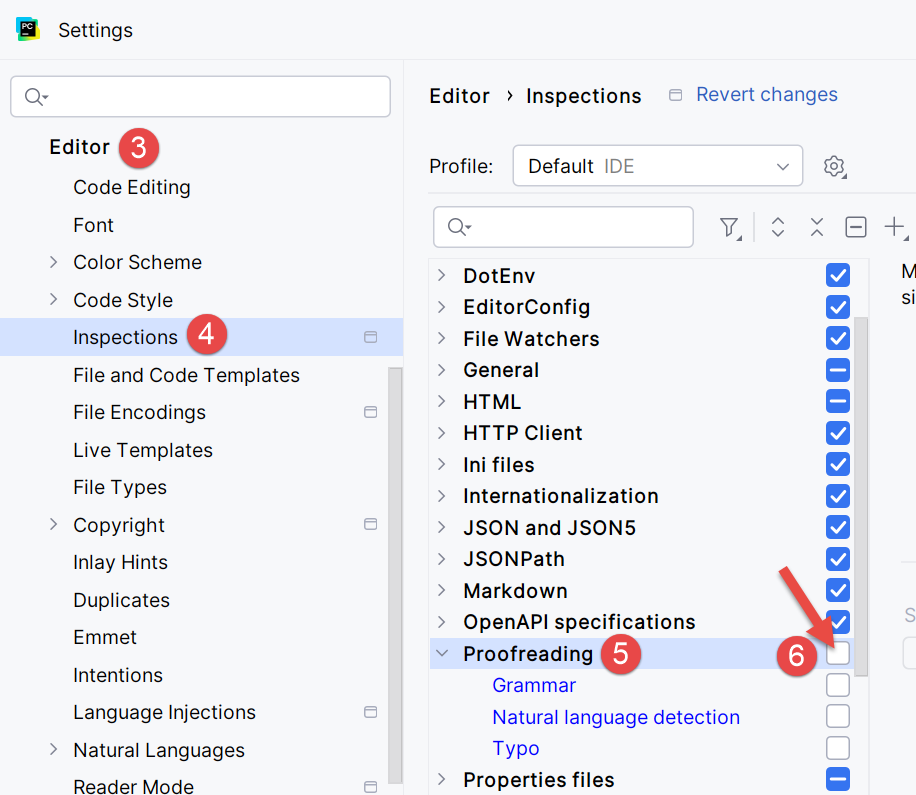
从屏幕截图中可以看到,部分文本被标记为下划线。PyCharm 会报告注释和字符串中的拼写错误,并将其称为“typos”。该工具默认配置为检测英文文本。若要避免报告法语中的拼写错误,请按以下步骤操作:
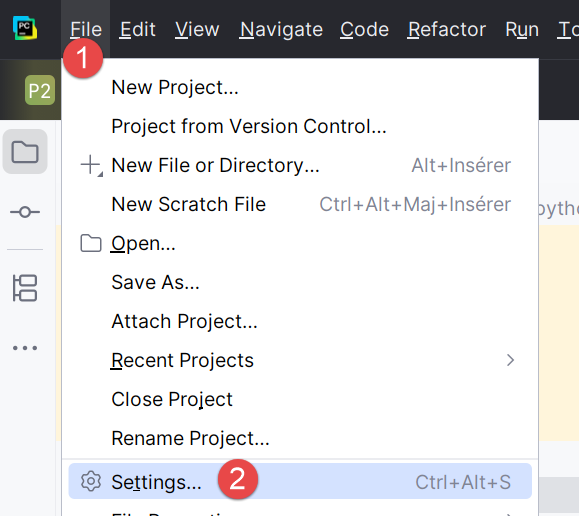 |  |
- 在 [1-2] 中,配置 IDE;
- 在 [3-6] 中,禁用编辑器的 [Proofreading] 选项;
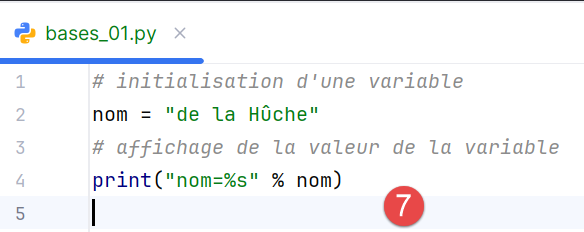 | 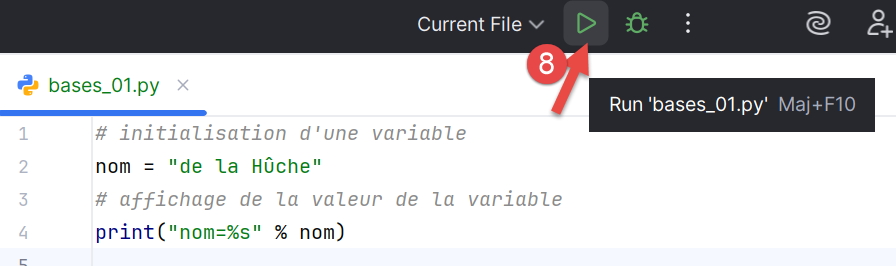 |
在 [7] 中,错别字提示已消失。点击主工具栏上的 [8] 图标即可执行脚本。结果如下:

- 在 [1-2] 中,弹出了一个结果窗口;
- 在 [3] 中,可以看到 [bases_01.py] 的代码已被项目虚拟环境中的 Python 解释器执行;
- 在 [4] 中,显示了执行结果;
要运行本文档中的脚本,请下载代码至 URL | 使用 IA 工具生成 Python 脚本 | (云端 OneDrive),然后在 PyCharm 中按以下步骤操作:
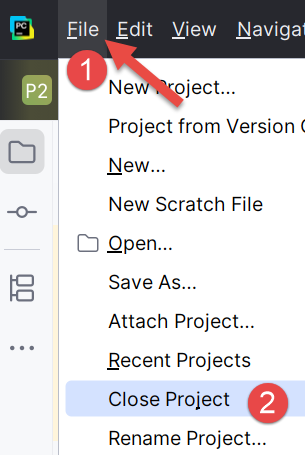 |
- 在 [1-2] 中,关闭您正在处理的项目;
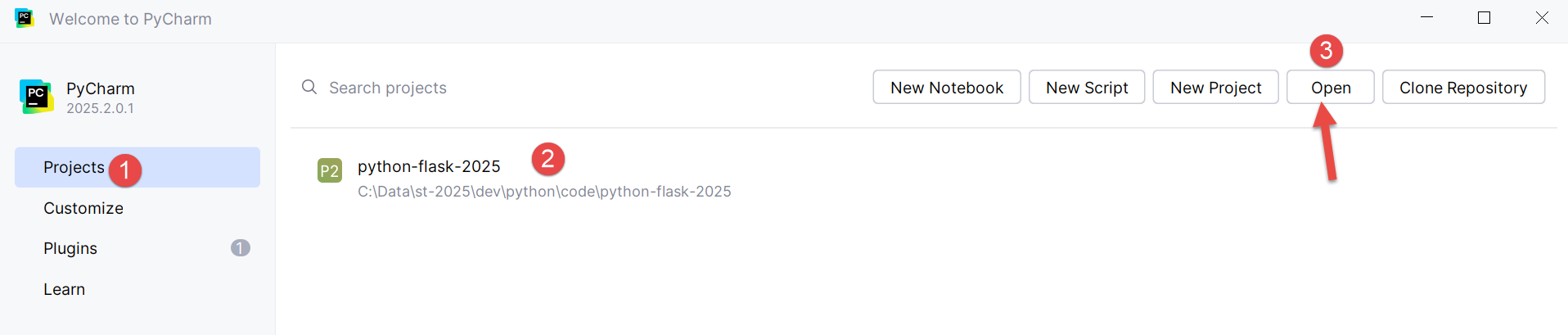
- 在 [1] 中,选择 [Projects] 选项;
- 在 [2] 窗口中,会显示最近处理过的项目列表;
- 在 [3] 中,选择打开现有项目;
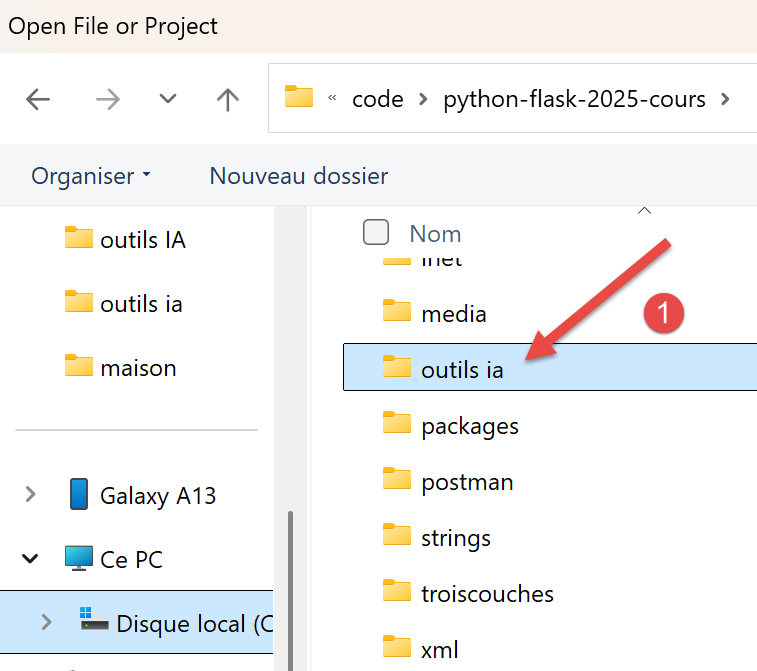 |
- 在 [1] 中,打开已下载的文件夹;
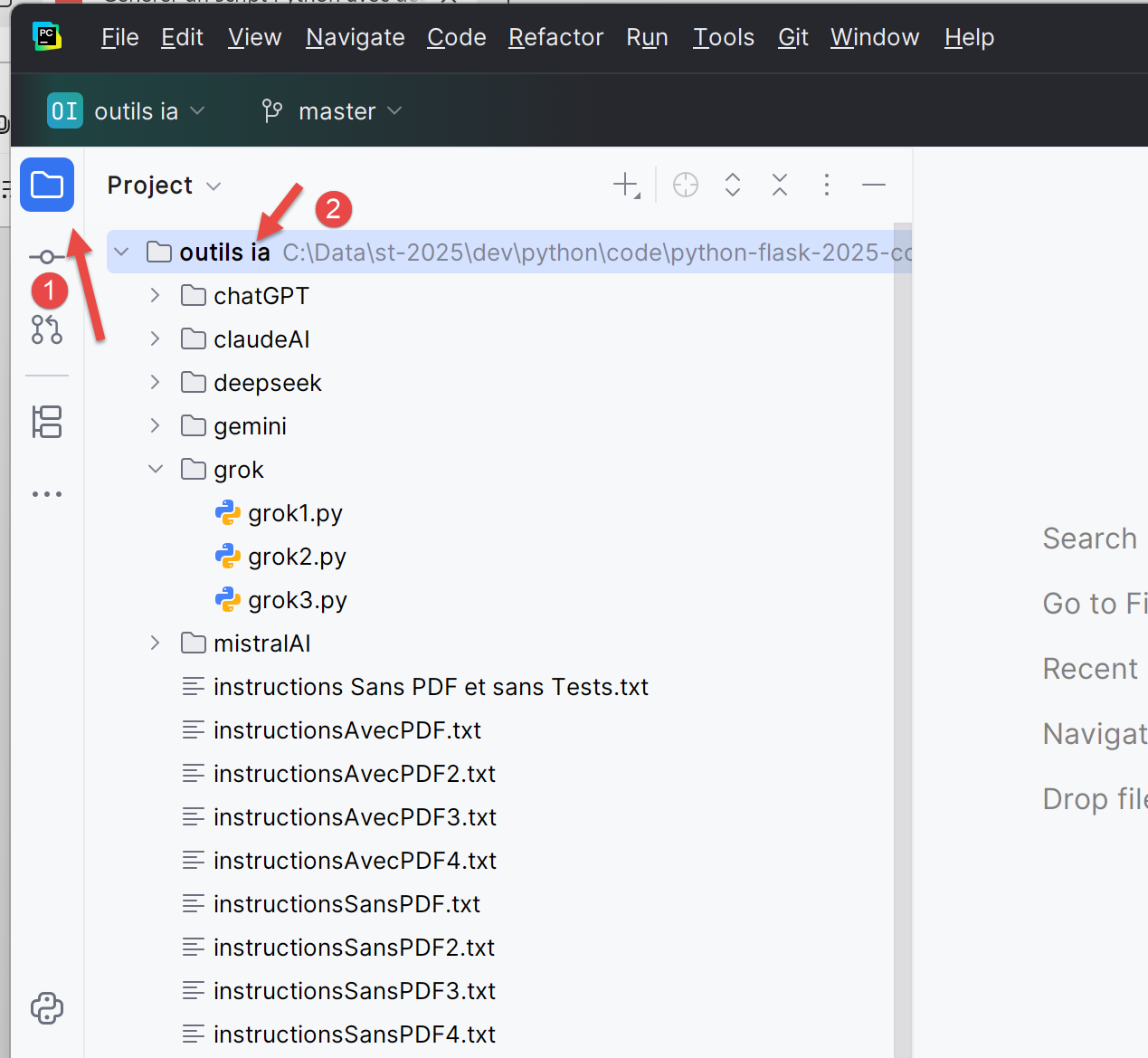 |
- 在 [1-2] 中,选择项目 PyCharm;
配置该项目,使其拥有一个虚拟运行环境:
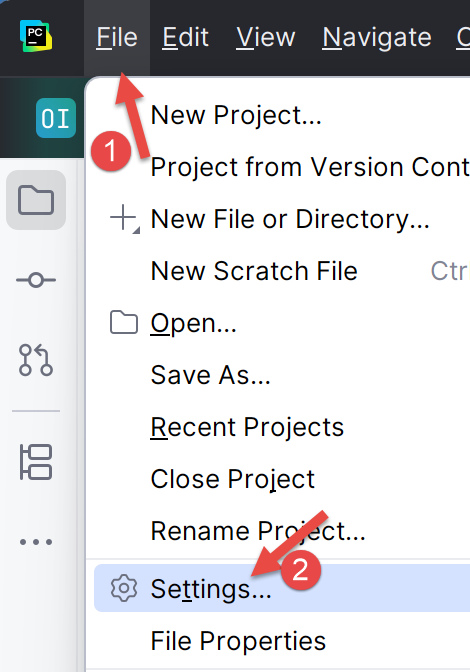 |
- 在 [1-2] 中,配置新项目;
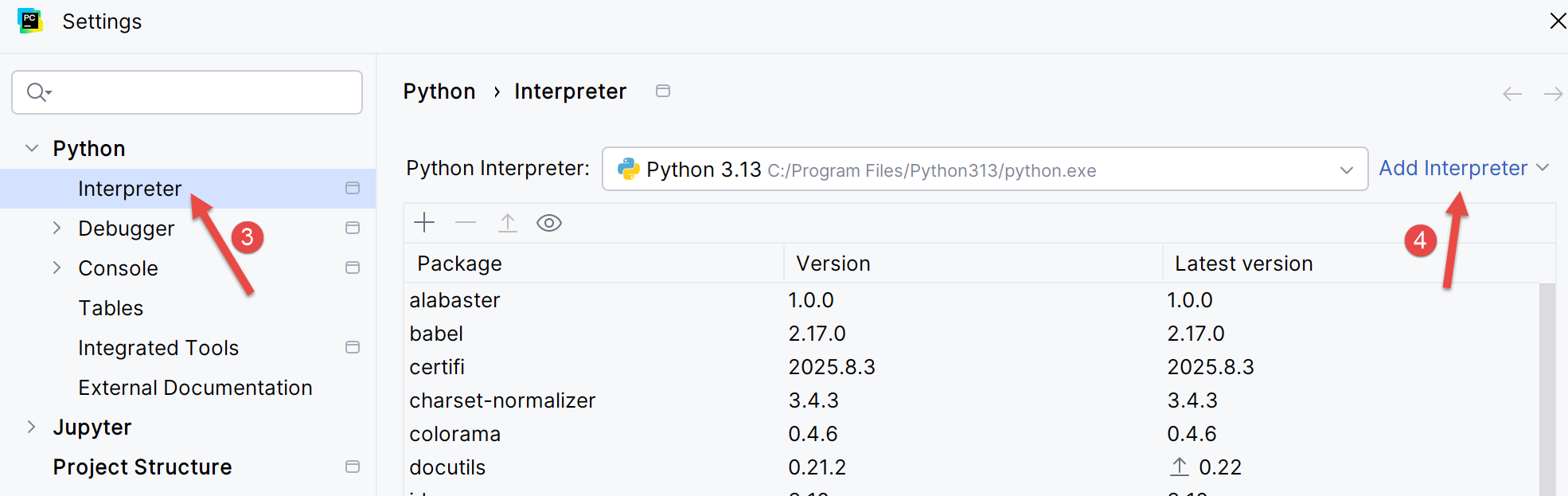 |
- 在 [3-4] 中,为该项目配置解释器;
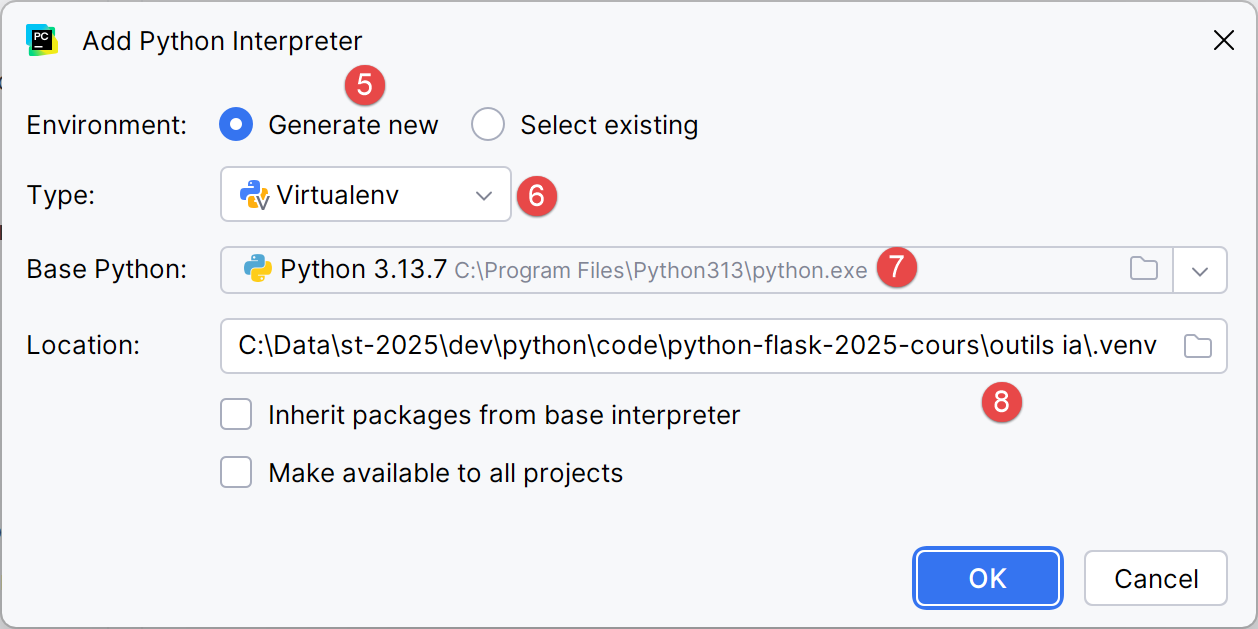 |
- 在 [5-6] 中,选择一个虚拟运行环境;
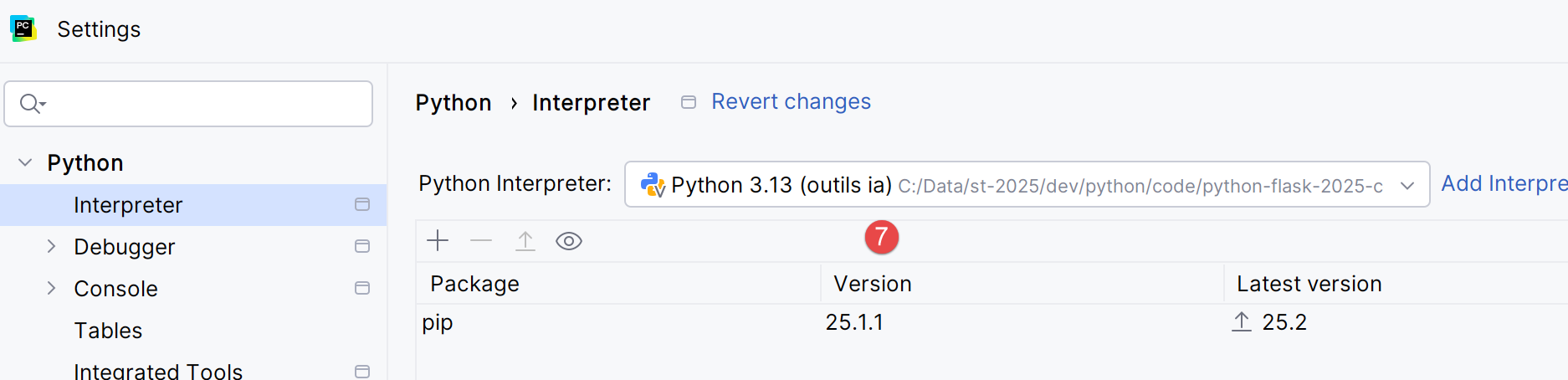 |
- 在 [7] 中,为项目配置新的 Python 解释器;
完成上述操作后,即可运行项目脚本:
 |