13. Web应用程序 MVC [personne] – 版本 8
版本 8 将与版本 7 完全相同,但部署在 WAR 归档文件中(Web ARchive)。在 Eclipse 中,我们右键单击项目 [mvc-personne-07],并选择选项 [export]:
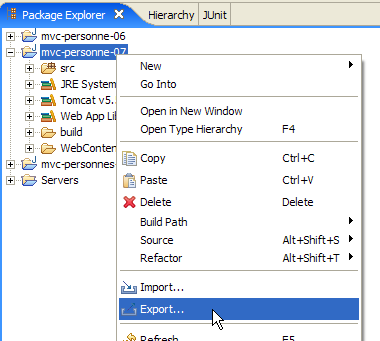 | 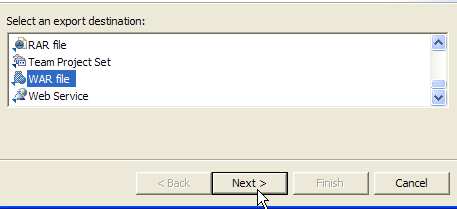 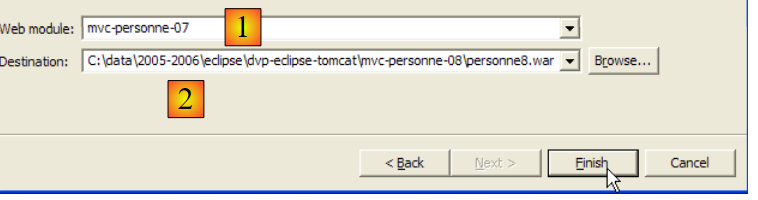 |
在 [1] 下拉列表中选择要导出的模块名称(此处为 [mvc-personne-07]),并通过 [Browse] 按钮指定要生成的 .war 文件(此处为 [personne8.war])。 点击按钮 [Finish] 完成该过程,然后使用 Windows 资源管理器查看生成的文件:
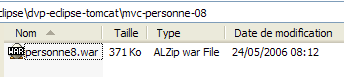
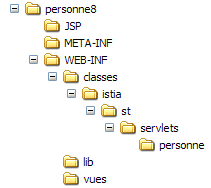
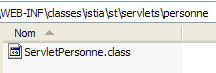
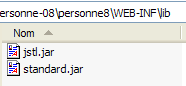
.war 文件类似于 .zip 文件,可使用相同的工具进行解压。让我们将其解压,并浏览其目录结构中的所有内容:
 |  |  |  |
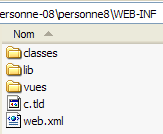 | 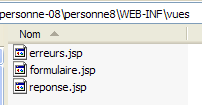 |
我们可以看到,项目 [mvc-personne-07] 的所有元素均已就位,源代码已根据 Servlet 部署规范的要求,被放置在 [WEB-INF/classes] 中的相应编译版本所替换。
我们将按照第 8.1.2 节中关于部署 JSTL 库文档的步骤,在 Tomcat 中部署 Web 应用程序 [personne8.war]。
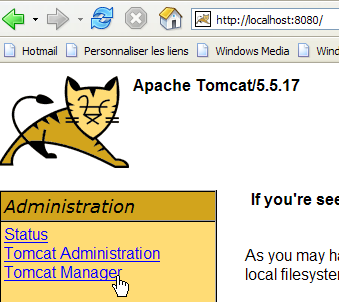
我们通过 [Démarrer] 菜单中的相应选项启动 Tomcat,然后输入 URL [http://localhost:8080] 并点击链接 [Tomcat Manager]:
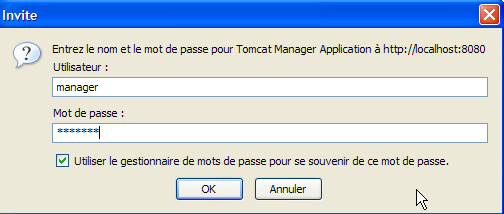
随后将显示一个身份验证页面。我们使用第2.3.3节中展示的账号进行登录:manager / manager 或 admin / admin。
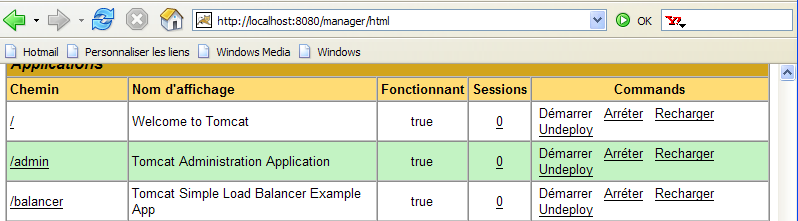
随后将显示一个页面,列出了当前在 Tomcat 中部署的应用程序:
我们可以利用页面底部的表单添加一个新应用程序:

我们使用按钮 [Parcourir] 指定要部署的 .war 文件。

虽然截图中未显示,但我们已选中了之前创建的文件 [personne8.war]。点击按钮 [Deploy] 即可将该应用程序保存并部署到 Tomcat 中。

如果部署文件 [XX.war],应用程序上下文(或应用程序名称)将为 XX。[1] 即显示了这一点。 [2] 列显示了应用程序的显示名称。 该名称在文件 [web.xml] 中通过 <display-name> 标签进行设置。在存档于 [personne8.jar] 中的应用程序 [mvc-personne-07] 中,我们看到:
<display-name>mvc-personne-07</display-name>
因此,该应用程序的显示名称为 [mvc-personne-07],这在 [2] 中有所体现。
打开浏览器并访问 URL [http://localhost:8080/personne8]:
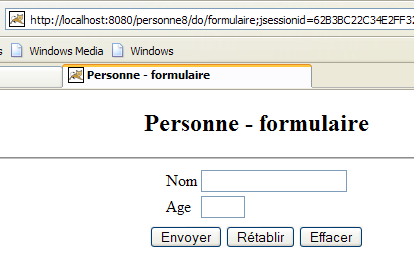
建议读者继续进行测试。将Web应用程序打包为.war文件是Web应用程序的常规分发和部署方式。