2. 本文中使用的工具
本文将使用以下工具:
- JDK Java 1.5
- TOMCAT Web 服务器(http://tomcat.apache.org/),
- ECLIPSE 开发环境(http://www.eclipse.org/)及 WTP 插件(Web Tools Package)。
- 浏览器(IE、NETSCAPE、MOZILLA Firefox、OPERA 等)。
这些都是免费工具。总体而言,许多开源工具可用于 Web 开发:
http://www.borland.com/jbuilder/foundation/index.html | ||
http://struts.apache.org/ | ||
http://www.mysql.com/ | ||
http://tomcat.apache.org/ | ||
http://www.netscape.com/ | ||
2.1. J ava 1.5
Tomcat Servlet 容器 5.x 需要 Java 1.5 虚拟机。 因此,首先需要安装此版本的 Java,可在 Sun 网站上通过以下链接获取:[http://www.sun.com] -> [http://java.sun.com/j2se/1.5.0/download.jsp](2006 年 5 月):
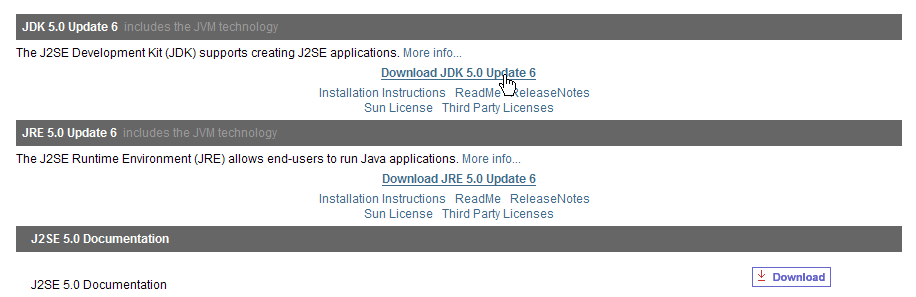
步骤 2:
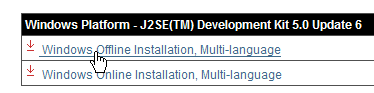
步骤 3:
从下载的文件开始安装 JDK 1.5。
2.2. Tomcat 5 Servlet 容器
要运行 Servlet,我们需要一个 Servlet 容器。 本文将介绍其中一款——Tomcat 5.x,其下载地址为 http://tomcat.apache.org/。我们将介绍其安装步骤(2006年5月版)。如果系统中已安装了旧版本的Tomcat,建议先将其卸载。
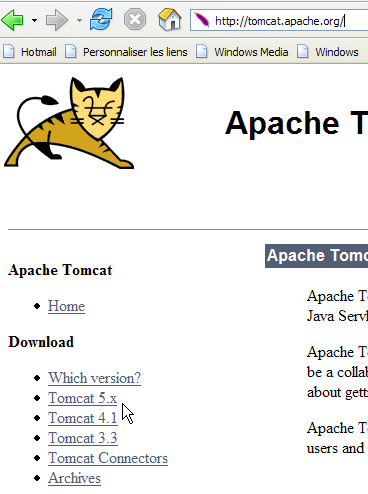
要下载该产品,请点击上方的链接 [Tomcat 5.x]:
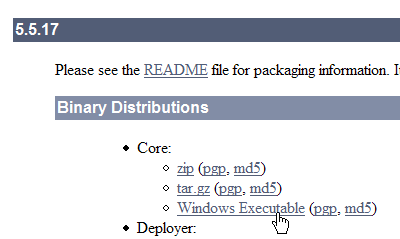
请选择适用于Windows平台的.exe文件。下载完成后,启动Tomcat安装程序:
执行 [next] ->
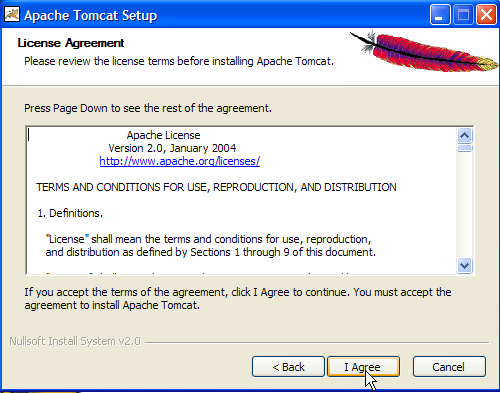
接受许可条款 ->
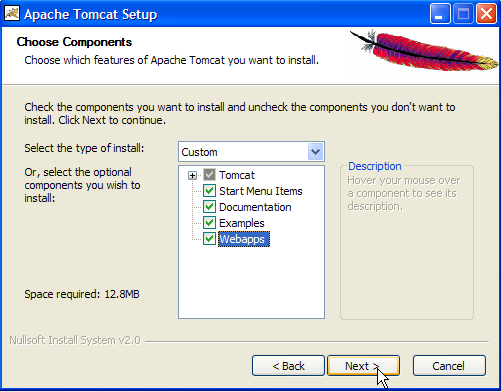
执行 [next] ->
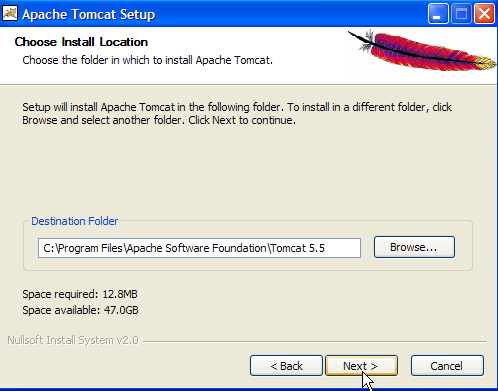
接受建议的安装目录或使用 [Browse] 更改 ->
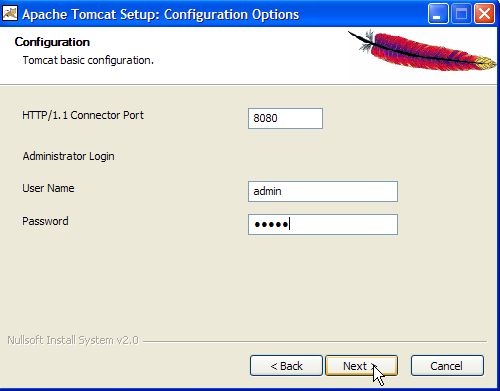
设置 Tomcat 服务器管理员的登录名/密码。此处已设置为 [admin / admin] ->
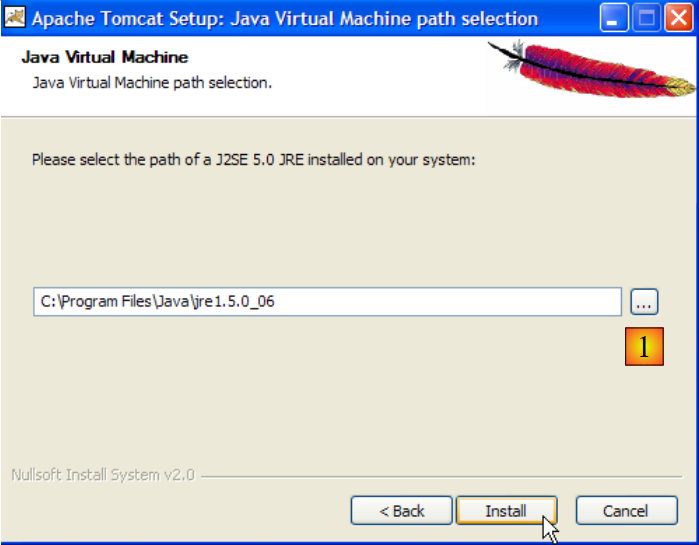
Tomcat 5.x 需要 JRE 1.5 版本。通常它会自动识别您机器上已安装的版本。上文中指定的路径即为第 2.1 节中下载的 JRE 1.5 版本。 如果未找到 JRE,请使用 [1] 按钮指定其安装目录。完成后,使用 [Install] 按钮安装 Tomcat 5.x ->
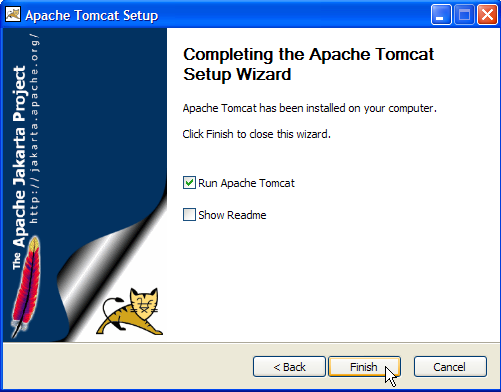
点击 [Finish] 按钮即可完成安装。Windows 任务栏右侧会出现图标,表示 Tomcat 已安装:
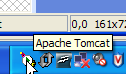
右键单击该图标可访问服务器的“启动”和“停止”命令:
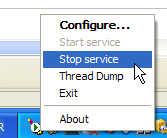
我们使用选项 [Stop service] 立即停止 Web 服务器:

请注意图标状态的变化。该图标可从任务栏中移除:
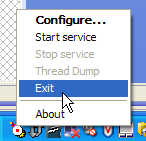
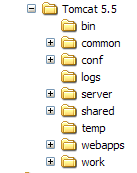
Tomcat 已安装在用户指定的文件夹中,我们将其命名为 <tomcat>。下载的 Tomcat 5.5.17 版本的文件夹结构如下:
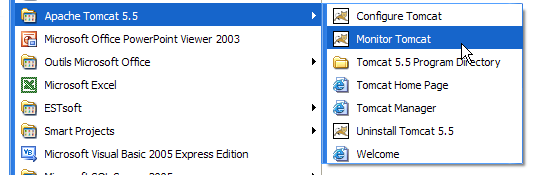
Tomcat 的安装在菜单中生成了若干快捷方式 [Démarrer]。我们使用下方的链接 [Monitor] 来启动 Tomcat 的停止/启动工具:
此时会看到之前展示的图标:
双击该图标即可启动 Tomcat 监控器:
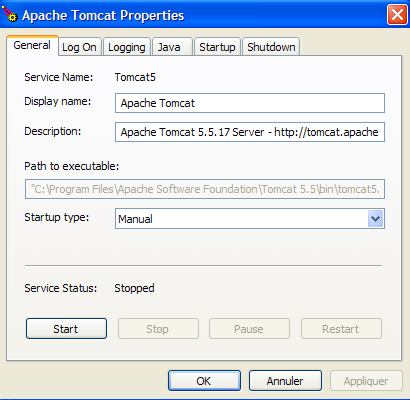
通过“[Start - Stop - Pause] - Restart”按钮,我们可以启动、停止或重启服务器。我们通过“[Start]”启动服务器,然后使用浏览器访问网址 http://localhost:8080。此时应显示如下页面:
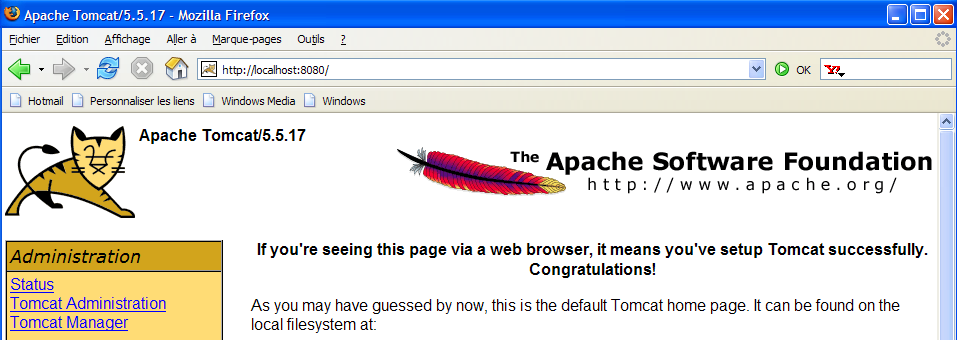
可通过以下链接验证 Tomcat 是否安装正确:
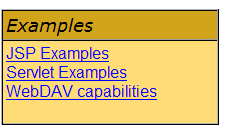
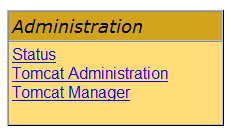
页面 [http://localhost:8080] 上的所有链接都值得关注,建议读者自行探索。我们稍后将重点介绍用于管理服务器中已部署 Web 应用程序的链接:
2.3. 在 Tomcat 服务器中部署 Web 应用程序
参考资料 [ref1]:第1章,第2章:2.3.1、2.3.2、2.3.3
2.3.1. 部署
Web应用程序必须遵循某些规则才能部署在Servlet容器中。假设<webapp>是Web应用程序的文件夹。一个Web应用程序由以下部分组成:
位于 <webapp>\WEB-INF\classes 文件夹中 | |
位于 <webapp>\WEB-INF\lib 文件夹中 | |
位于 <webapp> 文件夹或其子文件夹中 |
Web 应用程序由文件 XML 进行配置:<webapp>\WEB-INF\web.xml。
让我们构建一个具有以下目录结构的 Web 应用程序:
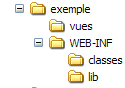
我们将使用 Windows 资源管理器构建上述目录结构。文件夹 [classes] 和 [lib] 目前为空。文件夹 [vues] 包含一个静态文件 HTML:
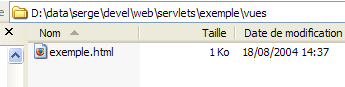
其内容如下:
<html>
    <head>
      <title>Application exemple</title>
  </head>
  <body>
      Application exemple active ....
  </body>
</html>
如果在浏览器中加载此文件,将显示以下页面:

浏览器显示的URL表明,该页面并非由Web服务器提供,而是由浏览器直接加载的。现在,我们希望通过Tomcat Web服务器提供该页面。
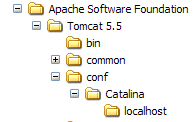
让我们回顾一下 <tomcat> 目录的结构:
在 Tomcat 服务器内部部署的 Web 应用程序配置,是通过放置在 [<tomcat>\conf\Catalina\localhost] 文件夹中的 XML 文件来实现的:
 | 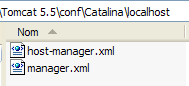 |
这些 XML 文件由于结构简单,可以手动创建。但与其采用这种方法,我们不如利用 Tomcat 提供的 Web 工具。
2.3.2. Tomcat 管理
在服务器首页 http://localhost:8080 上,提供了用于管理服务器的链接:
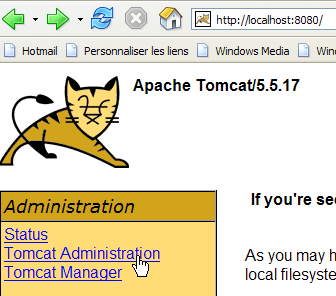
链接 [Tomcat Administration] 允许我们配置 Tomcat 为其中部署的 Web 应用程序提供的资源,例如数据库连接池。点击该链接:

显示的页面提示我们,管理 Tomcat 5.x 需要一个名为“admin”的特定软件包。让我们返回 Tomcat 网站:
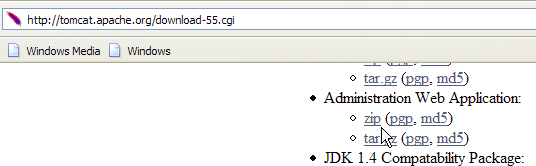
下载名为 [Administration Web Application] 的压缩包并解压。其内容如下:
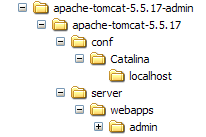
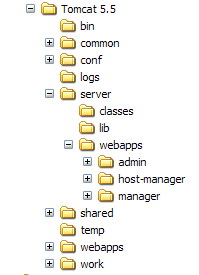
文件夹 [admin] 需复制到 [<tomcat>\server\webapps] 目录下,其中 <tomcat> 代表 Tomcat 的安装目录 5.x:
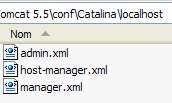
文件夹 [localhost] 包含一个名为 [admin.xml] 的文件,该文件需复制到 [<tomcat>\conf\Catalina\localhost] 中:
如果 Tomcat 正在运行,请先停止它,然后重新启动。接着使用浏览器重新访问 Web 服务器的登录页面:
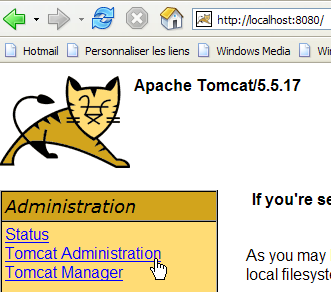
点击链接 [Tomcat Administration]。我们将看到一个登录页面:
注:实际上,为了获得下图所示的页面,我首先必须手动访问 URL [http://localhost:8080/admin/index.jsp]。只有在此之后,上文提到的链接 [Tomcat Administration] 才生效。我不确定这是否是我操作过程中的失误。
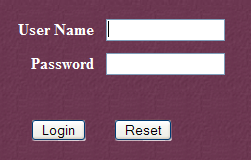 | 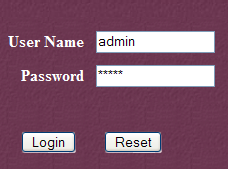 |
在此处,需要重新输入我们在安装 Tomcat 时提供的信息。在本例中,我们输入用户名/密码组合 admin / admin。点击 [Login] 按钮将跳转至以下页面:
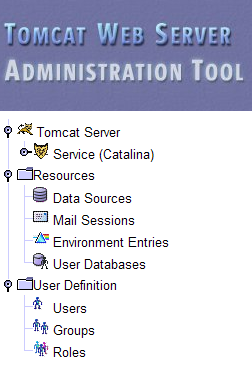
该页面允许 Tomcat 管理员配置
- 数据源(Data Sources),
- 发送邮件所需的必要信息(Mail Sessions),
- 所有应用程序均可访问的环境数据(Environment Entries),
- 管理 Tomcat 用户/管理员(Users),
- 管理用户组(Groups),
- 定义角色(即用户可执行或不可执行的操作),
- 定义由服务器部署的 Web 应用程序的特性(Catalina 服务)
请点击上面的链接 [Roles]:
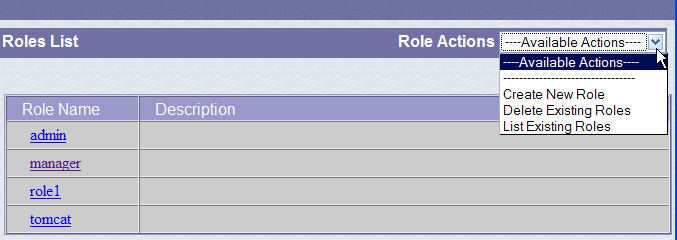
角色用于定义用户或用户组可以做什么或不能做什么。 我们会将特定权限与角色关联。每个用户都关联有一个或多个角色,并拥有这些角色的权限。下方的角色 [manager] 赋予了管理部署在 Tomcat 中的 Web 应用程序的权限(部署、启动、停止、卸载)。 我们将创建一个名为 [manager] 的用户,并将其与角色 [manager] 关联,以便该用户能够管理 Tomcat 中的应用程序。为此,我们点击管理页面上的 [Users] 链接:
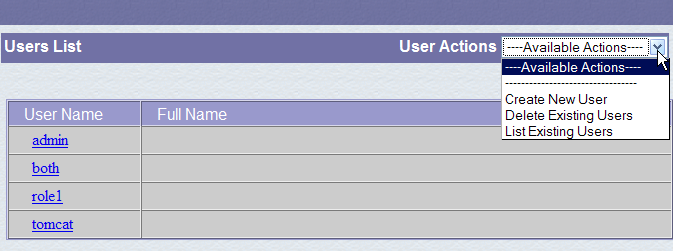
我们可以看到已有若干用户存在。我们使用选项 [Create New User] 来创建新用户:
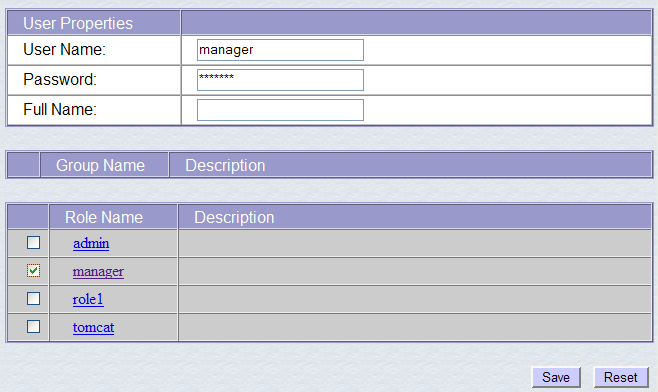
我们将用户 manager 的密码设为 manager,并为其分配 manager 角色。使用按钮 [Save] 确认此添加操作。新用户将出现在用户列表中:
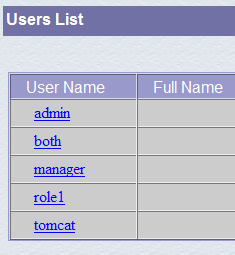
该新用户将被添加到文件 [<tomcat>\conf\tomcat-users.xml] 中:
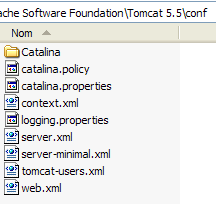
其内容如下:
- 第 10 行:已创建的用户 [manager]
另一种添加用户的方法是直接修改该文件。如果万一忘记了管理员 admin 或 manager 的密码,就必须采用这种方法。
2.3.3. 已部署Web应用程序的管理
现在回到登录页面 [http://localhost:8080],并点击链接 [Tomcat Manager]:
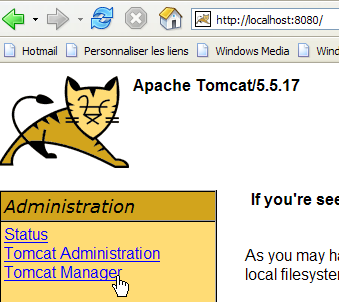
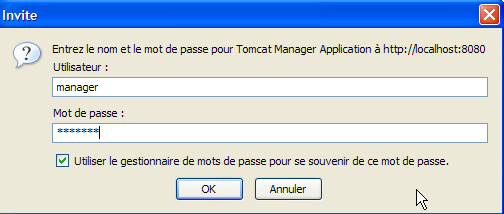
随后将跳转至身份验证页面。我们使用用户名 manager / 密码 manager 进行登录,即 c.a.d。该用户对应我们刚刚创建的角色 [manager]。实际上,只有拥有此角色的用户才能使用该链接。 在 [tomcat-users.xml] 的第 11 行,我们可以看到用户 [admin] 同时也拥有角色 [manager]。因此,我们也可以使用 [admin / admin] 进行身份验证。
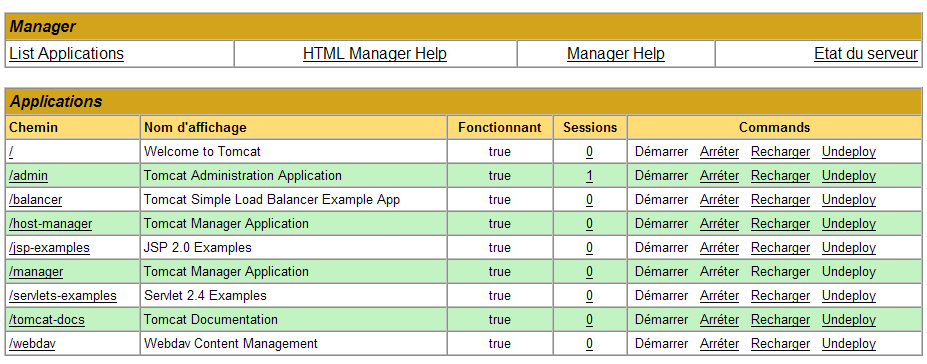
我们得到一个页面,列出了当前在 Tomcat 中部署的应用程序:
我们可以利用页面底部的表单添加一个新应用程序:
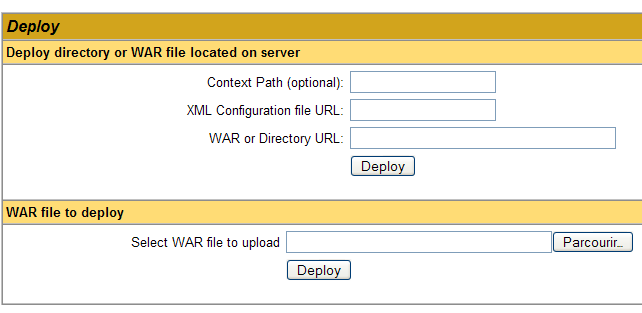
在此,我们希望将之前构建的示例应用程序部署到 Tomcat 中。操作步骤如下:
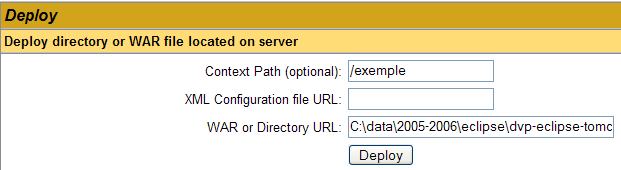
/example | 用于标识待部署Web应用程序的名称 | |
C:\data\2005-2006\eclipse\dvp-eclipse-tomcat\示例 | Web应用程序文件夹 |
为了获取文件 [C:\data\2005-2006\eclipse\dvp-eclipse-tomcat\exemple\vues\exemple.html],我们将向 Tomcat 请求 URL 和 [http://localhost:8080/exemple/vues/exemple.html]。 因此,上下文用于为已部署的Web应用程序树的根目录命名。我们使用[Deploy]按钮来部署应用程序。如果一切顺利,我们将获得以下响应页面:

新应用程序将出现在已部署应用程序列表中:
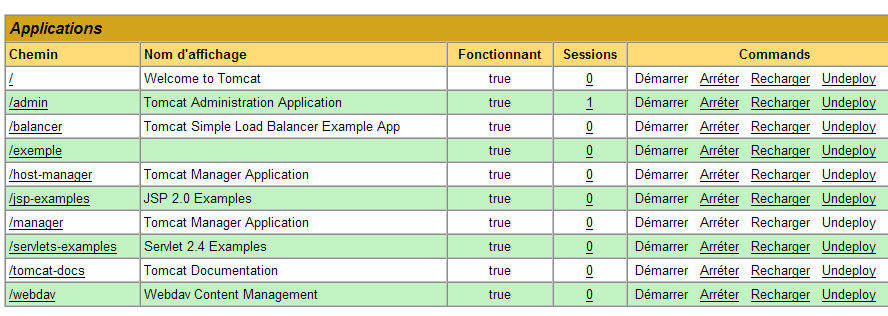
下面我们来分析上文中的 /example 上下文行:
链接至 http://localhost:8080/exemple | |
用于启动应用程序 | |
用于停止应用程序 | |
用于重新加载应用程序。例如,当在应用程序中添加、修改或删除某些类时,就需要执行此操作。 | |
删除上下文 [/exemple]。应用程序将从可用应用程序列表中消失。 |
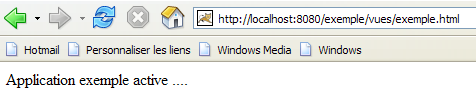
现在我们的 /example 应用程序已部署,我们可以进行一些测试。我们通过 URL [http://localhost:8080/exemple/vues/exemple.html] 请求页面 [exemple.html]:
在 Tomcat 服务器中部署 Web 应用程序的另一种方法是,将通过 Web 界面提供的信息写入一个名为 [contexte].xml 的文件中,并将其放置在 [<tomcat>\conf\Catalina\localhost] 文件夹内,其中 [contexte] 是 Web 应用程序的名称。
让我们回到 Tomcat 的管理界面:

删除应用程序 [/exemple] 及其链接 [Undeploy]:
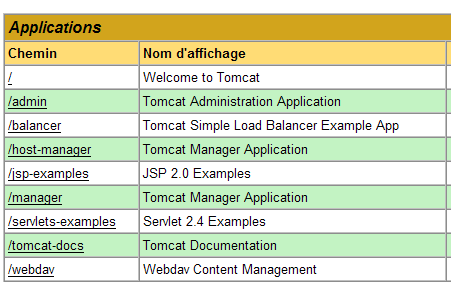
应用程序 [/exemple] 已不再出现在活动应用程序列表中。现在,让我们定义以下文件 [exemple.xml]:
文件 XML 仅包含一个 <Context> 标签,其 docBase 属性定义了要部署的 Web 应用程序所在的文件夹。将此文件放置在 <tomcat>\conf\Catalina\localhost 中:
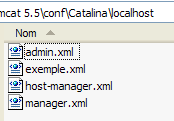
如有必要,请停止并重启 Tomcat,然后使用 Tomcat 管理器查看活动应用程序列表:
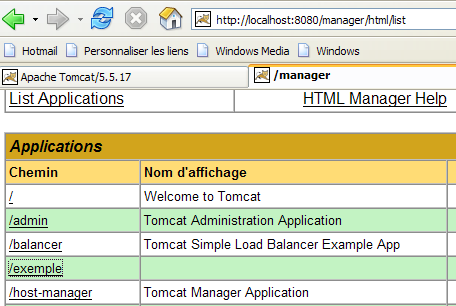
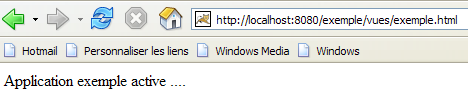
应用程序 [/exemple] 已成功部署。现在,我们使用浏览器访问以下网址:
[http://localhost:8080/exemple/vues/exemple.html]:
已部署的Web应用程序可通过链接[Undeploy]从已部署应用程序列表中删除,操作方式与之前相同:
此时,文件 [exemple.xml] 将自动从文件夹 [<tomcat>\conf\Catalina\localhost] 中删除。
最后,要在 Tomcat 中部署 Web 应用程序,还可以在文件 [<tomcat>\conf\server.xml] 中定义其上下文。此处不再赘述。
2.3.4. 带有主页的 Web 应用程序
当我们请求 URL [http://localhost:8080/exemple/] 时,会得到以下响应:
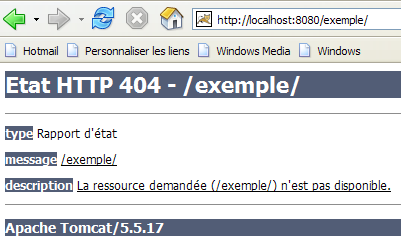
此结果取决于 Tomcat 的配置。在早期版本中,我们会看到应用程序 [/exemple] 物理文件夹中的内容。如今 Tomcat 默认阻止此类显示,这是一项积极的改进。
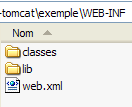
我们可以设置,当请求该上下文时,显示一个所谓的“首页”。 为此,我们创建一个名为 [web.xml] 的文件,并将其放置在 <example>\WEB-INF 文件夹中,其中 <example> 是 Web 应用程序 [/exemple] 的物理文件夹。该文件内容如下:
- 第 2-5 行: 根标签 <web-app>,其属性通过复制/粘贴自 Tomcat 中的 [/admin] 应用程序的 [web.xml] 文件(位于 <tomcat>/server/webapps/admin/WEB-INF/web.xml)。
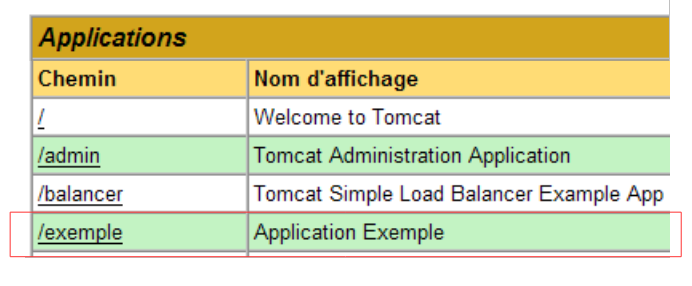
- 第7行:Web应用程序的显示名称。这是一个自由命名的名称,其限制比应用程序的上下文名称要少。例如,其中可以包含空格,而上下文名称则不允许。该名称会显示在Tomcat管理员界面中,例如:
- 第 8 行:Web 应用程序的描述。该文本随后可通过编程方式获取。
- 第 9-11 行:欢迎文件列表。<welcome-file-list> 标签用于定义当客户端请求应用程序上下文时要呈现的视图列表。可能包含多个视图。 系统将向客户端呈现第一个找到的视图。此处我们只有一个视图:[/vues/exemple.html]。因此,当客户端请求 URL [/exemple] 时,实际返回的将是 URL [/exemple/vues/exemple.html]。
我们将文件 [web.xml] 保存到 <示例>\WEB-INF 目录中:
如果 Tomcat 仍在运行,可以使用链接 [Recharger] 强制其重新加载 Web 应用程序 [/exemple]:

在此次“重新加载”操作中,如果存在 [<exemple>\WEB-INF] 文件,Tomcat 将重新读取其中包含的 [web.xml] 文件。本例中即为这种情况。如果 Tomcat 已停止运行,请重新启动它。
使用浏览器访问 URL [http://localhost:8080/exemple/]:
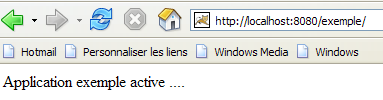
欢迎文件机制已正常运行。
2.4. 安装 Eclipse
Eclipse 是一个多语言开发环境。它在 Java 开发中被广泛使用。这是一个可通过添加称为插件(plugins)的工具进行扩展的工具。插件数量众多,这也是 Eclipse 的优势所在。
Eclipse可在以下网址获取:
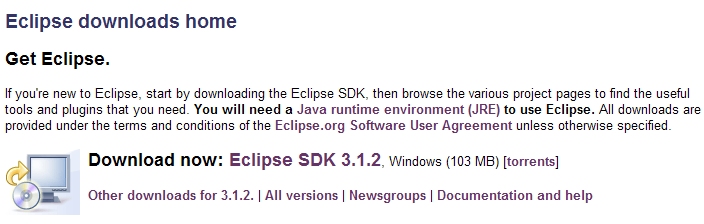
我们希望使用 Eclipse 进行 Java Web 开发。为此,有若干插件可供使用。它们有助于检查 JSP 页面、XML 文件等的语法,并允许在 Eclipse 内部测试 Web 应用程序。 我们将使用其中一个名为 Web Tools Package(WTP)的插件。Eclipse 的常规安装步骤通常如下:
- 安装Eclipse
- 安装所需的插件
WTP 插件本身需要其他插件,因此其安装过程相当复杂。 因此,Eclipse 网站提供了一个包含 Eclipse 开发平台、WTP 插件及其所需所有其他插件的安装包。该安装包可在 Eclipse 网站(2006 年 5 月)的以下网址获取:
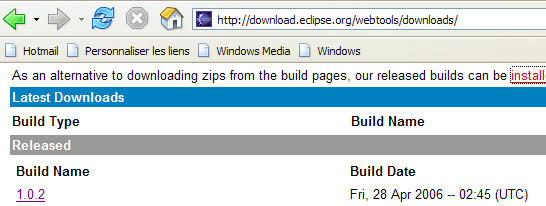
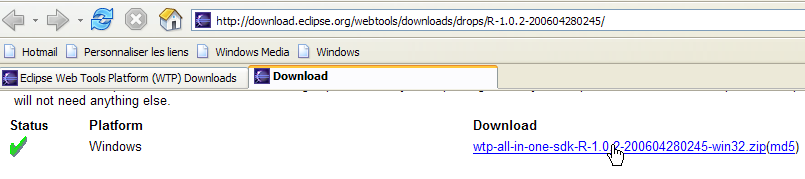
请点击上述链接 [1.0.2]:
通过上述链接下载 [wtp] 软件包。下载的压缩包内容如下:
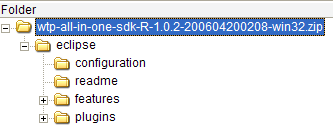
只需将这些内容解压到一个文件夹中。我们将该文件夹命名为 <eclipse>。其内容如下:
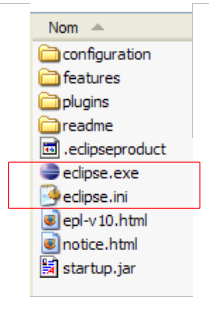
[eclipse.exe] 是可执行文件,[eclipse.ini] 是其配置文件。让我们查看该配置文件的内容:
这些参数在启动 Eclipse 时按以下方式使用:
通过创建一个使用相同参数启动 Eclipse 的快捷方式,可以获得与 .ini 文件相同的结果。让我们详细说明这些参数:
- -vmargs:表示后续参数是针对将运行 Eclipse 的 Java 虚拟机(JVM)的。实际上,Eclipse 是一个 Java 应用程序。
- -Xms40m:?
- -Xmx256m:将分配给运行 Eclipse 的 Java 虚拟机(JVM)的内存大小(以 MB 为单位)固定为 256 MB,如这里所示。如果机器允许,建议使用 512 MB。
这些参数将传递给负责运行 Eclipse 的 JVM。JVM 由文件 [java.exe] 或 [javaw.exe] 表示。 该文件是如何被找到的?实际上,有多种查找方式:
- 在 OS 中的 PATH 文件中
- 在 <JAVA_HOME>/jre/bin 文件夹中,其中 JAVA_HOME 是一个系统变量,用于定义 JDK 的根目录。
- 将其设置为以 -vm <路径>\javaw.exe 形式作为参数传递给 Eclipse 的位置
后一种方案更为可取,因为前两种方案容易受到后续应用程序安装的影响,这些安装可能会更改 PATH 的路径,或者更改 OS 变量。
因此,我们创建以下快捷方式:
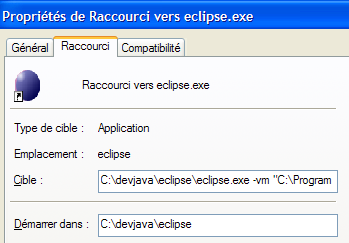
<eclipse>\eclipse.exe -vm "C:\Program Files\Java\jre1.5.0_06\bin\javaw.exe" -vmargs -Xms40m -Xmx512m | |
Eclipse安装目录<eclipse> |
完成上述操作后,通过此快捷方式启动Eclipse。此时会出现第一个对话框:
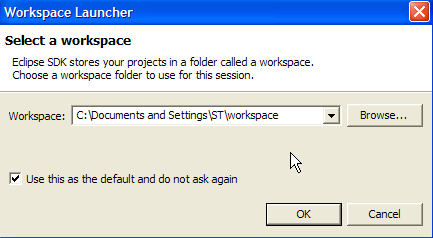
[workspace] 是一个工作区。接受系统提供的默认值即可。默认情况下,创建的 Eclipse 项目将保存在此对话框中指定的 <workspace> 文件夹内。不过可以绕过这一默认行为,这也是我们后续操作中将始终采用的方法。因此,在此对话框中作何选择并不重要。
完成此步骤后,将显示 Eclipse 开发环境:
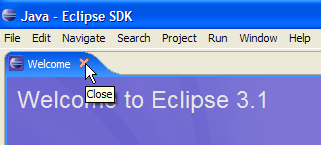
我们按照上述建议关闭视图 [Welcome]:
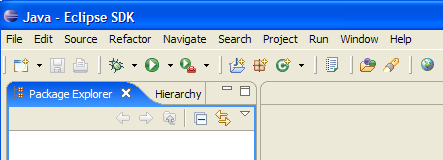
在创建 Java 项目之前,我们将配置 Eclipse,指定使用 JDK 来编译 Java 项目。为此,我们选择选项 [Window / Preferences / Java / Installed JREs ]:
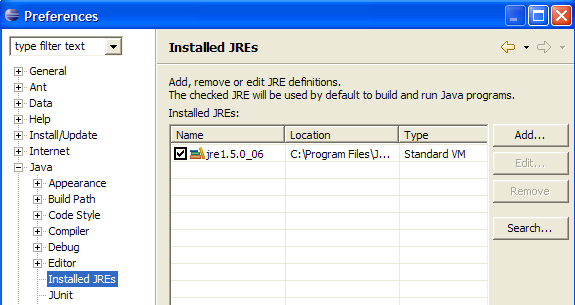
通常,用于启动 Eclipse 本身的 JRE(Java 运行时环境)应出现在 JRE 列表中。 通常情况下,这将是唯一的条目。可以通过点击 [Add] 按钮添加 JRE。此时需要指定 JRE 的根目录。 而“[Search]”按钮则会在磁盘上搜索JREs。这是了解当前安装状况的好方法,尤其是那些在升级到新版本时被遗忘而未卸载的JREs。 上图中,被勾选的 JRE 就是用于编译和运行 Java 项目的那个。
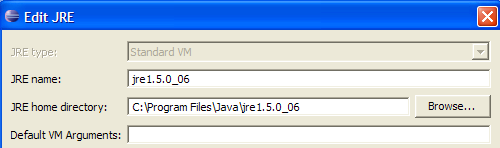
我们在示例中将使用的 JRE,即第 2.1 节中安装的那个,它也用于启动 Eclipse。双击它即可查看其属性:
现在,让我们创建一个名为 [File / New / Project] 的 Java 项目:
 | 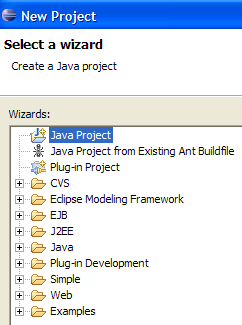 |
选择 [Java Project],然后选择 [Next] ->
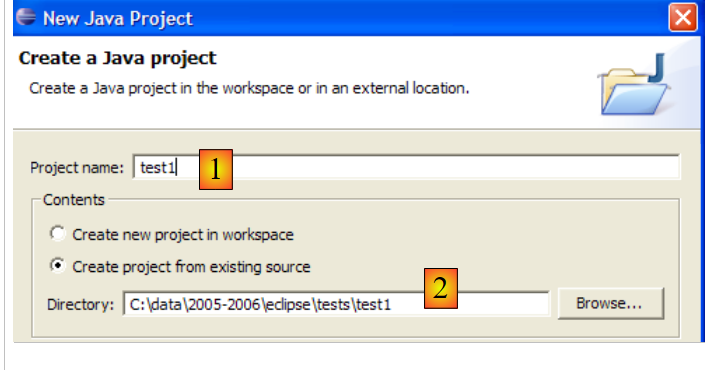
在 [2] 中,我们指定一个空文件夹,Java 项目将安装在此处。在 [1] 中,我们为项目命名。 项目名称不必与文件夹名称相同,尽管上例可能让人产生这种误解。完成上述操作后,点击按钮 [Finish] 结束创建向导。这相当于接受向导后续页面中提供的默认值。
此时,我们便获得了一个 Java 项目框架:
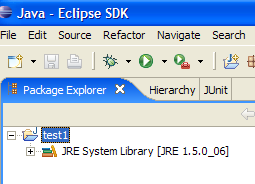
右键单击项目 [test1] 以创建一个 Java 类:
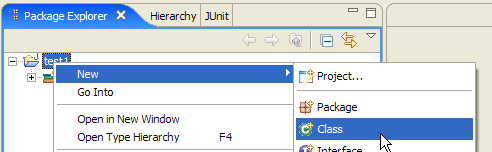
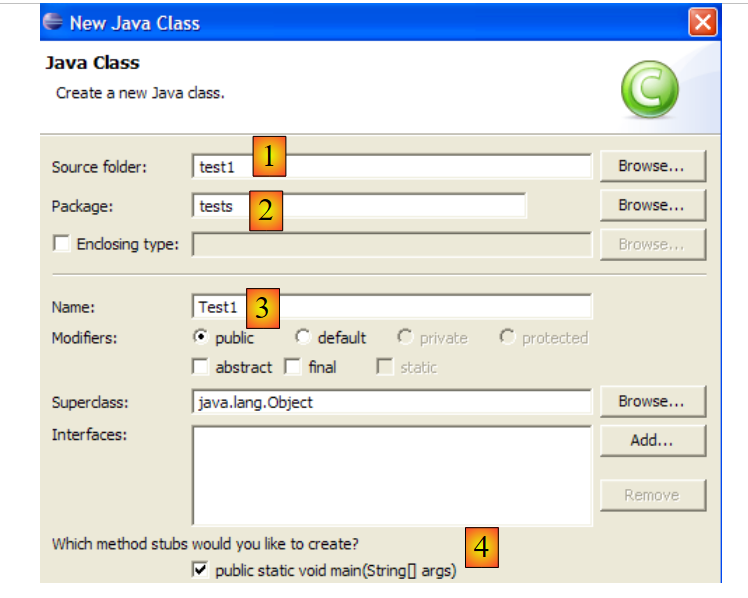
- 在 [1] 中,即创建该类的文件夹。Eclipse 默认选择当前项目文件夹。
- 在 [2] 中,指定将放置该类的包
- 在 [3] 中,指定类名
- 在 [4] 中,我们要求生成静态方法 [main]
通过 [Finish] 确认向导。随后项目中将新增一个类:
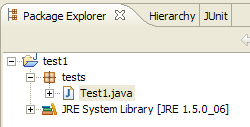
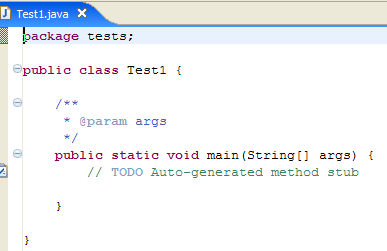
Eclipse 已生成该类的骨架。双击上方的 [Test1.java] 即可查看:
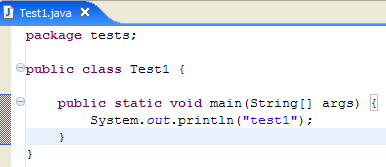
我们将上述代码修改如下:
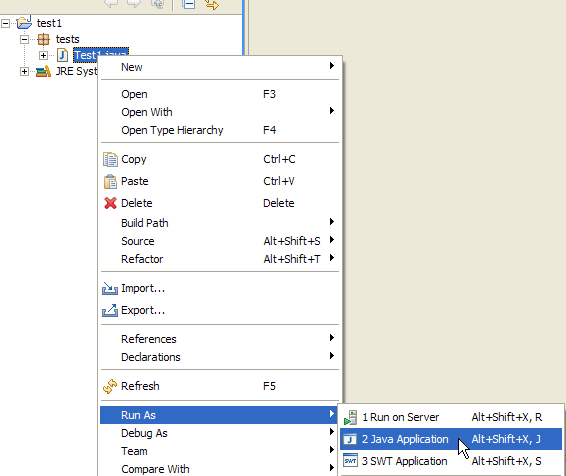
我们运行程序 [Test1.java]:[clic droit sur Test1.java -> Run As -> Java Application]
执行结果显示在窗口 [Console] 中:

2.5. Tomcat 与 Eclipse 的集成
为了在Eclipse环境中使用Tomcat,我们需要在Eclipse配置中声明该服务器。为此,我们选择选项[File / New / Other]。随后将出现以下向导:
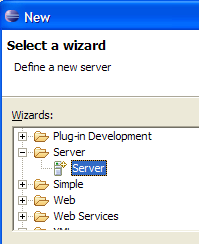
我们选择创建一个新服务器。先点击上方的 [Server] 图标,然后执行 [Next] 操作:
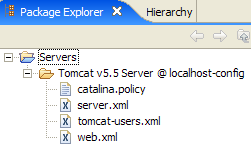
添加服务器后,Eclipse 项目资源管理器中会相应出现一个文件夹:
要在 Eclipse 中管理 Tomcat,我们需要通过 [Window -> Show View -> Other -> Server] 选项打开名为 [Servers] 的视图:
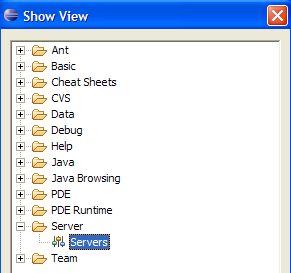
执行 [OK]。此时将显示视图 [Servers]:

该视图中会显示所有已声明的服务器,此处即为我们刚刚注册的 Tomcat 5.5 服务器。右键单击该服务器可访问用于启动、停止和重启服务器的命令:
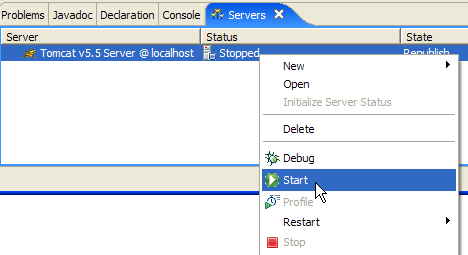
上图中,我们正在启动服务器。启动过程中,[Console]视图中会生成若干日志:
理解这些日志需要一定的经验。我们目前暂不深入探讨。但重要的是要确认日志中是否报告了上下文加载错误。 实际上,当 Tomcat / Eclipse 服务器启动时,它会尝试加载其管理的应用程序上下文。加载应用程序上下文意味着需要读取其 [web.xml] 文件,并加载一个或多个用于初始化该上下文的类。此时可能发生多种类型的错误:
- [web.xml] 文件的语法错误。这是最常见的错误。建议在构建 XML 文档时,使用能够验证其有效性的工具。
- 某些待加载的类未被找到。系统会在 [WEB-INF/classes] 和 [WEB-INF/lib] 中搜索这些类。通常需要检查 [web.xml] 文件中是否存在必要的类,并核对其中声明的类名拼写是否正确。
从Eclipse启动的服务器配置与第5页第2.2节中安装的服务器配置不同。为确认这一点,请使用浏览器访问URL [http://localhost:8080]:
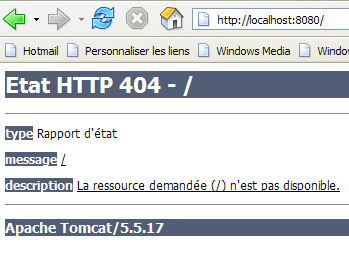
该响应并非表明服务器无法运行,而是表示所请求的 / 资源不可用。对于集成在 Eclipse 中的 Tomcat 服务器,这些资源将作为 Web 项目存在。我们稍后会看到这一点。目前,先停止 Tomcat:
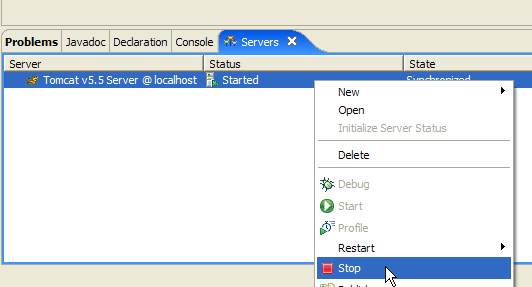
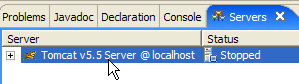
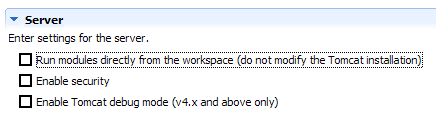
上述运行模式可以进行更改。返回视图 [Servers],双击 Tomcat 服务器以访问其属性:
 | 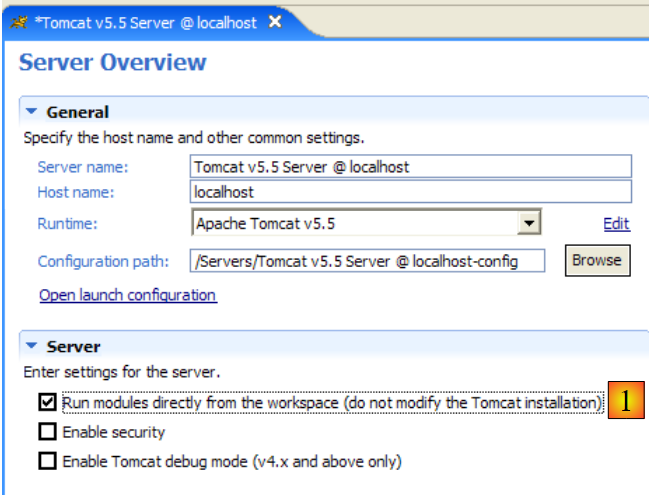 |
复选框 [1] 负责上述运行模式。当其被选中时,在 Eclipse 中开发的 Web 应用程序不会在关联的 Tomcat 服务器配置文件中声明,而是声明在单独的配置文件中。 这样一来,就无法使用 Tomcat 服务器中默认定义的两个实用应用程序:[admin] 和 [manager]。因此,我们将取消勾选 [1] 并重启 Tomcat:
 |  |
完成上述操作后,请使用浏览器访问 URL [http://localhost:8080]:
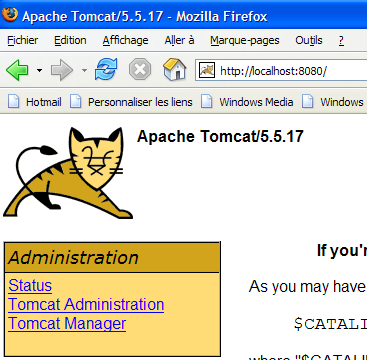
我们观察到与第 15 页第 2.3.3 节中描述的运行情况一致。
在之前的示例中,我们使用了Eclipse外部的浏览器。也可以使用Eclipse内部的浏览器:
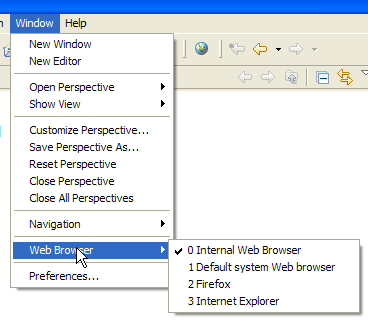
上图中,我们选择了内置浏览器。若要从Eclipse中启动它,可以使用以下图标:
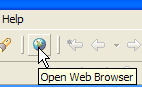
实际启动的浏览器将由选项 [Window -> Web Browser] 所选定。在此,我们启动的是内置浏览器:

如有需要,请从Eclipse中启动Tomcat,并在[1]中请求URL [http://localhost:8080]:
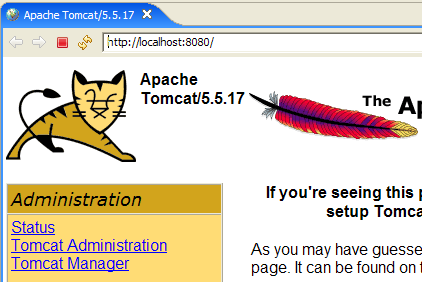
点击链接 [Tomcat Manager]:
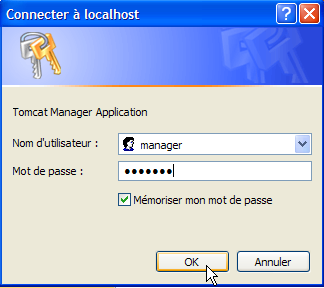
系统要求提供访问应用程序 [manager] 所需的 [login / mot de passe] 配对。根据我们之前对 Tomcat 的配置,我们可以输入 [admin / admin] 或 [manager / manager]。 随后将显示已部署的应用程序列表:

我们可以看到我们创建的应用程序 [personne]。与其关联的链接 [Recharger] 将在后续操作中派上用场。