13. MVC Web 应用程序 [person] – 第 8 版
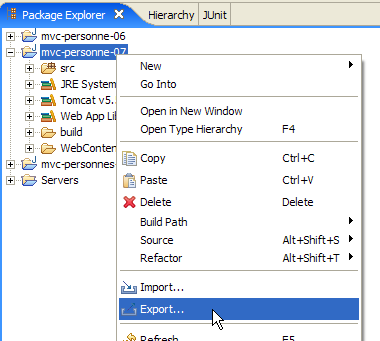
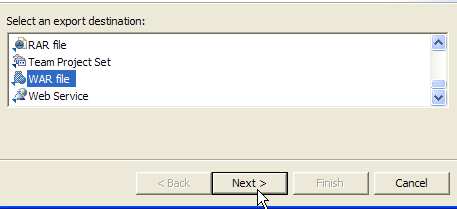
第 8 版将与第 7 版完全相同,但将部署在 WAR(Web Archive)文件中。在 Eclipse 中,右键单击项目 [mvc-personne-07],然后选择 [导出] 选项:
 |  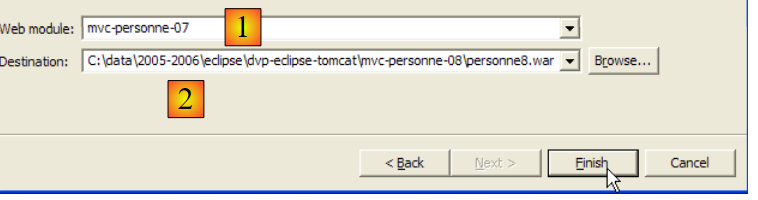 |
从下拉列表 [1] 中选择要导出的模块名称(本例中为 [mvc-personne-07]),并使用 [浏览] 按钮指定要生成的 .war 文件(本例中为 [personne8.war])。点击 [完成] 结束操作,然后使用 Windows 资源管理器查看生成的文件:
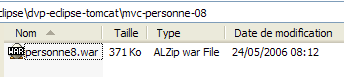
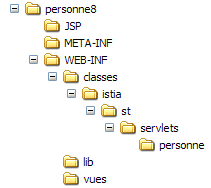
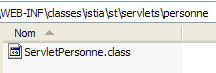
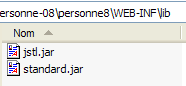
.war 文件与 .zip 文件类似,可使用相同的工具进行解压。让我们将其解压,并查看其目录结构中的所有元素:
 |  |  |  |
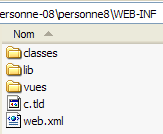 | 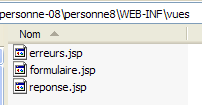 |
我们可以看到,[mvc-personne-07] 项目的所有组件均已就位,其源代码已根据 Servlet 部署标准的要求,被位于 [WEB-INF/classes] 目录下的编译后文件所替换。
我们将按照第 8.1.2 节中关于部署 JSTL 库文档的步骤,在 Tomcat 中部署 [personne8.war] Web 应用程序。
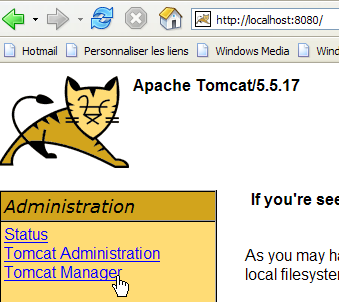
我们通过[开始]菜单中的相应选项启动Tomcat,然后输入URL [http://localhost:8080] 并点击[Tomcat Manager]链接:
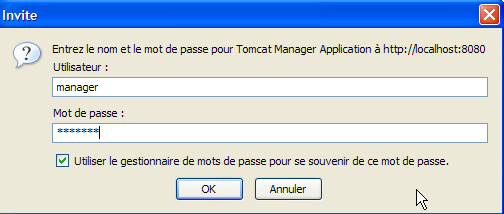
随后将显示一个身份验证页面。我们使用 manager/manager 或 admin/admin 登录,具体操作如第 2.3.3 节所示。
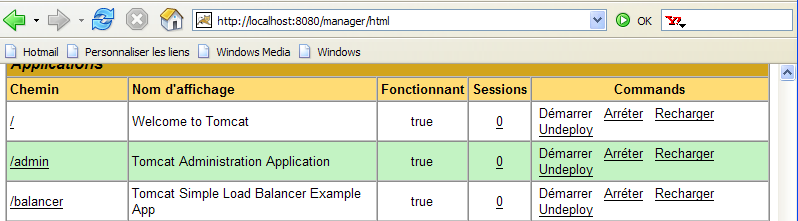
此时将显示一个页面,列出了当前部署在 Tomcat 中的应用程序:
我们可以使用页面底部的表单添加一个新应用程序:

我们使用 [浏览] 按钮选择要部署的 .war 文件。

截图中虽未显示,但我们已选中了之前创建的 [personne8.war] 文件。[部署] 按钮将保存并在此 Tomcat 环境中部署该应用程序。

如果部署 [XX.war] 文件,应用程序上下文(或应用程序名称)将为 XX。这在 [1] 中显示。第 [2] 列显示应用程序的显示名称。该名称是在 [web.xml] 文件中通过 <display-name> 标签设置的。在归档于 [personne8.jar] 中的 [mvc-personne-07] 应用程序中,我们有:
<display-name>mvc-personne-07</display-name>
因此,该应用程序的显示名称为 [mvc-personne-07],如 [2] 所示。
现在打开浏览器,访问 URL [http://localhost:8080/personne8]:
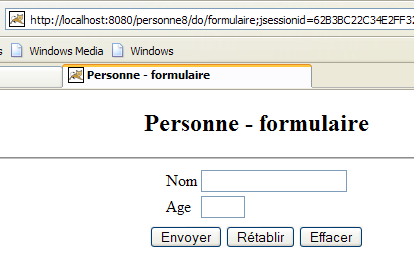
建议读者继续进行测试。将 Web 应用程序打包为 .war 文件是分发和部署 Web 应用程序的标准方法。