1. 简介
本文档的 PDF 在 这里。
本文档的代码在 这里。
本文档是 Anthropic 的 AI Claude 的作品。它沿用了课程 “React Web 框架分步入门”的大纲、示例和案例研究,但更换了目标平台:
- 在课程 [React]、[Vue.js]和 [Angular] 中,应用运行在浏览器中,使用 HTML、CSS 和 [JavaScript]构建;
- 在本课程中,应用是一个移动应用,使用 [Flutter] 框架和 [Dart] 语言编写,运行在 [Android] 手机上。同一份代码无需任何修改,还能生成 Web 应用(以及 [Windows]、[macOS]、或 [Linux] 应用)。
服务器则保持不变:它就是前面课程中的 JSON [RdvMedecins] 服务器,使用 [NestJS] 编写。应用的各个屏幕也正是其他课程的读者已经熟悉的那些(带验证码的登录、医生日程、预约窗口、患者门户、医生和客户管理、账户创建、英语和法语),并针对手机屏幕做了调整。
本文档沿用与前几门课程相同的结构:先给出大量简短的示例,每个示例聚焦 [Flutter] 的一个概念,随后是一个完整的案例研究——[Flutter] 客户端,对应 [RdvMedecins] 应用——所有文件都有完整注释。这 25 个示例的编号与 [React] 课程相同:熟悉 [React]、[Vue.js]、或 [Angular] 的读者会看到相同的示例,只是以 [Flutter] 的风格编写。
关于这一主题已有一门课程:Flutter 客户端/服务器示例 / NestJS(2026),它从一开始就给出完整的客户端。本文档的思路不同:我们通过小示例分步学习 [Flutter] ,然后再处理完整的客户端;并且服务器被当作黑盒,我们只关心它的 API 和 JSON。
假定读者对 [Dart] 语言有基本了解:这些基础知识见课程 “通过示例入门 Dart 语言”(2026)。不过,与 [Flutter] 相关的语言特性(命名参数、类、[async] / [await]、集合等)会在各示例用到时逐一回顾。
1.1. Flutter 在客户端/服务器应用中的角色
应用由两部分组成,它们之间只通过 HTTP 请求通信:
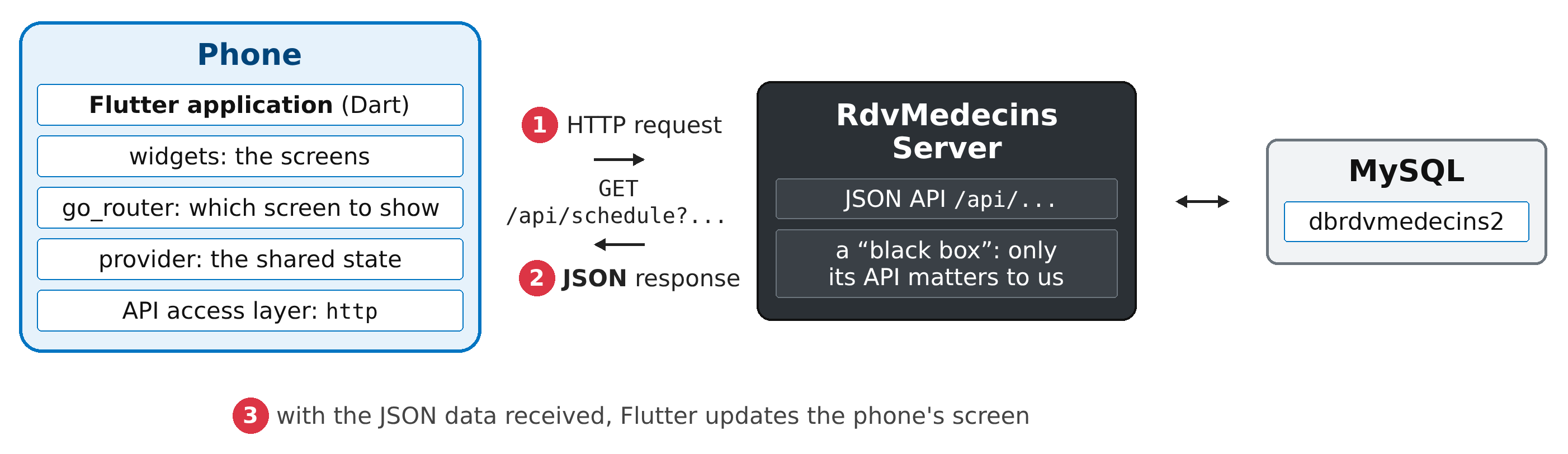
- 1:在手机上运行的 [Flutter] 应用向服务器发送 HTTP 请求,例如 [GET /api/schedule?doctorId=1&day=2026-10-05];
- 2:服务器返回 JSON 数据:该医生当天的日程。它不生成任何页面;
- 3:利用这些数据,[Flutter] 更新手机屏幕。
这正是 [React]、[Vue.js]和 [Angular] 客户端的架构:唯一的区别在于由什么来生成显示内容。浏览器根据 HTML 和 CSS 构建页面,而 [Flutter] 绘制屏幕上的每一个像素,由其自带的图形引擎完成。它不使用系统组件(来自 [Android] 或 [iOS] 的按钮):它模仿这些组件,或提供自己的组件。这使它能够在 [Android] 手机、[iPhone]、浏览器或计算机上显示同一个应用,且像素级一致。
[Flutter] 是由 [Google] 创建、于 2018 年发布的框架。它是目前使用最广泛的、用单一代码库为 [Android] 和 [iOS] 编写移动应用的框架。它基于三个核心概念:
- 一切皆组件(Widget):屏幕由一棵组件树来描述,每个组件都是代表界面一部分的对象——例如文本、按钮、边距、列或整个屏幕。你通过组合 [Flutter] 提供的组件来创建自己的组件;
- 界面是状态的函数:组件有一个 [build()] 方法,根据组件的数据描述要显示的内容。当数据发生变化时([setState()]),[Flutter] 会调用 [build()],将新树与旧树进行比较,并重绘发生变化的部分。我们从不编写修改屏幕的代码:我们根据状态来描述屏幕。读过 [React] 课程的读者会认出这一原理:它与组件和 [useState] 的原理相同;
- 一门语言 [Dart],可编译为手机的机器码(因此应用运行很快),或为浏览器编译为 [JavaScript] 或 [WebAssembly] 。开发期间,[Dart] 支持热重载:代码更改可在一秒内应用到正在运行的应用,且不会丢失其状态。
与 [React] 一样,[Flutter] 并不是一个用于与服务器通信的“一体化”框架:HTTP 客户端、路由器、共享状态和翻译都由 包 (库)提供,这些包发布在 pub.dev 网站上。本课程使用 [Flutter] 文档中推荐、且大部分由 [Flutter] 团队自己维护的包:[http] (HTTP 请求)、[go_router] (路由器)、[provider] (共享状态)、[shared_preferences] (设备端存储)、[intl](各语言的日期和数字)、[flutter_svg] (SVG 图像)。
1.2. 使用的工具
这些示例是使用以下工具编写和测试的(其安装方法见附录):
- SDK [Flutter] 3.44,其中包含 SDK [Dart] 3.12;
- 编辑器 [Visual Studio Code] 及其扩展 [Flutter] (它同时会安装 [Dart] 扩展);
- [Android Studio],仅用于其模拟器管理器,以及 SDK [Android]:一个 [Android] 模拟器 (计算机上的模拟手机),或一部真实的 [Android] 手机,连接到计算机;
- 浏览器 [Chrome],用于应用的 Web 版本;
- DBMS [MySQL] (或 [MariaDB]),例如 [Laragon] ([Windows] 下)以及 [Node.js]:JSON 服务器需要它们,详见介绍该服务器的章节;
- 命令行工具 [curl],用于显示原始的 HTTP 响应。
所用的包来自 [pubspec.yaml] 文件:[go_router] 16、[provider] 6、[http] 1.5、[shared_preferences] 2.5、[flutter_svg] 2、[intl],以及 [flutter_localizations] 和 [flutter_test] 这两个随 [Flutter] 附带的包。
1.3. 截图
本文档中的截图由 [Flutter] 测试 (各项目的 [test/captures] 文件夹)自动生成:每个测试启动一个示例,像用户一样与之交互(输入文本、点击按钮),然后指示 [Flutter] 引擎以 [Android] 手机的分辨率(1080 x 2340 像素)将屏幕渲染为图像文件。因此它们是应用的真实屏幕,由与手机上相同的引擎渲染;唯一缺少的是手机的状态栏(时间、电池)和屏幕键盘。第一个示例所在的章节展示了同一应用在 [Android] 模拟器上运行的情况。
1.4. 示例
本文档中的代码分为三个文件夹:
所有示例构成一个 [Flutter] 项目,每个示例位于 [lib/] 下的一个文件夹中:
平台专用文件夹([android/]、[web/]、[windows/])并未完整提供:它们是小型项目—— [Android] (Web)和 [Windows]——这些项目可由 [Flutter] 生成,且取决于所安装的 [Flutter] 版本。你只需构建一次,然后在打开到 [examples_flutter] 文件夹的控制台中下载这些包(在 [VS Code] 中:终端菜单 / 新建终端):
[flutter create .] (句点表示当前文件夹)会补全项目而不修改已有文件:所提供的 [android/app/src/main/AndroidManifest.xml] 文件(见示例 22)会被保留。如果跳过这一步,[flutter run] 在手机上会失败,并给出误导性的消息:“Build failed due to use of deleted Android v1 embedding”([Flutter] 找不到 [Android] 项目,便以为它非常古老)。
然后通过 [main.dart] 文件和 [-t] 选项(表示“target”,即目标)指定要运行的示例:
[flutter run] 会询问要在哪个设备上运行应用,如果它发现多个设备([Android] 模拟器、[Chrome]、[Windows]……)。你可以用 [-d] 选项(表示“device”,即设备)来指定:
应用运行时,控制台接受几个单字母命令:r (热重载:应用代码更改,并保留状态)、R (热重启:应用从头重新启动)、q (停止)。在 [VS Code] 中,你也可以打开示例文件 [main.dart] 并按 F5;然后在窗口右下角的状态栏中选择设备。
示例 22 至 25 会查询 JSON 和 [RdvMedecins] 服务器:你需要先安装并运行它们,具体见专门介绍它们的章节。
1.5. 文档内容
章 | 内容 | 示例 |
入门 | Flutter 项目、组件、状态(setState)、事件、输入字段、归约器、验证、Form 和 FormField、格式化(intl) | 01 至 09 |
组件 | 参数、作为参数的函数、组合(child、builders)、生命周期、继承数据(InheritedWidget)、可复用行为(mixin、动画)、确认对话框 | 10 至 16 |
路由 | go_router:路由、参数、shell、重定向、守卫 | 17 和 18 |
异步处理与共享状态 | Future、Stream、定时器、防抖(debounce)、过期的响应、FutureBuilder、StreamBuilder、provider、shared_preferences | 19 和 20 |
国际化 | 法语和英语应用 | 21 |
服务器,一个黑盒 | JSON 服务器的安装、其 API、curl 示例 | - |
与服务器通信 | http 包、服务器地址、令牌 Cookie、API 访问层、视图模型、服务器错误 | 22–25 |
案例研究 | RdvMedecins 应用的 Flutter 客户端 | - |
部署 | 编译后的 Web 客户端由 JSON 服务器提供服务;Android 应用 | - |
每个示例都给出完整的代码(逐行注释)及其运行截图。代码本身有大量注释:这些注释是课程的一部分。