10. 附录 - Web开发工具
本文将介绍如何获取并安装用于Java、PHP、ASP及asp.net网页开发的免费工具。部分工具已更新版本,因此此处的说明可能不再适用于最新版本。读者需自行调整……:
- 一款能够显示 XML 的最新浏览器。本课程的示例已在 Internet Explorer 6 上经过测试。
- 最新的 JDK(Java 开发工具包)。JDK 附带了适用于浏览器的 Java 1.4 插件,这使得浏览器能够显示使用 JDK 1.4 的 Java 小程序。
- 用于编写 Java Servlet 的 Java 开发环境。此处指的是 JBuilder 7。
- Web 服务器:Apache、PWS(Personal Web Server、Cassini)、Tomcat。
- Apache可用于开发基于PERL(实用提取与报告语言)或PHP(个人主页)的Web应用程序
- PWS 可在 Windows 平台上用于开发基于 ASP(Active Server Pages)或 PHP 的 Web 应用程序。Cassini 支持基于 ASP.NET 的开发。
- Tomcat 用于开发基于 Java Servlet 或 JSP(Java Server Pages)的 Web 应用程序
- 数据库管理系统:MySQL
- EasyPHP:一款将 Apache Web 服务器、PHP 语言和 SGBD MySQL 整合在一起的工具
10.1. Web 服务器、浏览器、脚本语言
- 主要Web服务器
- Apache(Linux、Windows)
- Interner Information Server IIS (NT)、Personal Web Server PWS (Windows 9x)、Cassini (.NET 平台)
- 主要浏览器
- Internet Explorer (Windows)
- Netscape(Linux、Windows)
- Mozilla (Linux, Windows)
- Opera (Linux, Windows)
- 服务器端脚本语言
- VBScript (IIS, PWS)
- JavaScript (IIS, PWS)
- Perl (Apache, IIS, PWS)
- PHP (Apache, IIS, PWS)
- Java(Apache、Tomcat)
- .NET 语言
- 浏览器端脚本语言
- VBScript (IE)
- JavaScript (IE, Netscape)
- PerlScript (IE)
- Java (IE, Netscape)
10.2. 在哪里可以找到这些工具
http://www.netscape.com/(下载链接) | |
http://www.microsoft.com/windows/ie/default.asp | |
http://www.mozilla.org | |
http://www.php.net | |
http://www.activestate.com | |
http://msdn.microsoft.com/scripting(点击Windows脚本链接) | |
http://java.sun.com/ | |
http://www.apache.org/ | |
包含在 Windows 95 的 NT 4.0 选项包中 包含在 Windows 98 的 CD 中 http://www.microsoft.com/ntserver/nts/downloads/recommended/NT4OptPk/win95.asp | |
http://www.microsoft.com | |
http://jakarta.apache.org/tomcat/ | |
http://www.borland.com/jbuilder/ | |
http://www.easyphp.org/ | |
http://www.asp.net |
10.3. EasyPHP
该应用程序非常实用,因为它将以下组件整合到同一个软件包中:
- Apache Web 服务器
- PHP 解释器
- SGBD MySQL (3.23.x)
- MySQL 的管理工具:PhpMyAdmin
安装程序的界面如下所示:

安装 EasyPHP 没有问题,并在文件系统中创建了一个目录树:
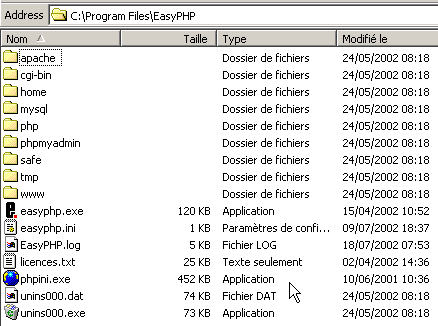
应用程序的可执行文件 | |
Apache 服务器目录结构 | |
SGBD MySQL 目录结构 | |
phpMyAdmin 应用程序的目录结构 | |
php的目录结构 | |
EasyPHP Apache 服务器提供的网页目录根目录 | |
可用于放置 Apache 服务器脚本的目录结构 CGI |
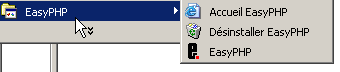
EasyPHP的主要优势在于该应用程序已预先配置好。因此,Apache、PHP和MySQL已配置为协同工作。 当通过“程序”菜单中的快捷方式启动 EasyPhp 时,屏幕右下角会出现一个图标。
 | 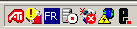 |
如果 Web 服务器 Apache 和数据库 MySQL 处于运行状态,带有红色圆点的“E”图标应会闪烁。右键单击该图标可访问以下菜单选项:
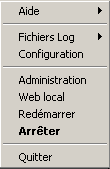
通过选项 Administration 可进行设置和运行测试:
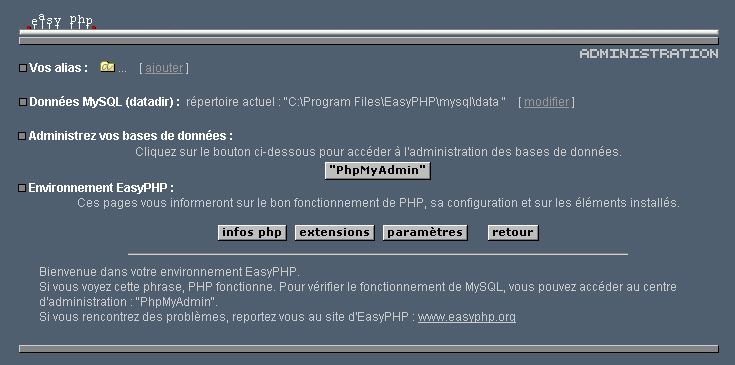
10.3.1. PHP 解释器的配置
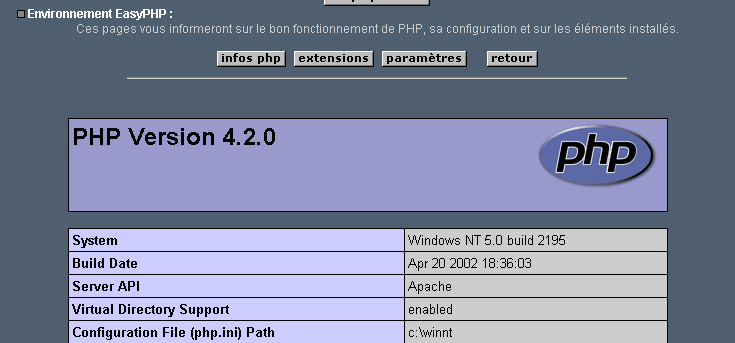
“PHP 信息”按钮可让您验证 Apache-PHP 组合是否正常运行:此时应显示一个信息页面 PHP:
“扩展”按钮会显示已安装的 PHP 扩展列表。这些实际上是函数库。
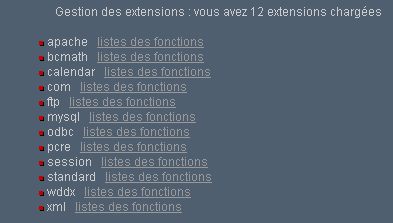
例如,上图显示了使用 MySQL 数据库所需的函数已正确安装。
“参数”按钮显示了数据库管理员 login/motdepasse 的信息。
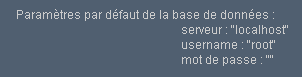
MySQL数据库的使用超出了本快速介绍的范围,但这里明确指出,应为数据库管理员设置密码。
10.3.2. Apache 管理
同样在 EasyPHP 的管理页面中,“您的别名”链接可用于为某个目录定义别名。这使得网页可以放置在 easyPhp 目录树的 www 目录之外。
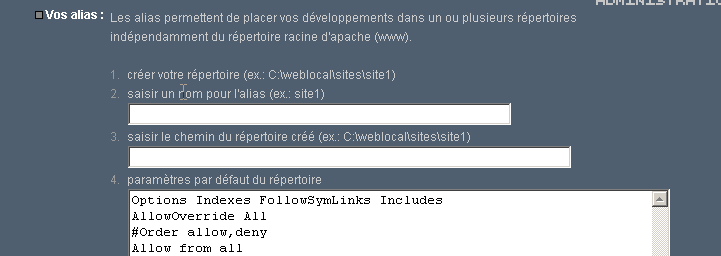
若在上述页面中输入以下信息:

并使用按钮 valider,则以下行将被添加到文件 <easyphp>\apache\conf\httpd.conf 中:
    Alias /st/ "e:/data/serge/web/"

    <Directory "e:/data/serge/web">
        Options FollowSymLinks Indexes
        AllowOverride None
        Order deny,allow
        allow from 127.0.0.1
        deny from all
    </Directory>
<easyphp> 指代 EasyPHP 的安装目录。httpd.conf 是 Apache 服务器的配置文件。 因此,也可以通过直接编辑该文件来实现相同的效果。对文件 httpd.conf 的修改通常会被 Apache 立即生效。如果未生效,则需通过 easyphp 图标停止并重新启动 Apache:
为了完成本示例,现在可以在 e:\data\serge\web 目录树中放置网页:
并使用别名 st 访问此页面:
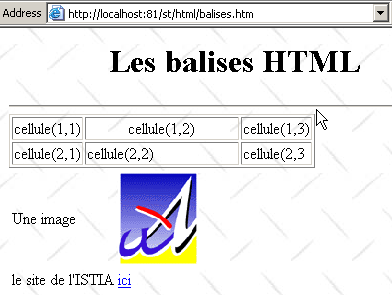
在此示例中,Apache 服务器已配置为在 81 端口上运行。其默认端口为 80。这一点由之前提到的 httpd.conf 文件中的以下行控制:
10.3.3. Apache 配置文件 [htpd.conf]htpd.conf
若需对 Apache 进行精细配置,必须手动修改位于 <easyphp>\apache\conf 文件夹中的配置文件 httpd.conf:
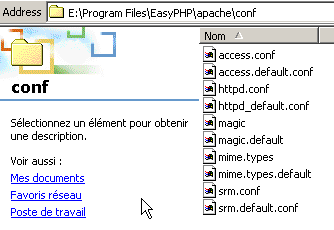
以下是该配置文件中需要注意的几点:
| 角色 |
指明Apache目录结构所在的文件夹 | |
指定Web服务器将运行的端口。通常为80。通过修改此行,可让Web服务器在其他端口上运行 | |
Apache服务器管理员的电子邮件地址 | |
运行 Apache 服务器的机器名称 | |
Apache 服务器的安装目录。当配置文件中出现文件相对路径时,这些路径均以此目录为基准。 | |
服务器提供的网页目录树的根目录。在此,URL http://machine/rep1/fic1.html 对应于文件 E:\Program Files\EasyPHP\www\rep1\fic1.html | |
确定前一个文件夹的属性 | |
日志文件夹,因此实际上是 <ServerRoot>\logs\error.log:E:\Program Files\EasyPHP\apache\logs\error.log。 如果您发现 Apache 服务器无法正常运行,请查看此文件。 | |
E:\Program Files\EasyPHP\cgi-bin 将是树形目录的根目录,您可以在其中放置 CGI 脚本。 因此,URL http://machine/cgi-bin/rep1/script1.pl 将是脚本 CGI 的 URL:E:\Program Files\EasyPHP\cgi-bin\rep1\script1.pl。 | |
设置上述文件夹的属性 | |
加载模块的行,使 Apache 能够与 PHP4 配合工作。 | |
设置应视为需由 PHP 处理的文件的后缀 |
10.3.4. 使用 PhpMyAdmin 管理 MySQL
在 EasyPhp 的管理页面上,点击 PhpMyAdmin 按钮:
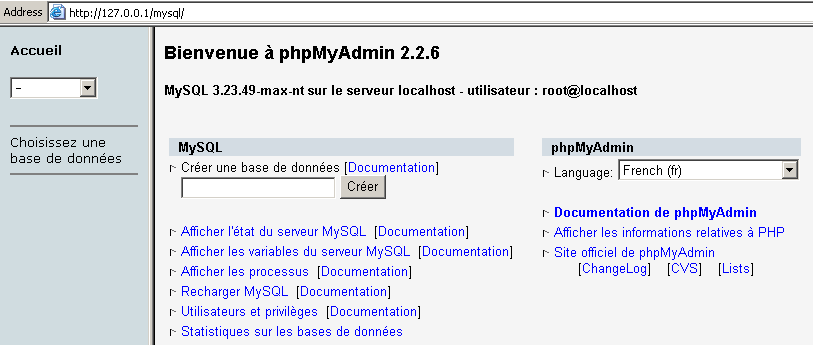
Accueil下方的下拉列表可查看当前数据库。 | 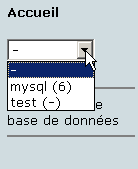 |
括号中的数字表示表的数量。若选择某个数据库,其表将显示如下: | 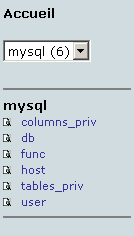 |
该网页提供了针对数据库的若干操作:
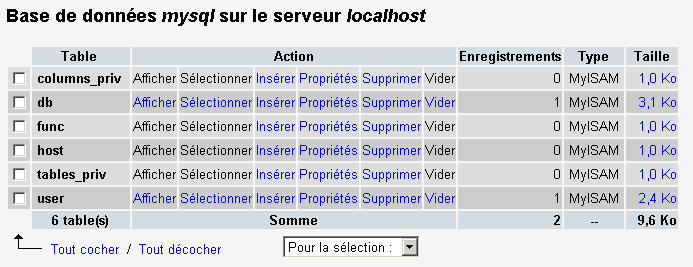
若点击 user 中的链接 Afficher:
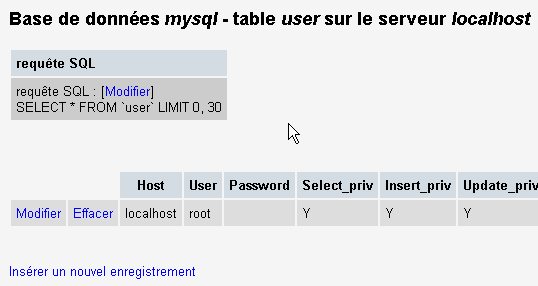
这里只有一个用户:root,他是 MySQL 的管理员。通过点击 Modifier 链接,可以修改其密码(当前为空),但这对于管理员而言并不推荐。 关于PhpMyAdmin,我们不再赘述,这是一款功能丰富的软件,值得用数页篇幅进行详细介绍。
10.4. PHP
我们已经了解了如何通过应用程序 EasyPhp 获取 PHP。要直接获取 PHP,请访问网站 http://www.php.net。 PHP 不仅限于 Web 环境使用。在 Windows 系统中,它也可作为脚本语言使用。请创建以下脚本,并将其保存为 date.php:
在 DOS 窗口中,进入 [date.php] 的目录并运行它:
dos>"e:\program files\easyphp\php\php.exe" date.php
X-Powered-By: PHP/4.2.0
Content-type: text/html

Nous sommes le 18/07/02, 09:31:01
10.5. PERL
最好已安装 Internet Explorer。如果已安装,Active Perl 将对其进行配置,使其在 PERL 页面中接受 HTML 脚本,这些脚本将由 IE 本身在客户端执行。 Active Perl 的网站位于 URL http://www.activestate.comA。安装完成后,PERL 将安装在一个我们称为 <perl> 的目录中。该目录包含以下文件结构:
DEISL1   ISU        32 403  23/06/00  17:16 DeIsL1.isu
BIN            <REP>        23/06/00  17:15 bin
LIB            <REP>        23/06/00  17:15 lib
HTML           <REP>        23/06/00  17:15 html
EG             <REP>        23/06/00  17:15 eg
SITE           <REP>        23/06/00  17:15 site
HTMLHELP       <REP>        28/06/00  18:37 htmlhelp
可执行文件 perl.exe 位于 <perl>\bin 目录下。Perl 是一种可在 Windows 和 Unix 系统上运行的脚本语言。此外,它还被用于 WEB 的编程。让我们编写第一个脚本:
# 显示时间的脚本 PERL

# 模块
use strict;

# 程序
my ($secondes,$minutes,$heure)=localtime(time);
print "Il est $heure:$minutes:$secondes\n";
将此脚本保存为文件 heure.pl。打开一个 DOS 窗口,进入上述脚本所在的目录并运行它:
10.6. Vbscript、Javascript、Perlscript
这些语言是 Windows 脚本语言。它们可以在不同的容器中运行,例如
- Windows Scripting Host,可在 Windows 系统下直接使用,特别是用于编写系统管理脚本
- Internet Explorer。此时,它们被用于 HTML 页面中,为页面带来仅靠 HTML 语言无法实现的交互性。
- Internet Information Server (IIS)——微软在Windows 2000上的Web服务器,以及其在Win9x系统上的对应版本Personal Web Server。 在此情况下,使用vbscript进行Web服务器端编程,微软将该技术称为ASP(Active Server Pages)。
请从 URL 处下载安装文件:http://msdn.microsoft.com/scripting,并按照 Windows Script 链接进行操作。安装内容包括:
- Windows Scripting Host 容器,该容器支持多种脚本语言,如 VBScript 和 JavaScript,同时也支持随 Active Perl 一起提供的 PerlScript 等其他语言。
- VBscript解释器
- 一个 JavaScript 解释器
下面进行一些快速测试。编写如下 vbscript 程序:
' 一个类
class personne
  Dim nom
  Dim age
End class

' 创建一个人员对象
Set p1=new personne
With p1
  .nom="dupont"
  .age=18
End With

' 显示人员 p1 的属性
With p1
  wscript.echo "nom=" & .nom
  wscript.echo "age=" & .age
End With
该程序使用对象。将其命名为 objets.vbs(后缀 vbs 表示 VBScript 文件)。进入该程序所在的目录并运行它:
dos>cscript objets.vbs
Microsoft (R) Windows Script Host Version 5.6
Copyright (C) Microsoft Corporation 1996-2001. All rights reserved.

nom=dupont
age=18
现在,让我们编写以下使用数组的 JavaScript 程序:
// 变量中的数组
// 空数组
tableau=new Array();
affiche(tableau);
// 数组动态增长
for(i=0;i<3;i++){
  tableau.push(i*10);
}
// 显示数组
affiche(tableau);
// 再次
for(i=3;i<6;i++){
  tableau.push(i*10);
}
affiche(tableau);

// 多维数组
WScript.echo("-----------------------------");

tableau2=new Array();
for(i=0;i<3;i++){
  tableau2.push(new Array());
  for(j=0;j<4;j++){
    tableau2[i].push(i*10+j);
  }//for j
}// for i
affiche2(tableau2);

// 结束
WScript.quit(0);

// ---------------------------------------------------------
function affiche(tableau){
  // 表格显示
  for(i=0;i<tableau.length;i++){
    WScript.echo("tableau[" + i + "]=" + tableau[i]);
  }//for
}//函数

// ---------------------------------------------------------
function affiche2(tableau){
  // 显示数组
  for(i=0;i<tableau.length;i++){
    for(j=0;j<tableau[i].length;j++){
      WScript.echo("tableau[" + i + "," + j + "]=" + tableau[i][j]);
    }// for j
  }//for i
}//函数
该程序使用数组。将其命名为 tableaux.js(后缀 js 表示 JavaScript 文件)。进入该程序所在的目录并运行它:
dos>cscript tableaux.js
Microsoft (R) Windows Script Host Version 5.6
Copyright (C) Microsoft Corporation 1996-2001. Tous droits réservés.

tableau[0]=0
tableau[1]=10
tableau[2]=20
tableau[0]=0
tableau[1]=10
tableau[2]=20
tableau[3]=30
tableau[4]=40
tableau[5]=50
-----------------------------
tableau[0,0]=0
tableau[0,1]=1
tableau[0,2]=2
tableau[0,3]=3
tableau[1,0]=10
tableau[1,1]=11
tableau[1,2]=12
tableau[1,3]=13
tableau[2,0]=20
tableau[2,1]=21
tableau[2,2]=22
tableau[2,3]=23
最后再看一个PerlScript的示例。要使用PerlScript,必须先安装Active Perl。
<job id="PERL1">
  <script language="PerlScript">
       # 经典 Perl
    %dico=("maurice"=>"juliette","philippe"=>"marianne");
    @cles= keys %dico;
    for ($i=0;$i<=$#键;$i++){
        $cle=$cles[$i];
      $valeur=$dico{$cle};
        $WScript->echo ("clé=".$cle.", valeur=".$valeur);
    }
     # 使用 Windows Script 对象的 Perl 脚本
    $dico=$WScript->CreateObject("Scripting.Dictionary");
    $dico->add("maurice","juliette");
    $dico->add("philippe","marianne");
    $WScript->echo($dico->item("maurice"));
    $WScript->echo($dico->item("philippe"));
  </script>
</job>
本程序演示了两个字典的创建和使用:一个采用经典的Perl风格,另一个则使用Windows Script的Scripting Dictionary对象。我们将此代码保存到文件dico.wsf中(wsf是Windows Script文件的后缀)。进入该程序所在的文件夹并运行它:
dos>cscript dico.wsf
Microsoft (R) Windows Script Host Version 5.6
Copyright (C) Microsoft Corporation 1996-2001. Tous droits réservés.

clé=philippe, valeur=marianne
clé=maurice, valeur=juliette
juliette
marianne
Perl脚本可以使用其运行所在容器的对象。此处是Windows Script容器的对象。在Web编程环境中,VBscript、 JavaScript、PerlScript 脚本既可在 IE 浏览器中执行,也可在 PWS 或 IIS 服务器中执行。 如果脚本稍显复杂,不妨像前文所述那样,在 Windows Script 容器中脱离 Web 环境进行测试。这样只能测试脚本中不使用浏览器或服务器特有对象的功能。尽管存在这一限制,这种方法依然值得尝试,因为调试在 Web 服务器或浏览器中运行的脚本通常并不方便。
10.7. JAVA
Java可在URL上获取:http://www.sun.com,并安装在名为<java>的目录树中,该目录包含以下组件:
22/05/2002  05:51       <DIR>          .
22/05/2002  05:51       <DIR>          ..
22/05/2002  05:51       <DIR>          bin
22/05/2002  05:51       <DIR>          jre
07/02/2002  12:52                8 277 README.txt
07/02/2002  12:52               13 853 LICENSE
07/02/2002  12:52                4 516 COPYRIGHT
07/02/2002  12:52               15 290 readme.html
22/05/2002  05:51       <DIR>          lib
22/05/2002  05:51       <DIR>          include
22/05/2002  05:51       <DIR>          demo
07/02/2002  12:52           10 377 848 src.zip
11/02/2002  12:55       <DIR>          docs
在 bin 目录下,可以找到 javac.exe(Java 编译器)和 java.exe(Java 虚拟机)。可以进行以下测试:
- 编写以下脚本:
//显示时间的 Java 程序

import java.io.*;
import java.util.*;

public class heure{
  public static void main(String arg[]){
     // 获取日期和时间
     Date maintenant=new Date();
      // 显示
     System.out.println("Il est "+maintenant.getHours()+
        ":"+maintenant.getMinutes()+":"+maintenant.getSeconds());
  }//主程序
}//类
- 将该程序保存为 heure.java。打开 DOS 窗口。进入 heure.java 文件所在的目录并编译:
dos>c:\jdk1.3\bin\javac heure.java
Note: heure.java uses or overrides a deprecated API.
Note: Recompile with -deprecation for details.
在上述命令中,[c:\jdk1.3\bin\javac] 应替换为编译器 javac.exe 的确切路径。 您需要在与 heure.java 位于同一目录下,获取一个名为 heure.class 的文件,该程序将由虚拟机 java.exe 执行。
- 运行程序:
在上述命令中,[c:\jdk1.3\bin\java] 必须替换为 Java 虚拟机 [java.exe] 的确切路径。
10.8. Apache 服务器
我们之前提到,可以通过应用程序 EasyPhp 获取 Apache 服务器。若要直接获取,请访问 Apache 官网:http://www.apache.org。 安装过程会创建一个目录树,其中包含服务器所需的所有文件。我们将该目录命名为 <apache>。其目录结构如下所示:
UNINST   ISU       118 805  23/06/00  17:09 Uninst.isu
HTDOCS         <REP>        23/06/00  17:09 htdocs
APACHE~1 DLL       299 008  25/02/00  21:11 ApacheCore.dll
ANNOUN~1             3 000  23/02/00  16:51 Announcement
ABOUT_~1            13 197  31/03/99  18:42 ABOUT_APACHE
APACHE   EXE        20 480  25/02/00  21:04 Apache.exe
KEYS                36 437  20/08/99  11:57 KEYS
LICENSE              2 907  01/01/99  13:04 LICENSE
MAKEFI~1 TMP        27 370  11/01/00  13:47 Makefile.tmpl
README               2 109  01/04/98   6:59 README
README   NT          3 223  19/03/99   9:55 README.NT
WARNIN~1 TXT           339  21/09/98  13:09 WARNING-NT.TXT
BIN            <REP>        23/06/00  17:09 bin
MODULES        <REP>        23/06/00  17:09 modules
ICONS          <REP>        23/06/00  17:09 icons
LOGS           <REP>        23/06/00  17:09 logs
CONF           <REP>        23/06/00  17:09 conf
CGI-BIN        <REP>        23/06/00  17:09 cgi-bin
PROXY          <REP>        23/06/00  17:09 proxy
INSTALL  LOG         3 779  23/06/00  17:09 install.log
Apache 配置文件目录 | |
Apache日志文件目录 | |
Apache可执行文件 |
10.8.1. 配置
在 <Apache>\conf 文件夹中,包含以下文件:httpd.conf、srm.conf、access.conf。 在Apache的最新版本中,这三个文件已被合并为httpd.conf。我们之前已经介绍了该配置文件的重要内容。在接下来的示例中,测试所用的Apache版本是EasyPhp,因此使用的是其配置文件。 其中,DocumentRoot指定的网页目录根路径为 e:\program files\easyphp\www。
10.8.2. PHP - Apache 链接
为了进行测试,请创建名为 intro.php 的文件,其中仅包含以下一行:
并将该文件放置在 Apache 服务器网页根目录(即上文提到的 DocumentRoot)中。访问 http://localhost/intro.php。 此时应显示 php 的信息列表:
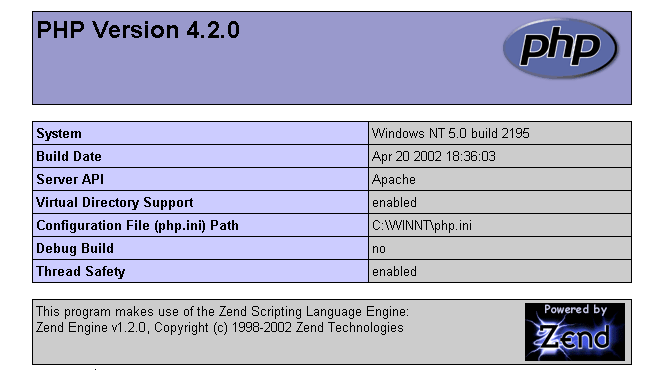
以下脚本 PHP 用于显示时间。我们之前已经见过它:
<?
   // 时间:自1970年1月1日以来的毫秒数
   // "日期和时间显示格式
   // d:2位数的日期
   // m:2位数的月份
   // y:两位数的年份
   // H:小时 0,23
   // i:分钟
   // s:秒
  print "Nous sommes le " . date("d/m/y H:i:s",time());
?>
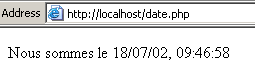
将该文本文件放置在Apache服务器根目录下(DocumentRoot),并将其命名为date.php。 使用浏览器访问 URL http://localhost/date.php。将显示以下页面:
10.8.3. 链接 PERL-APACHE
这是通过<apache>\conf\httpd.conf文件中的一行配置实现的,格式为:ScriptAlias /cgi-bin/ "E:/Program Files/EasyPHP/cgi-bin/"。其语法为 ScriptAlias /cgi-bin/ "<cgi-bin>",其中<cgi-bin>是放置CGI脚本的文件夹。 CGI(通用网关接口)是服务器 WEB 与应用程序之间通信的标准。客户端向 Web 服务器请求一个动态页面,即由程序生成的页面。 因此,WEB 服务器必须请求程序生成该页面。CGI 定义了服务器与程序之间的交互,特别是这两个实体之间信息传输的方式。 如有需要,请修改 ScriptAlias /cgi-bin/ "<cgi-bin>" 这一行,并重启 Apache 服务器。随后进行以下测试:
- 编写脚本:
#!c:\perl\bin\perl.exe

# 显示时间的 PERL 脚本

# 模块
use strict;

# 程序
my ($secondes,$minutes,$heure)=localtime(time);
print <<FINHTML
Content-Type: text/html

<html>
 <head>
  <title>heure</title>
 </head>
 <body>
  <h1>Il est $heure:$minutes:$secondes</h1>
 </body>
FINHTML
;
- 将此脚本放置于 <cgi-bin>\heure.pl 目录下,其中 <cgi-bin> 是可存放 CGI 脚本的文件夹(参见 httpd.conf)。 第一行 #!c:\perl\bin\perl.exe 指定了可执行文件 perl.exe 的路径。如有需要,请修改此路径。
- 若尚未启动,请启动 Apache
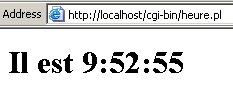
- 使用浏览器访问 URL http://localhost/cgi-bin/heure.pl。将显示以下页面:
10.9. PWS 服务器
10.9.1. 安装 t
PWS 服务器(个人 Web 服务器)是微软 IIS 服务器(Internet Information Server)的个人版。后者可在 NT 和 2000 系统上使用。 在 Win9x 系统上,PWS 通常随 Internet Explorer 安装包提供,但并非默认安装。 必须选择 IE 的自定义安装,并要求安装 PWS。此外,该组件也可在 Windows 95 版的 NT 4.0 选件包中获得。
10.9.2. 初步测试
服务器 PWS 的网页根目录为 drive:\inetpub\wwwroot,其中 drive 是指您安装 PWS 的磁盘。 下文中我们假设该驱动器为 D。因此,URL http://machine/rep1/page1.html 对应于文件 d:\inetpub\wwwroot\rep1\page1.html。 PWS 服务器将所有后缀为 .asp(Active Server Pages)的文件视为需要执行的脚本,以生成 HTML 页面。PWS 默认运行在 80 端口上。Apache Web 服务器也是如此…… 因此,如果您同时拥有这两个服务器,则必须停止 Apache 才能使用 PWS。 另一种解决方案是配置 Apache 使其使用其他端口。因此,在 Apache 的配置文件 [httpd.conf] 中,将 Port 80 这一行替换为 Port 81,Apache 从此将使用 81 端口,并可与 PWS 同时运行。 如果 PWS 已启动,访问 URL http://localhost 时,将显示类似以下内容的页面:

10.9.3. 链接 PHP - PWS
- 下方提供了一个用于修改注册表的 .reg 文件。双击该文件即可修改注册表。此处所需的 dll 位于 d:\php4 中,与 PHP 可执行文件同处。如有需要请进行修改。DLL 路径中的 \ 符号必须双写。
REGEDIT4

[HKEY_LOCAL_MACHINE\SYSTEM\CurrentControlSet\Services\w3svc\parameters\Script Map]
".php"="d:\\php4\\php4isapi.dll"
- 重启计算机以使注册表修改生效。
- 在 d:\inetpub\wwwroot(即服务器 PWS 的根目录)中创建一个 php 文件夹。完成后,启动 PWS 并进入“高级”选项卡。 点击“添加”按钮创建一个虚拟文件夹:
- 确认所有设置并重新运行 PWS。将仅包含以下单行内容的文件 intro.php 放入 d:\inetpub\wwwroot\php 中:
- 向服务器 PWS 请求 URL http://localhost/php/intro.php。此时应能看到此前通过 Apache 已展示的 PHP 信息列表。
10.10. Tomcat:Java Servlet 和 JSP 页面
Tomcat 是一个 Web 服务器,可通过 Servlet(由 Web 服务器执行的 Java 程序)生成 JSP 页面,即混合了 Java 代码和 HTML 代码的页面。 这相当于微软 IIS/PWS 服务器上的 ASP (Active Server Pages),后者在微软的 IIS/PWS 服务器上运行,其中混合了 VBScript 或 JavaScript 代码与 HTML 代码。
10.10.1. 安装
Tomcat可在以下地址获取:http://jakarta.apache.org。 下载安装程序的 .exe 文件。运行该程序时,它会首先提示将使用哪个 JDK。实际上,Tomcat 需要一个 JDK 才能完成安装,并随后编译和运行 Java Servlet。 因此,在安装 Tomcat 之前,您必须先安装一个 JDK Java 版本。建议使用最新的 JDK 版本。安装过程将创建一个 <tomcat> 目录结构:
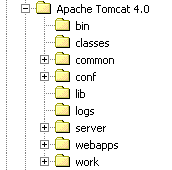
安装过程仅需将该压缩包解压到某个目录中。 请选择路径中仅包含无空格名称的目录(例如不要使用“Program Files”),这是因为 Tomcat 的安装过程中存在一个缺陷。例如,可以使用 C:\tomcat 或 D:\tomcat。我们将该目录称为 <tomcat>。其中包含一个名为 jakarta-tomcat 的文件夹,该文件夹内包含以下目录结构:
LOGS           <REP>        15/11/00   9:04 logs
LICENSE              2 876  18/04/00  15:56 LICENSE
CONF           <REP>        15/11/00   8:53 conf
DOC            <REP>        15/11/00   8:53 doc
LIB            <REP>        15/11/00   8:53 lib
SRC            <REP>        15/11/00   8:53 src
WEBAPPS        <REP>        15/11/00   8:53 webapps
BIN            <REP>        15/11/00   8:53 bin
WORK           <REP>        15/11/00   9:04 work
10.10.2. 启动/停止 Tomcat Web 服务器
Tomcat 是一个 Web 服务器,就像 Apache 或 PWS 一样。要启动它,可以在“程序”菜单中找到相应的快捷方式:
用于启动 Tomcat | |
用于停止 Tomcat |
启动 Tomcat 时,会显示一个 DOS 窗口,内容如下:
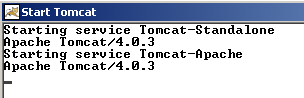
可以将该 DOS 窗口最小化为图标。只要 Tomcat 处于活动状态,该窗口就会一直存在。然后就可以进行初步测试了。Tomcat Web 服务器运行在 8080 端口上。启动 Tomcat 后,打开一个 Web 浏览器,访问 http://localhost:8080。您应该会看到以下页面:
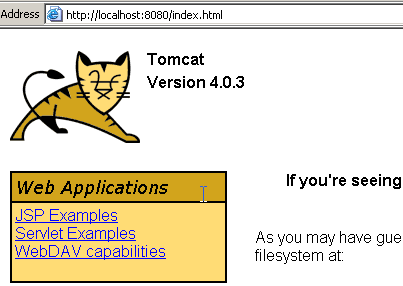
点击“Servlet Examples”链接:
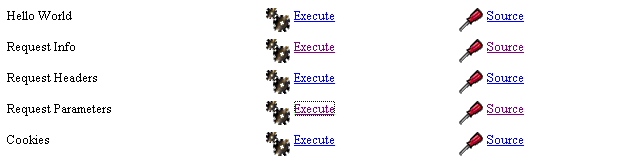
点击 RequestParameters 页面中的 Execute 链接,然后点击 Source 链接。 您将初步了解什么是 Java Servlet。您也可以按照同样的方式操作 JSP 页面上的链接。
要停止 Tomcat,请在程序菜单中点击“停止 Tomcat”链接。
10.11. Jbuilder
JBuilder 是一个 Java 应用程序开发环境。在构建没有图形界面的 Java Servlet 时,并不一定非要使用此类开发环境。 一个文本编辑器和 JDK 即可满足需求。但 JBuilder 相较于前一种方法具有以下优势:
- 调试便捷:编译器会标记程序中的错误行,便于定位
- 代码提示:当使用 Java 对象时,JBuilder 会实时显示该对象的属性与方法列表。考虑到大多数 Java 对象拥有大量难以记忆的属性与方法,这一功能非常实用。
可在 http://www.borland.com/jbuilder 网站上找到 JBuilder。需填写表格以获取该软件。激活密钥将通过电子邮件发送。例如,安装 JBuilder 7 的步骤如下:
- 共获取了三个zip文件:应用程序、文档和示例。JBuilder网站上为每个zip文件提供了单独的下载链接。
- 首先安装应用程序,然后安装文档,最后安装示例
- 首次启动应用程序时,系统会要求输入激活密钥:即通过电子邮件发送给您的密钥。在第7版中,该密钥实际上是一个完整的文本文件,可将其放置在JB7的安装文件夹中。 在系统提示输入密钥时,请指定该文件。完成此操作后,系统将不再要求输入密钥。
若要使用 JBuilder 构建 Java Servlet,需要进行一些有用的配置。实际上,所谓的“个人版 JBuilder”是一个精简版,它并未包含进行 Java Web 开发所需的所有类。 我们可以让 JBuilder 使用 Tomcat 提供的类库。操作步骤如下:
- 运行 JBuilder
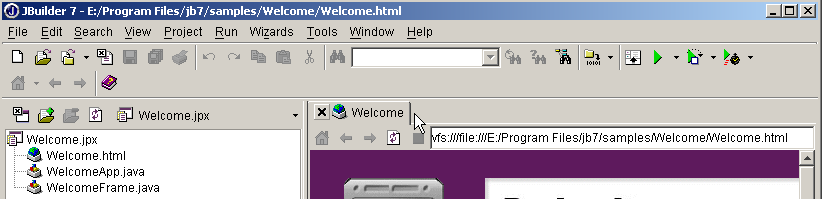
- 启用“工具/配置 JDKs”选项
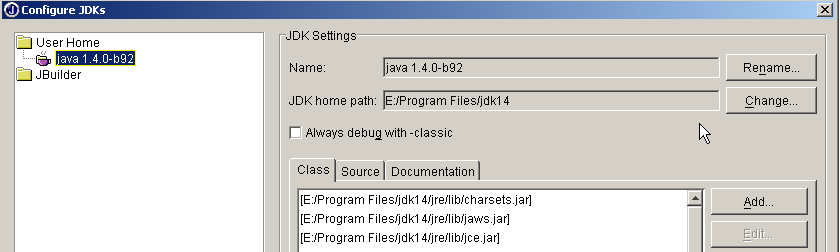
在上述 JDK 设置部分中,Name 字段通常应显示为 JDK 1.3.1。 如果您拥有更新版本的 JDK,请使用 Change 按钮指定该版本的安装目录。 上文中,我们指定了 E:\Program Files\jdk14 目录,该目录中已安装了 JDK 1.4。现在,JBuilder 将使用该 JDK 进行编译和运行。 在(类、源代码、文档)部分,列出了所有将被 JBuilder 探索的类库,此处为 JDK 1.4 的类。仅凭这些类还不足以进行 Java Web 开发。 若要添加其他类库,请点击 Add 按钮,并指定需要使用的额外 .jar 文件。 .jar 文件即为类库。Tomcat 4.x 自带了 Web 开发所需的所有类库。这些类库位于 <tomcat>\common\lib 目录下,其中 <tomcat> 是 Tomcat 的安装目录:
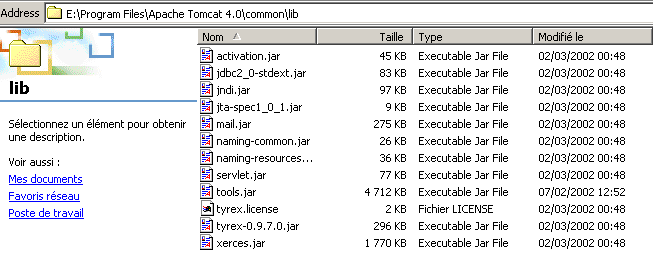
通过 Add 按钮,我们将这些库逐一添加到 JBuilder 扫描的库列表中:
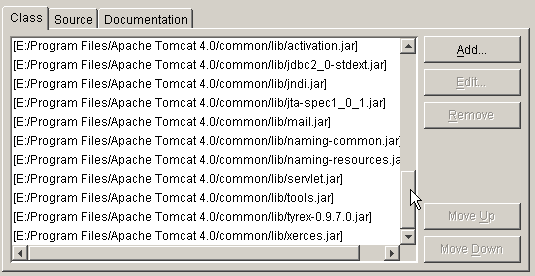
从现在起,我们可以编译符合 J2EE 标准的 Java 程序,特别是 Java Servlet。JBuilder 仅用于编译,后续的运行将由 Tomcat 根据课程中讲解的方式来完成。
10.12. Cassini Web 服务器
若需使用微软的 .NET 平台,可采用 Cassini Web 服务器。该服务器可通过另一款名为 [WebMatrix] 的产品获取,这是一款基于 .NET 平台的免费 Web 开发环境,其网址为:
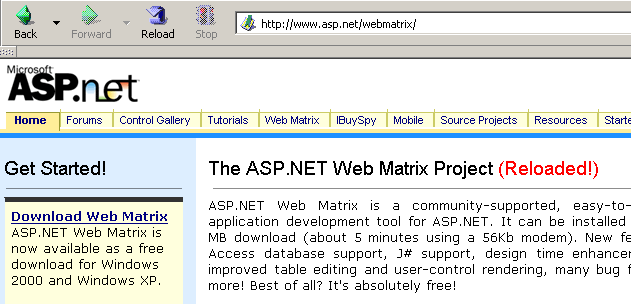
请仔细遵循产品的安装步骤:
- 下载并安装 .NET 平台(2004年3月版 1.1)
- 下载并安装 WebMatrix
- 下载并安装 MSDE(Microsoft Data Engine),该版本是 SQL Server 的精简版。
安装完成后,[WebMatrix] 产品将出现在已安装的程序中:
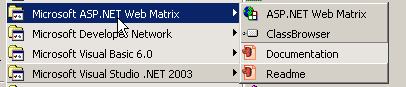
链接 [ASP.NET] Web Matrix 启动开发 IDE:
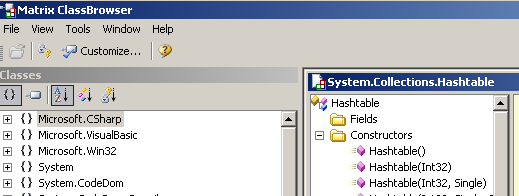
链接 [Class Browser] 启动类浏览器工具 .NET:
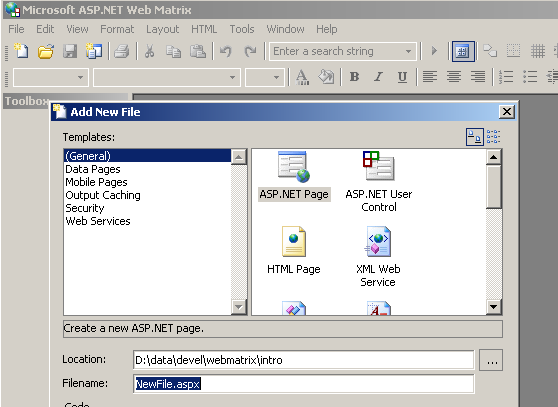
为测试安装,请运行 [WebMatrix]:
4231
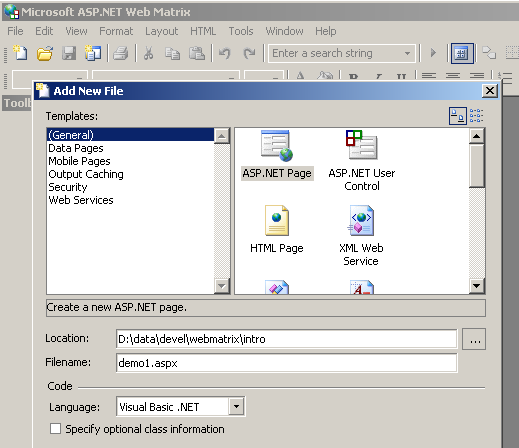
首次启动时,[WebMatrix] 会询问新 projet.C 的属性,这是其默认配置。我们可以将其配置为启动时不显示此对话框。此时可通过选项 [File/New File] 实现。 [WebMatrix] 用于为各种 Web 应用程序构建模板。在上文中,我们通过 (1) 指定要构建一个名为 [ASP.ET Page] 的 Web 页面。通过 (2),我们指定了该 Web 页面的存放目录。 在 (3) 中,我们指定了页面的名称。该名称必须带有 .aspx 后缀。最后在 (4) 中,我们指定要使用 VB.NET 语言进行开发,此外 [WebMatrix] 还支持 C# 和 J# 语言。
设置完成后,[WebMatrix]将显示一个用于编辑[demo1.aspx]文件的编辑页面。我们在其中放入以下代码:
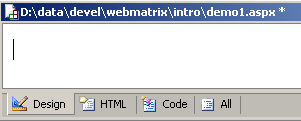
- [Design] 选项卡可用于“设计”要构建的网页。其操作方式与用于构建 Windows 应用程序的 IDE 类似。
- 在 [Design] 中对网页进行的图形设计,将在 [HTML] 选项卡中生成 HTML 代码
- 网页可能包含会触发事件的控件,例如按钮,需要对这些事件做出响应。这些事件将由 VB.NET 代码处理,该代码将放置在 [Code] 选项卡中
- 最终,文件 demo1.aspx 是一个混合了 HTML 代码和 VB.NET 代码的文本文件,它是基于 [Design] 中完成的图形设计生成的, 以及在 [HTML] 中手动添加的 HTML 代码,以及放置在 [Code] 中的 VB.NET 代码。 完整的文件可在 [All] 选项卡中查看。
- 一位经验丰富的开发者可以直接使用文本编辑器构建 ASP.ET 文件,而无需借助任何 IDE。
选择 [All] 选项,可以看到 [WebMatrix] 已经生成了代码:
<%@ Page Language="VB" %>
<script runat="server">

    ' 在此处插入页面代码
    '

</script>
<html>
<head>
</head>
<body>
    <form runat="server">
        <!-- 在此处插入内容 -->
    </form>
</body>
</html>
我们在此不打算解释这段代码。我们将它转换如下:
<html>
<head>
    <title>Démo asp.net </title>
</head>
<body>
    Il est <% =Date.Now.ToString("hh:mm:ss") %>
</body>
</html>
上述代码是 HTML 与 VB.NET 代码的混合体。该代码被放置在 <% ... %> 标签内。要执行此代码,我们使用 [View/Start] 选项。 如果 Cassini Web 服务器尚未启动,[WebMatrix] 将启动该服务器
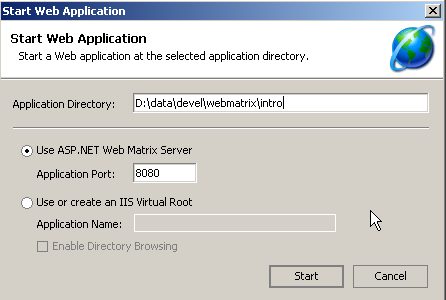
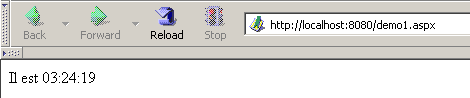
我们可以接受此对话框中提供的默认值,并选择选项 [Start]。 此时 Web 服务器已处于活动状态。[WebMatrix] 将启动所在机器的默认浏览器,并请求 URL http://localhost:8080/demo1.aspx:
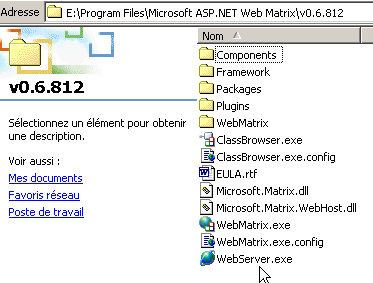
Cassini 服务器可在 [WebMatrix] 之外独立运行。服务器可执行文件位于 <WebMatrix>\<版本>\WebServer.exe,其中 <WebMatrix> 是 [WebMatrix] 的安装目录,<version> 是其版本号:
打开一个 DOS 窗口,并进入 Cassini 服务器的文件夹:
E:\Program Files\Microsoft ASP.NET Web Matrix\v0.6.812>dir
...
29/05/2003  11:00               53 248 WebServer.exe
...
不带任何参数运行 [WebServer.exe]:
此时会弹出一个帮助窗口:
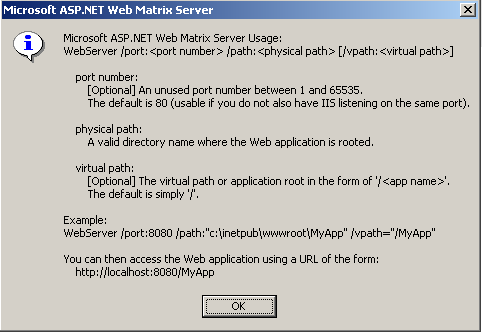
[WebServer] 应用程序(也称为 Cassini Web 服务器)支持三个参数:
- /port:Web服务的端口号。可以是任意值。默认值为80
- /path:磁盘上文件夹的物理路径
- /vpath:与上述物理文件夹关联的虚拟文件夹。请注意,其语法并非 /path=路径,而是 /vpath:路径,这与上方的帮助面板所述不同。
将文件 [demo1.aspx] 放置在以下文件夹中:
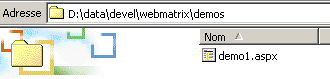
将虚拟目录 [/webmatrix] 与物理目录 [d:\data\devel\webmatrix] 关联。Web 服务器可通过以下方式启动:
E:\Program Files\Microsoft ASP.NET Web Matrix\v0.6.812>webserver /port:100 /path:"d:\data\devel\webmatrix" /vpath:"/webmatrix"
此时 Cassini 服务器处于活动状态,其图标会出现在任务栏中。双击该图标:
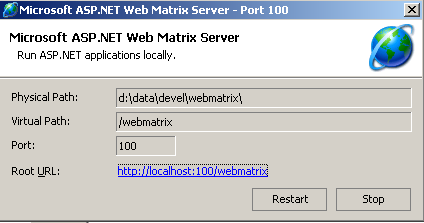
即可查看服务器的启动参数。 此外,还可以停止 [Stop] 或重启 [Restart] 网页服务器。若点击 [Root URL] 链接,浏览器中将显示服务器网页树的根目录:
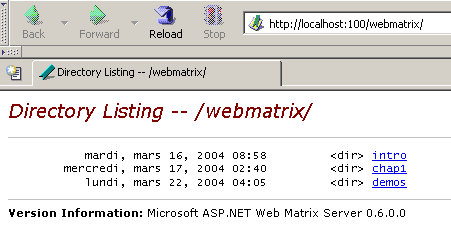
点击链接 [demos]:
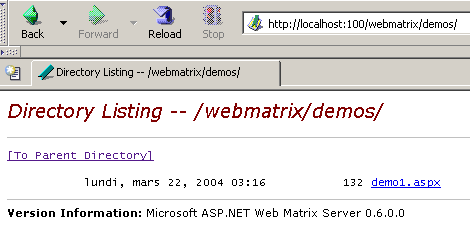
然后是链接 [demo1.aspx]:
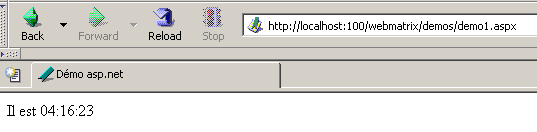
由此可见,如果物理文件夹 P=[d:\data\devel\webmatrix] 已与虚拟文件夹 V=[/webmatrix] 关联,且服务器运行在 100 端口上, 那么物理上位于 [P\demos] 中的网页 [demo1.aspx] 将可通过 URL 和 [http://localhost:100/V/demos/demo1.aspx] 在本地访问。
通过这个特例,我们展示了 ASP.NET 的 Web 开发只需使用简单的文本编辑器编写网页,并借助 Cassini Web 服务器进行测试即可。无论应用程序的复杂程度如何,这一方法都适用。 IDE [WebMatrix] 在开发过程中提供了一些便利,但并不多。像 Visual Studio.NET 这样的工具性能要强得多,但它是一款商业产品。