6. 附录
本文将介绍如何在Windows 7至10系统上安装本文档中使用的工具。读者可根据自身环境进行调整。
6.1. 安装 IDE Arduino
Arduino的官方网站是[http://www.arduino.cc/]。您可以在该网站上找到适用于Arduino [http://arduino.cc/en/Main/Software]的开发板IDE:
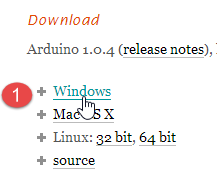 | 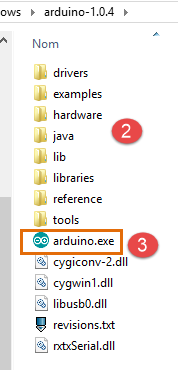 |
下载的文件 [1] 是一个压缩包,解压后将生成 [2] 的文件结构。 双击可执行文件 [3] 即可启动 IDE。
6.2. 安装 Arduino 驱动程序
为了使 IDE 能与 Arduino 通信,Arduino 必须被主机 PC 识别。为此,可按以下步骤操作:
- 将 Arduino 连接到主机计算机的 USB 端口;
- 系统将尝试查找新设备 USB 的驱动程序。由于无法找到,请指定驱动程序位于磁盘的 <arduino>/drivers 路径下,其中 <arduino> 是 Arduino 的安装目录。
6.3. IDE的测试
要测试 IDE,可按以下步骤操作:
- 启动 IDE;
- 使用USB数据线将Arduino连接至PC。目前暂不连接网卡;
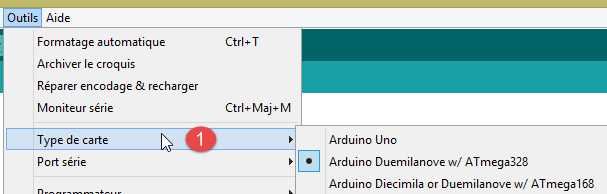 |  |
- 在 [1] 中,选择连接到端口 USB 的 Arduino 板类型;
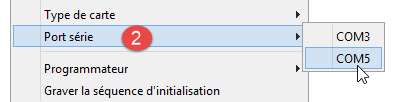
- 在 [2] 中,指定 Arduino 连接的端口 USB。要确定该端口,请先断开 Arduino 连接并记录端口号。重新连接后再次检查端口:新增的端口即为 Arduino 所在的端口;
运行IDE中包含的部分示例:
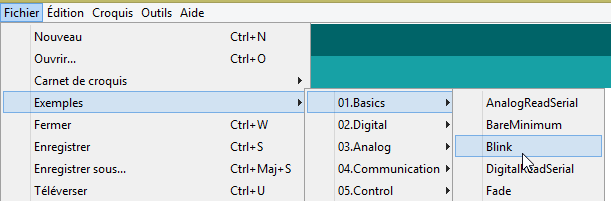 |
示例已加载并显示:
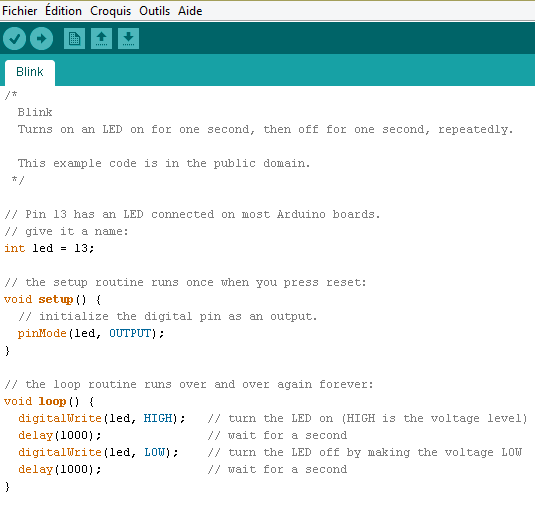 |
IDE附带的示例极具教学价值,且注释详尽。Arduino代码采用C语言编写,由两个截然不同的部分组成:
- 一个名为 [setup] 的函数,该函数在应用程序启动时(即应用程序被“上传 ”至 Arduino 时,或者当应用程序已存在于 Arduino 上且按下 [Reset] 按钮时。此处用于放置应用程序的初始化代码;
- 一个持续执行的函数(无限循环)。应用程序的核心功能应置于此处。
在此,
- 函数 [setup] 将第 13 号引脚配置为输出;
- 函数 [loop] 反复控制其开关:LED 每秒闪烁一次。
1 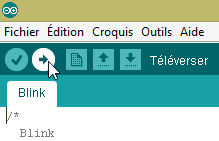 |
点击按钮 [1],即可将显示的程序传输(上传)至 Arduino。传输完成后,程序开始运行,第 13 号 LED 灯将无限期地闪烁。
6.4. Arduino的网络连接
Arduino(或多个Arduino)与主机PC必须位于同一私有网络中:
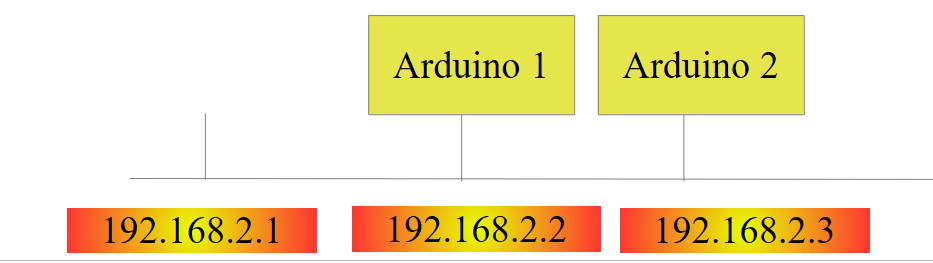 |
如果只有一个Arduino,可以通过一根简单的RJ 45电缆将其连接到PC主机。 如果有多个Arduino,则需通过迷你集线器将PC主机与Arduinos置于同一网络中。
我们将 PC 主机和 Arduino 置于 192.168.2.x 私有网络中。
- Arduino的IP地址由源代码设定。我们将探讨具体方法;
- 主机 IP 的地址可通过以下方式设置:
- 选择 [Panneau de configuration\Réseau et Internet\Centre Réseau et partage] 选项:
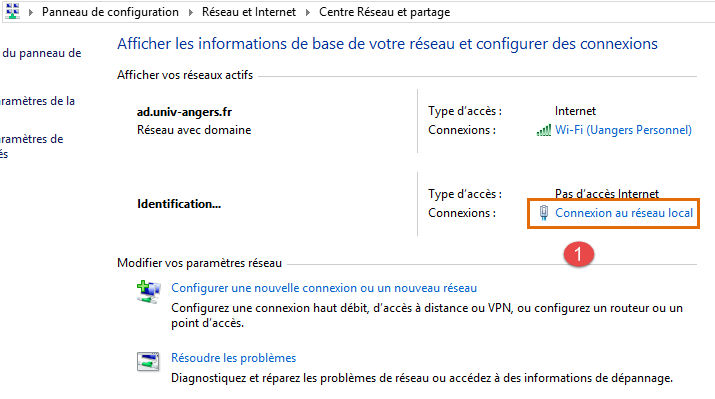 |
- 在 [1] 中,点击链接 [Connexion au réseau local]
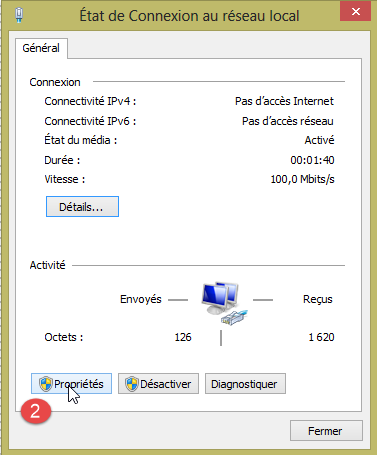 | 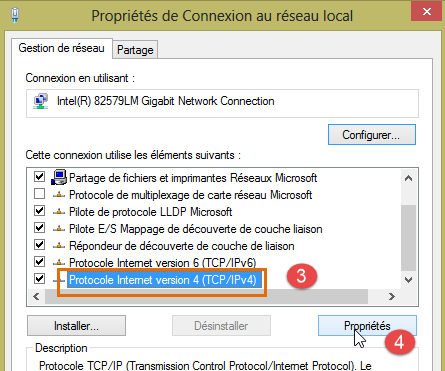 |
- 在 [2] 中,查看连接属性;
- 在 [4] 中,查看连接的属性 IP v4 [3];
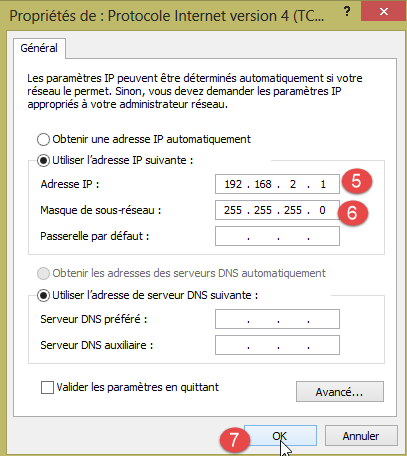 |
- 在 [5] 中,为主机分配地址 IP [192.168.2.1];
- 在 [6] 中,将子网掩码 [255.255.255.0] 分配给网络;
- 在 [7] 中确认所有设置。
6.5. 测试网络应用程序
使用 IDE 加载示例 [Exemples / Ethernet / WebServer]:
/*
  Web Server

 A simple web server that shows the value of the analog input pins.
 using an Arduino Wiznet Ethernet shield.

 Circuit:
 * Ethernet shield attached to pins 10, 11, 12, 13
 * Analog inputs attached to pins A0 through A5 (optional)

 created 18 Dec 2009
 by David A. Mellis
 modified 9 Apr 2012
 by Tom Igoe

 */

#包含 <SPI.h>
#包含 <Ethernet.h>

// 请在下方为您的控制器输入 MAC 地址和 IP 地址。
// IP 地址取决于您的本地网络:
byte mac[] = {
  0xDE, 0xAD, 0xBE, 0xEF, 0xFE, 0xED };
IPAddress ip(192,168,1, 177);

// 初始化以太网服务器库
// 使用您希望使用的 IP 地址和端口
// (HTTP 的默认端口为 80):
EthernetServer server(80);

void setup() {
// 打开串行通信并等待端口打开:
  Serial.begin(9600);
   while (!Serial) {
    ; // 等待串行端口连接。仅 Leonardo 需要
  }


  // 启动以太网连接和服务器:
  Ethernet.begin(mac, ip);
  server.begin();
  Serial.print("server is at ");
  Serial.println(Ethernet.localIP());
}


void loop() {
  // 监听传入的客户端
  EthernetClient client = server.available();
  if (client) {
    Serial.println("new client");
    // HTTP请求以空行结束
    boolean currentLineIsBlank = true;
    while (client.connected()) {
      if (client.available()) {
        char c = client.read();
        Serial.write(c);
        // 如果已到达行尾(收到换行
        // 且该行内容为空,则表示 HTTP 请求已结束,
        // 因此可以发送回复
        if (c == '\n' && currentLineIsBlank) {
          // 发送标准 HTTP 响应头
          client.println("HTTP/1.1 200 OK");
          client.println("Content-Type: text/html");
          client.println("Connection: close");
          client.println();
          client.println("<!DOCTYPE HTML>");
          client.println("<html>");
                    // 添加一个 meta refresh 标签,使浏览器每 5 秒重新加载一次:
          client.println("<meta http-equiv=\"refresh\" content=\"5\">");
          // 输出每个模拟输入引脚的值
          for (int analogChannel = 0; analogChannel < 6; analogChannel++) {
            int sensorReading = analogRead(analogChannel);
            client.print("analog input ");
            client.print(analogChannel);
            client.print(" is ");
            client.print(sensorReading);
            client.println("<br />");
          }
          client.println("</html>");
          break;
        }
        if (c == '\n') {
          // 你正在开始新的一行
          currentLineIsBlank = true;
        }
        else if (c != '\r') {
          // 当前行已收到一个字符
          currentLineIsBlank = false;
        }
      }
    }
    // 给网页浏览器留出接收数据的时间
    delay(1);
    // 关闭连接:
    client.stop();
    Serial.println("client disconnected");
  }
}
该应用程序在第 25 行地址 IP 处,于 80 端口(第 30 行)创建了一个 Web 服务器。 第 23 行中的地址 MAC 是 Arduino 网络卡上指定的地址 MAC。
函数 [setup] 用于初始化 Web 服务器:
- 第 34 行:初始化应用程序将用于记录日志的串行端口。我们将跟踪这些日志;
- 第 41 行:初始化节点 TCP-IP(IP,端口);
- 第 42 行:第 30 行中的服务器在此网络节点上启动;
- 第 43-44 行:记录 Web 服务器的地址 IP;
函数 [loop] 实现了 Web 服务器:
- 第50行:如果客户端连接到Web服务器,则返回[server].available;否则返回null;
- 第51行:如果客户不是null;
- 第 55 行:只要客户端保持连接;
- 第 56 行:如果客户端发送了字符,则 [client].available 为真。这些字符存储在一个缓冲区中。只要该缓冲区不为空,[client].available 即为真;
- 第 57 行:读取客户端发送的字符;
- 第 58 行:该字符被回显在日志控制台上;
- 第 62 行:在 HTTP 协议中,客户端与服务器交换文本行。
- 客户端向Web服务器发送HTTP请求,发送一系列以空行结尾的文本行,
- 随后服务器向客户端发送响应并关闭连接;
第 62 行,服务器对从客户端接收到的 HTTP 报头不做任何处理。它只是等待空行:即仅包含 \n 字符的一行;
- 第64-67行:服务器向客户端发送HTTP协议的标准文本行。这些行以空行结尾(第67行);
- 从第 68 行开始,服务器向客户端发送文档。该文档由服务器动态生成,采用 HTML 格式(第 68-69 行);
- 第71行:一条特殊的HTML格式行,要求客户端浏览器每5秒刷新一次页面。因此,浏览器将每5秒请求同一页面;
- 第73-80行:服务器向客户端浏览器发送Arduino的6个模拟输入值;
- 第81行:关闭HTML文档;
- 第82行:退出第55行中的while循环;
- 第 97 行:关闭与客户端的连接;
- 第 98 行:将事件记录到日志控制台中;
- 第 100 行:返回 loop 函数的开头:服务器将重新开始监听客户端。我们提到客户端浏览器会每 5 秒重新请求同一页面。服务器将随时准备再次响应。
请修改第25行的代码,将其替换为您的Arduino的地址IP,例如:
将程序上传至 Arduino。启动日志控制台(Ctrl-M)(大写 M):
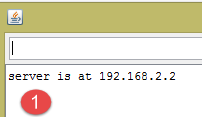 |  |
- 在日志控制台中显示为 [1]。服务器已启动;
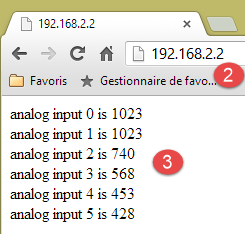
- 在 [2] 中,使用浏览器访问 Arduino 的地址 IP。此处 [192.168.2.2] 默认被解析为 [http://198.162.2.2:80];
- 在 [3] 中,显示了 Web 服务器发送的信息。如果查看浏览器页面的源代码,会得到:
这里可以看到服务器发送的文本行。在 Arduino 端,日志控制台显示了客户端发送的内容:
- 第2-9行:标准HTTP头部;
- 第10行:作为结尾的空行。
请仔细研究这个示例。它将帮助您理解 TP 中使用的 Arduino 编程。
6.6. aJson库
在即将编写的 TP 中,Arduino 会与客户端交换 jSON 格式的文本行。 默认情况下,Arduino 未包含用于管理 jSON 的库。 我们将安装可在 URL [https://github.com/interactive-matter/aJson] 上获取的 aJson 库。
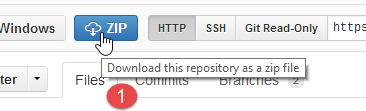 |  |
- 在 [1] 中,请下载 Github 仓库的压缩包;
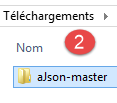
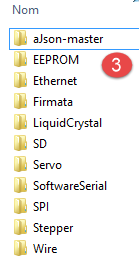
- 解压文件夹,并将文件夹 [aJson-master] [2] 复制到文件夹 [<arduino>/libraries] [3] 中,其中 <arduino> 是IDE Arduino 的安装目录;
 | 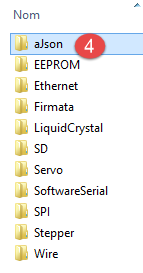 |  |
- 在 [4] 中,将该文件夹重命名为 [aJson];
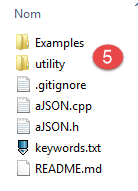
- 将其内容重命名为 [5]。
现在,运行 IDE Arduino:
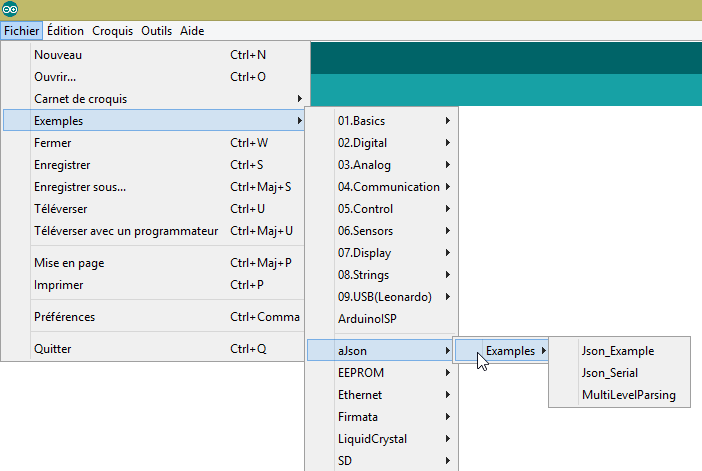 |
请确认示例文件夹中现已包含 aJson 库的示例程序。运行并研究这些示例。
6.7. Android平板电脑
这些示例已在 Samsung Galaxy Tab 2 平板电脑上经过测试。
若要在平板电脑上测试示例,您需先在开发机上安装该设备的驱动程序。三星 Galaxy Tab 2 平板电脑的驱动程序可在 URL [http://www.samsung.com/fr/support/usefulsoftware/KIES/] 中找到:
 |
要测试示例,您需要将平板电脑连接到网络(可能是 Wi-Fi),并了解其在该网络上的 IP 地址。操作步骤如下(Samsung Galaxy Tab 2):
- 打开平板电脑;
- 在平板电脑的可用应用程序中(右上角)查找名为 [paramètres] 且带有齿轮图标的应用程序;
- 在左侧区域,开启Wi-Fi;
- 在右侧区域,选择一个 Wi-Fi 网络;
- 连接网络后,轻点所选网络。此时将显示平板电脑的 IP 地址。请记录下来,后续会用到;
仍在 [Paramètres] 应用中,
- 在左侧选择 [Options de développement] 选项(位于选项列表的最下方);
- 请确认右侧的“[Débogage USB]”选项已勾选。
要返回菜单,请点击底部状态栏中间的房子图标。同样在底部状态栏中,
- 最左侧的图标是“返回”按钮:点击后可返回上一视图;
- 最右侧的图标是任务管理图标。您可以查看并管理平板电脑在特定时间执行的所有任务;
使用随附的 USB 数据线将平板电脑连接至 PC。
将Wi-Fi适配器插入PC上的任意一个USB接口,然后连接到与平板电脑相同的Wi-Fi网络。 完成上述操作后,在 DOS 窗口中输入以下命令:
您的 PC 拥有两张网卡,因此有两个 IP 地址:
- 第 9 行显示的是 PC 在有线网络上的地址;
- 第17行显示的是PC在无线网络上的地址;
请记下这两条信息,后续会用到。当前配置如下:
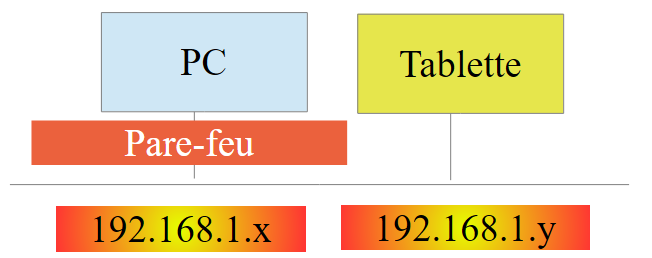 |
平板电脑需要连接到您的 PC。该设备通常受防火墙保护,阻止任何外部元素与 PC 建立连接。因此,您需要禁用防火墙。 请使用 [Panneau de configuration\Système et sécurité\Pare-feu Windows] 选项进行设置。有时还需禁用杀毒软件设置的防火墙,具体取决于您使用的杀毒软件。
现在,在您的 PC 上,使用命令 [ping 192.168.1.y] 检查与平板电脑的网络连接,其中 [192.168.1.y] 是平板电脑的 IP 地址。 您应看到类似以下内容:
第 4-7 行表明,地址为 IP 的平板电脑已响应 [192.168.1.y] 命令。
6.8. 安装 JDK
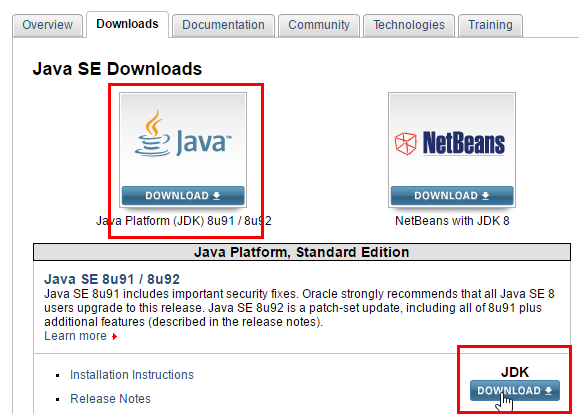
在 URL [http://www.oracle.com/technetwork/java/javase/downloads/index.html](2016年6月)中,JDK 是最新版本。 此后将 JDK 的安装目录命名为 <jdk-install>。
 |
6.9. 安装 Genymotion 模拟器管理器
[Genymotion]公司提供了一款高性能的Android模拟器。该模拟器可在URL和[https://cloud.genymotion.com/page/launchpad/download/](2016年6月)版本中使用。
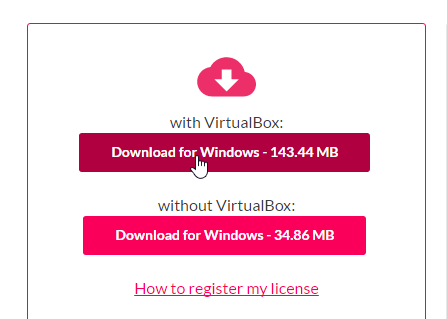
您需要注册才能获取个人版。请下载产品 [Genymotion] 及虚拟机 VirtualBox:
接下来我们将 [Genymotion] 的安装文件夹称为 <genymotion-install>。运行 [Genymotion]。然后下载一个平板电脑镜像:
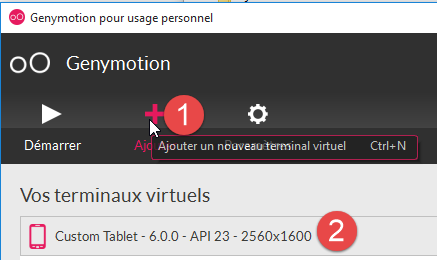 |
- 在 [1] 中,添加 [2] 中描述的虚拟终端;
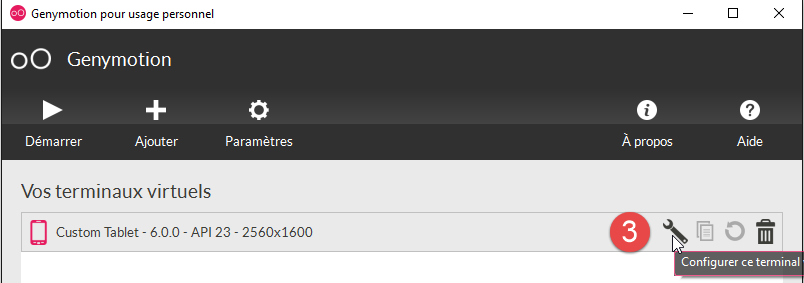 |
- 在 [3] 中,配置该终端;
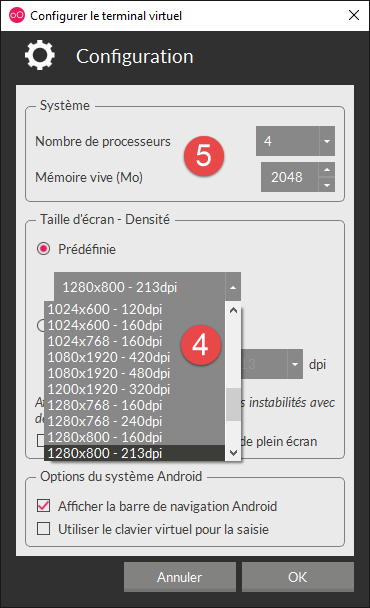 | 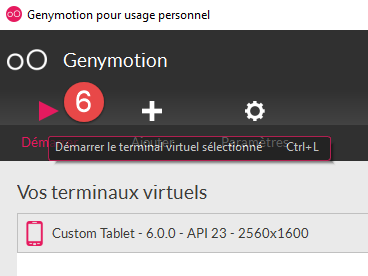 |
- 为 [4-5],根据您的环境自定义终端;
- 在 [6] 中,启动虚拟终端;
如果一切正常,将显示 Android 模拟器窗口:
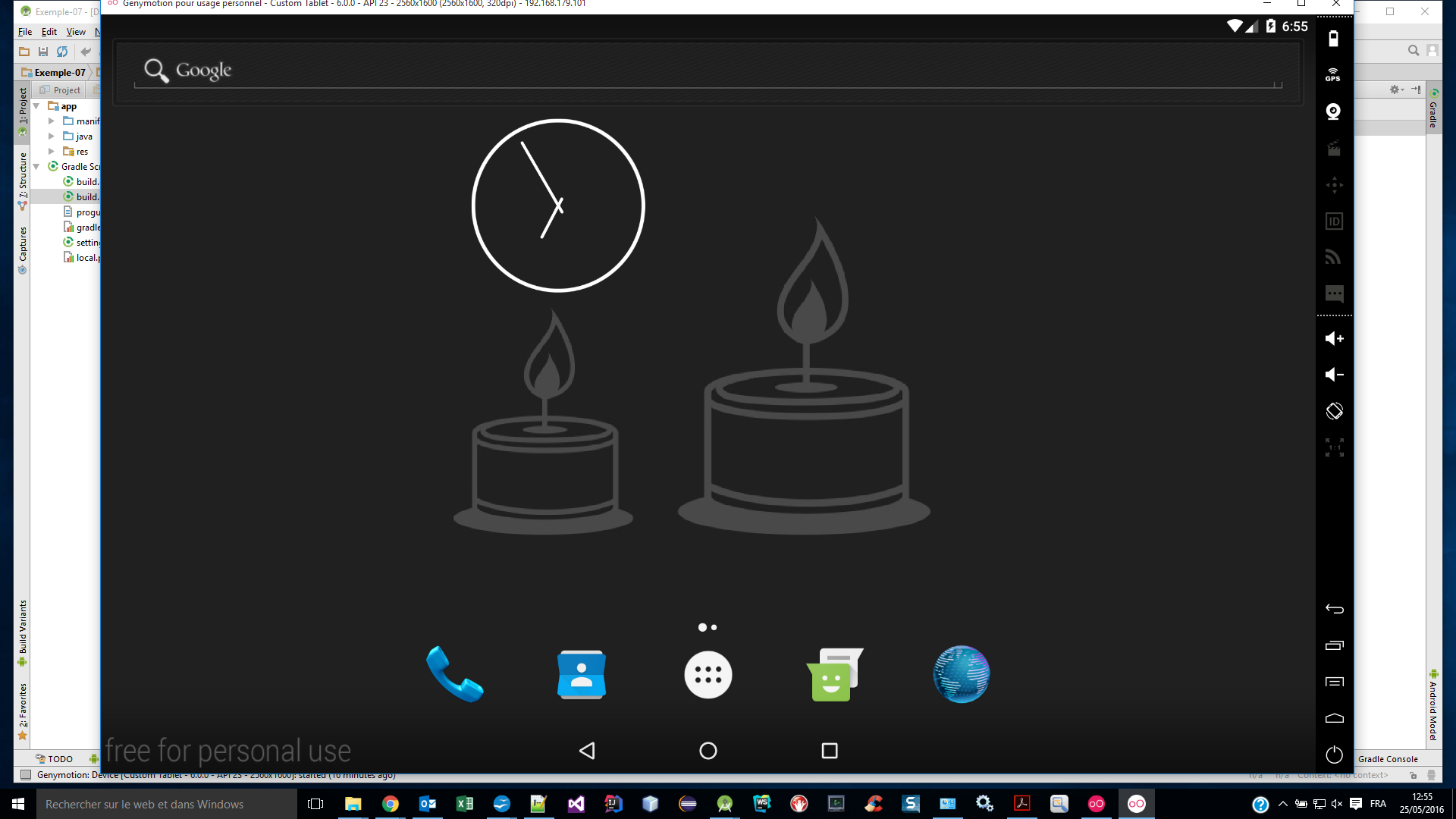
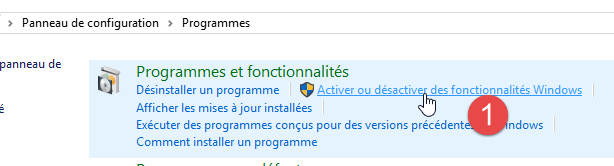
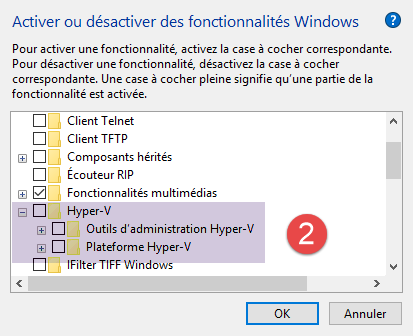
有时,Android 模拟器无法启动。在 Windows 系统上,可以检查以下两点:
- 确认虚拟机 [Hyper-V] 未安装。如有必要,请卸载 [1-2];
 |  |
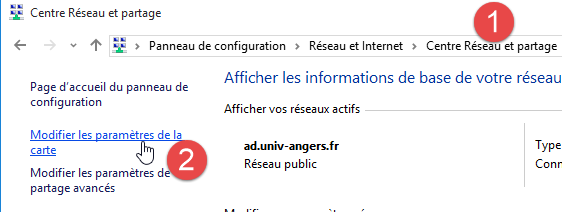
- 然后在配置向导中检查 [Centre Réseau et partage] [1]:
 |
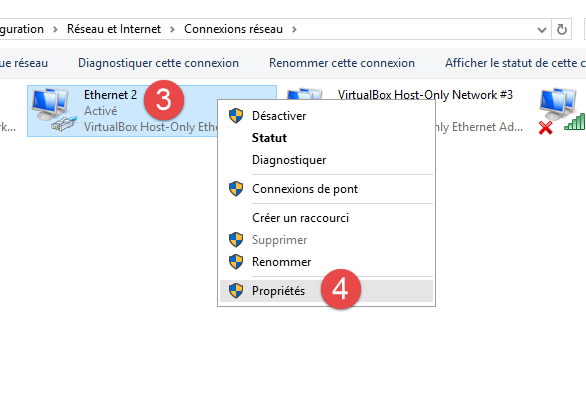 | 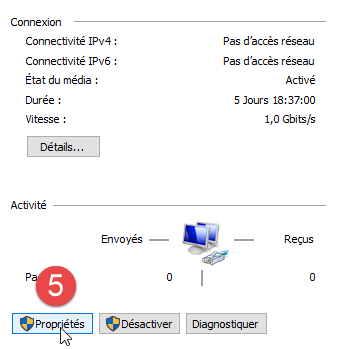 |
- 在 [3] 中,选择与 VirtualBox 虚拟机关联的卡;
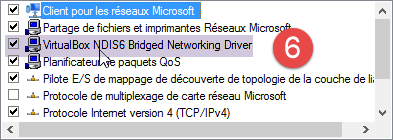 |
- 请确认在 [6] 中,VirtualBox 的驱动程序已勾选。对所有与 VirtualBox 虚拟机关联的网卡重复此操作;
6.10. 安装 Maven
Maven 是一款用于管理 Java 项目依赖关系的工具,功能远不止于此。它可在 URL [http://maven.apache.org/download.cgi] 中获取。
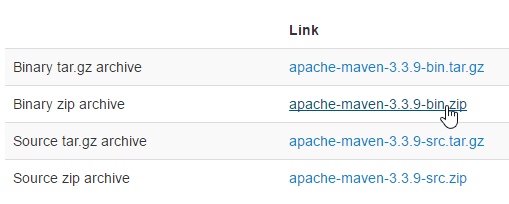 |
下载并解压该压缩包。我们将 Maven 的安装目录命名为 <maven-install>。
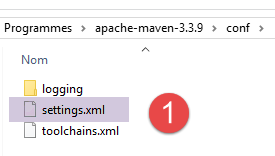 |
- 在 [1] 中,文件 [conf / settings.xml] 用于配置 Maven;
其中包含以下内容:
  <!-- localRepository
   | The path to the local repository maven will use to store artifacts.
   |
   | Default: ${user.home}/.m2/repository
  <localRepository>/path/to/local/repo</localRepository>
-->
如果像我一样,您的 {user.home} 路径中包含空格(例如 [C:\Users\Serge Tahé]),第 4 行中的默认值可能会导致某些软件出现问题。此时,我们需要修改为如下内容:
  <!-- localRepository
   | The path to the local repository maven will use to store artifacts.
   |
   | Default: ${user.home}/.m2/repository
  <localRepository>/path/to/local/repo</localRepository>
  -->
<localRepository>D:\Programs\devjava\maven\.m2\repository</localRepository>
并在第7行避免使用包含空格的路径。
6.11. 安装 IDE Android Studio
IDE Android Studio Community Edition 可在 URL [https://developer.android.com/studio/index.html](2016年6月)中获取:
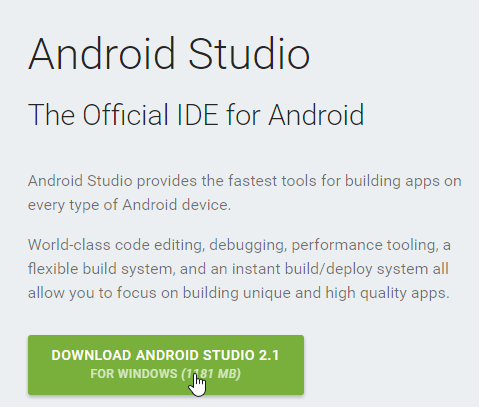 |
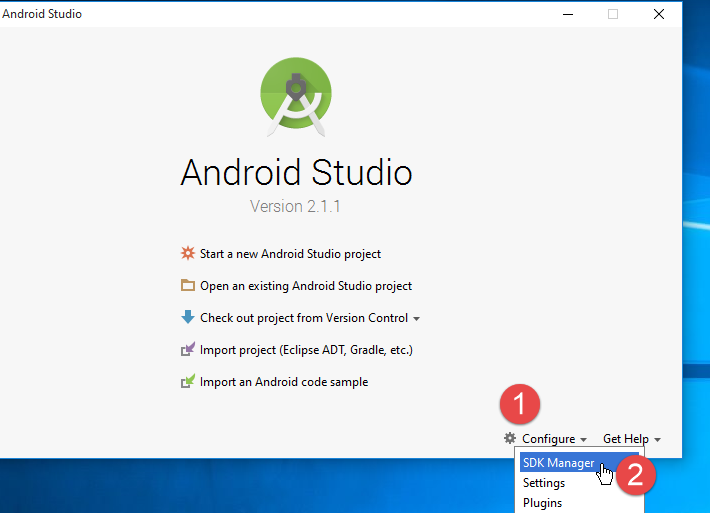
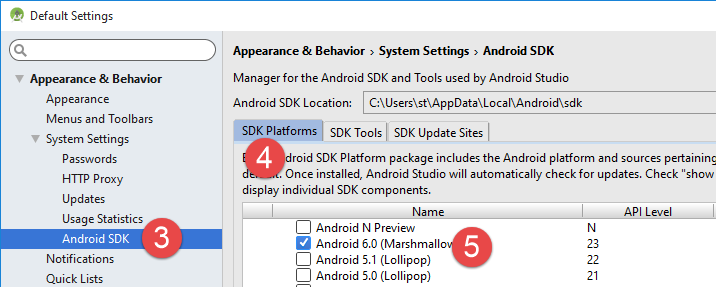
安装 IDE 并启动它。按照 [1-8] 中的步骤,安装 SDK 管理器中后续示例所使用的组件。 如果您决定安装更新版本的组件,Android Studio 可能会提示警告,指出示例配置引用了 SDK 中的组件,而这些组件在您的环境中并不存在。此时,您可以按照 IDE 中的建议进行操作。
 |
 |
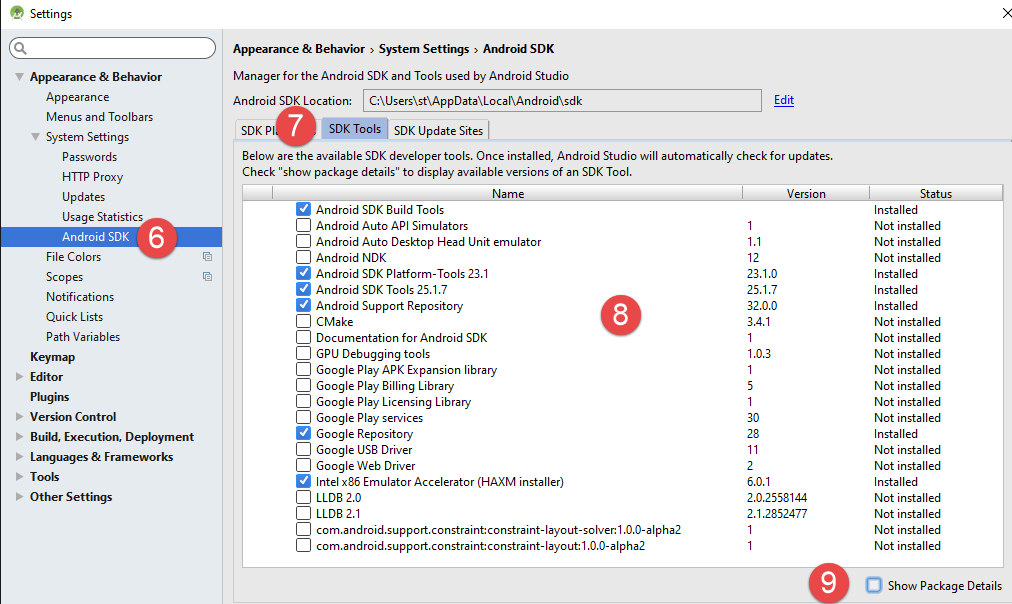 |
- 在 [9] 中,请查看软件包的详细信息:
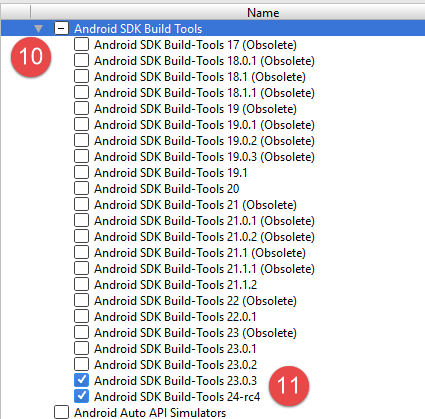 |
- 在上述 [11] 中,示例使用了 SDK Build-Tools 23.0.3;
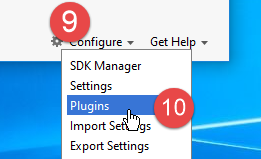
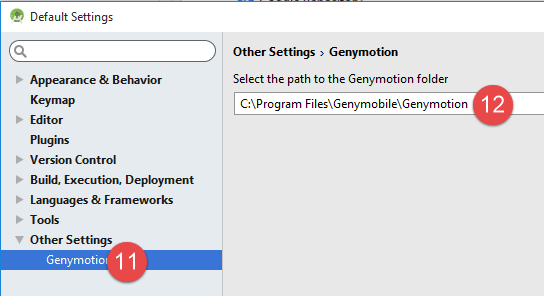
- 在下面的 [9-12] 中,请指定您安装 [Genymotion] 模拟器管理器的文件夹;
 |  |
- 在 [13-18] 中,配置项目的默认类型;
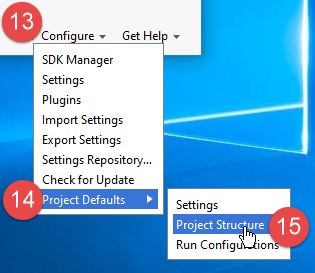 | 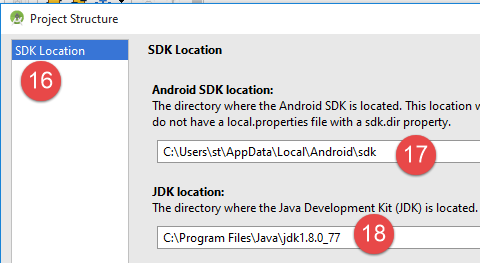 |
- 在 [17] 中,默认值通常是正确的;
- 在 [18] 中,请确保您使用的是 JDK 1.8 版本;
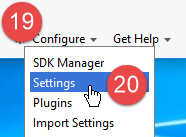
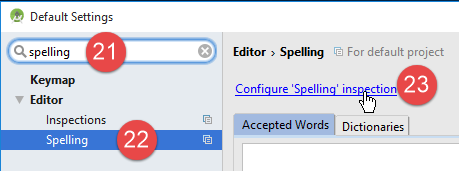
下文在 [19-26] 中,将默认针对英语的拼写检查功能关闭;
 |  |
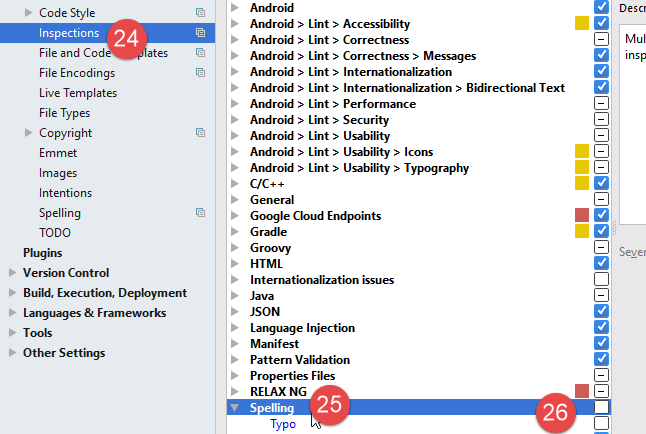 |
- 在下面的 [27-28] 中,选择您想要的快捷键类型。您可以保留 IntelliJ 的默认设置,或选择您更习惯的 IDE 中的其他设置;
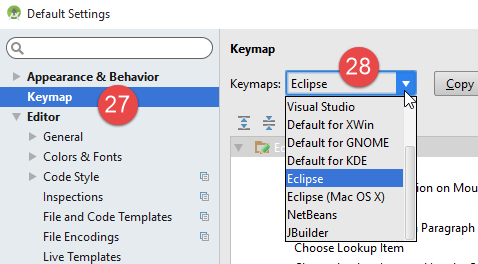 |
- 在下方,在 [29-30] 中,显示代码的行号;
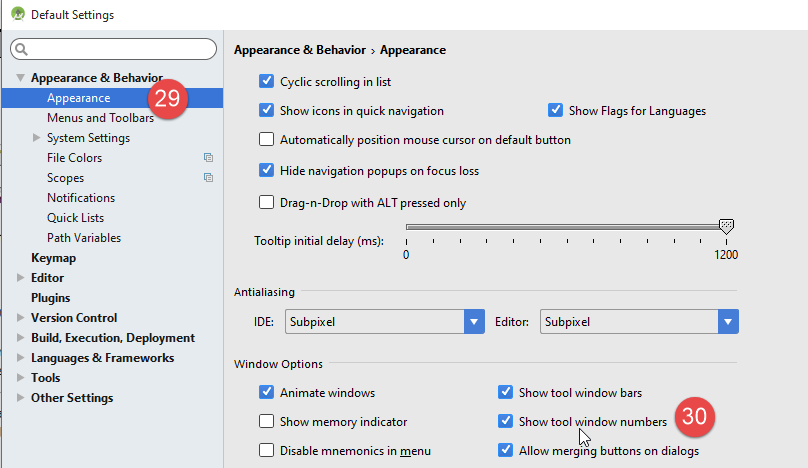 |
- 下文,在 [31-34] 中,说明您希望在启动 IDE 时如何处理第一个项目,以及后续项目;
 |
在 Android 2.1(2016 年 5 月)系统中,[Instant Run] 技术有时会出现问题。因此,我们在本文档中已将其禁用:
 | 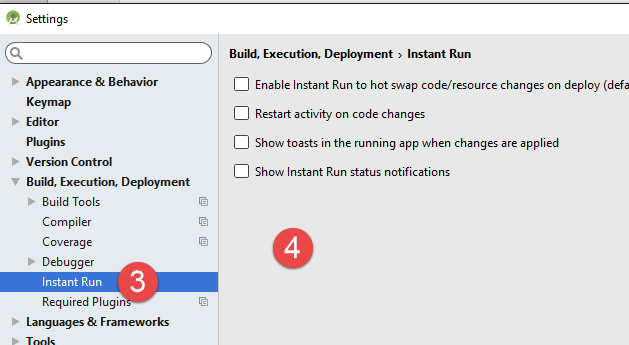 |
- 在 [3-4] 中,所有功能均已禁用;
6.12. 示例的使用
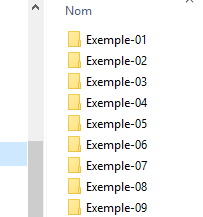
示例的 Android Studio 项目可在 ICI| 处获取。请下载它们。
 |
示例项目基于以下版本构建:
- JDK 1.8;
- Android SDK Platform 23 用于运行;
以下工具:
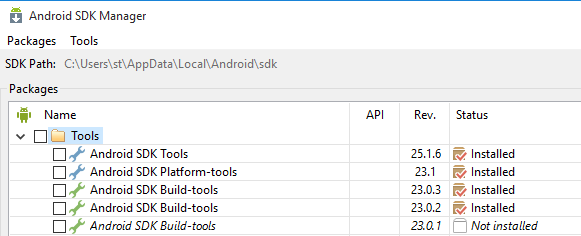 |
如果您的环境与上述环境不符,则需要更改项目配置。这可能会相当麻烦。首先,重建一个与上述环境类似的工作环境可能更为简单。
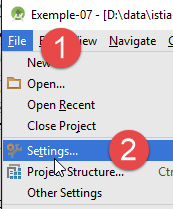
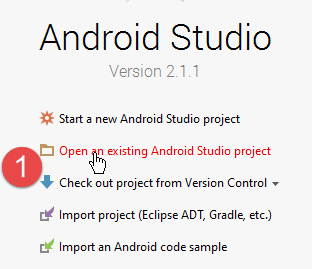
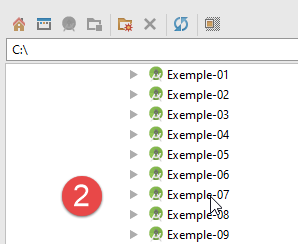
启动 Android Studio,然后打开项目 [exemple-07],例如:
 |  |
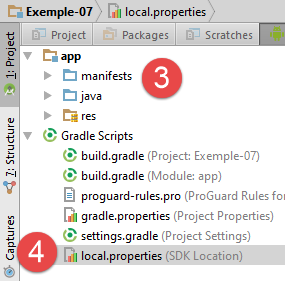 |
- 在 [1-3] 中,打开项目 [Exemple-07];
- 在 [4] 中,会验证文件 [local.properties];
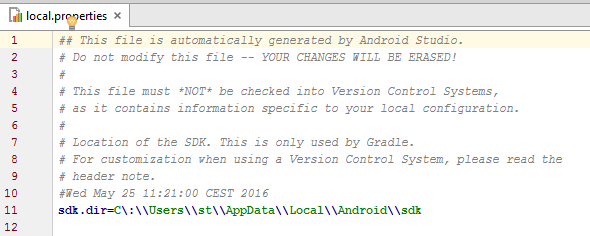 | 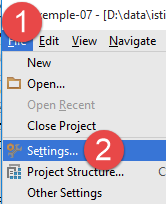 |
- 在上述第 11 行中,填写 Android 管理器 <sdk-manager-install> 的位置。您可以通过以下步骤找到该位置:
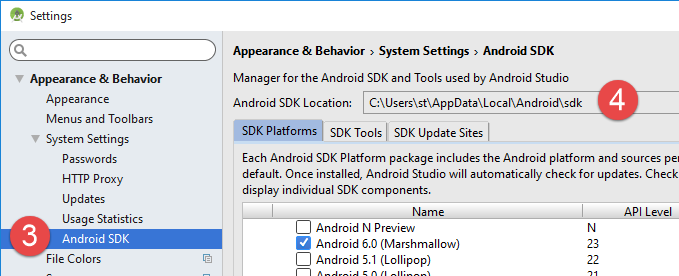 |
本文档中的所有示例都是通过 [build.gradle] [1-2] 文件配置的 Gradle 项目:
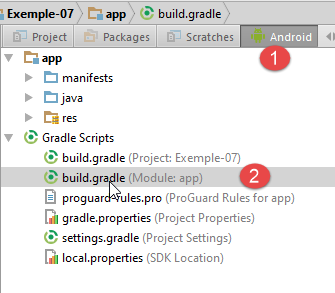 |
示例 07 中的 [build.gradle] 文件如下:
buildscript {
  repositories {
    mavenCentral()
    mavenLocal()
  }
  dependencies {
    // 替换为当前版本的 Android 插件
    classpath 'com.android.tools.build:gradle:2.1.0'
    // 自 Android 的 Gradle 插件 0.11 起,必须使用 android-apt >= 1.3
    classpath 'com.neenbedankt.gradle.plugins:android-apt:1.8'
  }
}

apply plugin: 'com.android.application'
apply plugin: 'android-apt'
def AAVersion = '4.0.0'

dependencies {
  apt "org.androidannotations:androidannotations:$AAVersion"
  compile "org.androidannotations:androidannotations-api:$AAVersion"
  compile 'com.android.support:appcompat-v7:23.4.0'
  compile 'com.android.support:design:23.4.0'
  compile fileTree(dir: 'libs', include: ['*.jar'])
}

repositories {
  jcenter()
}

apt {
  arguments {
    androidManifestFile variant.outputs[0].processResources.manifestFile
    resourcePackageName android.defaultConfig.applicationId
  }
}

android {
  compileSdkVersion 23
  buildToolsVersion "23.0.3"
  defaultConfig {
    applicationId "android.exemples"
    minSdkVersion 15
    targetSdkVersion 23
    versionCode 1
    versionName "1.0"
  }

  buildTypes {
    release {
      minifyEnabled false
      proguardFiles getDefaultProguardFile('proguard-android.txt'), 'proguard-rules.pro'
    }
  }

  compileOptions {
    sourceCompatibility JavaVersion.VERSION_1_7
    targetCompatibility JavaVersion.VERSION_1_7
  }
}
根据您构建的 Android 环境(SDK 和相关工具),您可能需要修改第 8、21、22、38、39 行的版本号。Android Studio 会提供建议以协助您,最简单的方法是遵循这些建议。
[build.gradle] 文件中的元素还可以通过另一种方式访问:
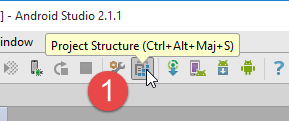 | 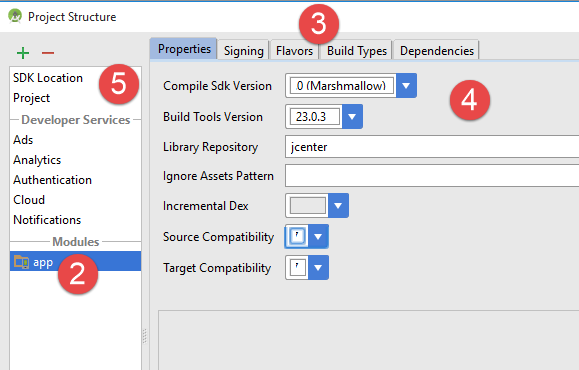 |
- [3] 的各个选项卡采用了 [build.gradle] 文件中的不同值。因此,可以通过这种方式构建该文件,从而避免 [build.gradle] 文件中的语法问题;
另一个需要检查的点是 JDK,它被 IDE 和 [5] 所使用:
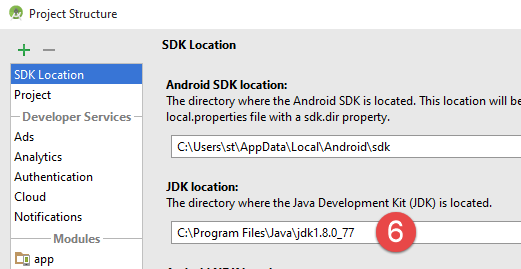 |
在 [6] 中,请检查 JDK。
所有示例均为包含待下载依赖项的 Gradle 项目。为此,可按以下步骤操作:
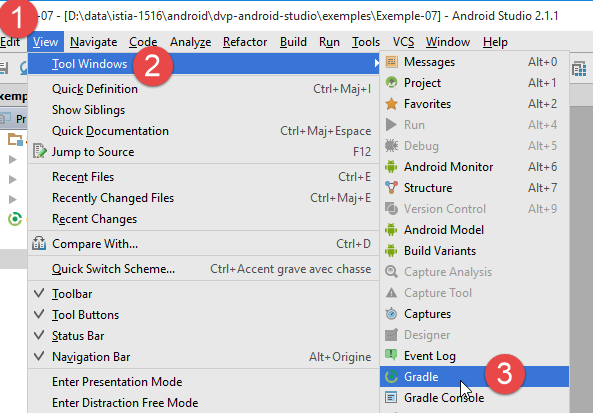 | 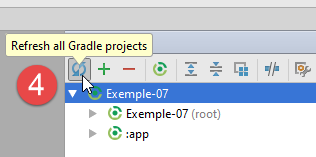 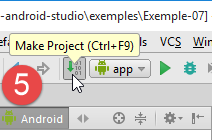 |
- 在 [5] 中编译项目;
当项目无错误后,需创建一个运行配置 [1-8]:
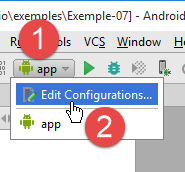 | 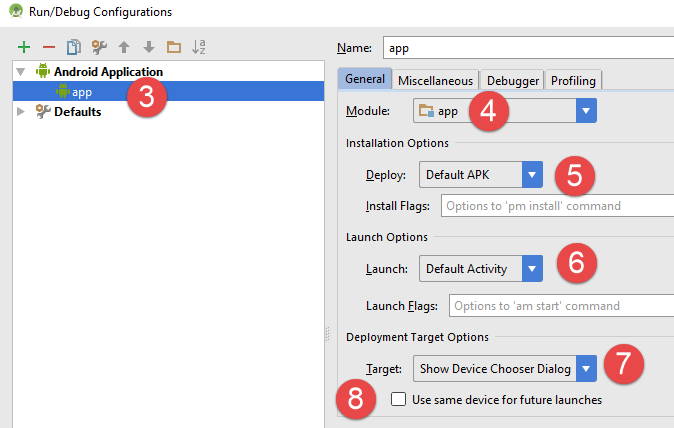 |
- 在 [8] 中,可以指定始终使用同一终端进行运行。通常会勾选此选项,以避免每次运行时都需要指定终端。在此,我们不勾选该选项,因为我们将测试不同的 Android 设备;
- 创建好运行配置后,启动 Android 模拟器管理器 [1-3];
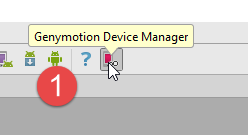 | 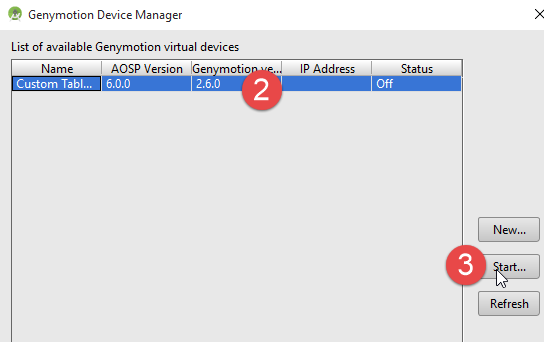 |
- 如果 Android 模拟器无法启动,请检查第 6.11 节中提到的要点;
要在模拟器上启动应用程序,请按以下步骤操作 [1-4]:
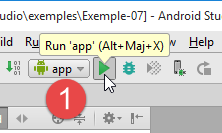 | 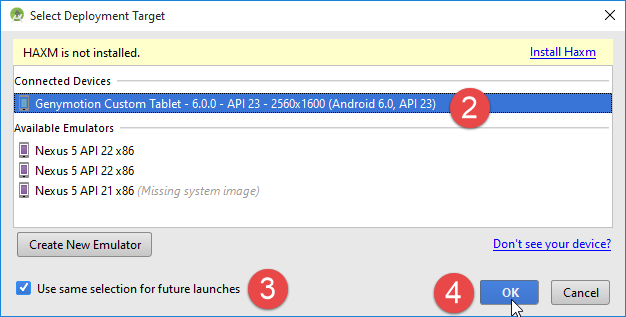 |
- 在 [2] 中,您应能看到之前启动的模拟器;
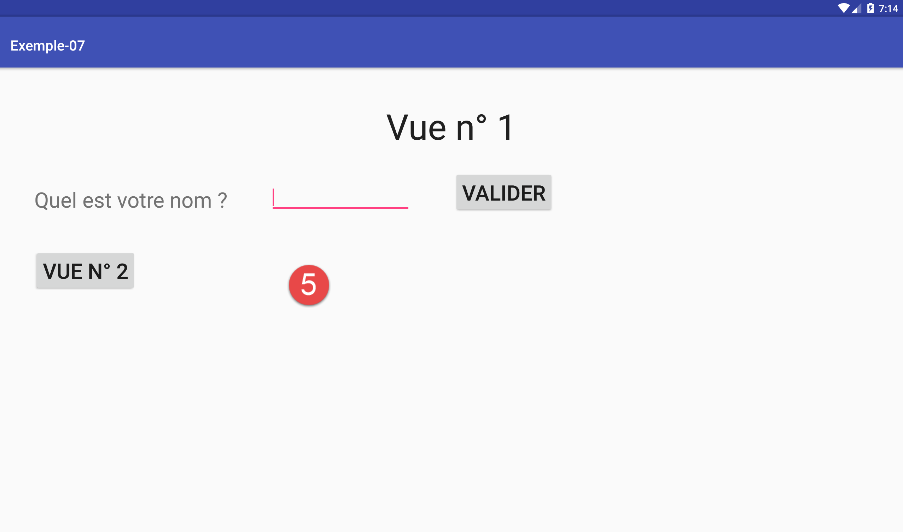 |
- 在 [5] 中,显示的是模拟器呈现的画面;
现在将一台安卓平板电脑连接到PC设备的USB端口,并在平板上运行该应用程序:
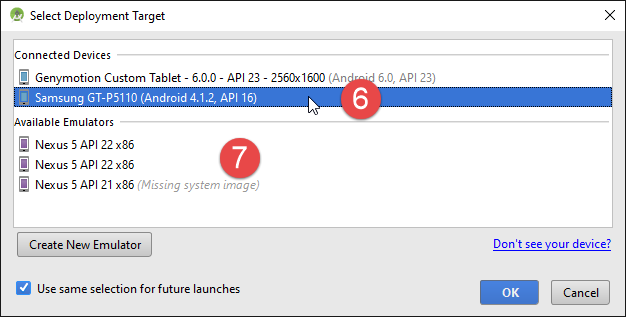 |
- 在 [6] 中,选择该 Android 平板电脑并测试应用程序。
在 [7] 中,我们拥有预定义的虚拟终端。我们将学习如何添加和删除它们。
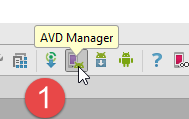 |
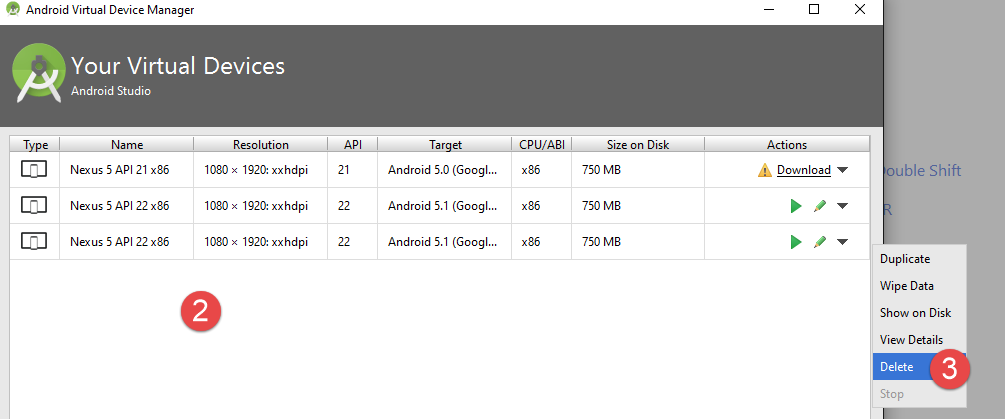 |
在上图的屏幕截图中,所列终端均运行 API 22 版本。由于我们要使用 API 23 版本,因此将全部删除这些终端。请按照 [2-3] 中的步骤操作以删除终端。
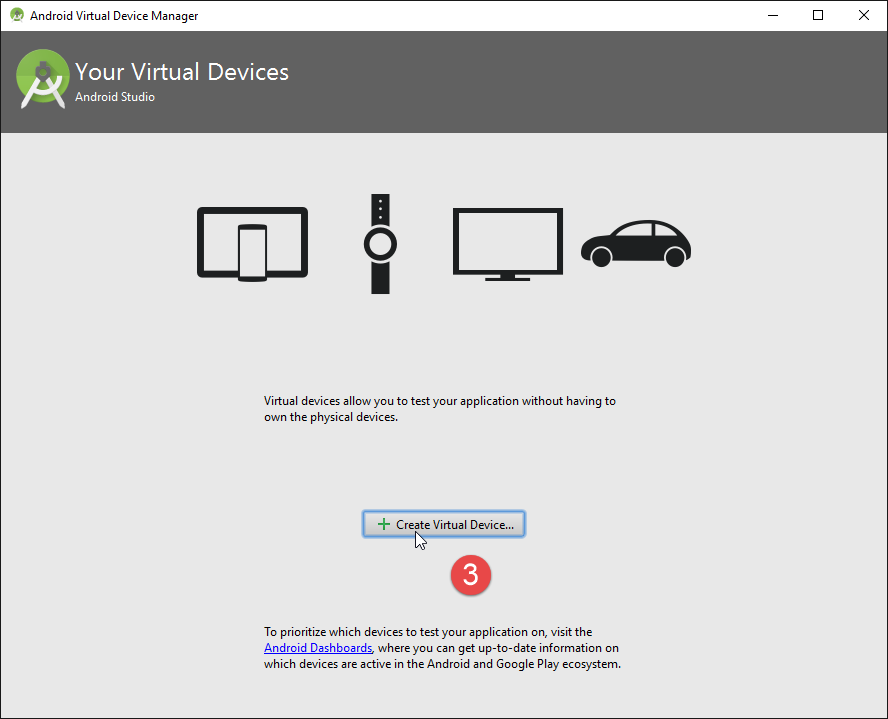
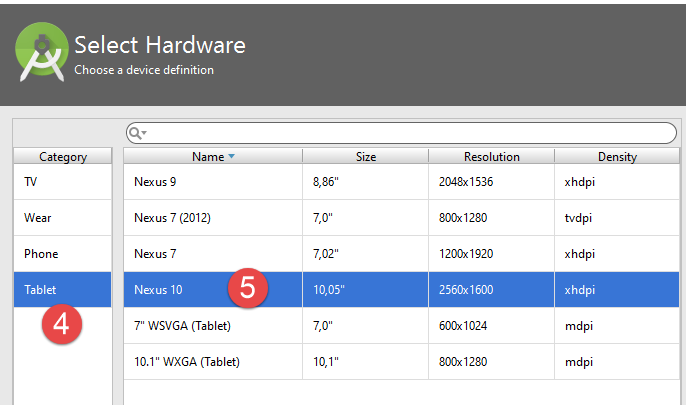 |
- 在 [4-5] 中,我们添加了一台平板电脑;
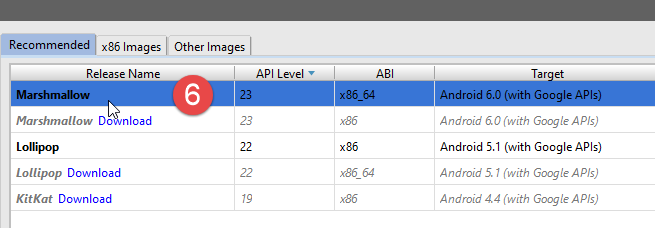 |
- 在 [6] 中,选择 API。上图中我们选择 API 23 用于 64 位 Windows;
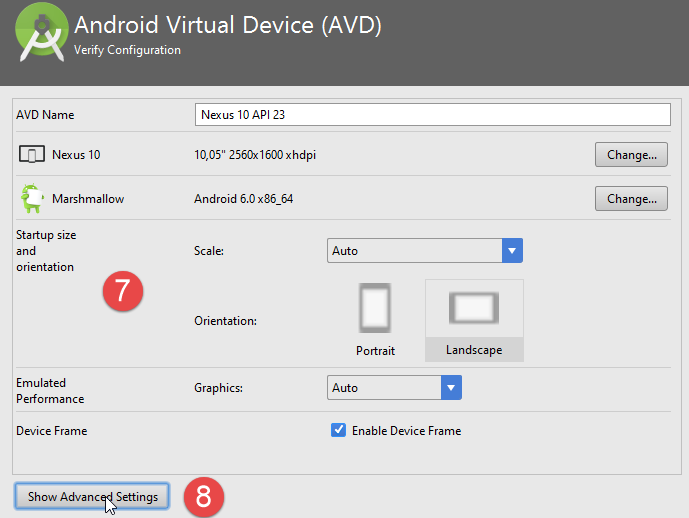 |
- 在 [7] 中,显示配置摘要;
- 在 [8] 中,可以进行更高级的虚拟终端配置;
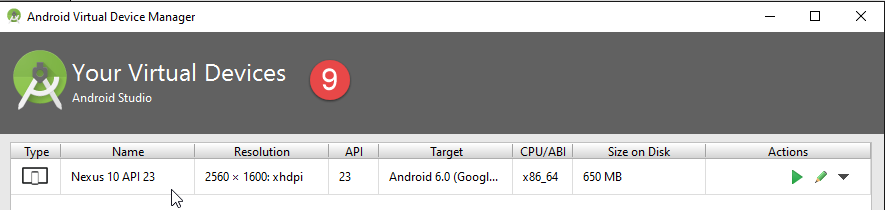 |
向导完成后,创建的终端将显示在 [9] 中。
完成上述操作后,若重新运行 [Exemple-07],将显示如下窗口:
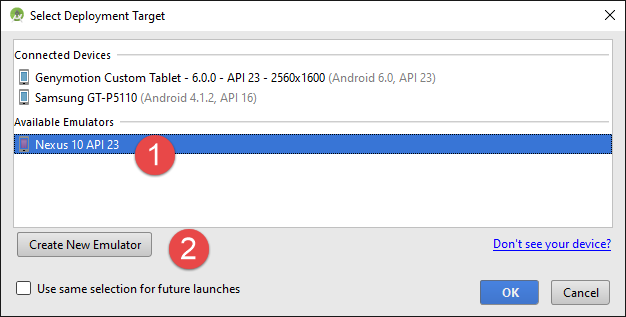 |
- 在 [1] 中,新的虚拟终端将显示出来;
- 在 [2] 中,可以创建新的虚拟终端;
请进行测试以确定最适合您设备的虚拟终端。本文中的示例主要使用 Genymotion 模拟器进行测试。
无论选择哪个虚拟终端,日志都会显示在名为 [Logcat] [1-2] 的窗口中:
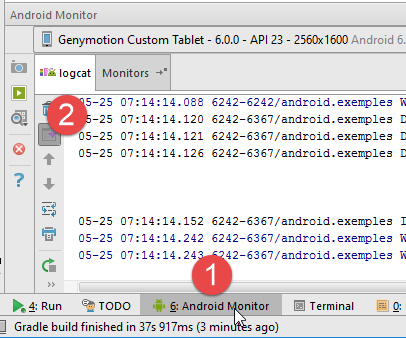
请定期查看这些日志。导致程序崩溃的异常信息将在此处显示。
您也可以使用常规调试工具对程序进行调试:
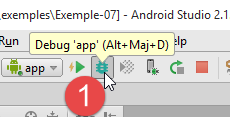 | 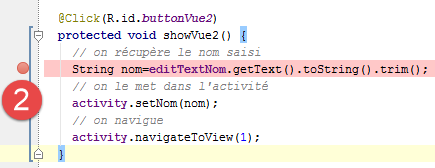 |
- 在 [2] 中,单击目标行左侧的列即可设置断点。再次单击将取消该断点;
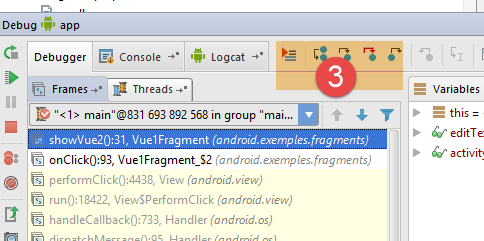 |
- 在 [3] 中,在断点处执行:
- [F6],若该行包含方法调用,则执行该行而不进入方法;
- [F5],若该行包含方法调用,则进入方法执行该行,
- [F8],继续执行至下一个断点;
- [Ctrl-F2],用于停止调试;
6.13. 安装 Chrome 插件 [Advanced Rest Client]
本文使用谷歌Chrome浏览器(http://www.google.fr/intl/fr/chrome/browser/)。我们将为其添加扩展程序[Advanced Rest Client] 。操作步骤如下:
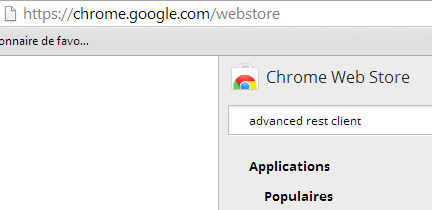
- 使用Chrome浏览器访问[Google Web store]网站(https://chrome.google.com/webstore);
- 搜索 [Advanced Rest Client] 应用:
 |
- 此时该应用程序即可下载:
 |
- 要获取该应用,您需要创建一个 Google 账户。随后 [Google Web Store] 会要求确认 [1]:
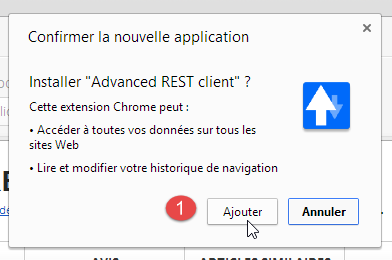 | 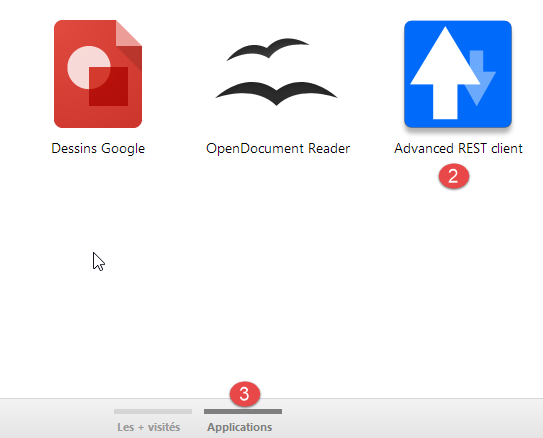 |
- 在 [2] 中,已添加的扩展程序可在选项 [Applications] [3] 中找到。该选项会显示在您在浏览器中创建的每个新标签页(CTRL-T)上。
6.14. Java中 jSON的管理
[Spring MVC]框架在开发者完全不知情的情况下,会调用jSON库。为了说明什么是jSON (JavaScript 对象表示法),我们在此展示一个程序,该程序将对象序列化为 jSON,并通过反序列化生成的 jSON 字符串来还原初始对象。
“Jackson”库可用于构建:
- 对象的 jSON 字符串:new ObjectMapper().writeValueAsString(object);
- 根据字符串 jSON 创建对象:new ObjectMapper().readValue(jsonString, Object.class)。
这两种方法都可能引发 IOException 异常。以下是一个示例。
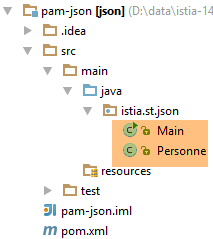 |
上述项目是一个Maven项目,其中包含以下[pom.xml]文件;
<?xml version="1.0" encoding="UTF-8"?>
<project xmlns="http://maven.apache.org/POM/4.0.0"
         xmlns:xsi="http://www.w3.org/2001/XMLSchema-instance"
         xsi:schemaLocation="http://maven.apache.org/POM/4.0.0 http://maven.apache.org/xsd/maven-4.0.0.xsd">
  <modelVersion>4.0.0</modelVersion>

  <groupId>istia.st.pam</groupId>
  <artifactId>json</artifactId>
  <version>1.0-SNAPSHOT</version>

  <dependencies>
    <dependency>
      <groupId>com.fasterxml.jackson.core</groupId>
      <artifactId>jackson-databind</artifactId>
      <version>2.3.3</version>
    </dependency>
  </dependencies>
</project>
- 第 12-16 行:引入 'Jackson' 库的依赖项;
[Personne] 类如下:
package istia.st.json;

public class Personne {
    // 数据
    private String nom;
    private String prenom;
    private int age;

    // 构造函数
    public Personne() {

    }

    public Personne(String nom, String prénom, int âge) {
        this.nom = nom;
        this.prenom = prénom;
        this.age = âge;
    }

    // 签名
    public String toString() {
        return String.format("Personne[%s, %s, %d]", nom, prenom, age);
    }

    // getter 和 setter
...
}
类 [Main] 如下所示:
package istia.st.json;

import com.fasterxml.jackson.databind.ObjectMapper;

import java.io.IOException;
import java.util.HashMap;
import java.util.Map;

public class Main {
  // 序列化/反序列化工具
  static ObjectMapper mapper = new ObjectMapper();

  public static void main(String[] args) throws IOException {
    // 创建人员
    Personne paul = new Personne("Denis", "Paul", 40);
    // JSON 显示
    String json = mapper.writeValueAsString(paul);
    System.out.println("Json=" + json);
    // 根据 JSON 实例化 Person
    Personne p = mapper.readValue(json, Personne.class);
    // 显示人员
    System.out.println("Personne=" + p);
    // 一个数组
    Personne virginie = new Personne("Radot", "Virginie", 20);
    Personne[] personnes = new Personne[]{paul, virginie};
    // JSON 显示
    json = mapper.writeValueAsString(personnes);
    System.out.println("Json personnes=" + json);
    // 字典
    Map<String, Personne> hpersonnes = new HashMap<String, Personne>();
    hpersonnes.put("1", paul);
    hpersonnes.put("2", virginie);
    // 显示 JSON
    json = mapper.writeValueAsString(hpersonnes);
    System.out.println("Json hpersonnes=" + json);
  }
}
执行该类将显示以下屏幕内容:
从该示例中可以得出:
- [ObjectMapper] 对象是 jSON 转换所必需的 / 对象:第 11 行;
- 转换 [Personne] --> jSON:第 17 行;
- 转换 jSON --> [Personne]:第 20 行;
- 由这两个方法触发的异常 [IOException]:第 13 行。
6.15. 安装 [WampServer]
[WampServer] 是一套用于在 Windows 机器上基于 PHP / MySQL / Apache 进行开发的软件包。 我们将仅将其用于 SGBD 和 MySQL。
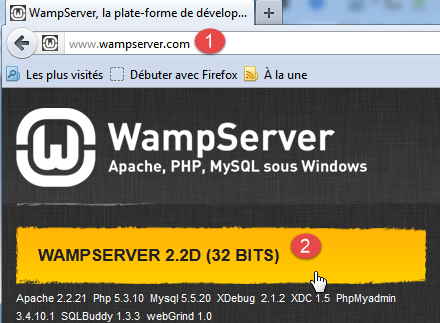 |  |
- 在 [WampServer] [1] 的网站上,选择合适的版本 [2],
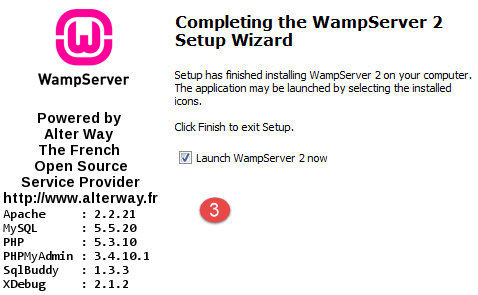
- 下载的可执行文件是一个安装程序。安装过程中会要求提供各种信息。这些信息与MySQL无关,因此可以忽略。 安装完成后将显示 [3] 窗口。运行 [WampServer],
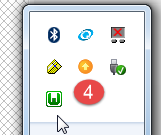 |  |
- 在 [4] 中,[WampServer] 的图标将安装在屏幕右下角的任务栏中 [4],
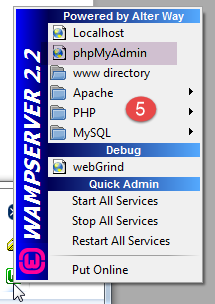
- 点击该图标后,将显示 [5] 菜单。该菜单用于管理 Apache 服务器以及 SGBD 和 MySQL。 要管理该服务器,请使用选项 [PhpPmyAdmin],
- 此时将显示如下窗口,
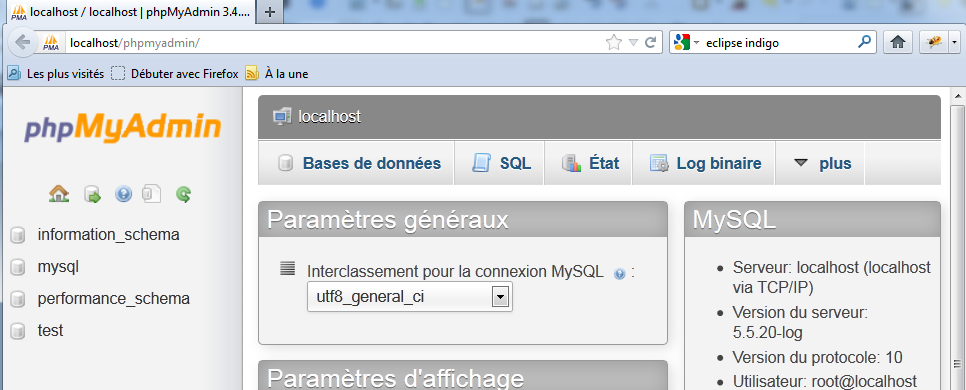
关于 [PhpMyAdmin] 的使用,本文将不作过多赘述。具体使用方法请参阅文档说明。