13. Assurer le suivi du site avec Google Analytics et Google Search Console
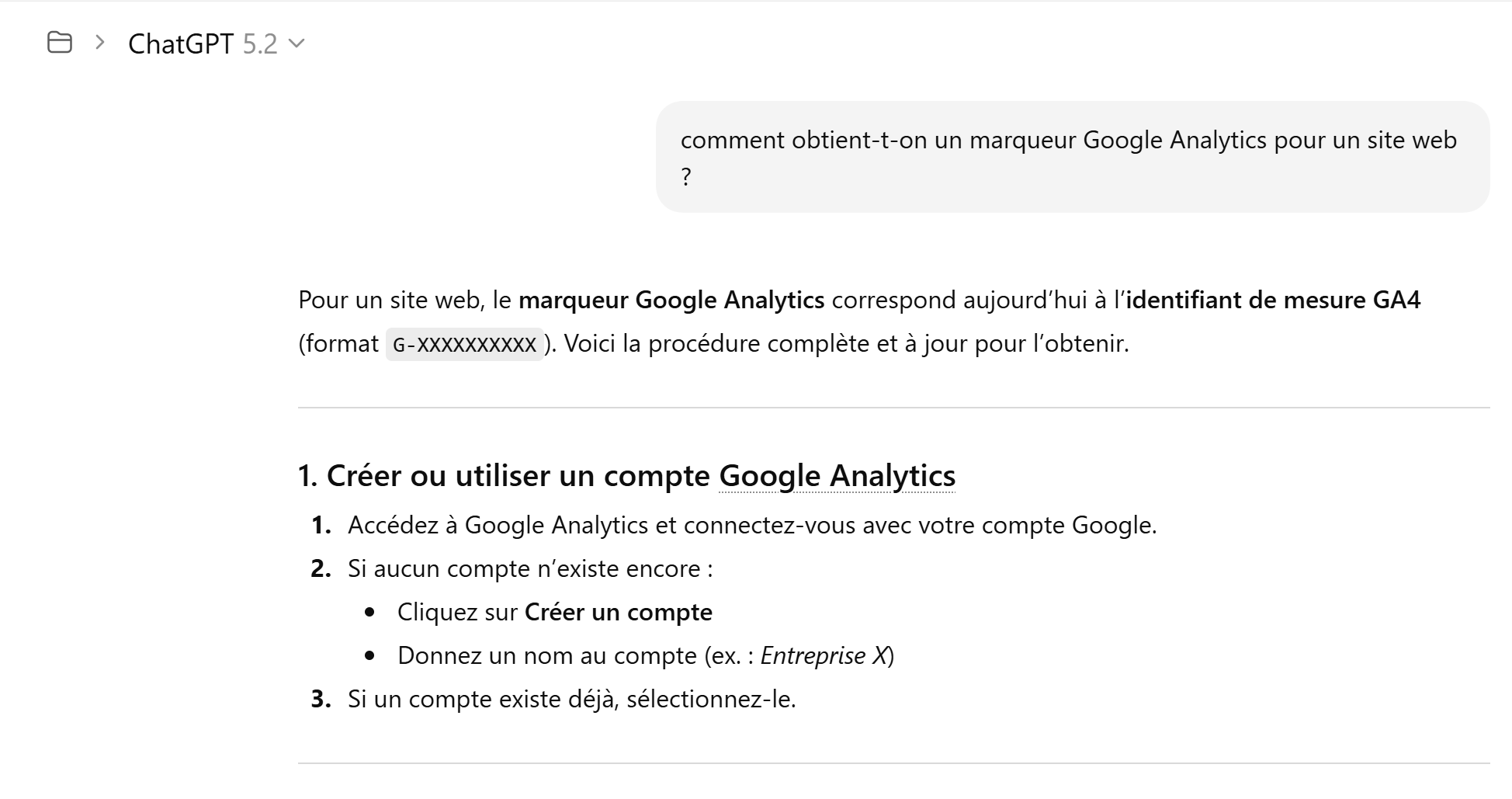
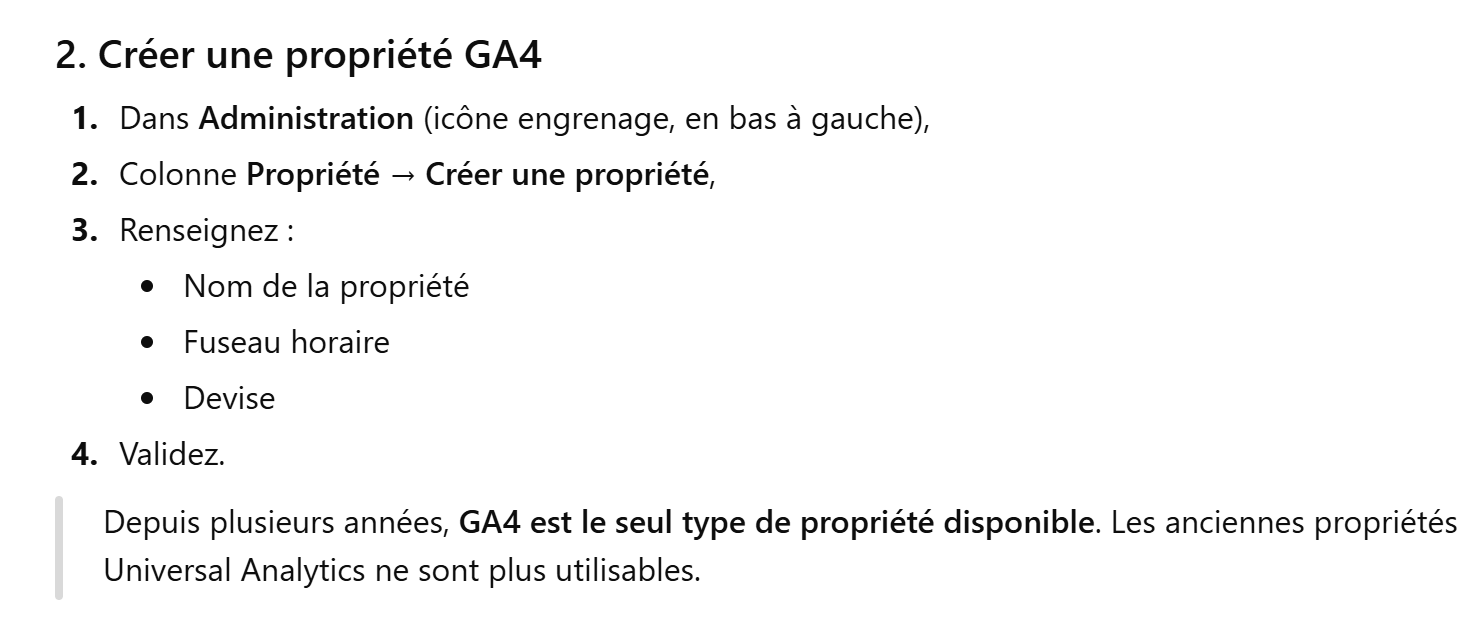
Si vous hébergez votre site sur GitHub vous serez probablement intéressé par connaître le nombre de visiteurs du site. Il vous faut pour ça un marqueur Google Analytics (GA). Nous demandons à ChatGPT comment créer un marqueur GA :
 |
 |
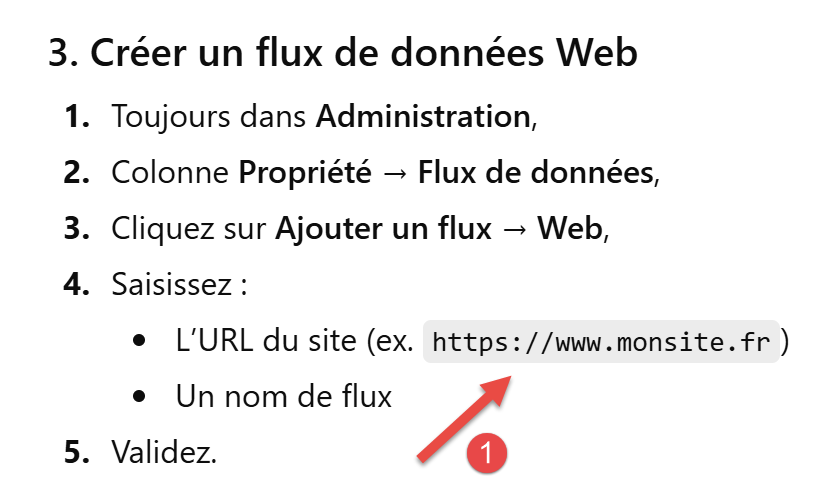 |
- En [1], mettez l’URL de votre site web sur GitHub ;
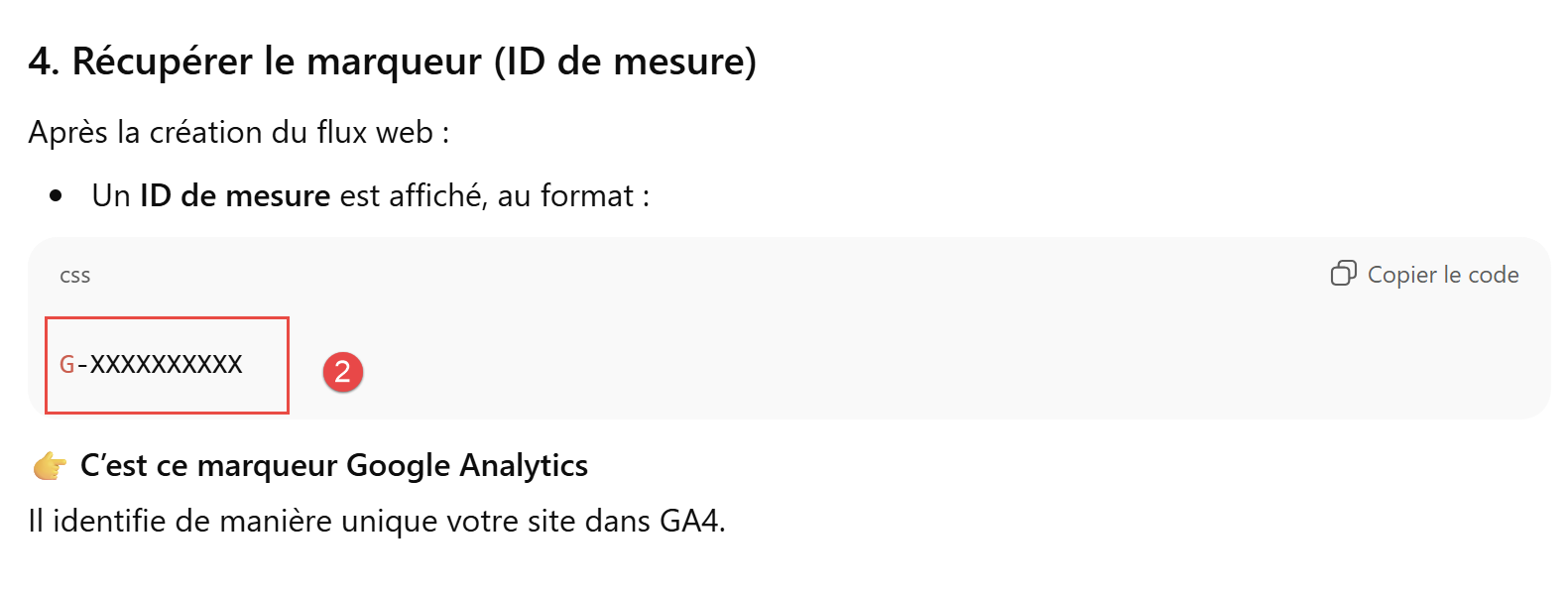 |
- En [2], notez le marqueur de votre site ;
Mettez ce marqueur dans le fichier de configuration [config.py] :
Ligne 4, inscrivez votre marqueur. MkDocs le mettra automatiquement dans toutes vos pages HTML lorsqu’il va générer le site HTML. Vous n’avez donc pas besoin de suivre les autres instructions de ChatGPT qui montrent comment installer le marqueur GA dans vos pages HTML.
On va demander à ChatGPT des instructions précises pour vérifier que le marqueur fonctionne :
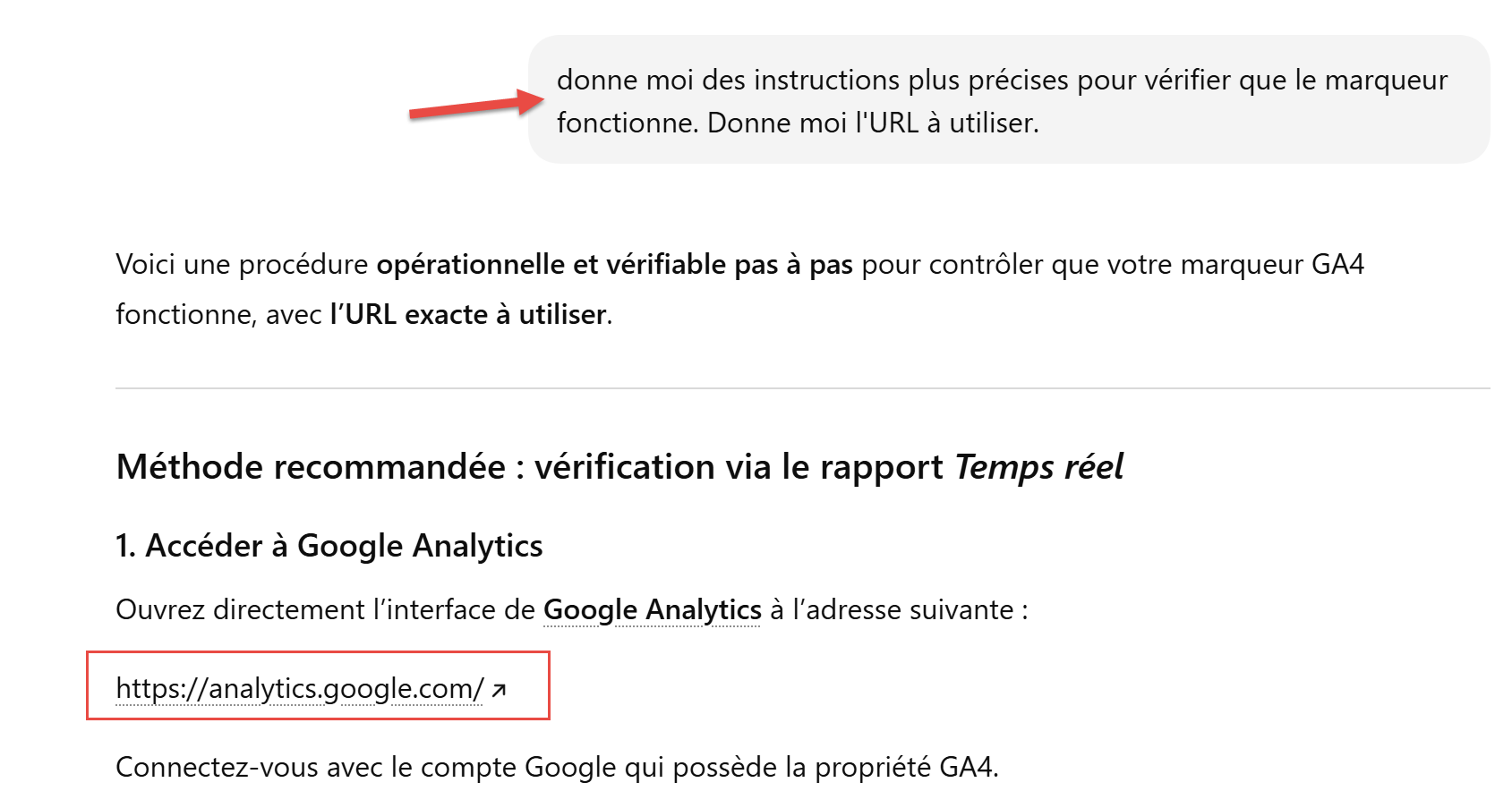 |
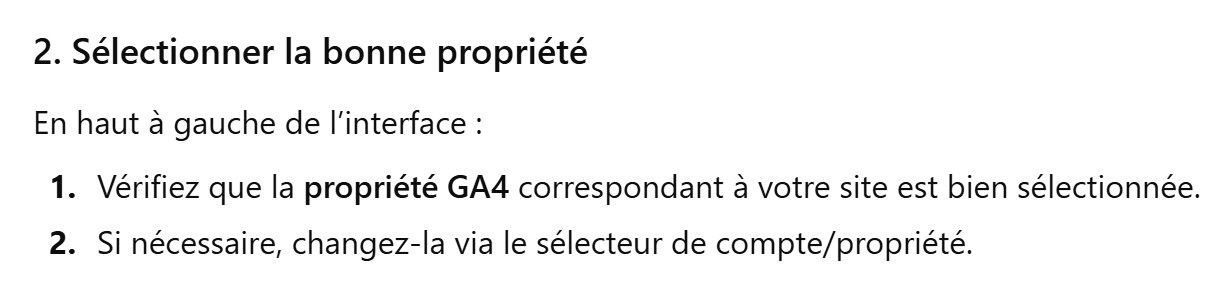 |
L’étape précédente n’est pas assez claire. Voici quelques copies d’écran pour vous aider :
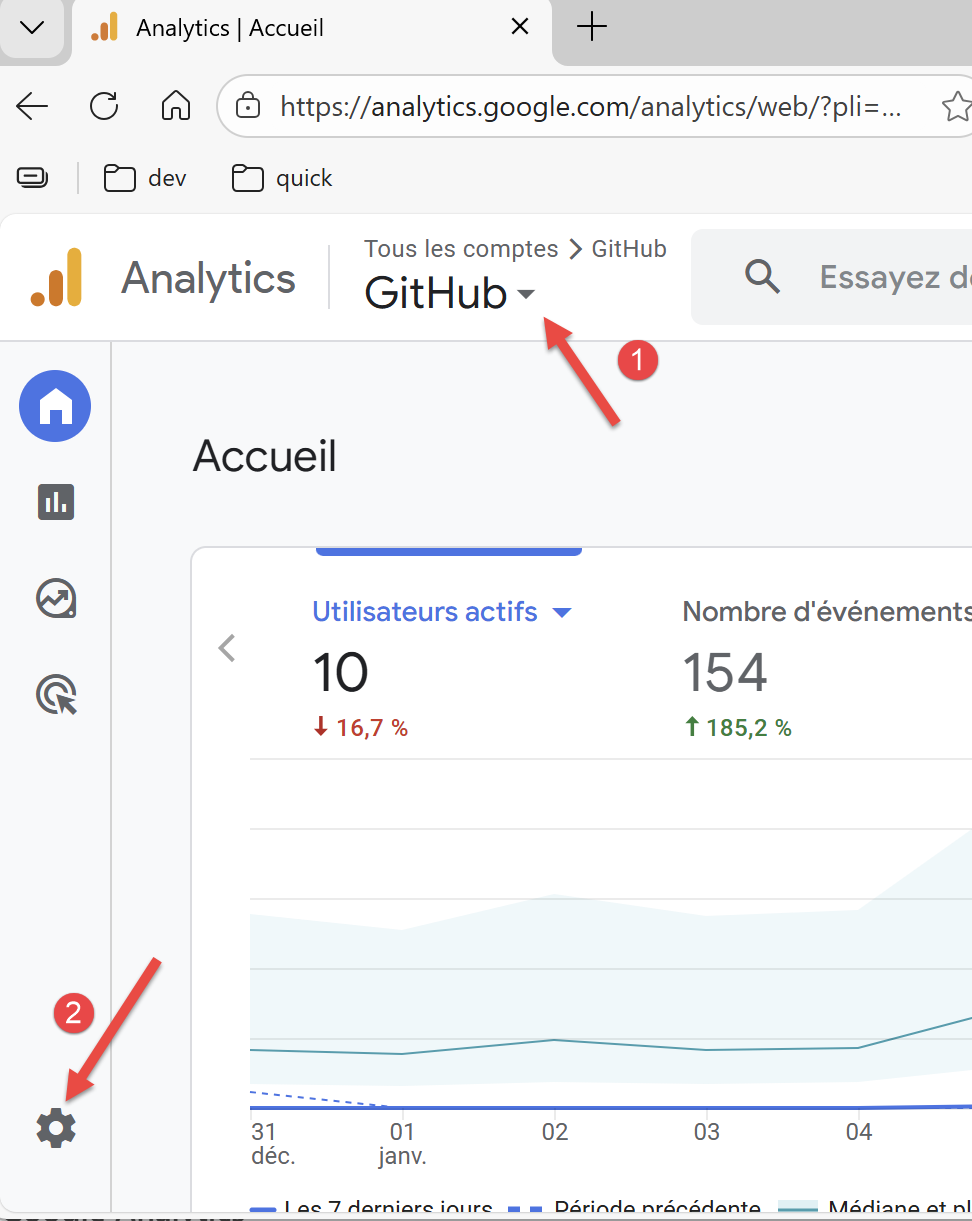 |
- En [1], sélectionnez le compte que vous voulez suivre (au cas où vous en auriez plusieurs) ;
- En [2], sélectionnez le bouton d’administration ;
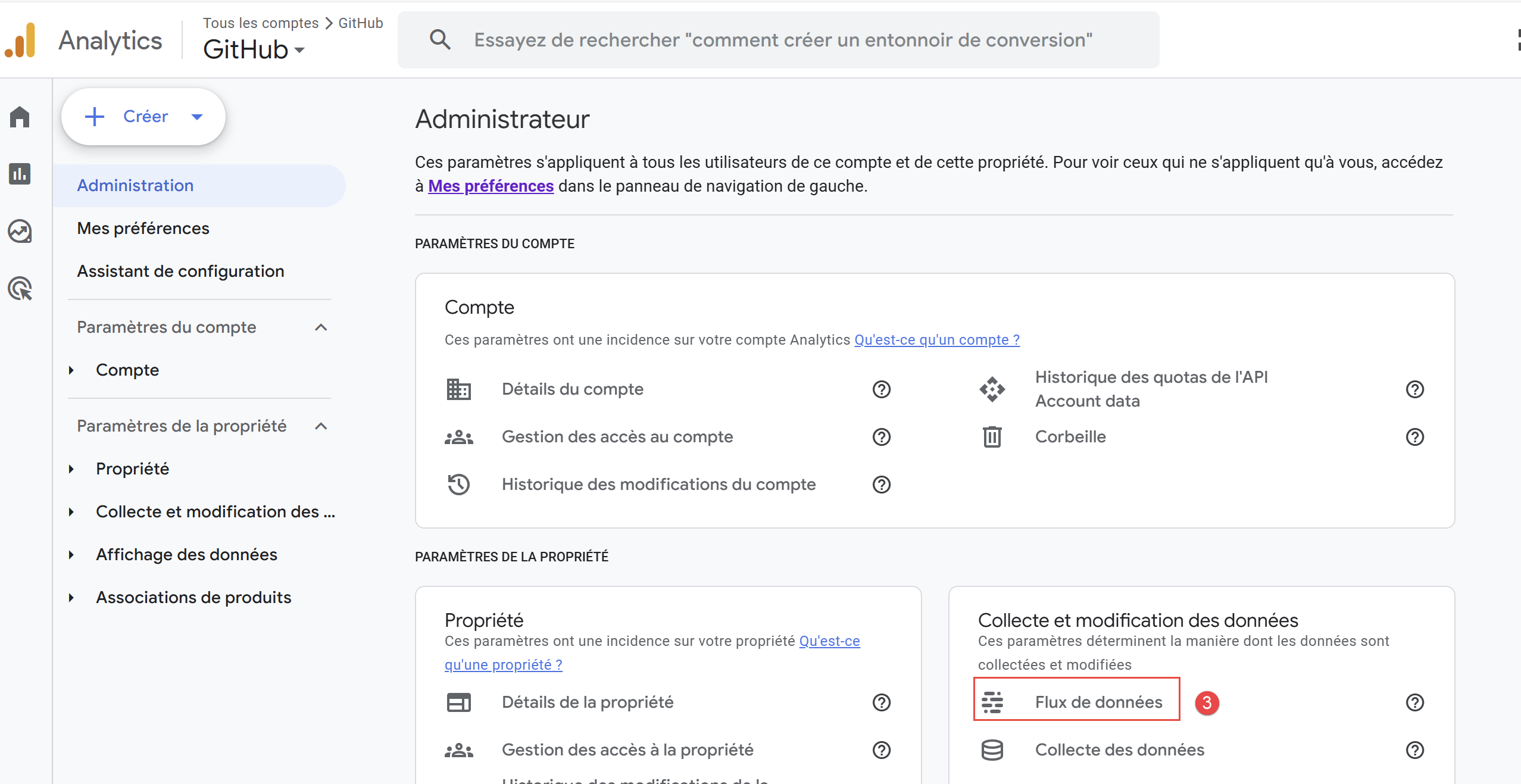 |
- En [3], sélectionnez [Flux de données] ;
 |
- En [4], cliquez sur le flux de données ;
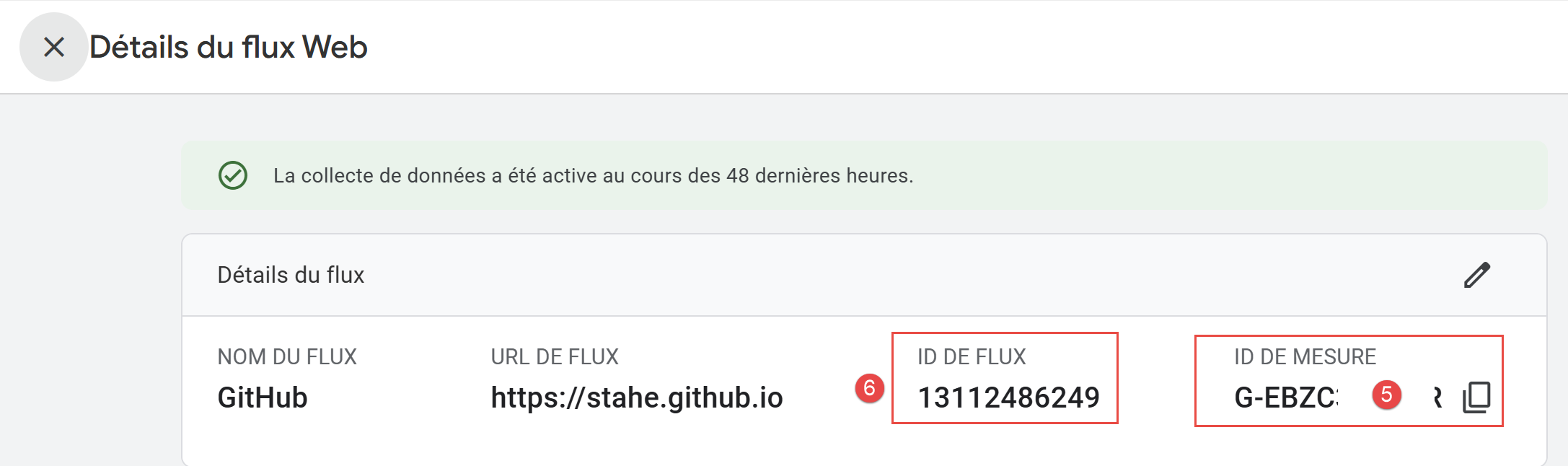 |
- En [5], vous retrouvez le marqueur GA4 que vous avez créé ;
- En [6], l’ID de flux. C’est une notion différente de l’ID de mesure ;
Revenons à l’accueil de GA :
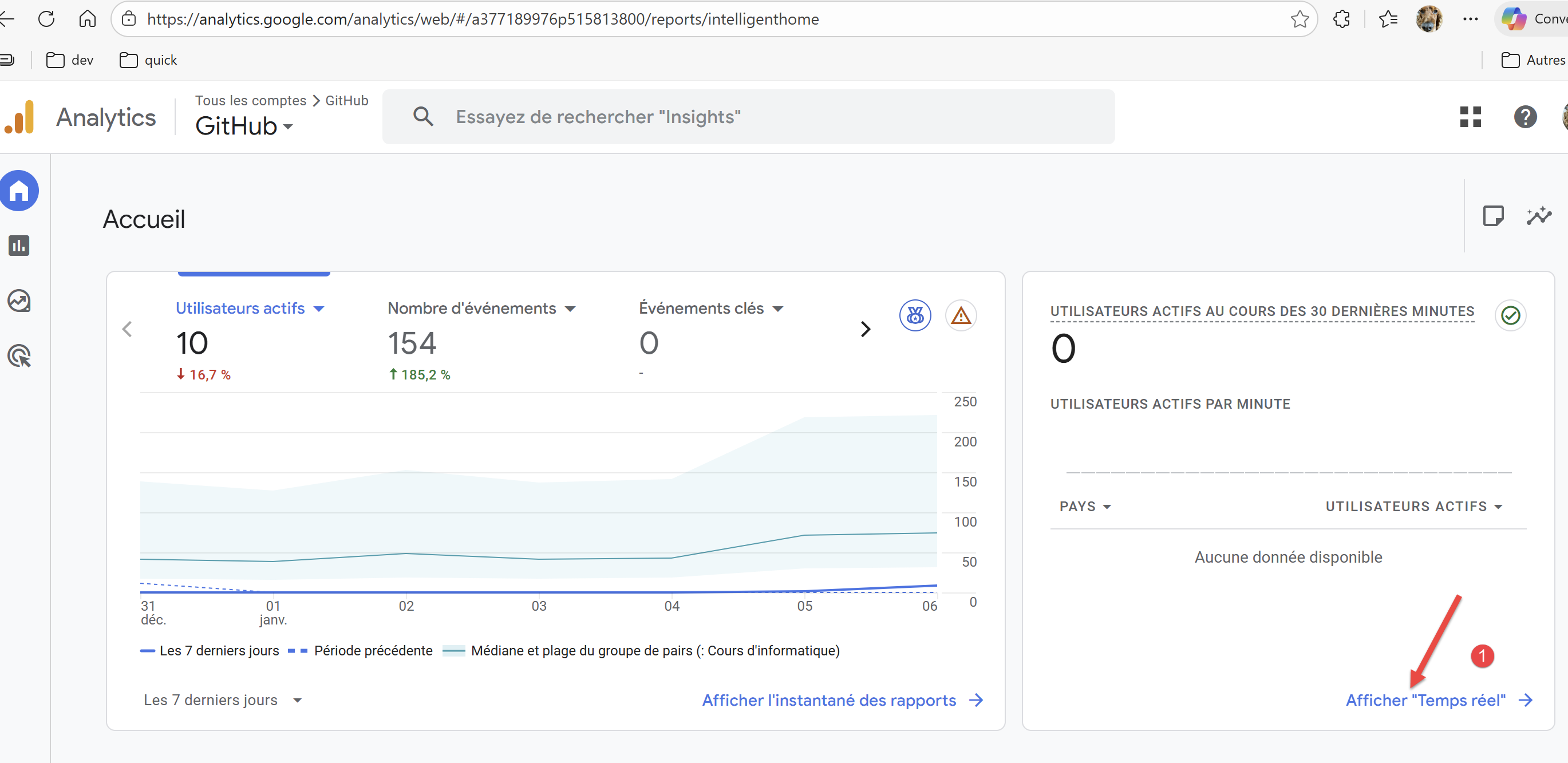 |
- En [1], demandez l’affichage temps réel des visites ;
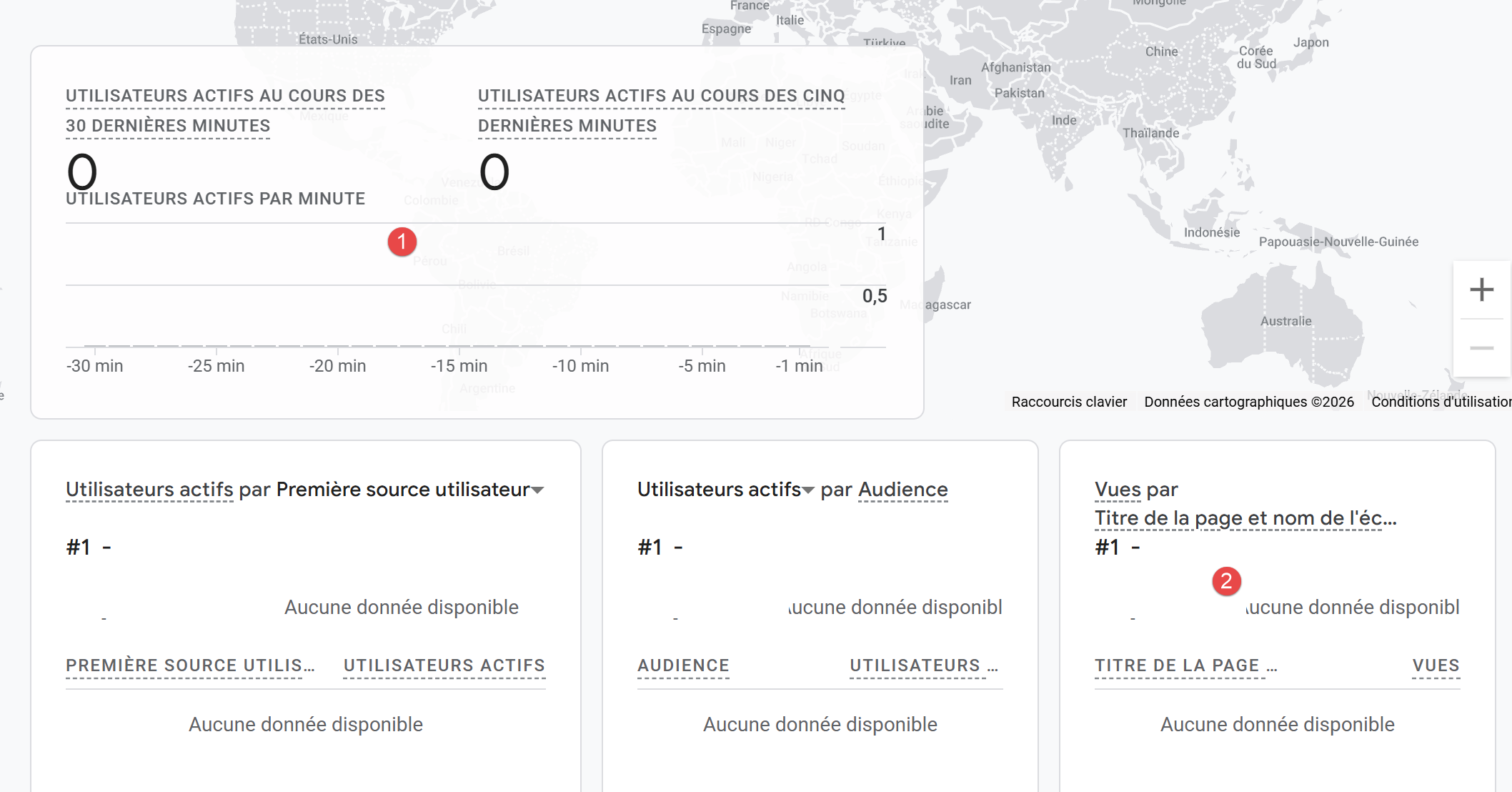 |
- En [1], vous voyez vos visiteurs ;
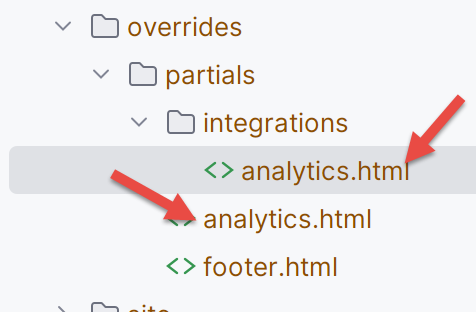
- En [2], la page qui a été visitée. J’ai demandé au convertisseur Gemini d’associer le nom du site plutôt que le nom de page au marqueur GA4. C’est le fichier [analytics.html] qui assure ce changement de nom associé au GA4 :
 |
Maintenant on peut continuer avec les explications de ChatGPT :
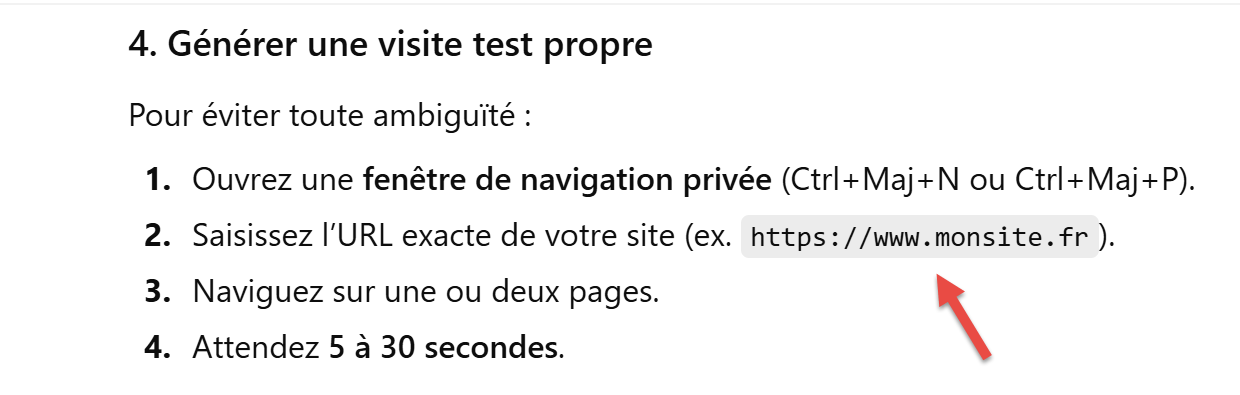 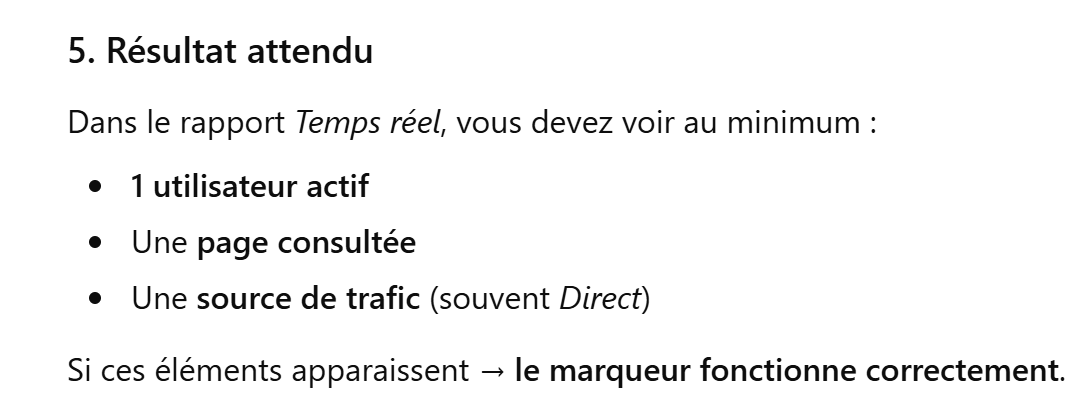 |
J’ai fait ce qui est demandé en [4] sans passer par une fenêtre privée. Et j’ai obtenu ceci :
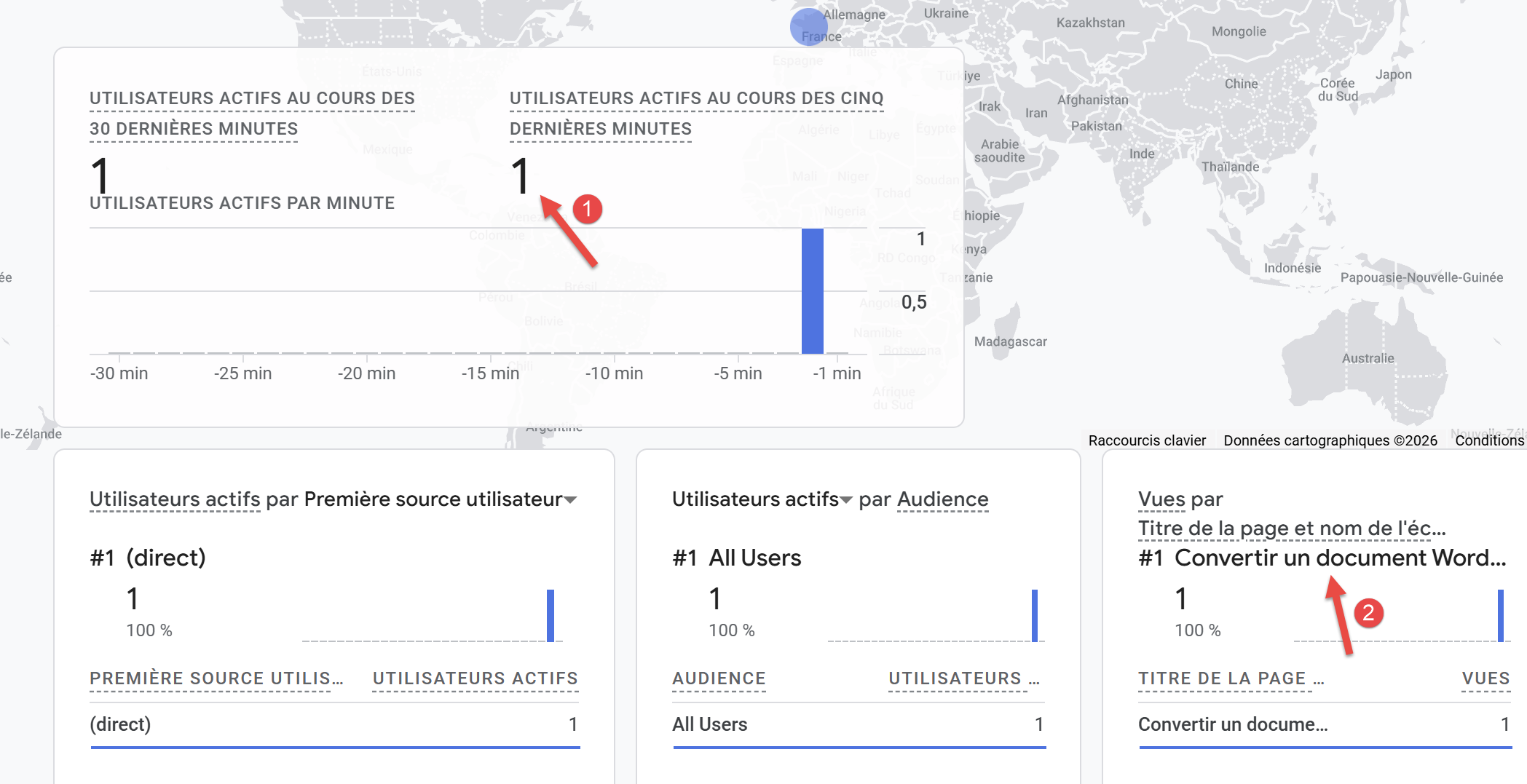 |
Le marqueur GA4 de Goggle Analytics est bien fonctionnel.
Maintenant nous allons présenter un autre outil de suivi de votre site [Google Search Console]. Demandons à ChatGPT à quoi sert cet outil :
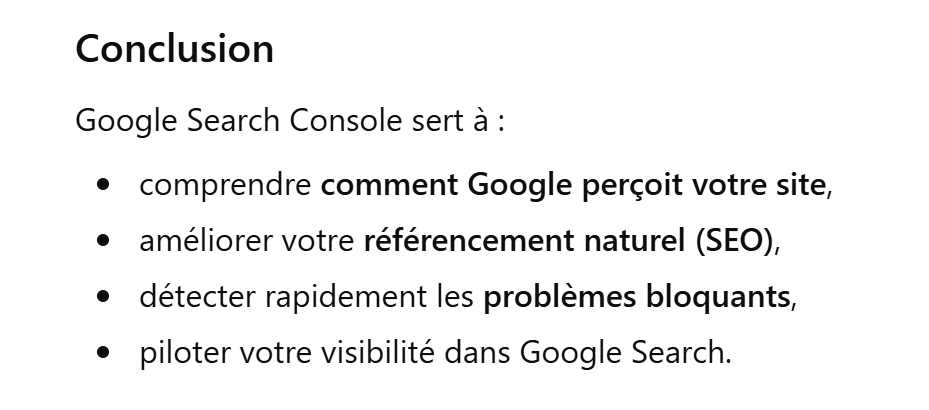 |
Je ne me sers quasiment jamais de cet outil. Je ne le fais que pour inciter le moteur de recherche Google à l’explorer et à l’indexer afin que des internautes puissent le trouver.
L’URL de l’outil [https://search.google.com/search-console] :
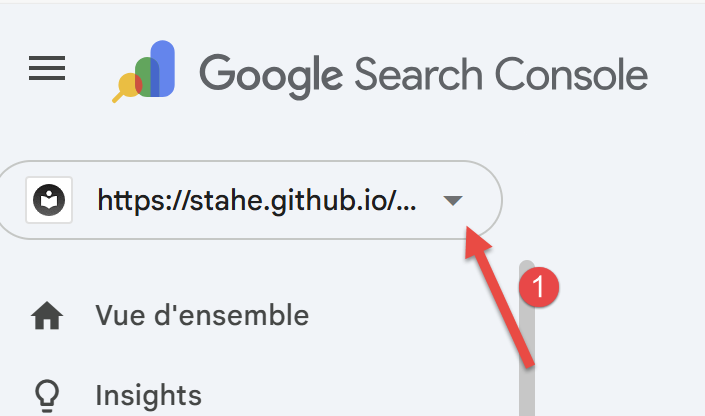 |  |
- En [1], la liste des sites qui ont été déclarés à Google ;
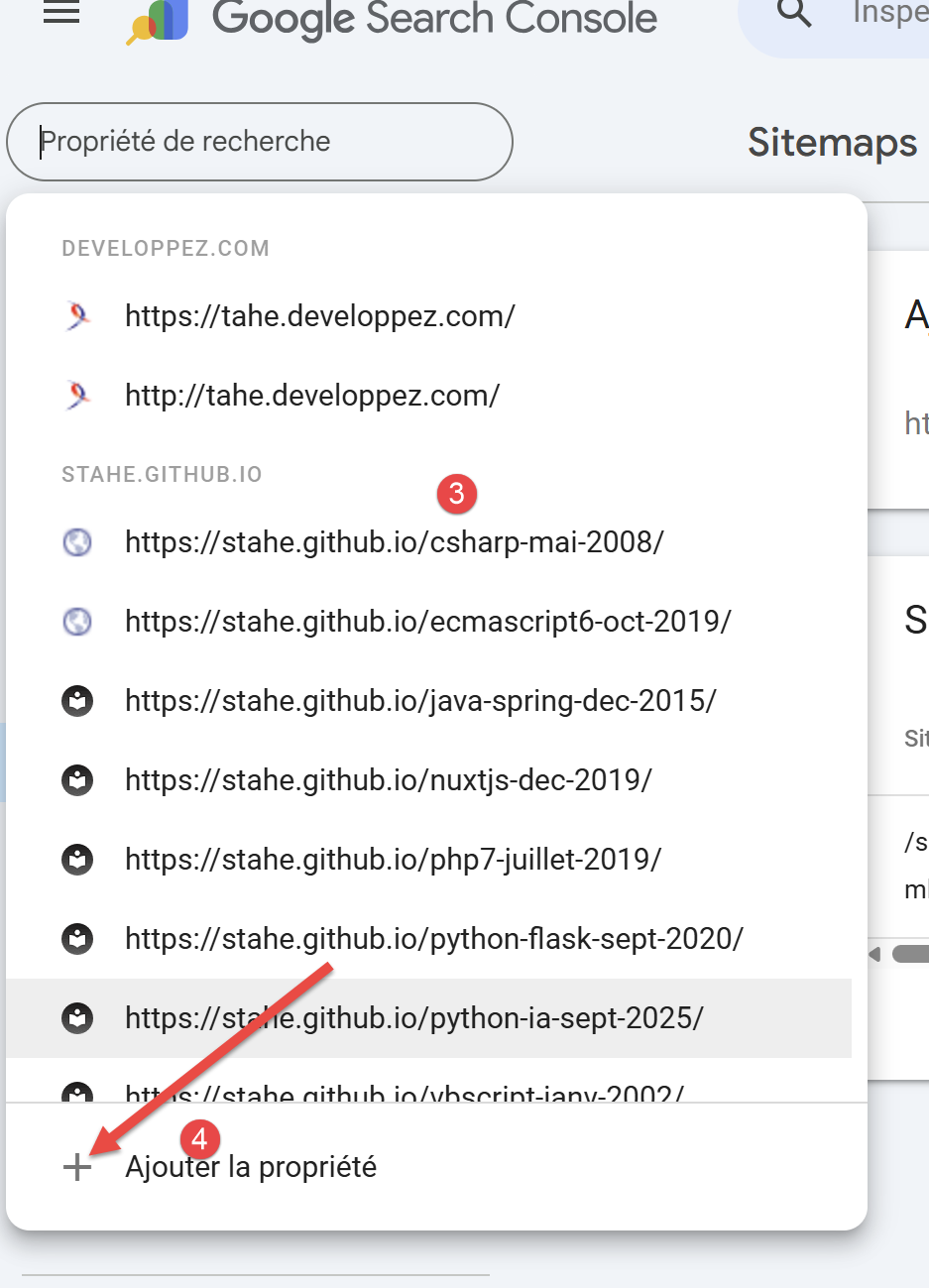
- En [3], la liste de vos sites ;
- En [4], ajoutez votre nouveau site ;
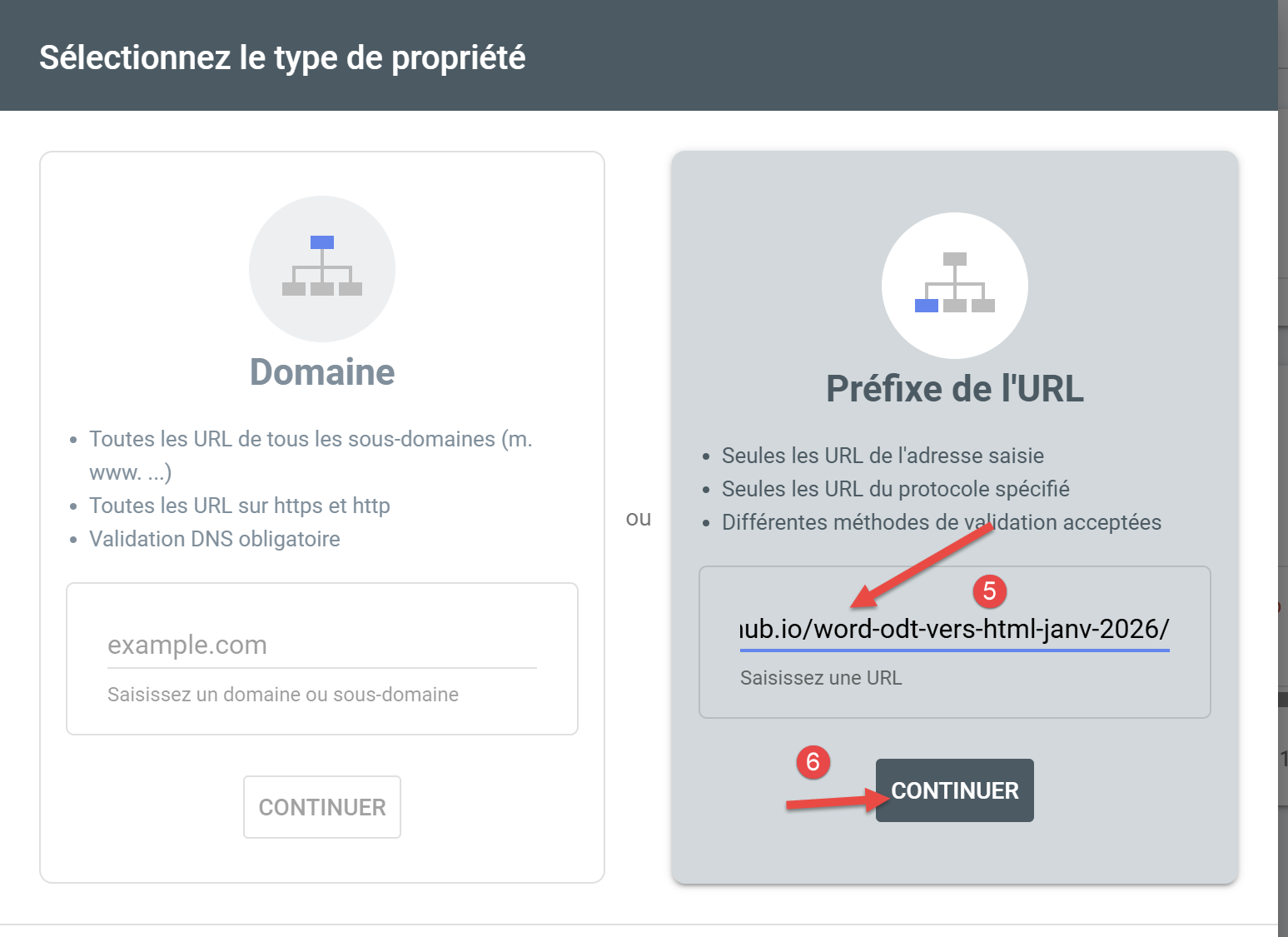 |
- En [5], tapez l’URL de votre site. Elle est dans le fichier [config.py] :
- en [6], passez à l’étape suivante ;
Normalement à cette étape, Google Search Console vous propose un fichir [googlexxxxx.html] que vous devez télécharger. Je n’ai pas eu cet écran car j’avais déjà ce fichier dans le site déployé. C’est l’un des deux fichiers déclarés dans [config.py]
Mettez le fichier [googlexxxxx.html] à la racine de votre dossier de travail et inscrivez son nom à la ligne 2 ci-dessus du fichier [config.py]. Le script [convert] s’occupe de mettre les deux fichiers ci-dessus à la racine du site MkDocs qu’il génère. Le script [build] lui les mettra à la racine du site HTML généré.
Lorsque vous avez copié le fichier [googlexxxxx.html] à la racine de votre dossier de travail, vérifiez le contenu du fichier [robots.txt] :
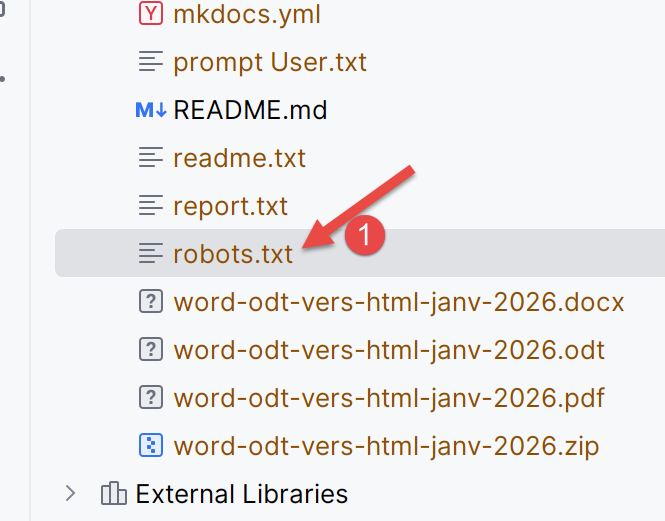 |
Le contenu du fichier [robots.txt] est le suivant :
User-agent: *
Allow: /
Sitemap: https://stahe.github.io/word-odt-vers-html-janv-2026/sitemap.xml
En ligne 3, vérifiez bien que l’URL est celle de votre site, la même que dans le fichier [config.py].
Redéployez votre site web sur GitHub en tapant les trois commandes suivantes dans votre terminal Python :
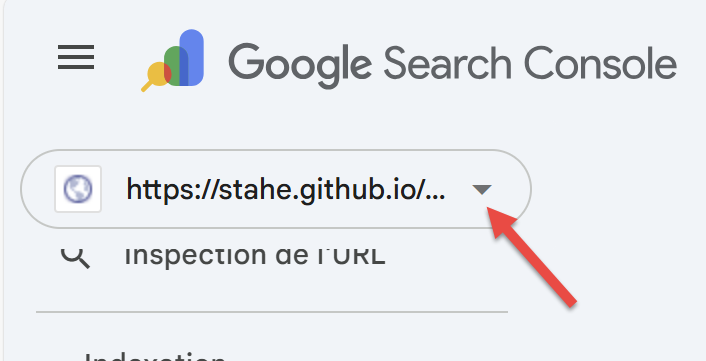
Ceci fait, retournez dans [Google Search Console] et sélectionnez la propriété que vous avez créée précédemment.
 |
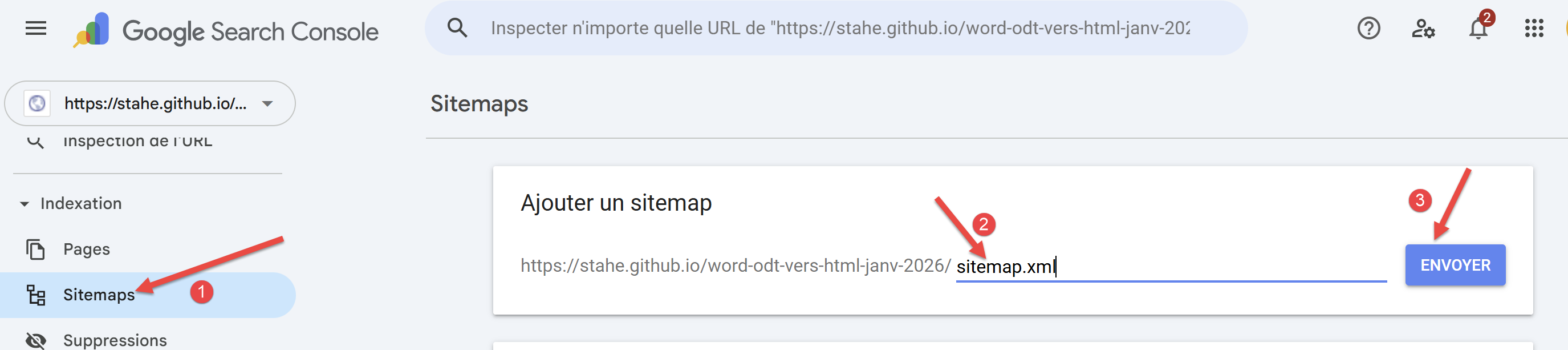 |
- En [1], sélectionnez l’option [Sitemaps] ;
- En [2], tapez [sitemap.xml] ;
- En [3], validez l’URL ;
Le fichier [sitemap.xml] est un fichier que Mkdocs a mis à la racine du site HTML exporté sur GitHub. Vous pouvez vérifier sa présence en tapant directement son URL :
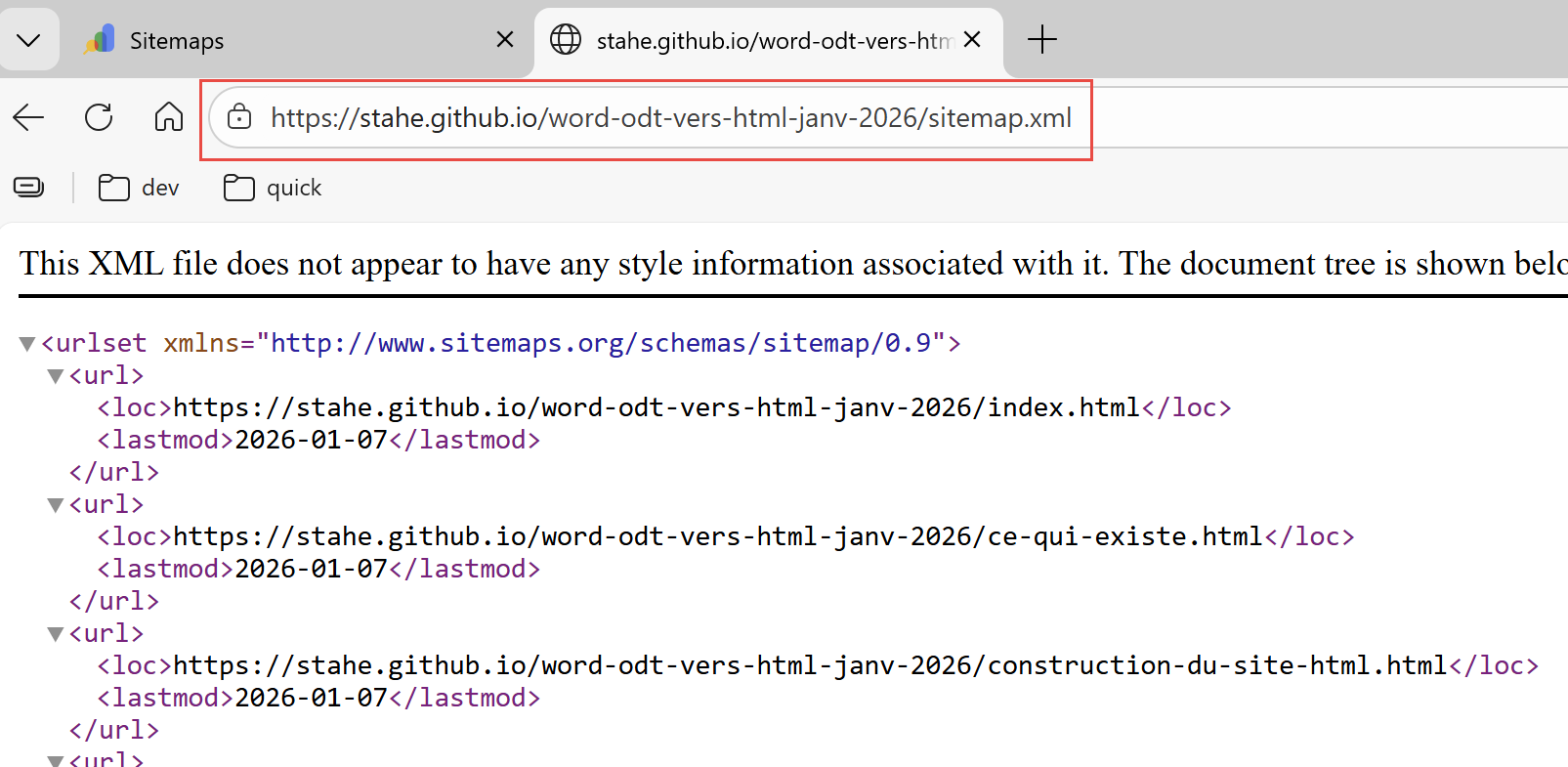 |
Le fichier [sitemap.xml] liste toutes les pages HTML du site.
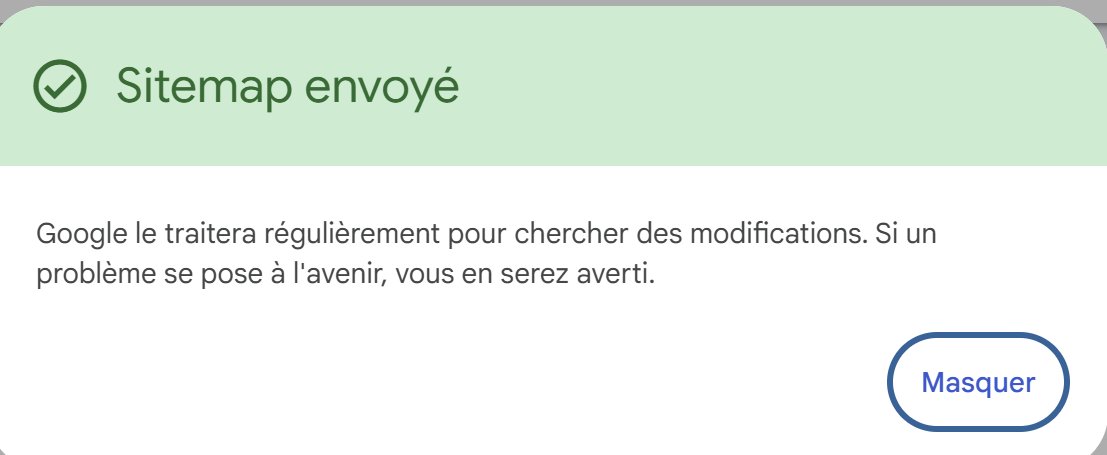
Si tout va bien, vous obtenez l’écran suivant :
 |
C’est tout. Vous devrez indexer les pages du site vous-même :
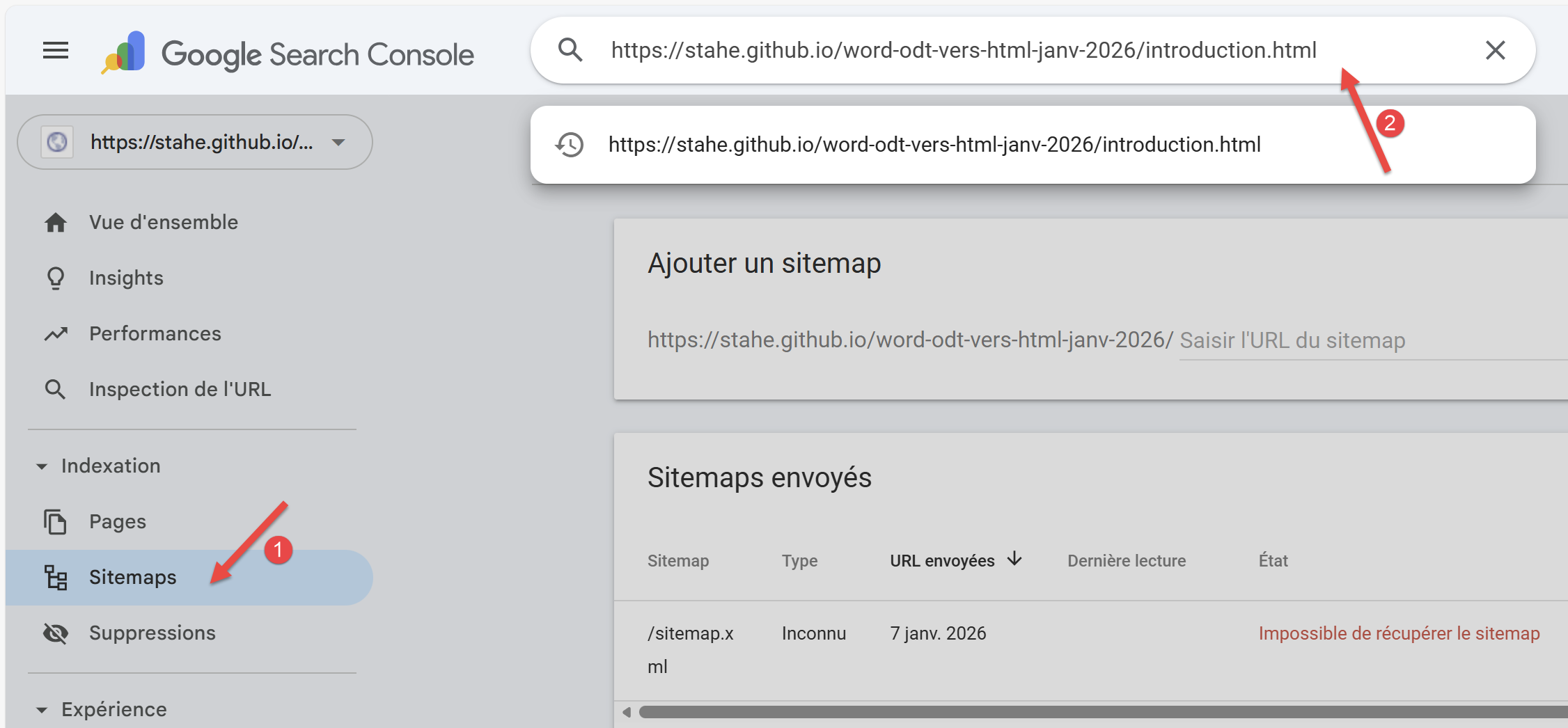 |
- En [2], tapez l’URL d’une des pages de votre site ;
Ici, le résultat est le suivant :
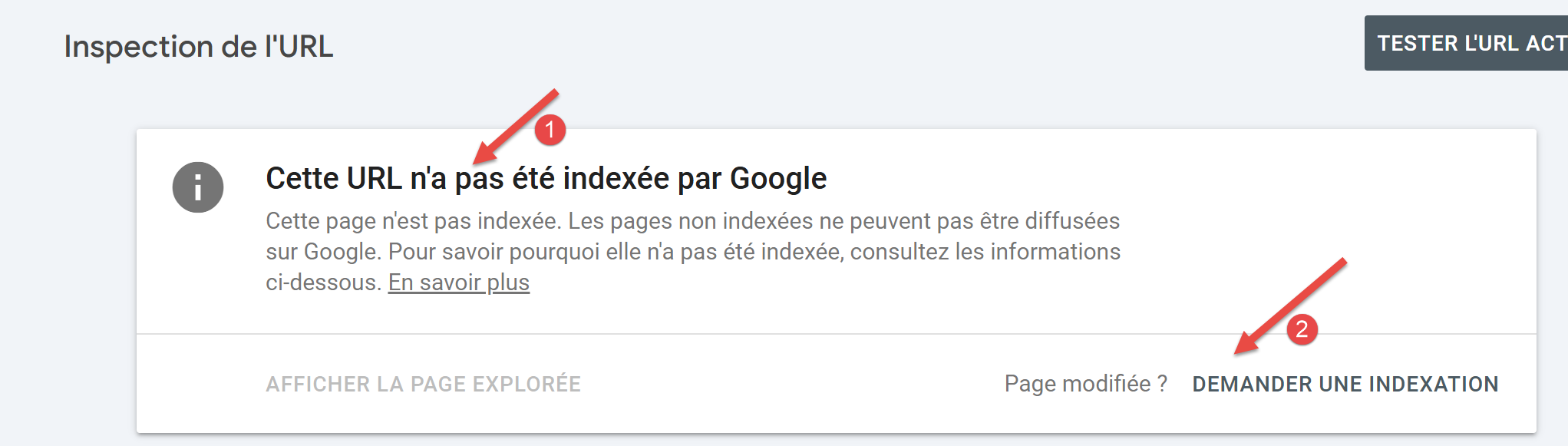 |
- En [1], Google dit que la page n’est pas encore indexée ;
- En [2], vous pouvez demander son indexation ;
Google Search Console vérifie alors que la page demandée peut être indexée. Si oui, on obtient le message suivant :
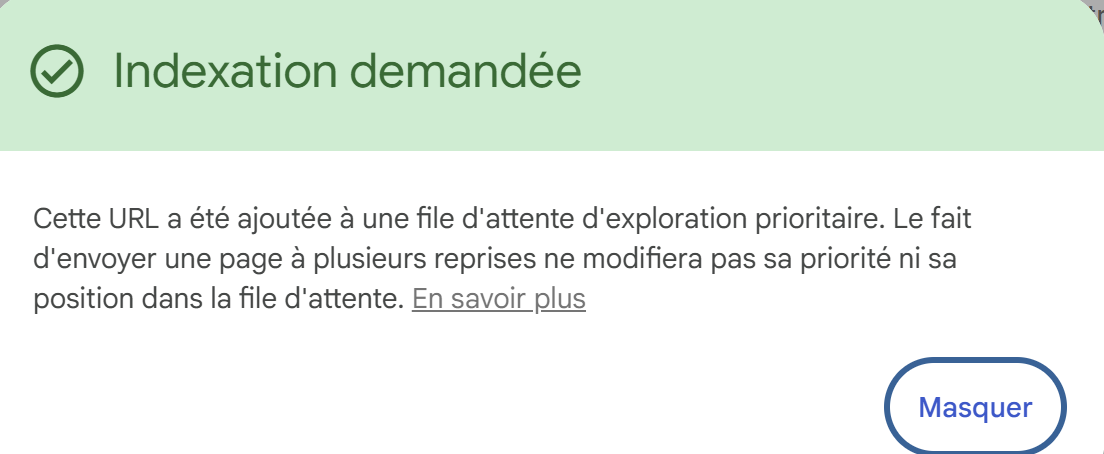 |
Vous pouvez faire cela pour toutes les pages de votre site afin d’être sûr qu’il est bien indexé par le moteur de recherche de Google.