2. Instalação do Visual C# 2008
No final de janeiro de 2008, as versões Express do Visual Studio 2008 estavam disponíveis para download [2] no seguinte endereço [1]: [http://msdn2.microsoft.com/fr-fr/express/future/default(en-us).aspx]:
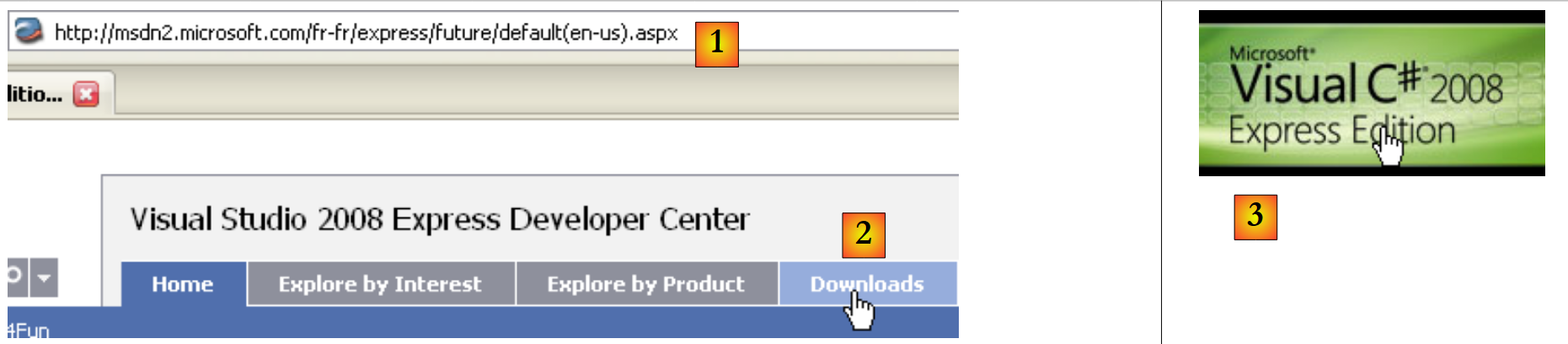 |
- [1]: o endereço de download
- [2]: o separador «Transferências»
- [3]: descarregar o C# 2008
A instalação do C# 2008 implicará a instalação de outros componentes:
- o framework .NET 3.5
- o SGBD SQL Server Compact 3.5
- a documentação MSDN
Para criar um primeiro programa com o C# 2008, pode-se proceder da seguinte forma, após iniciar o C#:
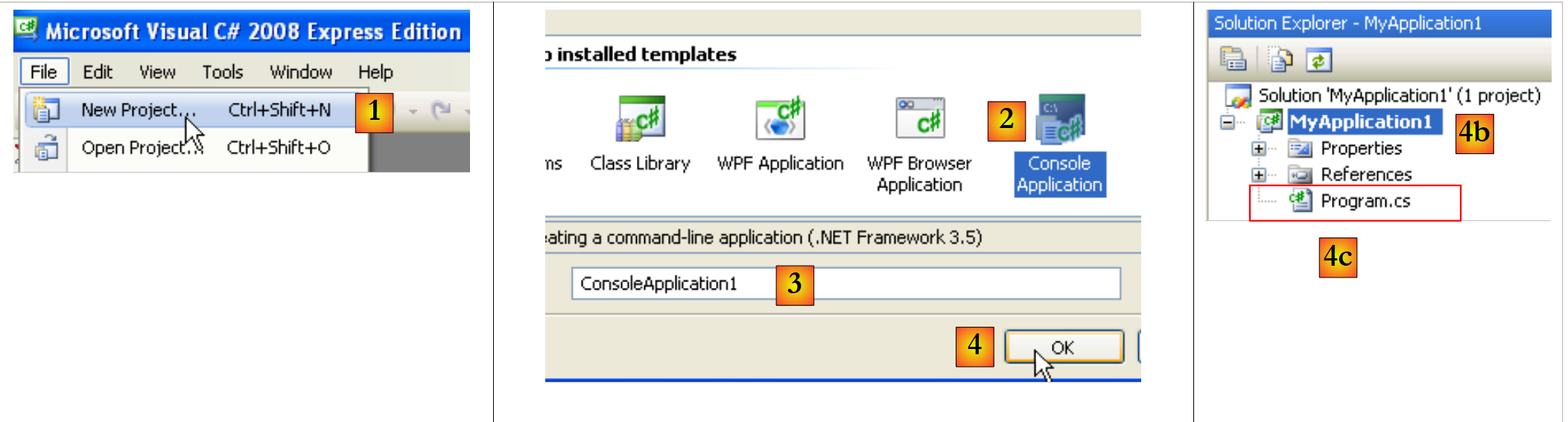 |
- [1]: selecionar a opção «File / New Project»
- [2]: escolher um tipo de aplicação «Console»
- [3]: atribuir um nome ao projeto — este será alterado mais abaixo
- [4b]: o projeto foi criado
- [4c]: Program.cs é o programa em C# gerado por predefinição no projeto.
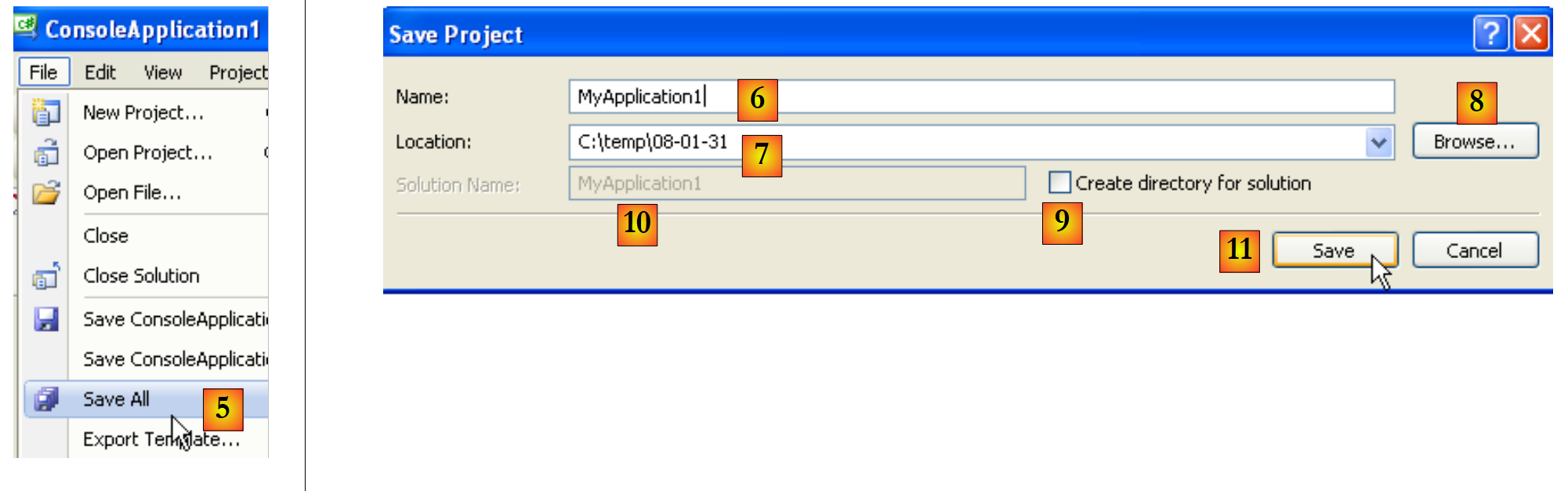 |
- A primeira etapa não perguntou onde colocar o projeto. Se não fizermos nada, ele será guardado num local predefinido que provavelmente não nos convém. A opção [5] permite guardar o projeto numa pasta específica.
- É possível atribuir um novo nome ao projeto em [6] e especificar a sua pasta em [7]. Para tal, pode utilizar-se [8]. Neste caso, o projeto ficará, por fim, na pasta [C:\temp\08-01-31\MyApplication1].
- Ao selecionar o [9], é possível criar uma pasta para a solução indicada no [10]. Se o nome da solução for Solution1:
- será criada uma pasta [C:\temp\08-01-31\Solution1] para a solução Solution1
- será criada uma pasta [C:\temp\08-01-31\Solution1\MyApplication1] para o projeto MyApplication1. Esta abordagem é adequada para soluções compostas por vários projetos. Cada projeto terá uma subpasta na pasta da solução.
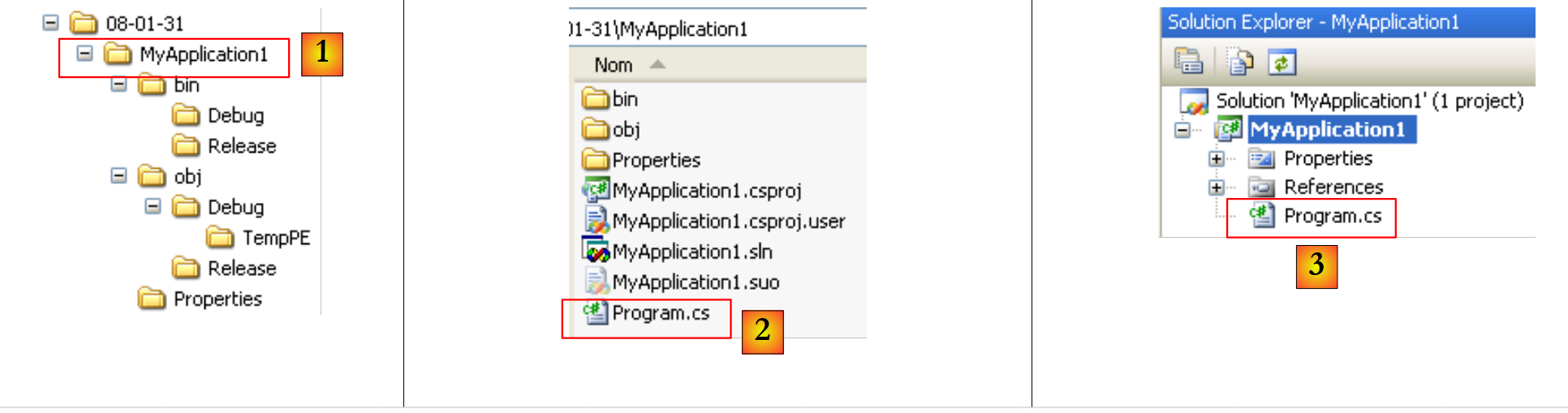 |
- em [1]: a pasta windows do projeto MyApplication1
- em [2]: o seu conteúdo
- em [3]: o projeto no explorador de projetos do Visual Studio
Vamos alterar o código do ficheiro [Program.cs] [3] da seguinte forma:
using System;

namespace ConsoleApplication1 {
    class Program {
        static void Main(string[] args) {
            Console.WriteLine("1er essai avec C# 2008");
        }
    }
}
- linha 3: o espaço de nomes da classe definida na linha 4. Assim, o nome completo da classe, definida na linha 4, é aqui ConsoleApplication1.Program.
- linhas 5-7: o método estático Main, que é executado quando se solicita a execução de uma classe
- linha 6: uma mensagem no ecrã
O programa pode ser executado da seguinte forma:
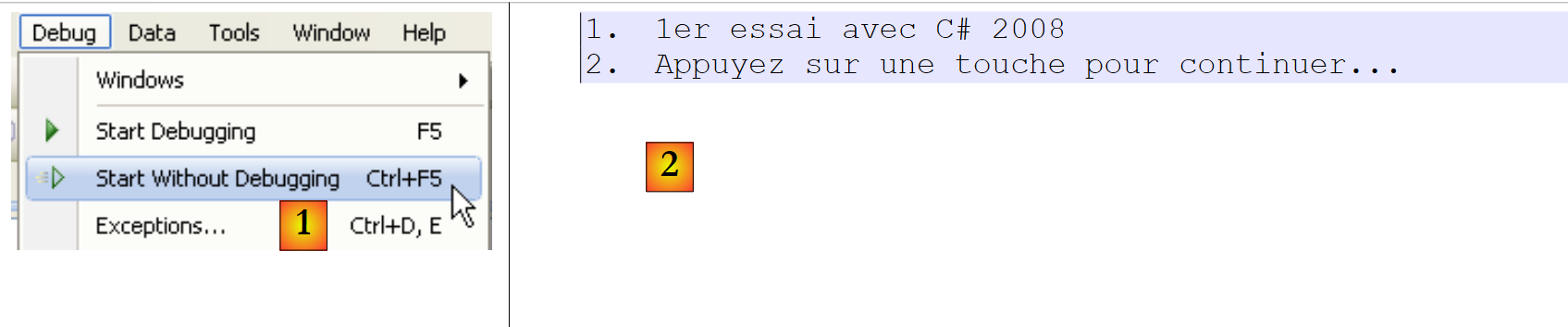 |
- [Ctrl-F5] para executar o projeto; em [1]
- em [2], a saída na consola obtida.
A execução adicionou ficheiros ao projeto:
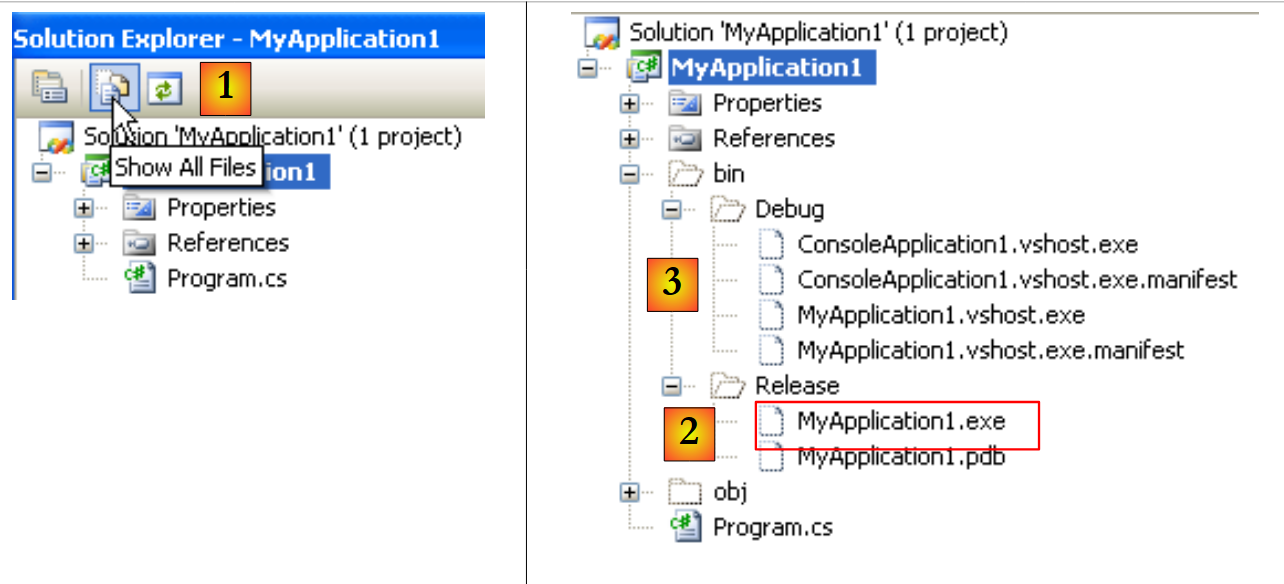 |
- em [1], exibem-se todos os ficheiros do projeto
- em [2]: a pasta [Release] contém o executável [MyApplication1.exe] do projeto.
- em [3]: a pasta [Debug], que também conteria um executável [MyApplication1.exe] do projeto se o projeto tivesse sido executado no modo [Debug] (tecla F5 em vez de Ctrl-F5). Não se trata do mesmo executável que o obtido no modo [Release]. Contém informações adicionais que permitem que o processo de depuração tenha lugar.
É possível adicionar um novo projeto à solução atual:
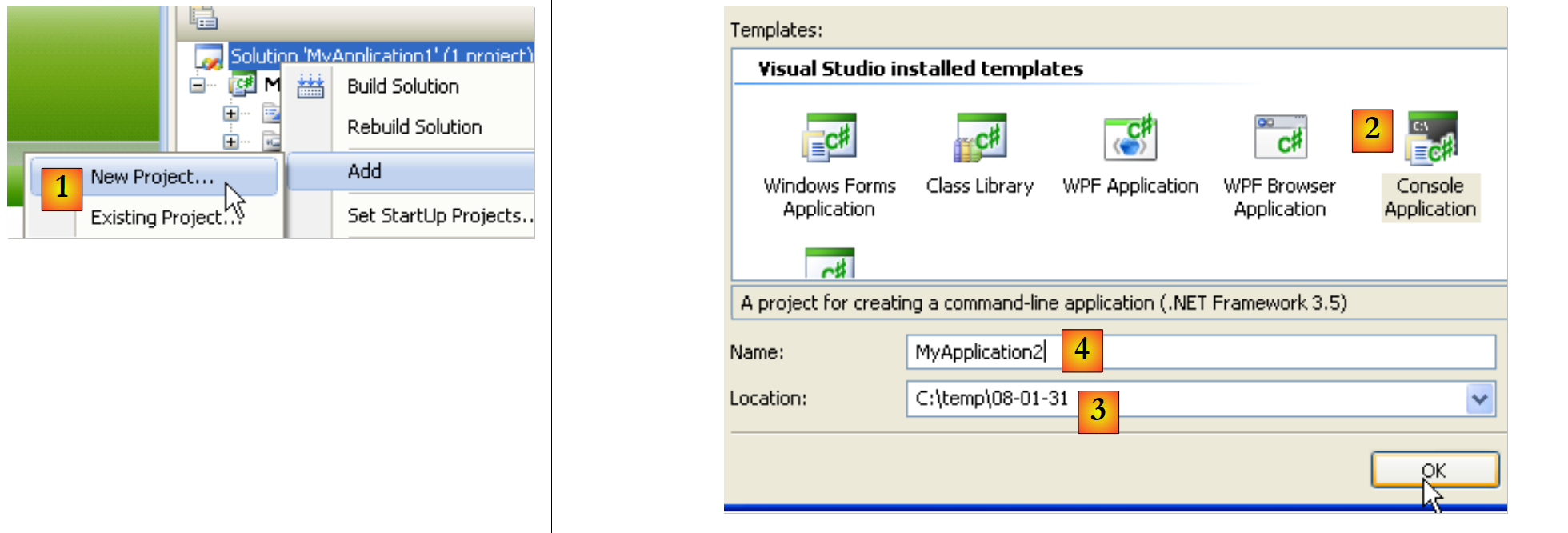 |
- [1]: clique com o botão direito do rato na solução (não no projeto) / Add / New Project
- [2]: escolha de um tipo de aplicação
- [3]: a pasta sugerida por predefinição é aquela que contém a pasta do projeto já existente [MyApplication1]
- 4: atribuir um nome ao novo projeto
A solução passa então a ter dois projetos:
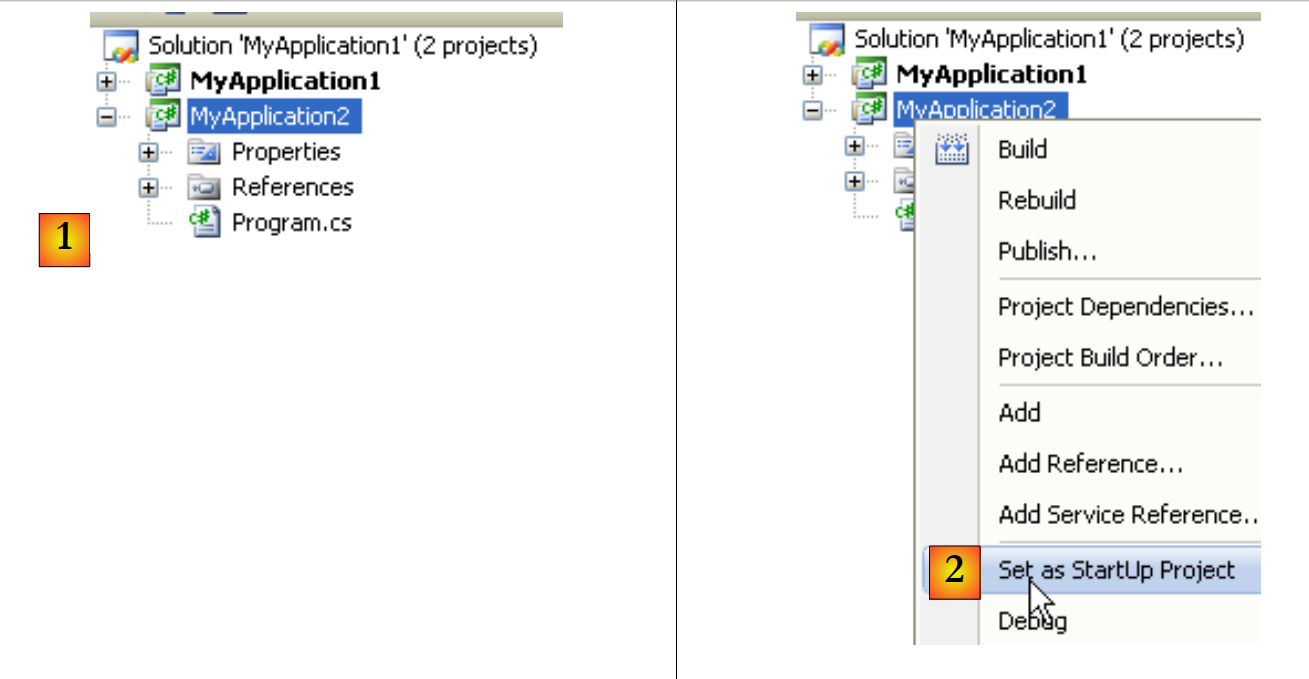 |
- [1]: o novo projeto
- [2]: quando a solução é executada (através de F5 ou Ctrl-F5), um dos projetos é executado. Trata-se daquele designado por [2].
Um projeto pode ter várias classes executáveis (que contenham um método Main). Neste caso, é necessário especificar a classe a executar quando o projeto for executado:
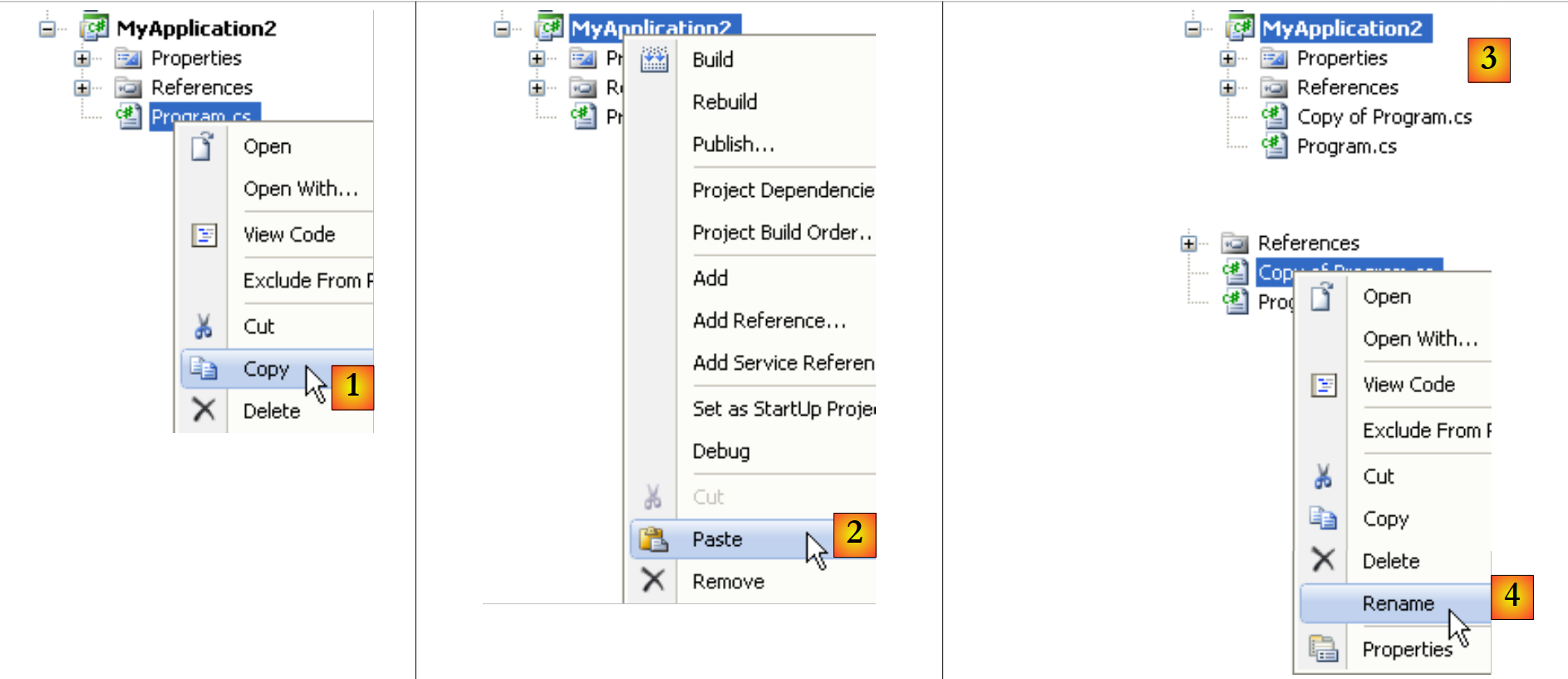 |
- [1, 2]: copia-se e cola-se o ficheiro [Program.cs]
- [3]: o resultado da operação de copiar/colar
- [4,5]: renomeia-se os dois ficheiros
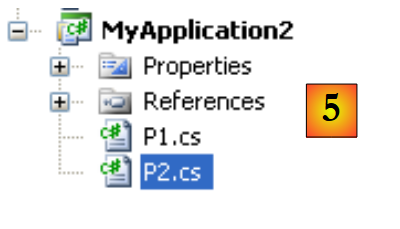 |
A classe P1 (linha 4):
using System;

namespace MyApplication2 {
    class P1 {
        static void Main(string[] args) {
        }
    }
}
A classe P2 (linha 4):
using System;

namespace MyApplication2 {
    class P2 {
        static void Main(string[] args) {
        }
    }
}
O projeto [MyApplication2] tem agora duas classes com um método estático Main. É necessário indicar ao projeto qual delas deve ser executada:
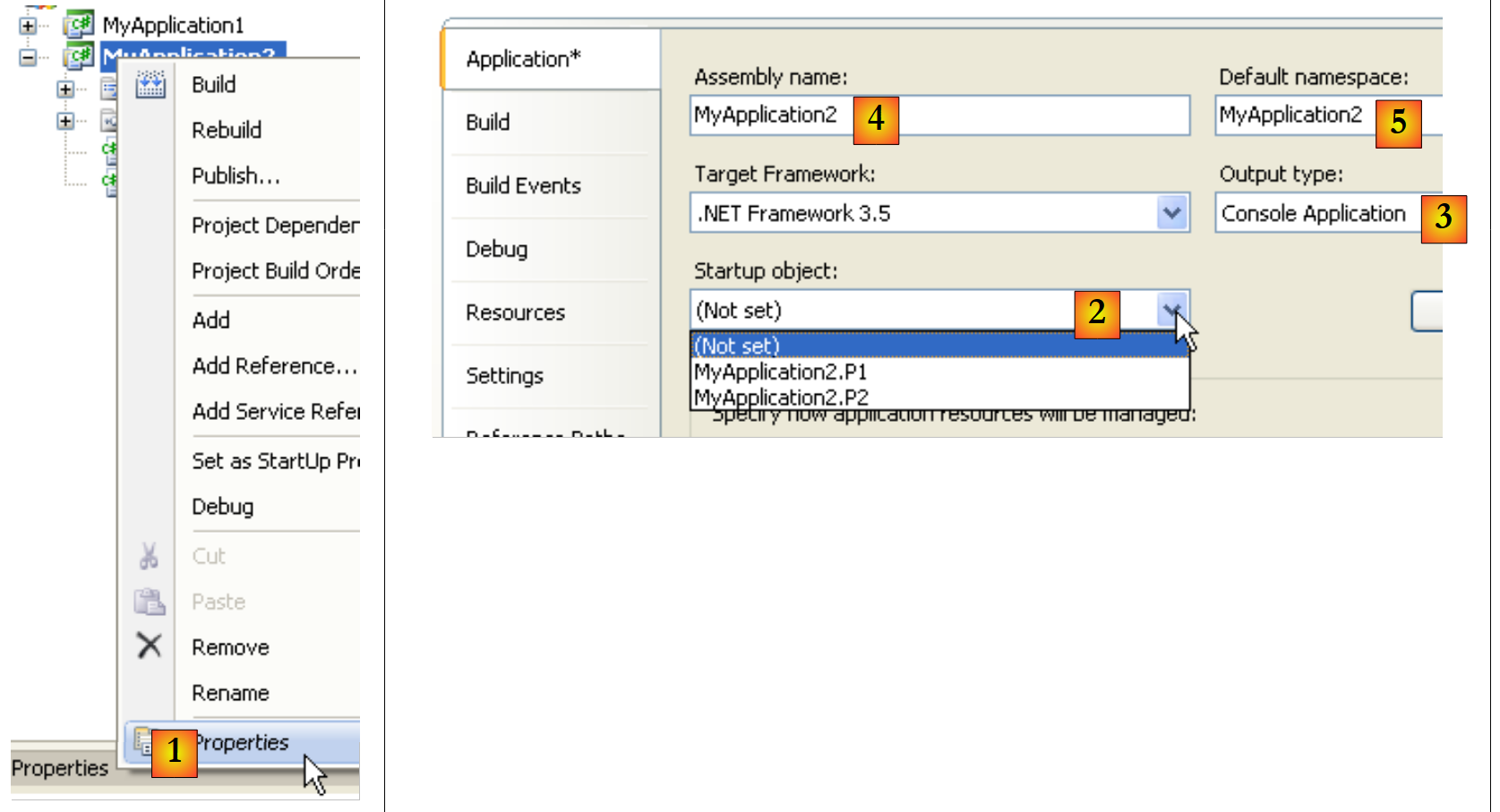 |
- em [1]: as propriedades do projeto [MyApplication2]
- em [2]: a escolha da classe a executar quando o projeto for executado (F5 ou Ctrl-F5)
- em [3]: o tipo de executável produzido — neste caso, uma aplicação de consola produzirá um ficheiro .exe.
- em 4: o nome do executável produzido (sem o .exe)
- em [5]: o espaço de nomes predefinido. É este que será gerado no código de cada nova classe adicionada ao projeto. Pode, então, ser alterado diretamente no código, se necessário.