14. Anexos
14.1. O SGBD « » SQL «Server Express 2005»
14.1.1. Instalação
O SGBD SQL Server Express 2005 está disponível no URL [http://msdn.microsoft.com/vstudio/express/sql/download/]:
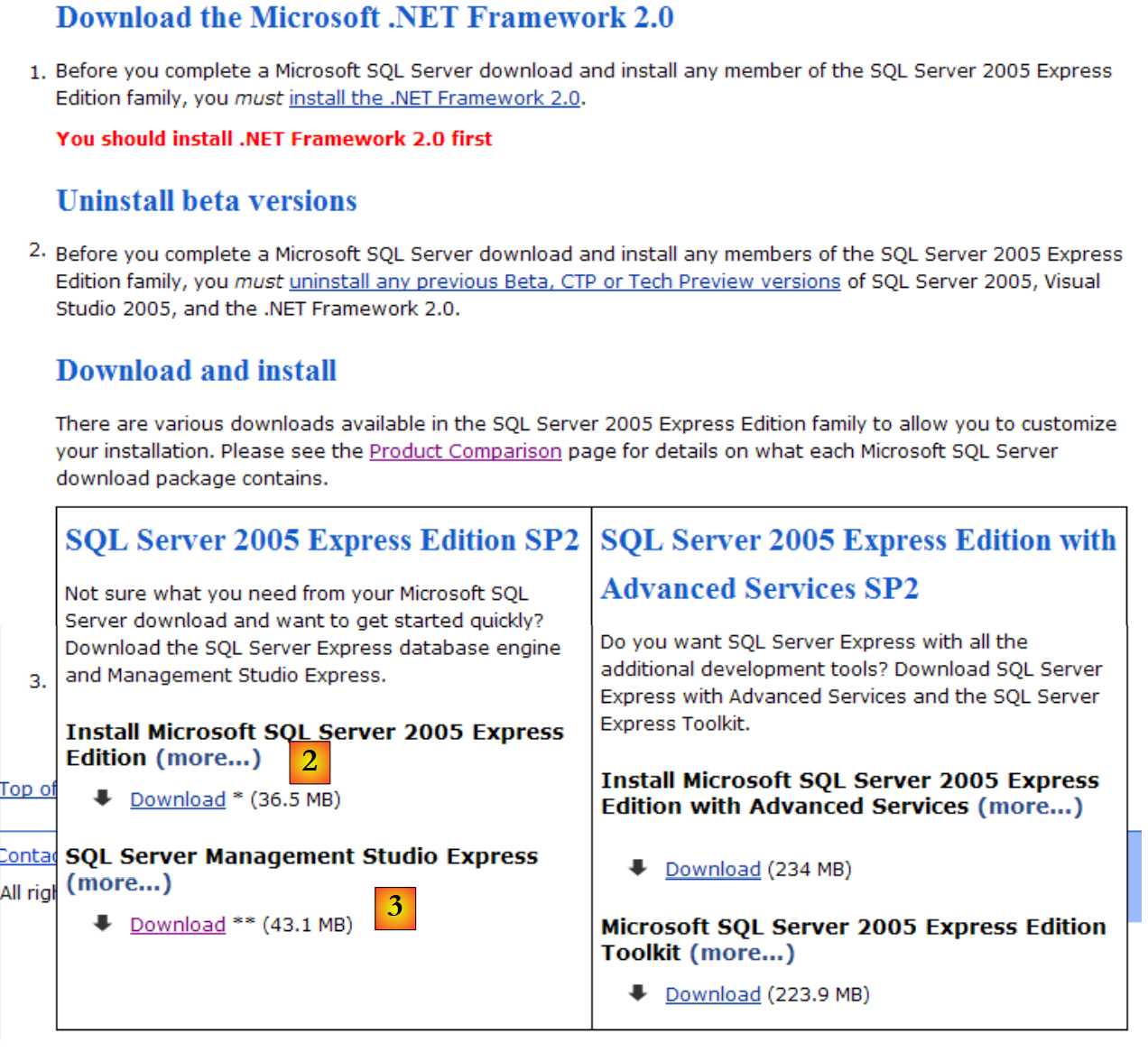 |
- em [1]: primeiro, descarregue e instale a plataforma .NET 2.0
- em [2]: em seguida, instale e descarregue o SQL Server Express 2005
- em [3]: em seguida, instale e descarregue o SQL Server Management Studio Express, que permite administrar o SQL Server
A instalação do SQL Server Express cria uma pasta no [Démarrer / Programmes ]:
 |
- no [1]: a aplicação de configuração do SQL Server. Permite também iniciar/parar o servidor
- em [2]: a aplicação de administração do servidor
14.1.2. Iniciar/Parar o servidor SQL
Tal como nos SGBD anteriores, o servidor SQL Express foi instalado como um serviço do Windows com arranque automático. Alteramos esta configuração:
[Démarrer / Panneau de configuration / Performances et maintenance / Outils d'administration / Services ]:
 |
- para [1]: clicamos duas vezes em [Services]
- em [2]: verificamos que existe um serviço denominado [SQL Server], que está em execução ([3]) e que o seu arranque é automático ([4]).
- em [5]: outro serviço relacionado com o SQL Server, denominado «SQL Server Browser», também está ativo e com arranque automático.
Para alterar este comportamento, clicamos duas vezes no serviço [SQL Server]:
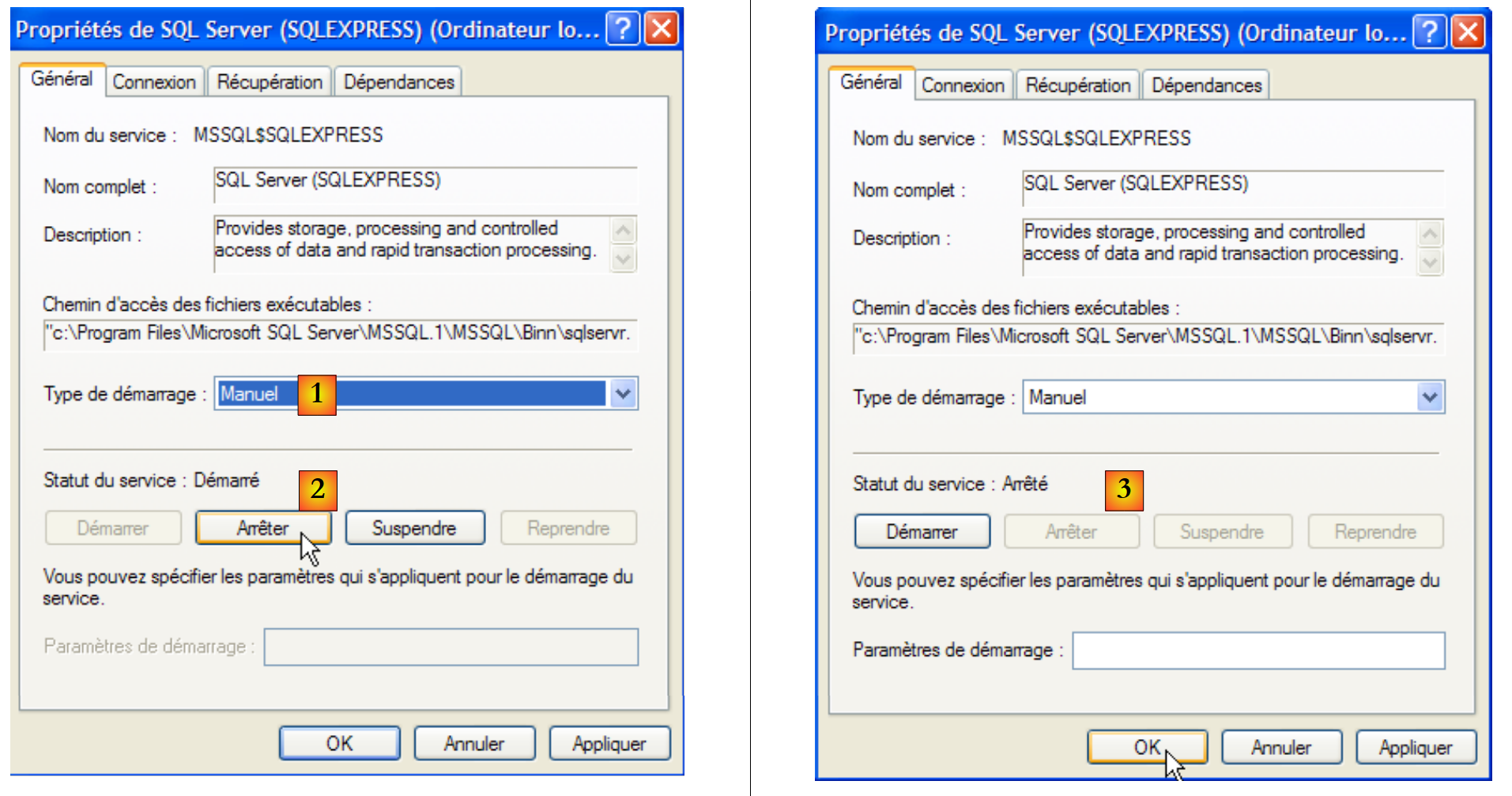 |
- em [1]: definimos o serviço para arranque manual
- no [2]: paramos o serviço
- em [3]: confirmamos a nova configuração do serviço
Proceder-se-á da mesma forma com o serviço [SQL Server Browser] (ver [5] acima). Para iniciar e parar manualmente o serviço SQL do Server 2005, pode utilizar-se a aplicação [1] da pasta [SQL server]:
 |
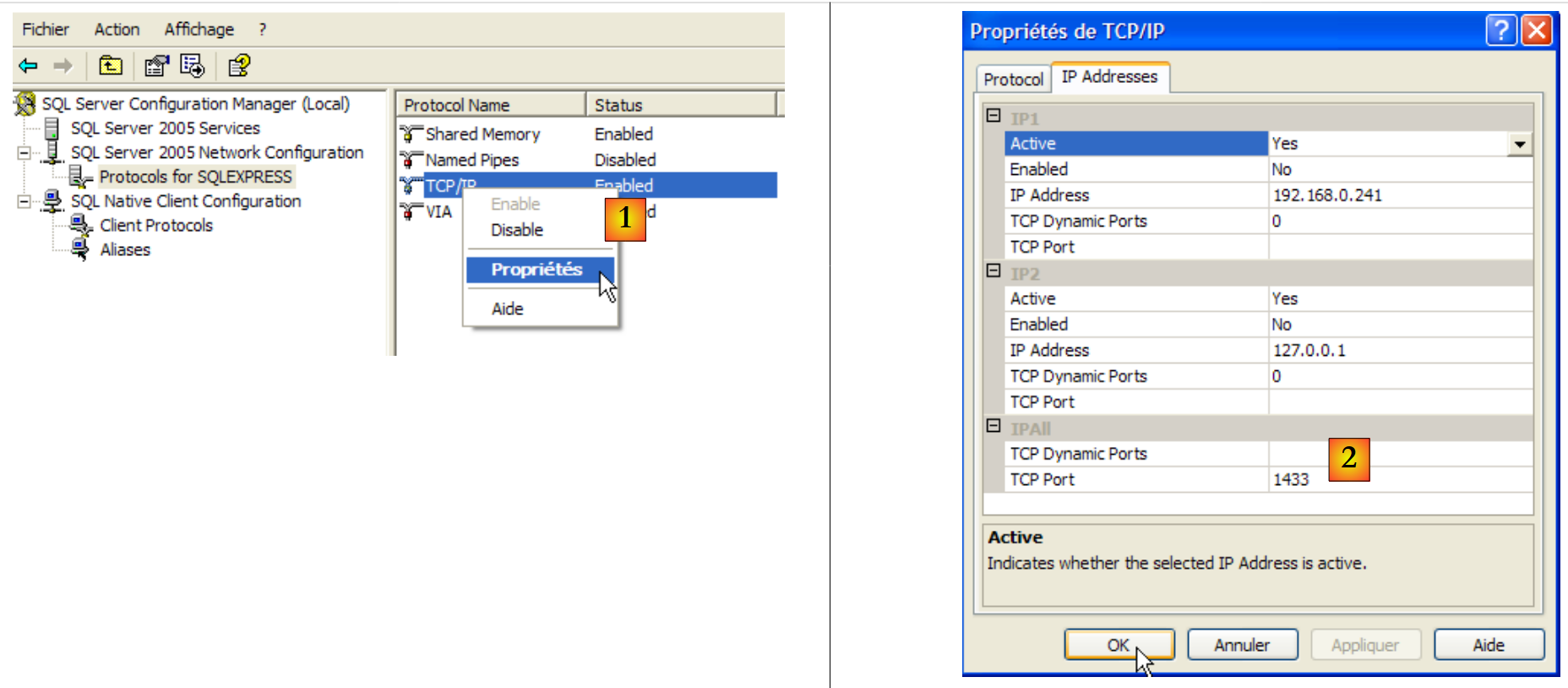 |
- no [1]: certifique-se de que o protocolo TCP/IP está ativo (enabled) e, em seguida, aceda às propriedades do protocolo.
- em [2]: no separador [IP Addresses], opção [IPAll]:
- o campo [TCP Dynamic ports] é deixado em branco
- a porta de escuta do servidor é definida para 1433 em [TCP Port]
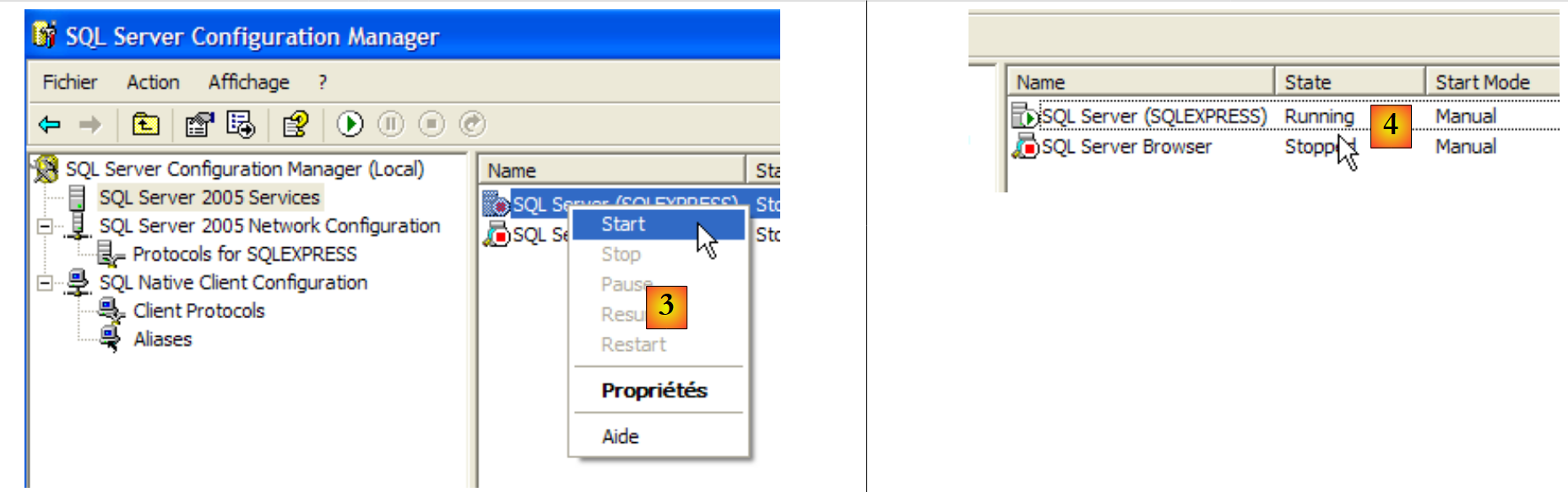 |
- em [3]: um clique com o botão direito do rato no serviço [SQL Server] dá acesso às opções de arranque/paragem do servidor. Aqui, iniciamos o servidor.
- em [4]: O servidor SQL foi iniciado
14.1.3. Criação de um utilizador jpa e de uma base de dados jpa
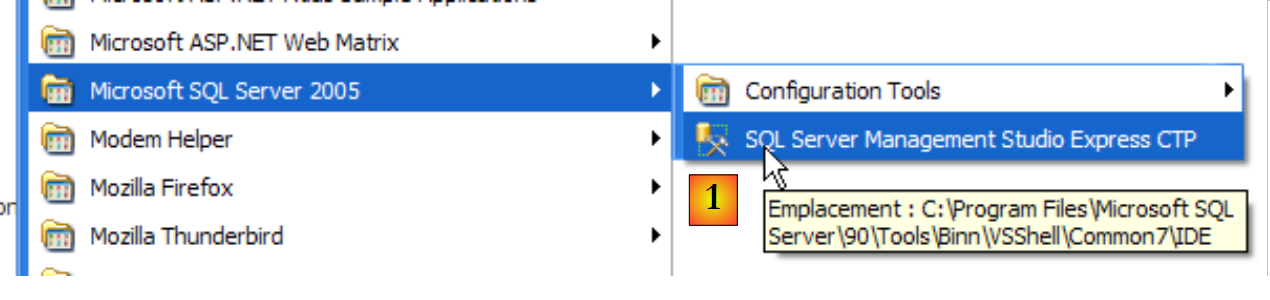
Inicie o SGBD conforme indicado acima e, em seguida, a aplicação de administração [1] através do menu abaixo:
 |
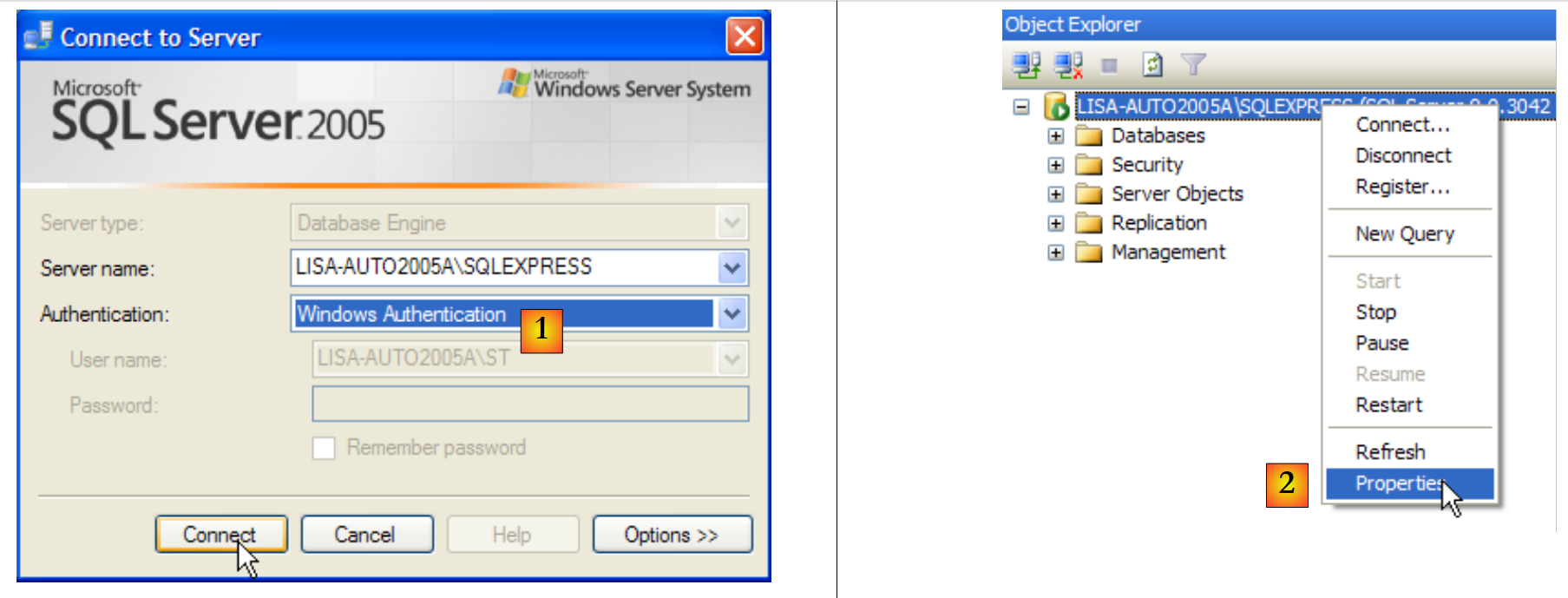 |
- no [1]: ligamo-nos ao servidor SQL como administrador do Windows
- em [2]: configure as propriedades da ligação
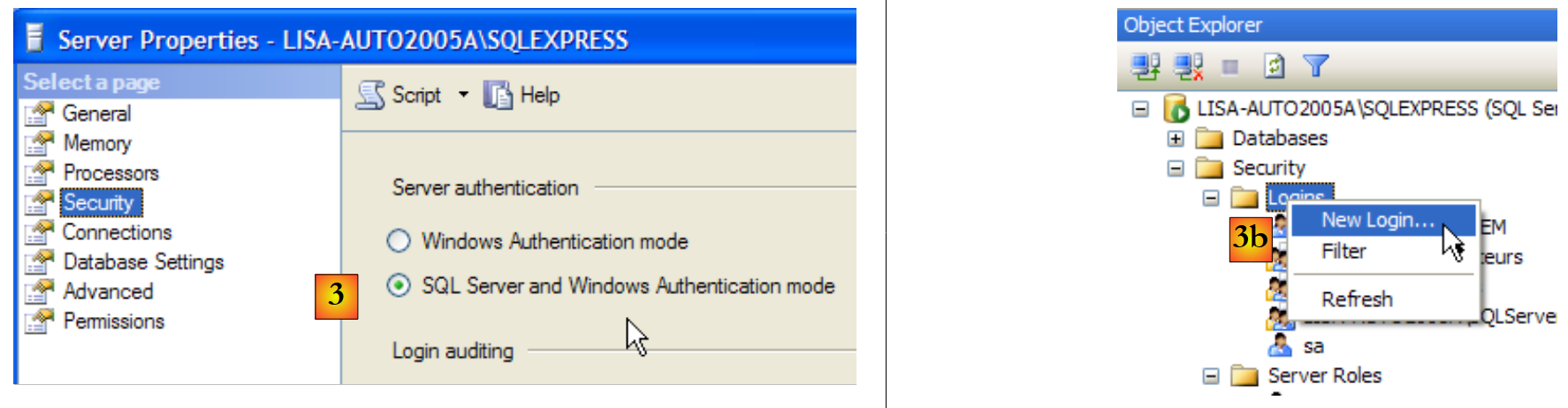 |
- em [3]: autoriza-se um modo misto de ligação ao servidor: quer com um login do Windows (um utilizador do Windows), quer com um login do servidor SQL (conta definida no servidor SQL, independente de qualquer conta do Windows).
- em [3b]: cria-se um utilizador do servidor SQL
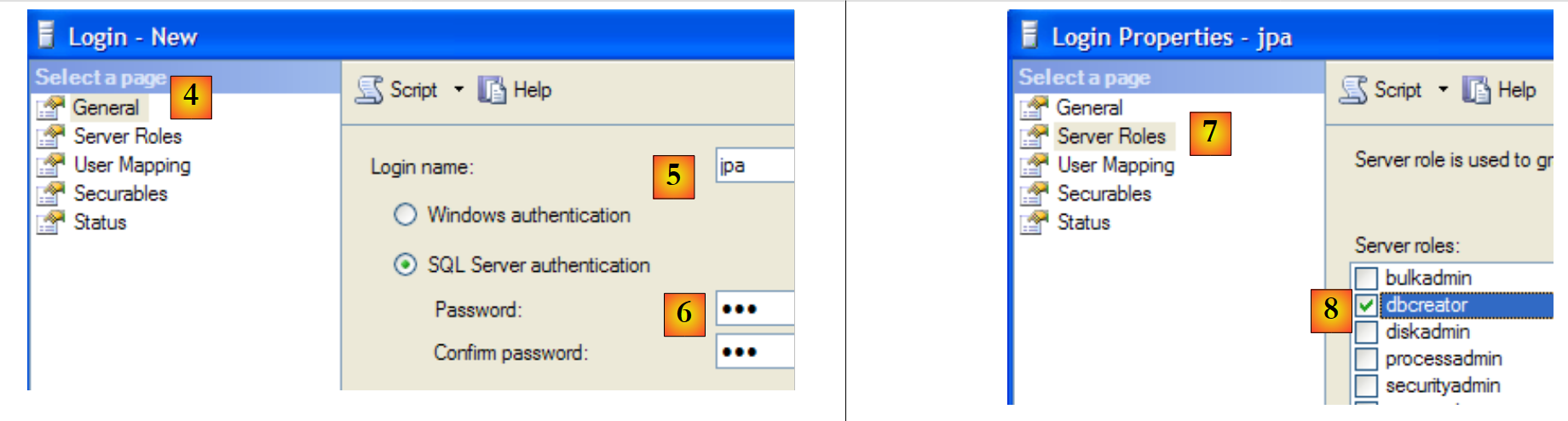 |
- no [4]: opção [General]
- em [5]: o nome de utilizador
- em [6]: a palavra-passe (jpa aqui)
- em [7]: opção [Server Roles]
- em [8]: o utilizador jpa terá permissão para criar bases de dados
Validamos esta configuração:
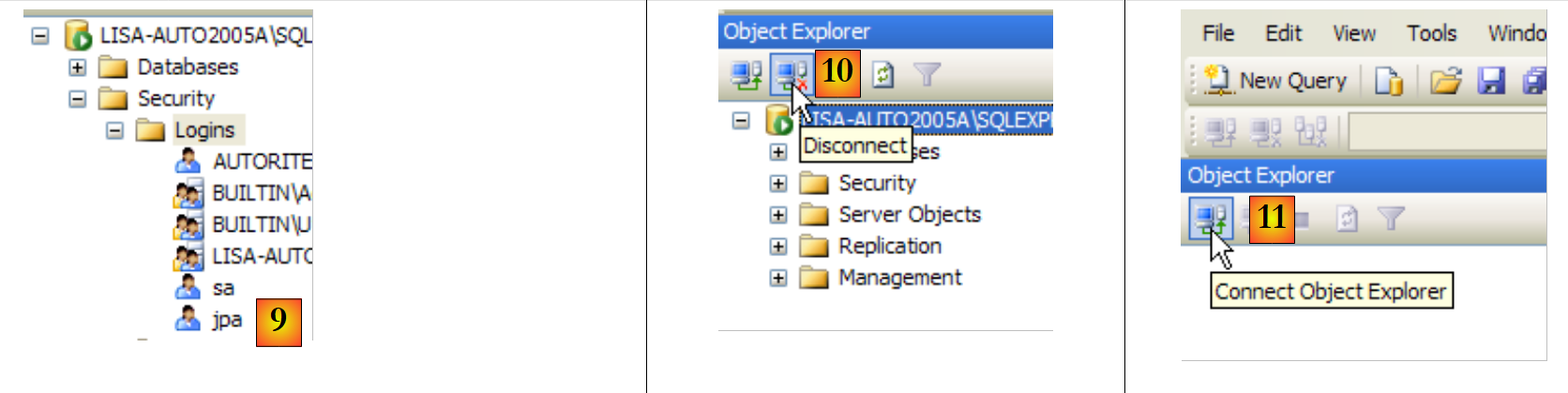 |
- em [9]: o utilizador jpa foi criado
- em [10]: desligamo-nos
- em [11]: volta-se a iniciar sessão
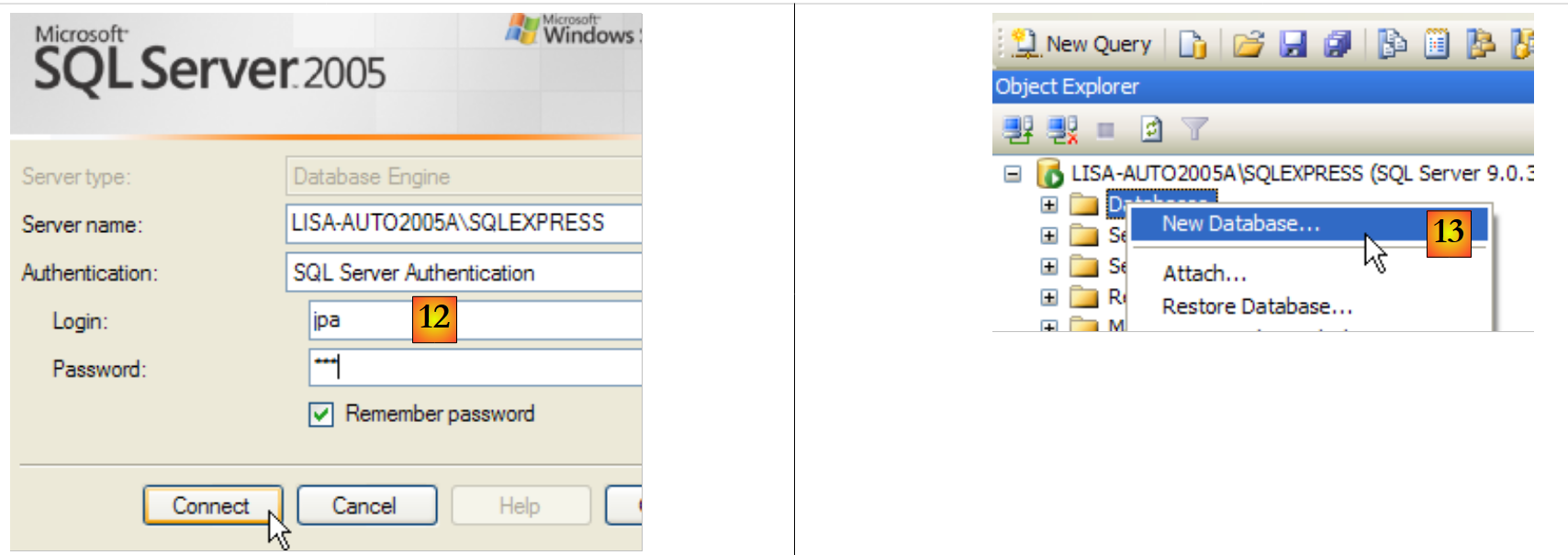 |
- em [12]: está a iniciar sessão como utilizador jpa/jpa
- em [13]: uma vez ligado, o utilizador jpa cria uma base de dados
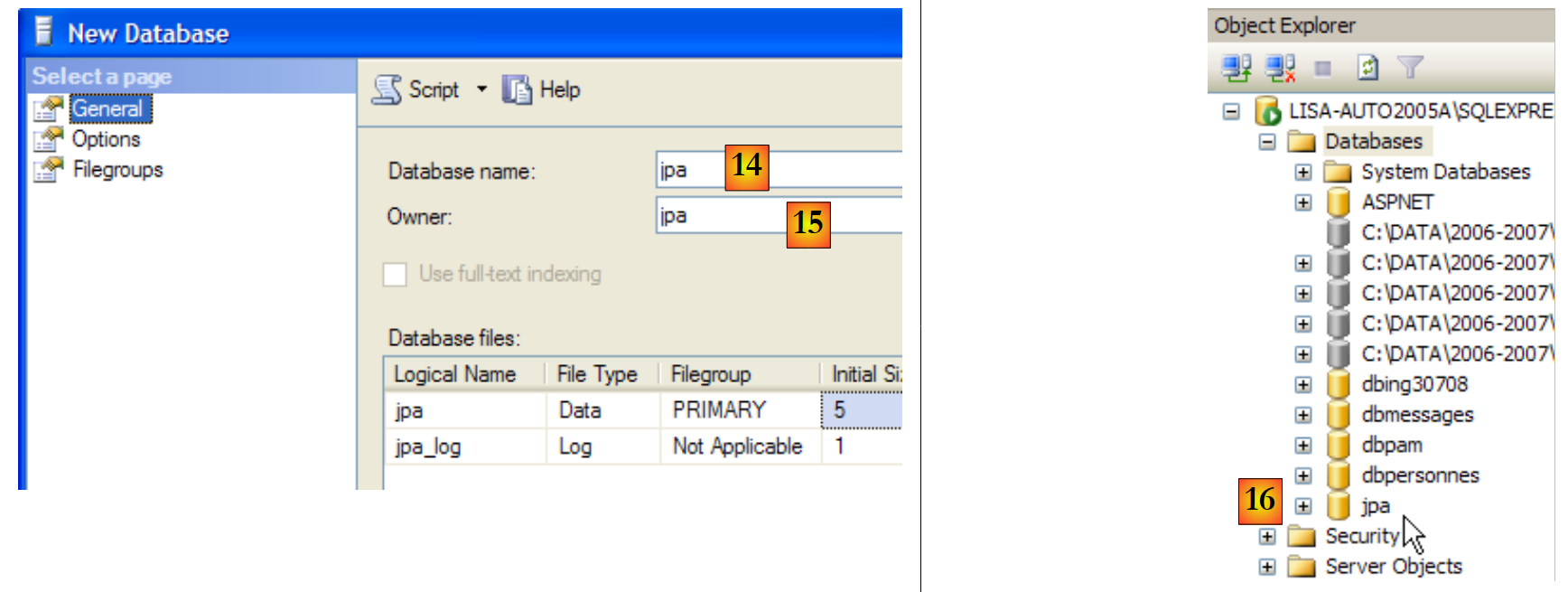 |
- em [14]: a base de dados terá o nome jpa
- em [15]: e pertencerá ao utilizador jpa
- em [16]: a base de dados jpa foi criada
14.1.4. Criação da tabela [ARTICLES] da base de dados jpa
Criamos uma tabela [ARTICLES] a partir do seguinte script SQL:
/* criação de tabela */

CREATE TABLE ARTICLES (
    ID            INTEGER NOT NULL,
    NOM           VARCHAR(20) NOT NULL,
    PRIX          DOUBLE PRECISION NOT NULL,
    STOCKACTUEL   INTEGER NOT NULL,
    STOCKMINIMUM  INTEGER NOT NULL
);

INSERT INTO ARTICLES (ID, NOM, PRIX, STOCKACTUEL, STOCKMINIMUM) VALUES (1, 'article1', 100, 10, 1);
INSERT INTO ARTICLES (ID, NOM, PRIX, STOCKACTUEL, STOCKMINIMUM) VALUES (2, 'article2', 200, 20, 2);
INSERT INTO ARTICLES (ID, NOM, PRIX, STOCKACTUEL, STOCKMINIMUM) VALUES (3, 'article3', 300, 30, 3);

/* restrições de integridade */

ALTER TABLE ARTICLES ADD CONSTRAINT CHK_ID check (ID>0);
ALTER TABLE ARTICLES ADD CONSTRAINT CHK_PRIX check (PRIX>0);
ALTER TABLE ARTICLES ADD CONSTRAINT CHK_STOCKACTUEL check (STOCKACTUEL>0);
ALTER TABLE ARTICLES ADD CONSTRAINT CHK_STOCKMINIMUM check (STOCKMINIMUM>0);
ALTER TABLE ARTICLES ADD CONSTRAINT CHK_NOM check (NOM<>'');
ALTER TABLE ARTICLES ADD CONSTRAINT UNQ_NOM UNIQUE (NOM);


/* chave primária */

ALTER TABLE ARTICLES ADD CONSTRAINT PK_ARTICLES PRIMARY KEY (ID);
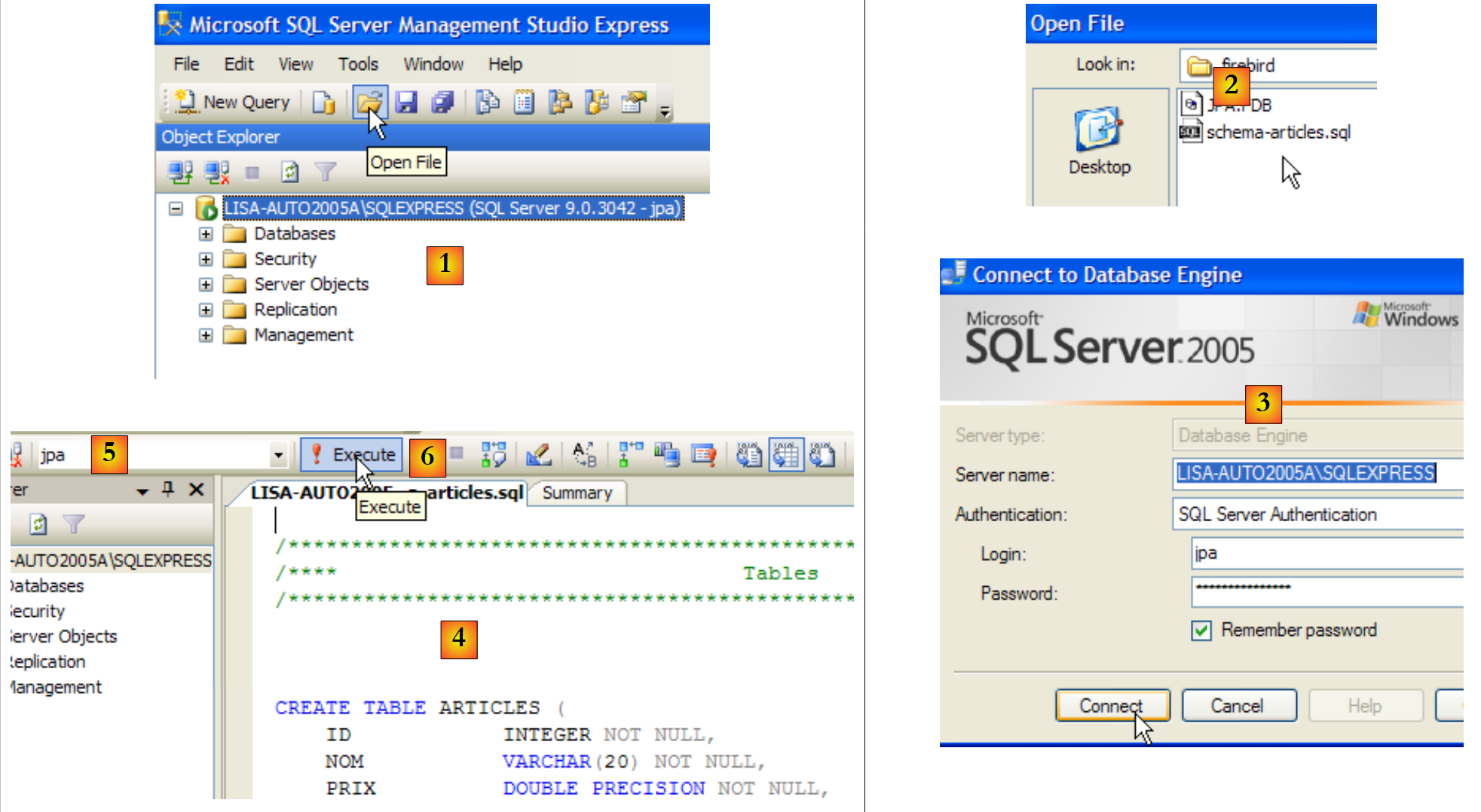 |
- em [1]: abrimos um script SQL
- em [2]: indica-se o script SQL
- em [3]: é necessário identificar-se novamente (jpa/jpa)
- em [4]: o script que vai ser executado
- em [5]: selecionar a base de dados na qual o script será executado
- em [6]: executá-lo
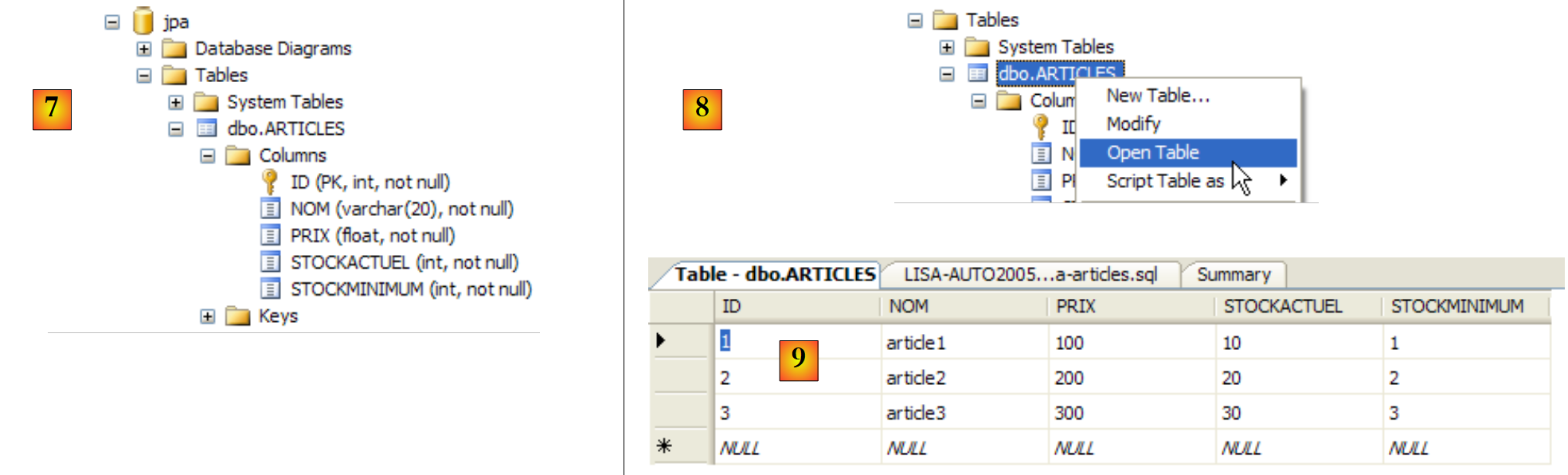 |
- em [7]: o resultado da execução: a tabela [ARTICLES] foi criada.
- em [8]: solicita-se a visualização do seu conteúdo
- em [9]: o conteúdo da tabela.
14.1.5. O conector ADO.NET do SQL Server Express
 |
O conector ADO.NET é o conjunto de classes que permite a uma aplicação .NET utilizar o SGBD SQL Server Express 2005. As classes do conector encontram-se no espaço de nomes [System.Data], disponível nativamente em todas as plataformas .NET.
14.2. O SGBD MySQL5
14.2.1. Instalação
O SGBD MySQL5 está disponível no URL [http://dev.mysql.com/downloads/]:
 |
- em [1]: selecione a versão pretendida
- em [2]: selecione uma versão para Windows
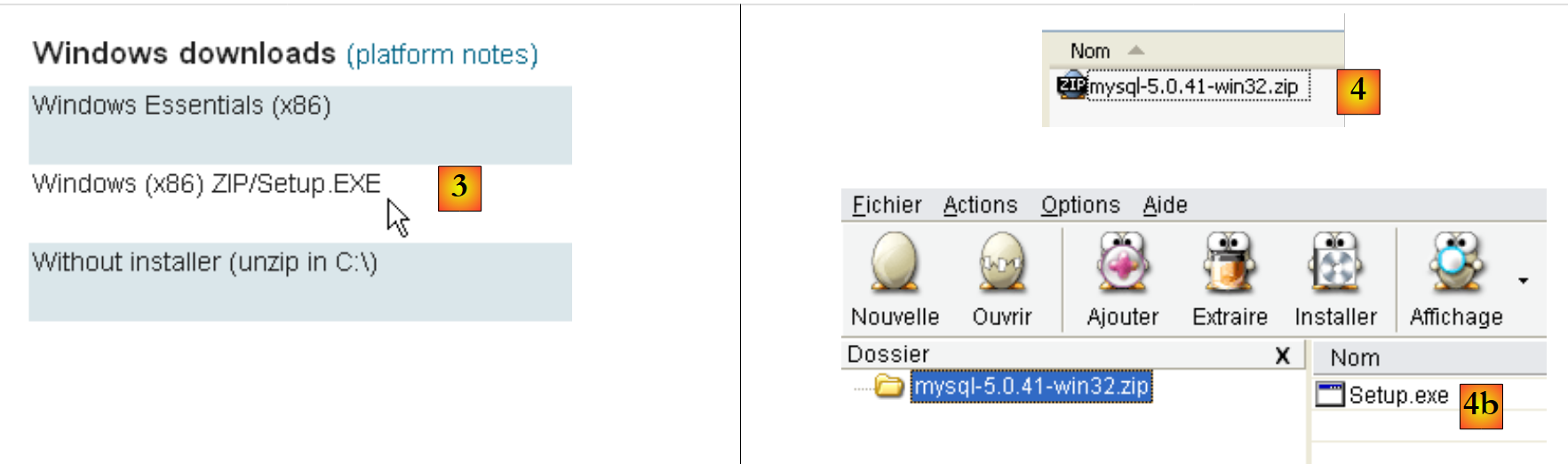 |
- em [3]: selecione a versão do Windows pretendida
- em [4]: o ficheiro ZIP descarregado contém um executável [Setup.exe] [4b] que deve ser extraído e executado para instalar o MySQL5
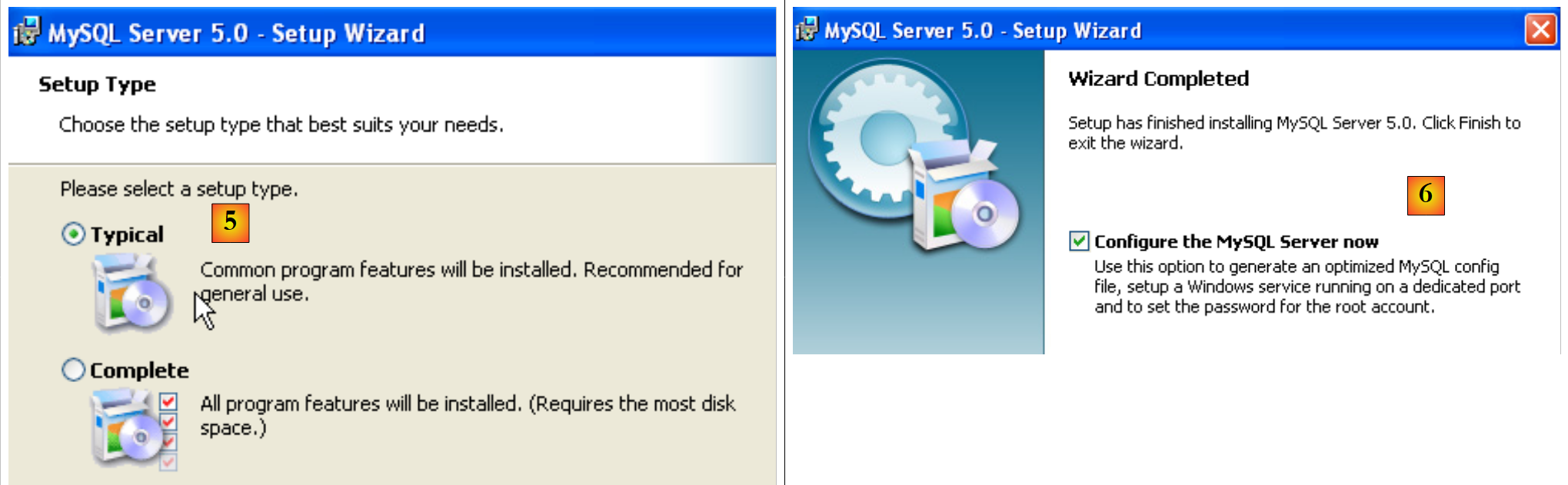 |
- em [5]: selecione uma instalação típica
- em [6]: assim que a instalação estiver concluída, é possível configurar o servidor MySQL5
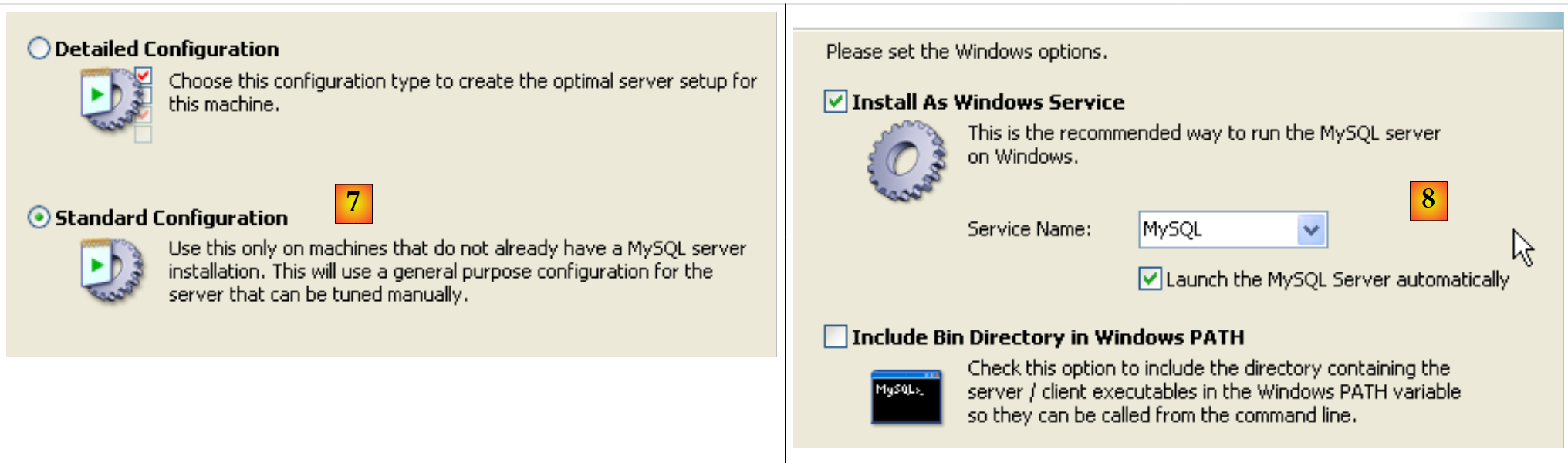 |
- em [7]: escolher uma configuração padrão, aquela que apresenta menos perguntas
- em [8]: o servidor MySQL5 será um serviço do Windows
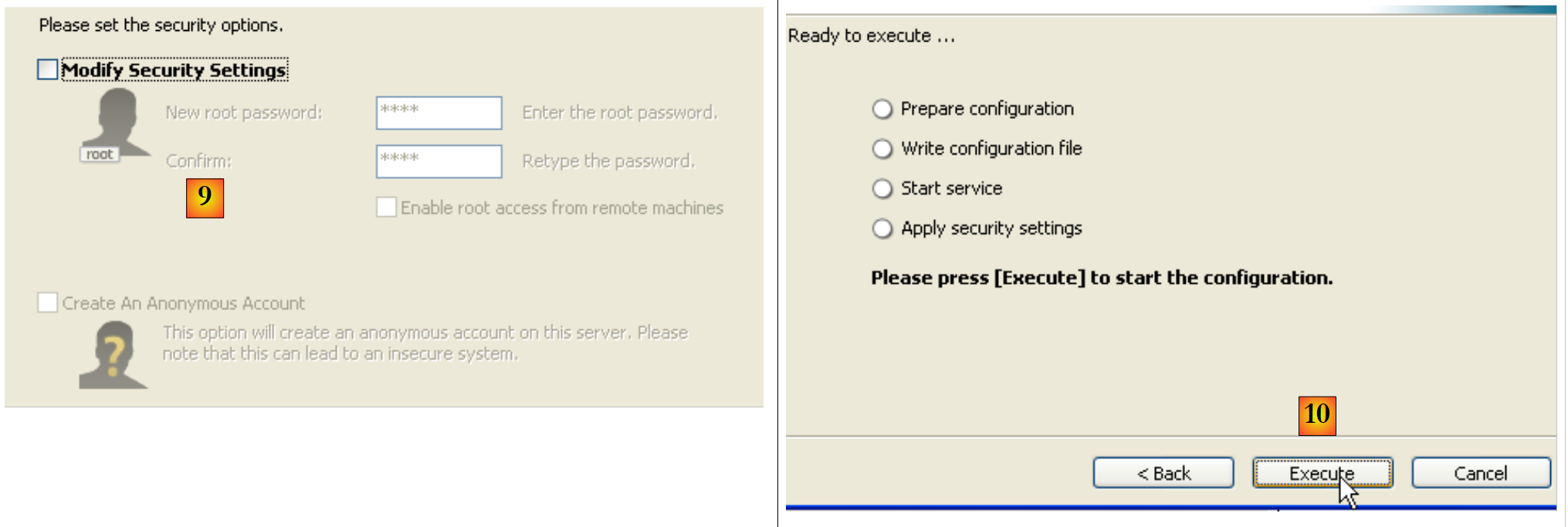 |
- em [9]: por predefinição, o administrador do servidor é o «root» sem palavra-passe. É possível manter esta configuração ou atribuir uma nova palavra-passe ao «root». Se a instalação do MySQL5 ocorrer após a desinstalação de uma versão anterior, esta operação poderá falhar. Há poucas formas de reverter a situação.
- em [10]: é solicitada a configuração do servidor
A instalação do MySQL5 cria uma pasta no [Démarrer / Programmes ]:

É possível utilizar o [MySQL Server Instance Config Wizard] para reconfigurar o servidor:
 |
 |
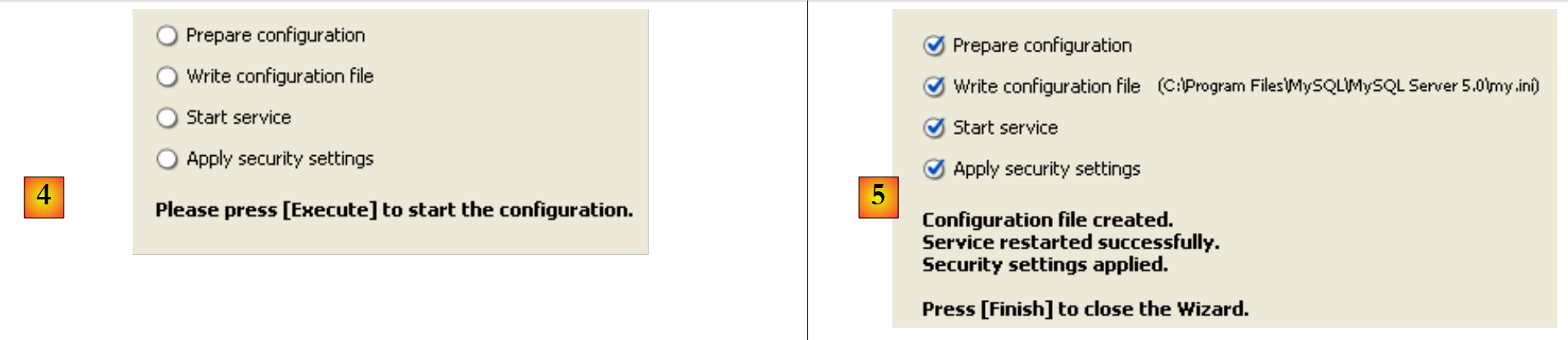 |
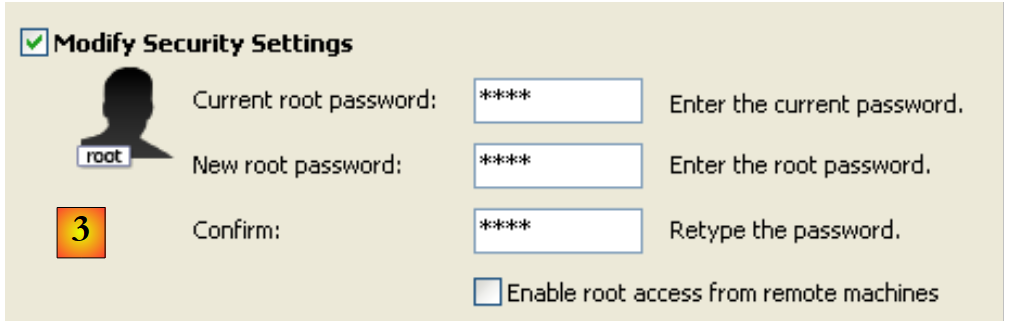
- para [3]: alteramos a palavra-passe do utilizador root (neste caso, root/root)
14.2.2. Iniciar/Parar o MySQL5
O servidor MySQL5 foi instalado como um serviço do Windows com arranque automático, sendo que o c.a.d é iniciado logo ao arrancar o Windows. Este modo de funcionamento é pouco prático. Vamos alterá-lo:
[Démarrer / Panneau de configuration / Performances et maintenance / Outils d'administration / Services ]:
 |
- em [1]: clicamos duas vezes em [Services]
- para [2]: vemos que existe um serviço chamado [MySQL], que está a ser executado ([3]) e que o seu arranque é automático ([4]).
Para alterar este comportamento, clicamos duas vezes no serviço [MySQL]:
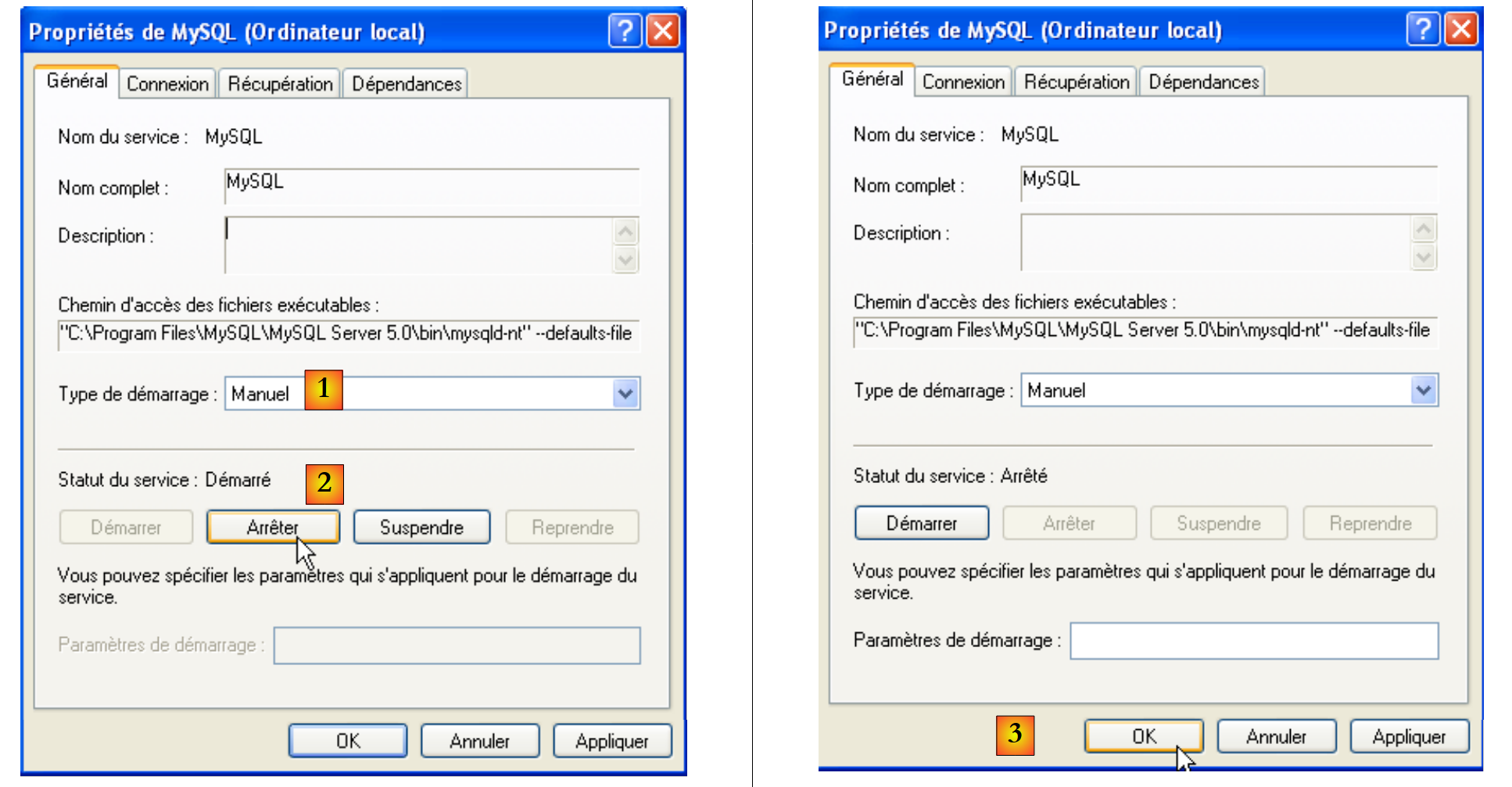 |
- em [1]: definimos o serviço para arranque manual
- em [2]: paramos o serviço
- no [3]: confirmamos a nova configuração do serviço
Para iniciar e parar manualmente o serviço MySQL, é possível criar dois atalhos:
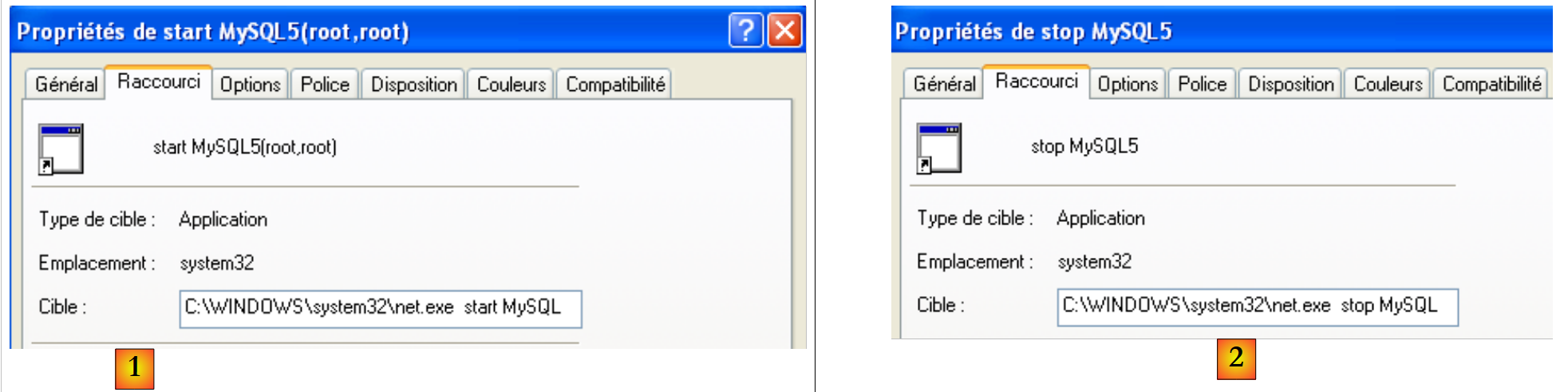 |
- em [1]: o atalho para iniciar o MySQL5
- e [2]: o atalho para o parar
14.2.3. Clientes de administração do MySQL
No site de MySQL, é possível encontrar clientes de administração do SGBD:
 |
- no [1]: escolha o [MySQL GUI Tools], que reúne vários clientes gráficos que permitem tanto administrar o SGBD como explorá-lo
- em [2]: selecione a versão para Windows adequada
 |
- em [3]: descarregue um ficheiro .msi para executar
- em [4]: após a instalação, surgem novos atalhos na pasta [Menu Démarrer / Programmes / mySQL].
Executemos o MySQL (através dos atalhos que criou) e, em seguida, executemos o [MySQL Administrator] através do menu acima:
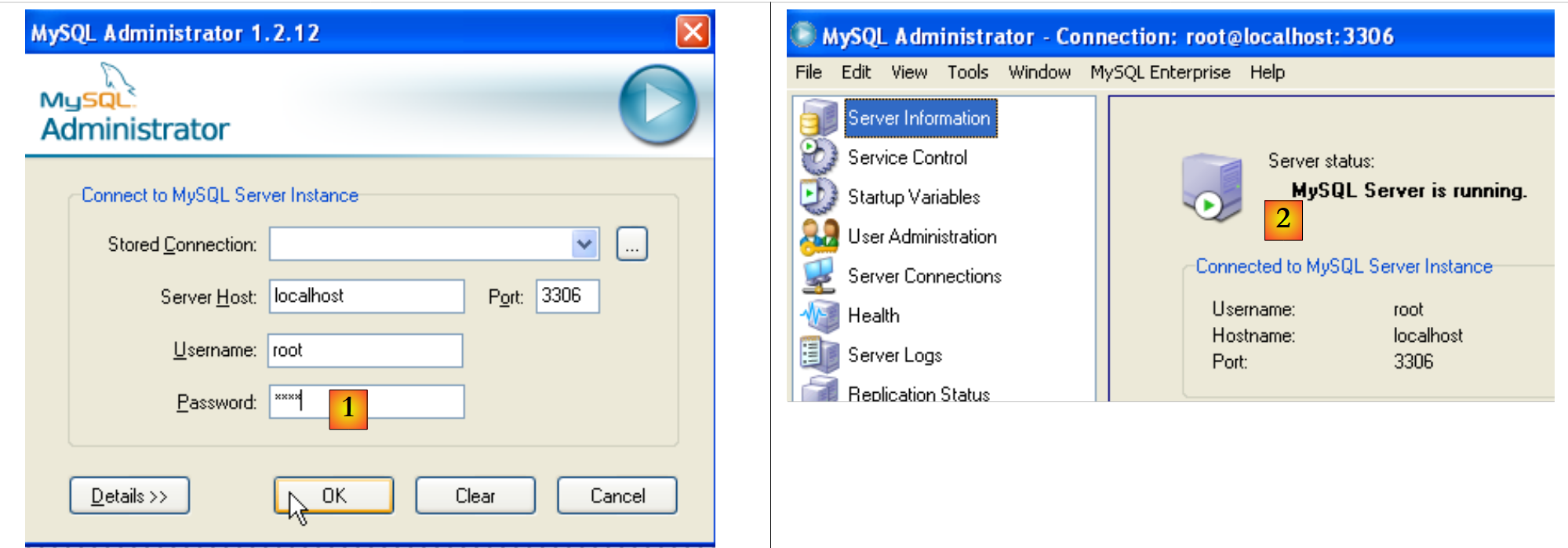 |
- em [1]: introduza a palavra-passe do utilizador root (root, neste caso)
- em [2]: já estamos ligados e vemos que o MySQL está ativo
14.2.4. Criação de um utilizador jpa e de uma base de dados jpa
Vamos agora criar uma base de dados chamada jpa e um utilizador com o mesmo nome. Primeiro, o utilizador:
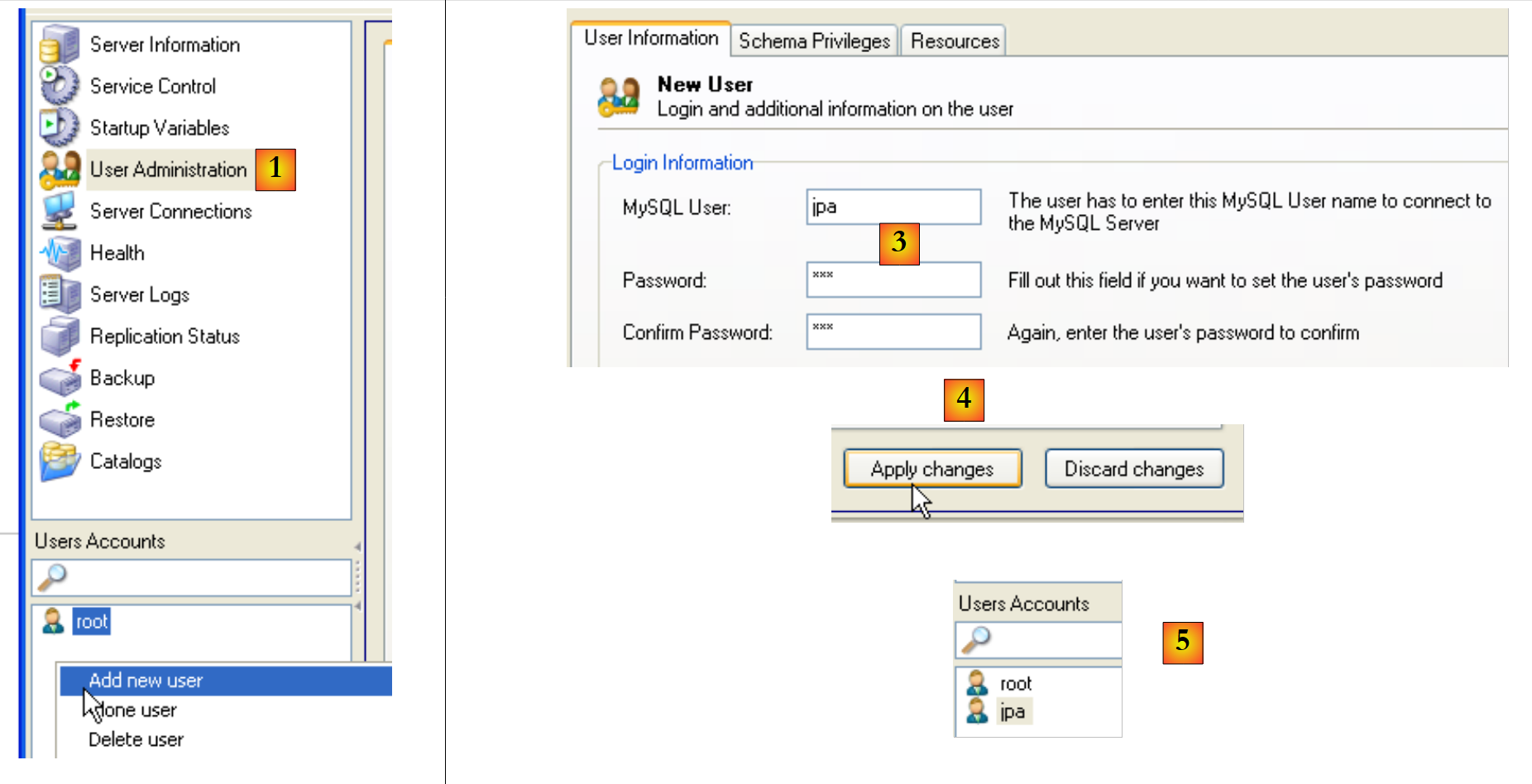 |
- em [1]: selecionamos [User Administration]
- em [2]: clicamos com o botão direito na parte [User accounts] para criar um novo utilizador
- em [3]: o utilizador chama-se jpa e a sua palavra-passe é jpa
- em [4]: confirme a criação
- em [5]: o utilizador [jpa] aparece na janela [User Accounts]
Agora, a base de dados:
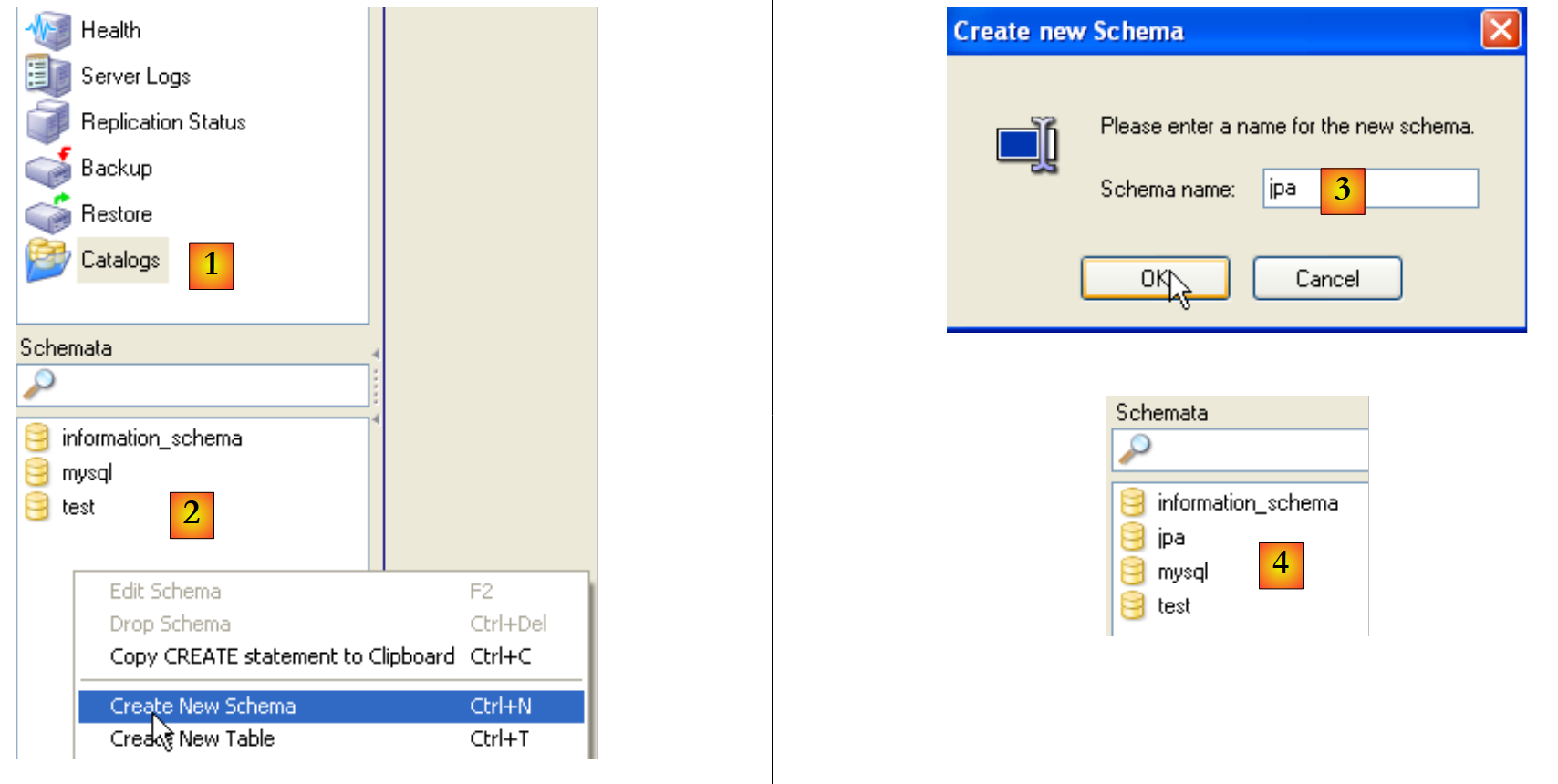 |
- em [1]: seleção da opção [Catalogs]
- em [2]: clique com o botão direito do rato na janela [Schemata] para criar um novo esquema (que designa uma base de dados)
- em [3]: atribui-se um nome ao novo esquema
- em [4]: este aparece na janela [Schemata]
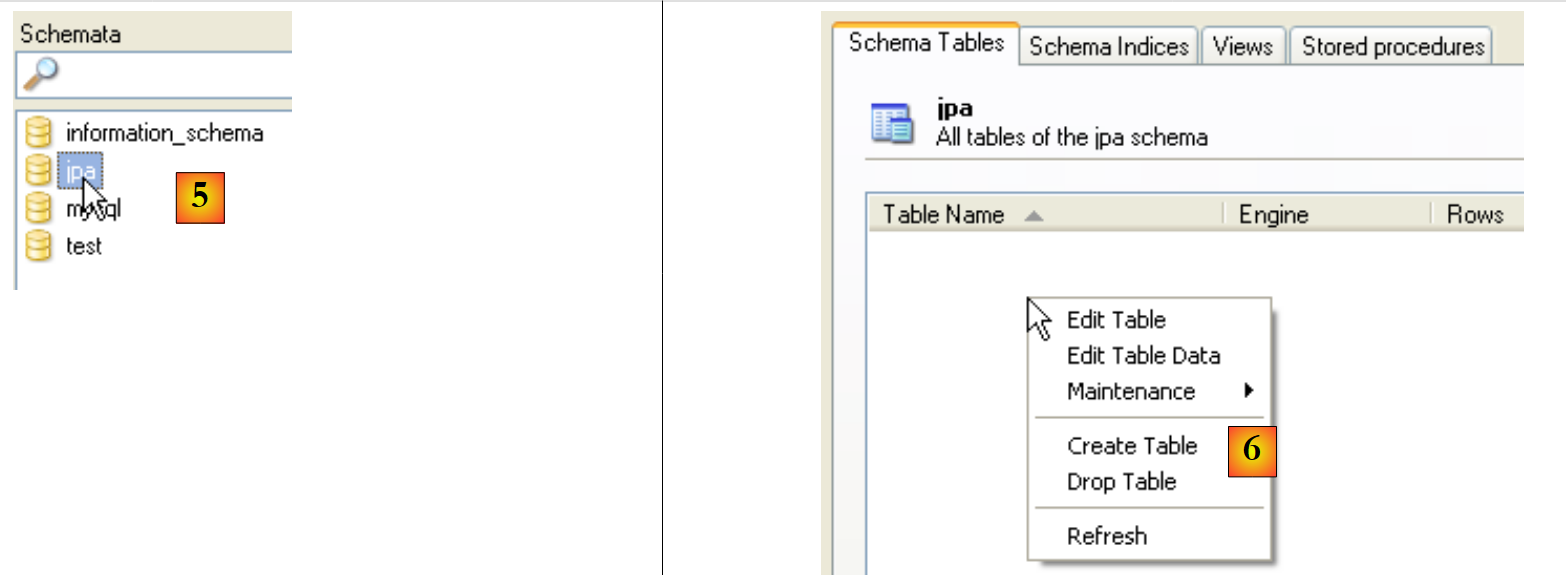 |
- em [5]: seleciona-se o esquema [jpa]
- em [6]: aparecem os objetos do esquema [jpa], nomeadamente as tabelas. Ainda não existem. Um clique com o botão direito do rato permitiria criá-las. Deixamos que seja o leitor a fazê-lo.
Voltemos ao utilizador [jpa] para lhe conceder todos os direitos sobre o esquema [jpa]:
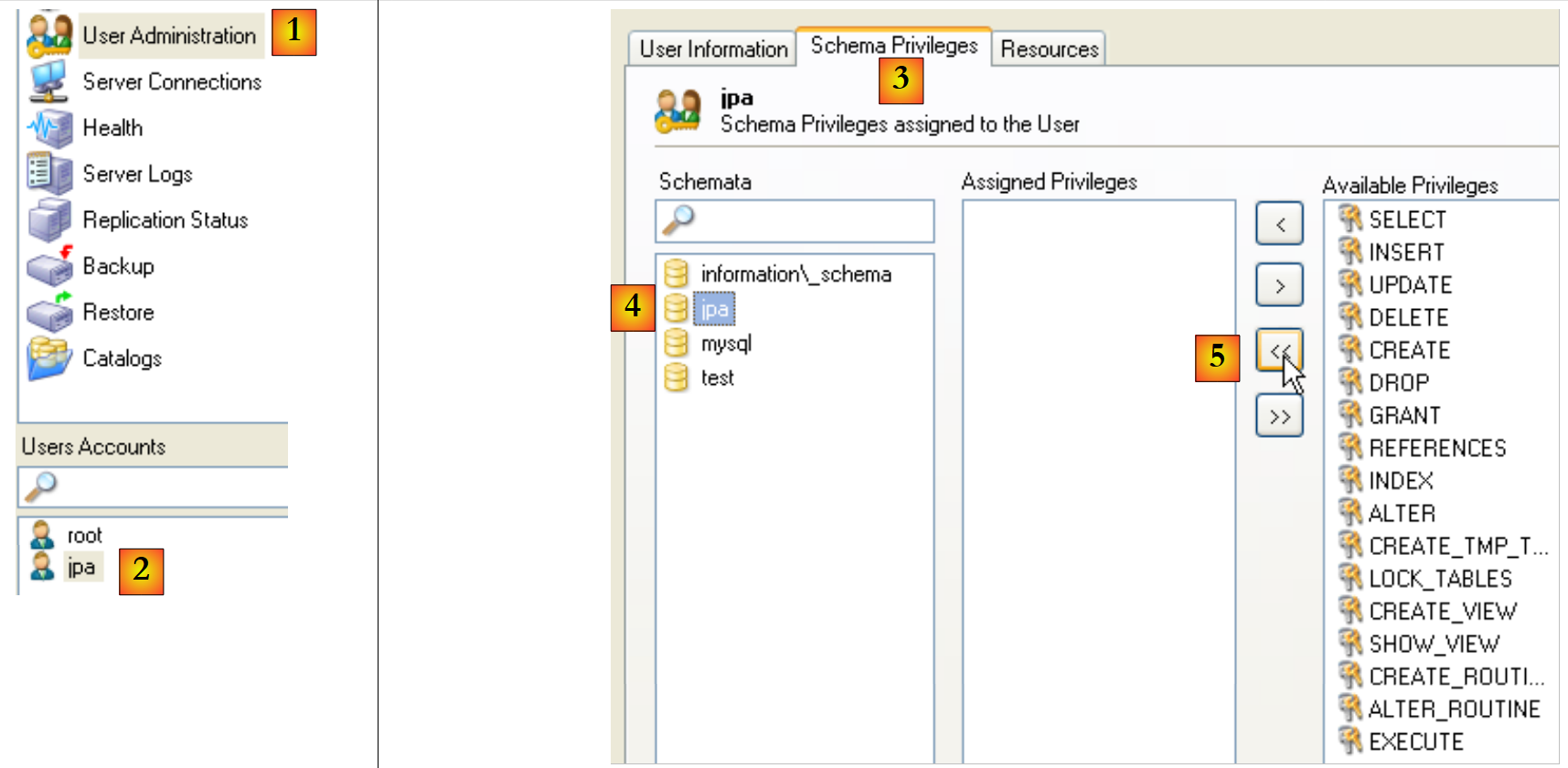 |
- em [1] e, em seguida, em [2]: seleciona-se o utilizador [jpa]
- em [3]: seleciona-se o separador [Schema Privileges]
- em [4]: seleciona-se o esquema [jpa]
- em [5]: vamos atribuir ao utilizador [jpa] todos os privilégios sobre o esquema [jpa]
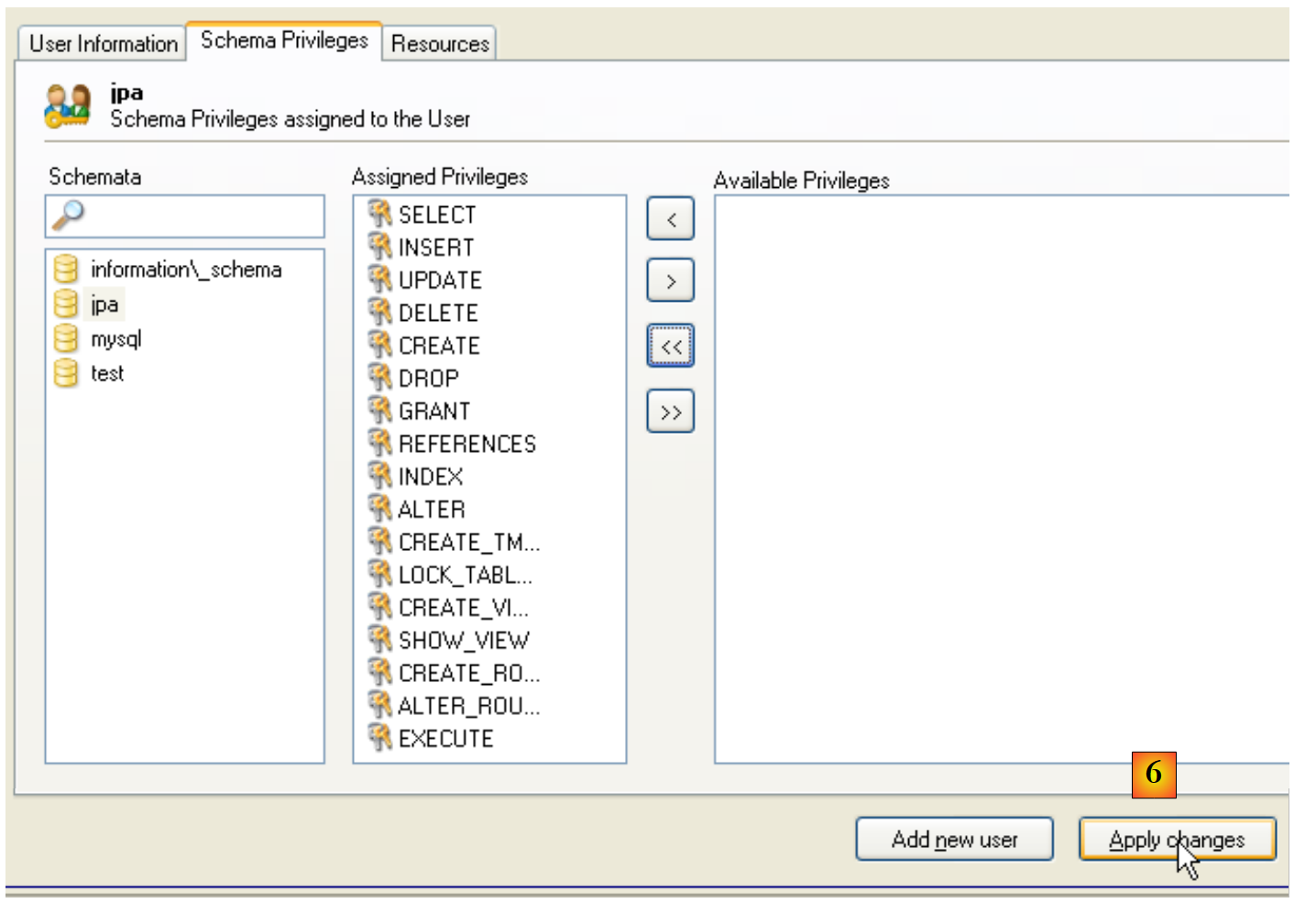 |
- em [6]: validamos as alterações efetuadas
Para verificar se o utilizador [jpa] pode trabalhar com o esquema [jpa], encerramos o administrador MySQL. Reiniciamo-lo e, desta vez, iniciamos sessão com o nome [jpa/jpa]:
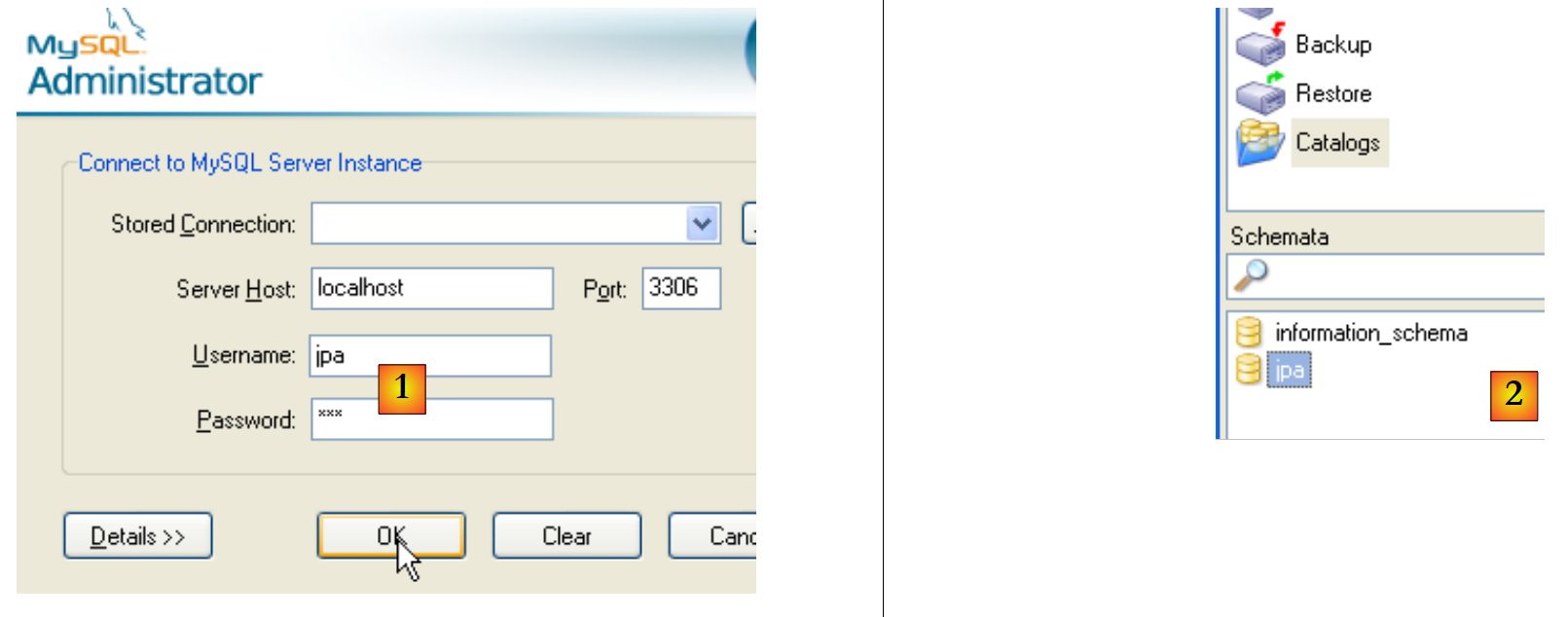 |
- em [1]: identificamo-nos (jpa/jpa)
- em [2]: a ligação foi bem-sucedida e, em [Schemata], vemos os esquemas sobre os quais temos direitos. Vemos o esquema [jpa].
Vamos agora criar uma tabela [ARTICLES] utilizando um script SQL.
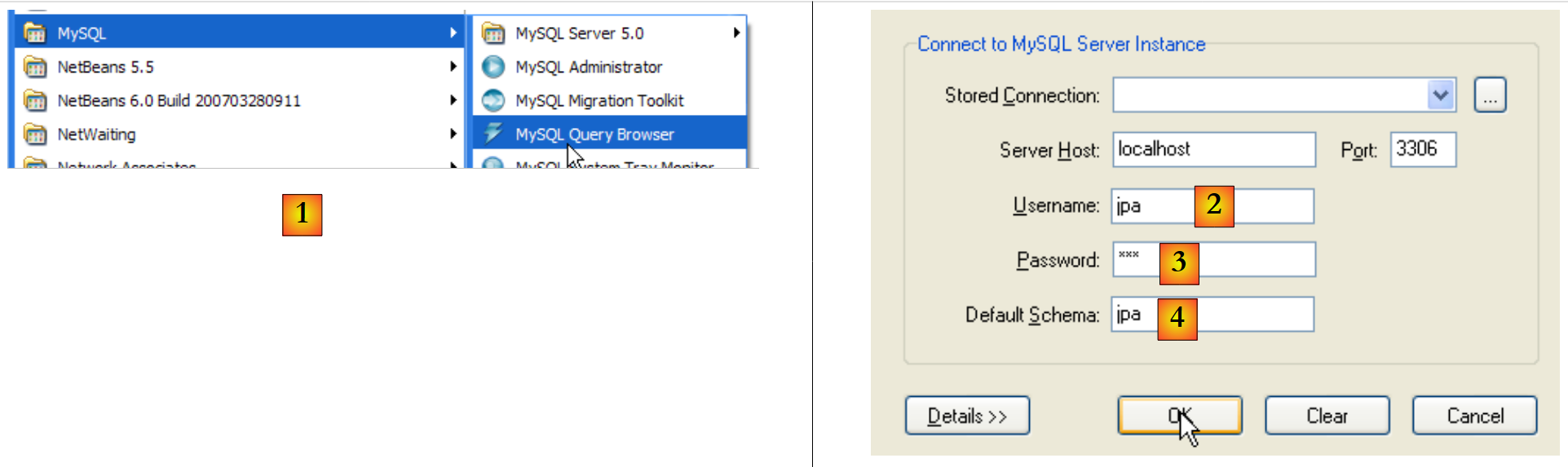 |
- em [1]: utilizar a aplicação [MySQL Query Browser]
- em [2], [3], [4]: autenticar-se (jpa / jpa / jpa)
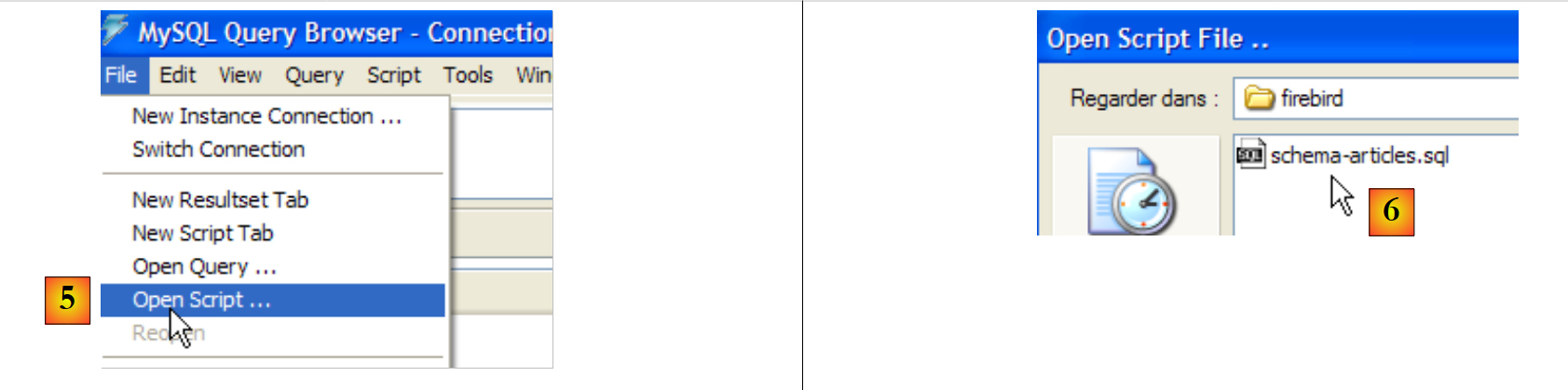 |
- em [5]: abrir um script SQL para o executar
- em [6]: indicar o seguinte script [schema-articles.sql]:
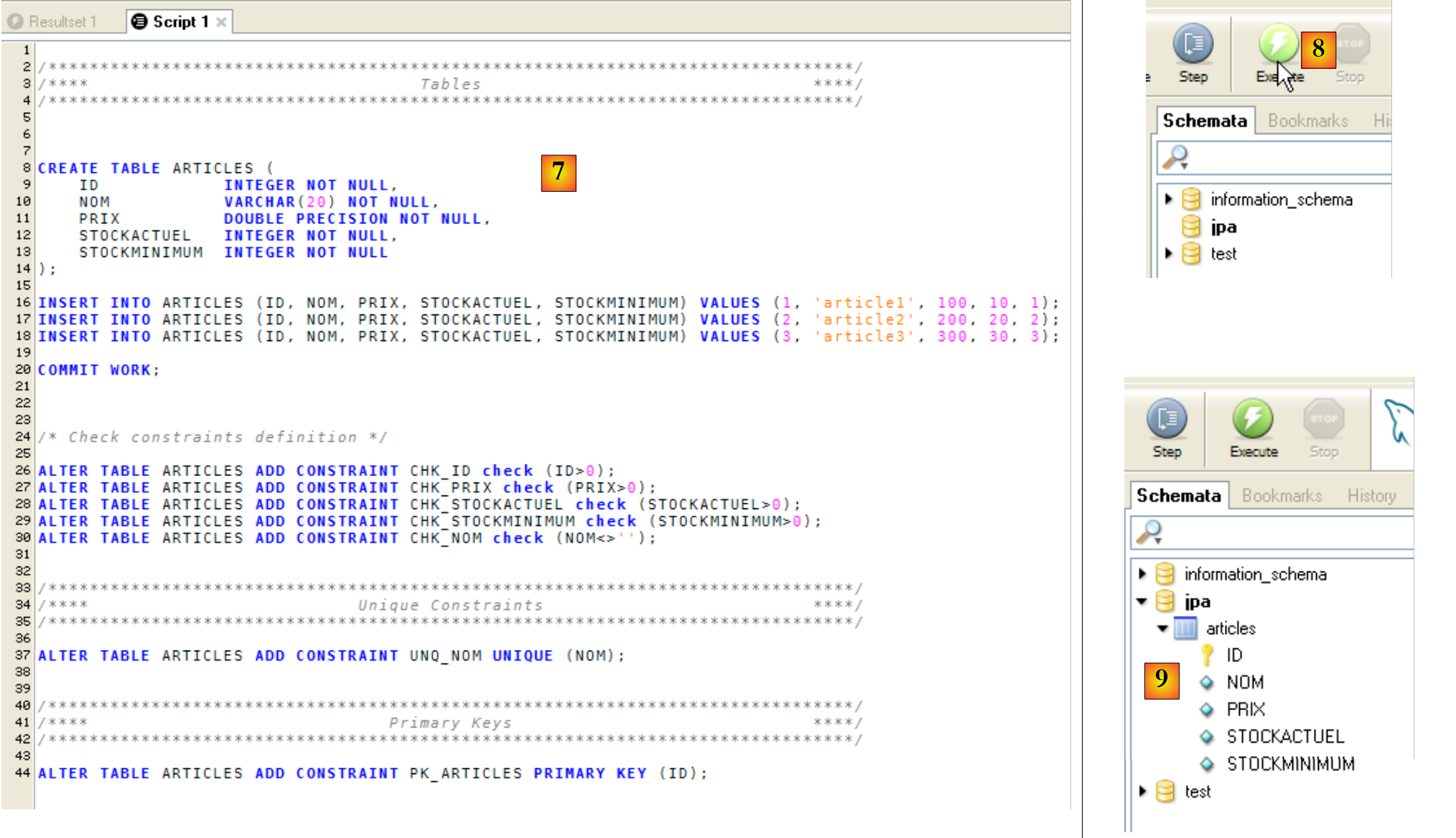 |
- em [7]: o script carregado
- em [8]: é executado
- em [9]: a tabela [ARTICLES] foi criada
14.2.5. Instalação do conector ADO.NET a partir de MySQL5
O conector ADO.NET a partir de MySQL5 está disponível (abril de 2008) no endereço [http://dev.mysql.com/downloads/connector/net/5.1.html]:
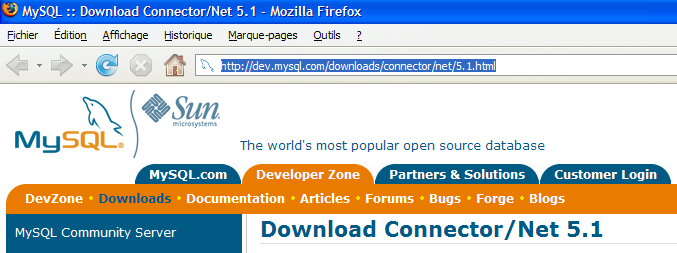 |  |
A instalação deste conector adiciona um espaço de nomes à plataforma .NET:
14.2.6. Instalação do controlador « » ODBC « » de MySQL5
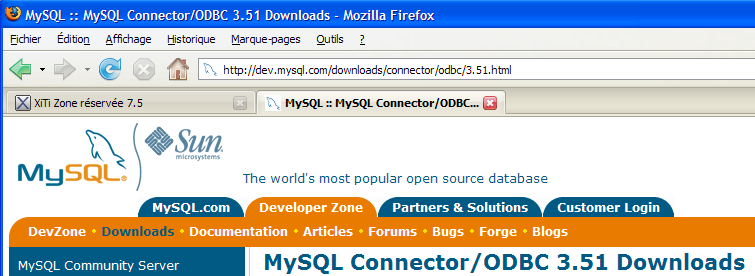
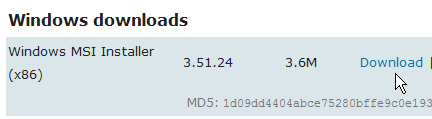
O conector ODBC (Open DataBase Connectivity) de MySQL5 está disponível (abril de 2008) no endereço [http://dev.mysql.com/downloads/connector/odbc/3.51.html]:
 |  |
Após a instalação, a presença do conector ODBC pode ser verificada da seguinte forma:
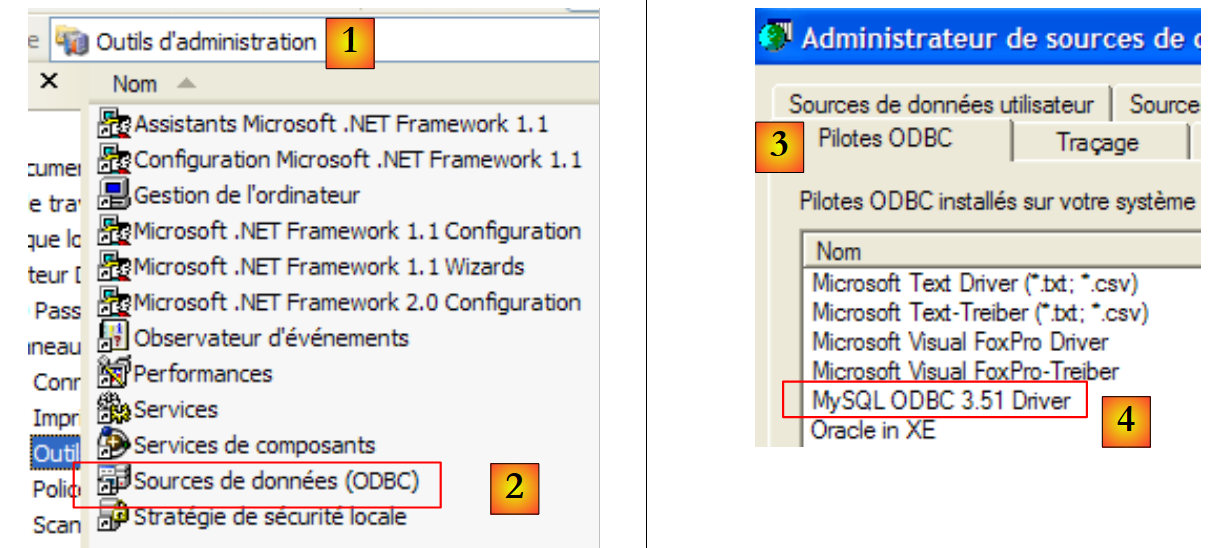 |
- em [1], selecione [Outils d'administration] (no XP Pro: Menu Iniciar / Painel de Controlo / Desempenho e manutenção / Ferramentas de administração)
- em [2], clique duas vezes em [Sources de données (ODBC)]
- no [3], selecione o separador [Pilotes ODBC]
- em [4], o controlador ODBC de MySQL