8. Installazione e utilizzo di un driver ODBC per [Firebird]
8.1. Installazione del driver
Sul mercato sono disponibili numerosi database. Al fine di uniformare l’accesso ai database su Windows, Microsoft ha sviluppato un’interfaccia denominata ODBC (Open DataBase Connectivity). Questo livello nasconde le specificità di ciascun database dietro un’interfaccia standard. In ambiente Windows sono disponibili numerosi driver che facilitano l’accesso ai database. Ecco, ad esempio, alcuni dei driver installati su un computer Windows:
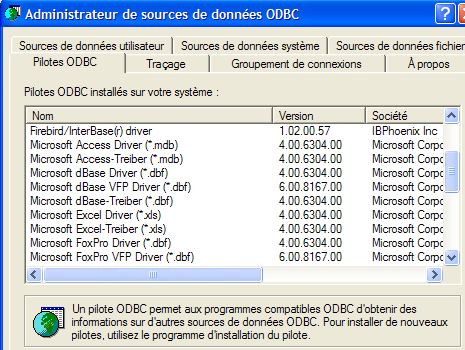
Un'applicazione che si avvale di questi driver può utilizzare qualsiasi database senza necessità di riscrittura. Il driver ODBC funge da intermediario tra l'applicazione e il SGBD. L'interazione tra l'applicazione e il driver ODBC è standard. Se si passa da SGBD, si installa il driver ODBC del nuovo SGBD e l'applicazione rimane invariata.
 |
Il link [firebird-odbc-provider] nella pagina dei download di [Firebird] (paragrafo 2.1) consente di accedere a un driver ODBC. Una volta installato, questo compare nell’elenco dei driver ODBC installati.
8.2. Creare una sorgente ODBC
- avviare lo strumento [Démarrer -> Paramètres -> Outil de configuration -> Outils d'administration -> Sources de données ODBC]:

- Si aprirà la seguente finestra:
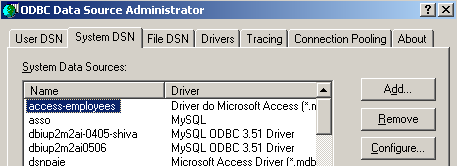
- aggiungiamo [Add], una nuova fonte di dati di sistema (pannello [System DSN]), che assoceremo al database Firebird [dbarticles] creato nel paragrafo 2.3:
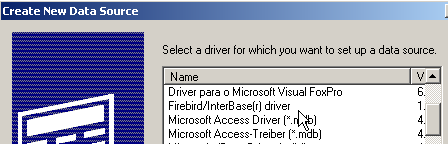
- occorre innanzitutto specificare il driver ODBC da utilizzare. Nell’immagine sopra, scegliamo il driver per Firebird, quindi selezioniamo [Terminer]. A questo punto subentra la procedura guidata del driver ODBC di Firebird:
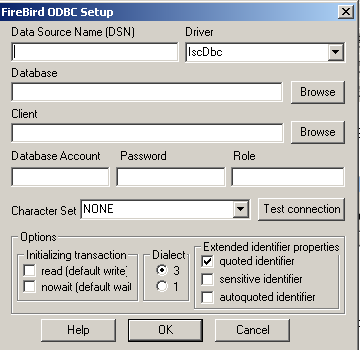
- compiliamo i vari campi:
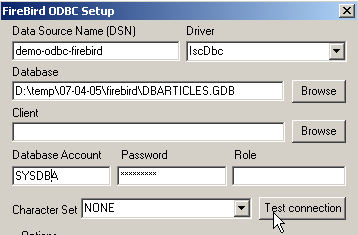
il nome DSN della fonte ODBC - può essere qualsiasi | |
il nome del file Firebird BD da utilizzare – utilizzare [Browse] per indicare il file .gbd corrispondente. Qui utilizziamo il database degli articoli [dbarticles] creato a pagina 8. | |
ID da utilizzare per connettersi al database | |
la password associata a questo identificativo |
Il pulsante [Test connection] consente di verificare la validità delle informazioni fornite. Prima di utilizzarlo, avviare SGBD [Firebird]:
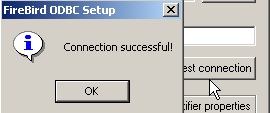
- convalidare la procedura guidata ODBC, eseguendo [OK] tutte le volte necessarie
8.3. Verificare la sorgente ODBC
Esistono diversi modi per verificare il corretto funzionamento di una sorgente ODBC. In questo caso utilizzeremo Excel:
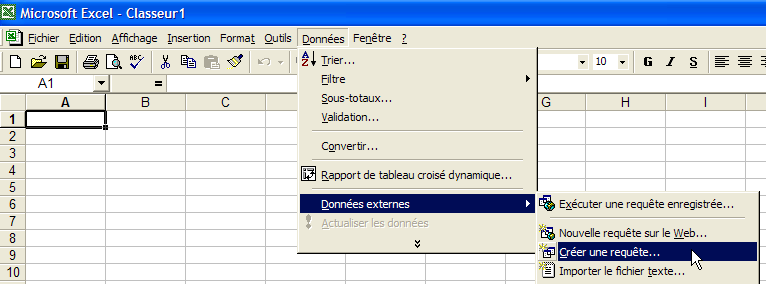
- utilizziamo l’opzione [Données -> Données externes -> Créer une requête] sopra indicata. Si apre la prima finestra di una procedura guidata per la definizione della fonte dati. Il pannello [Bases de données] elenca le fonti ODBC attualmente definite sul computer:
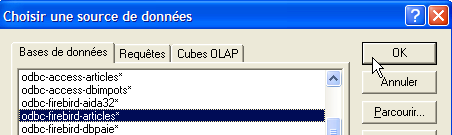
- Selezioniamo la fonte ODBC [odbc-firebird-articles] che abbiamo appena creato e passiamo alla fase successiva con [OK]:
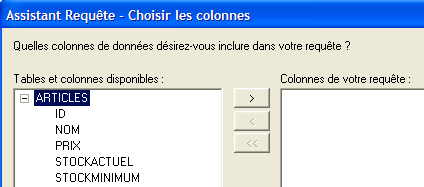
- questa finestra elenca le tabelle e le colonne disponibili nella sorgente ODBC. Selezioniamo l’intera tabella:
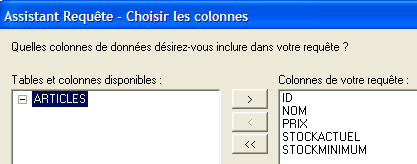
- Passiamo alla fase successiva con [Suivant]:
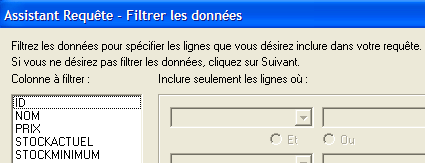
- Questa fase ci permette di filtrare i dati. In questo caso non applichiamo alcun filtro e passiamo alla fase successiva:
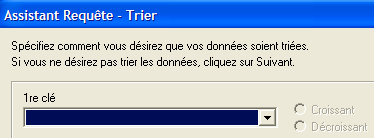
- Questa fase ci permette di ordinare i dati. Non lo facciamo e passiamo alla fase successiva:
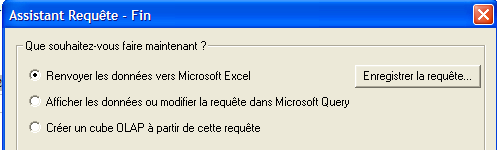
- L'ultima fase ci chiede cosa vogliamo fare con i dati. In questo caso, li esportiamo in Excel:
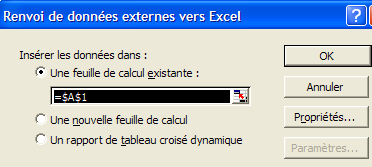
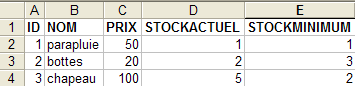
- A questo punto, Excel chiede dove si desidera inserire i dati recuperati. Li inseriamo nel foglio attivo a partire dalla cella A1. I dati vengono quindi recuperati nel foglio Excel:
Esistono altri modi per verificare la validità di una fonte ODBC. Ad esempio, è possibile utilizzare la suite gratuita OpenOffice disponibile all’URL [http://www.openoffice.org]. Ecco un esempio con un testo OpenOffice:
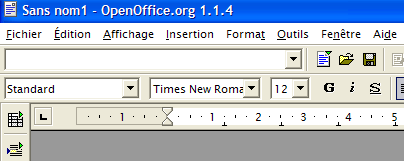 | 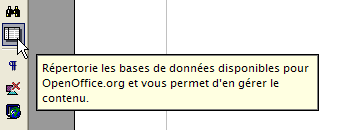 |
- un'icona sul lato sinistro della finestra di OpenOffice consente di accedere alle fonti dei dati. L'interfaccia cambia quindi per visualizzare un'area di gestione delle fonti dei dati:
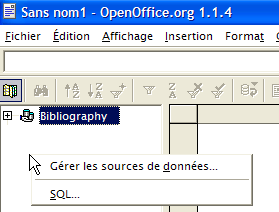
- È predefinita una fonte dati, la fonte [Bibliography]. Facendo clic con il tasto destro del mouse sull’area delle fonti dati è possibile crearne una nuova con l’opzione [Gérer les sources de données]:
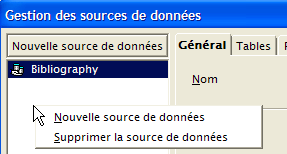
- Un assistente [Gestion des sources de données] consente di creare fonti di dati. Facendo clic con il tasto destro del mouse sull'area delle fonti di dati è possibile crearne una nuova con l'opzione [Nouvelle source de données]:
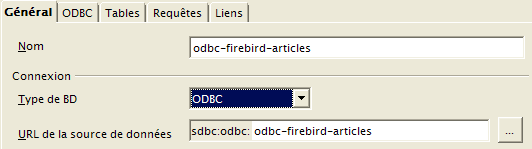
un nome qualsiasi. In questo caso abbiamo ripreso il nome della fonte ODBC | |
OpenOffice è in grado di gestire diversi tipi di BD tramite JDBC, ODBC o direttamente (MySQL, Dbase, ...). Per il nostro esempio, occorre scegliere ODBC | |
il pulsante a destra del campo di immissione ci consente di accedere all'elenco delle fonti ODBC del dispositivo. Selezioniamo la fonte [odbc-firebird-articles] |
- passiamo al pannello [ODBC] per definire l’utente con cui effettuare l’accesso:
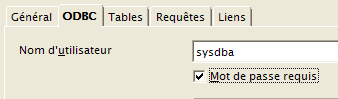
il proprietario della sorgente ODBC |
- si passa al pannello [Tables]. Viene richiesta la password. In questo caso è [masterkey]:
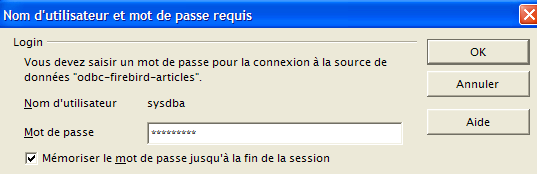
- si esegue [OK]. Viene quindi visualizzato l'elenco delle tabelle della sorgente ODBC:
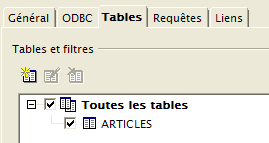
- È possibile definire le tabelle che verranno visualizzate nel documento [OpenOffice]. In questo caso scegliamo la tabella [ARTICLES] e otteniamo [OK]. La definizione della fonte dati è completata. Essa compare quindi nell’elenco delle fonti dati del documento attivo:
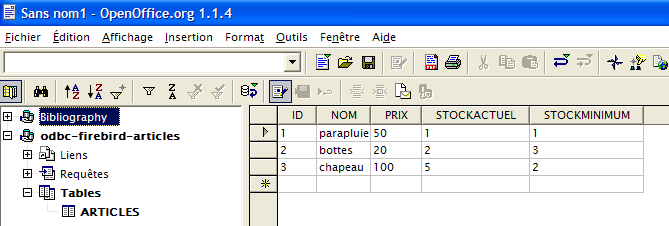
- È possibile trascinare con il mouse la tabella [ARTICLES] sopra indicata nel testo [OpenOffice].
8.4. Microsoft Query
Sebbene MS Query sia fornito con MS Office, non sempre è presente un collegamento a questo programma. Si trova nella cartella di Office con il nome MSQRY32.EXE. Ad esempio: "C:\Program Files\Office 2000\Office\MSQRY32.EXE". MS Query consente di interrogare qualsiasi fonte di dati ODBC con query SQL. Queste possono essere costruite graficamente o digitate direttamente dalla tastiera. Poiché la maggior parte dei database per Windows fornisce driver ODBC, è possibile interrogarli tutti con MS Query. All’avvio di MS Query, viene visualizzata la seguente schermata:
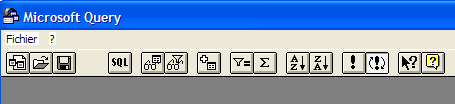
Per prima cosa occorre specificare la fonte dati ODBC da interrogare. A tal fine si utilizza l’opzione: Fichier/Nouvelle:
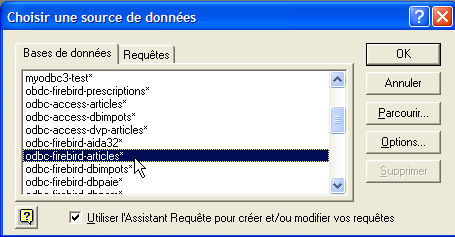
Utilizzeremo la fonte ODBC creata in precedenza. MS Query ci presenta quindi la struttura della fonte:
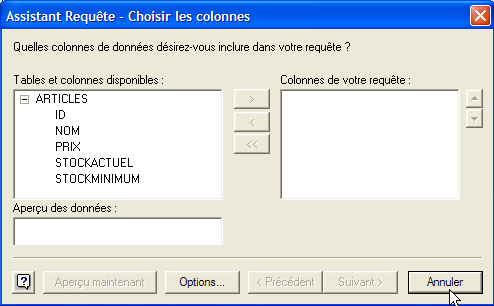
Utilizziamo il pulsante [Annuler] poiché la procedura guidata proposta non è particolarmente utile se si conosce il linguaggio SQL. Possiamo eseguire query SQL sul file sorgente ODBC selezionato con l’opzione [Fichier / Exécuter SQL]:
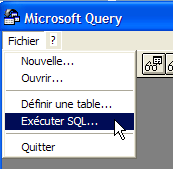 | 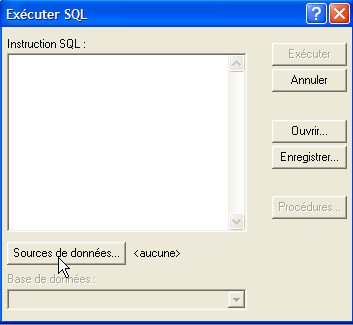 |
Dobbiamo ancora selezionare la fonte ODBC:
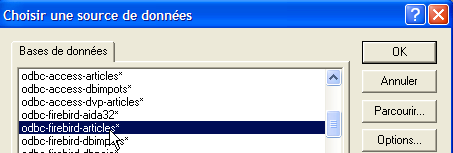
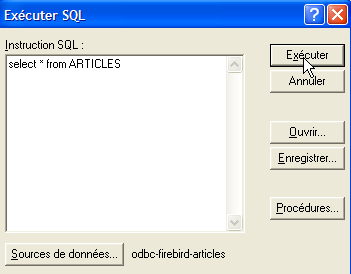
Una volta scelta la sorgente ODBC, è possibile emettere comandi SQL su di essa:
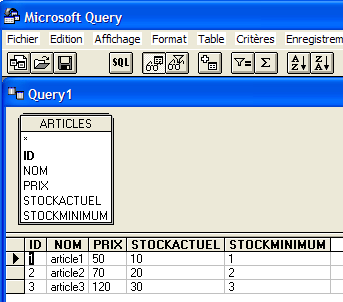
Si ottiene il seguente risultato:
Si invita il lettore a creare una sorgente ODBC con il database Firebird DBBIBLIO e a ripetere gli esempi precedenti.