3. Introducción al lenguaje SQL
En esta sección del capítulo presentamos los primeros comandos SQL que permiten crear y utilizar una tabla única. Por lo general, ofrecemos una versión simplificada de version. Su sintaxis completa está disponible en las guías de referencia de Firebird (véase el apartado 2.2).
Una base de datos es utilizada por personas con diferentes competencias:
- el administrador de la base de datos suele ser alguien que domina el lenguaje SQL y las bases de datos. Es él quien crea las tablas, ya que esta operación solo se realiza, por lo general, una vez. Con el tiempo, puede verse obligado a modificar su estructura. Una base de datos es un conjunto de tablas vinculadas por relaciones. Es el administrador de la base quien definirá estas relaciones. También es él quien otorgará derechos a los distintos usuarios de la base. Así, indicará que tal usuario tiene derecho a visualizar el contenido de una tabla, pero no a modificarla.
- El usuario de la base de datos es quien da vida a los datos. Según los derechos concedidos por el administrador de la base, añadirá, modificará o eliminará datos en las diferentes tablas de la base. También los explotará para extraer información útil para el buen funcionamiento de la empresa, la administración, etc.
En el apartado 2.6, presentamos el editor SQL de la herramienta [IB-Expert]. Es esta herramienta la que vamos a utilizar. Recordemos algunos puntos:
- El editor SQL se accede a través del menú [Tools/SQL Editor], es decir, mediante la tecla [F12]

A continuación, aparece una ventana en la que podemos introducir una orden:
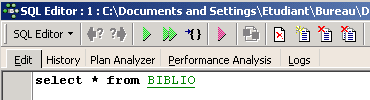
La captura de pantalla anterior se representará a menudo con el texto siguiente:
3.1. Los tipos de datos de Firebird
Al crear una tabla, debemos indicar el tipo de datos que puede contener una columna de la tabla. A continuación, presentamos los tipos de datos más comunes de Firebird. Cabe señalar que estos tipos de datos pueden variar de un SGBD a otro.
entero en el rango [-32768, 32767]: 4 | |
número entero en el dominio [–2 147 483 648, 2 147 483 647]: -100 | |
número real de n dígitos, de los cuales m son decimales NUMERIC(5,2): -100,23, +027,30 | |
número real aproximado con 7 cifras significativas: 10,4 | |
número real aproximado con 15 cifras significativas: -100.89 | |
cadena de exactamente N caracteres. Si la cadena almacenada tiene menos de N caracteres, se completa con espacios. CHAR(10): «ANGERS » (4 espacios al final) | |
cadena de como máximo N caracteres VARCHAR(10): 'ANGERS' | |
una fecha: '2006-01-09' (formato YYYY-MM-DD) | |
una hora: '16:43:00' (formato HH:MM:SS) | |
fecha y hora a la vez: '2006-01-09 16:43:00' (formato YYYY-MM-DD HH:MM:SS) |
La función CAST() permite pasar de un tipo a otro cuando sea necesario. Para pasar un valor V declarado como de tipo T1 a un tipo T2, se escribe: CAST(V,T2). Se pueden realizar los siguientes cambios de tipo:
- número a cadena de caracteres. Este cambio de tipo se realiza de forma implícita y no requiere el uso de la función CAST. Así, la operación 1 + '3' no requiere la conversión del carácter '3'. Su resultado es el número 4.
- DATE, TIME, TIMESTAMP a cadenas de caracteres y viceversa. Así,
- TIMESTAMP a TIME o DATE y viceversa
En una tabla, una fila puede tener columnas sin valor. Se dice que el valor de la columna es la constante NULL. Se puede comprobar la presencia de este valor utilizando los operadores
IS NULL / IS NOT NULL
3.2. Creación de una tabla
Para descubrir cómo crear una tabla, empezamos por crear una en modo [Design] con IBExpert. Para ello, seguimos el método descrito en el apartado 2.3. De este modo, creamos la siguiente tabla:
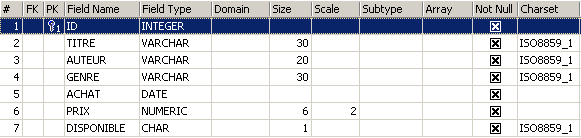
Esta tabla servirá para registrar los libros adquiridos por una biblioteca. El significado de los campos es el siguiente:
Name | Tipo | Restricción | Significado |
Esta tabla, que se ha creado con la herramienta IBEXPERT como asistente, podría haberse creado directamente mediante las órdenes SQL. Para conocerlas, basta con consultar la pestaña [DDL] de la tabla:
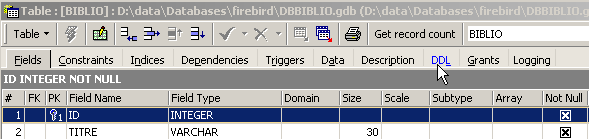
El código SQL que permitió crear la tabla [BIBLIO] es el siguiente:
- línea 1: propietario Firebird - indica el nivel de dialecto SQL utilizado
- línea 2: propietario Firebird - indica la familia de caracteres utilizada
- líneas 6 - 14: estándar SQL: crea la tabla BIBLIO definiendo el nombre y el tipo de cada una de sus columnas.
- línea 16: estándar SQL: crea una restricción que indica que la columna TITRE no admite duplicados
- línea 17: estándar SQL: indica que la columna [ID] es la clave primaria de la tabla. Esto significa que dos filas de la tabla no pueden tener el mismo ID. Aquí nos acercamos a la restricción [UNIQUE NOT NULL] de la columna [TITRE] y, de hecho, la columna TITRE podría haber servido como clave primaria. La tendencia actual es utilizar claves primarias que no tienen significado y que son generadas por el SGBD.
La sintaxis del comando [CREATE TABLE] es la siguiente:
CREATE TABLE tabla (nom_colonne1 type_colonne1 contrainte_colonne1, nom_colonne2 type_colonne2 contrainte_colonne2, ..., nom_colonnen type_colonnen contrainte_colonnen, otras restricciones) | |||||||||
crea la tabla table con las columnas indicadas
|
La tabla [BIBLIO] también se podría haber construido con el siguiente orden SQL:
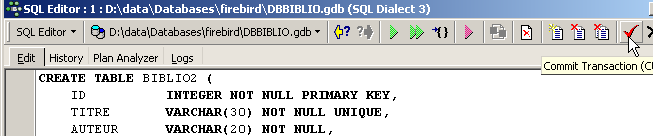
Veámoslo. Retomemos esta orden en un editor SQL (F12) para crear una tabla que llamaremos [BIBLIO2]:
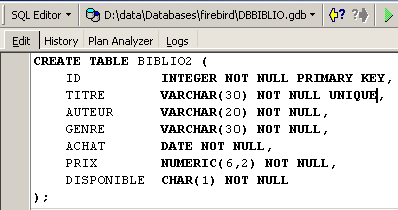
Tras la ejecución, hay que validar la transacción para ver el resultado en la base de datos:
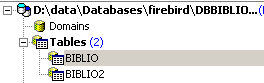
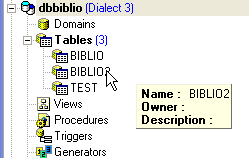
Una vez hecho esto, la tabla aparece en la base de datos:
Al hacer doble clic en su nombre, se puede acceder a su estructura:
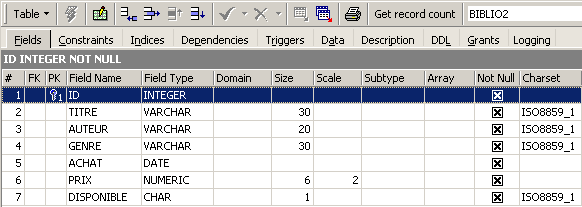
Efectivamente, encontramos la definición que hemos hecho de la tabla [BIBLIO2]
3.3. Eliminación de una tabla
La orden SQL para eliminar una tabla es la siguiente:
DROP TABLE tabla | |
Elimina [table] |
Para eliminar la tabla [BIBLIO2] que acabamos de crear, ejecutamos ahora el siguiente comando SQL:
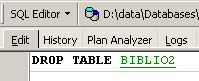
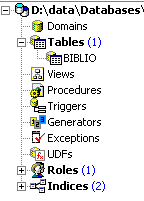
y la validamos con [Commit]. La tabla [BIBLIO2] se elimina:
3.4. Rellenar una tabla
Insertamos una línea en la tabla [BIBLIO] que acabamos de crear:
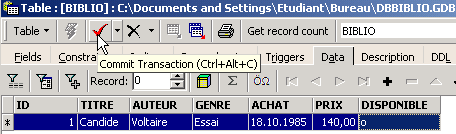
Validamos la adición de la línea mediante [Commit] y, a continuación, hacemos clic con el botón derecho del ratón en la línea añadida:
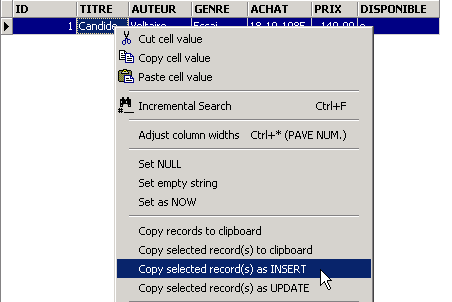
y solicitemos, tal y como se muestra arriba, que se copie la línea insertada en el portapapeles en forma de orden SQL INSERT. A continuación, abramos cualquier editor de texto y peguemos (Pegar / Paste) lo que acabamos de copiar. Obtendremos el siguiente código SQL:
INSERT INTO BIBLIO (ID,TITRE,AUTEUR,GENRE,ACHAT,PRIX,DISPONIBLE) VALUES (1,'Candide','Voltaire','Essai','18-OCT-1985',140,'o');
La sintaxis de una orden SQL insert es la siguiente:
insertar en la tabla [(colonne1, colonne2, ..)] los valores (valor1, valor2, ...) | |
añade una fila (valor1, valor2, ..) a table. Estos valores se asignan a colonne1, colonne2,... si están presentes; de lo contrario, a las columnas de la tabla en el orden en que se definieron. |
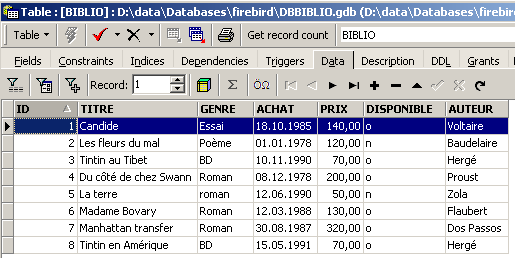
Para insertar nuevas líneas en la tabla [BIBLIO], se introducirán los siguientes comandos INSERT en el editor SQL. Se ejecutarán y validarán [Commit] estas órdenes una por una. Se utilizará el botón [New Query] para pasar a la siguiente orden INSERT.
Tras validar las diferentes órdenes SQL, obtenemos la siguiente tabla:
 |
3.5. Consulta de una tabla
3.5.1. Introducción
En el editor SQL, escribimos el siguiente comando:
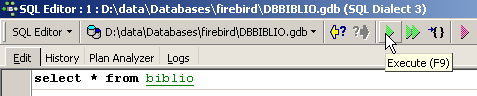
y ejecutémoslo. Obtenemos el siguiente resultado:
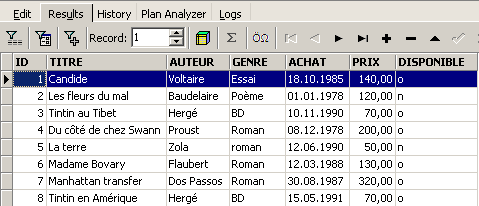
El comando SELECT permite consultar el contenido de las tablas de la base de datos. Este comando tiene una sintaxis muy rica. Aquí solo presentamos la que permite consultar una única tabla. Más adelante abordaremos la consulta simultánea de varias tablas. La sintaxis del comando SQL [SELECT] es la siguiente:
SELECT [ALL|DISTINCT] [*|expression1 alias1, expression2 alias2, ...] FROM table | |
muestra los valores de expressioni para todas las filas de la tabla. expressioni puede ser una columna o una expresión más compleja. El símbolo * designa el conjunto de columnas. Por defecto, se muestran todas las filas de la tabla (ALL). Si DISTINCT está presente, las filas idénticas seleccionadas solo se muestran una vez. Los valores de expressioni se muestran en una columna con el título expressioni o aliasi si se ha utilizado este último. |
Ejemplos:
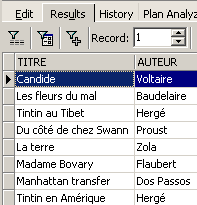
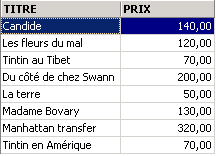
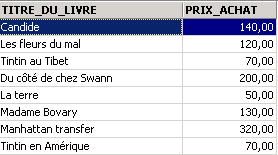
Arriba, hemos asociado alias (TITRE_DU_LIVRE, PRIX_ACHAT) a las columnas solicitadas.
3.5.2. Visualización de las filas que cumplen una condición
SELECT .... WHERE condition | |
solo se muestran las líneas que cumplen la condición condition |
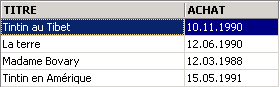
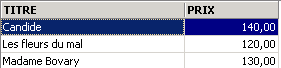
Ejemplos
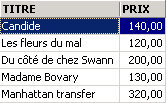
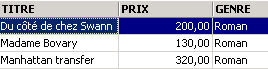
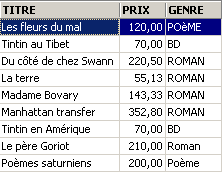
Uno de los libros tiene el género «novela» y no «Novela». Utilizamos la función upper, que convierte una cadena de caracteres a mayúsculas para obtener todas las novelas.
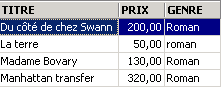
Podemos combinar condiciones mediante los operadores lógicos
ET lógica | |
OU lógica | |
Negación lógica |
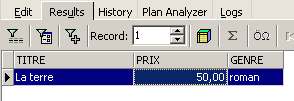
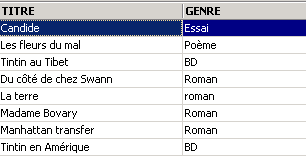
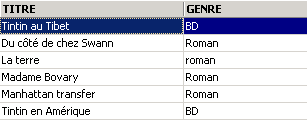

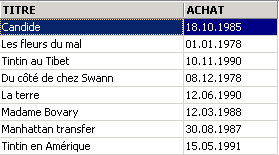
 |
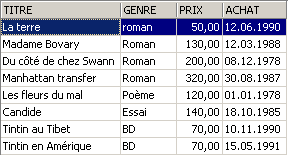
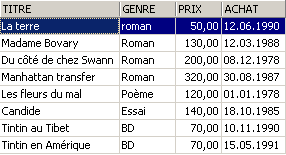
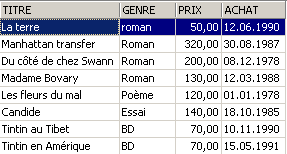
3.5.3. Visualización de las líneas en un orden determinado
A las sintaxis anteriores se puede añadir una cláusula ORDER BY que indique el orden de visualización deseado:
SELECT .... ORDER BY expression1 [asc|desc], expression2 [asc|dec], ... | |
Las líneas resultantes de la selección se muestran en el orden de 1: orden ascendente (asc / ascending, que es el valor por defecto) o descendente (desc / descending) de expression1 2: en caso de igualdad de expression1, la visualización se realiza según los valores de expression2 etc. |
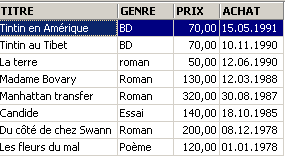
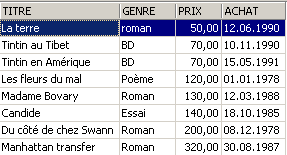
Ejemplos:
3.6. Eliminación de filas en una tabla
DELETE FROM table [WHERE condition] | |
elimina las líneas de table comprobando condition. Si esta última no existe, se eliminan todas las líneas. |
Ejemplos:
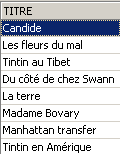
Los dos comandos siguientes se emiten uno tras otro:
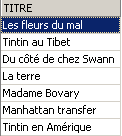
3.7. Modificación del contenido de una tabla
update table set columna1 = expresión1, columna2 = expresión2, ... [where condition] | |
Para las líneas de table que verifican condition (todas las líneas si no hay ninguna condición), colonnei recibe el valor expressioni. |
Ejemplos:
Se escriben todos los géneros en mayúsculas:
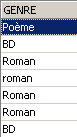
Se comprueba:
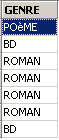
Mostramos los precios:
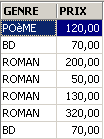
El precio de las novelas aumenta un 5 %:
Comprobamos:
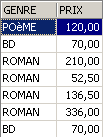
3.8. Actualización definitiva de una tabla
Cuando se realizan modificaciones en una tabla, Firebird las genera en realidad en una copia de la tabla. A continuación, pueden hacerse definitivas o bien anularse mediante los comandos COMMIT y ROLLBACK.
COMMIT | |
hace definitivas las actualizaciones realizadas en las tablas desde el último COMMIT. |
ROLLBACK | |
anula todas las modificaciones realizadas en las tablas desde la última ejecución de COMMIT. |
Se ejecuta un COMMIT de forma implícita en los siguientes momentos: a) Al desconectarse de Firebird b) Después de cada comando que afecte a la estructura de las tablas: CREATE, ALTER, DROP. |
Ejemplos
En el editor SQL, se pone la base en un estado conocido validando todas las operaciones realizadas desde el último COMMIT o ROLLBACK:
Se solicita la lista de títulos:
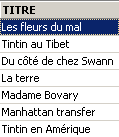
Eliminación de un título:
Verificación:
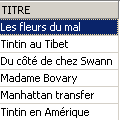
El título se ha eliminado correctamente. Ahora invalidamos todas las modificaciones realizadas desde el último COMMIT / ROLLBACK:
Verificación:
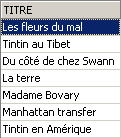
Vemos que el título ha sido eliminado. Ahora solicitemos la lista de precios:
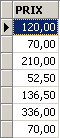
Supongamos que todos los precios se han puesto a cero.
Comprobemos los precios:
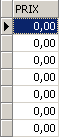
Eliminemos los cambios realizados en la base:
y volvamos a comprobar los precios:
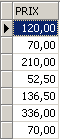
Hemos recuperado los precios originales.
3.9. Añadir filas de una tabla a otra
Es posible añadir filas de una tabla a otra cuando sus estructuras son compatibles. Para demostrarlo, empecemos por crear una tabla [BIBLIO2] con la misma estructura que [BIBLIO].
En el explorador de bases de datos de IBExpert, hagamos doble clic en la tabla [BIBLIO] para acceder a la pestaña [DDL]:
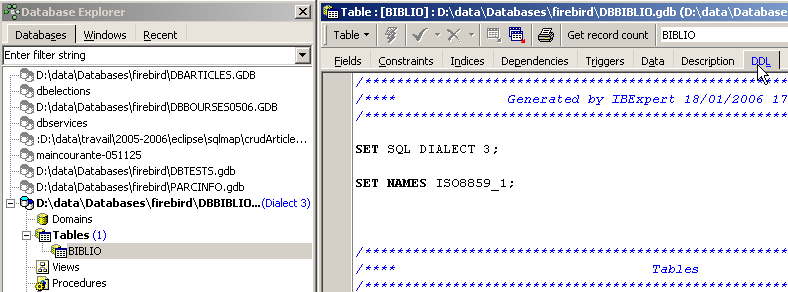
En esta pestaña se encuentra la lista de órdenes SQL que permiten generar la tabla [BIBLIO]. Copiamos todo este código al portapapeles (CTRL-A, CTRL-C). A continuación, ejecutemos una herramienta llamada [Script Executive] que permite ejecutar una lista de órdenes SQL:
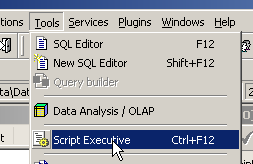
Aparece un editor de texto en el que podemos pegar (CTRL-V) el texto que habíamos guardado anteriormente en el portapapeles:
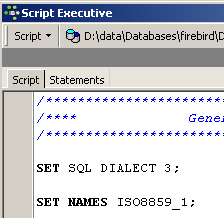
A menudo se denomina script SQL a una lista de comandos SQL. [Script Executive] nos permitirá ejecutar dicho script, mientras que el editor SQL solo permitía la ejecución de una única orden a la vez. El script SQL actual permite crear la tabla [BIBLIO]. Hagamos que cree una tabla llamada [BIBLIO2]. Para ello, basta con cambiar [BIBLIO] por [BIBLIO2]:
Ejecutemos este script con el botón [Run Script] que aparece a continuación:

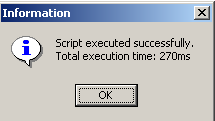
El script se ejecuta:
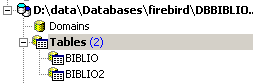
y podemos ver la nueva tabla en el explorador de bases de datos:
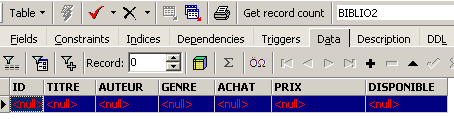
Si hacemos doble clic en [BIBLIO2] para comprobar su contenido, vemos que está vacía, lo cual es normal:
Una variante del comando SQL INSERT permite insertar en una tabla filas procedentes de otra tabla:
INSERT INTO table1 [(colonne1, colonne2, ...)] SELECT columna, columna, ... FROM table2 WHERE condition | |
Las líneas de table2 que verifican condition se añaden a table1. Las columnas colonnea, colonneb, ... de table2 se asignan en orden a columna1, columna2, ... de table1 y, por lo tanto, deben ser de un tipo compatible. |
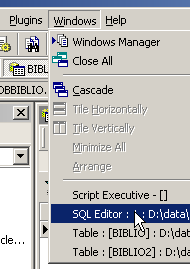
Volvamos al editor SQL:
y emitamos la orden SQL siguiente:
que inserta en [BIBLIO2] todas las líneas de [BIBLIO] correspondientes a una novela. Tras ejecutar la orden SQL, validémosla con un [Commit]:
Una vez hecho esto, consultemos los datos de la tabla [BIBLIO2]:

3.10. Eliminación de una tabla
DROP TABLE table | |
elimina table |
Ejemplo: se elimina la tabla BIBLIO2
Se valida el cambio:
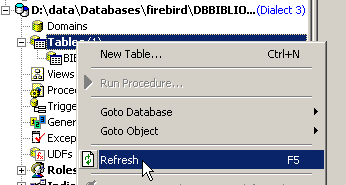
En el explorador de bases de datos, se actualiza la visualización de las tablas:
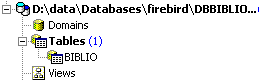
Se observa que la tabla [BIBLIO2] ha sido eliminada:
3.11. Modificación de la estructura de una tabla
ALTER TABLE table [ ADD nom_colonne1 type_colonne1 contrainte_colonne1] [ALTER nom_colonne2 TYPE type_colonne2] [DROP nom_colonne3] [ADD contrainte] [DROP CONSTRAINT nom_contrainte] | |
permite añadir (ADD), modificar (ALTER) y eliminar (DROP) columnas de una tabla. La sintaxis nom_colonnei type_colonnei contrainte_colonnei es la misma que la de CREATE TABLE. También se pueden añadir o eliminar restricciones de tabla. |
Ejemplo: ejecutemos sucesivamente los dos comandos SQL siguientes en el editor SQL
En el explorador de bases de datos, comprobemos la estructura de la tabla [BIBLIO]:
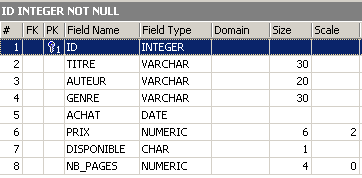
Se han aplicado los cambios. Veamos cómo ha cambiado el contenido de la tabla:
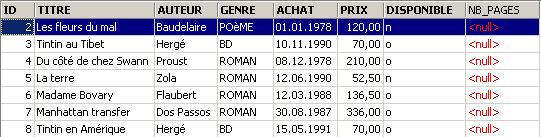
Se ha creado la nueva columna [NB_PAGES], pero no tiene ningún valor. Eliminemos esta columna:
Comprobemos la nueva estructura de la tabla [BIBLIO]:
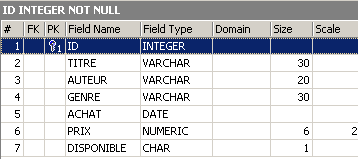
La columna [NB_PAGES] ha desaparecido.
3.12. Las vistas
Es posible tener una vista parcial de una tabla o de varias tablas. Una vista se comporta como una tabla, pero no contiene datos. Sus datos se extraen de otras tablas o vistas. Una vista tiene varias ventajas:
- Un usuario puede estar interesado únicamente en determinadas columnas y filas de una tabla concreta. La vista le permite ver solo esas filas y columnas.
- El propietario de una tabla puede desear autorizar solo un acceso limitado a otros usuarios. La vista le permite hacerlo. Los usuarios a los que haya autorizado solo tendrán acceso a la vista que haya definido.
3.12.1. Creación de una vista
CREATE VIEW nom_vue AS SELECT columna1, columna2, ... FROM table WHERE condition [ WITH CHECK OPTION ] | |
crea la vista nom_vue. Esta es una tabla con la estructura columna1, columna2, ... de table y, como filas, las filas de table que cumplen la condición de condition (todas las filas si no hay ninguna condición) | |
Esta cláusula opcional indica que las inserciones y actualizaciones en la vista no deben crear líneas que la vista no pudiera seleccionar. |
Nota La sintaxis de CREATE VIEW es, de hecho, más compleja que la presentada anteriormente y permite, en particular, crear una vista a partir de varias tablas. Para ello, basta con que la consulta SELECT se refiera a varias tablas (véase el capítulo siguiente).
Ejemplos
A partir de la tabla biblio, se crea una vista que solo incluye las novelas (selección de filas) y las columnas título, autor y precio (selección de columnas):
En el explorador de bases de datos, actualicemos la vista (F5). Aparece una vista:
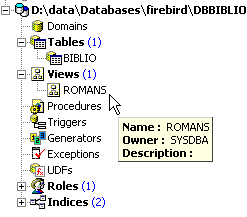
Podemos conocer el orden SQL asociado a la vista. Para ello, hagamos doble clic en la vista [ROMANS]:
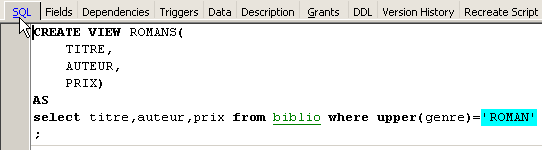
Una vista es como una tabla. Tiene una estructura:
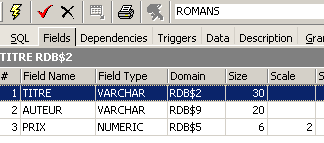
y un contenido:
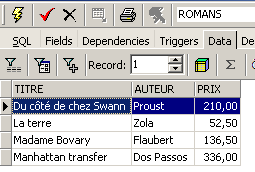
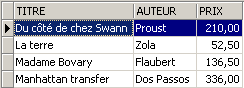
Una vista se utiliza como una tabla. Se pueden realizar consultas SQL sobre ella. A continuación se muestran algunos ejemplos para practicar en el editor SQL:
¿Se ve la nueva novela en la vista [ROMANS]?
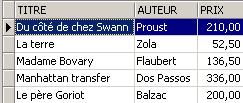
Añadamos algo más que una novela a la tabla [BIBLIO]:
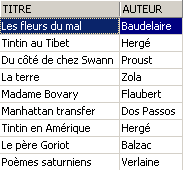
SQL> insert into biblio(id,titre,auteur,genre,achat,prix,disponible) values (11,'Poèmes saturniens','Verlaine','Poème','02-sep-92',200,'o');
Comprobemos la tabla [BIBLIO]:
Comprobemos la vista [ROMANS]:
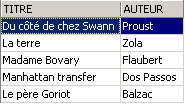
El libro añadido no está en la vista [ROMANS] porque no tenía upper(género)='ROMAN'.
3.12.2. Actualización de una vista
Es posible actualizar una vista del mismo modo que se hace con una tabla. Todas las tablas de las que se extraen los datos de la vista se ven afectadas por esta actualización. A continuación se muestran algunos ejemplos:
SQL> insert into biblio(id,titre,auteur,genre,achat,prix,disponible) values (13,'Le Rouge et le Noir','Stendhal','Roman','03-oct-92',110,'o')
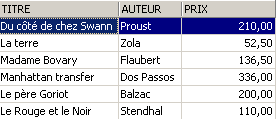
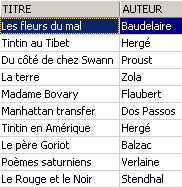
Se elimina una línea de la vista [ROMANS]:
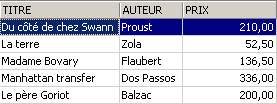
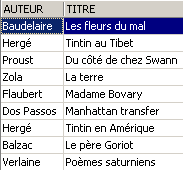
La línea eliminada de la vista [ROMANS] también se ha eliminado de la tabla [BIBLIO]. Ahora aumentamos el precio de los libros de la vista [ROMANS]:
Comprobamos en [ROMANS]:
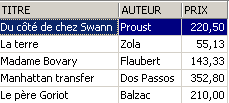
¿Cuál ha sido el impacto en la tabla [BIBLIO]?
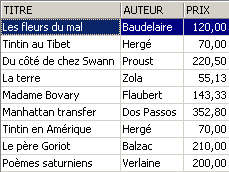
Las novelas también se han incrementado en un 5 % en [BIBLIO].
3.12.3. Eliminar una vista
DROP VIEW nom_vue | |
elimina la vista denominada |
Ejemplo
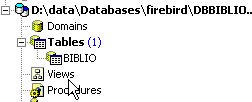
En el explorador de bases de datos, se puede actualizar la vista (F5) para comprobar que la vista [ROMANS] ha desaparecido:
3.13. Uso de funciones de grupos
Existen funciones que, en lugar de trabajar con cada línea de una tabla, trabajan con grupos de líneas. Se trata esencialmente de funciones estadísticas que nos permiten obtener la media, la desviación estándar, etc., de los datos de una columna.
SELECT f1, f2, .., fn FROM table [ WHERE condition ] | |
calcula las funciones estadísticas fi en todas las líneas de la tabla, comprobando la posible condition. |
SELECT f1, f2, .., fn FROM table [ WHERE condition ] [ GROUP BY expr1, expr2, ..] | |
La palabra clave GROUP BY divide las filas de la tabla en grupos. Cada grupo contiene las filas en las que las expresiones expr1, expr2, ... tienen el mismo valor. Ejemplo: GROUP BY género agrupa en un mismo grupo los libros que tienen el mismo género. La cláusula GROUP BY autor,género agruparía en el mismo grupo los libros que tienen el mismo autor y el mismo género. La cláusula WHERE condición elimina primero de la tabla las filas que no cumplen la condición. A continuación, se forman los grupos mediante la cláusula GROUP BY. A continuación, se calculan las funciones fi para cada grupo de líneas. |
SELECT f1, f2, .., fn FROM table [ WHERE condition ] [ GROUP BY expression] [ HAVING condition_de_groupe] | |
La cláusula HAVING filtra los grupos formados por la cláusula GROUP BY. Por lo tanto, siempre está vinculada a la presencia de esta cláusula GROUP BY. Ejemplo: GROUP BY género HAVING género!='ROMAN' |
Las funciones estadísticas fi disponibles son las siguientes:
media de expresión | |
número de líneas en las que la expresión tiene un valor | |
Número total de filas en la tabla | |
máximo de la expresión | |
Mínimo de la expresión | |
suma de la expresión |
Ejemplos
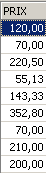
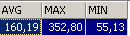
¿Precio medio? ¿Precio máximo? ¿Precio mínimo?
¿Precio medio de una novela? ¿Precio máximo?

¿Cuántos BD?

¿Cuántas novelas cuestan menos de 100 F?

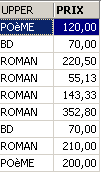
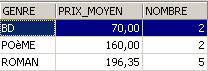
¿Cuántos libros hay y cuál es el precio medio de los libros de un mismo género?
SQL> select upper(genre) GENRE,avg(prix) PRIX_MOYEN,count(*) NOMBRE from biblio group by upper(genre)
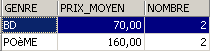
La misma pregunta, pero solo para los libros que no son novelas:
SQL>
select upper(genre) GENRE,avg(prix) PRIX_MOYEN,count(*) NOMBRE
from biblio
group by upper(genre)
having upper(GENRE)!='ROMAN'
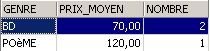
La misma pregunta, pero solo para los libros de menos de 150 F:
SQL>
select upper(genre) GENRE,avg(prix) PRIX_MOYEN,count(*) NOMBRE
from biblio
where prix<150
group by upper(genre)
having upper(GENRE)!='ROMAN'
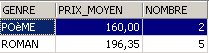
La misma pregunta, pero solo se conservan los grupos con un precio medio por libro >100 F
SQL>
select upper(genre) GENRE, avg(prix) PRIX_MOYEN,count(*) NOMBRE
from biblio
group by upper(genre)
having avg(prix)>100
3.14. Crear el script SQL « » a partir de una tabla
El lenguaje SQL es un lenguaje estándar que se puede utilizar con numerosos SGBD. Para poder pasar de un SGBD a otro, resulta interesante exportar una base de datos o simplemente algunos elementos de la misma en forma de script SQL que, al ejecutarse en otro SGBD, será capaz de recrear los elementos exportados en el script.
Aquí vamos a exportar la tabla [BIBLIO]. Tomemos el option [Extract Metadata]:
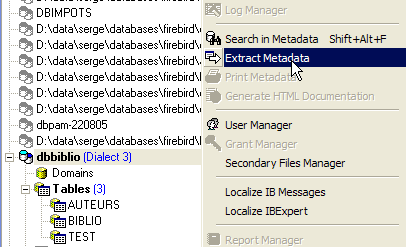
Como se puede observar arriba, hay que situarse en la base de datos de la que se quieren exportar elementos. El option inicia un asistente:
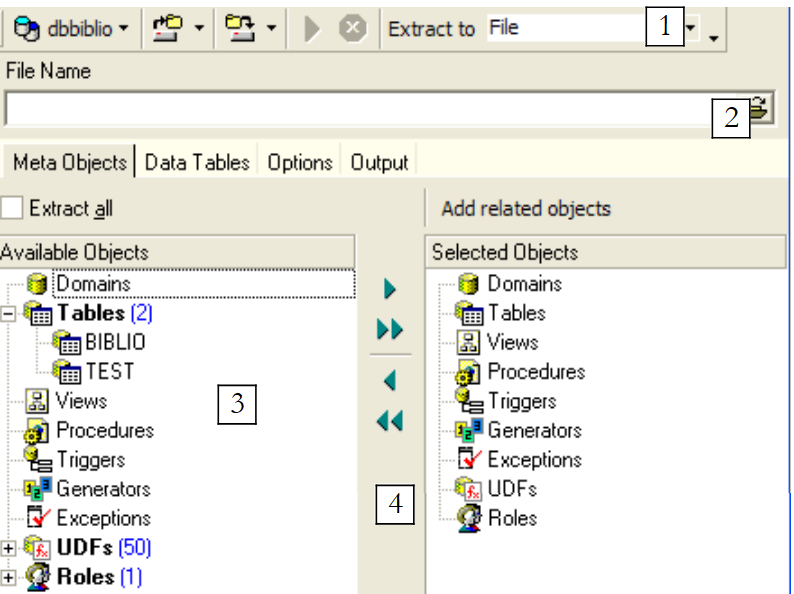 |
dónde generar el script SQL:
| |
nombre del archivo si se elige option [File] | |
qué exportar | |
Botones para seleccionar (->) o deseleccionar (<-) los objetos que se van a exportar |
Si quisiéramos exportar toda la base de datos, marcaríamos option [Extract All] arriba. Simplemente queremos exportar la tabla BIBLIO. Para ello, con [4], seleccionamos la tabla [BIBLIO] y con [2] designamos un archivo:
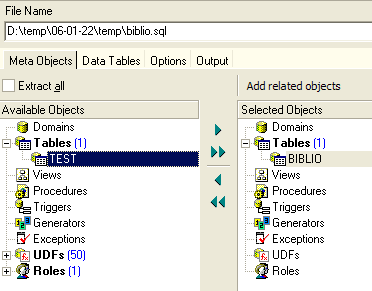
Si nos detenemos aquí, solo se exportará la estructura de la tabla [BIBLIO]. Para exportar su contenido, debemos utilizar la pestaña [Data Tables]:
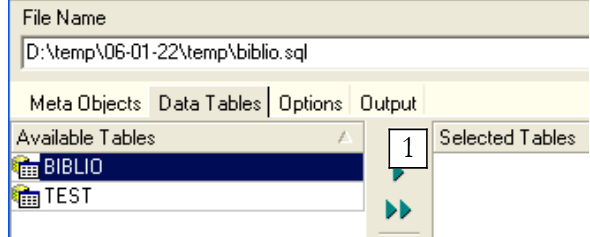 |
Utilicemos [1] para seleccionar la tabla [BIBLIO]:
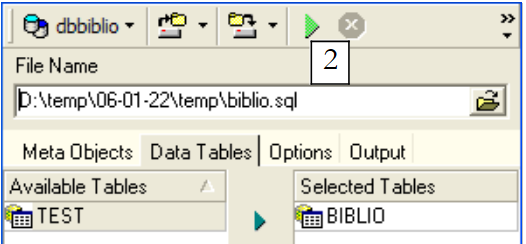 |
Utilicemos [2] para generar el script SQL:
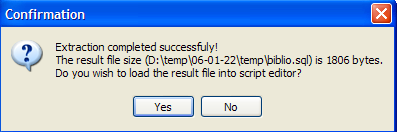
Aceptemos la oferta. Esto nos permite ver el script que se ha generado en el archivo [biblio.sql]:
- las líneas 1 a 3 son comentarios
- las líneas 5 a 12 son del SQL propietario de Firebird
- las demás líneas son del estándar SQL, que deberían poder reproducirse en un SGBD que tendría los tipos de datos declarados en la tabla BIBLIO.
Volvamos a ejecutar este script dentro de Firebird para crear una tabla BIBLIO2 que será un clon de la tabla BIBLIO. Para ello, utilicemos [Script Executive] (Ctrl-F12):
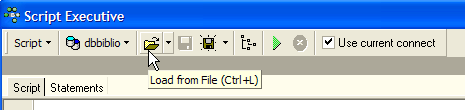
Carguemos el script [biblio.sql] que acabamos de generar:
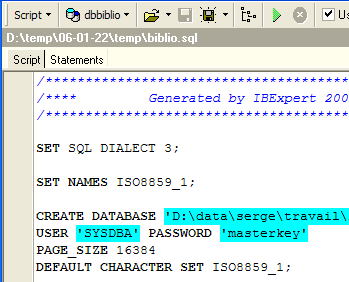
Modifiquémoslo para conservar solo la parte de creación de la tabla e inserción de filas. La tabla pasa a llamarse [BIBLIO2]:
CREATE TABLE BIBLIO2 (
    ID          INTEGER NOT NULL,
    TITRE       VARCHAR(30) NOT NULL,
    AUTEUR      VARCHAR(20) NOT NULL,
    GENRE       VARCHAR(30) NOT NULL,
    ACHAT       DATE NOT NULL,
    PRIX        NUMERIC(6,2) DEFAULT 10 NOT NULL,
    DISPONIBLE  CHAR(1) NOT NULL
);

INSERT INTO BIBLIO2 (ID, TITRE, AUTEUR, GENRE, ACHAT, PRIX, DISPONIBLE) VALUES (2, 'Les fleurs du mal', 'Baudelaire', 'POèME', '1978-01-01', 120, 'n');
...

COMMIT WORK;
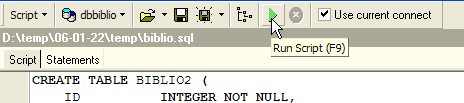
Ejecutemos este script:
 |  |
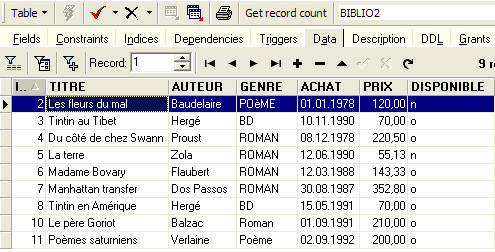
Podemos comprobar en el explorador de bases de datos que la tabla [BIBLIO2] se ha creado correctamente y que tiene la estructura y el contenido esperados:
 |  |