8. Instalar y utilizar un controlador ODBC para [Firebird]
8.1. Instalar el controlador
Existen numerosas bases de datos en el mercado. Con el fin de unificar el acceso a las bases de datos en Windows, Microsoft ha desarrollado una interfaz denominada ODBC (Open DataBase Connectivity). Esta capa oculta las particularidades de cada base de datos bajo una interfaz estándar. En Windows existen numerosos controladores que facilitan el acceso a las bases de datos. A continuación se muestran, por ejemplo, algunos de los controladores instalados en un equipo Windows:
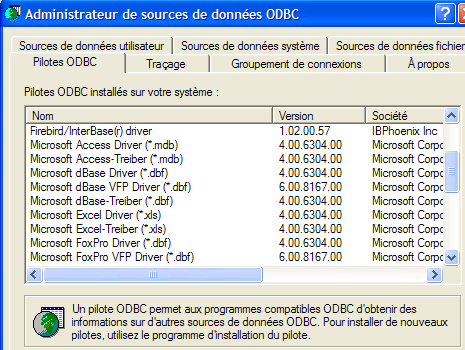
Una aplicación que utilice estos controladores puede utilizar cualquier base de datos sin necesidad de reescribirla. El controlador ODBC se intercala entre la aplicación y el SGBD. La comunicación entre la aplicación y el controlador ODBC es estándar. Si se cambia de SGBD, se instala el controlador ODBC del nuevo SGBD y la aplicación permanece sin cambios.
 |
El enlace [firebird-odbc-provider] de la página de descargas de [Firebird] (apartado 2.1) da acceso a un controlador ODBC. Una vez instalado, aparece en la lista de controladores ODBC instalados.
8.2. Crear una fuente ODBC
- ejecutar la herramienta [Démarrer -> Paramètres -> Outil de configuration -> Outils d'administration -> Sources de données ODBC]:

- Aparecerá la siguiente ventana:
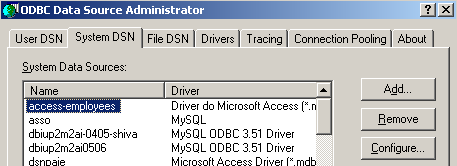
- Añadamos [Add], una nueva fuente de datos del sistema (panel [System DSN]), que asociaremos a la base de datos Firebird [dbarticles] que hemos creado en el apartado 2.3:
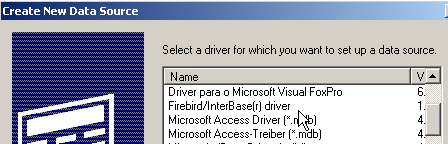
- En primer lugar, debemos especificar el controlador ODBC que se va a utilizar. Arriba, seleccionamos el controlador para Firebird y luego creamos [Terminer]. A continuación, se activa el asistente del controlador ODBC de Firebird:
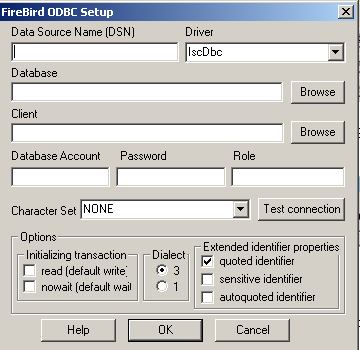
- Rellenamos los distintos campos:
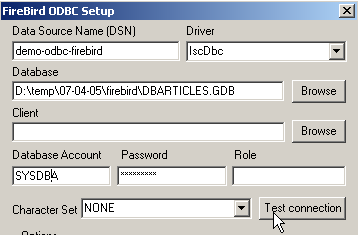
el nombre DSN de la fuente ODBC - puede ser cualquiera | |
el nombre de la base de datos Firebird BD que se va a utilizar; utilice [Browse] para designar el archivo .gbd correspondiente. Aquí utilizamos la base de datos de artículos [dbarticles] creada en la página 8. | |
identificador que se debe utilizar para conectarse a la base | |
la contraseña asociada a este identificador |
El botón [Test connection] permite verificar la validez de la información que hemos introducido. Antes de utilizarlo, ejecute SGBD [Firebird]:
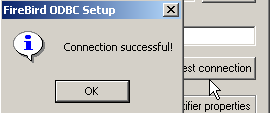
- valide el asistente ODBC, haciendo [OK] tantas veces como sea necesario
8.3. Probar la fuente ODBC
Hay varias formas de comprobar el correcto funcionamiento de una fuente ODBC. Aquí utilizaremos Excel:
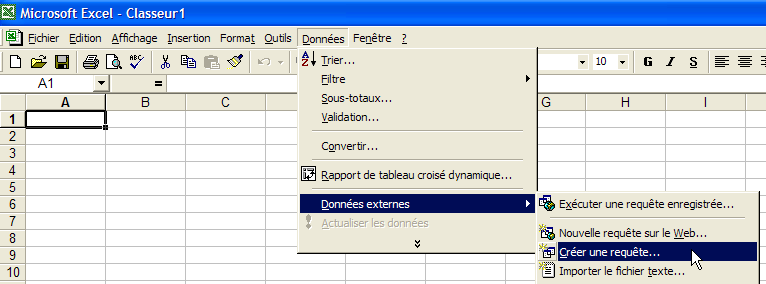
- utilicemos el option [Données -> Données externes -> Créer une requête] anterior. Aparece la primera ventana del asistente de definición de la fuente de datos. El panel [Bases de données] muestra las fuentes ODBC actualmente definidas en el equipo:
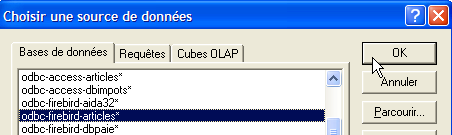
- Seleccionamos la fuente ODBC [odbc-firebird-articles] que acabamos de crear y pasamos al siguiente paso con [OK]:
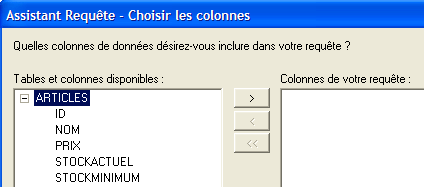
- Esta ventana muestra las tablas y columnas disponibles en la fuente ODBC. Seleccionamos toda la tabla:
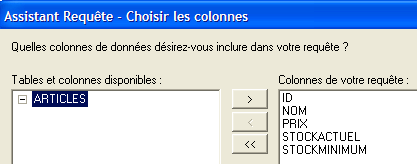
- Pasemos al siguiente paso con [Suivant]:
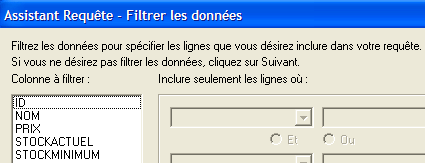
- Este paso nos permite filtrar los datos. Aquí no filtramos nada y pasamos al siguiente paso:
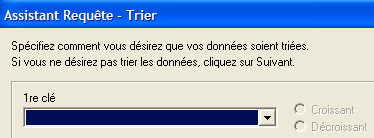
- Este paso nos permite ordenar los datos. No lo hacemos y pasamos al siguiente paso:
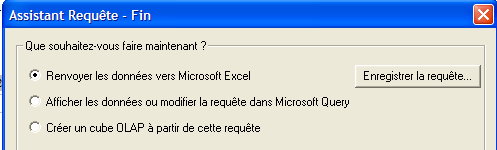
- El último paso nos pregunta qué queremos hacer con los datos. Aquí, los enviamos a Excel:
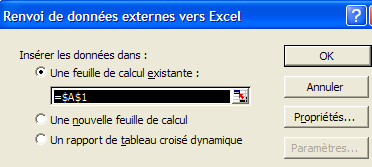
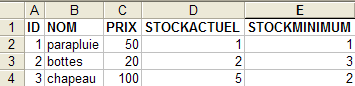
- Aquí, Excel nos pregunta dónde queremos colocar los datos recuperados. Los colocamos en la hoja activa a partir de la celda A1. Los datos se recuperan entonces en la hoja de Excel:
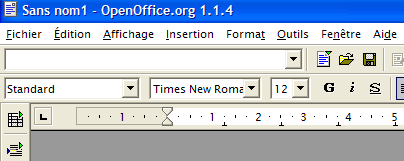
Hay otras formas de comprobar la validez de una fuente ODBC. Por ejemplo, se puede utilizar la suite gratuita OpenOffice disponible en url [http://www.openoffice.org]. A continuación se muestra un ejemplo con un texto OpenOffice:
 | 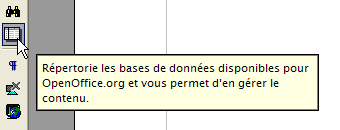 |
- Un icono situado en la parte izquierda de la ventana de OpenOffice permite acceder a las fuentes de datos. La interfaz cambia entonces para mostrar un área de gestión de fuentes de datos:
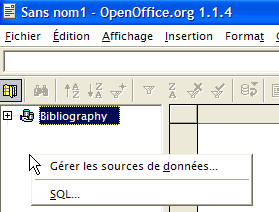
- Hay una fuente de datos predefinida, la fuente [Bibliography]. Al hacer clic con el botón derecho del ratón en el área de fuentes de datos, podemos crear una nueva con el option [Gérer les sources de données]:
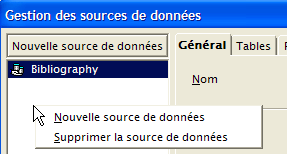
- Un asistente [Gestion des sources de données] permite crear fuentes de datos. Al hacer clic con el botón derecho del ratón en el área de fuentes de datos, podemos crear una nueva con option [Nouvelle source de données]:
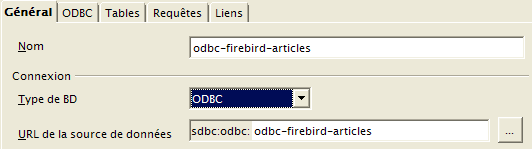
un nombre cualquiera. Aquí hemos tomado el nombre de la fuente ODBC | |
OpenOffice es capaz de gestionar diferentes tipos de BD a través de JDBC, ODBC o directamente (MySQL, Dbase, ...). Para nuestro ejemplo, hay que elegir ODBC | |
el botón situado a la derecha del campo de entrada nos da acceso a la lista de fuentes ODBC de la máquina. Seleccionamos la fuente [odbc-firebird-articles] |
- pasamos al panel [ODBC] para definir allí el usuario con cuya identidad se realizará la conexión:
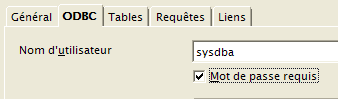
el propietario de la fuente ODBC |
- pasamos al panel [Tables]. Se solicita la contraseña. En este caso es [masterkey]:
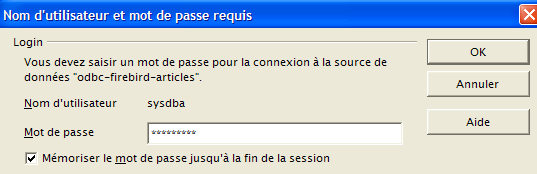
- se introduce [OK]. A continuación se muestra la lista de tablas de la fuente ODBC:
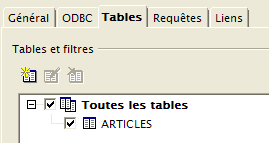
- Se pueden definir las tablas que se mostrarán en el documento [OpenOffice]. Aquí elegimos la tabla [ARTICLES] y creamos [OK]. La definición de la fuente de datos ha finalizado. Aparece entonces en la lista de fuentes de datos del documento activo:
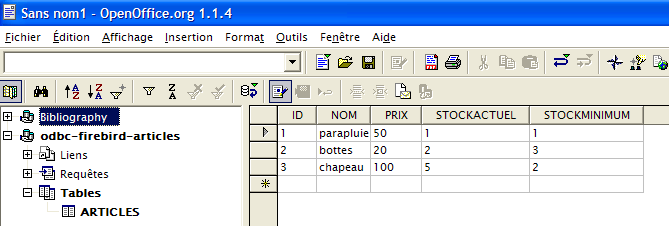
- Se puede arrastrar con el ratón la tabla [ARTICLES] anterior al texto [OpenOffice].
8.4. Microsoft Query
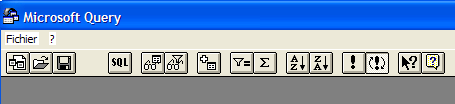
Aunque MS Query se incluye con MS Office, no siempre existe un enlace a este programa. Se encuentra en la carpeta de Office de MS Office con el nombre MSQRY32.EXE. Por ejemplo, «C:\Archivos de programa\Office 2000\Office\MSQRY32.EXE». MS Query permite consultar cualquier fuente de datos ODBC mediante consultas SQL. Estas consultas pueden crearse gráficamente o escribirse directamente con el teclado. Dado que la mayoría de las bases de datos para Windows proporcionan controladores ODBC, todas ellas pueden consultarse con MS Query. Al iniciar MS Query, aparece la siguiente pantalla:
En primer lugar, debemos designar la fuente de datos ODBC que se va a consultar. Para ello, utilizamos option: Fichier/Nouvelle:
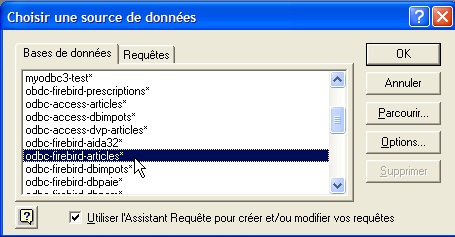
Utilizaremos la fuente ODBC creada anteriormente. MS Query nos muestra entonces la estructura de la fuente:
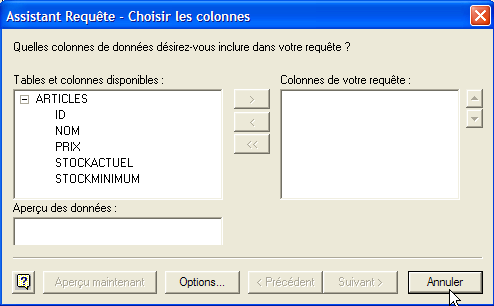
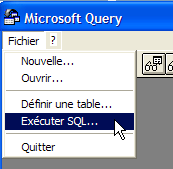
Utilizamos el botón [Annuler], ya que el asistente propuesto no resulta muy útil si se conoce el lenguaje SQL. Podemos realizar consultas SQL sobre la fuente ODBC seleccionada con el option [Fichier / Exécuter SQL]:
 | 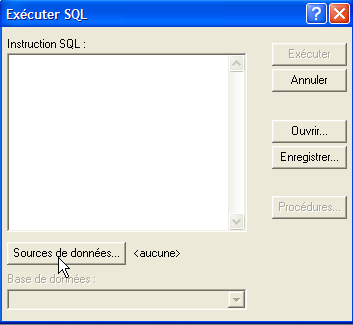 |
Tenemos que volver a seleccionar la fuente ODBC:
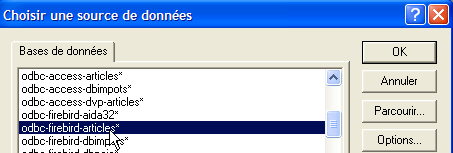
Una vez seleccionada la fuente ODBC, podemos emitir órdenes SQL sobre ella:
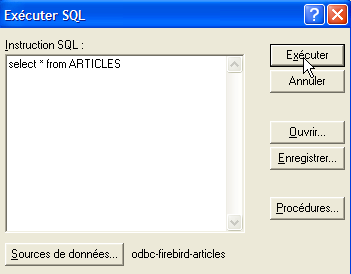
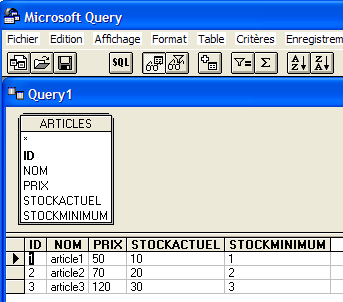
Obtenemos el siguiente resultado:
Se invita al lector a crear una fuente ODBC con la base de datos Firebird DBBIBLIO y a volver a ejecutar los ejemplos anteriores.