3. Instalación de un entorno de trabajo
A continuación mostramos el entorno de trabajo utilizado para probar los scripts de Python generados por el IA. Este apartado está dirigido a principiantes en Python. Si ya dispone de un entorno de trabajo de Python, sáltese todo este apartado y pase al siguiente.
3.1. Python 3.13.7
Los ejemplos de este documento se han probado con el intérprete de Python 3.13.7 disponible en URL |https://www.python.org/downloads/| (agosto de 2025) en un equipo con Windows 10:
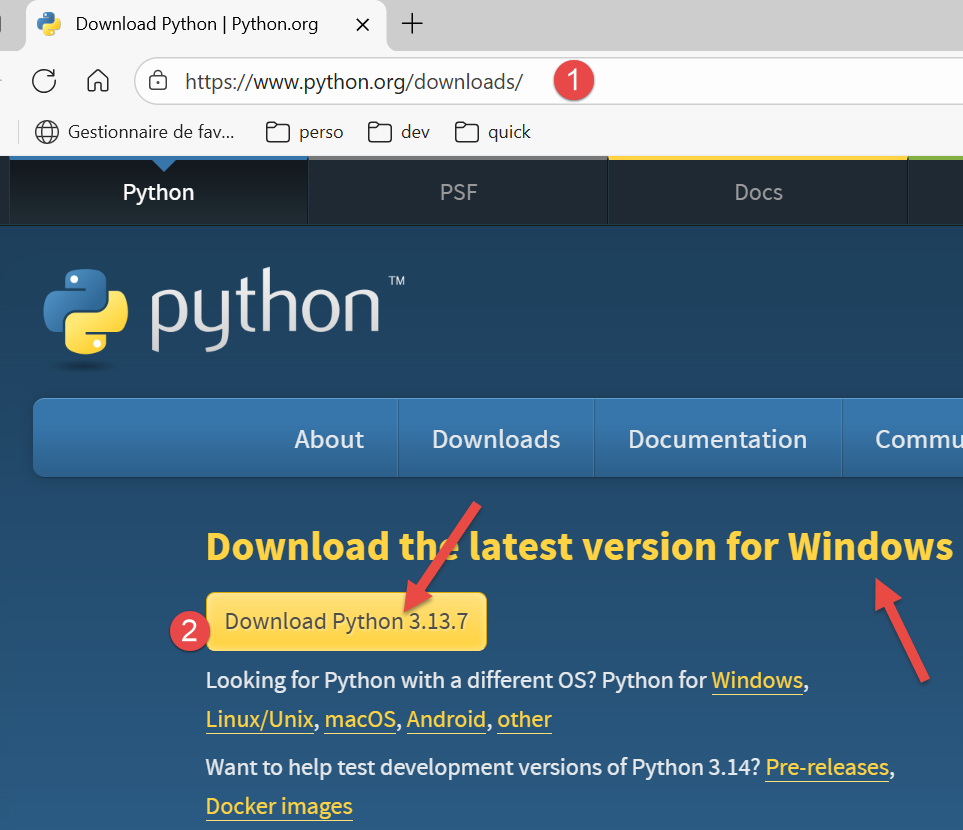
En [1-2], descargue el ejecutable del instalador de Python y ejecútelo.
La instalación de Python genera el siguiente árbol de archivos:
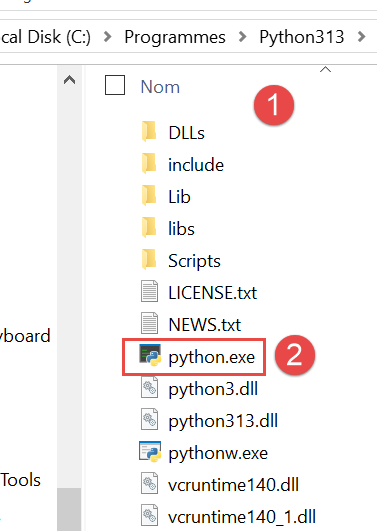
Para ejecutar Python en modo interactivo, haz doble clic en [2]. A continuación se muestra un ejemplo de código Python para ejecutar:
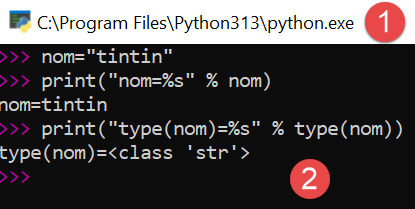
El indicador >>> permite introducir una instrucción de Python que se ejecuta inmediatamente. El código escrito anteriormente tiene el siguiente significado:
Líneas:
- 1: inicialización de una variable. En Python, no se declara el tipo de las variables. Estas adoptan automáticamente el tipo del valor que se les asigna. Este tipo puede cambiar con el tiempo;
- 2: visualización del nombre. «nom=%s» es un formato de visualización en el que %s es un parámetro formal que designa una cadena de caracteres. nom es el parámetro efectivo que se mostrará en lugar de %s;
- 3: el resultado de la visualización;
- 4: visualización del tipo de la variable nombre;
- 5: la variable nombre es aquí de tipo class. Con Python 2.7 tendría el valor <type 'str'>;
Ahora, abramos una consola de Windows:
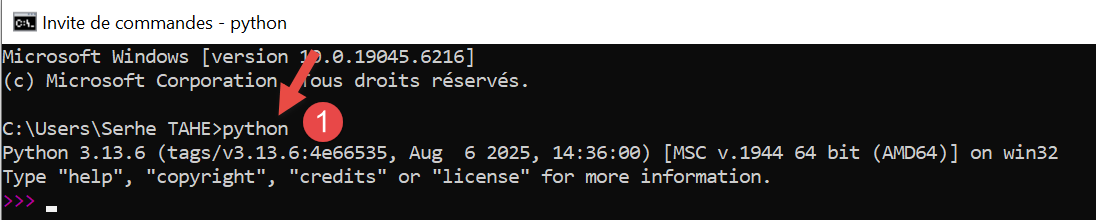
El hecho de que hayamos podido escribir [python] en [1] y de que se haya encontrado el ejecutable [python.exe] demuestra que este se encuentra en el PATH de la máquina Windows. Esto es importante porque significa que las herramientas de desarrollo de Python podrán encontrar el intérprete de Python. Se puede comprobar de la siguiente manera:
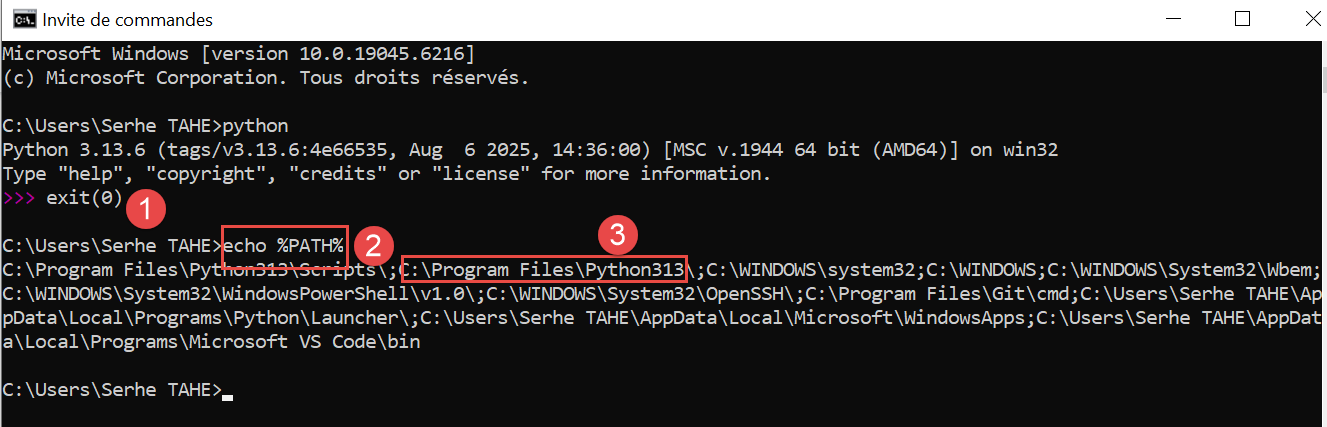
- En [1], salimos del intérprete de Python;
- En [2], el comando que muestra el PATH de los ejecutables de la máquina Windows;
- En [3], se ve que la carpeta del intérprete de Python 3.13 forma parte de PATH;
3.2. El IDE PyCharm Community
Para compilar y ejecutar los scripts de este documento, hemos utilizado el editor [PyCharm] Edición Community disponible (agosto de 2025) en URL |https://www.jetbrains.com/fr-fr/pycharm/download/#section=windows| :
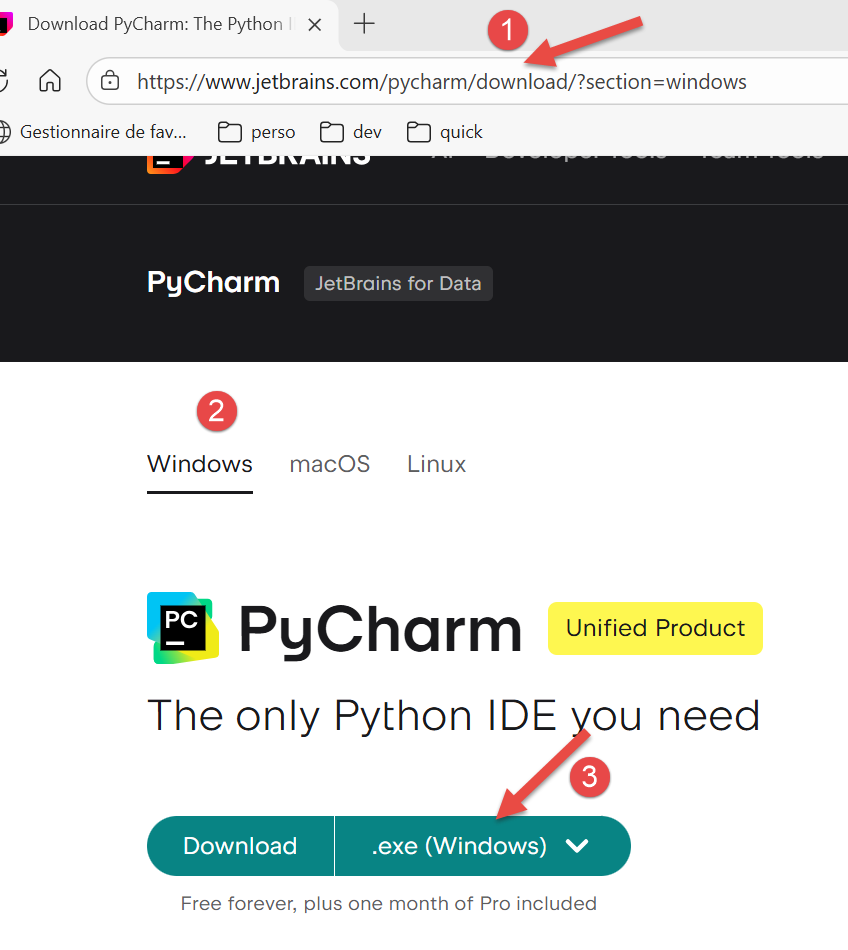
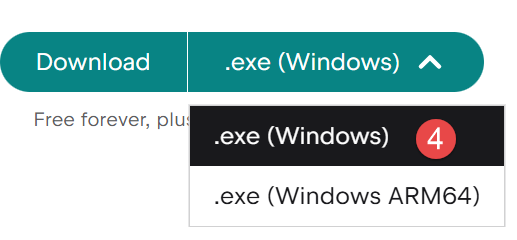
Descargue IDE PyCharm Community (aquí para Windows) [1-4] e instálelo.
Iniciemos el IDE PyCharm. Aparecerá un panel de configuración:
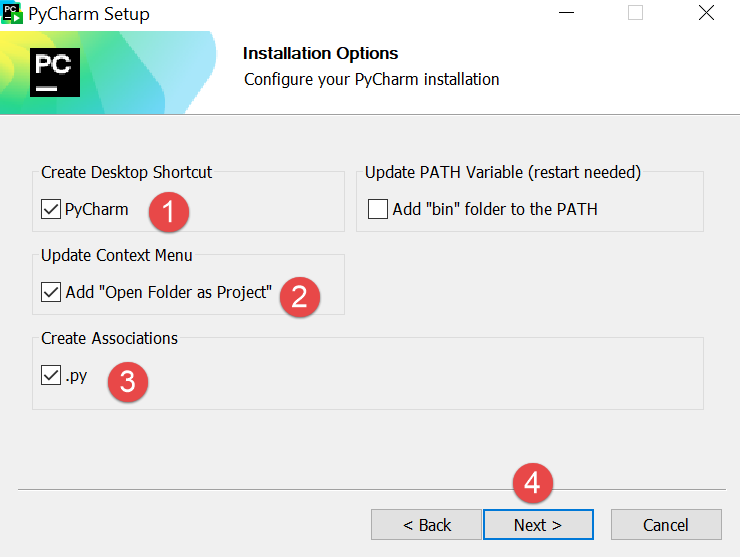
- En [1] para crear el icono PyCharm en el escritorio;
- En [2] para abrir cualquier carpeta del sistema de archivos como un proyecto de Python;
- En [3], los archivos Python tendrán la extensión .py;
- En [4], pasa al siguiente paso;
La siguiente ventana vuelve a ofrecer la configuración [1]:
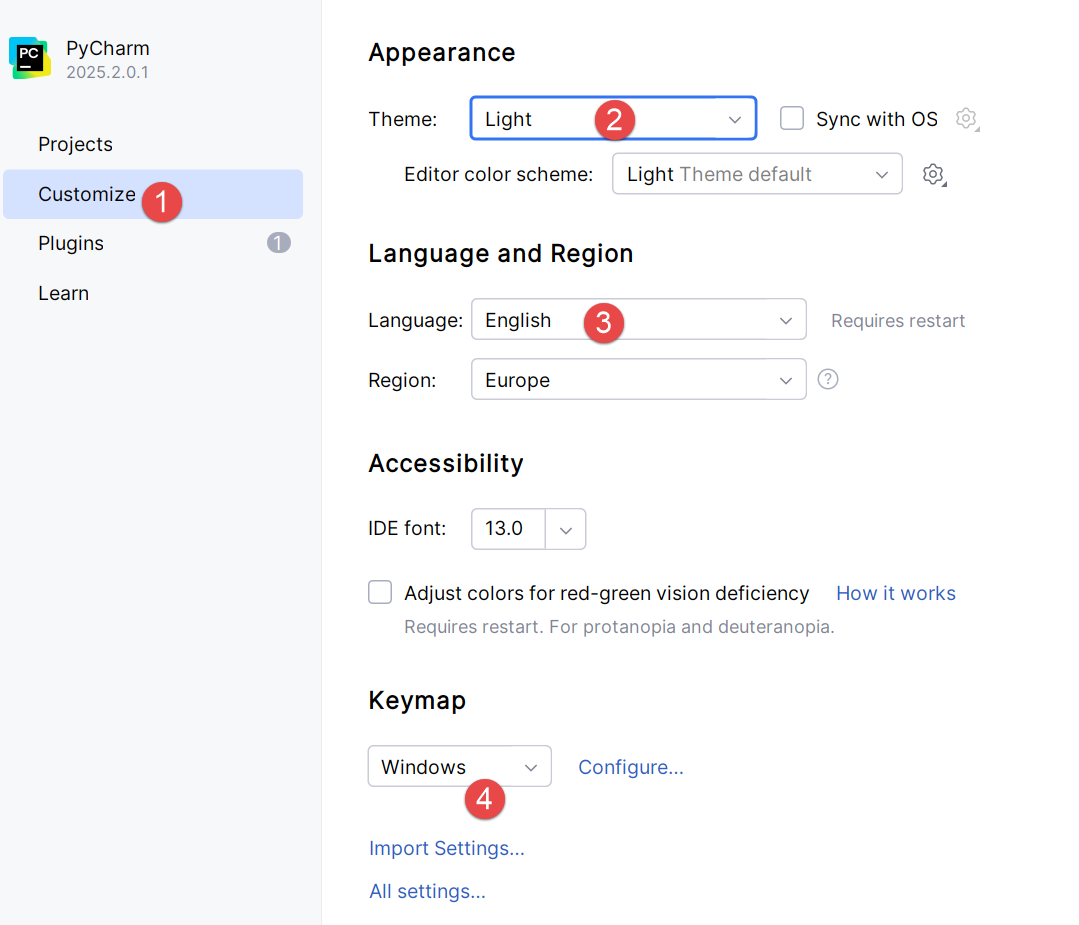
- En [2], se elige el tema [Light]. El lector elegirá el tema que prefiera;
- En [3], se deja el IDE en inglés;
- En [4], se mantienen los atajos de Windows;
Creemos un primer proyecto Python [1-2]:
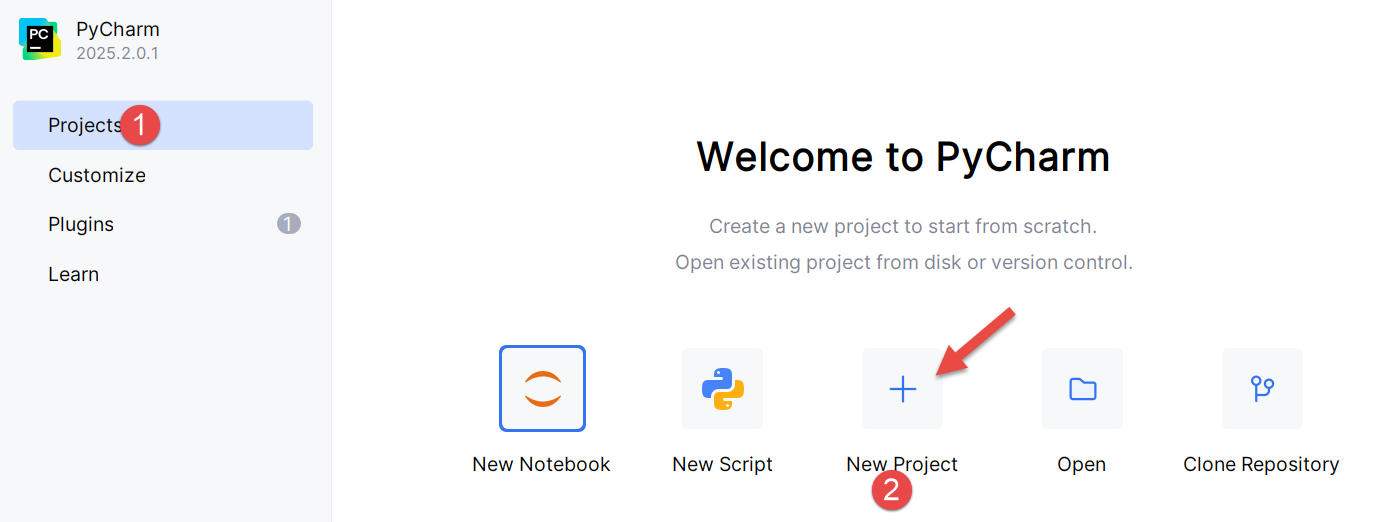
Esto abre la siguiente ventana:
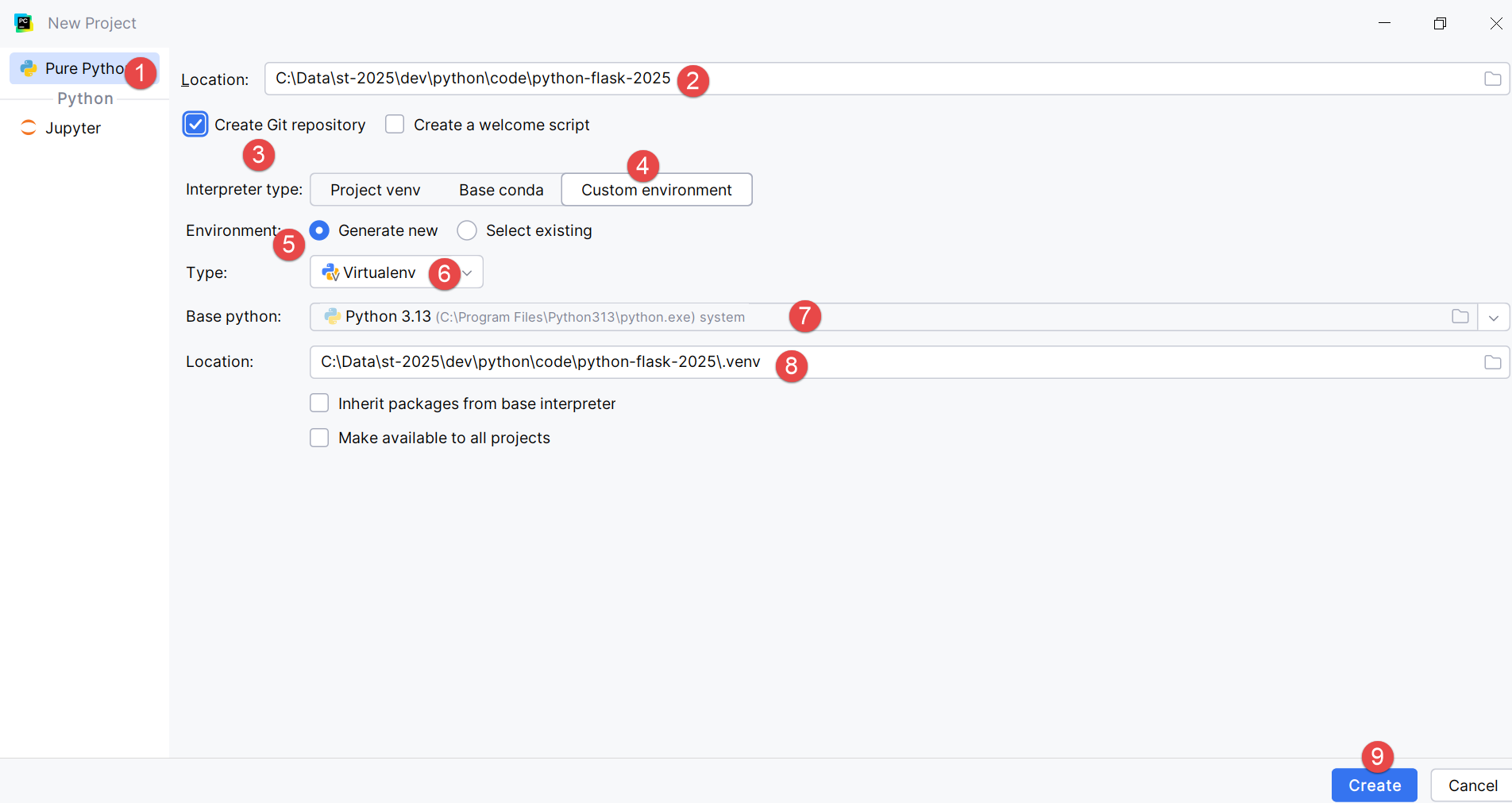
- En [2], indique el nombre de la carpeta que se creará para el proyecto;
- En [3], indique que las diferentes versiones del código que se guardarán serán gestionadas por el gestor de versiones Git. PyCharm permite utilizar otros;
- En [4-6], indique que su proyecto va a utilizar un entorno virtual. El entorno virtual creará una carpeta [.venv] en la raíz del proyecto. Todos los complementos (paquetes) utilizados por su proyecto se guardarán en esta carpeta. Esto garantiza la aislamiento entre proyectos cuando se buscan complementos. El proyecto solo busca sus complementos en su propio entorno virtual [.venv] y no en otros lugares donde podría encontrar complementos con los mismos nombres pero de versiones quizá diferentes que, en ocasiones, son parcialmente incompatibles entre sí;
El archivo IDE PyCharm muestra el proyecto creado con el siguiente formato:
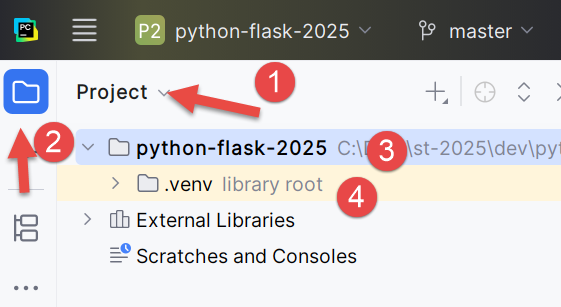
- En [1-2], el árbol del proyecto;
- En [3], la carpeta del proyecto;
- En [4], la carpeta del entorno virtual del proyecto. En esta carpeta se instalarán los complementos que utilizaremos para el proyecto;
Antes de empezar a programar, profundicemos en la configuración de IDE:
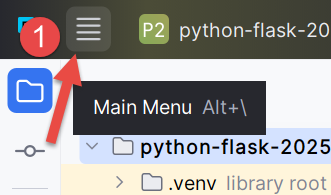
- Haga clic en [1] para que aparezca el menú principal;
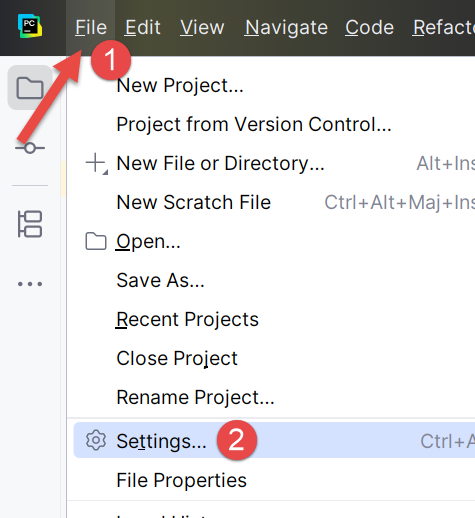
- En [1-2], configure el IDE;
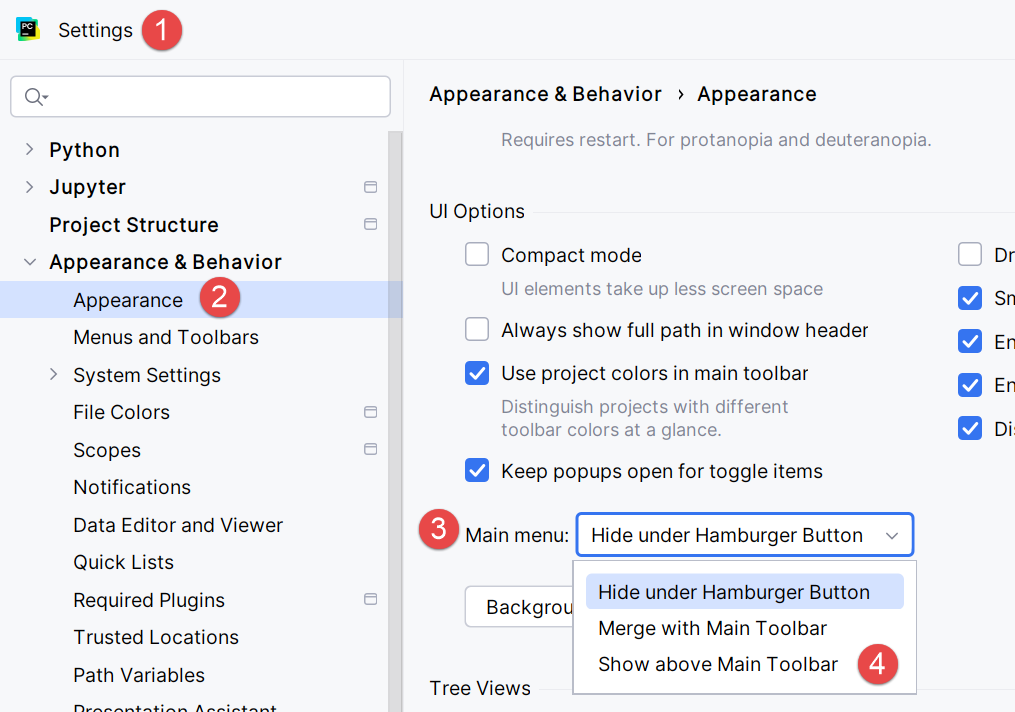
- En [1-4], indique que desea que el menú principal aparezca encima de la barra de herramientas principal. No es obligatorio. Lo hacemos aquí para aclarar las capturas de pantalla que se muestran en este documento. Confirme el cambio;
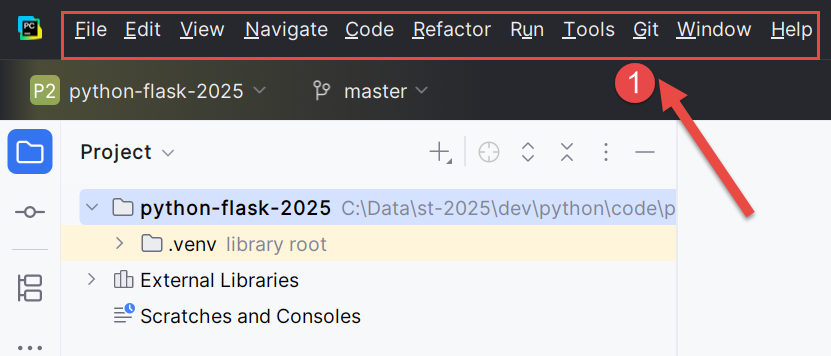
A partir de ahora, el menú principal se muestra siempre [1]:
Continuemos con la configuración de IDE:
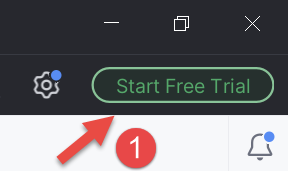
En la parte superior derecha de la ventana de PyCharm, se propone probar la versión pro de version de PyCharm. Dependiendo de cómo hayas instalado PyCharm, es posible que la versión version Pro se haya instalado automáticamente (2025). Esto añade opciones adicionales al menú.
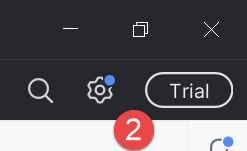
Si ha instalado la versión de prueba de un mes de version Pro, aparecerá el mensaje [2] en la parte superior derecha.
Para mantener la coherencia con las capturas de pantalla que siguen, le muestro cómo desactivar la versión de prueba Pro de version desde IDE (puede volver a ella cuando lo desee):
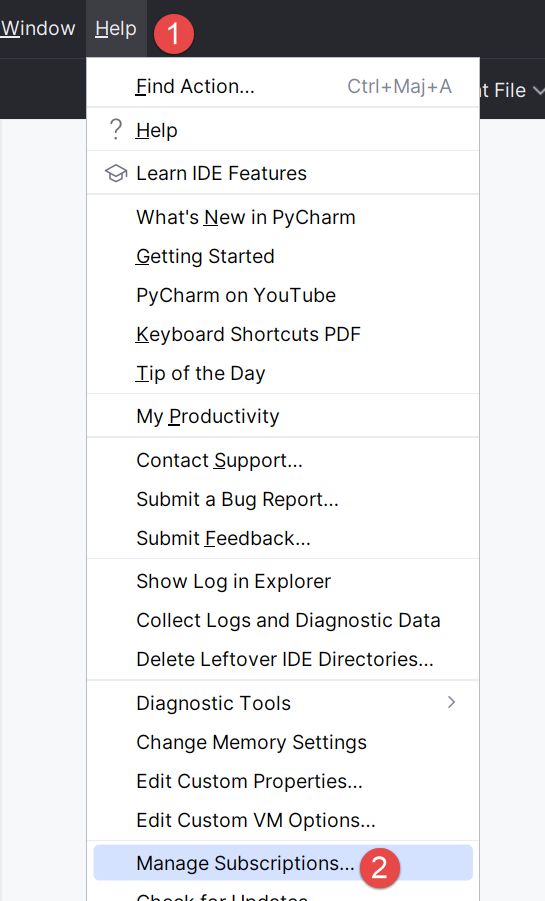
- En [1-2], gestione las suscripciones de su IDE;
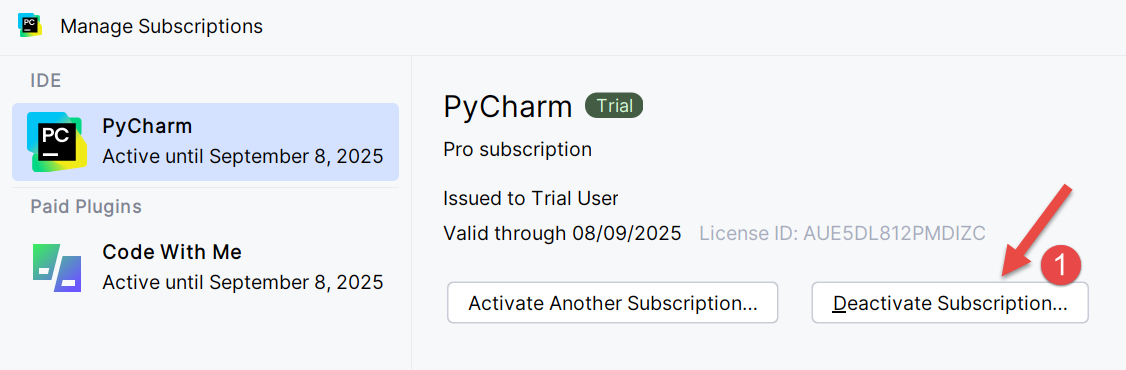
- En [1], desactive el version pro. El IDE se reiniciará;
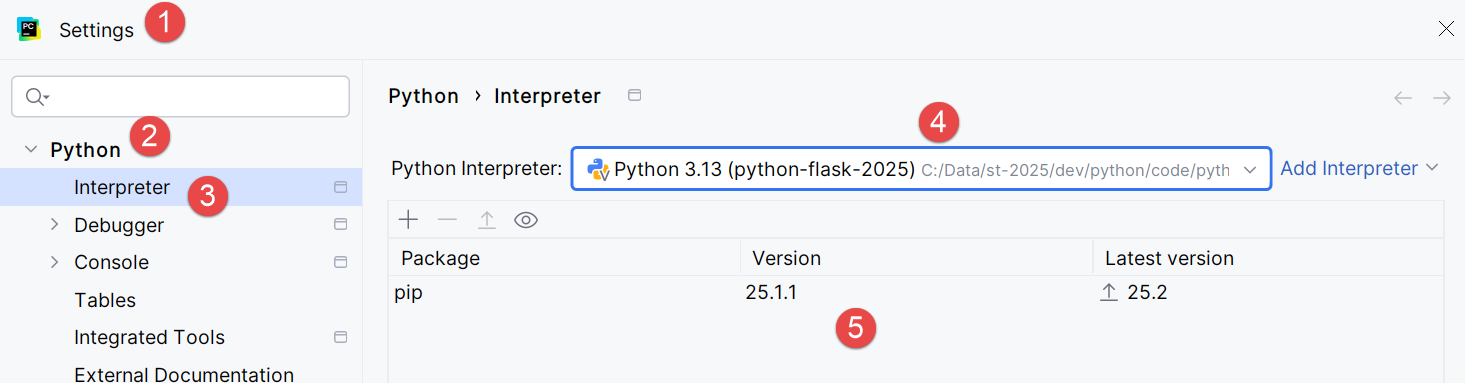
Ahora configuremos el intérprete de Python que ejecutará nuestro proyecto. Recordamos haber descargado uno en un paso anterior:
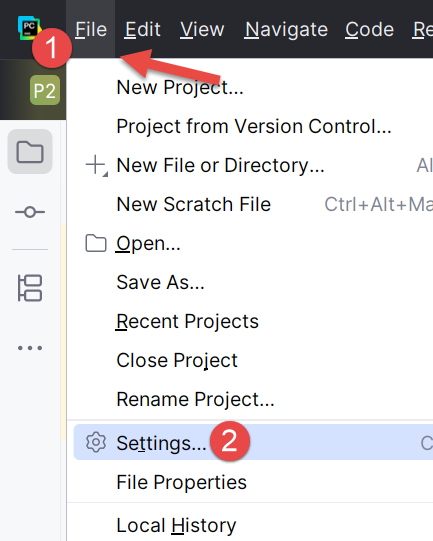
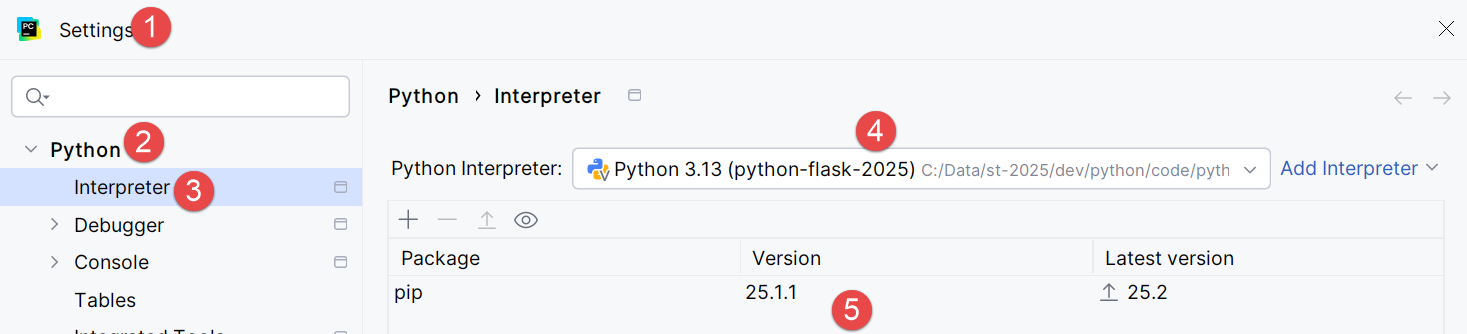
- En [1-3], configuramos el intérprete de Python del proyecto;
- En [4], la ruta del intérprete;
- En [5], los paquetes (plugins) asociados a este intérprete;
En [4], descubramos la ruta completa del intérprete utilizado:
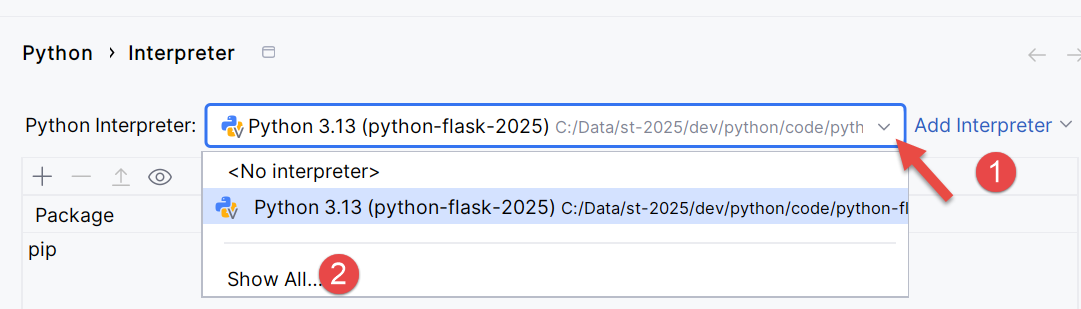

- En [3], descubrimos que el intérprete de Python utilizado se encuentra en la carpeta del entorno virtual del proyecto [.venv];
Es posible cambiar de intérprete de Python, lo que puede modificar los complementos disponibles para el proyecto:
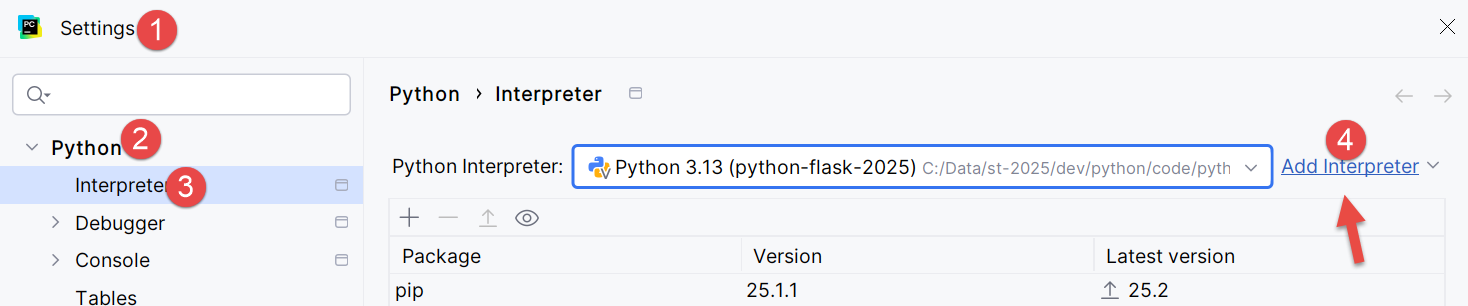
- En [4], añada un intérprete de Python;
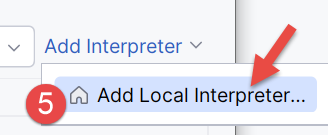
- En [5], añada un intérprete local. PyCharm explorará entonces el PATH de la máquina en busca de un binario [python.exe];
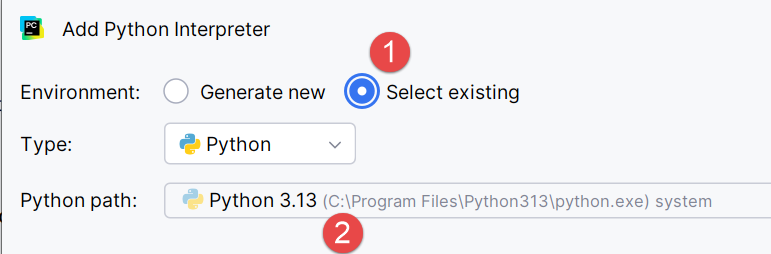
- En [1], indique que el nuevo intérprete debe utilizar el entorno virtual [.venv] existente del proyecto;
- En [2], IDE propone como intérprete la aplicación Python instalada en un paso anterior;
- Confirme esta elección;
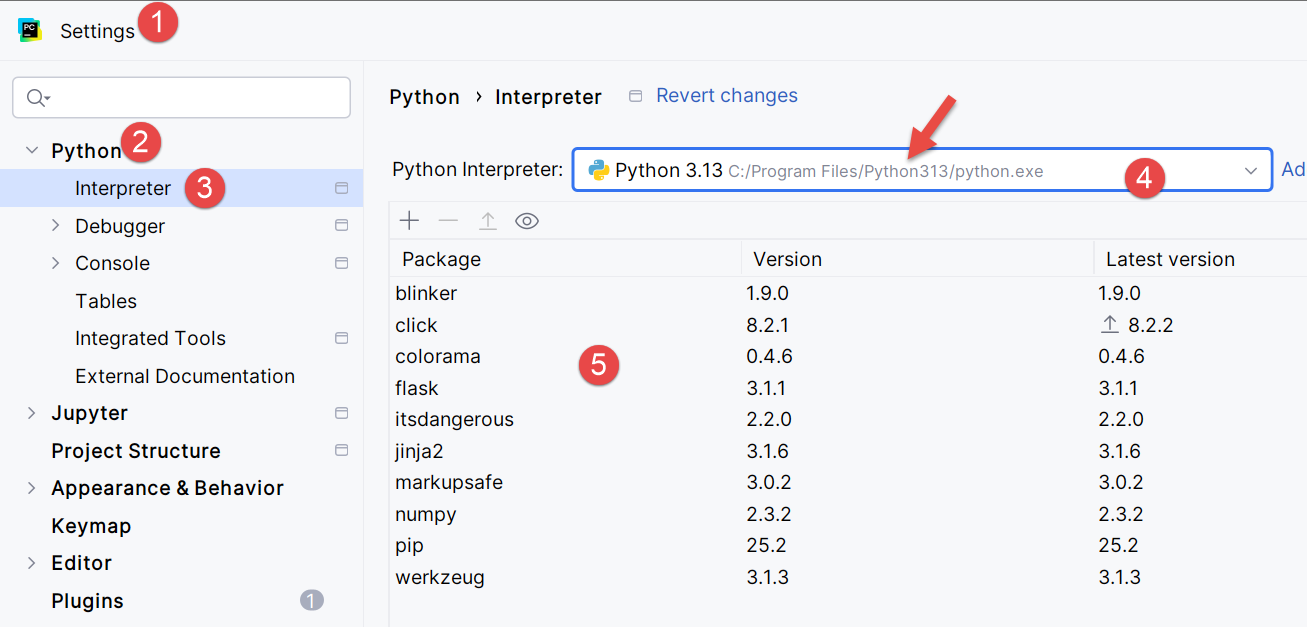
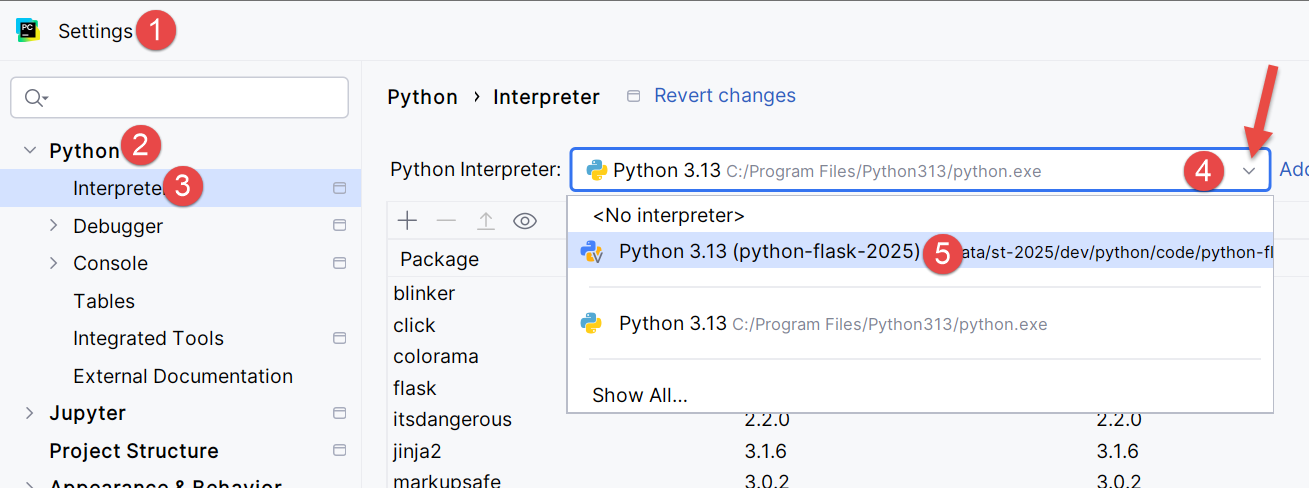
- En [4], el nuevo intérprete;
- En [5], los paquetes a los que tendrá acceso el proyecto. Esta es la principal diferencia que supone el cambio de intérprete. Si gestiona varios proyectos que utilizan diferentes paquetes, es preferible utilizar los paquetes del entorno virtual de cada proyecto. De este modo, tendrá control sobre las versiones de los complementos que utiliza. Por este motivo, mantendremos el intérprete del entorno virtual:
Profundicemos un poco más en la configuración:
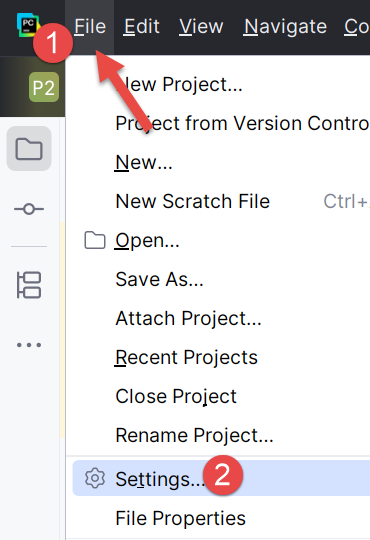 |  |
- En [1-2], acceda al modo de configuración del IDE;
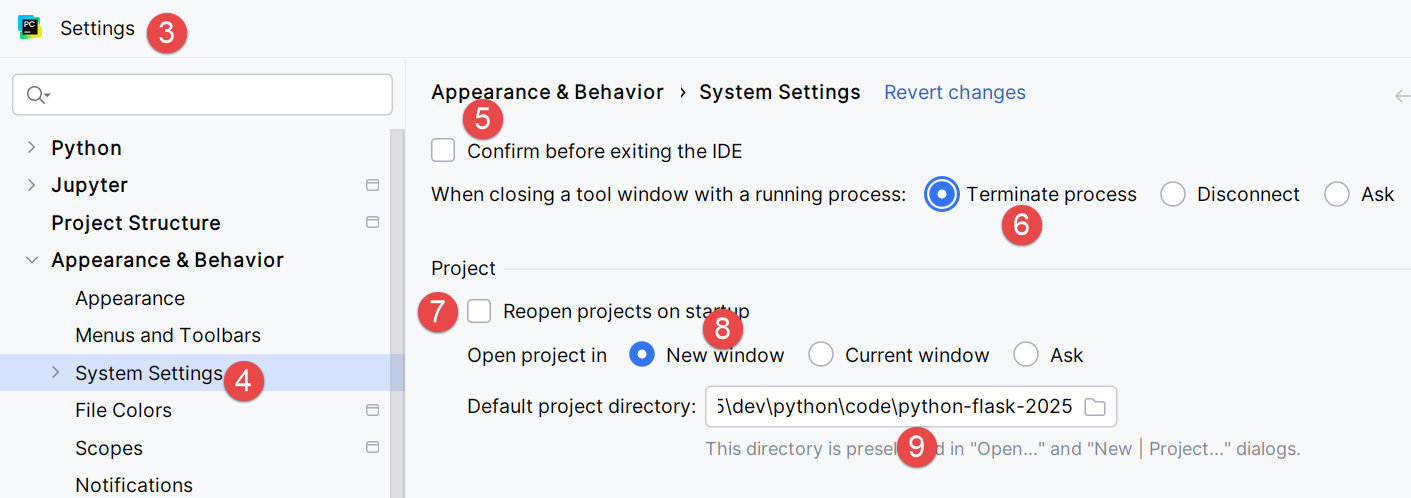
- En [3-4], configure las opciones del sistema;
- En [5], no se solicita confirmación antes de salir de IDE;
- En [6], cuando se sale de IDE y hay un proceso en ejecución iniciado por el código ejecutado, se detiene dicho proceso;
- En [7], cuando se inicia IDE, no se vuelve a abrir automáticamente el último proyecto utilizado. Se deja que el usuario elija su proyecto;
- En [8], cuando el usuario gestiona varios proyectos al mismo tiempo, cada proyecto tiene su propia ventana;
- En [9], hemos designado la carpeta predeterminada de nuestro proyecto;
Ahora podemos empezar a programar. Comencemos por crear una carpeta en la que colocaremos nuestro primer script de Python:
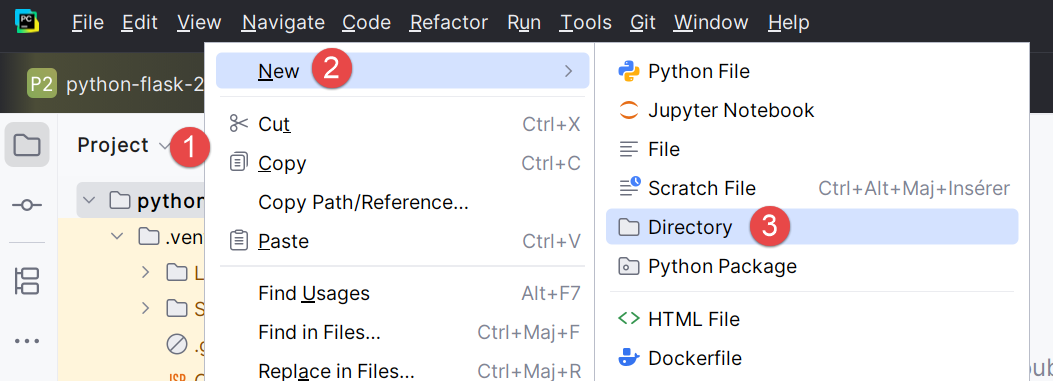 |  |
- Haga clic con el botón derecho del ratón sobre el proyecto y, a continuación, en [1-3] para crear una carpeta;
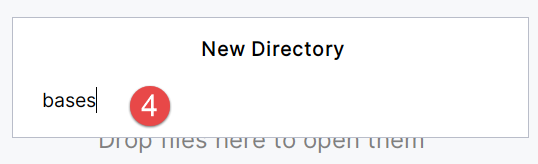
- En [4], escribe el nombre de la carpeta: se creará dentro de la carpeta del proyecto;
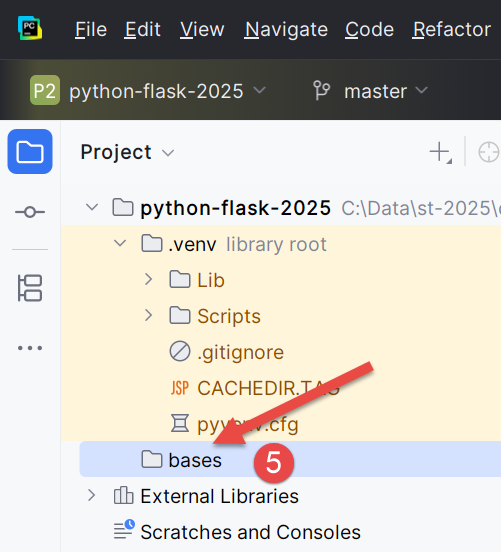
A continuación, creemos un script de Python:
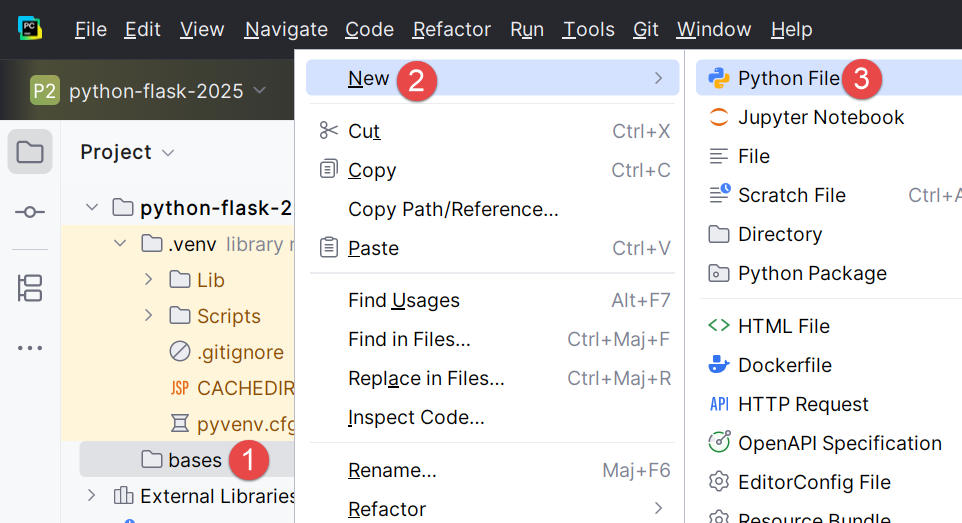 | 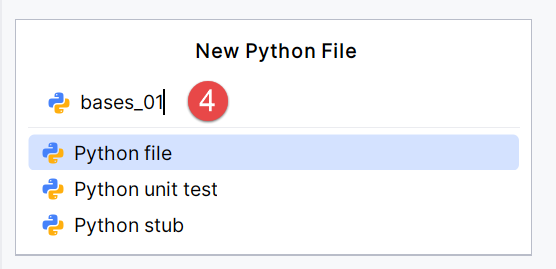 |
Haga clic con el botón derecho del ratón en la carpeta [bases] y, a continuación, en [1-4]:
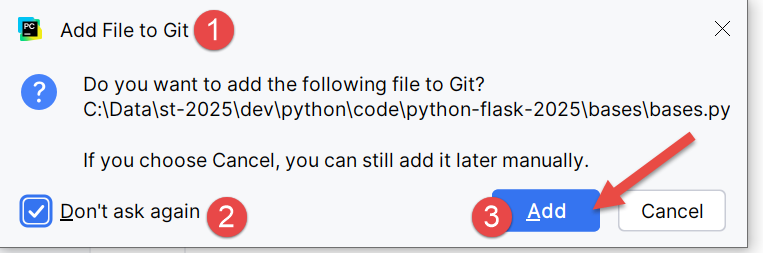 |  |
- Recordemos que hemos incluido el gestor de versiones Git en nuestro proyecto. Esto se hizo al crear el proyecto, cuando marcamos la casilla de Git. Git puede tomar instantáneas del proyecto en diferentes etapas del mismo. Aquí, en [1-3], IDE nos pregunta si queremos incluir el archivo [bases.py] que estamos creando en la instantánea. Respondemos que sí [3]. Además, marcamos [2] para que esto se haga de forma automática al crear un archivo. Volveremos brevemente sobre Git un poco más adelante;
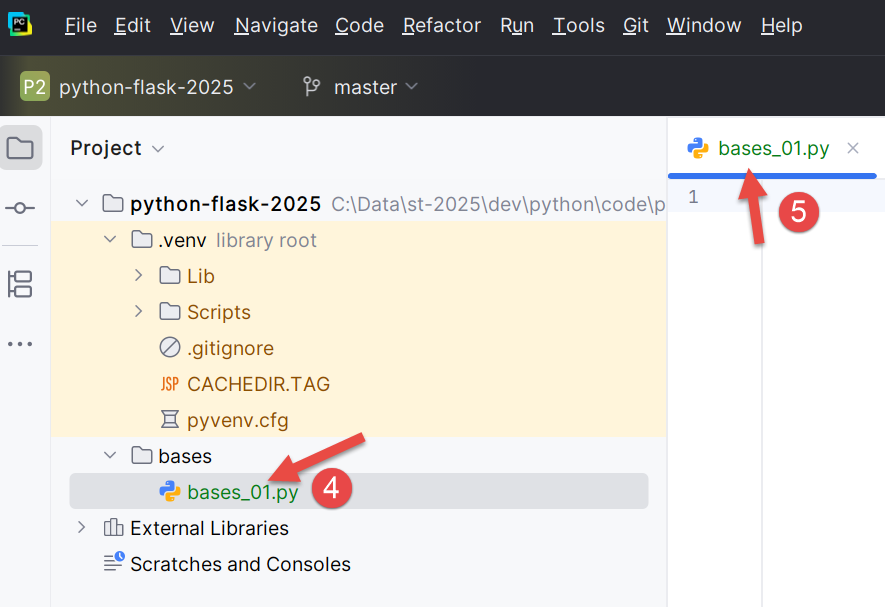
- En [4-5], el script [bases_01] se ha creado y está listo para ser editado;
Escribamos nuestro primer script:
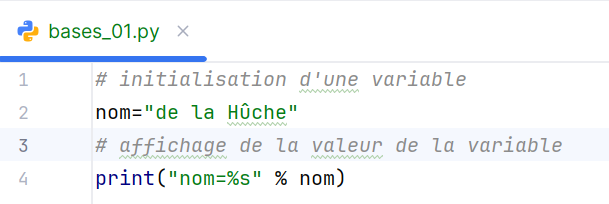 |  |
- Líneas 1 y 3: los comentarios comienzan con el signo #;
- Línea 2: inicialización de una variable. Python no declara el tipo de sus variables;
- Línea 4: salida a pantalla. La sintaxis utilizada aquí es [format % données] con:
- formato: nombre=%s, donde %s designa la ubicación de una cadena de caracteres. Esta se encontrará en la parte [données] de la expresión;
- datos: el valor de la variable [nom] sustituirá al formato %s en la cadena de formato;
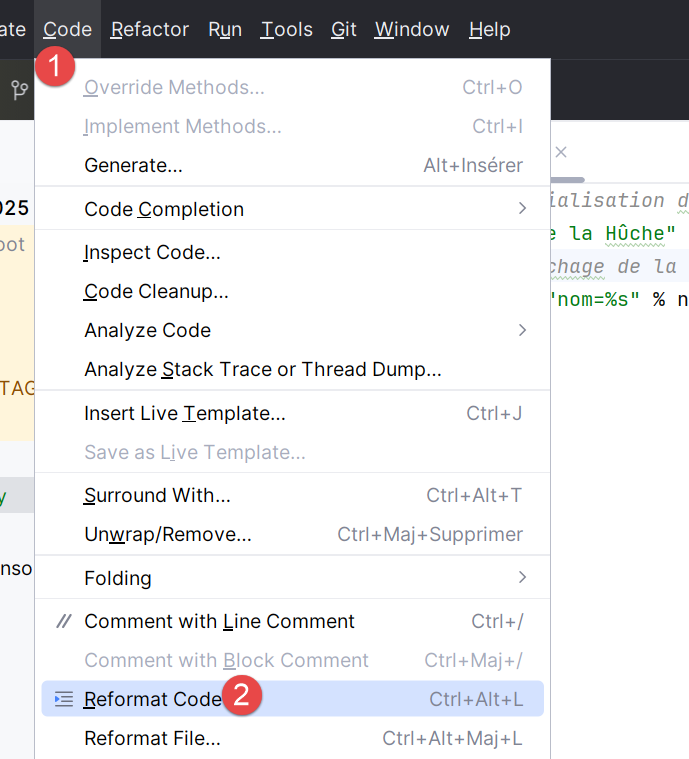
- Con [1-2], se reformatea el código según las recomendaciones del organismo que gestiona Python. También se puede pulsar la secuencia Ctrl-Alt-L;
En la captura de pantalla se ve que algunos textos están subrayados. PyCharm señala errores ortográficos en los comentarios y cadenas de caracteres. Los denomina «typos». Está configurado por defecto para textos en inglés. Para evitar que se señalen los errores ortográficos en francés, procedamos de la siguiente manera:
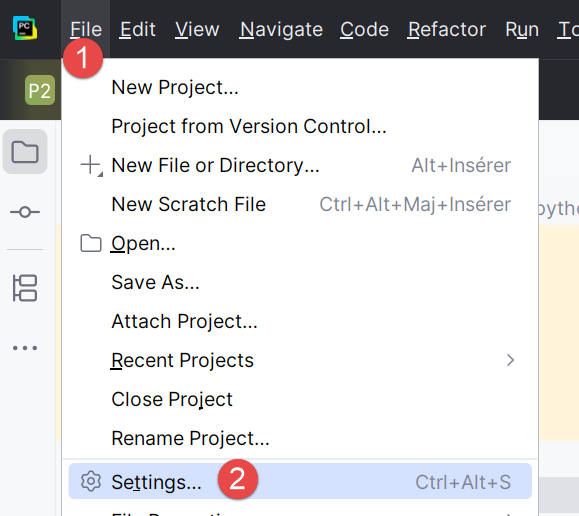 | 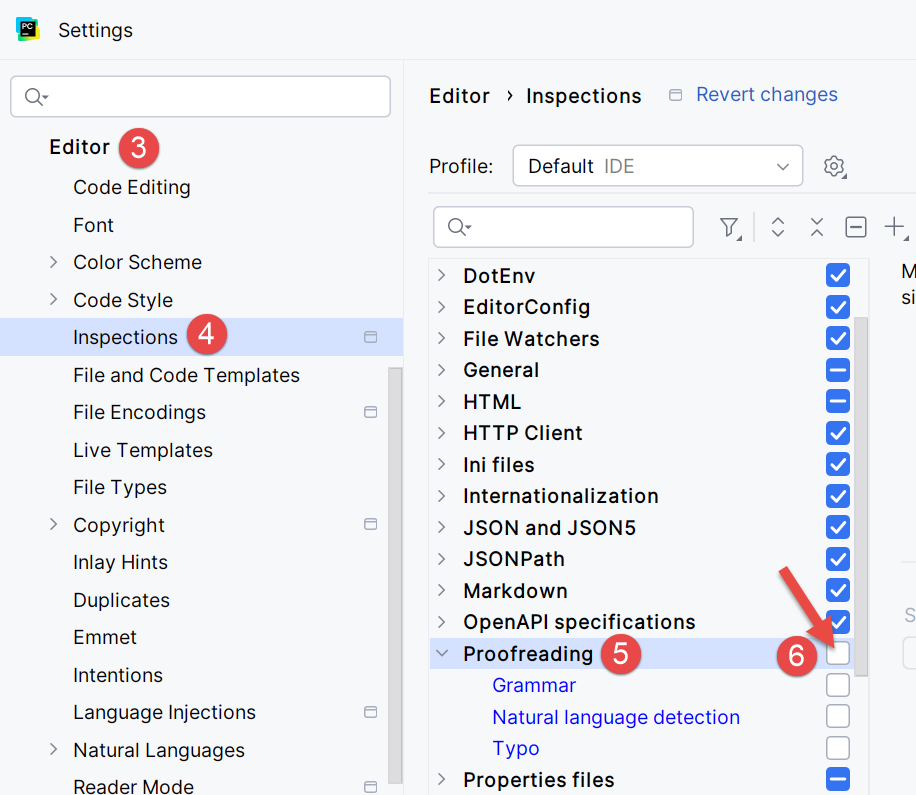 |
- En [1-2], configuremos el IDE;
- En [3-6], desactivemos el option [Proofreading] del editor;
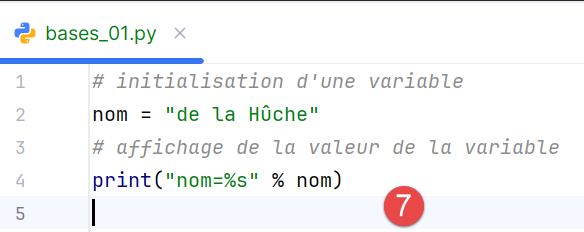 | 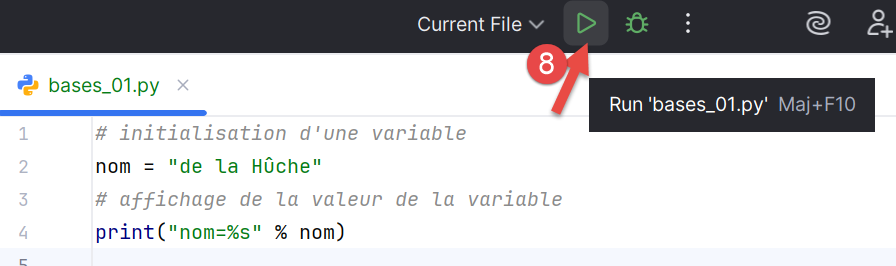 |
En [7], ha desaparecido la señalización de errores tipográficos. El script se ejecuta haciendo clic en el icono [8] de la barra de herramientas principal. El resultado es el siguiente:

- En [1-2], se ha abierto una ventana de resultados;
- En [3], se ve que el código de [bases_01.py] ha sido ejecutado por el intérprete de Python del entorno virtual del proyecto;
- En [4], el resultado de la ejecución;
Para ejecutar los scripts de este documento, descargue el código en URL |Generar un script de Python con herramientas de IA| (nube OneDrive) y, a continuación, en PyCharm, proceda de la siguiente manera:
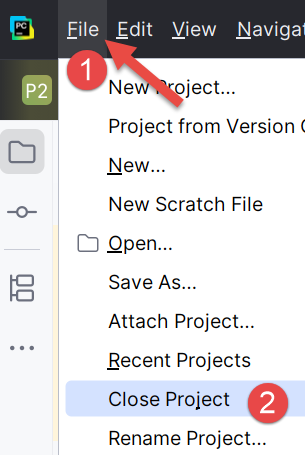 |
- En [1-2], cierre el proyecto en el que está trabajando;
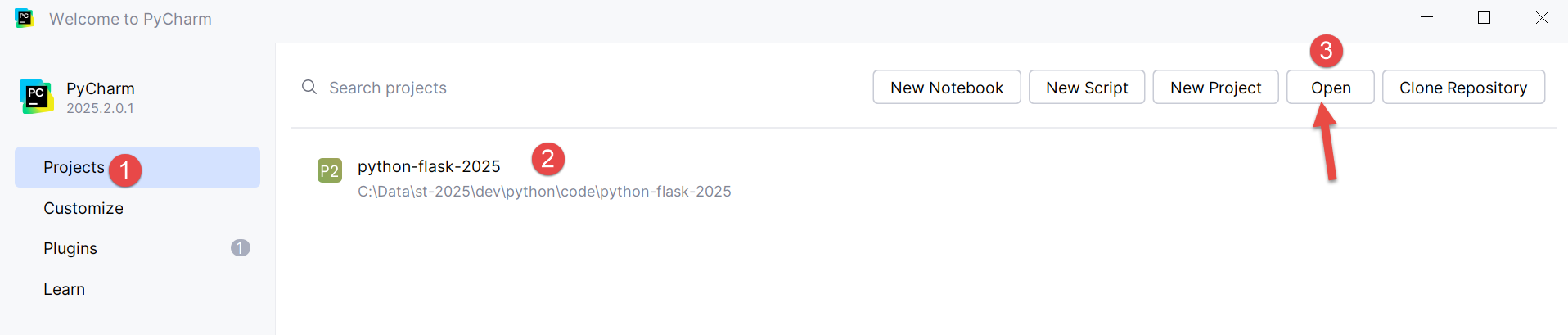
- En [1], seleccione option [Projects];
- En la ventana [2], aparece la lista de los últimos proyectos en los que se ha trabajado;
- En [3], se indica que se desea abrir un proyecto existente;
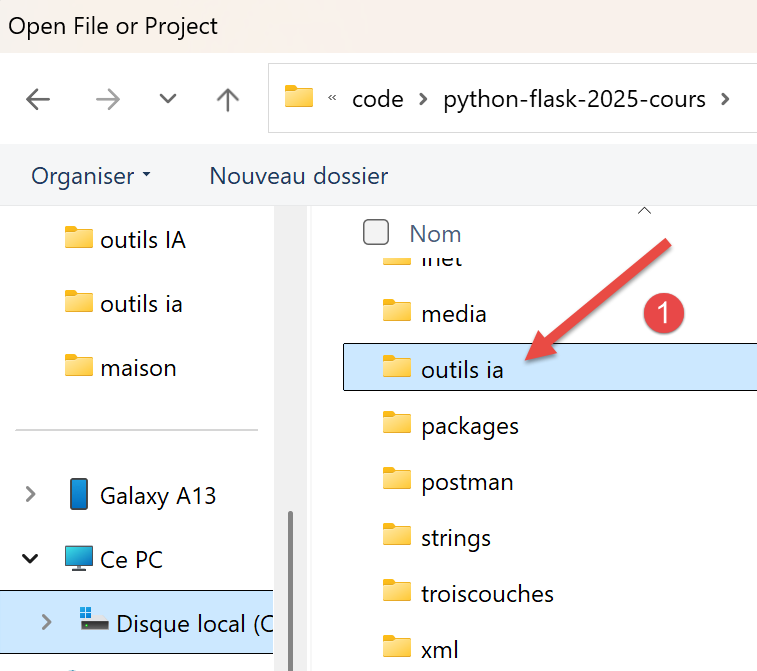 |
- En [1], se abre la carpeta que se ha descargado;
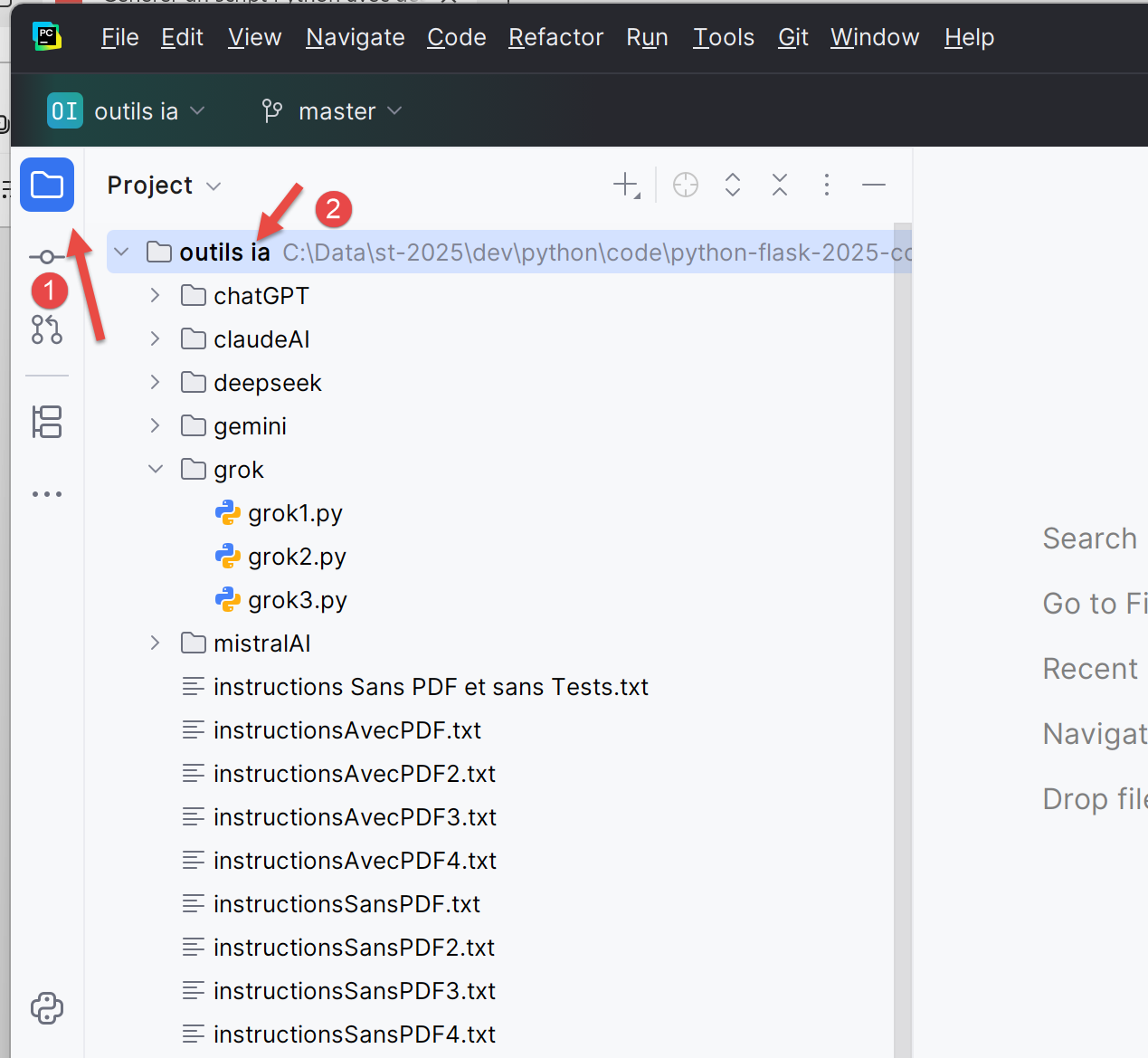 |
- En [1-2], el proyecto PyCharm;
Configuramos este proyecto para que tenga un entorno de ejecución virtual:
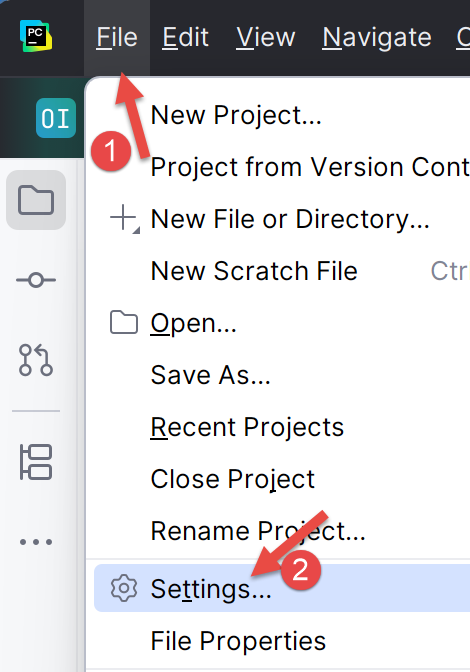 |
- En [1-2], configuramos el nuevo proyecto;
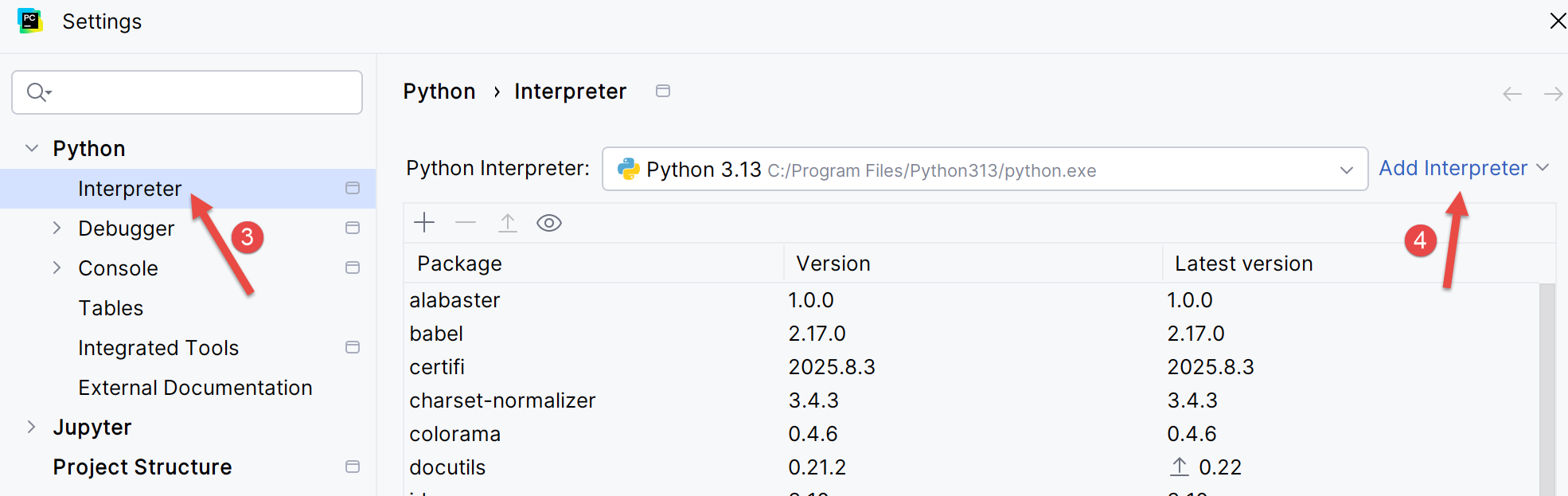 |
- En [3-4], se configura un intérprete para el proyecto;
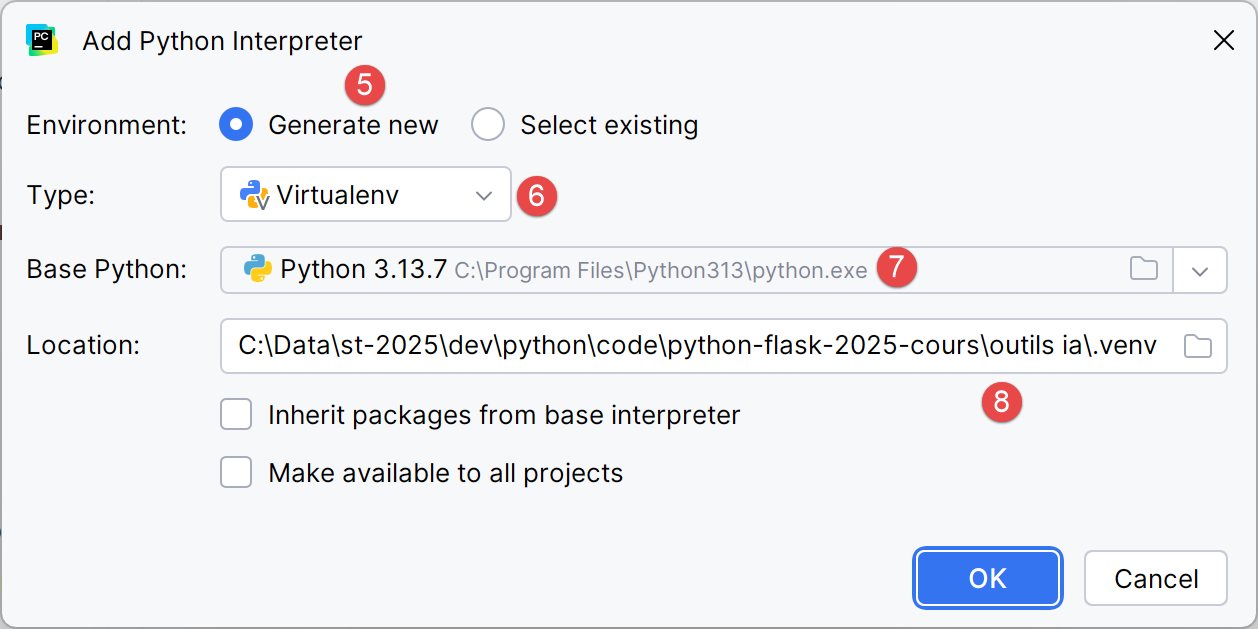 |
- En [5-6], se elige un entorno de ejecución virtual;
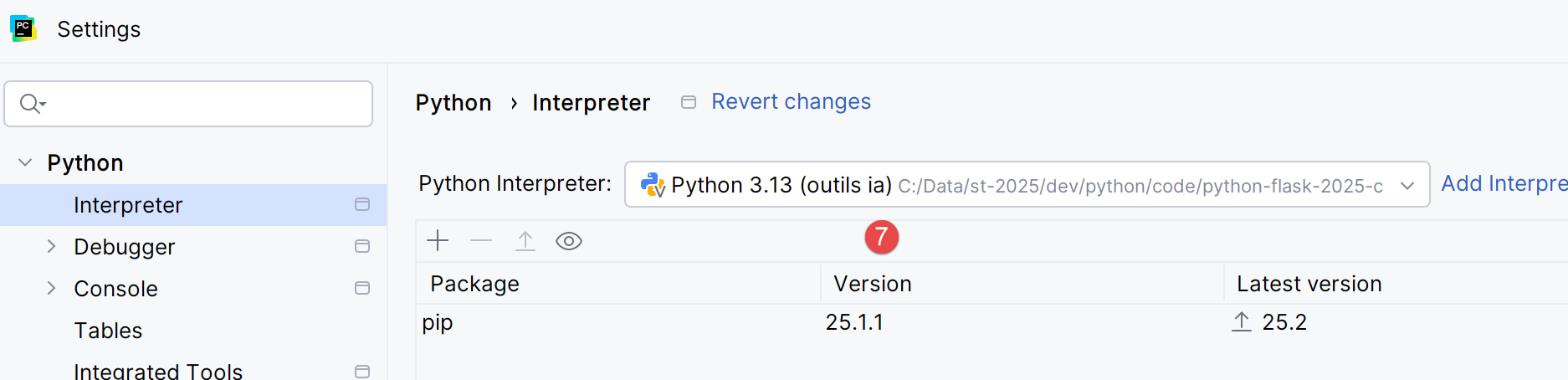 |
- En [7], se configura el nuevo intérprete de Python utilizado para el proyecto;
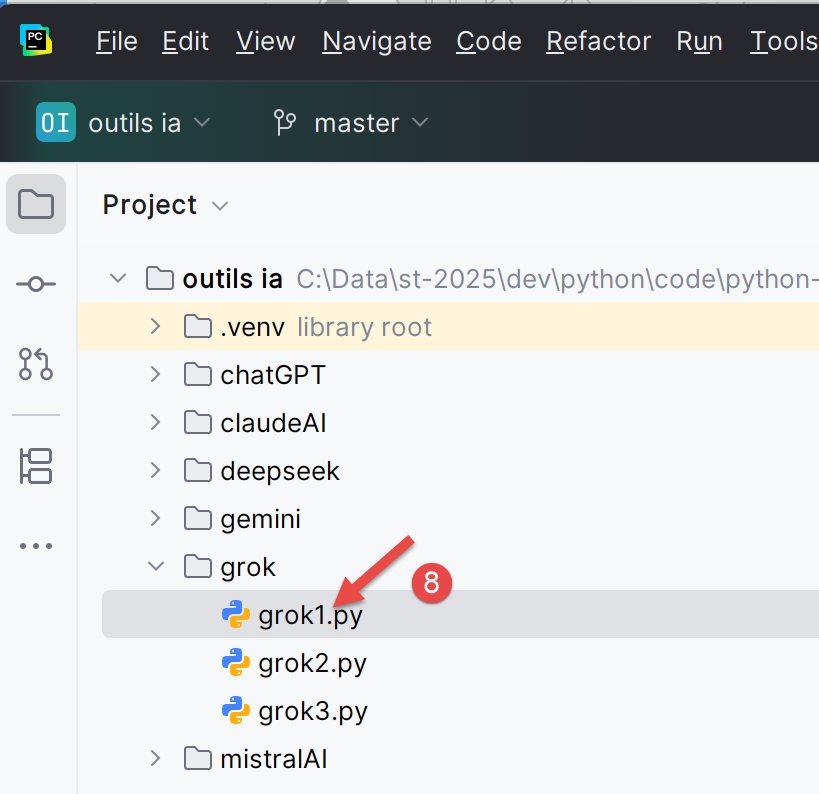
Una vez hecho esto, puede ejecutar los scripts del proyecto:
 |