3. Installation einer Arbeitsumgebung
Wir zeigen ici die Arbeitsumgebung, die zum Testen der von IA erzeugten Python-Skripte verwendet wird. Dieser Abschnitt ist für Python-Anfänger gedacht. Wenn Sie bereits eine Python-Arbeitsumgebung haben, überspringen Sie diesen gesamten Absatz und gehen Sie zu nächster Absatz.
3.1. Python 3.13.7
Die Beispiele in diesem Dokument wurden mit dem Python-Interpreter 3.13.7 getestet, der unter URL |https://www.python.org/downloads/| (August 2025) auf einem Windows 10 Rechner :
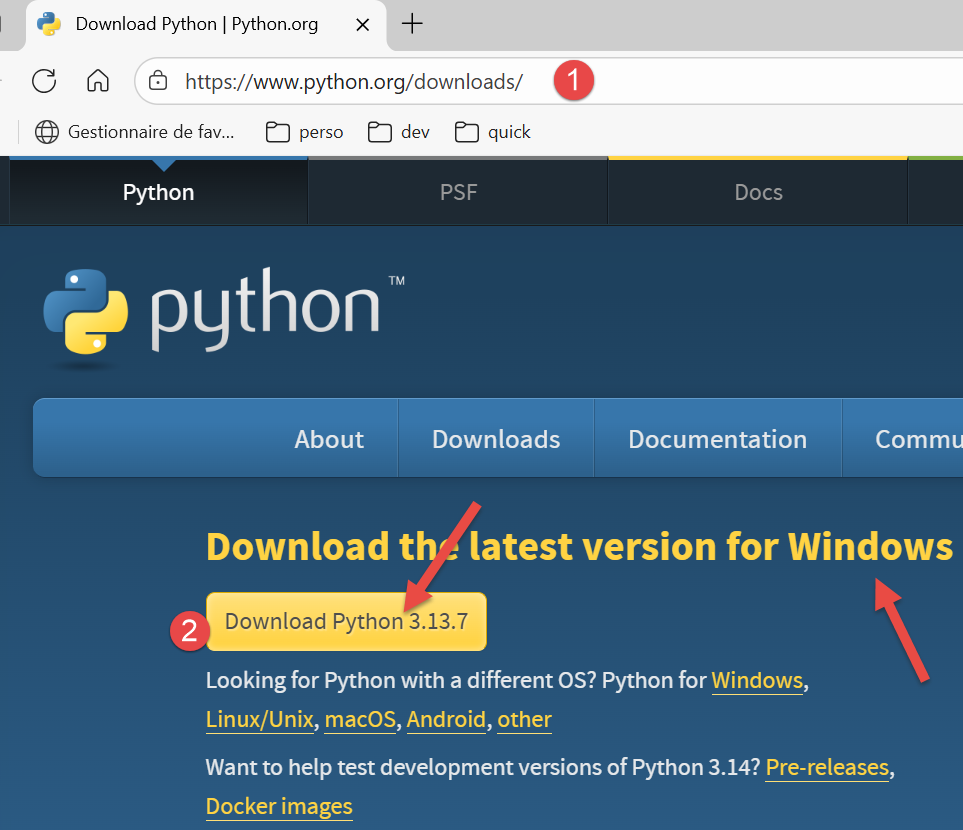
In [1-2] laden Sie die ausführbare Datei des Python-Installers herunter und führen Sie sie anschließend aus.
Bei der Installation von Python entsteht der Dateibaum [1] folgende :
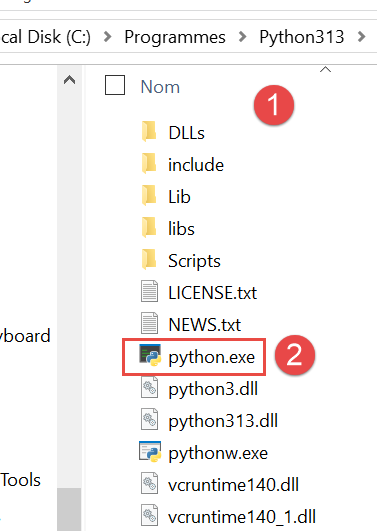
Um Python im interaktiven Modus auszuführen, doppelklicken Sie auf [2]. Hier ist ein Beispiel für Python-Code, der ausgeführt werden soll :
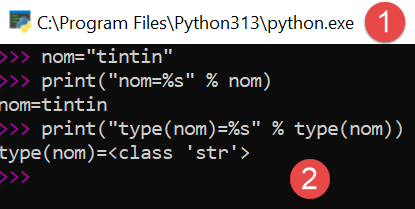
Mit dem Prompt >>> können Sie eine Python-Anweisung ausgeben, die sofort ausgeführt wird. Der oben eingetippte Code hat folgende Bedeutung:
Linien :
- 1: Initialisierung einer Variablen. In Python wird der Typ von Variablen nicht deklariert. Diese haben automatisch den Typ des Wertes, den man ihnen zuweist. Dieser Typ kann sich im Laufe der Zeit ändern ;
- 2: Anzeige des Namens. 'name=%s' ist ein Anzeigeformat, bei dem %s ein formaler Parameter ist, der eine Zeichenkette bezeichnet. name ist der effektive Parameter, der anstelle von %s angezeigt wird;
- 3: Das Ergebnis der Anzeige ;
- 4: die Anzeige des Typs der Variable name;
- 5: Die Variable name ist ici vom Typ class. Mit Python 2.7 hätte sie den Wert <type 'str'> ;
Öffnen wir nun eine Windows-Konsole :
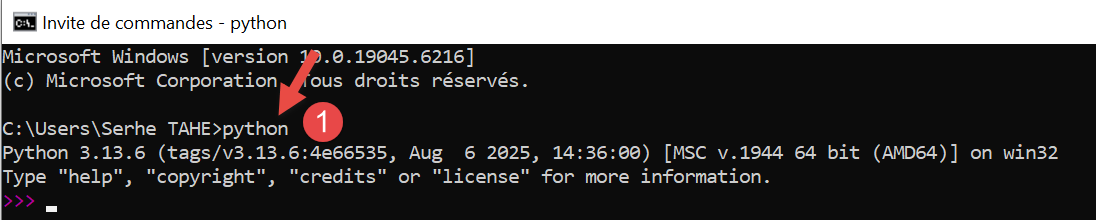
Die Tatsache, dass wir tippen konnten [python] in [1] und die ausführbare Datei [python.exe] gefunden wurde, zeigt, dass er sich im PATH des Windows-Rechners befindet. Das ist wichtig, denn es bedeutet, dass die Python-Entwicklungswerkzeuge den Python-Interpreter finden können. Dies kann man folgendermaßen überprüfen:
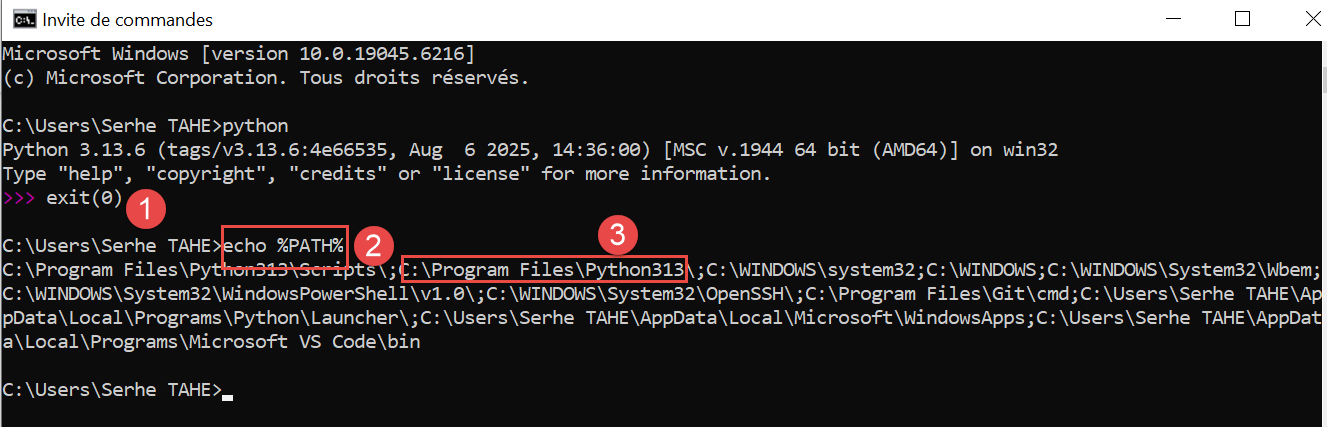
- In [1]verlassen Sie den Python-Interpreter;
- In [2]der Befehl, der den PATH der ausführbaren Dateien auf dem Windows-Rechner anzeigt;
- In [3]sehen Sie, dass der Ordner des Python-Interpreters 3.13 Teil des PATH ist;
3.2. Die IDE PyCharm Community
Um die Skripte in diesem Dokument zu erstellen und auszuführen, haben wir den Editor [PyCharm] Community Edition erhältlich (August 2025) bei URL |https://www.jetbrains.com/fr-fr/pycharm/download/#section=windows| :
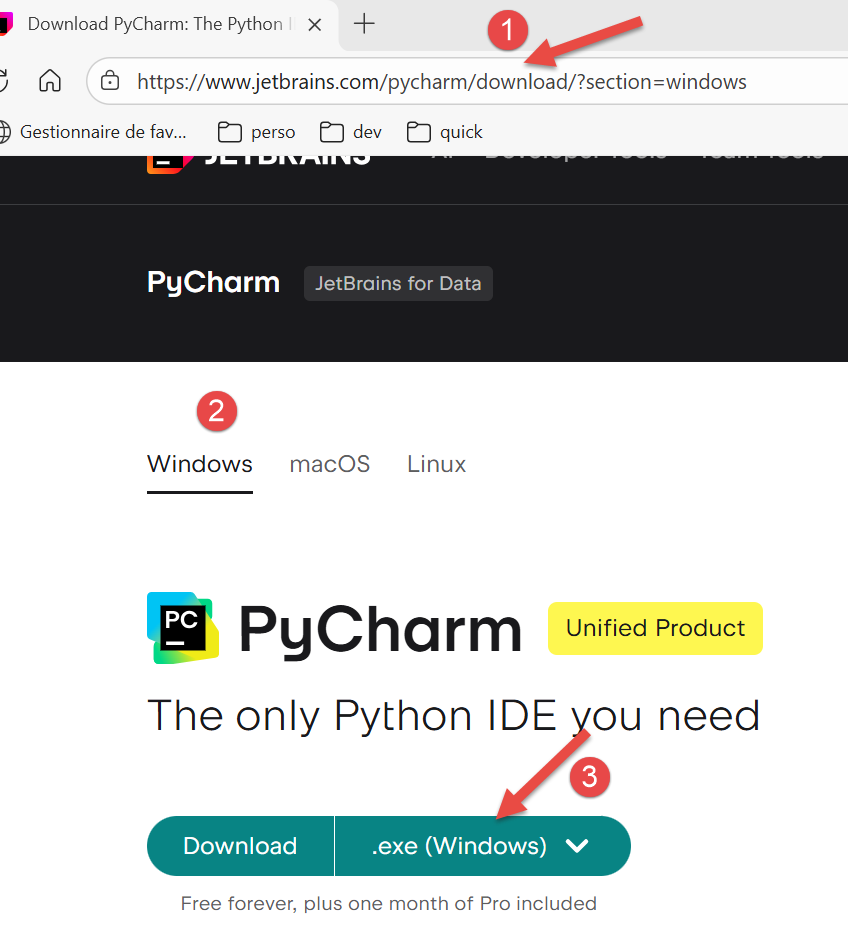
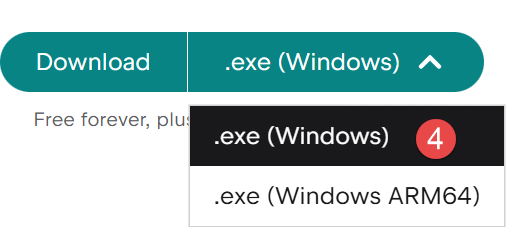
Laden Sie die IDE PyCharm Community (ici für Windows) herunter [1-4] und installieren Sie es.
Starten wir den IDE PyCharm. Ein Konfigurationspanel erscheint :
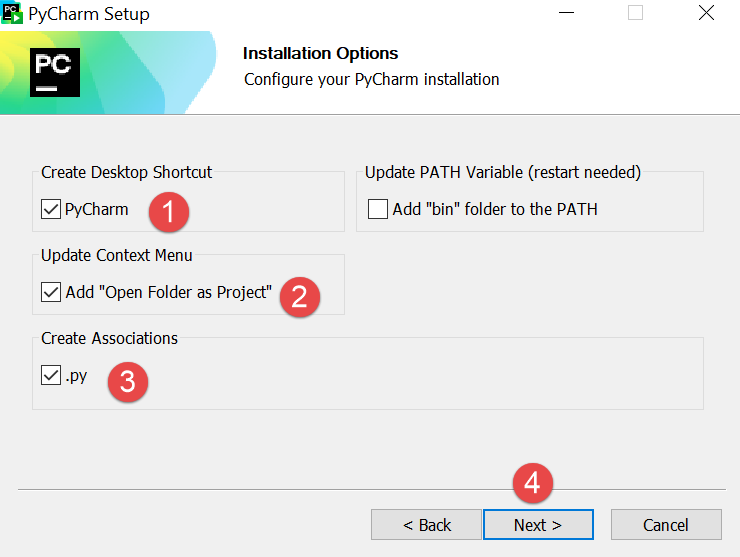
- In [1], um das Symbol PyCharm auf dem Desktop zu erstellen ;
- En [2], um einen beliebigen Ordner im Dateisystem als Python-Projekt zu öffnen ;
- In [3] werden Python-Dateien das Suffix .py haben;
- In [4] zum nächsten Schritt übergehen ;
Das nächste Fenster bietet wieder die Konfiguration an [1] :
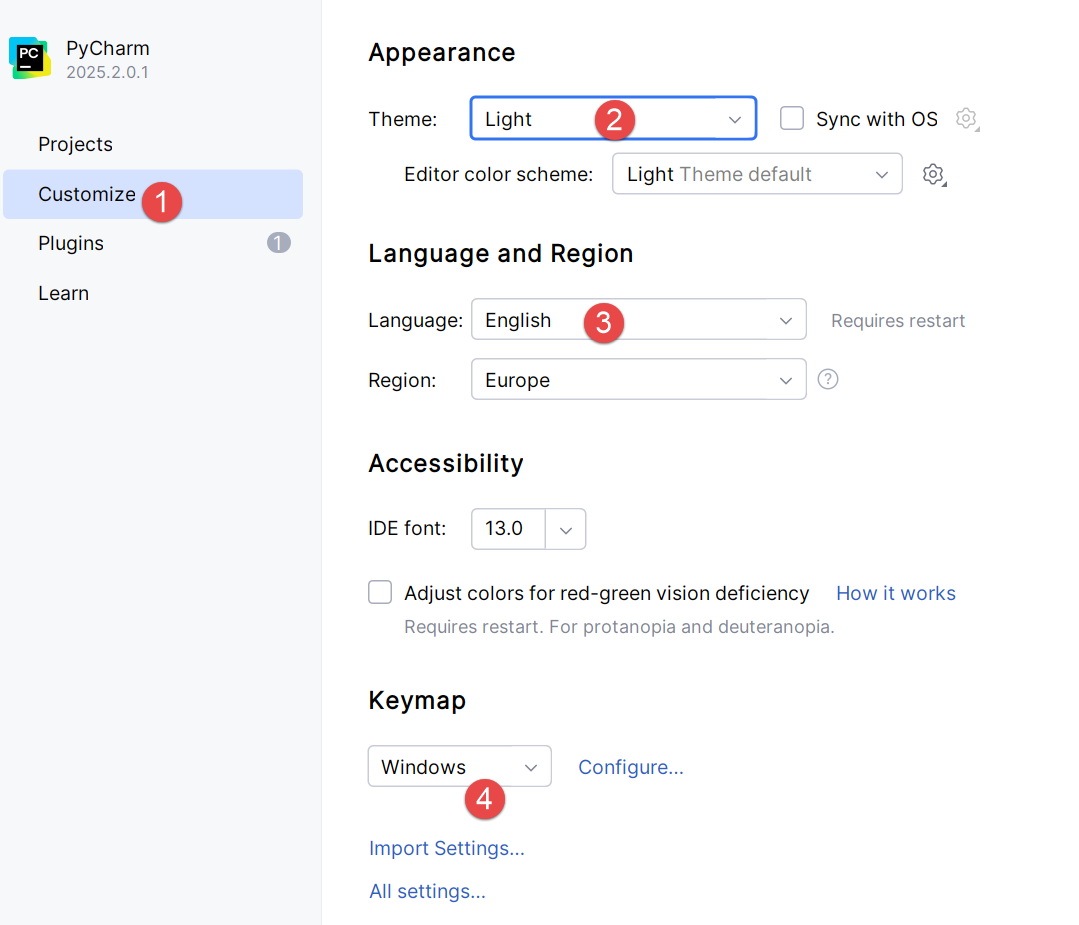
- In [2] nehmen wir das Thema [Light]. Der Leser nimmt das Thema seiner Wahl ;
- In [3] belässt man den IDE auf Englisch ;
- In [4] behalten wir die Windows-Shortcuts ;
Erstellen wir ein erstes Python-Projekt [1-2] :
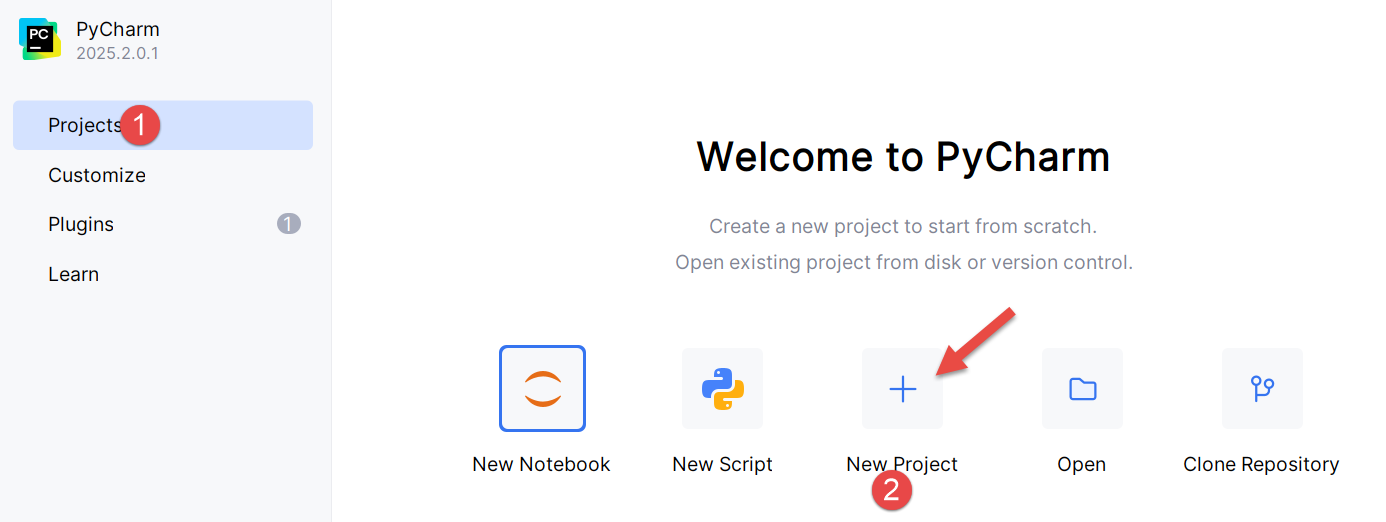
Dadurch wird das folgende Fenster geöffnet:
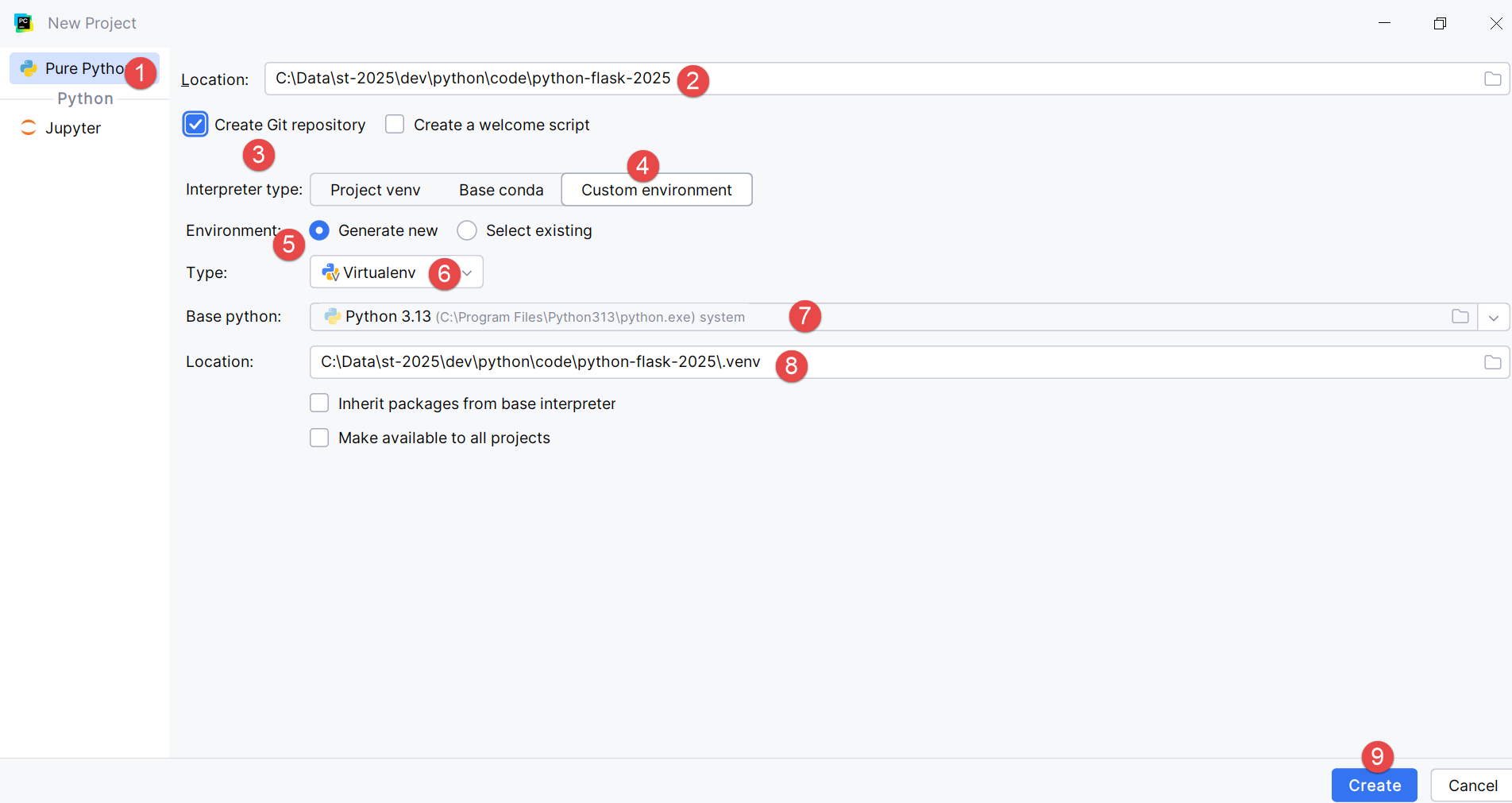
- Geben Sie in [2] den Namen des Ordners an, der für das Projekt angelegt werden soll ;
- Geben Sie in [3] an, dass die verschiedenen Versionen des Codes, die gespeichert werden, von der Versionsverwaltung Git verwaltet werden. PyCharm erlaubt die Verwendung anderer ;
- Geben Sie in [4-6] an, dass Ihr Projekt eine virtuelle Umgebung verwenden wird. Die virtuelle Umgebung wird einen Ordner [.venv] im Stammverzeichnis des Projekts erstellen. Alle Plugins (Pakete), die Ihr Projekt verwendet, werden in diesen Ordner verschoben. Dies sorgt für eine projektübergreifende Abdichtung, wenn nach Plugins gesucht wird. Das Projekt sucht seine Plugins nur in seiner eigenen virtuellen Umgebung [.venv] und nicht anderswo, wo es Plugins mit demselben Namen, aber vielleicht unterschiedlichen Versionen finden könnte, die manchmal teilweise nicht miteinander kompatibel sind ;
Der IDE PyCharm stellt das erstellte Projekt in folgender Form dar:
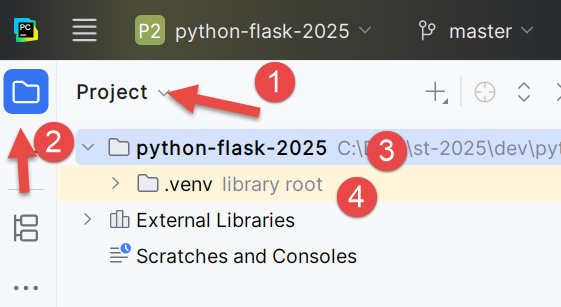
- In [1-2] ist die Baumstruktur des Projekts ;
- In [3] wird die Projektmappe ;
- In [4] der Ordner der virtuellen Umgebung des Projekts. In diesen Ordner werden die Plugins installiert, die wir für das Projekt verwenden werden;
Bevor wir mit dem Kodieren beginnen, lassen Sie uns noch einen Schritt weiter gehen und den IDE konfigurieren:
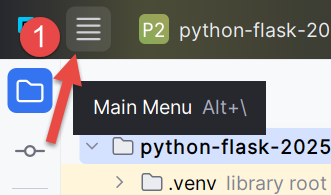
- Klicken Sie auf [1], um das Hauptmenü aufzurufen ;
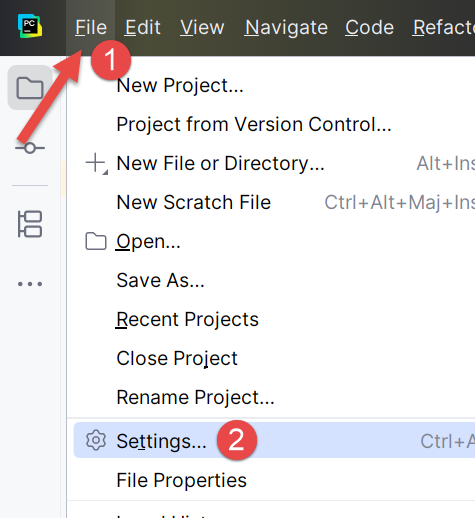
- Stellen Sie in [1-2] den IDE ein;
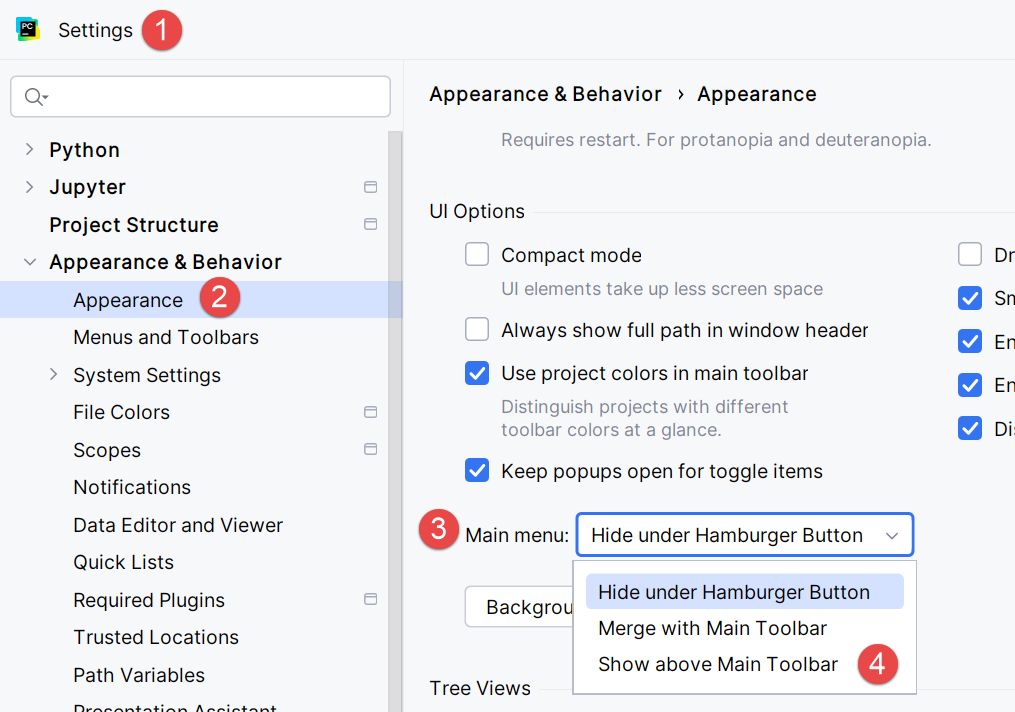
- Geben Sie in [1-4] an, dass Sie das Hauptmenü oberhalb der Hauptsymbolleiste sehen möchten. Sie sind dazu nicht verpflichtet. Wir tun es ici, um die Bildschirmkopien, die in diesem Dokument erstellt werden, zu beleuchten. Bestätigen Sie Ihre Änderung ;
Von nun an wird immer das Hauptmenü angezeigt [1] :
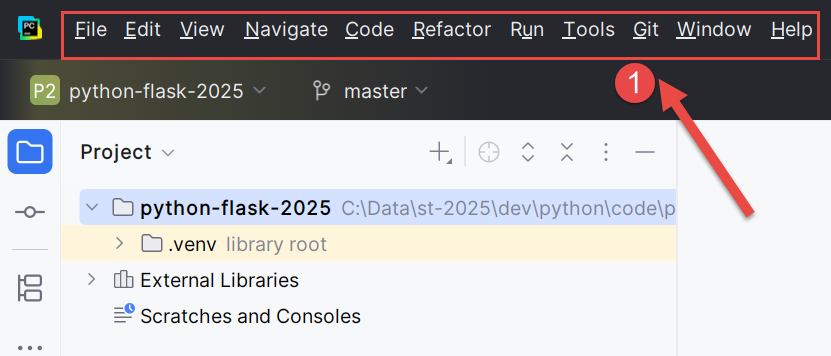
Fahren wir mit der Konfiguration des IDE fort:
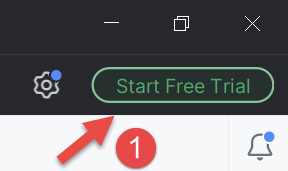
Oben rechts im Fenster von PyCharm wird Ihnen angeboten, die Pro-Version von PyCharm auszuprobieren. Je nachdem, wie Sie PyCharm installiert haben, kann es sogar sein, dass die Pro-Version von vornherein installiert wurde (2025). Dies bringt zusätzliche Menüoptionen mit sich.
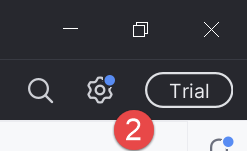
Wenn Sie die Pro-Testversion für einen einmonatigen Test installiert haben, sehen Sie oben rechts die Meldung [2].
Ebenfalls für die Konsistenz der folgenden Screenshots zeige ich, wie man die Pro-Testversion von IDE abbricht (Sie können jederzeit darauf zurückgreifen) :
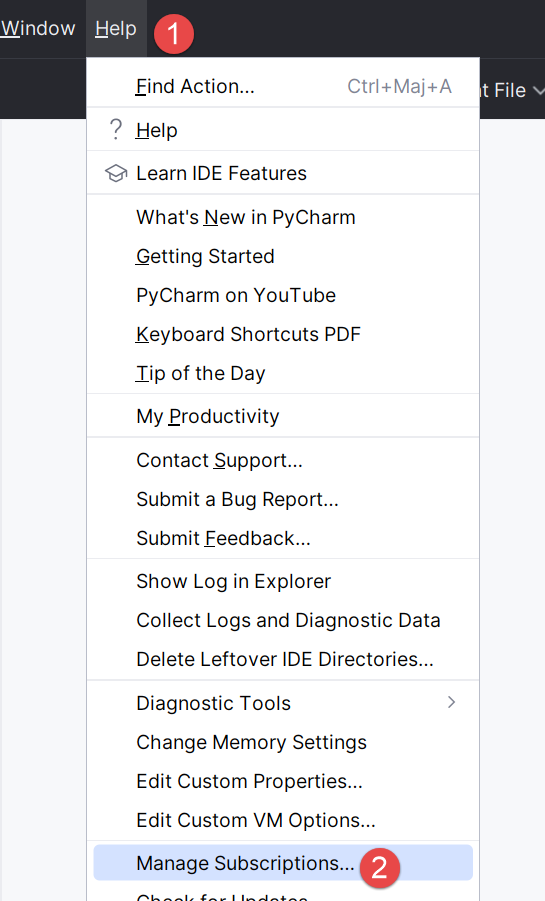
- Verwalten Sie in [1-2] die Abonnements Ihres IDE ;
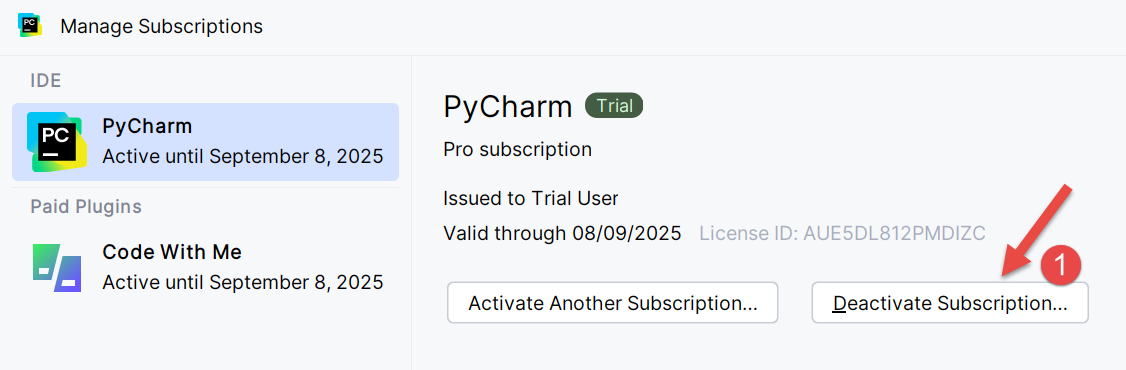
- In [1] schalten Sie die Pro-Version aus. Der IDE wird sich neu starten ;
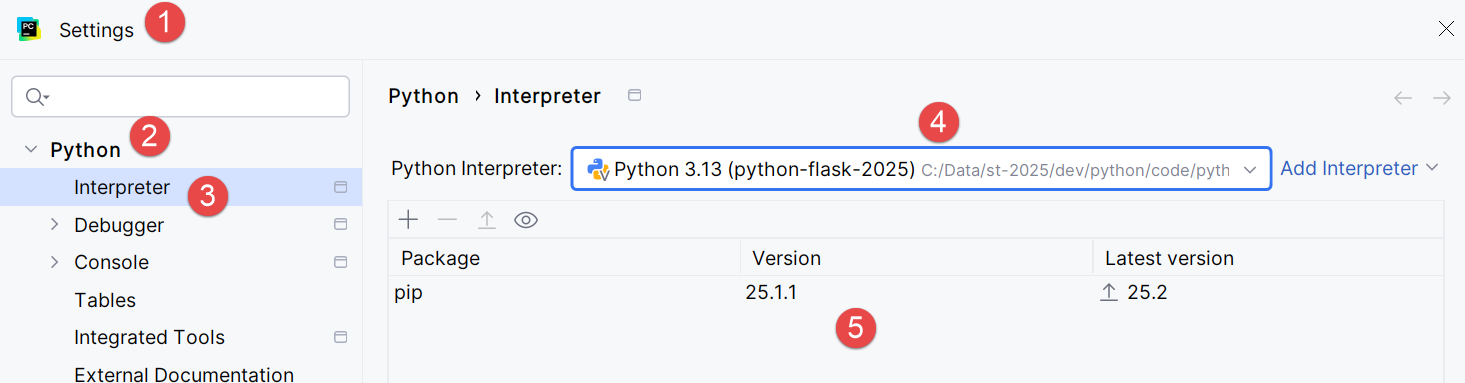
Nun konfigurieren wir den Python-Interpreter, der unser Projekt ausführen wird. Wir erinnern uns daran, dass wir in einem früheren Schritt einen heruntergeladen haben:
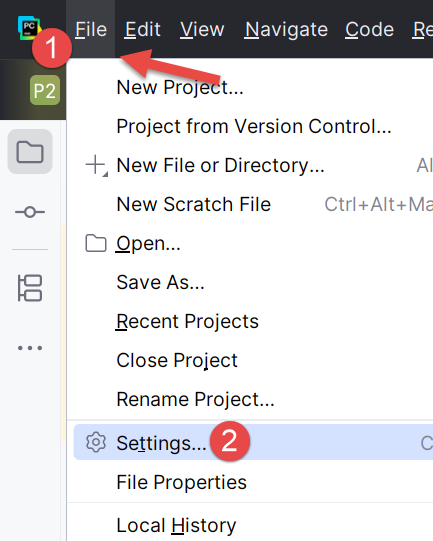
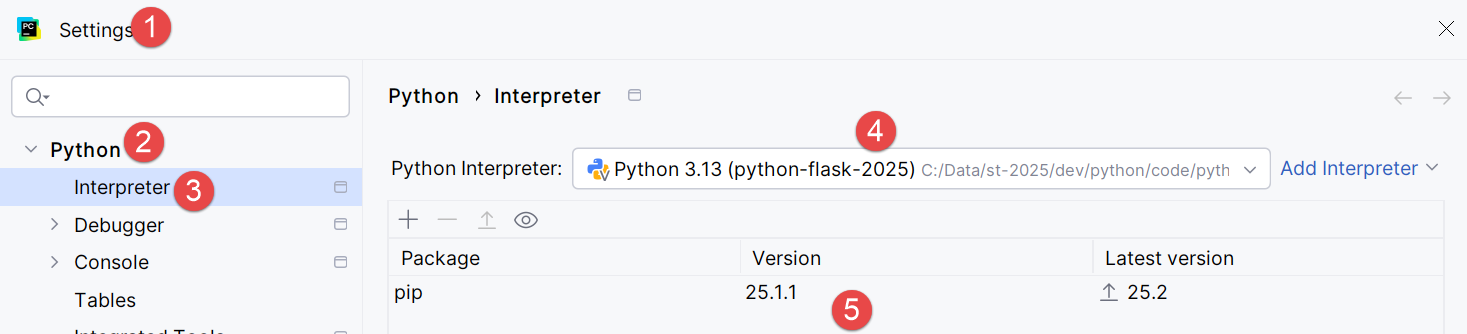
- In [1-3] konfigurieren wir den Python-Interpreter des Projekts ;
- In [4] wird der Pfad des Interpreters ;
- In [5] werden die mit diesem Interpreter verbundenen Pakete (Plugins) ;
In [4] entdecken wir den vollständigen Pfad des verwendeten Interpreters :
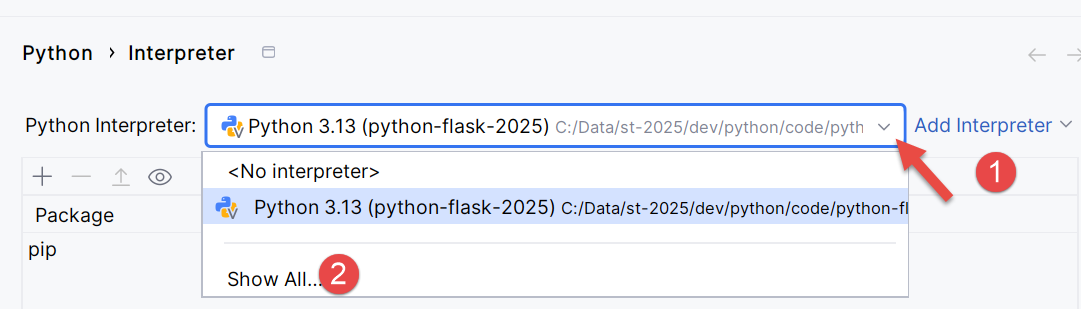

- In [3] finden wir heraus, dass sich der verwendete Python-Interpreter im Ordner der virtuellen Umgebung des Projekts [.venv] befindet;
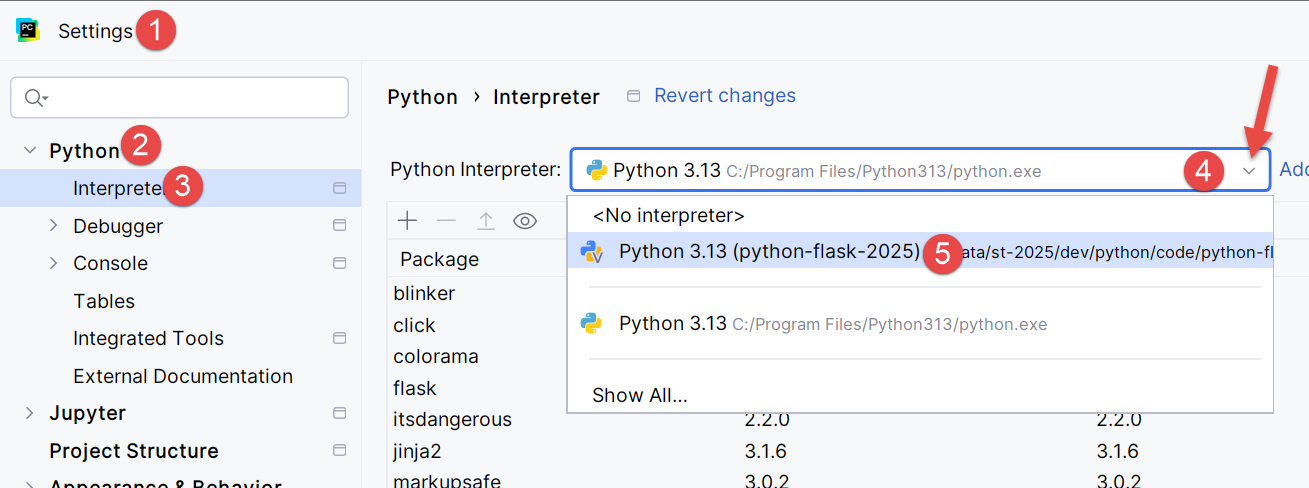
Es ist möglich, den Python-Interpreter zu wechseln, wodurch sich die dem Projekt zur Verfügung stehenden Plugins ändern können :
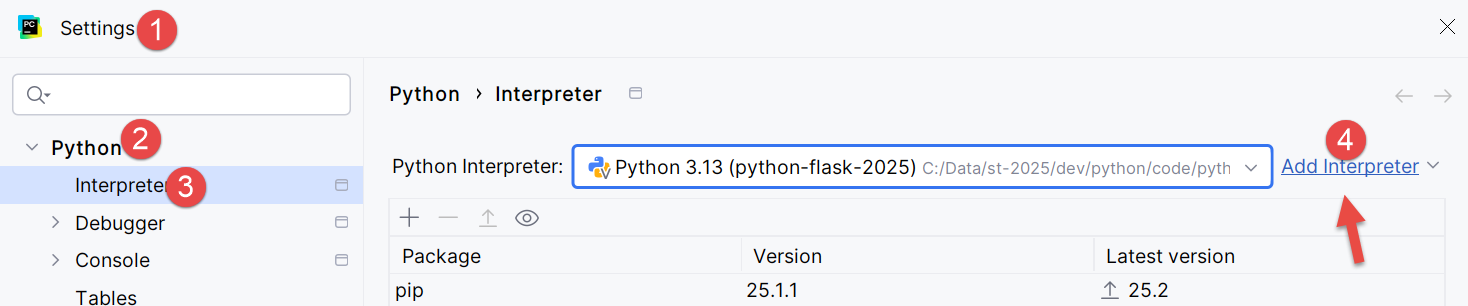
- Fügen Sie in [4] einen Python-Interpreter hinzu ;
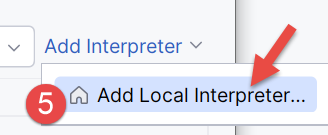
- In [5] fügen Sie einen lokalen Interpreter hinzu. PyCharm wird dann den PATH des Rechners nach einer Binärdatei [python.exe] durchsuchen;
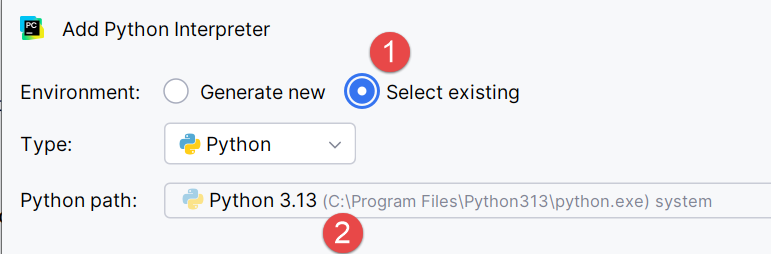
- Geben Sie in [1] an, dass der neue Interpreter die bestehende virtuelle Umgebung [.venv] des Projekts verwenden soll ;
- In [2] schlägt der IDE die in einem früheren Schritt installierte Python-Anwendung als Interpreter vor;
- Bestätigen Sie diese Wahl ;
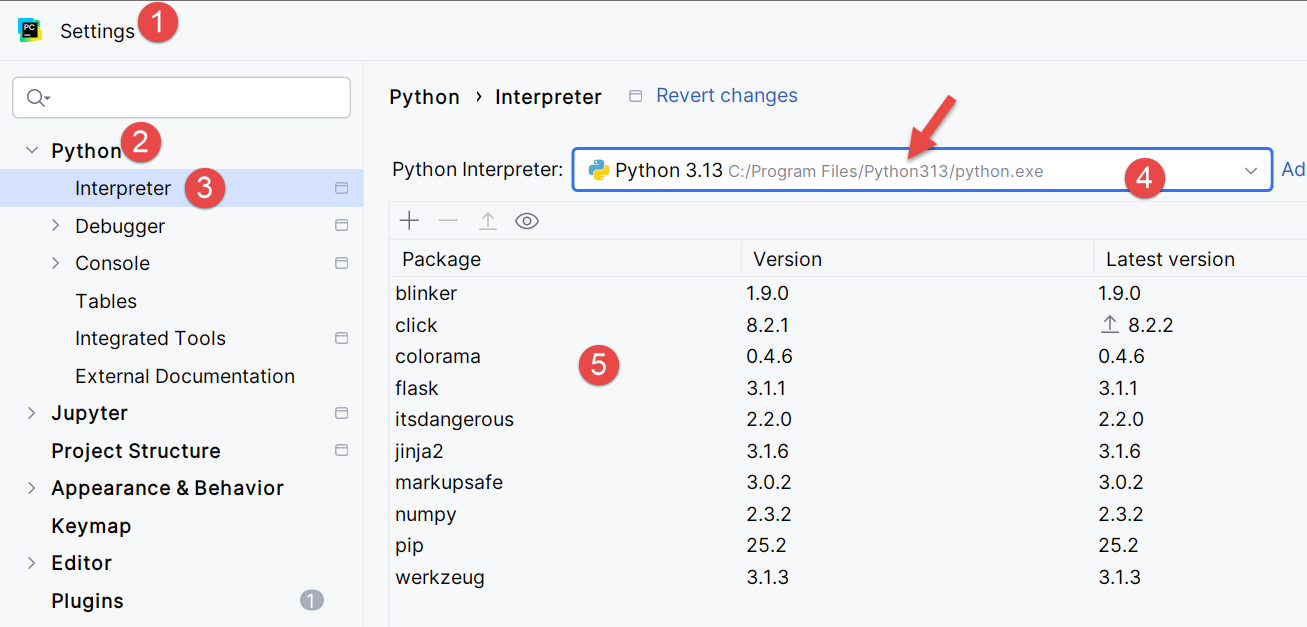
- In [4] wurde der neue Interpreter ;
- In [5] die Pakete, auf die das Projekt Zugriff haben wird. Dies ist der Hauptunterschied, der durch den Wechsel des Interpreters entsteht. Wenn Sie mehrere Projekte verwalten, die unterschiedliche Pakete verwenden, ist es am besten, die Pakete der virtuellen Umgebung jedes Projekts zu verwenden. So haben Sie die Kontrolle über die Versionen der Plugins, die Sie verwenden. Aus diesem Grund behalten wir den Interpreter der virtuellen Umgebung :
Gehen wir in der Konfiguration noch einen Schritt weiter:
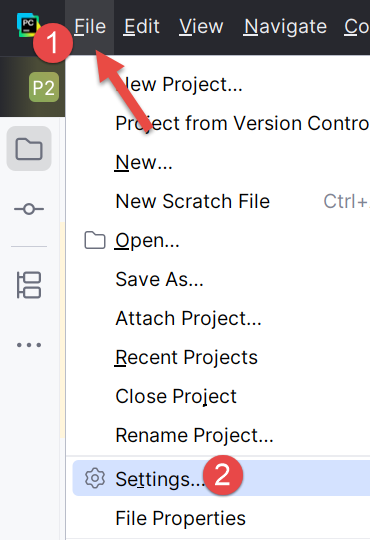 |  |
- Rufen Sie in [1-2] den Konfigurationsmodus des IDE auf;
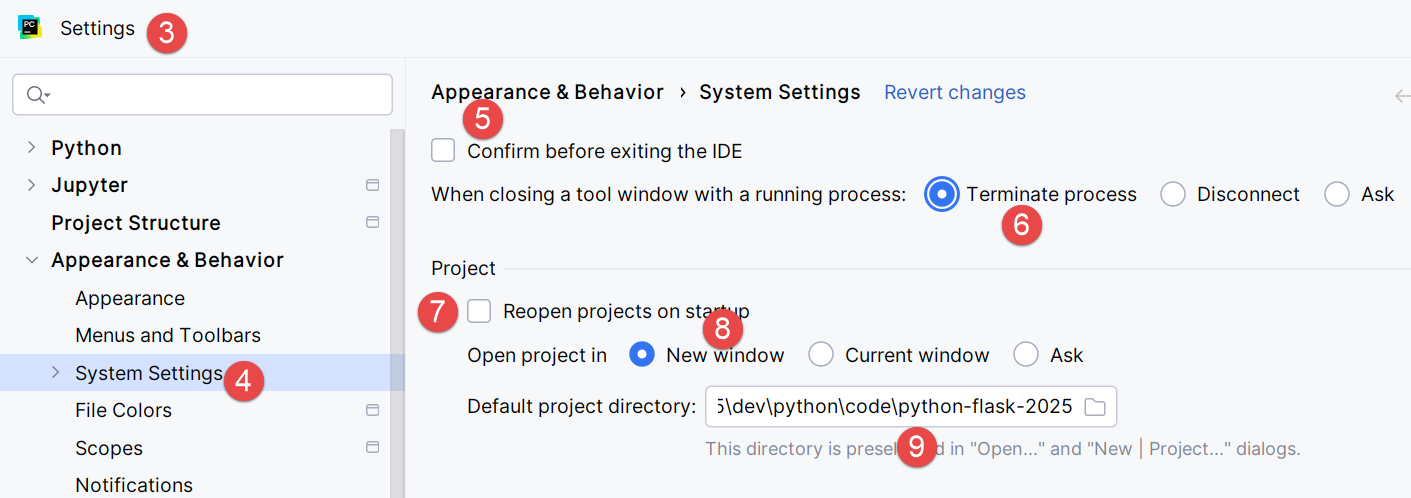
- Richten Sie in [3-4] Systemoptionen ein ;
- In [5] keine Bestätigung vor dem Verlassen des IDE ;
- In [6] wird beim Verlassen von IDE und einem laufenden Prozess, der durch den ausgeführten Code gestartet wird, dieser gestoppt;
- In [7] wird beim Start von IDE nicht automatisch das zuletzt verwendete Projekt wieder geöffnet. Man lässt den Nutzer das Projekt auswählen;
- In [8], wenn der Benutzer mehrere Projekte gleichzeitig verwaltet, hat jedes Projekt sein eigenes persönliches Fenster ;
- In [9] haben wir den Standardordner für unser Projekt ;
Nun können wir mit der Kodierung beginnen. Beginnen wir damit, einen Ordner zu erstellen, in dem wir unseren ersten script Python :
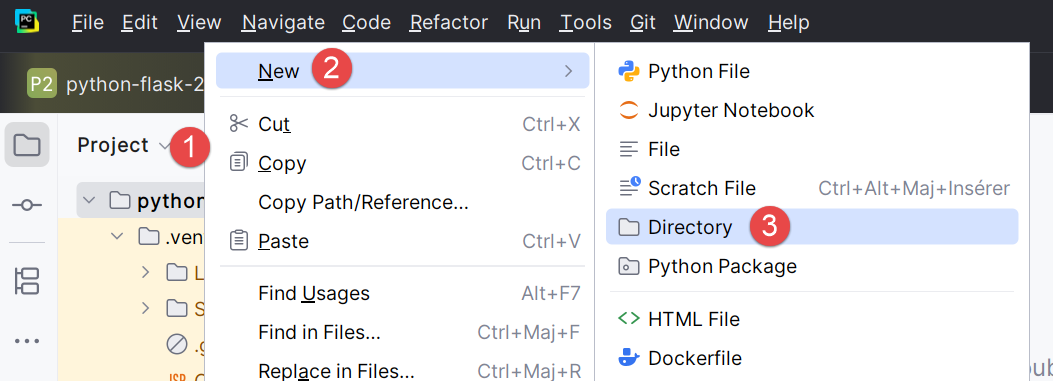 | 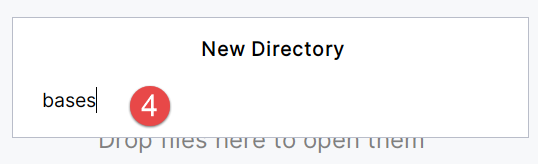 |
- Rechtsklicken Sie auf das Projekt und dann [1-3] um einen Ordner zu erstellen ;
- In [4]geben Sie den Namen des Ordners ein: Er wird im Projektordner erstellt;
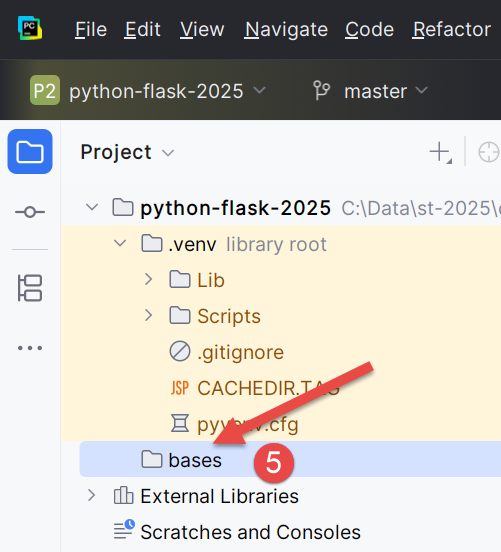
Dann erstellen wir eine script Python :
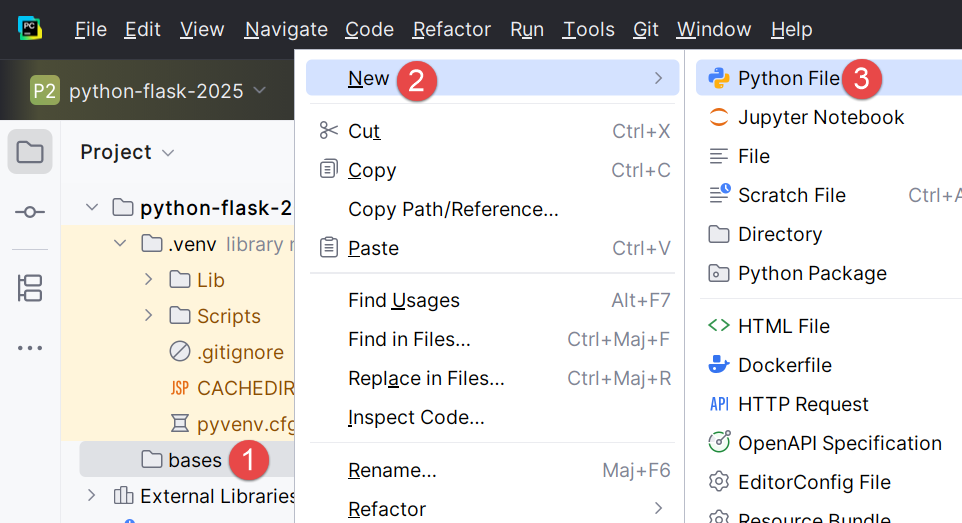 | 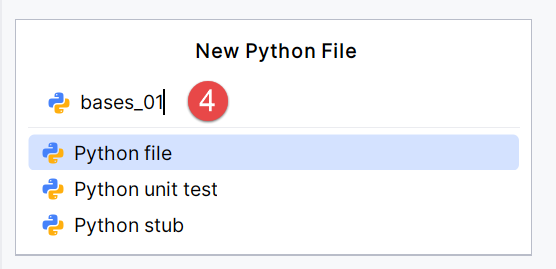 |
Rechtsklick auf den Ordner [Basen]und dann [1-4] :
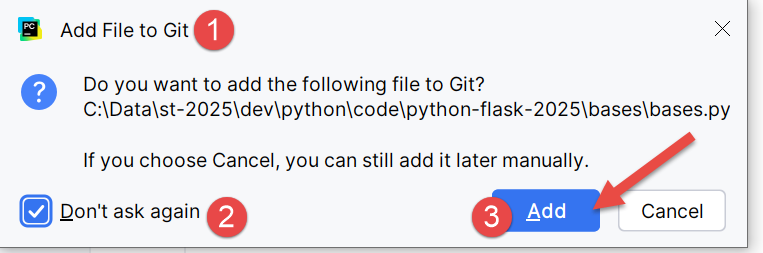 | 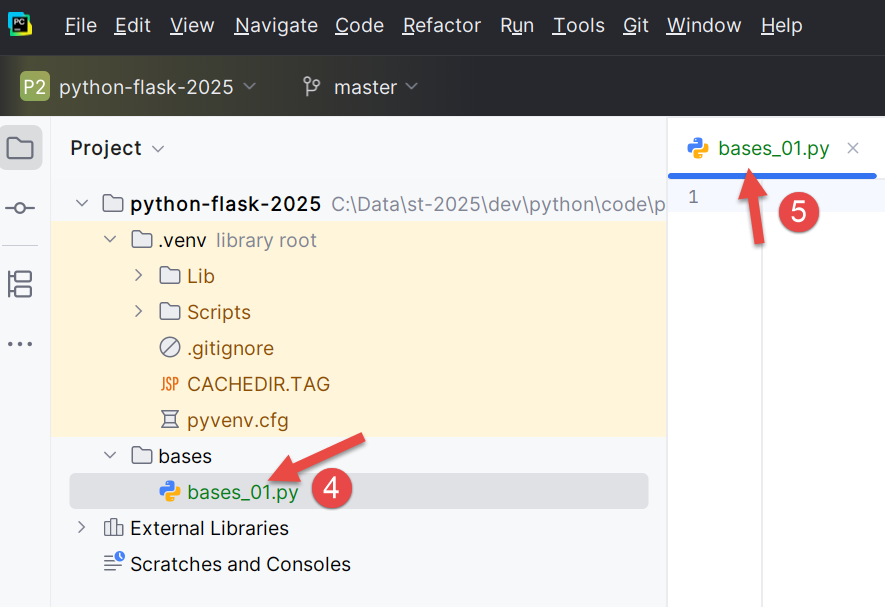 |
- Erinnern wir uns ici daran, dass wir die Versionsverwaltung Git in unser Projekt aufgenommen haben. Dies geschah bei der Erstellung des Projekts, wo wir option Git angekreuzt haben. Git kann das Projekt in verschiedenen Phasen fotografieren. Ici in [1-3] fragt uns der IDE, ob wir die Datei [bases.py], die wir gerade erstellen, in das Foto aufnehmen möchten. Wir antworten mit Ja [3]. Außerdem setzen wir ein Häkchen bei [2], damit dies systematisch bei der Erstellung einer Datei gemacht wird. Auf Git kommen wir später noch einmal kurz zurück ;
- In [4-5] wurde der script [bases_01] erstellt und kann bearbeitet werden;
Schreiben wir unseren ersten script :
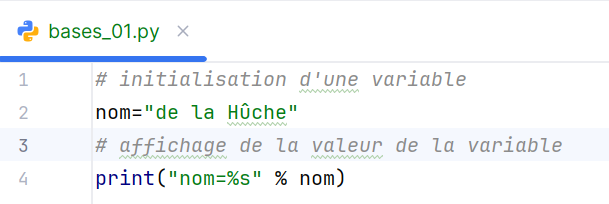 |  |
- Zeilen 1, 3: Kommentare beginnen mit dem Zeichen # ;
- Zeile 2: Initialisierung einer Variablen. Python deklariert den Typ seiner Variablen nicht ;
- Zeile 4: Bildschirmanzeige. Die verwendete Syntax ici ist [format % Daten] mit :
- format : name=%s wobei %s den Speicherort einer Zeichenkette bezeichnet. Diese wird in [Daten] des Ausdrucks ;
- daten : der Wert der Variablen [Name] wird das Format %s in der Formatzeichenkette ersetzen;
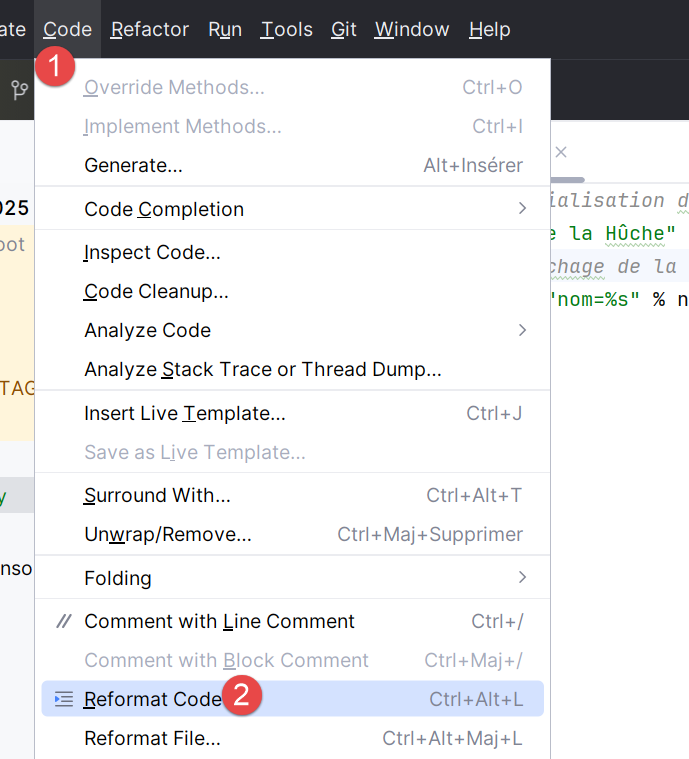
- Mit [1-2]wird der Code gemäß den Empfehlungen der Python-Verwaltung neu formatiert. Man kann auch die Sequenz Ctrl-Alt-L auf der Tastatur eingeben;
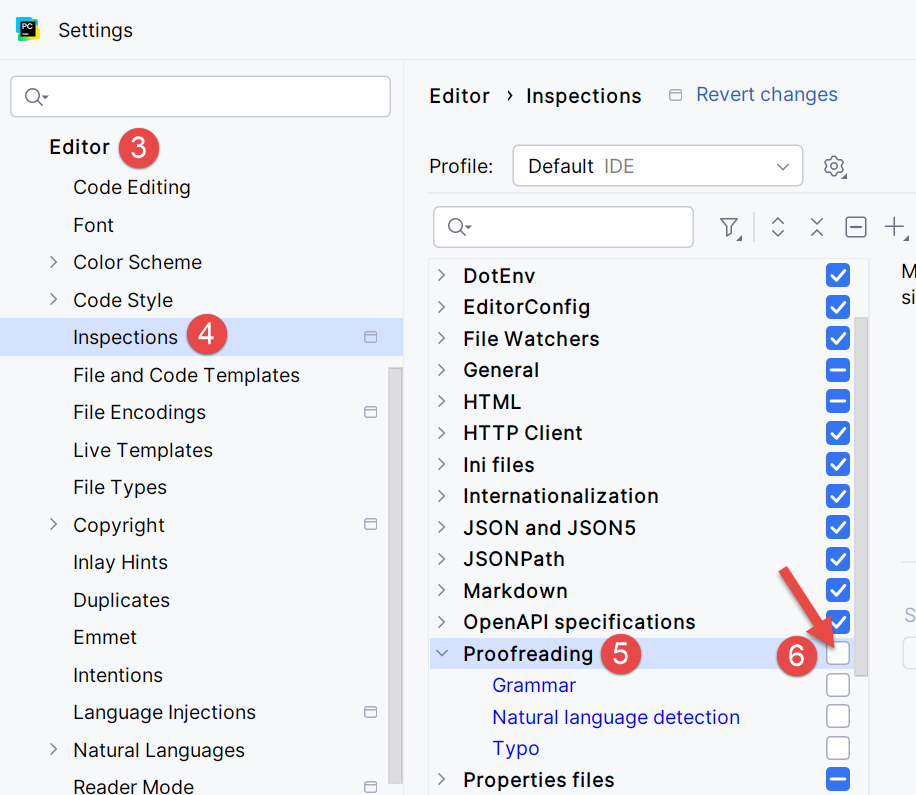
Auf dem Screenshot sieht man, dass einige Texte unterstrichen sind. PyCharm weist auf Rechtschreibfehler in Kommentaren und Zeichenketten hin. Er nennt sie typos. Er ist standardmäßig für englische Texte eingestellt. Um die Meldung von französischen Typos zu vermeiden, gehen wir wie folgt vor:
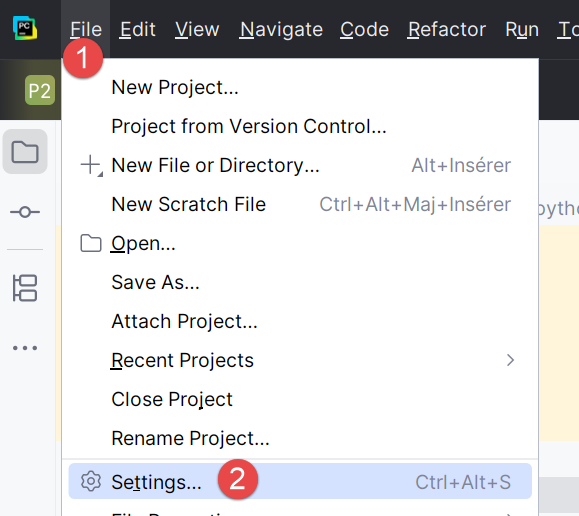 |  |
- In [1-2] richten wir den IDE ein;
- In [3-6] deaktivieren wir das option [Proofreading] des Editors ;
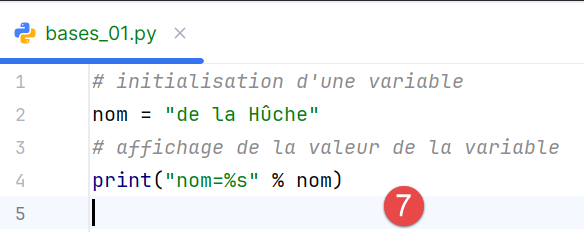 | 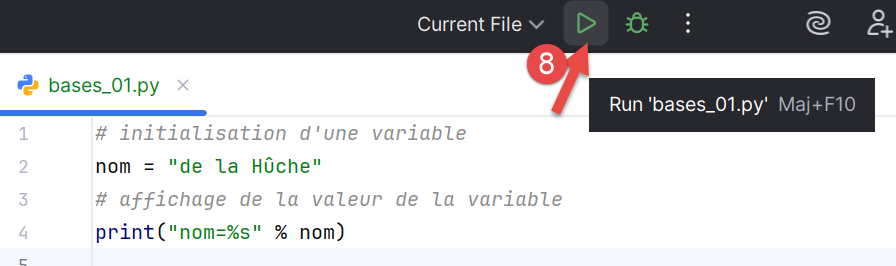 |
In [7] ist der Hinweis auf die Typos verschwunden. Der script wird mit einem Klick auf das Symbol [8] in der Hauptsymbolleiste ausgeführt. Das Ergebnis sieht wie folgt aus:

- In [1-2] öffnete sich ein Fenster mit Ergebnissen;
- In [3] sehen wir, dass der Code von [bases_01.py] vom Python-Interpreter der virtuellen Umgebung des Projekts ausgeführt wurde;
- In [4] wird das Ergebnis der Ausführung ;
Um die Skripte in diesem Dokument auszuführen, laden Sie den Code unter URL | herunterErzeugen eines script Python mit IA-Tools| (cloud OneDrive) und dann in PyCharm gehen Sie wie folgt vor:
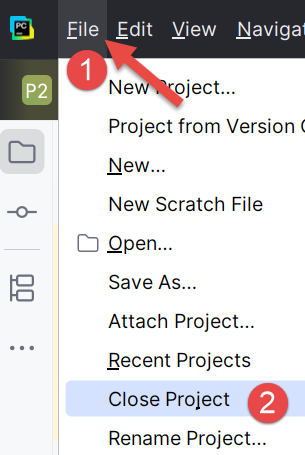 |
- Schließen Sie in [1-2] das Projekt, an dem Sie gerade arbeiten;
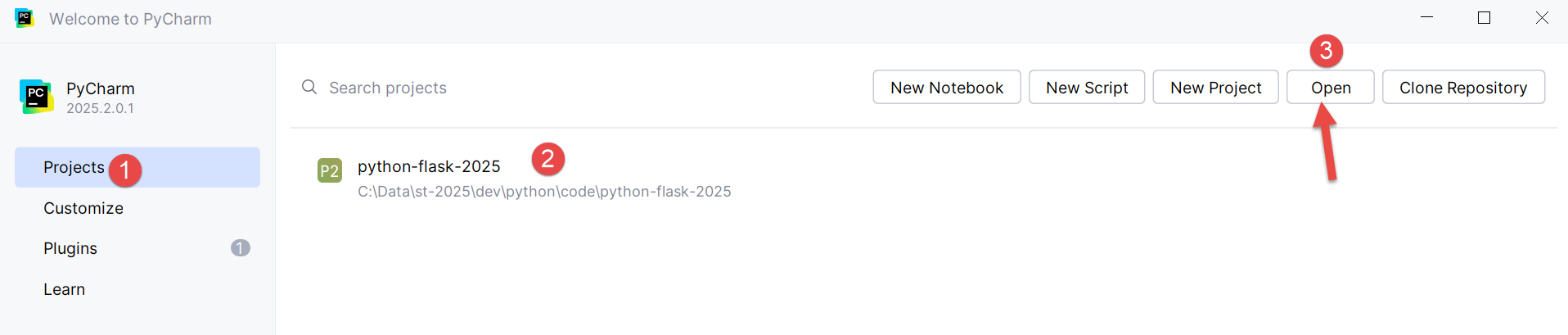
- In [1] wählt man den option [Projects] ;
- Im Fenster [2] haben wir eine Liste der letzten Projekte, an denen wir gearbeitet haben;
- In [3] gibt man an, dass man ein bestehendes Projekt öffnen möchte;
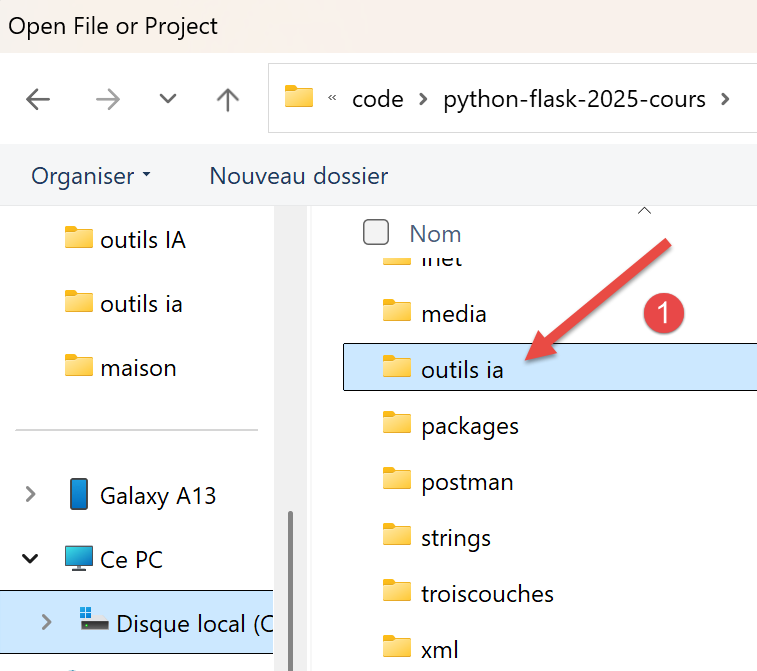 |
- In [1] öffnen wir den Ordner, den wir heruntergeladen haben;
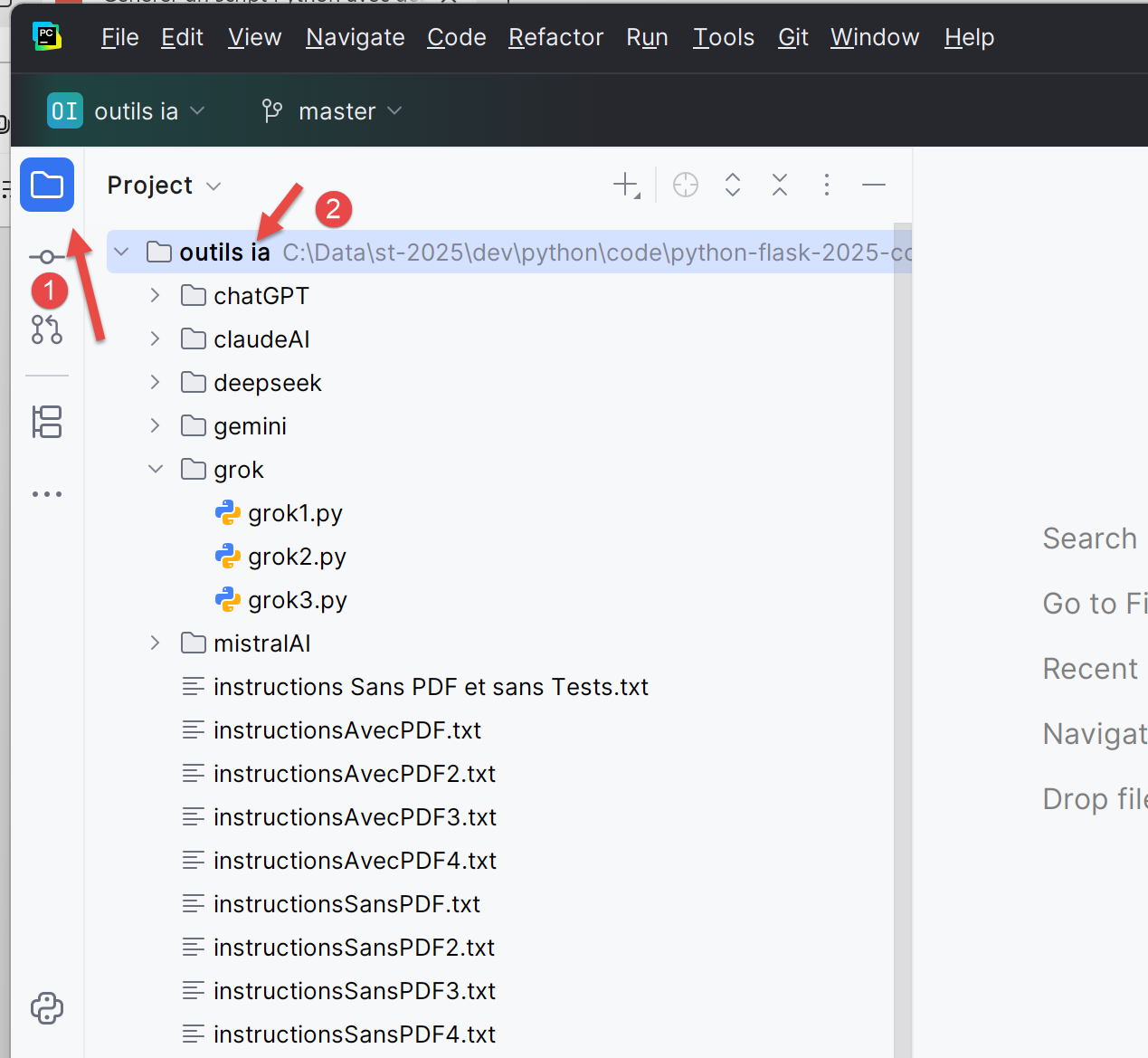 |
- In [1-2] wurde das Projekt PyCharm ;
Konfigurieren wir dieses Projekt so, dass es eine virtuelle Laufzeitumgebung hat :
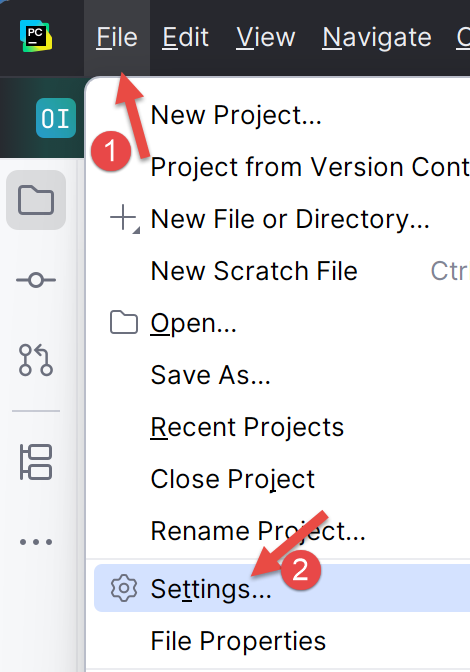 |
- In [1-2] konfigurieren wir das neue Projekt ;
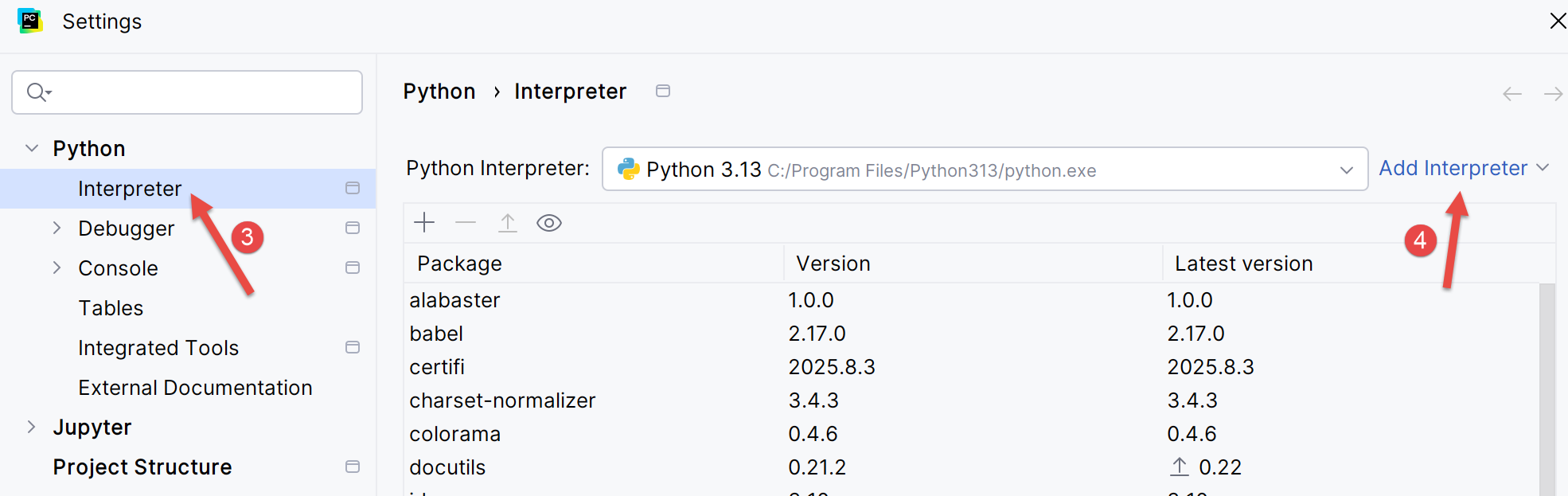 |
- In [3-4] konfigurieren wir einen Interpreter für das Projekt ;
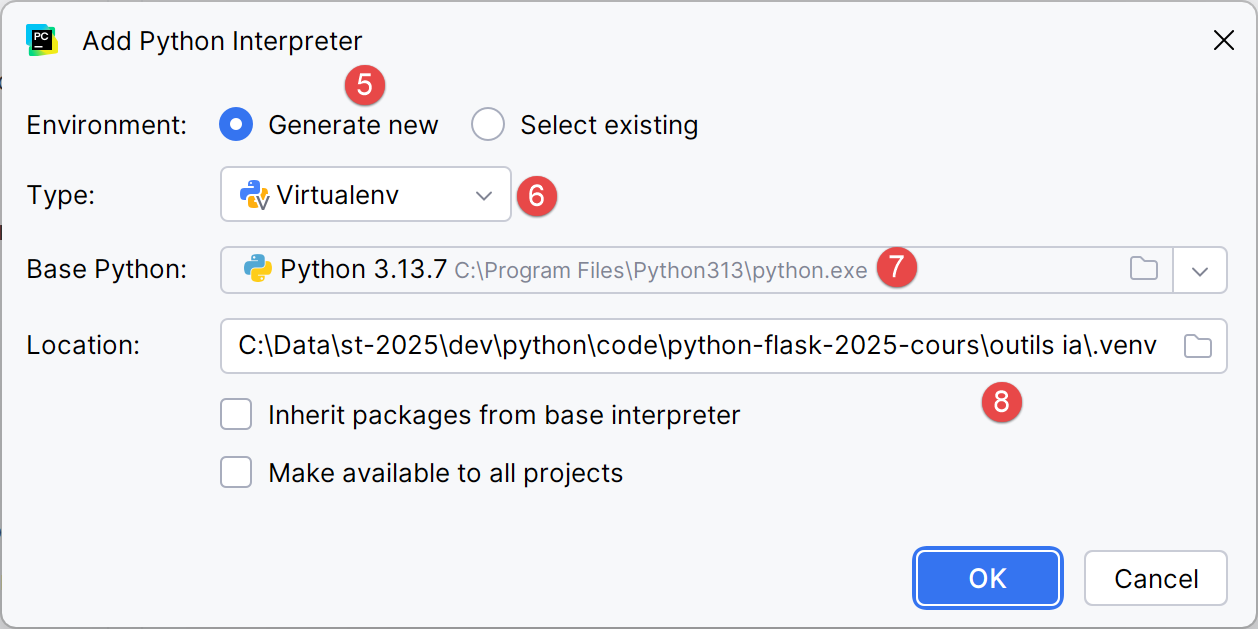 |
- In [5-6] wählt man eine virtuelle Laufzeitumgebung ;
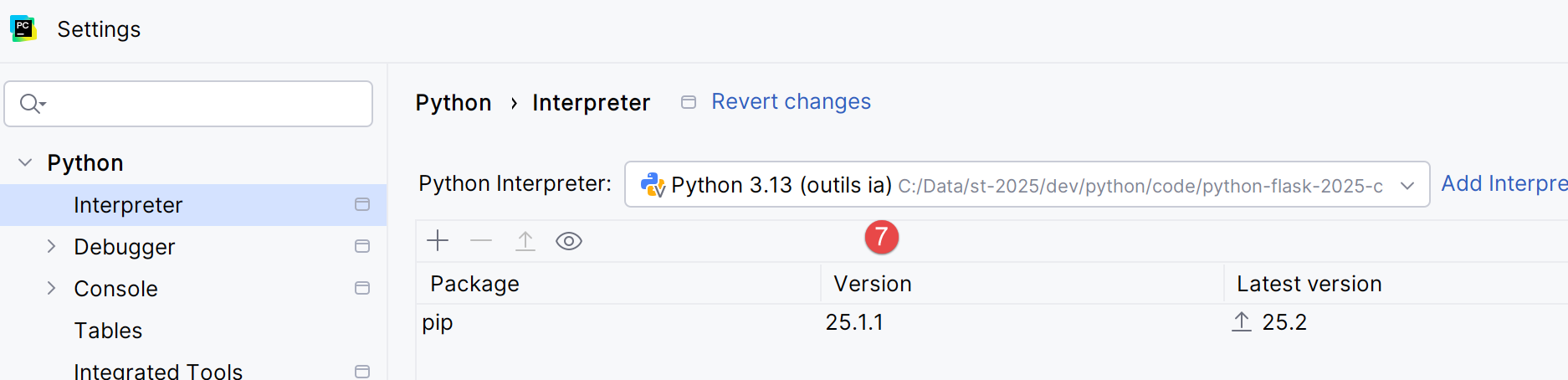 |
- In [7] wurde der neue Python-Interpreter, der für das ;
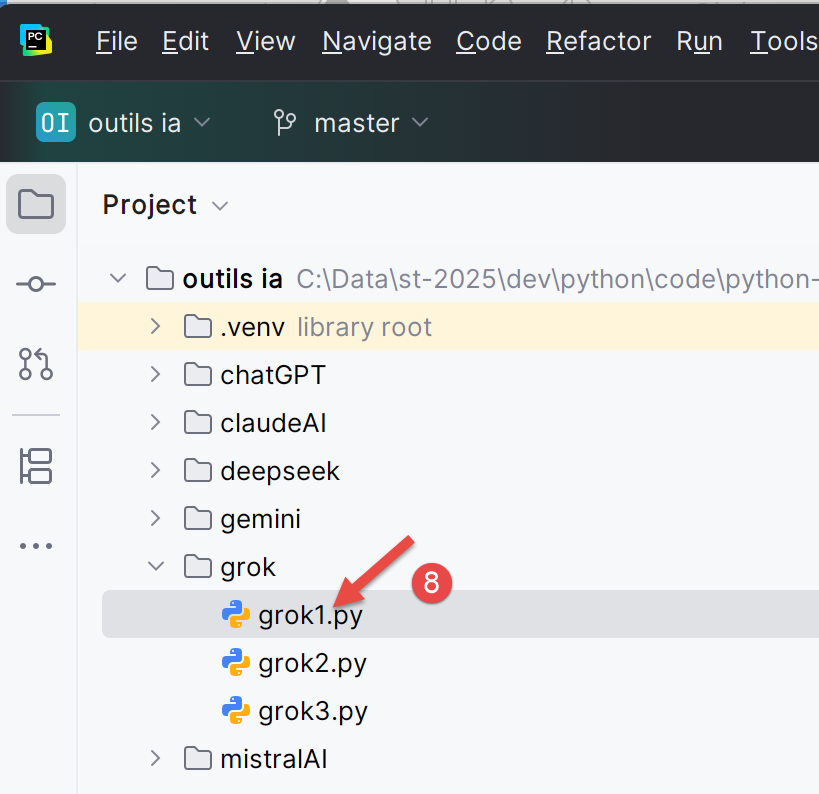
Wenn Sie dies getan haben, können Sie die Skripte des Projekts ausführen:
 |