2. تثبيت Visual C# 2008
في نهاية يناير 2008، أصبحت إصدارات Express من Visual Studio 2008 متاحة للتنزيل [2] على العنوان التالي [1]: [http://msdn2.microsoft.com/fr-fr/express/future/default(en-us).aspx]:
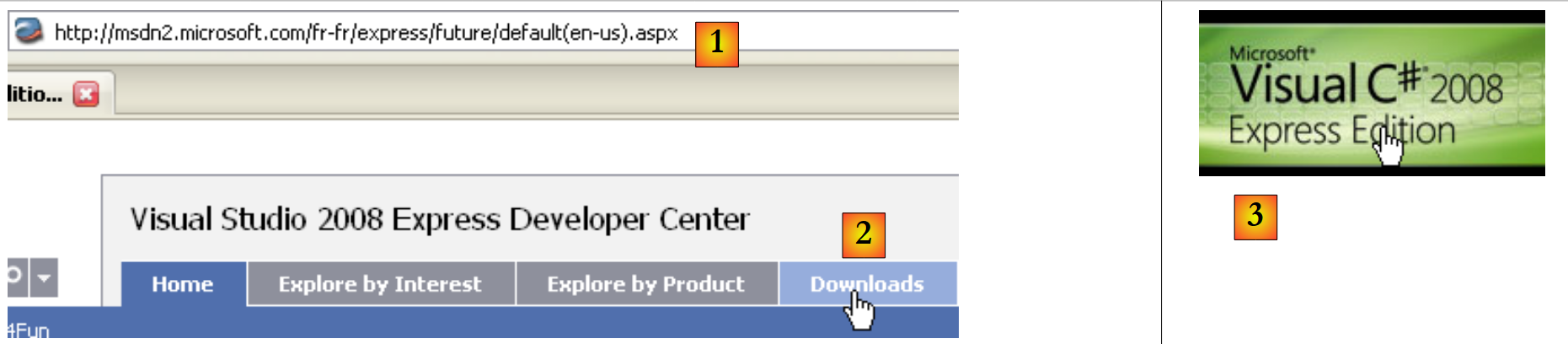 |
- [1]: عنوان التنزيل
- [2]: علامة تبويب التنزيلات
- [3]: تنزيل C# 2008
سيؤدي تثبيت C# 2008 إلى تثبيت عناصر أخرى:
- إطار العمل .NET 3.5
- SGBD SQL Server Compact 3.5
- الوثائق
لإنشاء أول برنامج باستخدام C# 2008، يمكن اتباع الخطوات التالية بعد تشغيل C#:
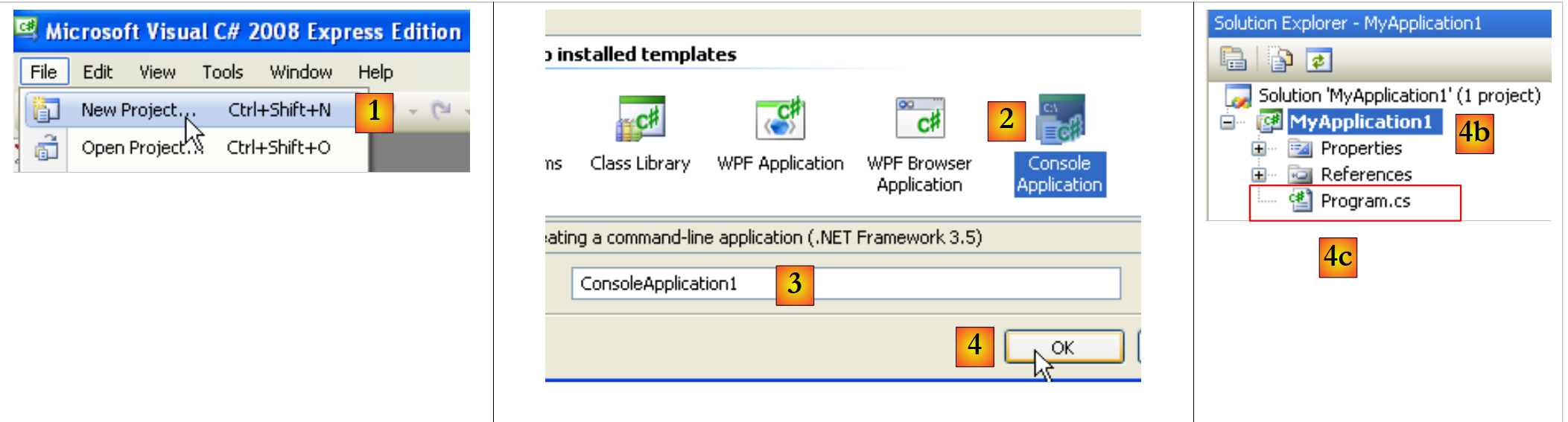 |
- [1]: اختر الخيار File / New Project
- [2]: اختر تطبيق من نوع Console
- [3]: تسمية المشروع - سيتم تغيير الاسم أدناه
- [4b]: تم إنشاء المشروع
- [4c]: Program.cs هو برنامج C# الذي تم إنشاؤه افتراضيًا في المشروع.
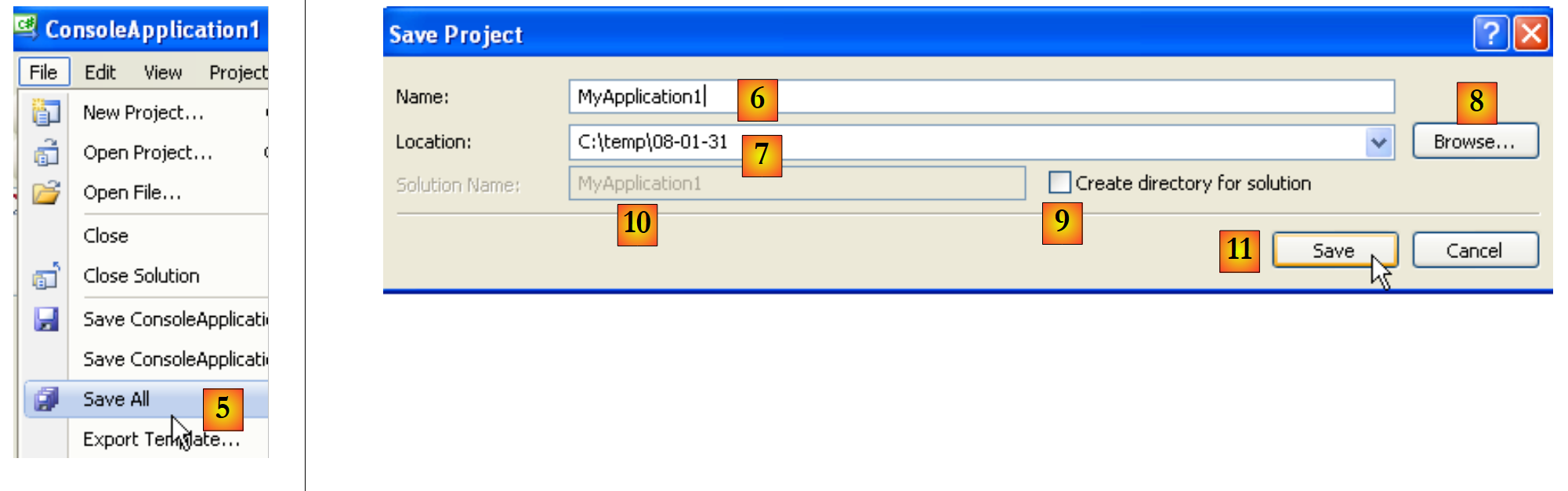 |
- لم تطلب الخطوة الأولى تحديد مكان وضع المشروع. إذا لم نقم بأي شيء، فسيتم حفظه في مكان افتراضي قد لا يناسبنا. تتيح الخيار [5] حفظ المشروع في مجلد محدد.
- يمكننا تسمية المشروع باسم جديد في [6]، وتحديد مجلده في [7]. وللقيام بذلك، يمكننا استخدام [8]. هنا، سيكون المشروع في النهاية في المجلد [C:\temp\08-01-31\MyApplication1].
- عند تحديد [9]، يمكن إنشاء مجلد للحل المسمى في [10]. إذا كان Solution1 هو اسم الحل:
- سيتم إنشاء مجلد [C:\temp\08-01-31\Solution1] للحل Solution1
- سيتم إنشاء مجلد [C:\temp\08-01-31\Solution1\MyApplication1] للمشروع MyApplication1. هذا الحل مناسب تمامًا للحلول المكونة من عدة مشاريع. سيكون لكل مشروع مجلد فرعي في مجلد الحل.
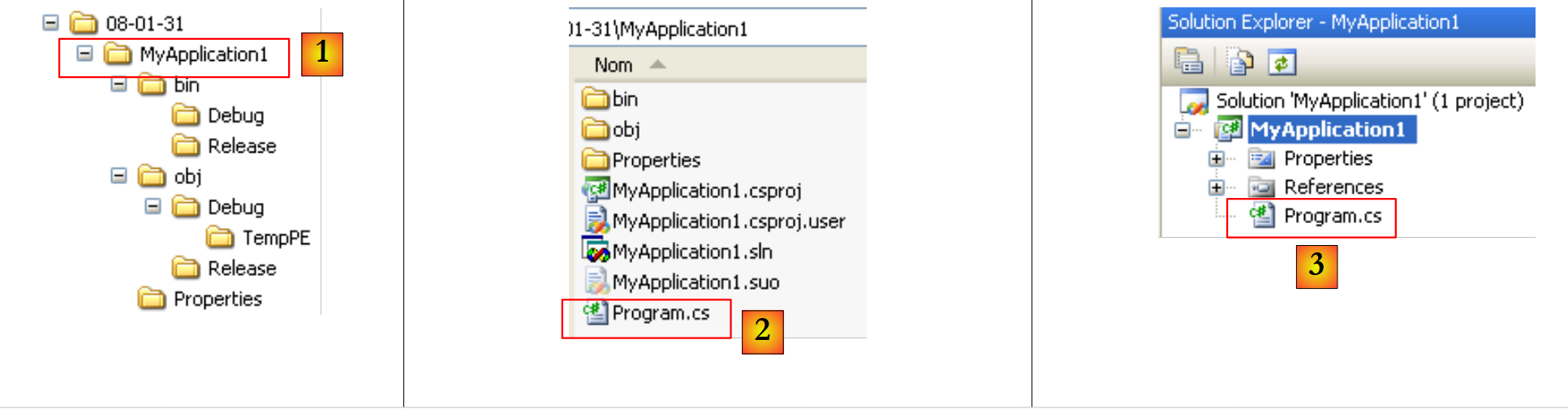 |
- في [1]: المجلد windows الخاص بالمشروع MyApplication1
- إلى [2]: محتواه
- إلى [3]: المشروع في مستكشف المشاريع في Visual Studio
لنعدل كود الملف [Program.cs] [3] على النحو التالي:
using System;

namespace ConsoleApplication1 {
    class Program {
        static void Main(string[] args) {
            Console.WriteLine("1er essai avec C# 2008");
        }
    }
}
- السطر 3: مساحة اسم الفئة المحددة في السطر 4. وبالتالي، فإن الاسم الكامل للفئة، المحددة في السطر 4، هو هنا ConsoleApplication1.Program.
- الأسطر 5-7: الطريقة الثابتة Main التي يتم تنفيذها عند طلب تنفيذ فئة
- السطر 6: عرض على الشاشة
يمكن تنفيذ البرنامج بالطريقة التالية:
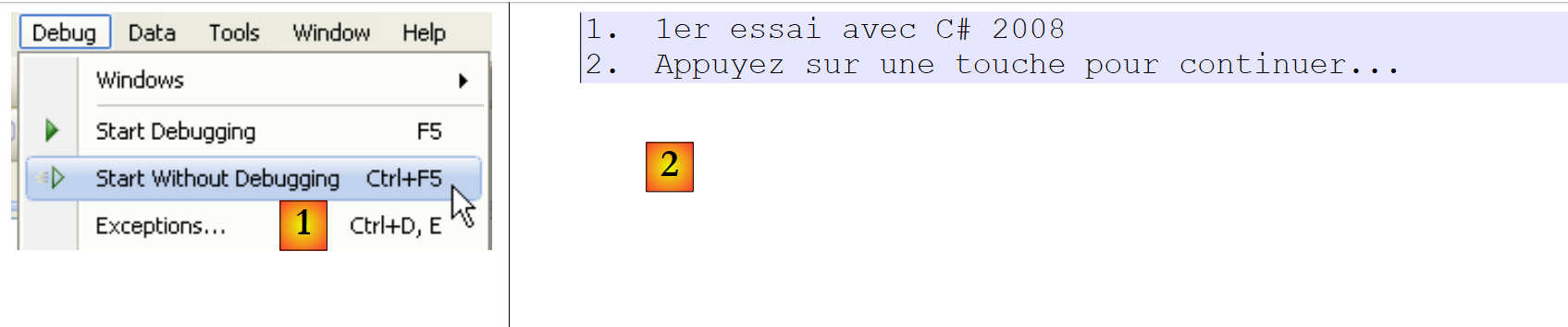 |
- [Ctrl-F5] لتنفيذ المشروع، في [1]
- في [2]، العرض الذي تم الحصول عليه على وحدة التحكم.
أدى التنفيذ إلى إضافة ملفات إلى المشروع:
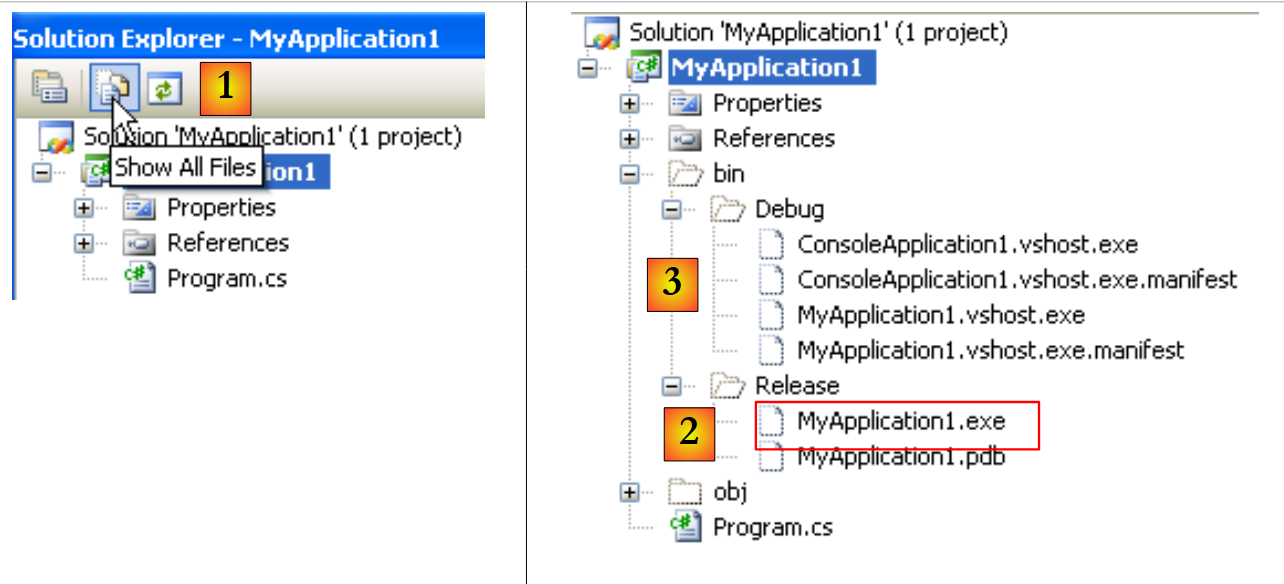 |
- في [1]، يتم عرض جميع ملفات المشروع
- في [2]: المجلد [Release] يحتوي على الملف القابل للتنفيذ [MyApplication1.exe] للمشروع.
- في [3]: المجلد [Debug] الذي سيحتوي هو الآخر على ملف تنفيذي [MyApplication1.exe] للمشروع إذا تم تنفيذ المشروع في الوضع [Debug] (مفتاح F5 بدلاً من Ctrl-F5). هذا الملف التنفيذي يختلف عن الملف الذي يتم الحصول عليه في الوضع [Release]. فهو يحتوي على معلومات إضافية تسمح بإجراء عملية التصحيح.
يمكن إضافة مشروع جديد إلى الحل الحالي:
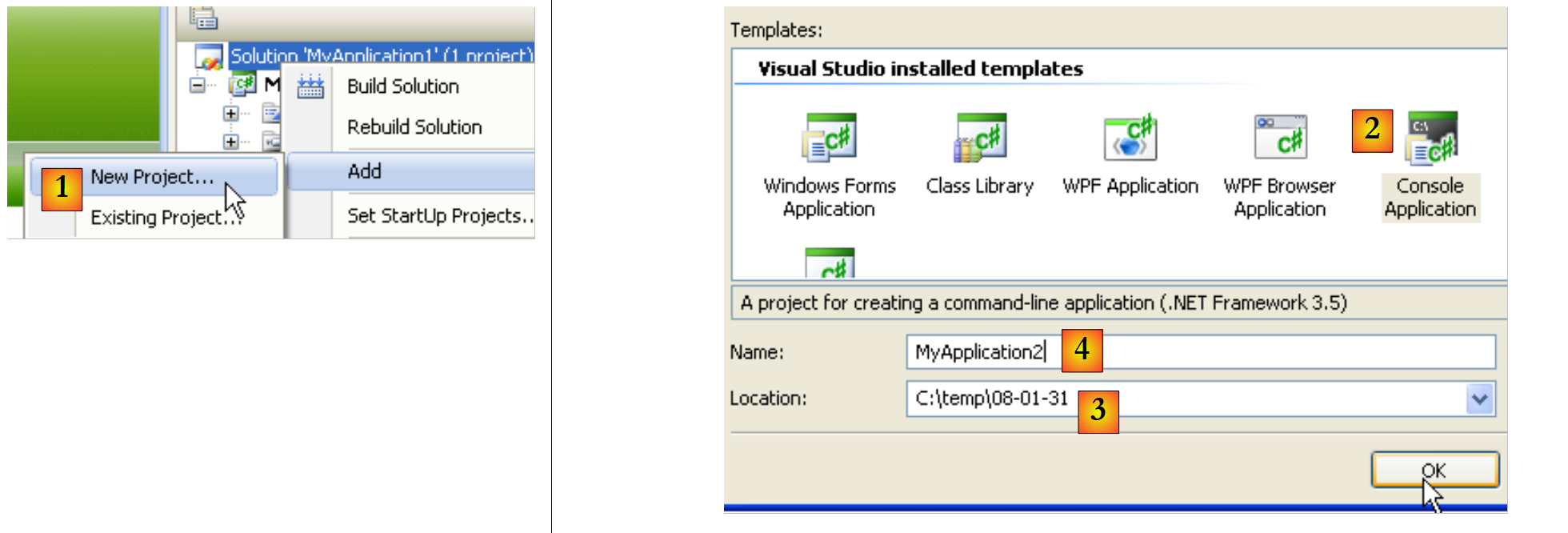 |
- [1]: انقر بزر الماوس الأيمن على الحل (وليس على المشروع) / Add / New Project
- [2]: اختيار نوع التطبيق
- [3]: المجلد المقترح افتراضيًا هو المجلد الذي يحتوي على مجلد المشروع الموجود بالفعل [MyApplication1]
- 4: تسمية المشروع الجديد
يحتوي الحل الآن على مشروعين:
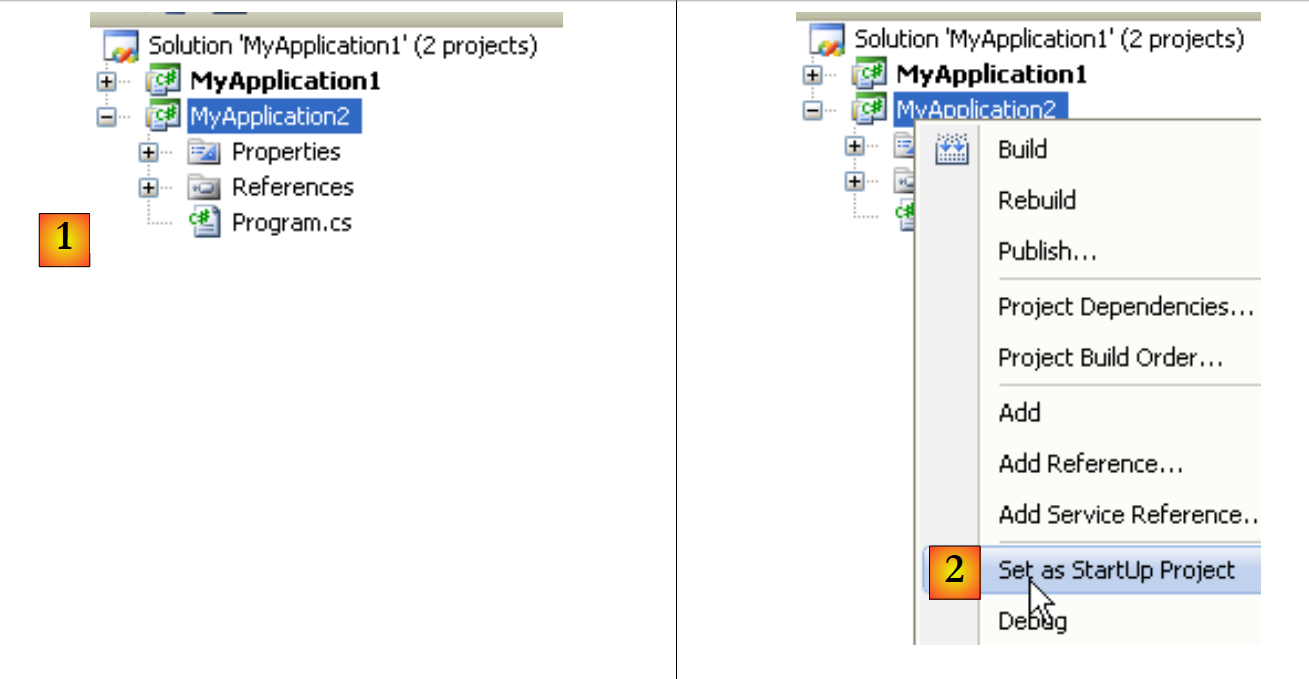 |
- [1]: المشروع الجديد
- [2]: عند تشغيل الحل بواسطة (F5 أو Ctrl-F5)، يتم تشغيل أحد المشروعين. وهو المشروع المشار إليه بـ [2].
يمكن أن يحتوي المشروع على عدة فئات قابلة للتنفيذ (تحتوي على طريقة Main). في هذه الحالة، يجب تحديد الفئة المراد تنفيذها عند تشغيل المشروع:
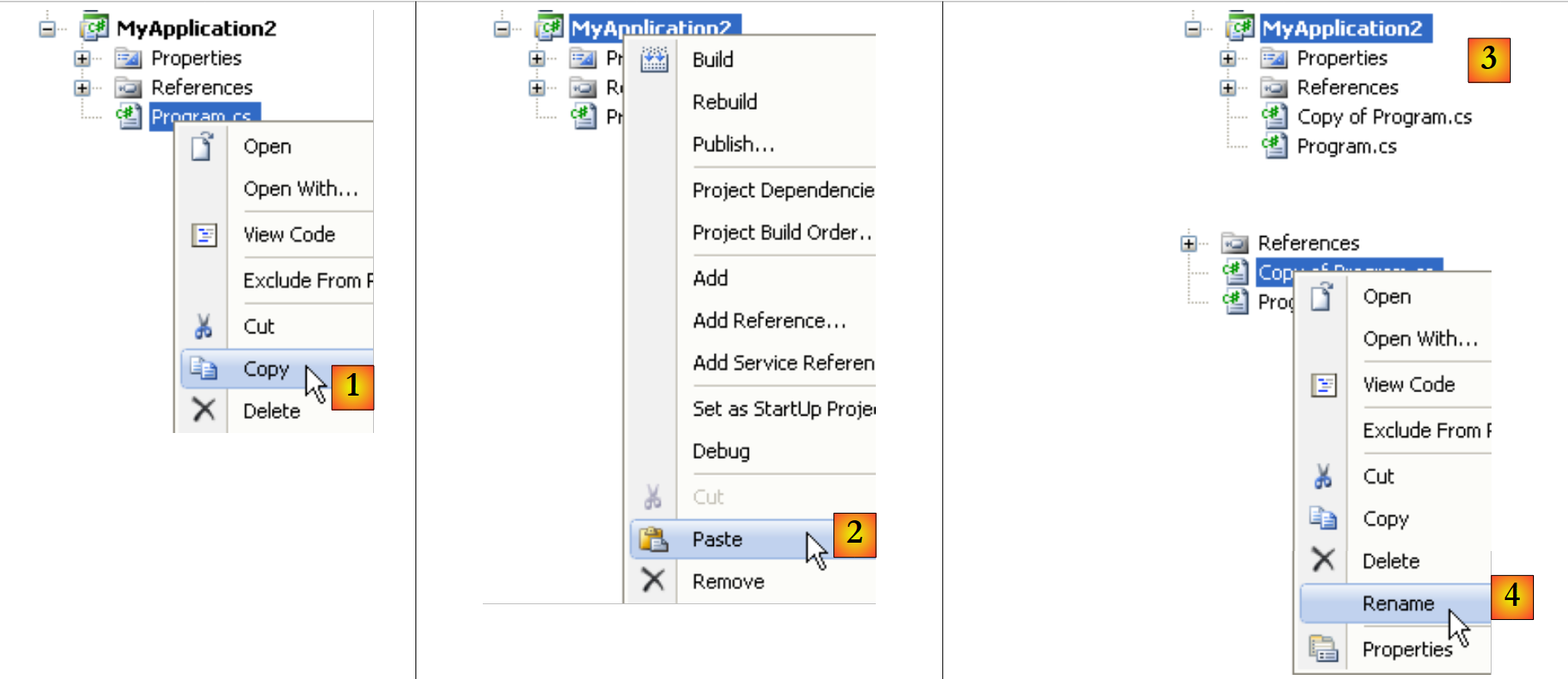 |
- [1, 2]: يتم نسخ/لصق الملف [Program.cs]
- [3]: نتيجة النسخ/اللصق
- [4,5]: يتم إعادة تسمية الملفين
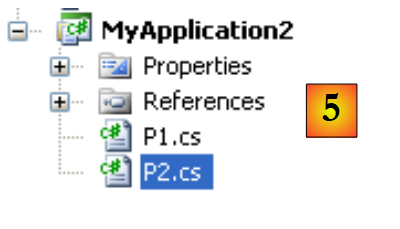 |
الفئة P1 (السطر 4):
using System;

namespace MyApplication2 {
    class P1 {
        static void Main(string[] args) {
        }
    }
}
الفئة P2 (السطر 4):
using System;

namespace MyApplication2 {
    class P2 {
        static void Main(string[] args) {
        }
    }
}
يحتوي المشروع [MyApplication2] الآن على فئتين لهما طريقة ثابتة Main. يجب إخبار المشروع أيهما يجب تنفيذه:
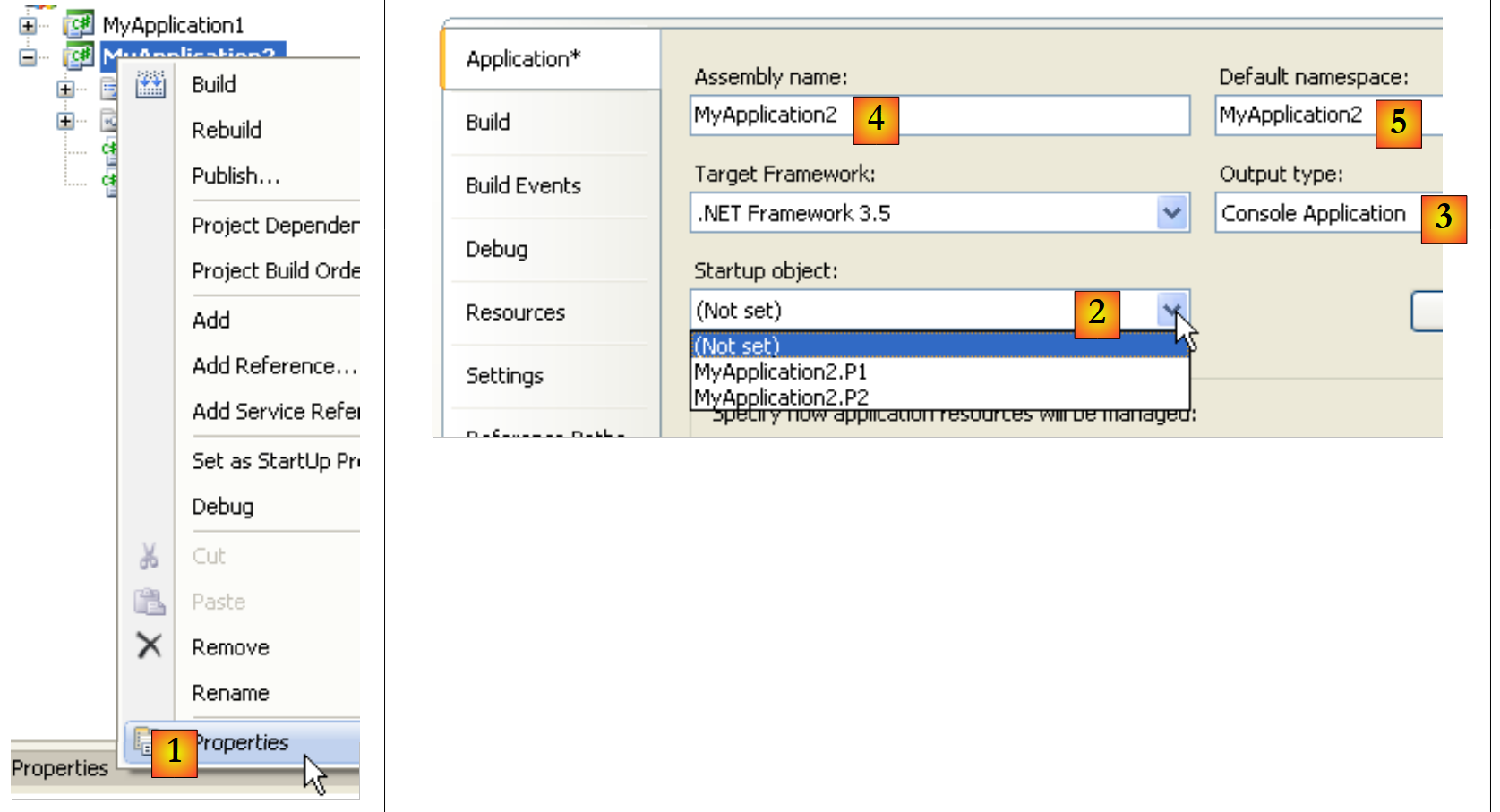 |
- في [1]: خصائص المشروع [MyApplication2]
- في [2]: اختيار الفئة المراد تنفيذها عند تشغيل المشروع (F5 أو Ctrl-F5)
- في [3]: نوع الملف القابل للتنفيذ الناتج - هنا ستنتج تطبيق Console ملف .exe.
- في 4: اسم الملف القابل للتنفيذ الناتج (بدون الامتداد .exe)
- في [5]: مساحة الأسماء الافتراضية. وهي المساحة التي سيتم إنشاؤها في كود كل فئة جديدة تضاف إلى المشروع. ويمكن تغييرها مباشرةً في الكود، إذا لزم الأمر.