14. المرفقات
14.1. SGBD SQL Server Express 2005
14.1.1. التثبيت
يتوفر SGBD SQL Server Express 2005 على الرابط [http://msdn.microsoft.com/vstudio/express/sql/download/]:
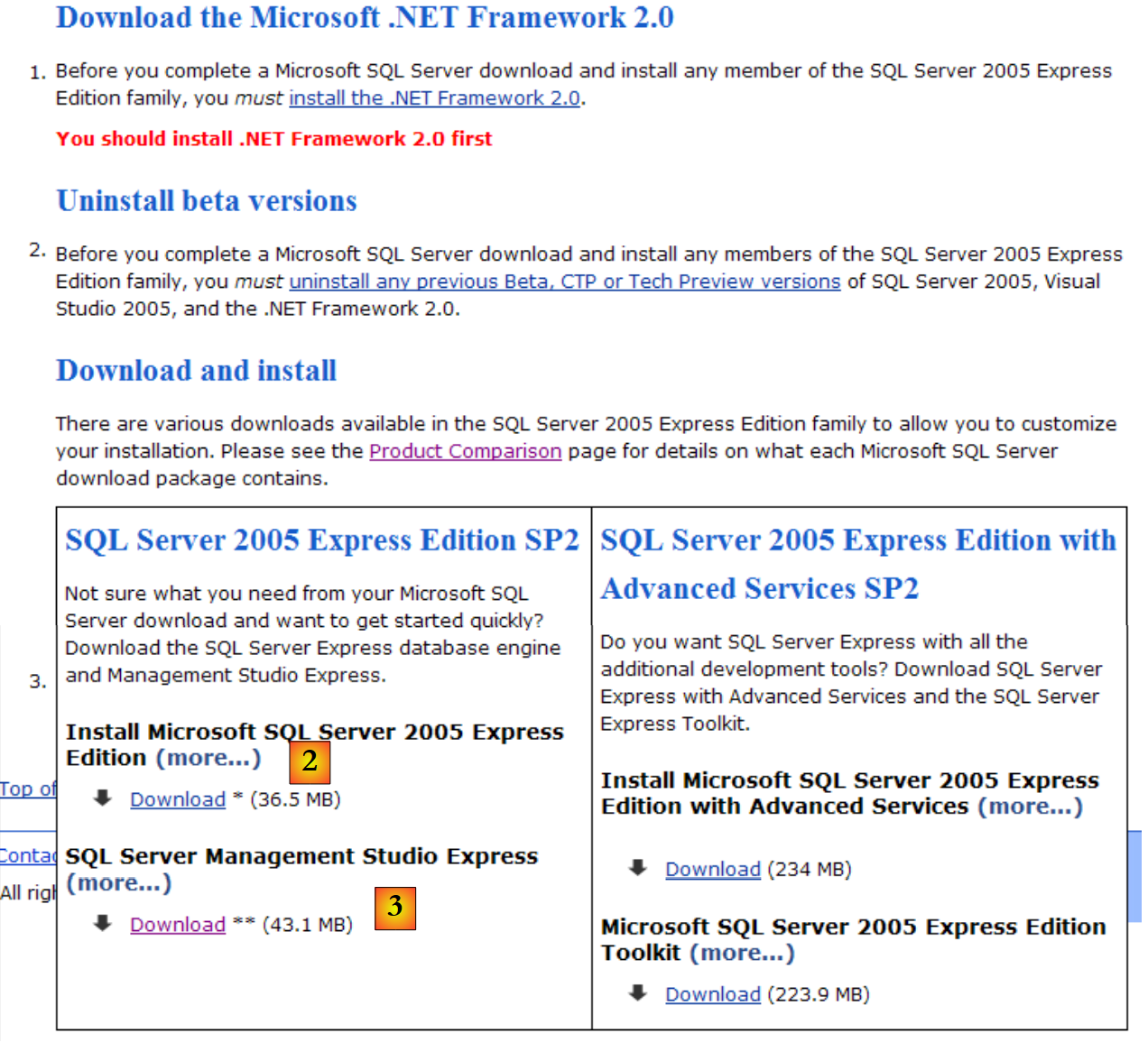 |
- في [1]: قم أولاً بتنزيل وتثبيت منصة .NET 2.0
- في [2]: ثم قم بتثبيت وتنزيل SQL Server Express 2005
- في [3]: ثم قم بتثبيت وتنزيل SQL Server Management Studio Express الذي يسمح بإدارة SQL Server
يؤدي تثبيت SQL Server Express إلى إنشاء مجلد في [Démarrer / Programmes ]:
 |
- في [1]: تطبيق تكوين خادم SQL. كما يتيح تشغيل/إيقاف الخادم
- في [2]: تطبيق إدارة الخادم
14.1.2. تشغيل / إيقاف خادم SQL
كما هو الحال مع SGBD السابقة، تم تثبيت خادم SQL Express كخدمة ويندوز ذات بدء تشغيل تلقائي. نقوم بتغيير هذا التكوين:
[Démarrer / Panneau de configuration / Performances et maintenance / Outils d'administration / Services ]:
 |
- إلى [1]: نضغط مرتين على [Services]
- إلى [2]: نلاحظ وجود خدمة تسمى [SQL Server]، وأنها قيد التشغيل [3] وأن تشغيلها تلقائي [4].
- في [5]: هناك خدمة أخرى مرتبطة بـ SQL Server، تسمى "SQL Server Browser" وهي نشطة أيضًا ويتم تشغيلها تلقائيًا.
لتعديل هذا الأداء، نقوم بالنقر المزدوج على الخدمة [SQL Server]:
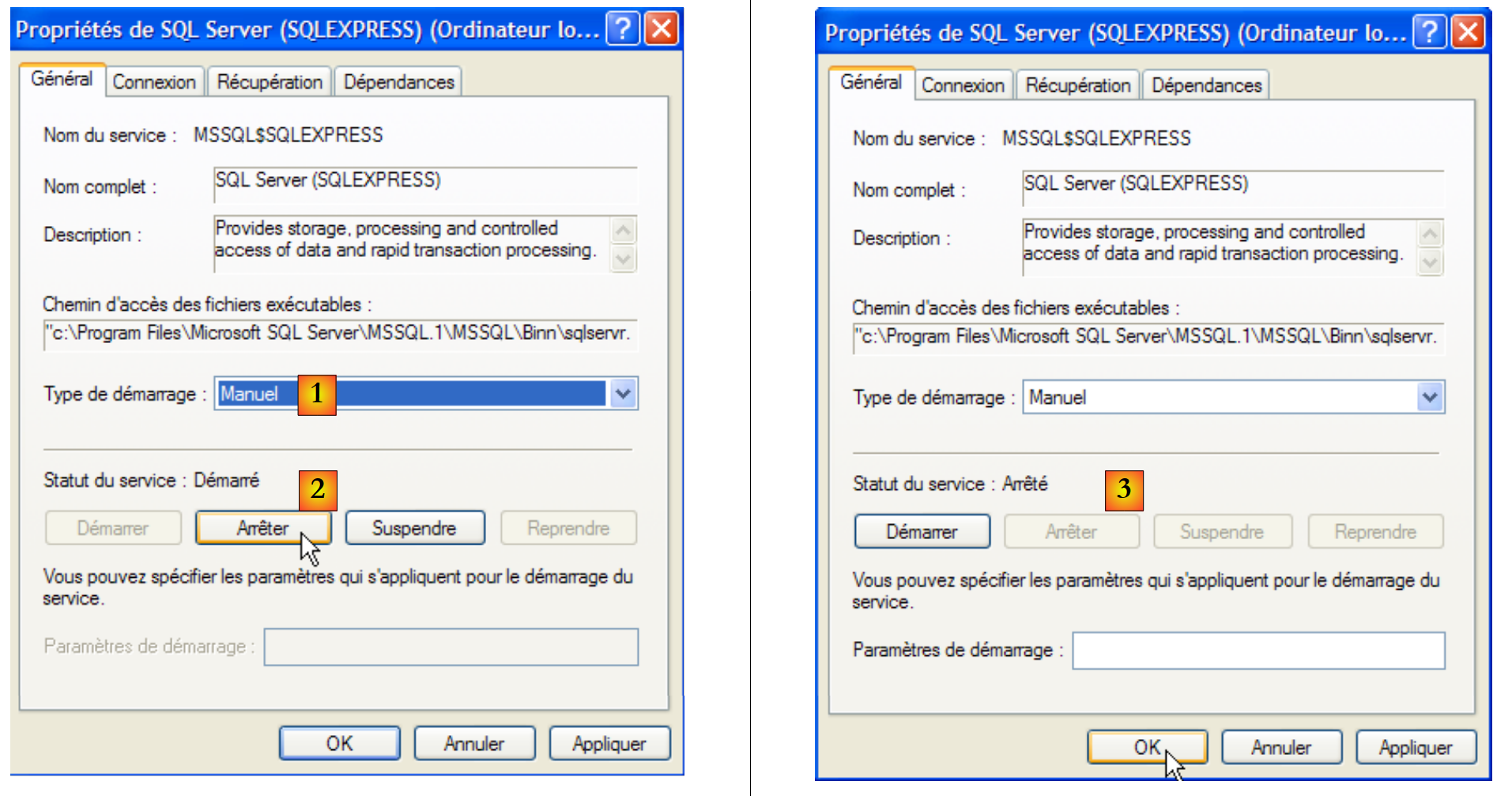 |
- إلى [1]: نضبط الخدمة على التشغيل اليدوي
- في [2]: نقوم بإيقاف تشغيلها
- في [3]: نؤكد التكوين الجديد للخدمة
ونفعل الشيء نفسه مع الخدمة [SQL Server Browser] (انظر [5] أعلاه). لتشغيل وإيقاف الخدمة SQL Server 2005 يدويًا، يمكن استخدام التطبيق [1] الموجود في المجلد [SQL server]:
 |
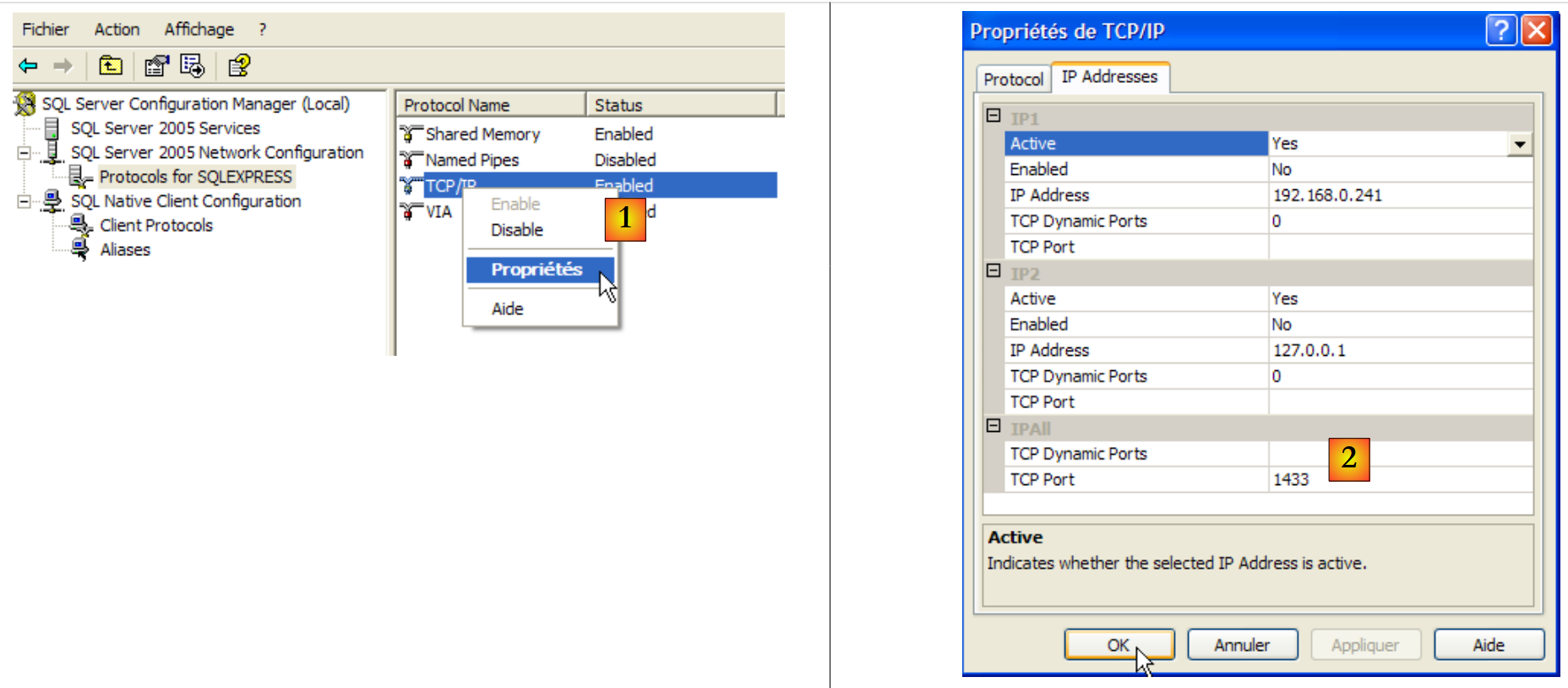 |
- في [1]: تأكد من أن بروتوكول TCP/IP نشط (enabled)، ثم انتقل إلى خصائص البروتوكول.
- في [2]: في علامة التبويب [IP Addresses]، الخيار [IPAll]:
- يُترك الحقل [TCP Dynamic ports] فارغًا
- يتم تعيين منفذ الاستماع للخادم على 1433 في [TCP Port]
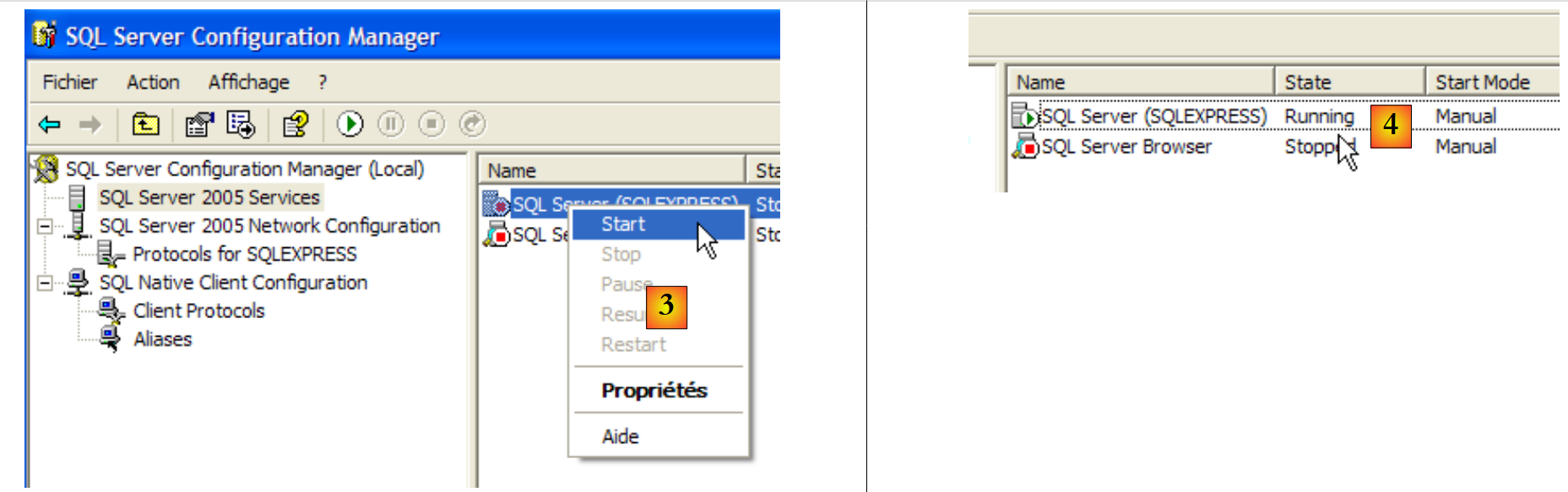 |
- في [3]: النقر بزر الماوس الأيمن على الخدمة [SQL Server] يتيح الوصول إلى خيارات تشغيل/إيقاف الخادم. هنا، نقوم بتشغيله.
- في [4]: تم تشغيل خادم SQL
14.1.3. إنشاء مستخدم jpa وقاعدة بيانات jpa
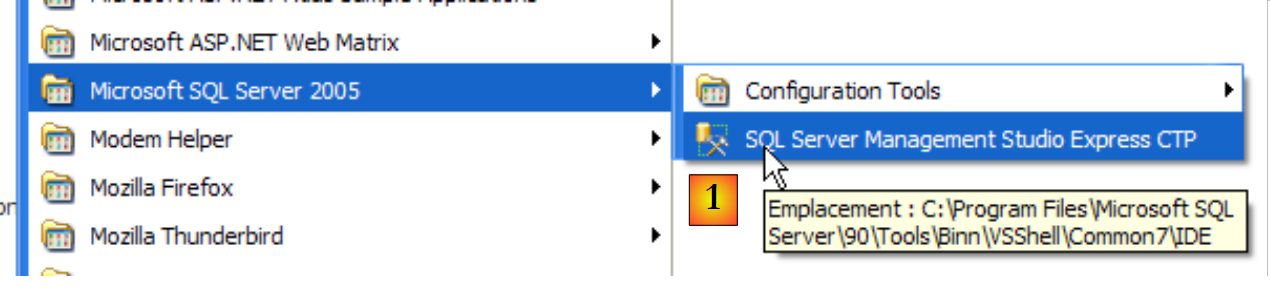
لنقم بتشغيل SGBD كما هو موضح أعلاه، ثم تطبيق الإدارة [1] عبر القائمة أدناه:
 |
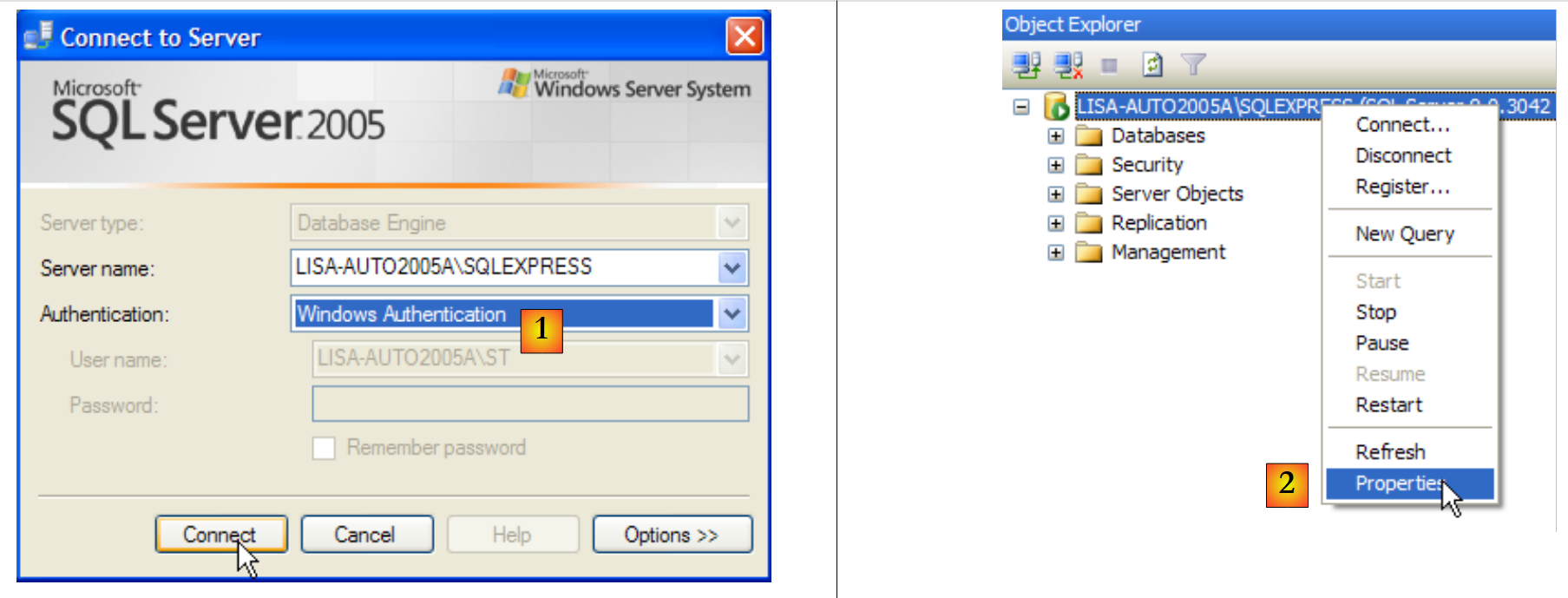 |
- في [1]: يتم الاتصال بـ SQL Server كمسؤول Windows
- في [2]: قم بتكوين خصائص الاتصال
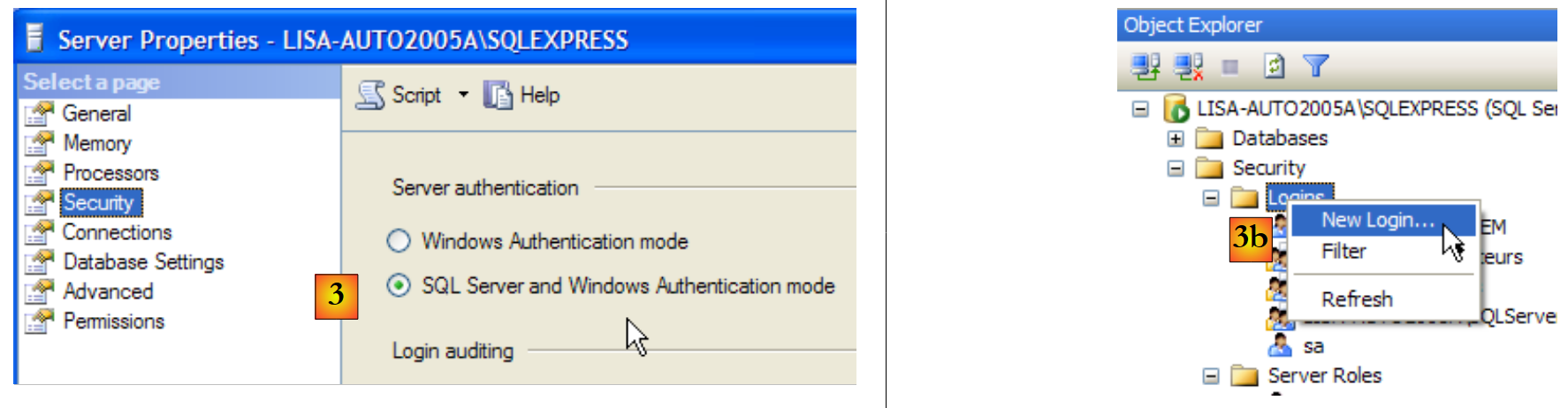 |
- في [3]: يتم السماح بوضع اتصال مختلط بالخادم: إما باستخدام تسجيل دخول Windows (مستخدم Windows)، أو باستخدام تسجيل دخول خادم SQL (حساب محدد داخل خادم SQL، مستقل عن أي حساب Windows).
- في [3b]: يتم إنشاء مستخدم خادم SQL
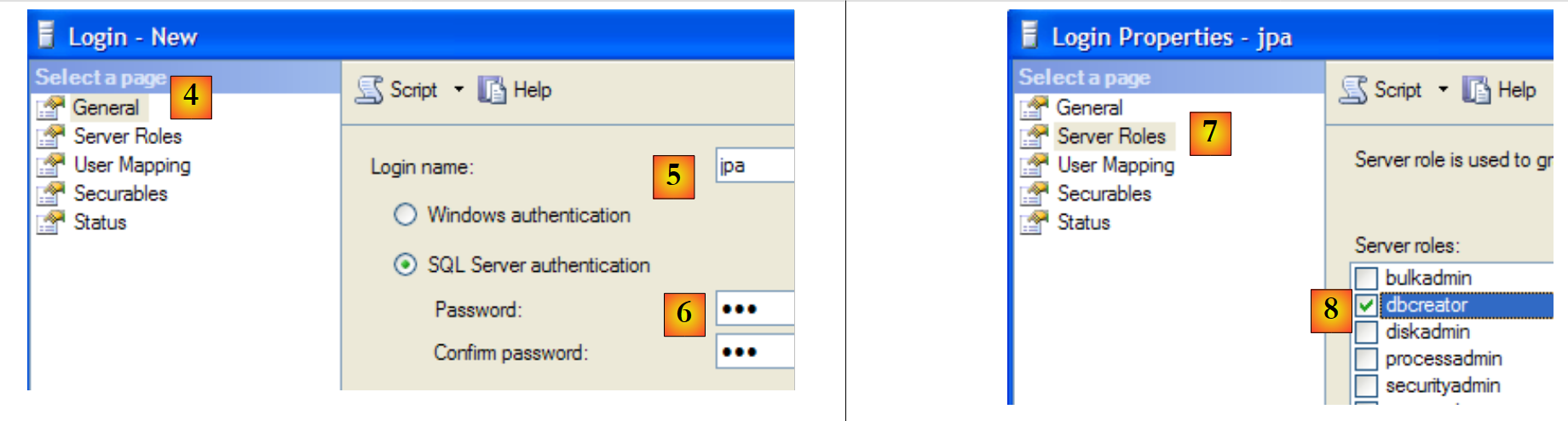 |
- في [4]: خيار [General]
- في [5]: اسم المستخدم
- في [6]: كلمة المرور (jpa هنا)
- في [7]: الخيار [Server Roles]
- في [8]: سيكون للمستخدم jpa الحق في إنشاء قواعد بيانات
نقوم بتأكيد هذا التكوين:
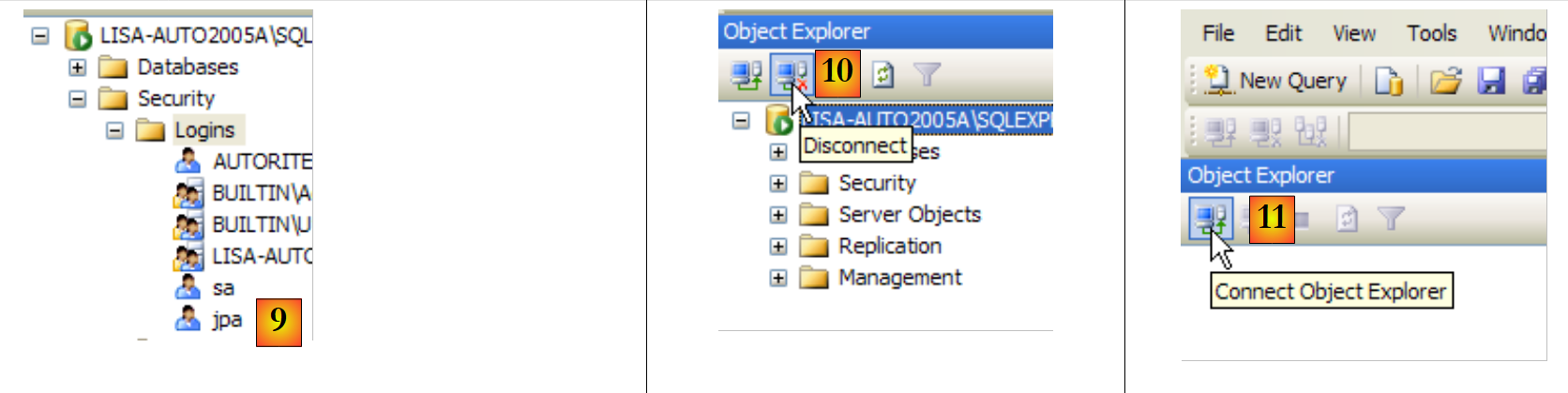 |
- في [9]: تم إنشاء المستخدم jpa
- في [10]: يتم قطع الاتصال
- في [11]: يتم إعادة الاتصال
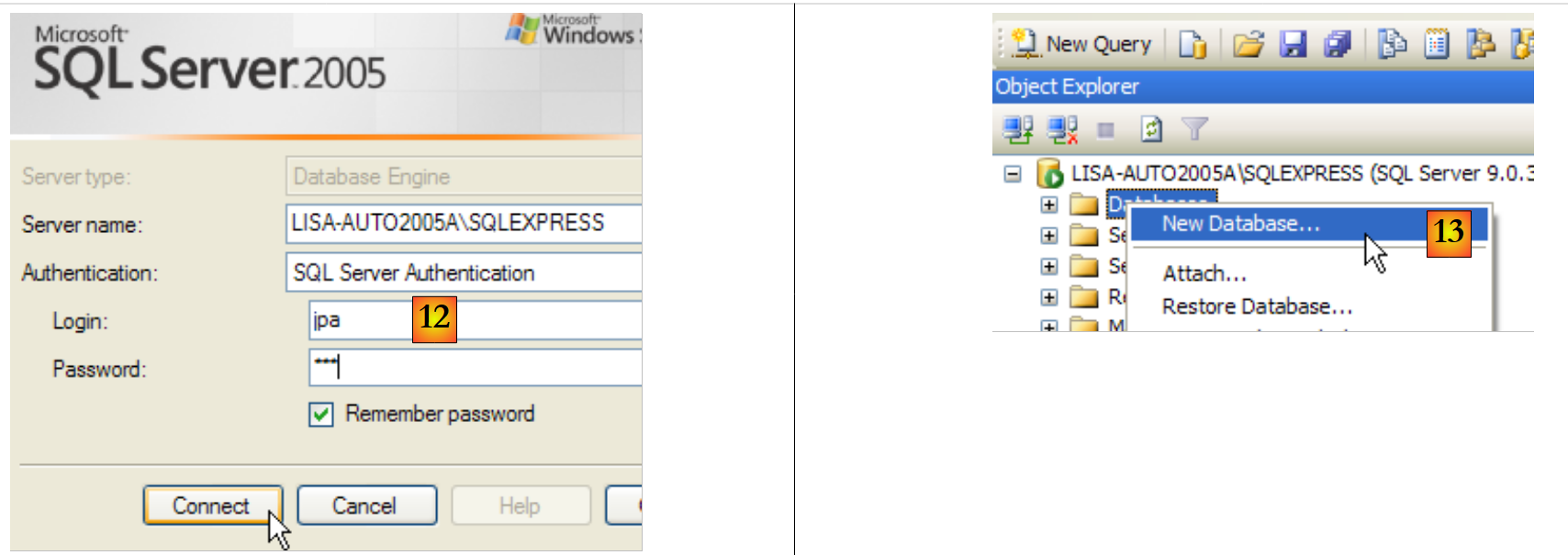 |
- في [12]: يتم تسجيل الدخول كمستخدم jpa/jpa
- في [13]: بمجرد تسجيل الدخول، يقوم المستخدم jpa بإنشاء قاعدة بيانات
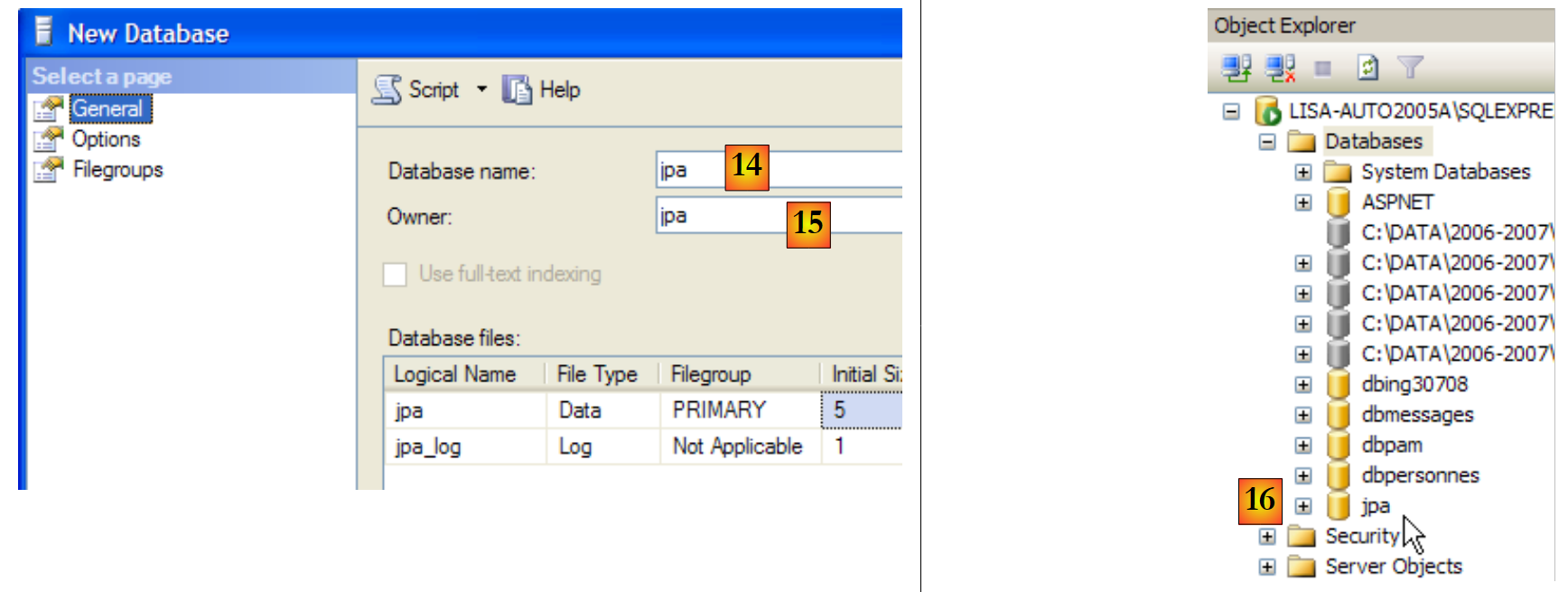 |
- في [14]: ستسمى قاعدة البيانات jpa
- في [15]: وستكون مملوكة للمستخدم jpa
- في [16]: تم إنشاء قاعدة البيانات jpa
14.1.4. إنشاء الجدول [ARTICLES] في قاعدة البيانات jpa
نقوم بإنشاء جدول [ARTICLES] من البرنامج النصي SQL التالي:
/* إنشاء جدول */

CREATE TABLE ARTICLES (
    ID            INTEGER NOT NULL,
    NOM           VARCHAR(20) NOT NULL,
    PRIX          DOUBLE PRECISION NOT NULL,
    STOCKACTUEL   INTEGER NOT NULL,
    STOCKMINIMUM  INTEGER NOT NULL
);

INSERT INTO ARTICLES (ID, NOM, PRIX, STOCKACTUEL, STOCKMINIMUM) VALUES (1, 'article1', 100, 10, 1);
INSERT INTO ARTICLES (ID, NOM, PRIX, STOCKACTUEL, STOCKMINIMUM) VALUES (2, 'article2', 200, 20, 2);
INSERT INTO ARTICLES (ID, NOM, PRIX, STOCKACTUEL, STOCKMINIMUM) VALUES (3, 'article3', 300, 30, 3);

/* قيود التكامل */

ALTER TABLE ARTICLES ADD CONSTRAINT CHK_ID check (ID>0);
ALTER TABLE ARTICLES ADD CONSTRAINT CHK_PRIX check (PRIX>0);
ALTER TABLE ARTICLES ADD CONSTRAINT CHK_STOCKACTUEL check (STOCKACTUEL>0);
ALTER TABLE ARTICLES ADD CONSTRAINT CHK_STOCKMINIMUM check (STOCKMINIMUM>0);
ALTER TABLE ARTICLES ADD CONSTRAINT CHK_NOM check (NOM<>'');
ALTER TABLE ARTICLES ADD CONSTRAINT UNQ_NOM UNIQUE (NOM);


/* المفتاح الأساسي */

ALTER TABLE ARTICLES ADD CONSTRAINT PK_ARTICLES PRIMARY KEY (ID);
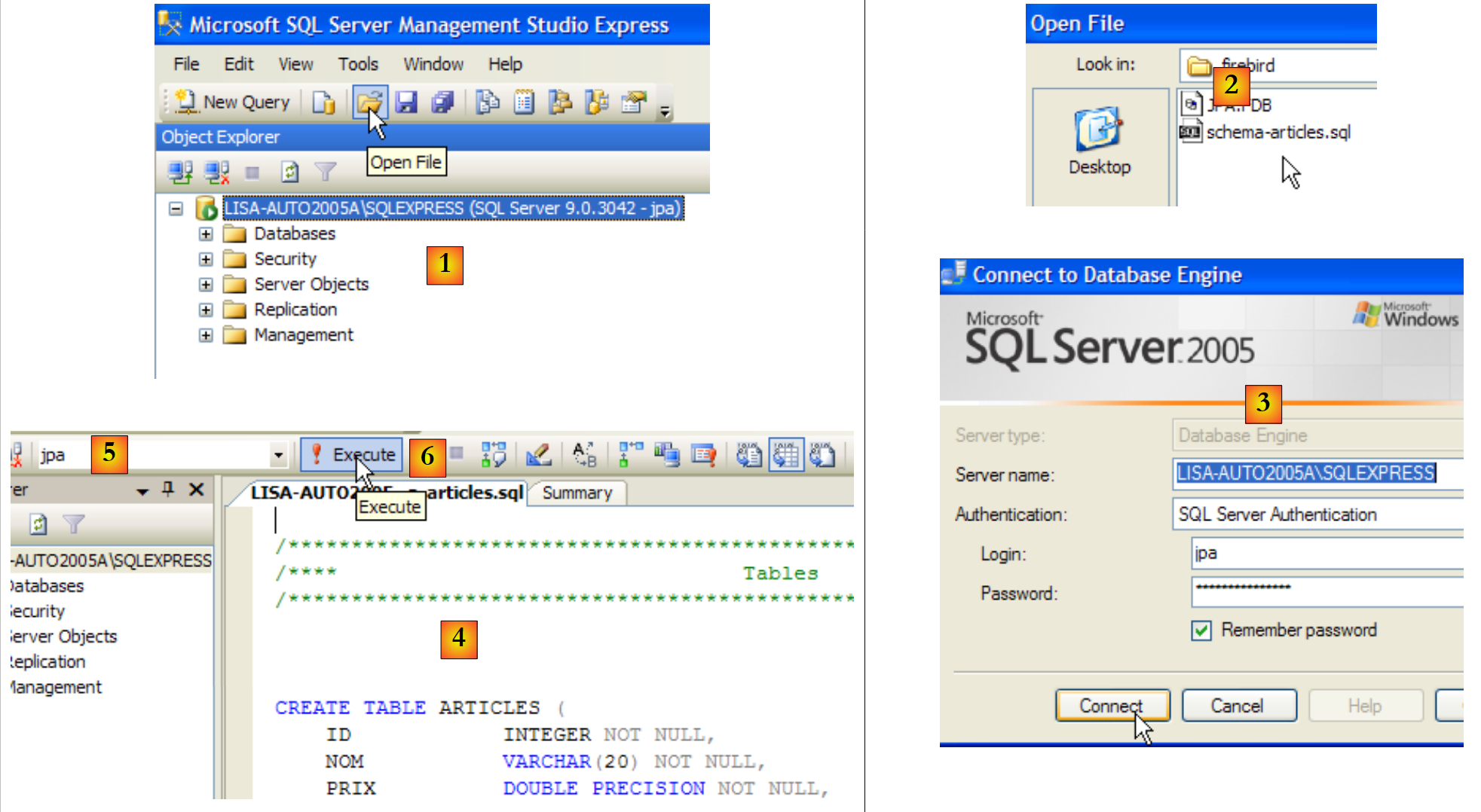 |
- في [1]: نفتح البرنامج النصي SQL
- في [2]: يتم تعيين البرنامج النصي SQL
- في [3]: يجب إعادة تسجيل الدخول (jpa/jpa)
- في [4]: البرنامج النصي الذي سيتم تنفيذه
- في [5]: حدد قاعدة البيانات التي سيتم تنفيذ البرنامج النصي فيها
- في [6]: تنفيذه
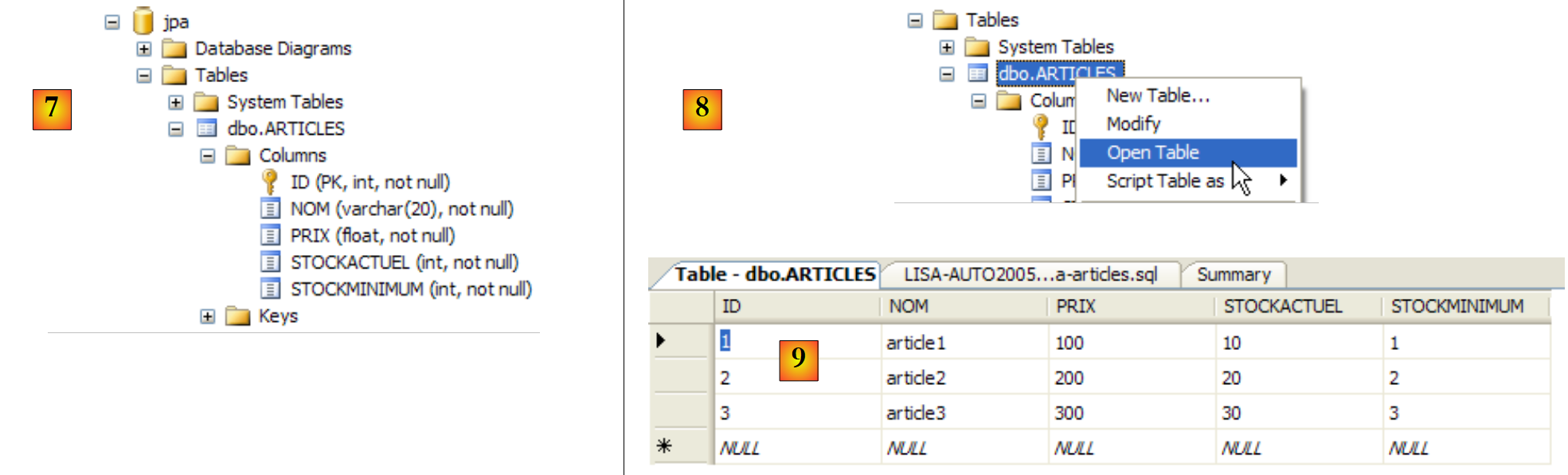 |
- في [7]: نتيجة التنفيذ: تم إنشاء الجدول [ARTICLES].
- في [8]: نطلب عرض محتواه
- في [9]: محتوى الجدول.
14.1.5. الموصل ADO.NET من SQL Server Express
 |
الموصل ADO.NET هو مجموعة الفئات التي تسمح لتطبيق .NET باستخدام SGBD SQL Server Express 2005. توجد فئات الموصل في مساحة الأسماء [System.Data]، وهي متوفرة أصلاً على أي منصة .NET.
14.2. SGBD MySQL5
14.2.1. التثبيت
يتوفر SGBD MySQL5 على الرابط [http://dev.mysql.com/downloads/]:
 |
- في [1]: اختر الإصدار المطلوب
- في [2]: اختر إصدار Windows
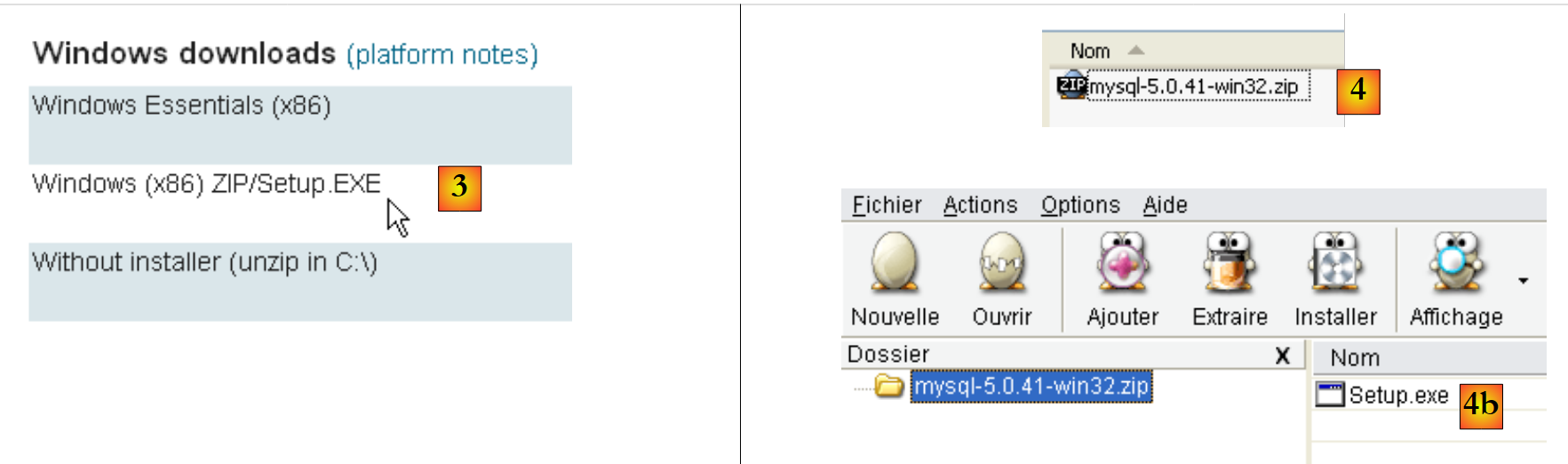 |
- في [3]: اختر إصدار Windows المطلوب
- في [4]: يحتوي ملف zip الذي تم تنزيله على ملف قابل للتنفيذ [Setup.exe] [4b] الذي يجب استخراجه وتشغيله لتثبيت MySQL5
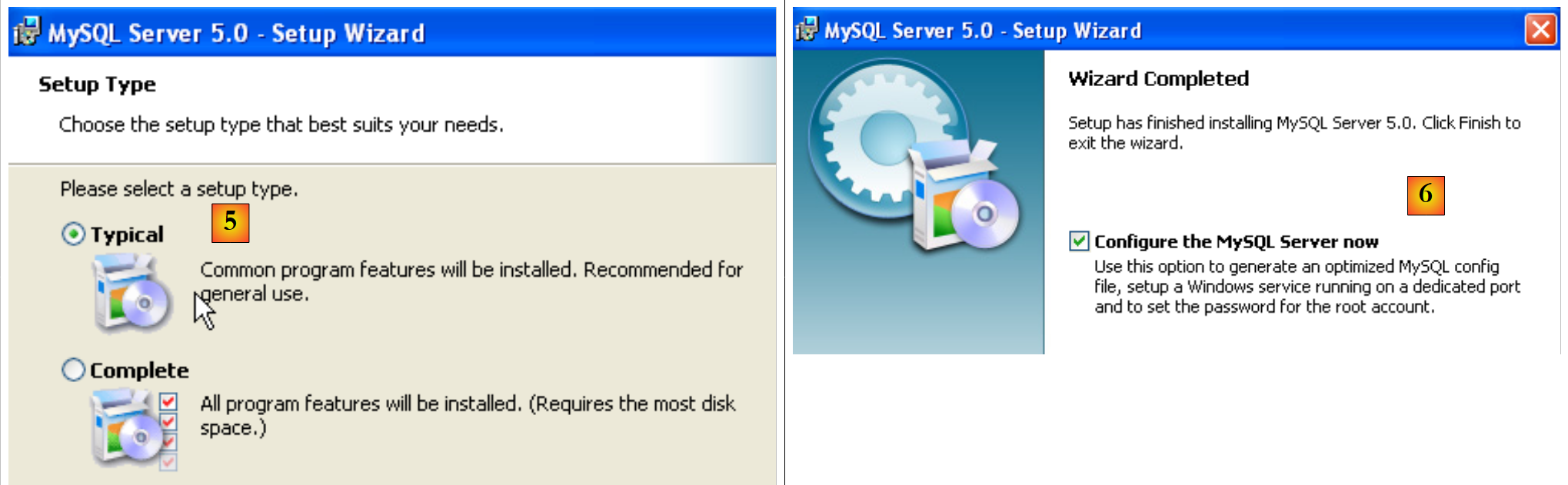 |
- إلى [5]: اختر التثبيت العادي
- في [6]: بمجرد انتهاء التثبيت، يمكن تكوين الخادم MySQL5
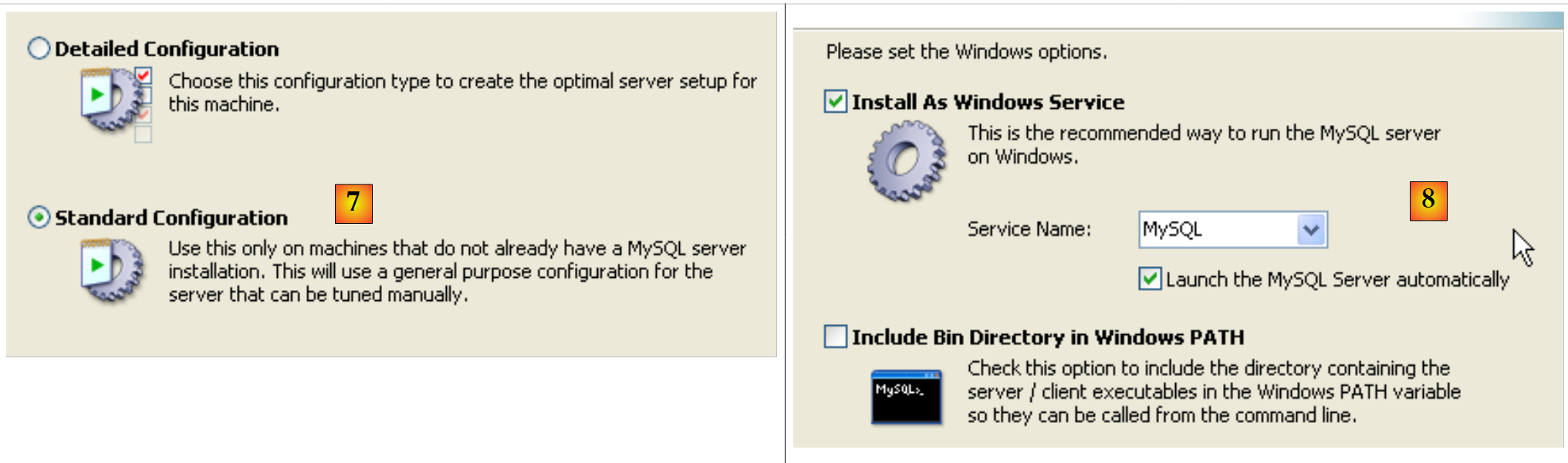 |
- في [7]: اختر التكوين القياسي، وهو الذي يطرح أقل عدد من الأسئلة
- في [8]: سيكون الخادم MySQL5 خدمة ويندوز
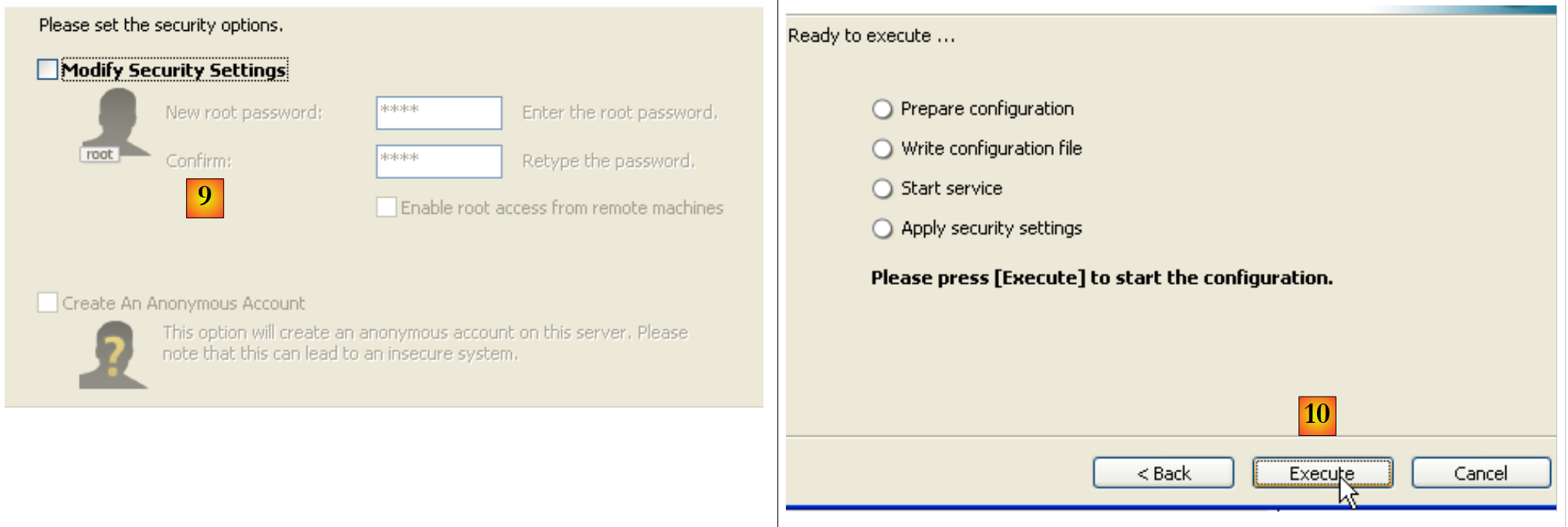 |
- في [9]: بشكل افتراضي، يكون مسؤول الخادم هو root بدون كلمة مرور. يمكن الاحتفاظ بهذا الإعداد أو تعيين كلمة مرور جديدة لـ root. إذا جاء تثبيت MySQL5 بعد إلغاء تثبيت إصدار سابق، فقد تفشل هذه العملية. وهناك طرق أقل للعودة إلى الوضع السابق.
- في [10]: يُطلب تكوين الخادم
يؤدي تثبيت MySQL5 إلى إنشاء مجلد في [Démarrer / Programmes ]:

يمكن استخدام [MySQL Server Instance Config Wizard] لإعادة تكوين الخادم:
 |
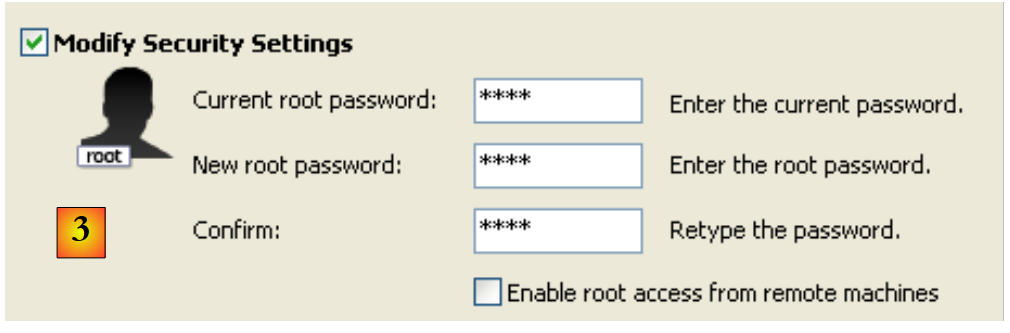 |
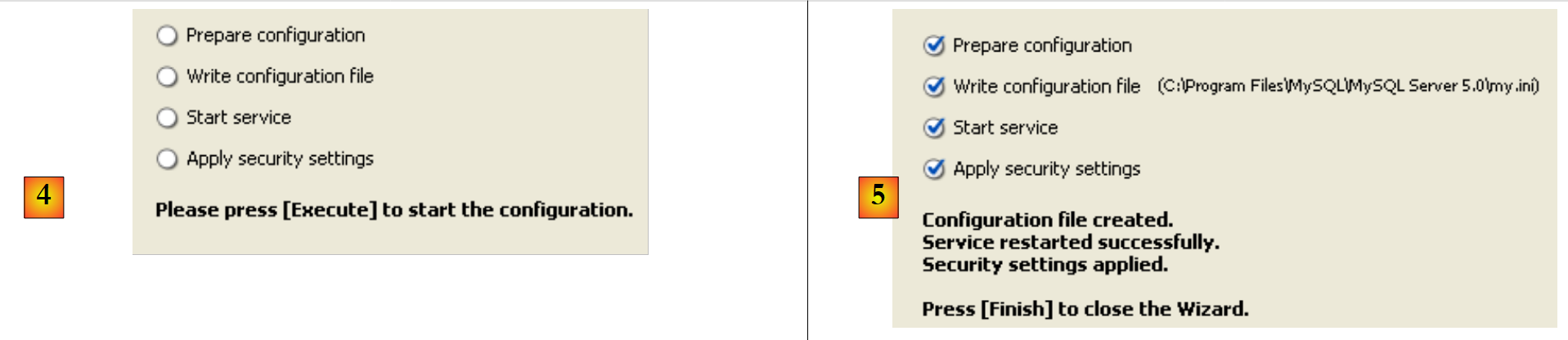 |
- في [3]: نقوم بتغيير كلمة مرور الجذر (هنا root/root)
14.2.2. تشغيل / إيقاف MySQL5
تم تثبيت الخادم MySQL5 كخدمة ويندوز ذات تشغيل تلقائي، c.a.d يتم تشغيله فور بدء تشغيل ويندوز. طريقة التشغيل هذه غير عملية. سنقوم بتغييرها:
[Démarrer / Panneau de configuration / Performances et maintenance / Outils d'administration / Services ]:
 |
- إلى [1]: نضغط مرتين على [Services]
- إلى [2]: نرى أن هناك خدمة تسمى [MySQL]، وأنها قيد التشغيل [3] وأن بدء تشغيلها تلقائي [4].
لتعديل هذا الأداء، نقوم بالنقر المزدوج على الخدمة [MySQL]:
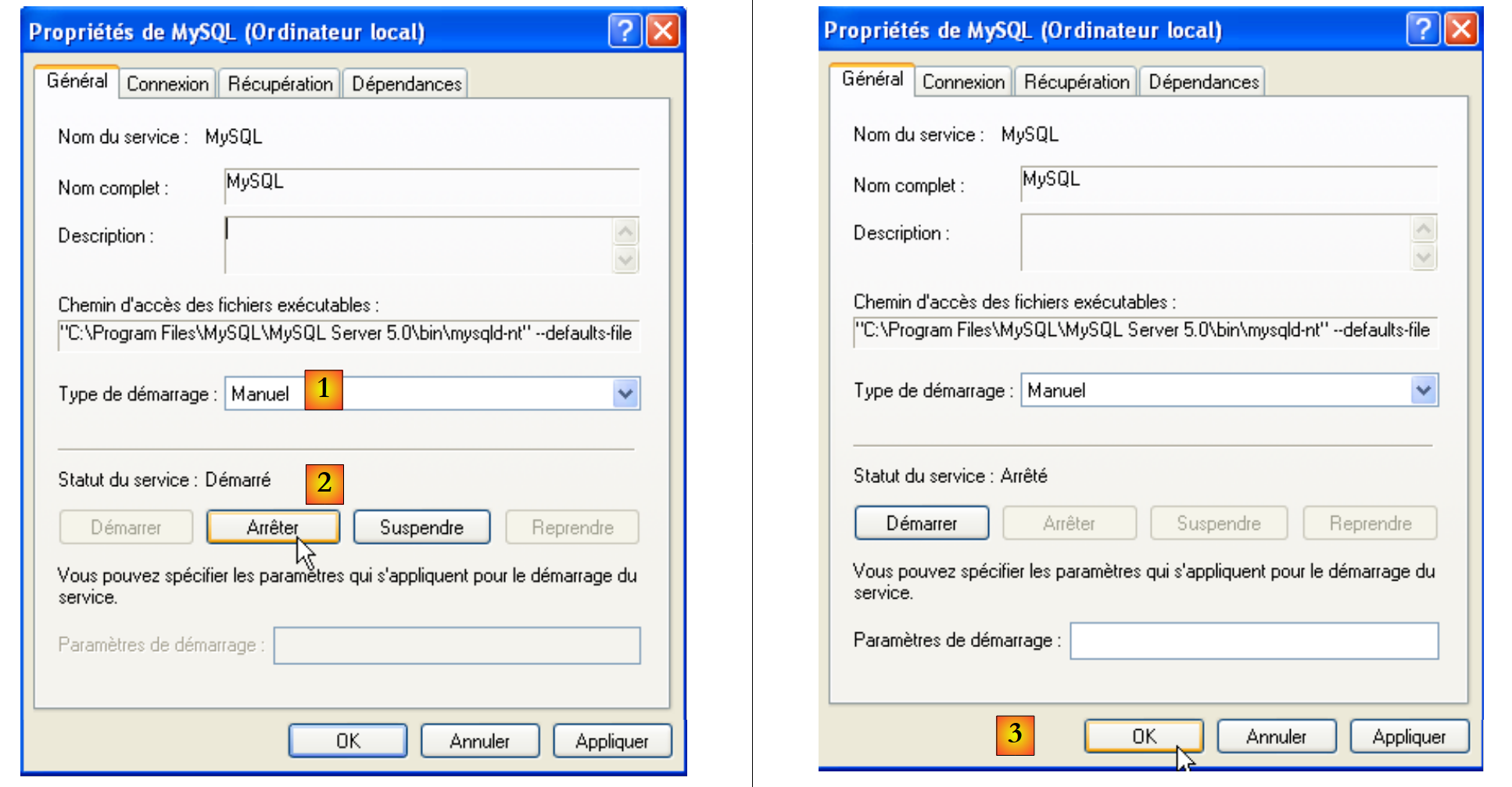 |
- إلى [1]: نضبط الخدمة على التشغيل اليدوي
- إلى [2]: نقوم بإيقاف تشغيلها
- في [3]: نؤكد التكوين الجديد للخدمة
لتشغيل وإيقاف الخدمة يدويًا MySQL، يمكن إنشاء اختصارين:
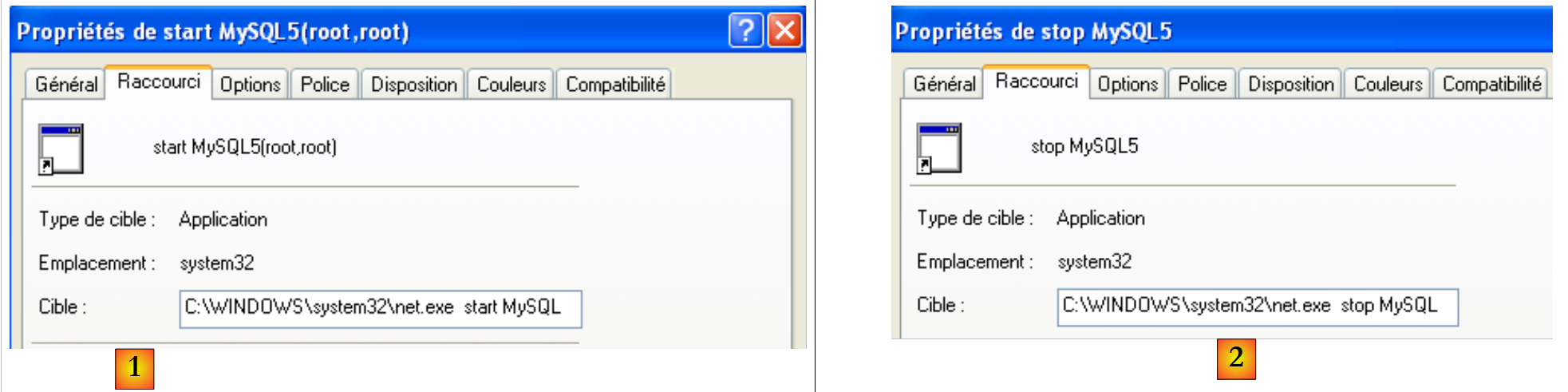 |
- في [1]: الاختصار لتشغيل MySQL5
- في [2]: الاختصار لإيقافها
14.2.3. عملاء إدارة MySQL
على موقع MySQL، يمكن العثور على عملاء إدارة SGBD:
 |
- في [1]: اختر [MySQL GUI Tools] الذي يجمع بين عملاء رسوميين متنوعين يسمحون إما بإدارة SGBD أو باستغلاله
- في [2]: اختر إصدار Windows المناسب
 |
- في [3]: يتم استرداد ملف .msi لتنفيذه
- إلى [4]: بمجرد الانتهاء من التثبيت، تظهر اختصارات جديدة في المجلد [Menu Démarrer / Programmes / mySQL].
دعونا نطلق MySQL (عبر الاختصارات التي أنشأتها)، ثم نطلق [MySQL Administrator] عبر القائمة أعلاه:
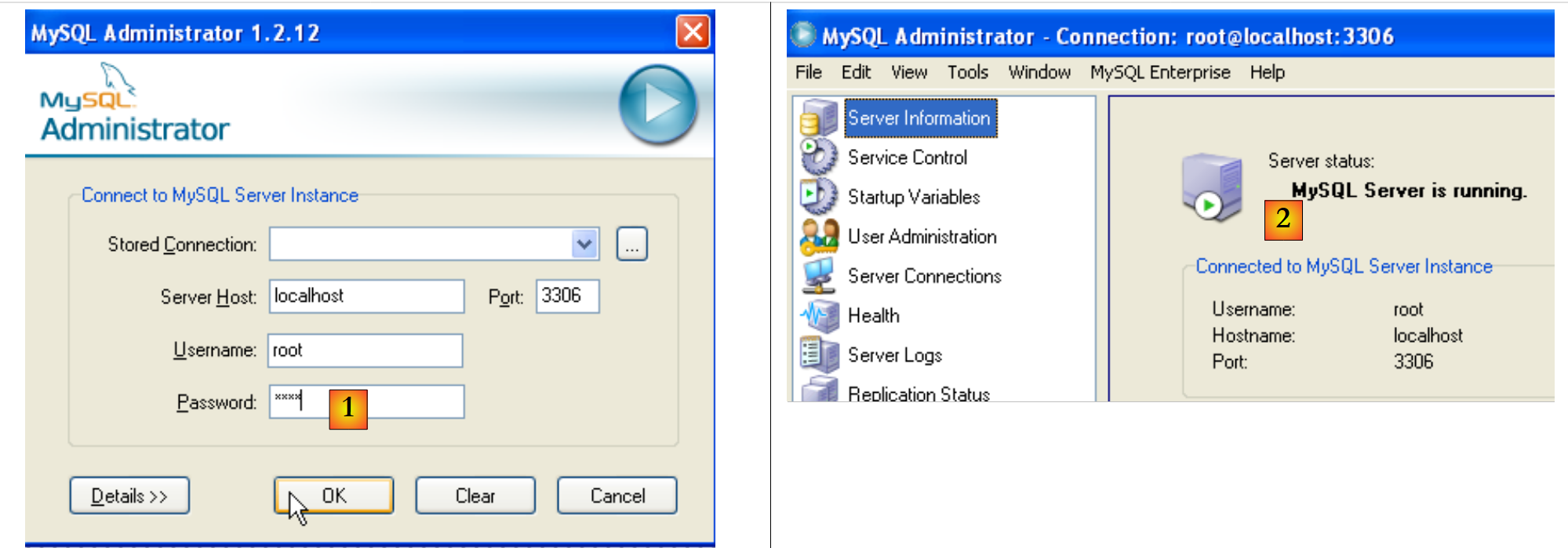 |
- إلى [1]: أدخل كلمة مرور المستخدم root (root هنا)
- في [2]: تم الاتصال ونرى أن MySQL نشط
14.2.4. إنشاء مستخدم jpa وقاعدة بيانات jpa
نقوم الآن بإنشاء قاعدة بيانات باسم jpa ومستخدم بنفس الاسم. أولاً المستخدم:
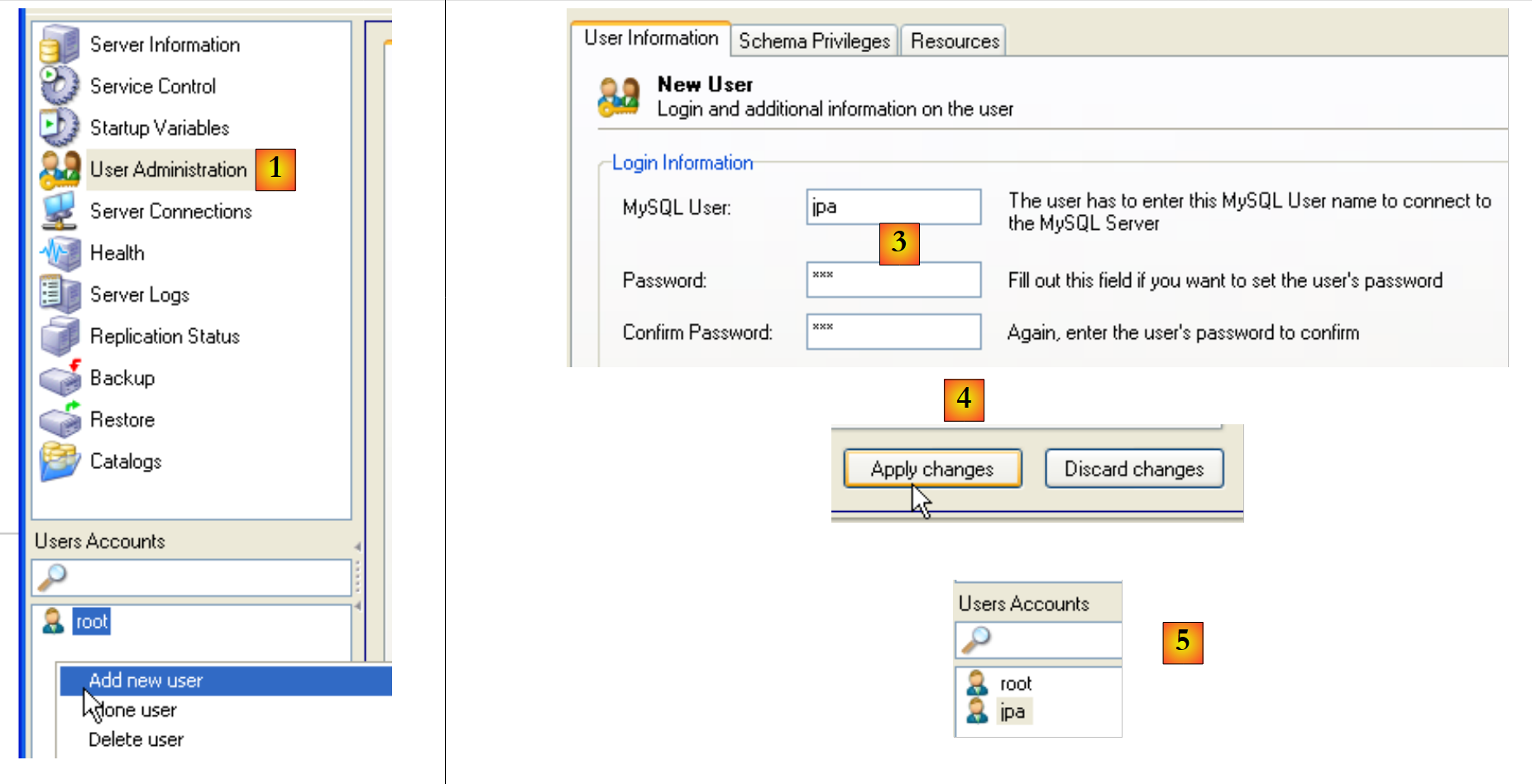 |
- في [1]: نختار [User Administration]
- في [2]: نضغط بزر الفأرة الأيمن في الجزء [User accounts] لإنشاء مستخدم جديد
- في [3]: اسم المستخدم هو jpa وكلمة المرور هي jpa
- في [4]: نؤكد الإنشاء
- في [5]: يظهر المستخدم [jpa] في النافذة [User Accounts]
الآن قاعدة البيانات:
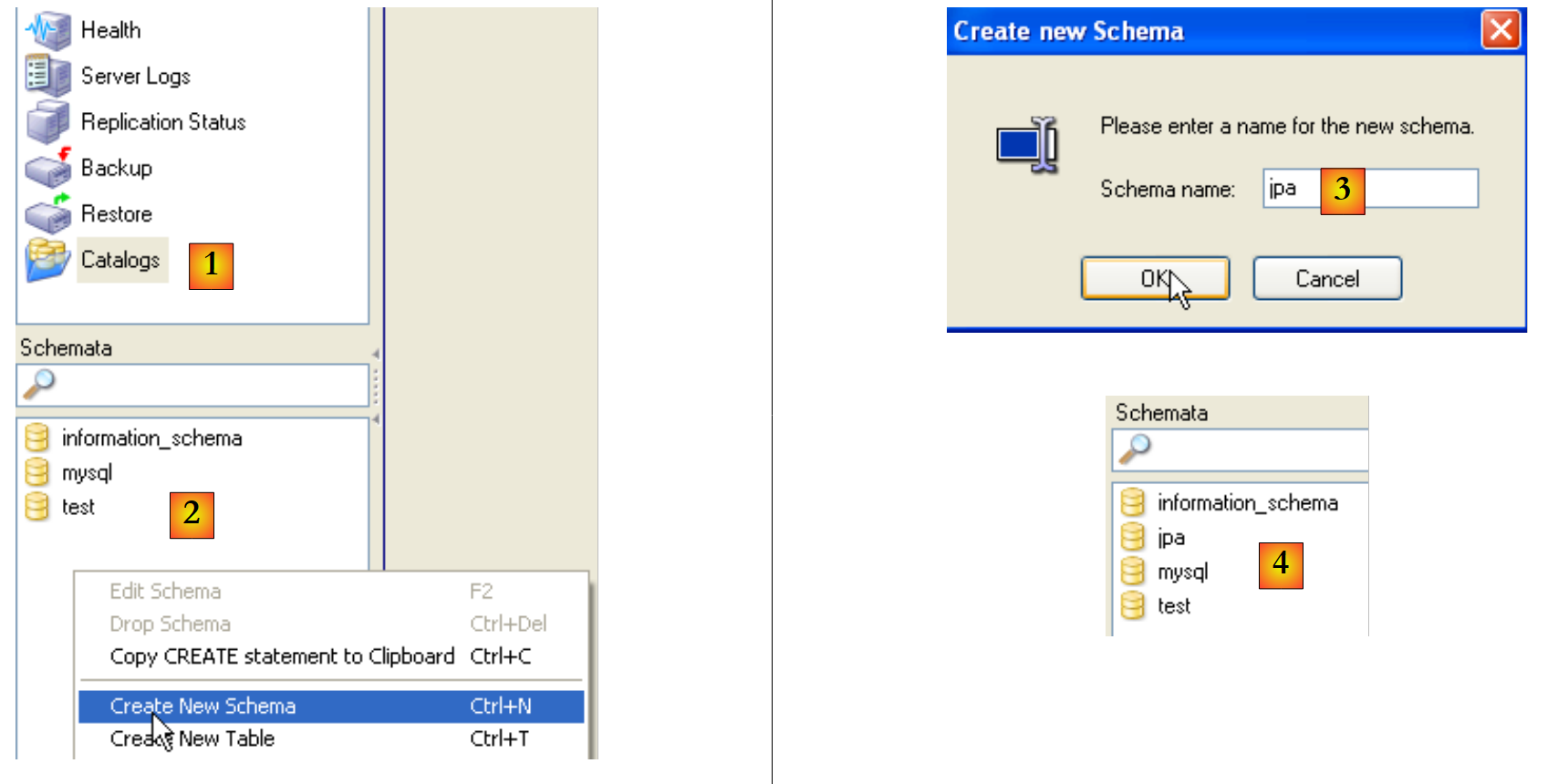 |
- في [1]: اختيار الخيار [Catalogs]
- في [2]: النقر بزر الماوس الأيمن على النافذة [Schemata] لإنشاء مخطط جديد (يشير إلى قاعدة بيانات)
- في [3]: تسمية المخطط الجديد
- في [4]: يظهر في نافذة [Schemata]
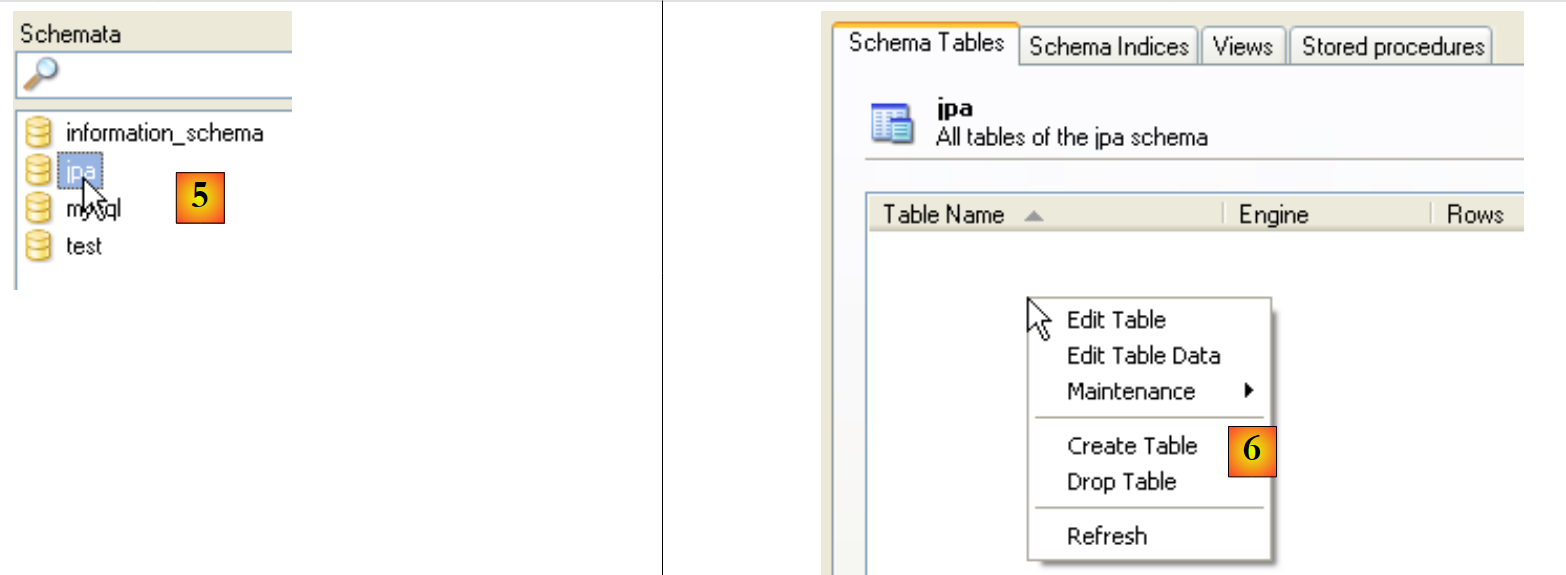 |
- في [5]: يتم تحديد المخطط [jpa]
- في [6]: تظهر كائنات مخطط [jpa]، ولا سيما الجداول. لا توجد أي منها بعد. يمكن إنشاء واحدة بالنقر بزر الماوس الأيمن. نترك للقارئ القيام بذلك.
نعود إلى المستخدم [jpa] لمنحه جميع الحقوق على المخطط [jpa]:
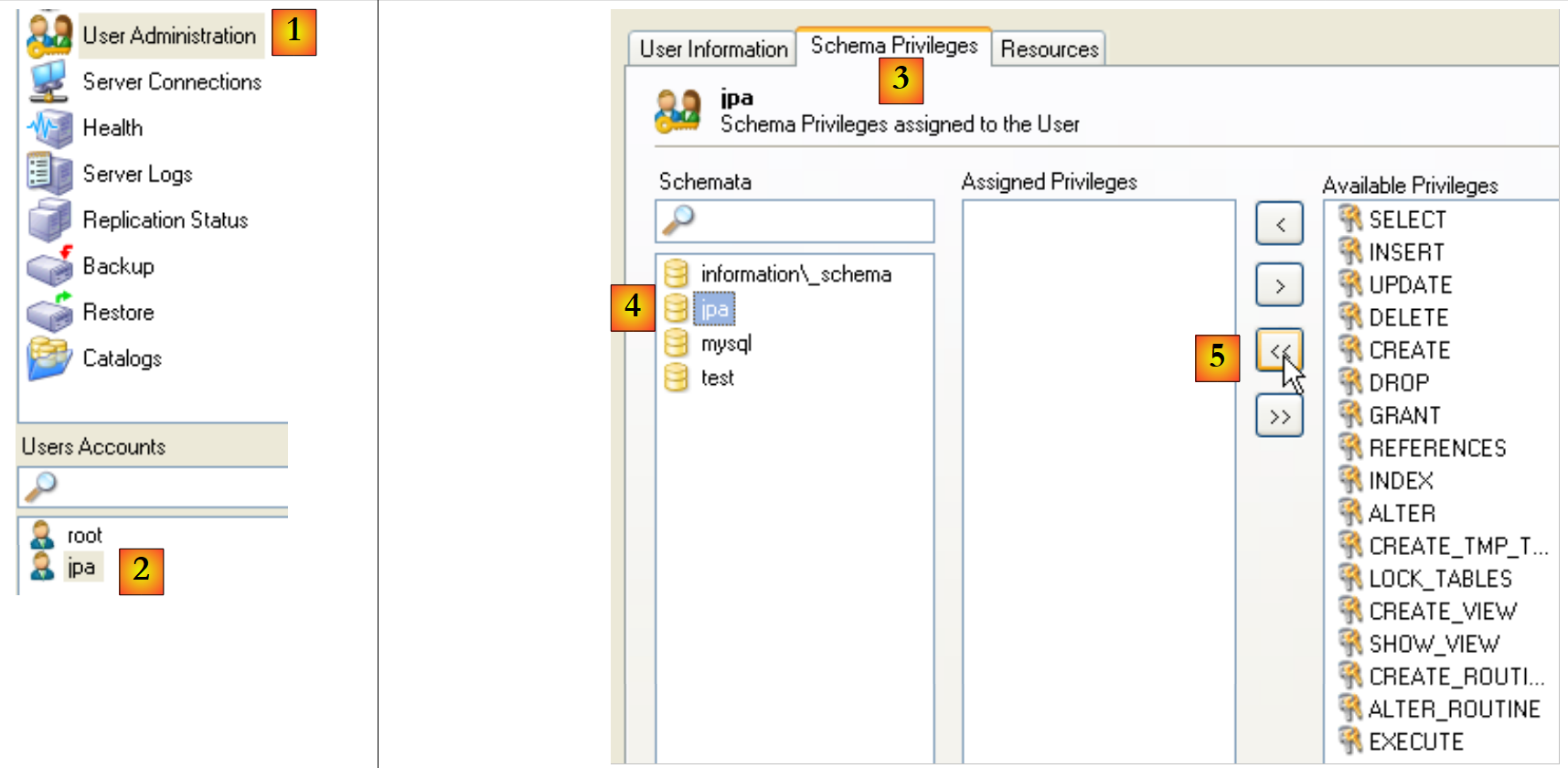 |
- في [1]، ثم [2]: نختار المستخدم [jpa]
- في [3]: نختار علامة التبويب [Schema Privileges]
- في [4]: يتم تحديد المخطط [jpa]
- في [5]: سنمنح المستخدم [jpa] جميع الامتيازات على المخطط [jpa]
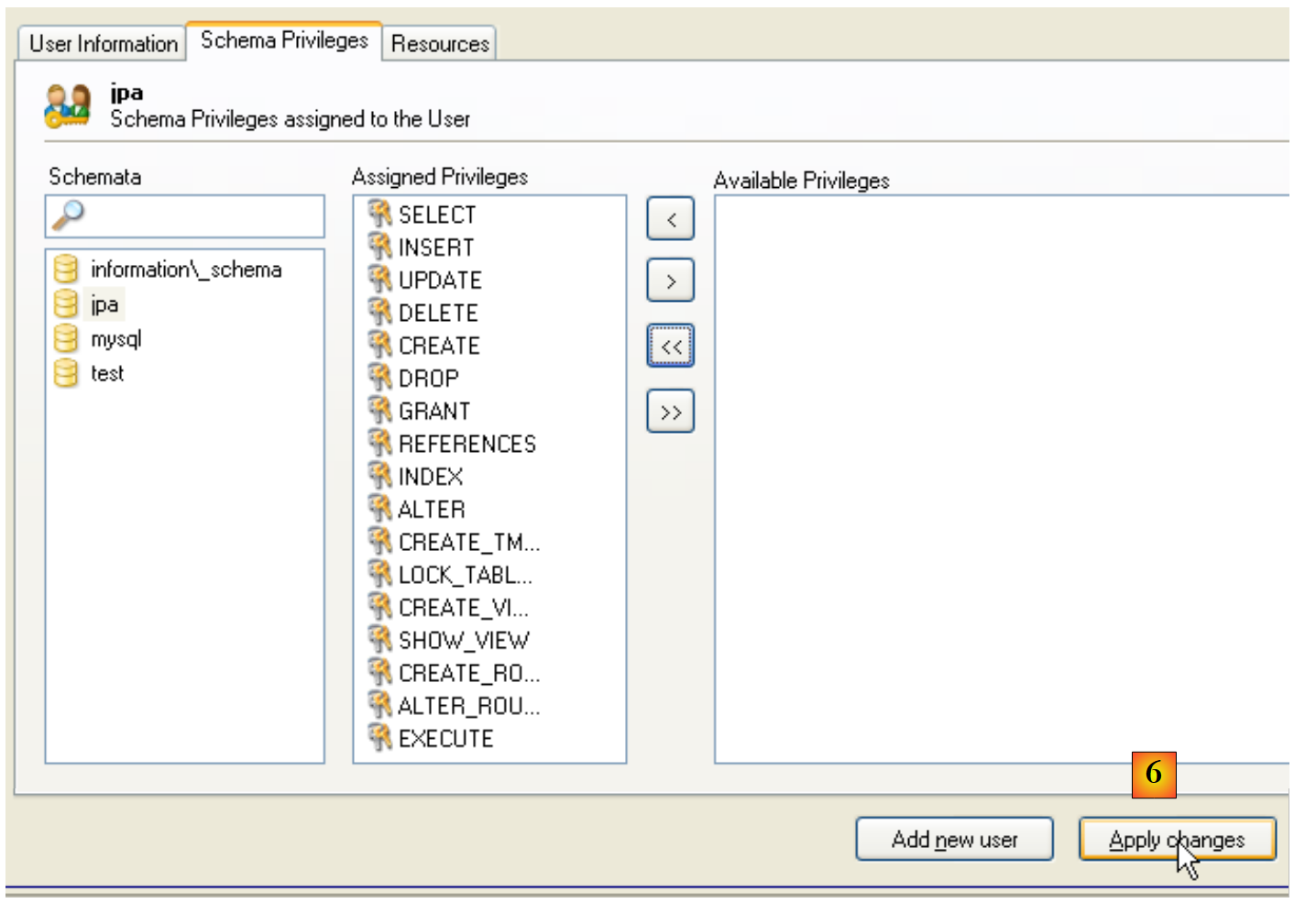 |
- إلى [6]: نؤكد التغييرات التي تم إجراؤها
للتحقق من أن المستخدم [jpa] يمكنه العمل مع المخطط [jpa]، نغلق حساب المسؤول MySQL. نعيد تشغيله ونسجل الدخول هذه المرة باسم [jpa/jpa]:
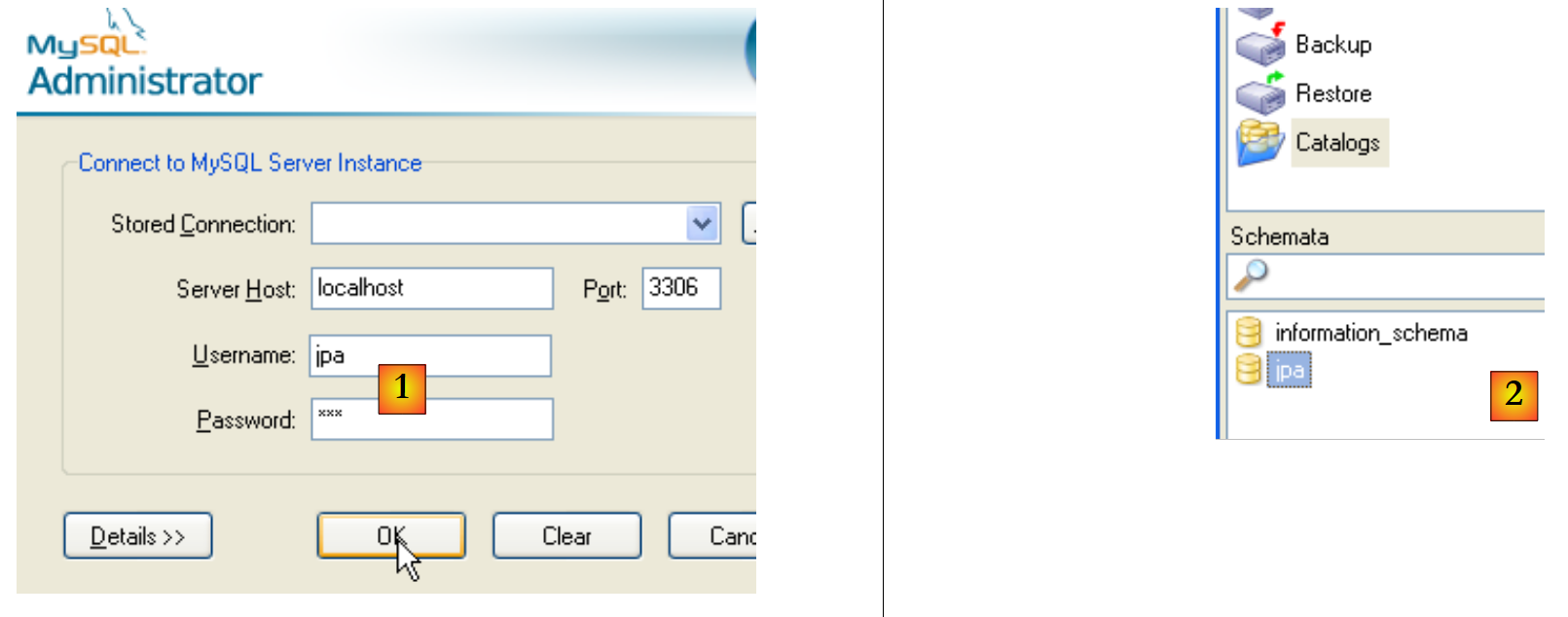 |
- في [1]: نقوم بتسجيل الدخول (jpa/jpa)
- في [2]: تم تسجيل الدخول بنجاح وفي [Schemata]، نرى المخططات التي نمتلك حقوقًا عليها. نرى المخطط [jpa].
سنقوم الآن بإنشاء جدول [ARTICLES] باستخدام البرنامج النصي SQL.
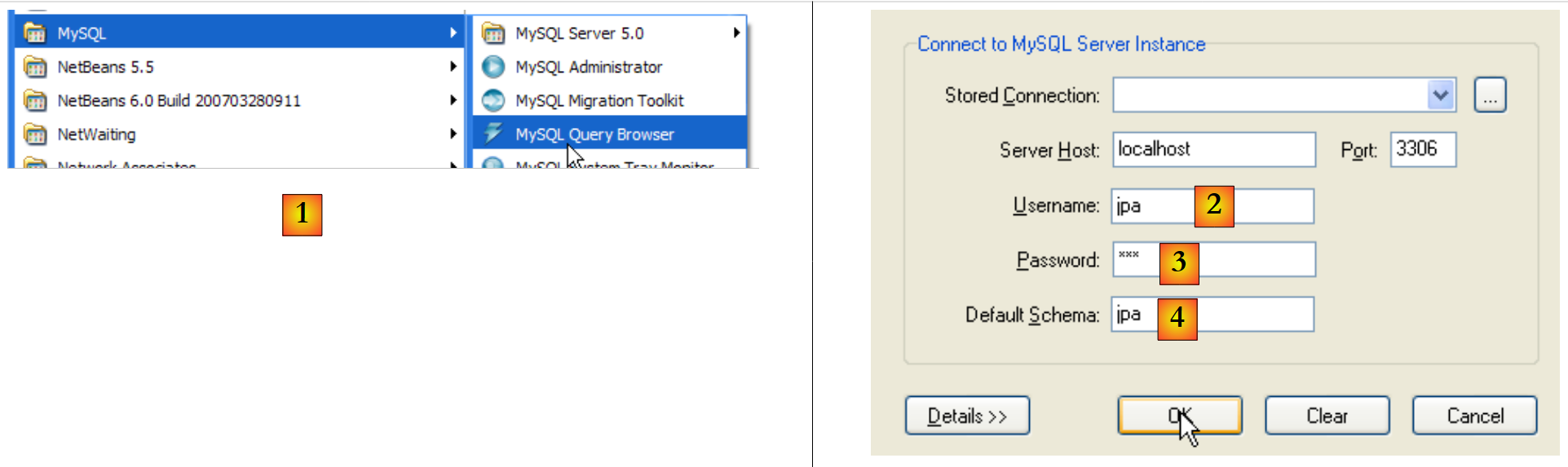 |
- إلى [1]: استخدم التطبيق [MySQL Query Browser]
- إلى [2]، [3]، [4]: قم بتسجيل الدخول (jpa / jpa / jpa)
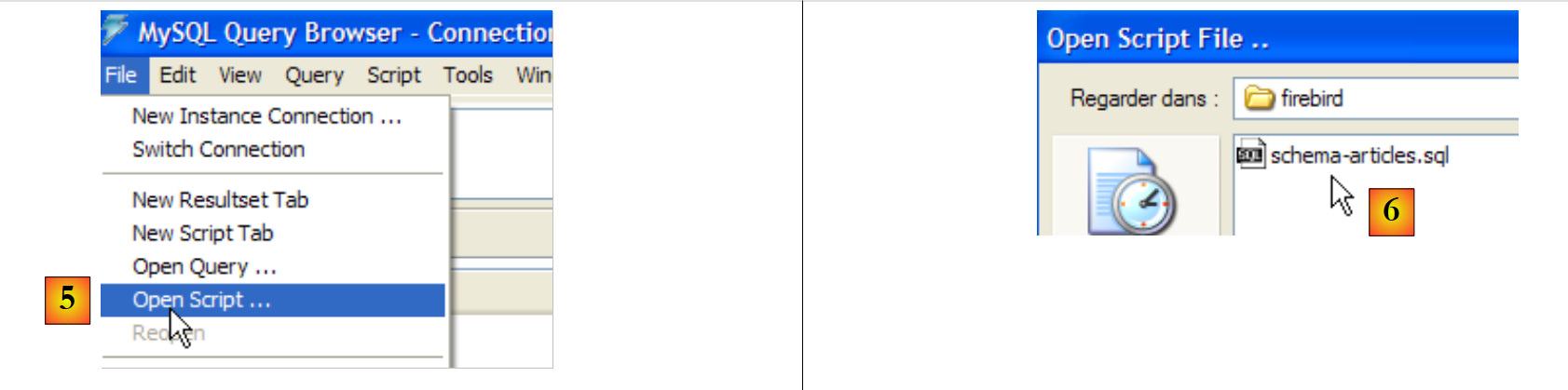 |
- إلى [5]: فتح البرنامج النصي SQL لتنفيذه
- في [6]: حدد البرنامج النصي [schema-articles.sql] التالي:
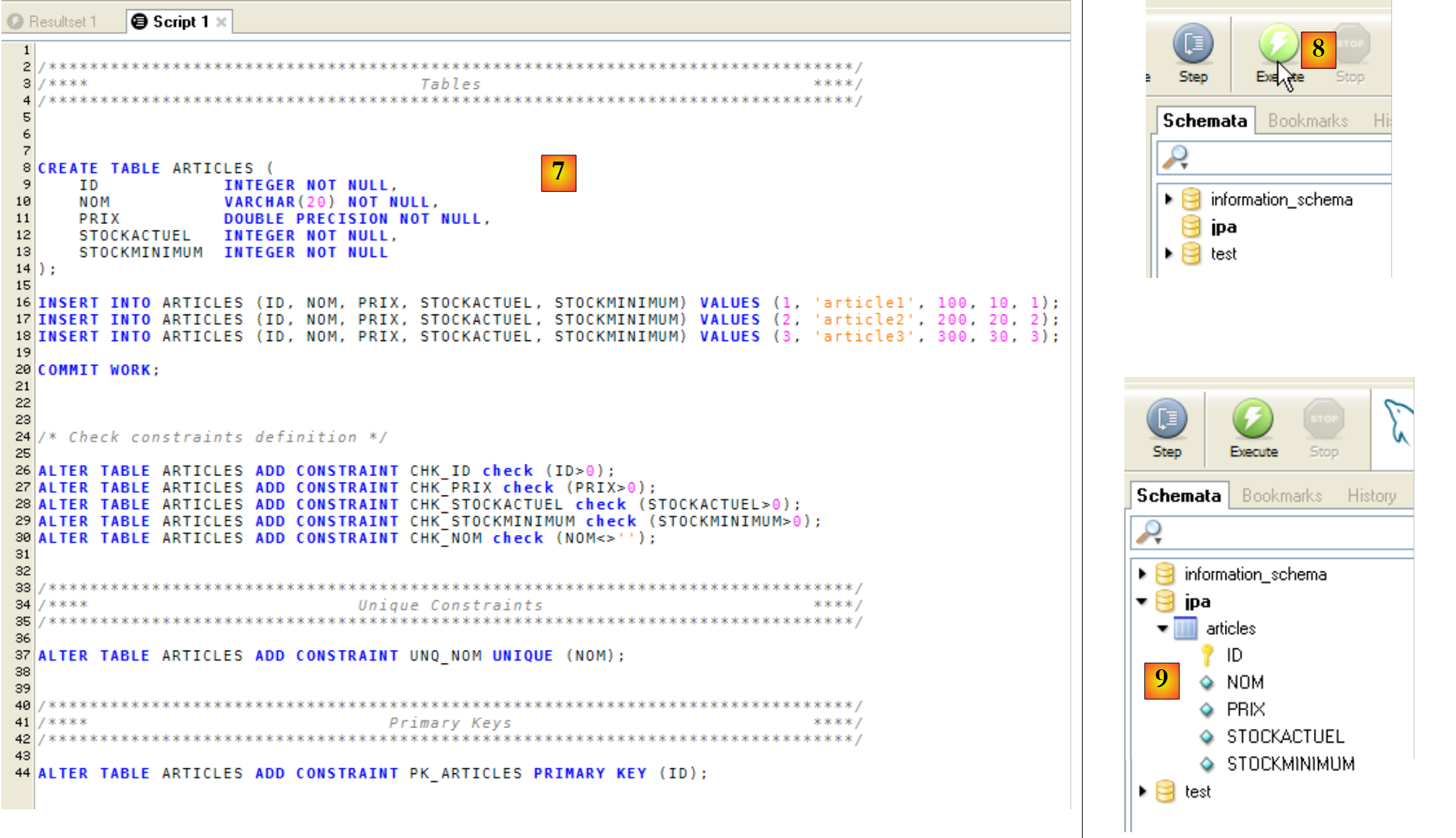 |
- في [7]: البرنامج النصي الذي تم تحميله
- في [8]: يتم تنفيذه
- في [9]: تم إنشاء الجدول [ARTICLES]
14.2.5. تثبيت الموصل ADO.NET من MySQL5
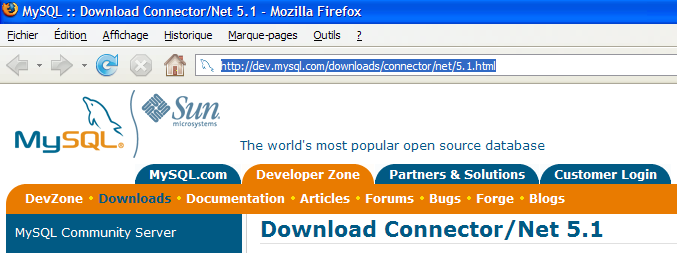
الموصل ADO.NET من MySQL5 متاح (أبريل 2008) على العنوان [http://dev.mysql.com/downloads/connector/net/5.1.html]:
 |  |
يؤدي تثبيت هذا الموصل إلى إضافة مساحة أسماء إلى منصة .NET:
14.2.6. تثبيت برنامج التشغيل ODBC من MySQL5
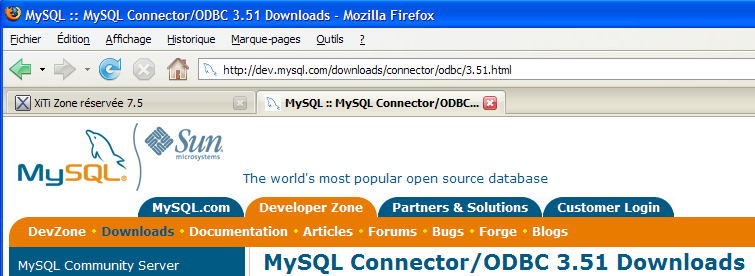
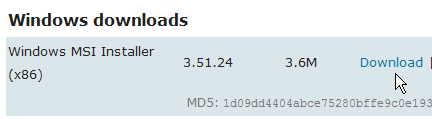
الموصل ODBC (Open DataBase Connectivity) من MySQL5 متاح (أبريل 2008) على العنوان [http://dev.mysql.com/downloads/connector/odbc/3.51.html]:
 |  |
بعد التثبيت، يمكن التحقق من وجود الموصل ODBC بالطريقة التالية:
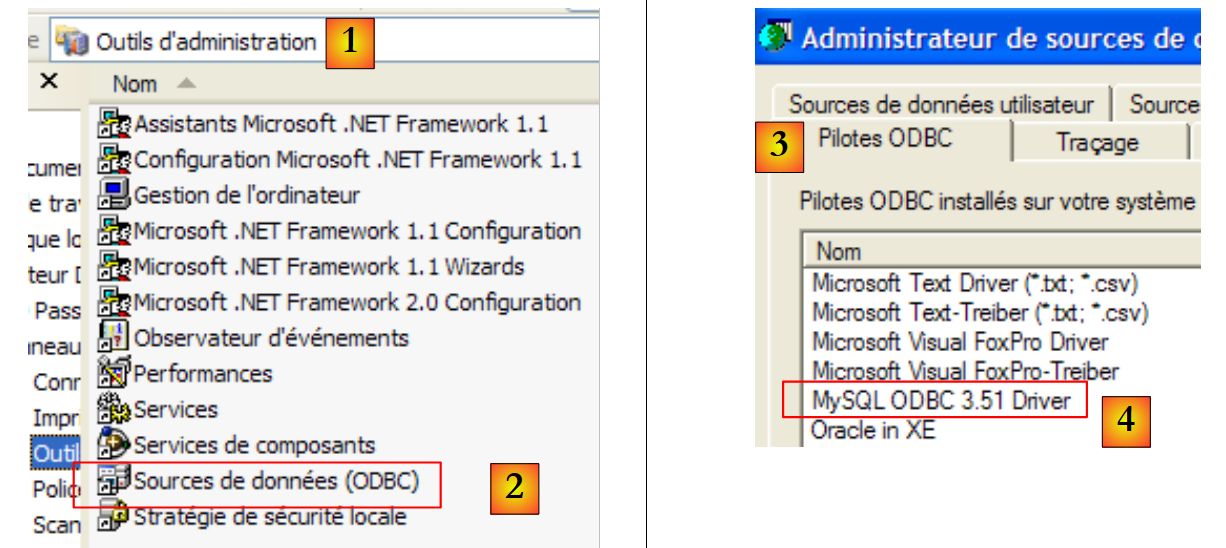 |
- في [1]، حدد [Outils d'administration] (في XP Pro: قائمة ابدأ / لوحة التحكم / الأداء والصيانة / أدوات الإدارة)
- إلى [2]، انقر نقرًا مزدوجًا على [Sources de données (ODBC)]
- في [3]، حدد علامة التبويب [Pilotes ODBC]
- في [4]، برنامج التشغيل ODBC من MySQL