14. الملاحق
14.1. نظام إدارة قواعد البيانات (SGBD) SQL Server Express 2005
14.1.1. التثبيت
نظام إدارة قواعد البيانات SQL Server Express 2005 متاح على الرابط [http://msdn.microsoft.com/vstudio/express/sql/download/] :
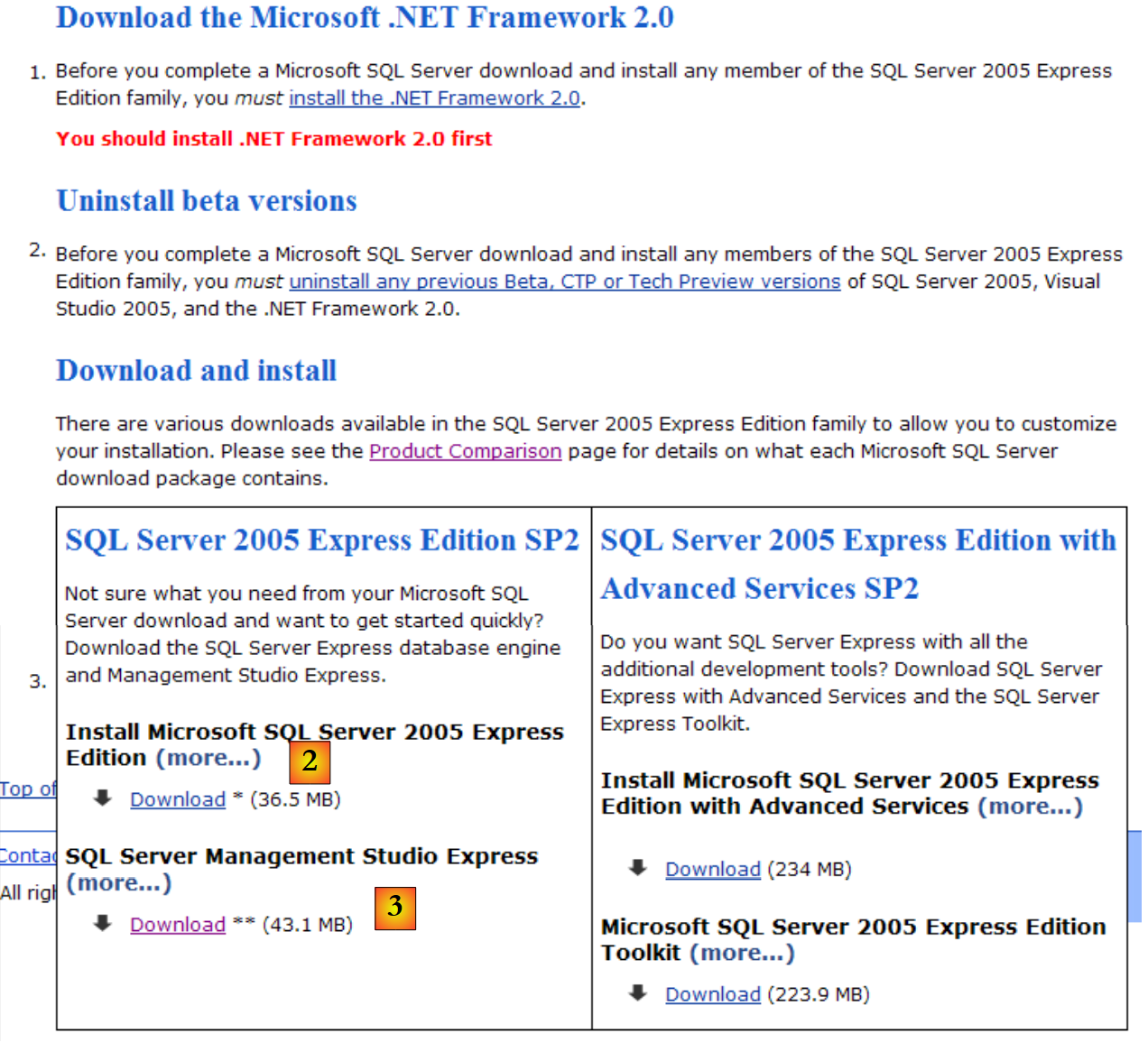
- في [1]: قم أولاً بتنزيل وتثبيت منصة .NET 2.0
- في [2]: ثم قم بتثبيت وتنزيل SQL Server Express 2005
- في [3]: ثم قم بتنزيل وتثبيت SQL Server Management Studio Express لإدارة SQL Server
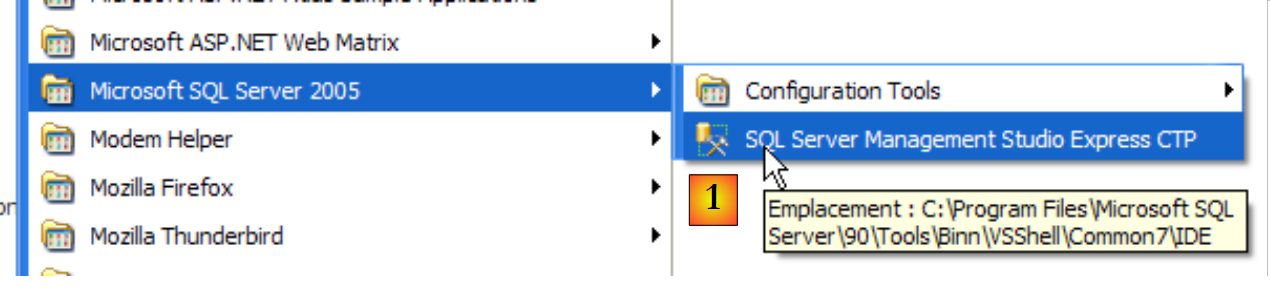
يؤدي تثبيت SQL Server Express إلى إنشاء مجلد في [ابدأ / البرامج]:
- في [1]: تطبيق تكوين SQL Server. كما يتيح لك تشغيل/إيقاف الخادم
- في [2]: تطبيق إدارة الخادم
14.1.2. تشغيل / إيقاف SQL Server
كما هو الحال مع SGBD السابق، تم تثبيت SQL Server Express كخدمة Windows ذاتية التشغيل. سنقوم الآن بتغيير هذا التكوين:
[ابدأ / لوحة التحكم / الأداء والصيانة / أدوات الإدارة / الخدمات ] :
- في [1]: نضغط مرتين على [الخدمات]
- في [2]: نرى أن هناك خدمة تسمى [SQL Server]، وأنها قيد التشغيل [3] وأنها تبدأ تلقائيًا [4].
- في [5]: خدمة أخرى مرتبطة بـ SQL Server، تسمى "SQL Server Browser"، نشطة أيضًا وتبدأ تلقائيًا.
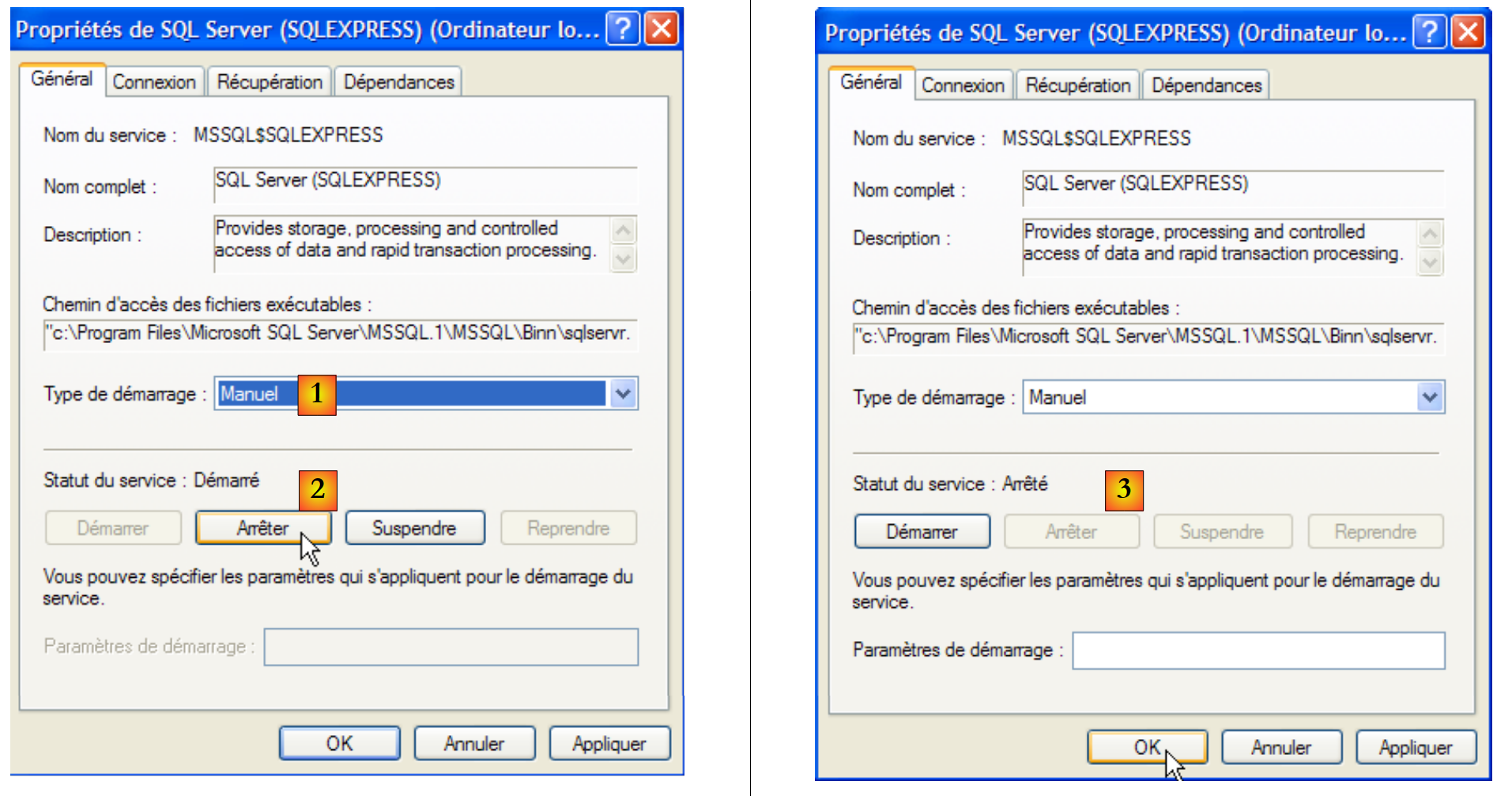
لتغيير هذا، نضغط مرتين على خدمة [SQL Server]:
- في [1]: اضبط الخدمة على التشغيل اليدوي
- في [2]: نقوم بإيقافها
- في [3]: يتم التحقق من صحة تكوين الخدمة الجديد
وينطبق الأمر نفسه على خدمة [SQL Server Browser] (انظر [5] أعلاه). لبدء تشغيل خدمة SQL Server 2005 وإيقافها، يمكنك استخدام التطبيق [1] الموجود في المجلد [SQL server]:
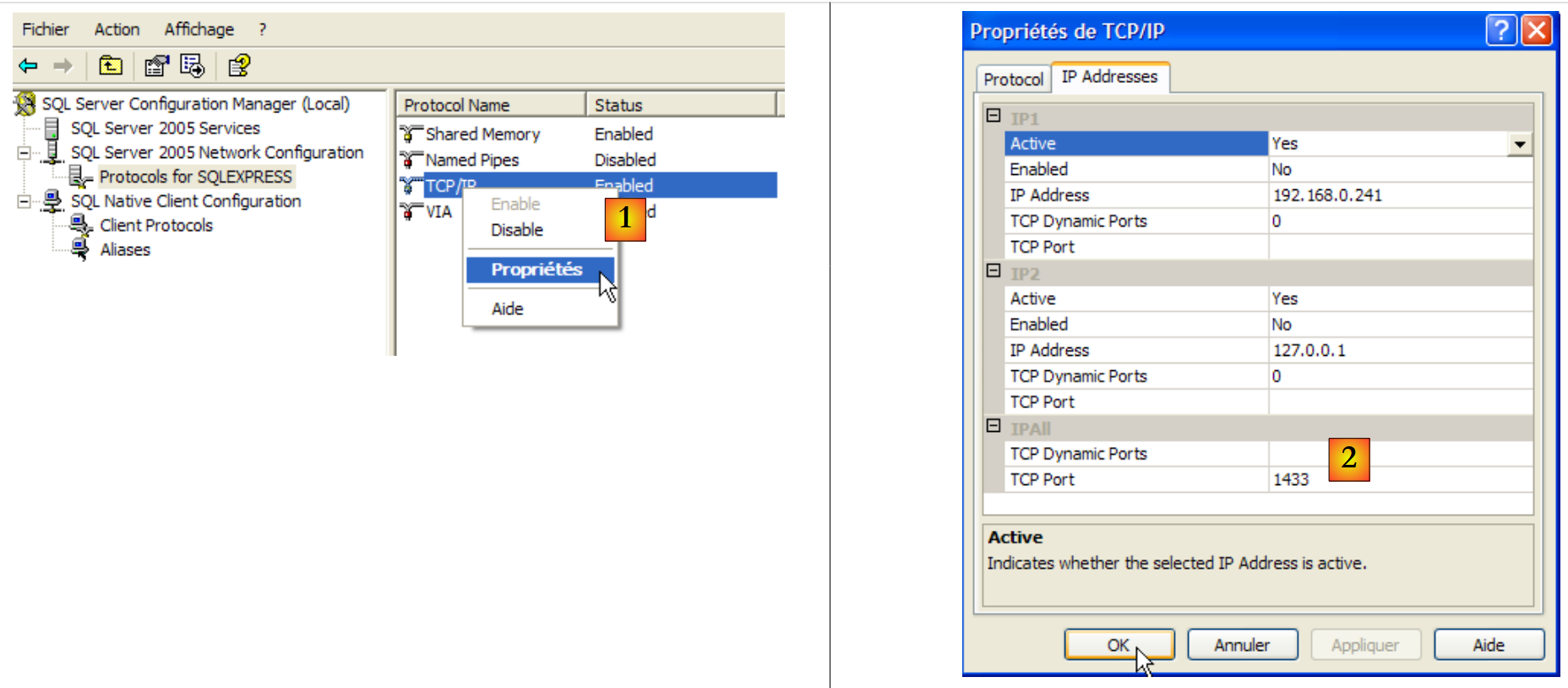
- في [1]: تحقق من أن بروتوكول TCP/IP نشط (ممكّن)، ثم انتقل إلى خصائص البروتوكول.
- في [2]: في علامة التبويب [عناوين IP]، الخيار [IPAll]:
- يُترك الحقل [المنافذ الديناميكية لـ TCP] فارغًا
- يتم تعيين منفذ الاستماع للخادم على 1433 في [منفذ TCP]
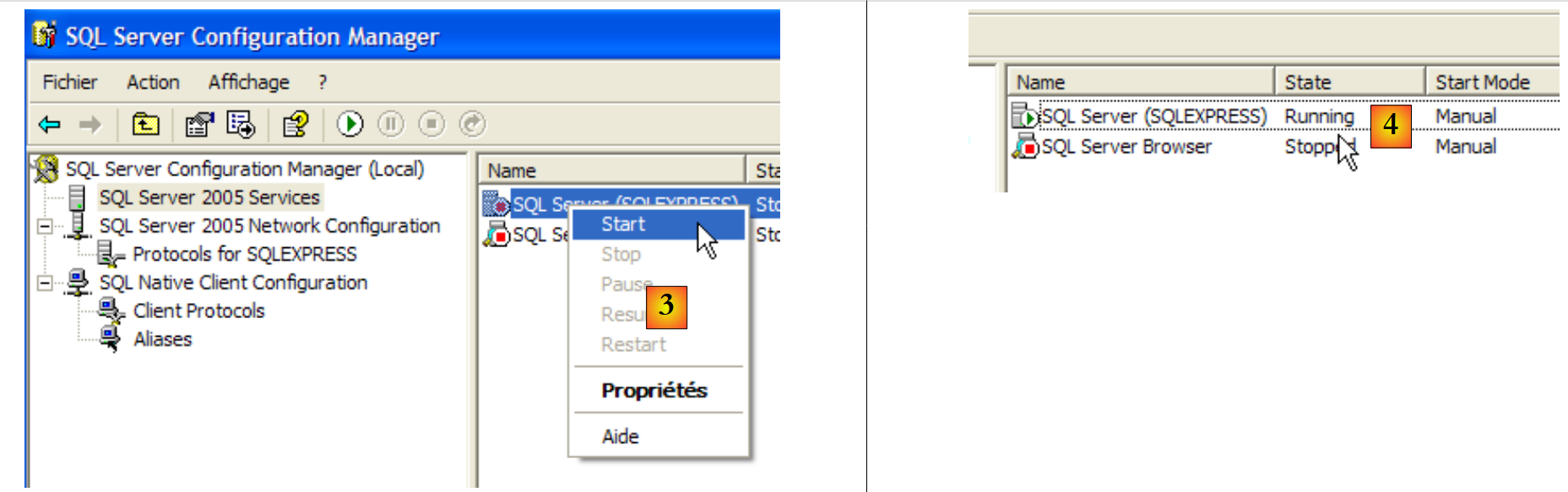
- في [3]: انقر بزر الماوس الأيمن على خدمة [SQL Server] للوصول إلى خيارات بدء/إيقاف الخادم. انقر بزر الماوس الأيمن على [Ici Server] لبدء تشغيله.
- في [4]: يتم تشغيل SQL Server
14.1.3. إنشاء مستخدم jpa وقاعدة بيانات jpa
دعونا نطلق SGBD كما هو موضح أعلاه، ثم تطبيق الإدارة [1] عبر القائمة أدناه:
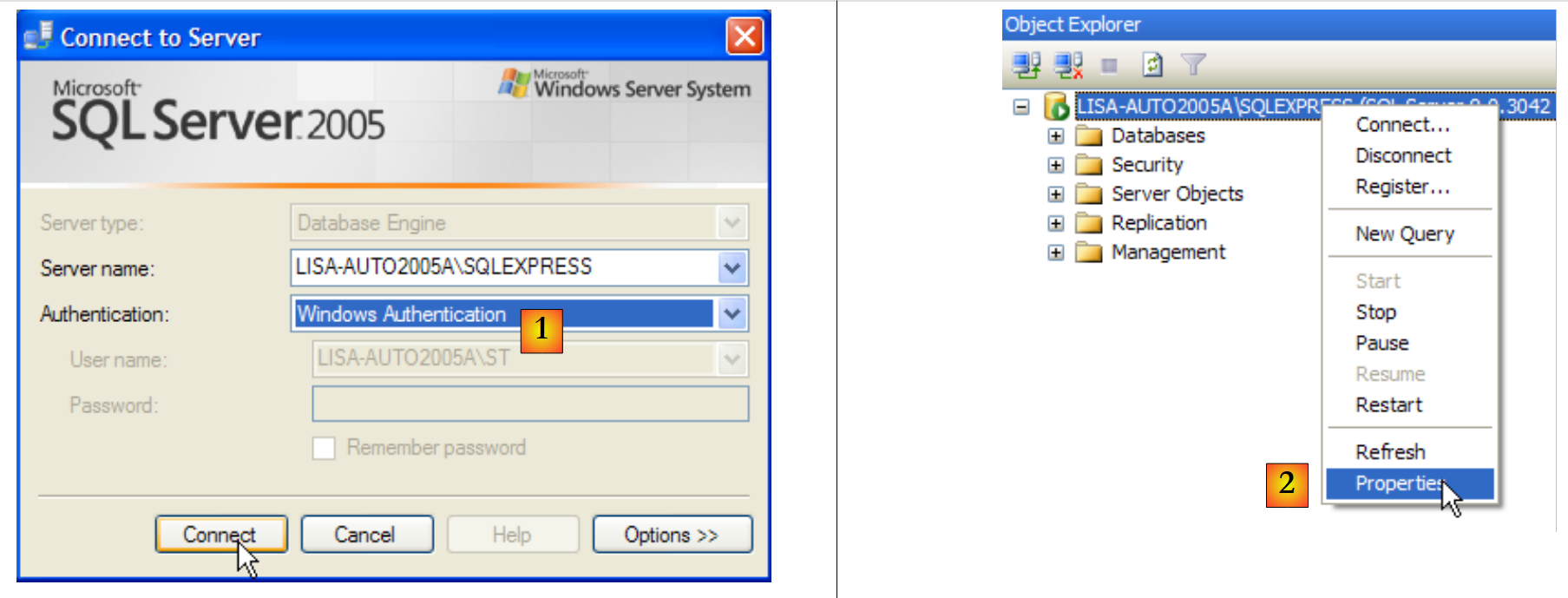
- في [1]: قم بالاتصال بـ SQL Server كمدير Windows
- في [2]: تكوين خصائص الاتصال
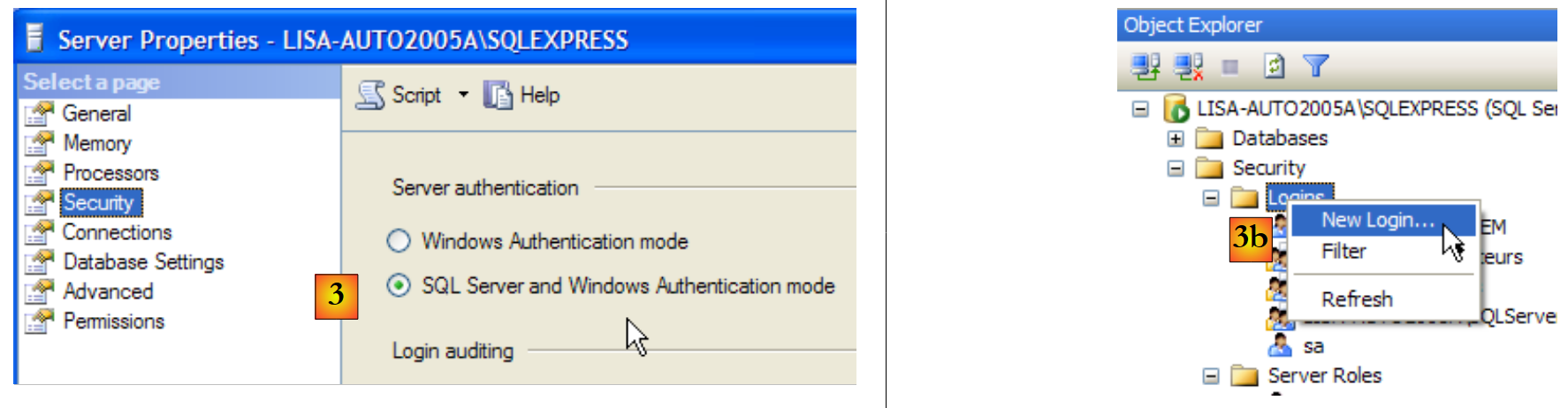
- في [3]: يُسمح بنمط اتصال مختلط بالخادم: إما باستخدام تسجيل دخول Windows (مستخدم Windows)، أو باستخدام تسجيل دخول SQL Server (حساب محدد داخل SQL Server، مستقل عن أي حساب Windows).
- في [3b]: إنشاء مستخدم SQL Server
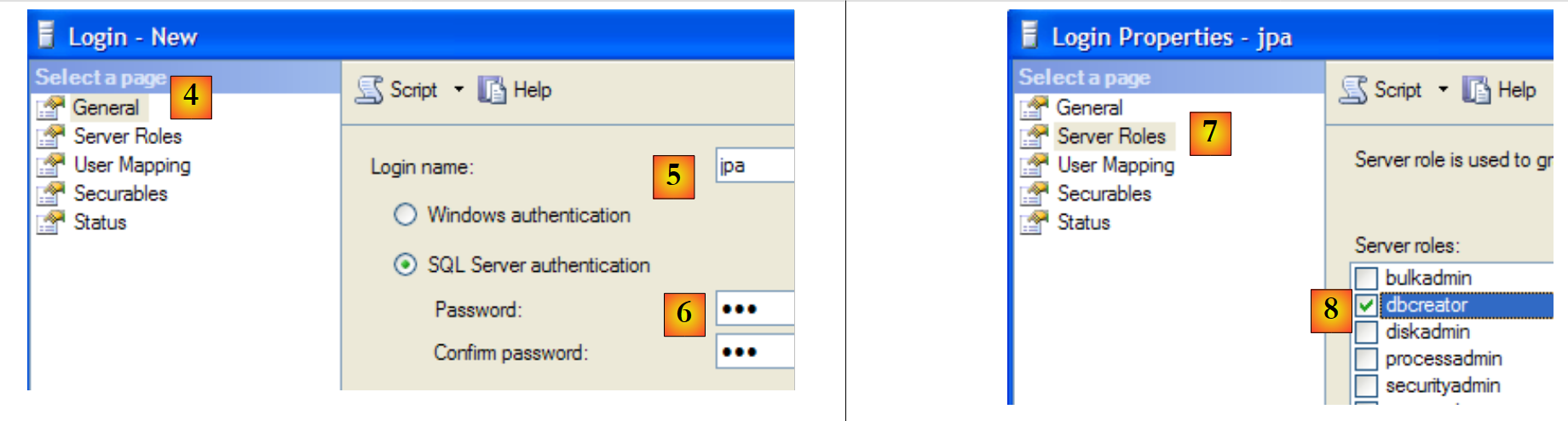
- في [4]: الخيار [عام]
- في [5]: اسم المستخدم
- في [6]: كلمة المرور (jpa ici)
- في [7]: الخيار [أدوار الخادم]
- في [8]: سيكون للمستخدم jpa الحق في إنشاء قواعد البيانات
تم التحقق من صحة هذا التكوين:
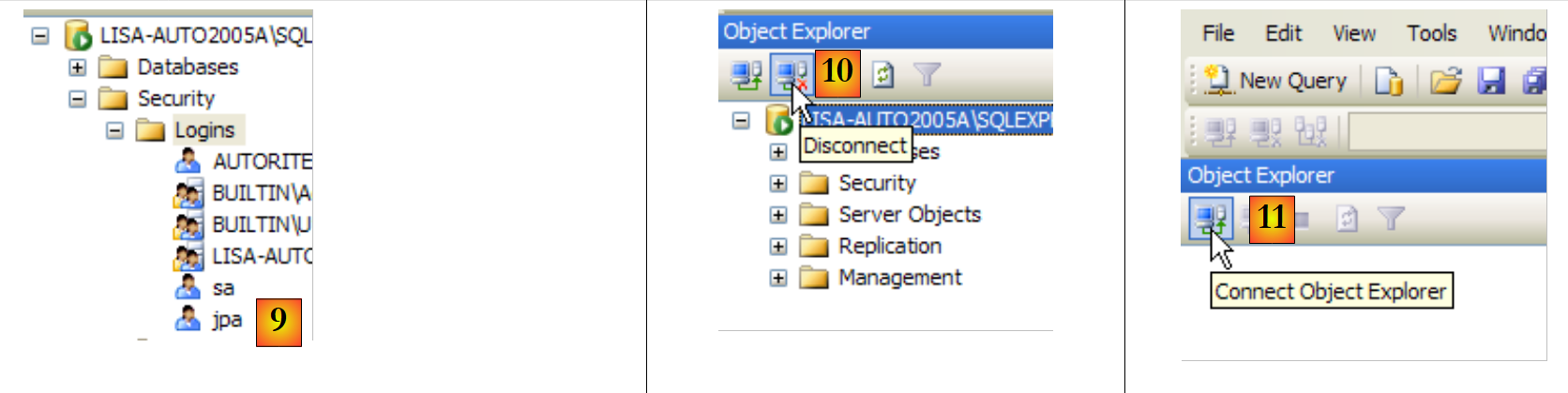
- في [9]: تم إنشاء المستخدم jpa
- في [10]: قطع الاتصال
- في [11]: نعيد الاتصال
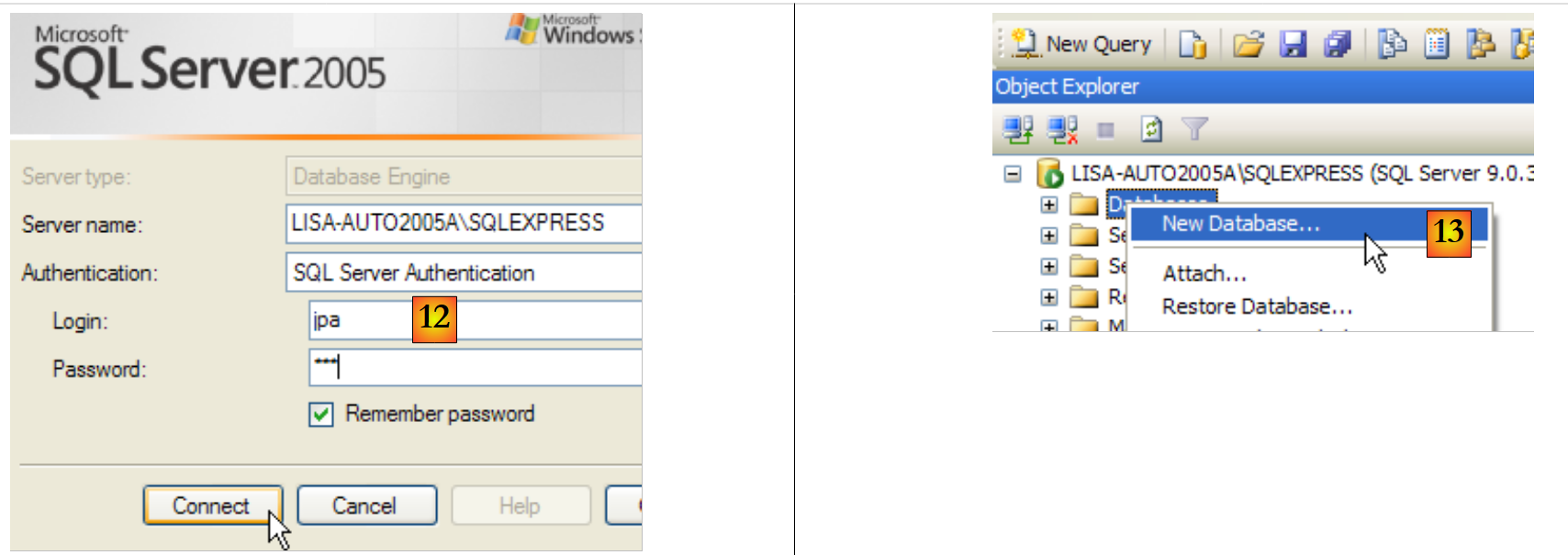
- في [12]: الاتصال كمستخدم jpa/jpa
- في [13]: بمجرد تسجيل الدخول، يقوم المستخدم jpa بإنشاء قاعدة بيانات
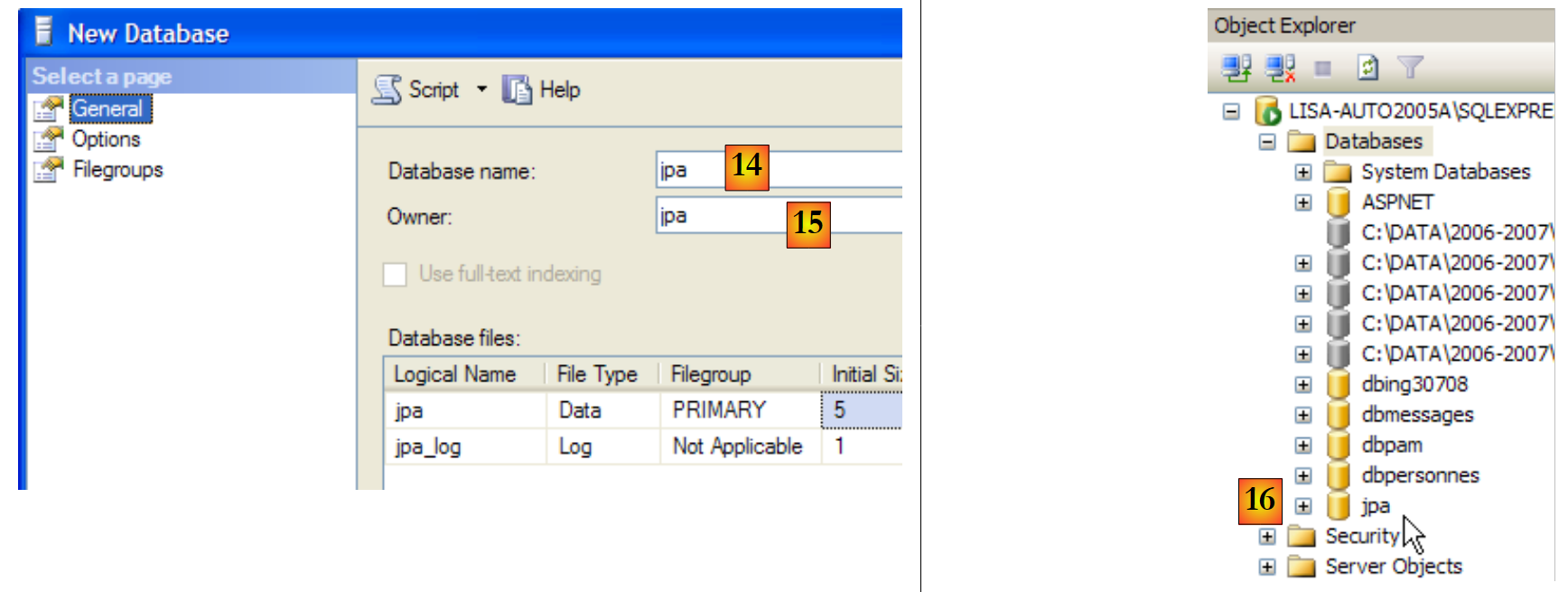
- في [14]: ستسمى قاعدة البيانات jpa
- في [15]: وستكون مملوكة للمستخدم jpa
- في [16]: تم إنشاء قاعدة البيانات jpa
14.1.4. إنشاء الجدول [ARTICLES] في قاعدة بيانات jpa
نقوم بإنشاء جدول [ARTICLES] من البرنامج النصي SQL التالي:
/* table creation */

CREATE TABLE ARTICLES (
    ID            INTEGER NOT NULL,
    NOM           VARCHAR(20) NOT NULL,
    PRIX          DOUBLE PRECISION NOT NULL,
    STOCKACTUEL   INTEGER NOT NULL,
    STOCKMINIMUM  INTEGER NOT NULL
);

INSERT INTO ARTICLES (ID, NOM, PRIX, STOCKACTUEL, STOCKMINIMUM) VALUES (1, 'article1', 100, 10, 1);
INSERT INTO ARTICLES (ID, NOM, PRIX, STOCKACTUEL, STOCKMINIMUM) VALUES (2, 'article2', 200, 20, 2);
INSERT INTO ARTICLES (ID, NOM, PRIX, STOCKACTUEL, STOCKMINIMUM) VALUES (3, 'article3', 300, 30, 3);

/* integrity constraints */

ALTER TABLE ARTICLES ADD CONSTRAINT CHK_ID check (ID>0);
ALTER TABLE ARTICLES ADD CONSTRAINT CHK_PRIX check (PRIX>0);
ALTER TABLE ARTICLES ADD CONSTRAINT CHK_STOCKACTUEL check (STOCKACTUEL>0);
ALTER TABLE ARTICLES ADD CONSTRAINT CHK_STOCKMINIMUM check (STOCKMINIMUM>0);
ALTER TABLE ARTICLES ADD CONSTRAINT CHK_NOM check (NOM<>'');
ALTER TABLE ARTICLES ADD CONSTRAINT UNQ_NOM UNIQUE (NOM);


/* primary key */

ALTER TABLE ARTICLES ADD CONSTRAINT PK_ARTICLES PRIMARY KEY (ID);
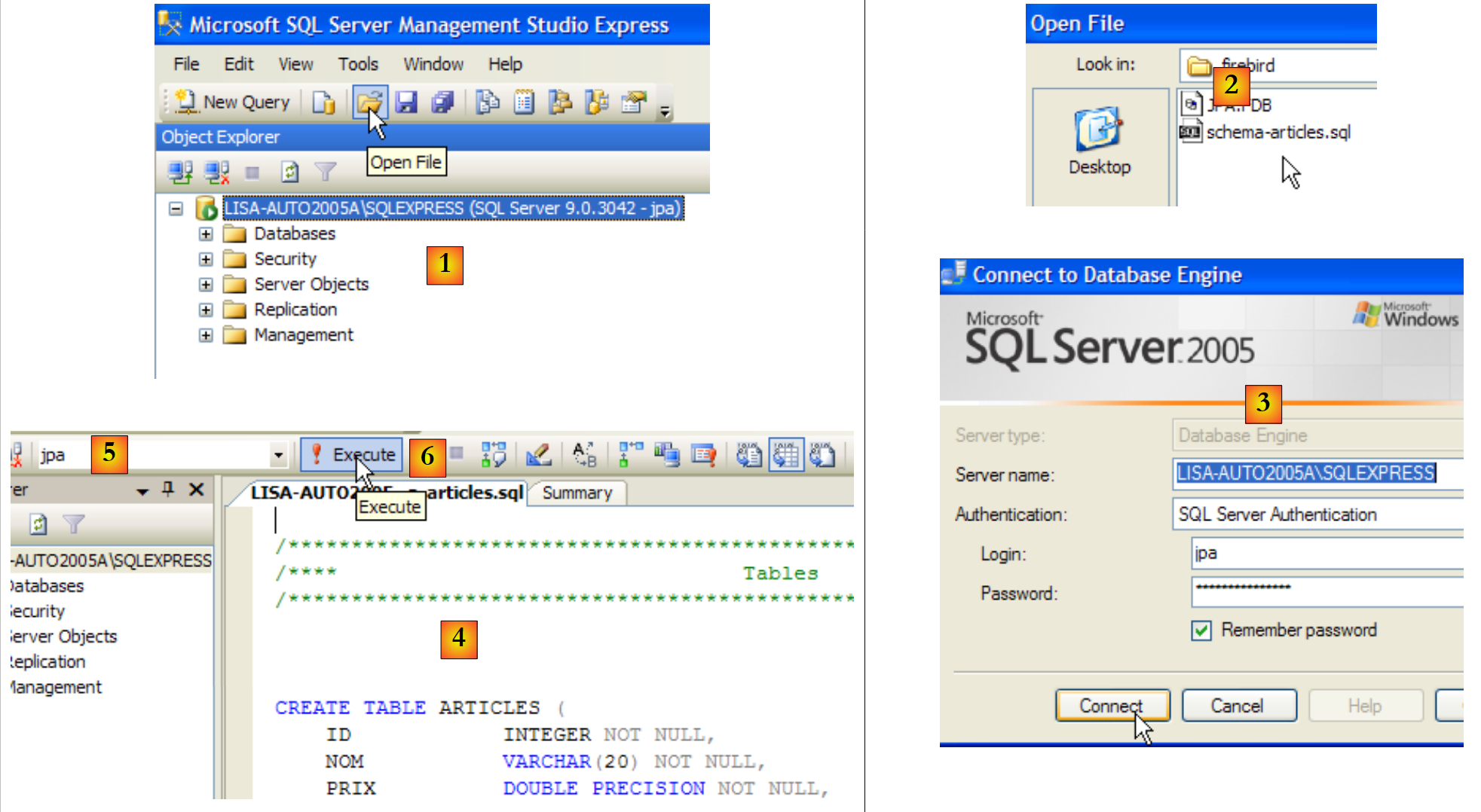 |
- في [1]: افتح نص SQL
- في [2]: نحدد البرنامج النصي SQL
- في [3]: يجب عليك إعادة تحديد هويتك (jpa/jpa)
- في [4]: البرنامج النصي المراد تنفيذه
- في [5]: حدد قاعدة البيانات التي سيتم تنفيذ البرنامج النصي فيها
- في [6]: قم بتنفيذه
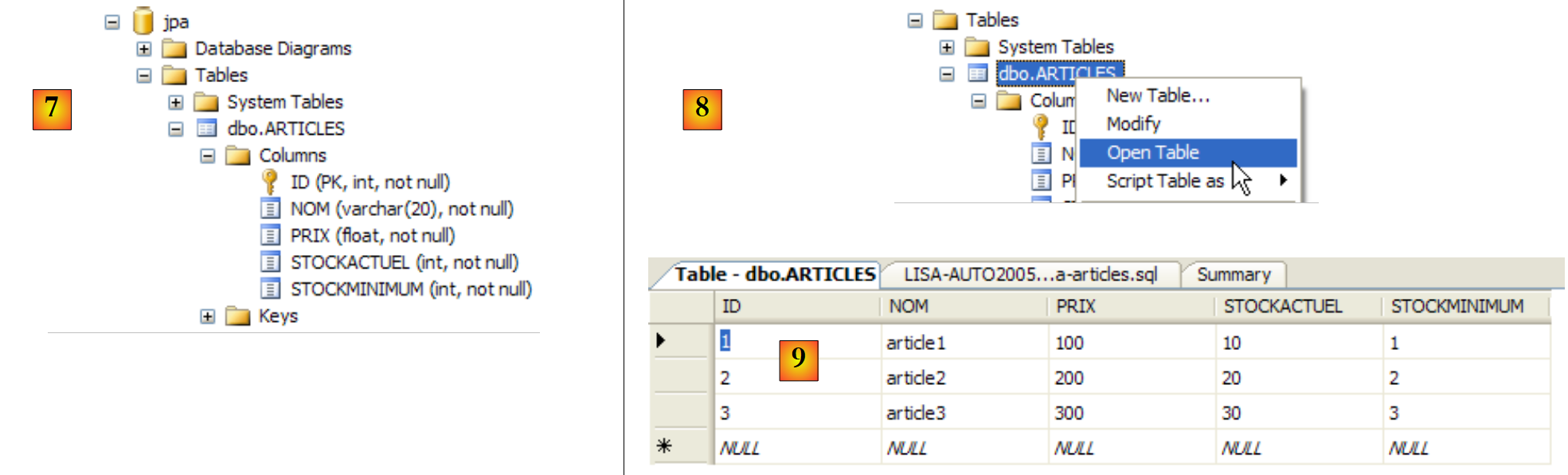
- في [7]: نتيجة التنفيذ: تم إنشاء الجدول [ARTICLES].
- في [8]: نطلب عرض محتوياته
- في [9]: محتويات الجدول.
14.1.5. موصل ADO.NET لـ SQL Server Express
موصل ADO.NET هو مجموعة من الفئات التي تمكّن تطبيق .NET من استخدام نظام إدارة قواعد البيانات (SGBD) SQL Server Express 2005. توجد فئات الموصل في مساحة الاسم [System.Data]، وهي متوفرة أصلاً على جميع منصات .NET.
14.2. نظام إدارة قواعد البيانات (SGBD) MySQL5
14.2.1. التثبيت
قاعدة البيانات MySQL5 متوفرة على الرابط [http://dev.mysql.com/downloads/] :
- في [1]: حدد الإصدار المطلوب
- في [2]: اختر إصدار Windows
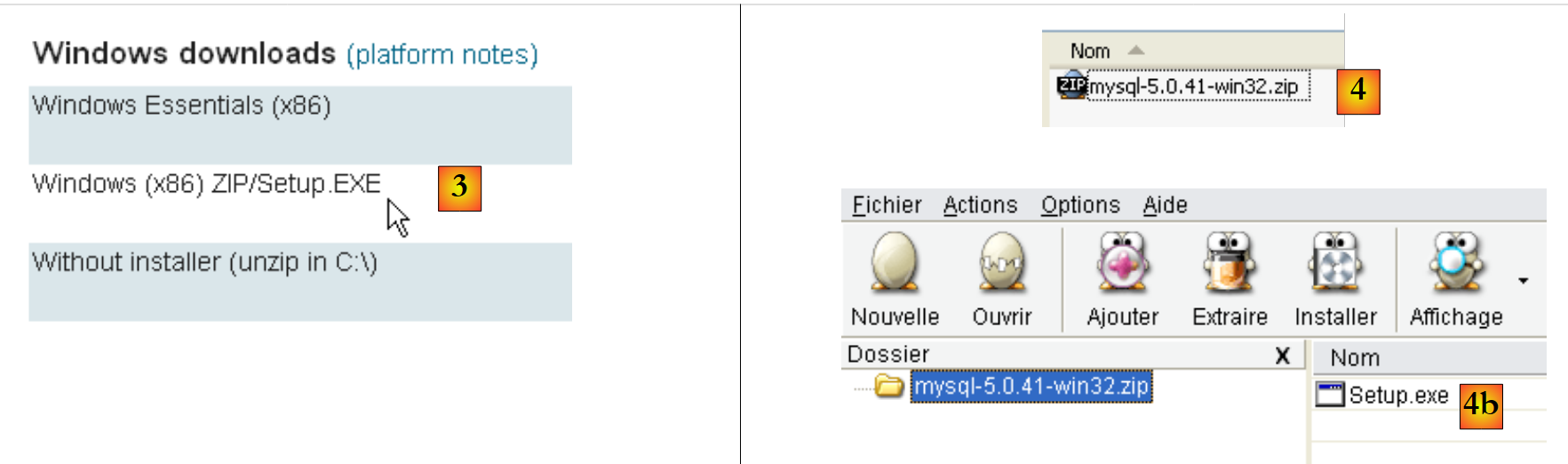
- في [3]: حدد إصدار Windows المطلوب
- في [4]: يحتوي ملف zip الذي تم تنزيله على ملف قابل للتنفيذ [Setup.exe] [4b] يجب استخراجه وتشغيله لتثبيت MySQL5
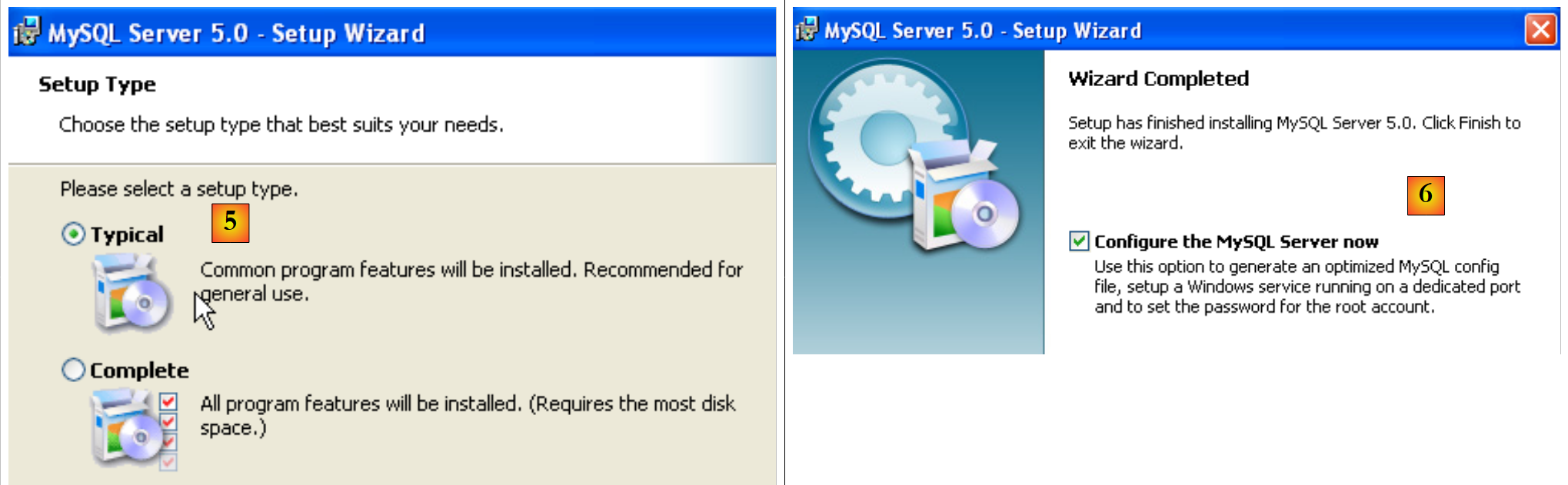
- في [5]: حدد التثبيت النموذجي
- في [6]: بمجرد اكتمال التثبيت، يمكنك تكوين خادم MySQL5
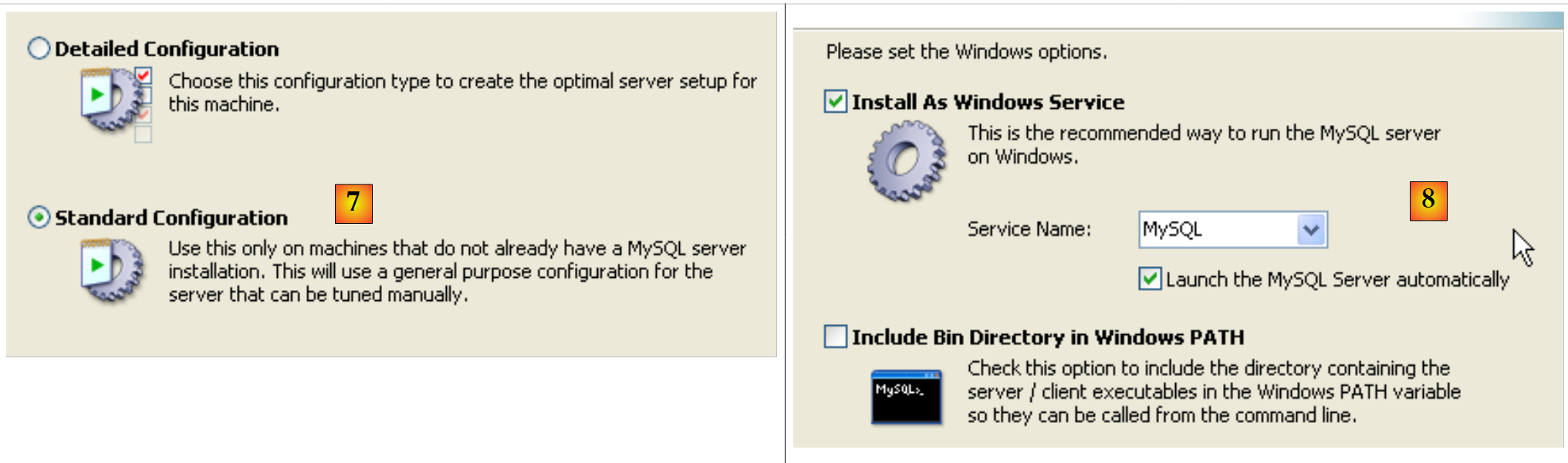
- في [7]: اختر التكوين القياسي، وهو الذي يثير أقل عدد من الأسئلة
- في [8]: سيكون خادم MySQL5 خدمة Windows
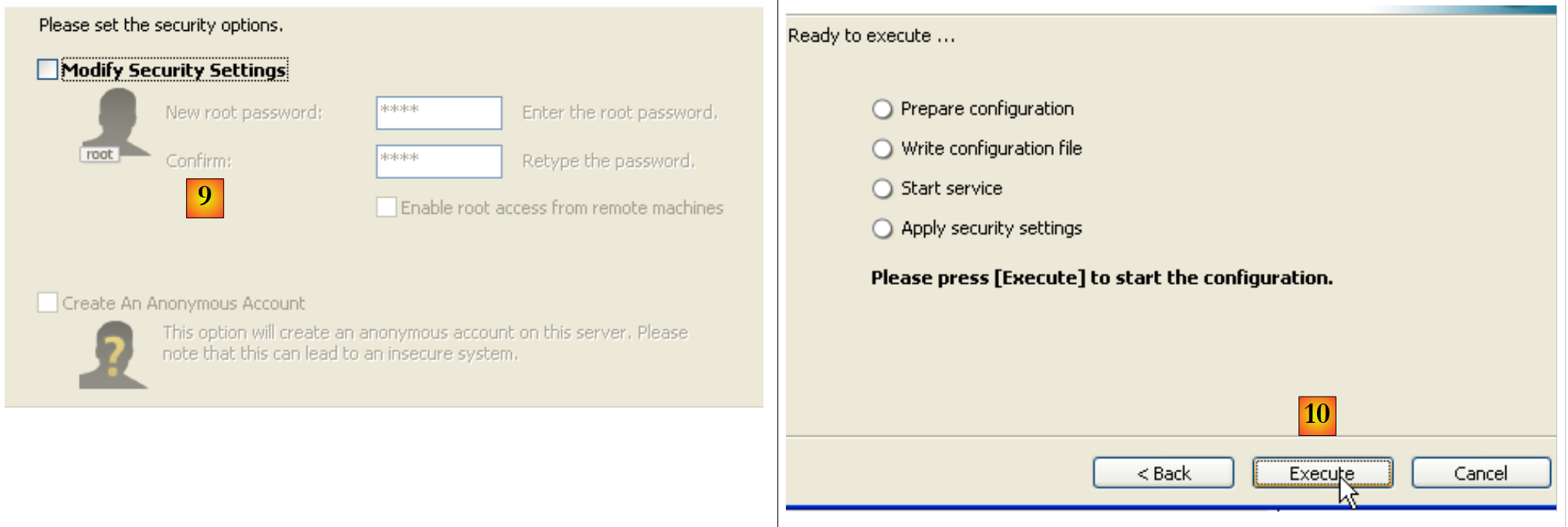
- في [9]: بشكل افتراضي، يكون مسؤول الخادم هو root بدون كلمة مرور. يمكنك الاحتفاظ بهذا التكوين أو تعيين كلمة مرور جديدة لـ root. إذا تم تثبيت MySQL5 بعد إلغاء تثبيت إصدار سابق، فقد تفشل هذه العملية. وهناك طرق أقل للعودة إلى ذلك.
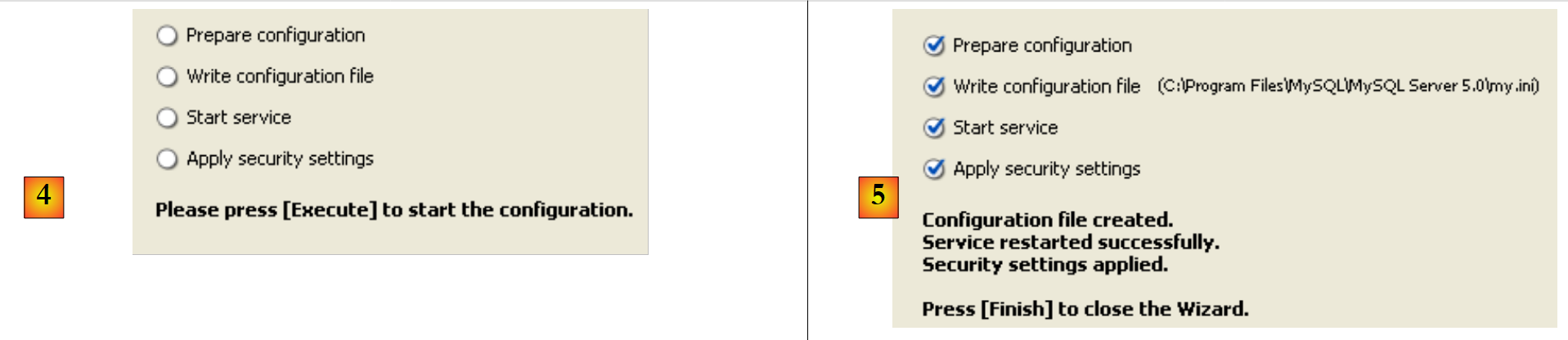
- في [10]: يُطلب تكوين الخادم
يؤدي تثبيت MySQL5 إلى إنشاء مجلد في [ابدأ / البرامج ] :

يمكنك استخدام [MySQL Server Instance Config Wizard] لإعادة تكوين الخادم:
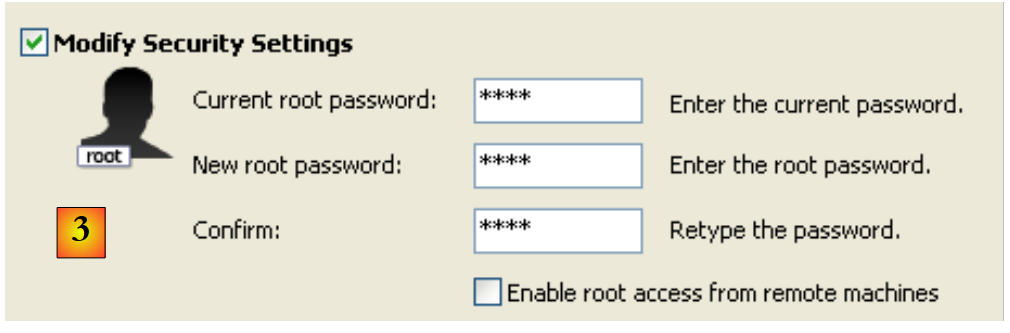
- في [3]: نقوم بتغيير كلمة مرور المستخدم root (هنا root/root)
14.2.2. تشغيل / إيقاف MySQL5
تم تثبيت خادم MySQL5 كخدمة Windows يتم تشغيلها تلقائيًا، بحيث يتم تشغيل c.a.d فور بدء تشغيل Windows. طريقة التشغيل هذه ليست عملية للغاية. سنقوم بتغييرها:
[ابدأ / لوحة التحكم / الأداء والصيانة / أدوات الإدارة / الخدمات ] :
- في [1]: نضغط مرتين على [الخدمات]
- في [2]: نرى أن هناك خدمة تسمى [MySQL]، وأنها قيد التشغيل [3] وأنها تبدأ تلقائيًا [4].
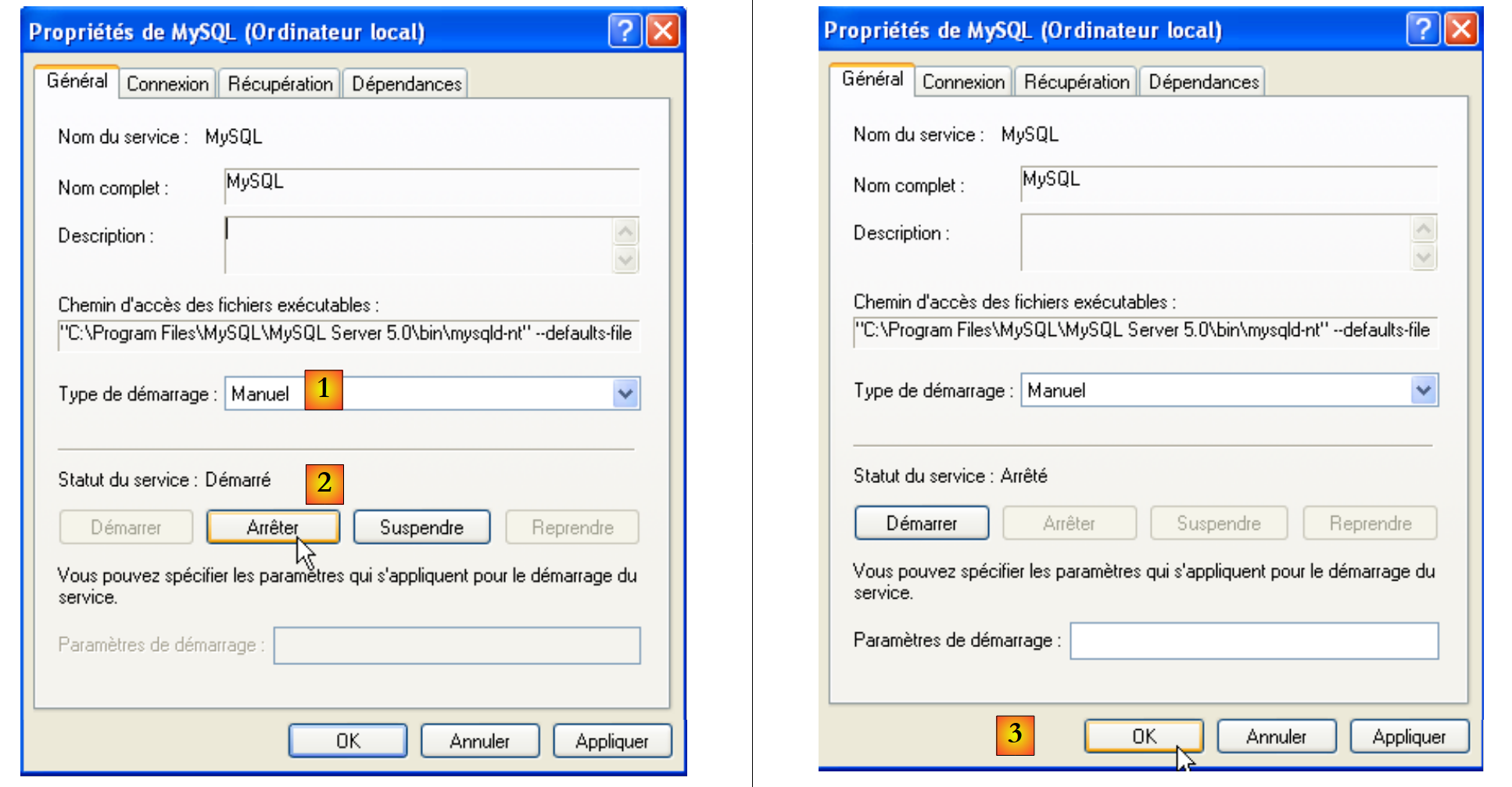
لتغيير هذا، نضغط مرتين على خدمة [MySQL]:
- في [1]: اضبط الخدمة على التشغيل اليدوي
- في [2]: نقوم بإيقافها
- في [3]: يتم التحقق من صحة تكوين الخدمة الجديد
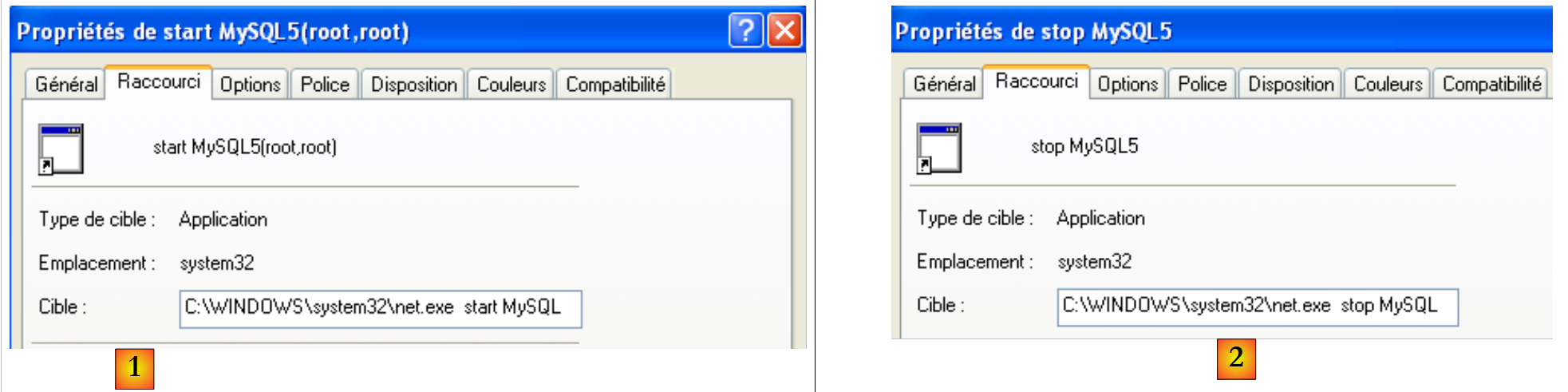
لبدء تشغيل خدمة MySQL وإيقافها يدويًا، يمكنك إنشاء اختصارين:
- في [1]: الاختصار لتشغيل MySQL5
- في [2]: الاختصار لإيقافه
14.2.3. إدارة العملاء MySQL
على موقع MySQL، يمكنك العثور على برامج إدارة قواعد البيانات:
- في [1]: حدد [MySQL GUI Tools]، والتي تجمع بين العديد من برامج العملاء الرسومية لإدارة وتشغيل SGBD
- في [2]: اختر إصدار Windows المناسب
- في [3]: يتم استرداد ملف .msi للتنفيذ
- في [4]: بمجرد اكتمال التثبيت، تظهر اختصارات جديدة في مجلد [قائمة ابدأ / البرامج / mySQL].
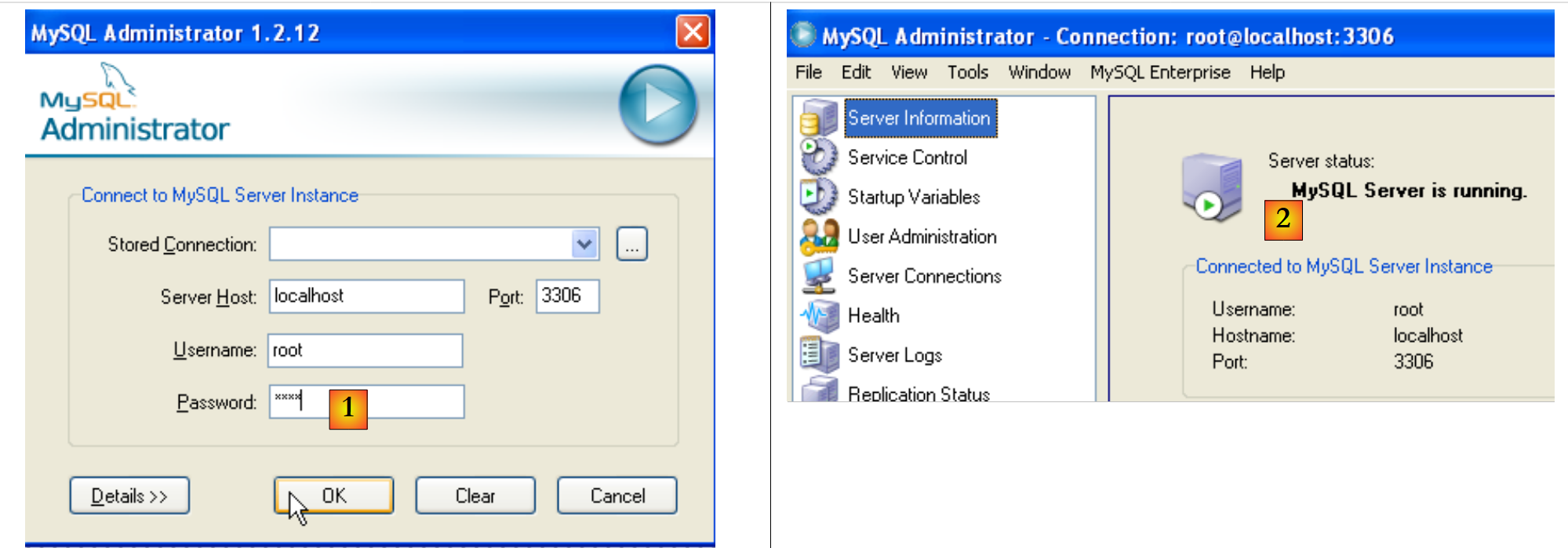
دعونا نشغل MySQL (عبر الاختصارات التي أنشأتها)، ثم نشغل [MySQL Administrator] عبر القائمة أعلاه:
- في [1]: أدخل كلمة مرور المستخدم الجذر (root هنا)
- في [2]: تم تسجيل دخولك وأصبح MySQL نشطًا
14.2.4. إنشاء مستخدم jpa وقاعدة بيانات jpa
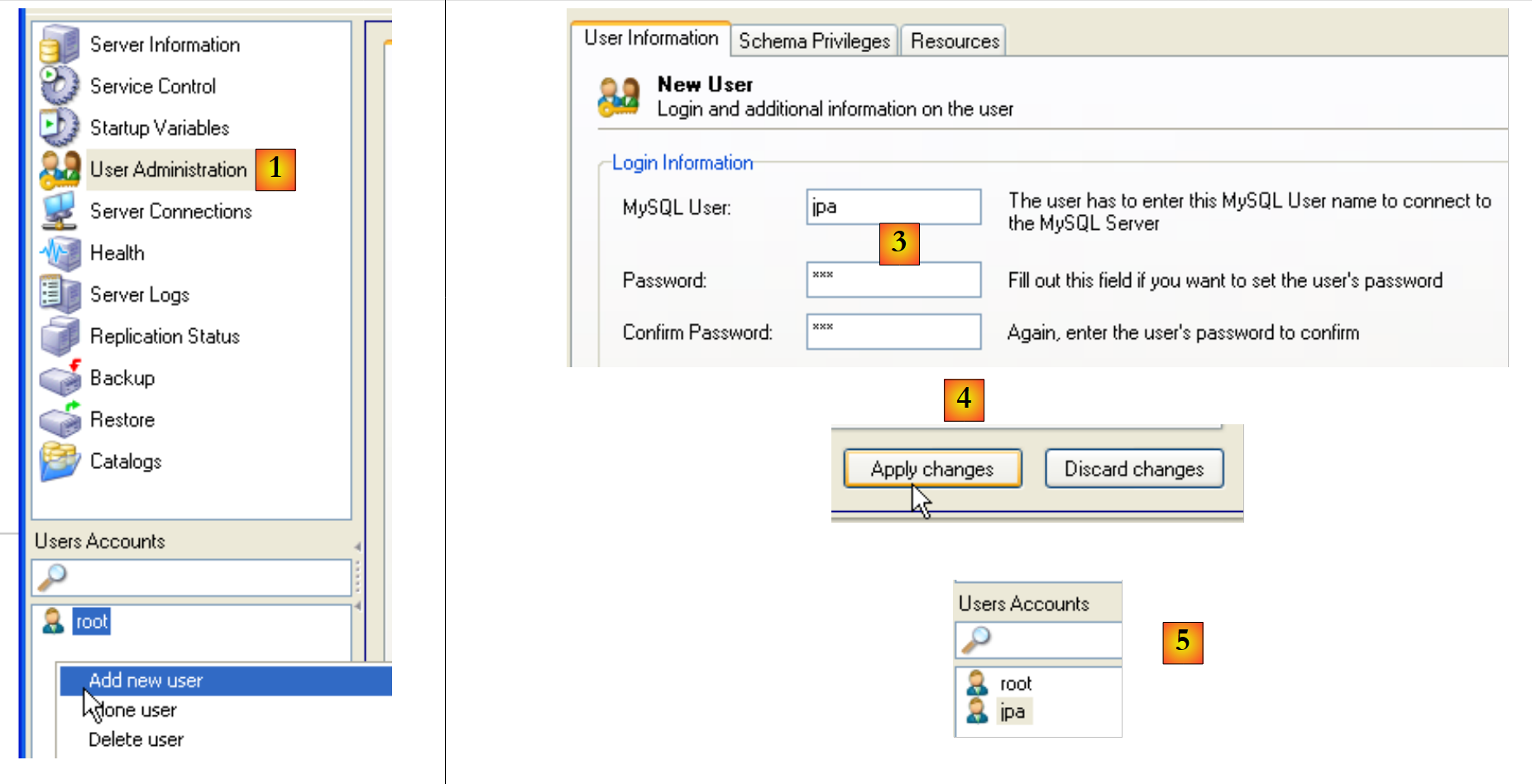
سنقوم الآن بإنشاء قاعدة بيانات باسم jpa ومستخدم بنفس الاسم. أولاً المستخدم:
- في [1]: حدد [إدارة المستخدمين]
- في [2]: انقر بزر الماوس الأيمن في قسم [حسابات المستخدمين] لإنشاء مستخدم جديد
- في [3]: اسم المستخدم هو jpa وكلمة المرور هي jpa
- في [4]: قم بتأكيد الإنشاء
- في [5]: يظهر المستخدم [jpa] في نافذة [حسابات المستخدمين]
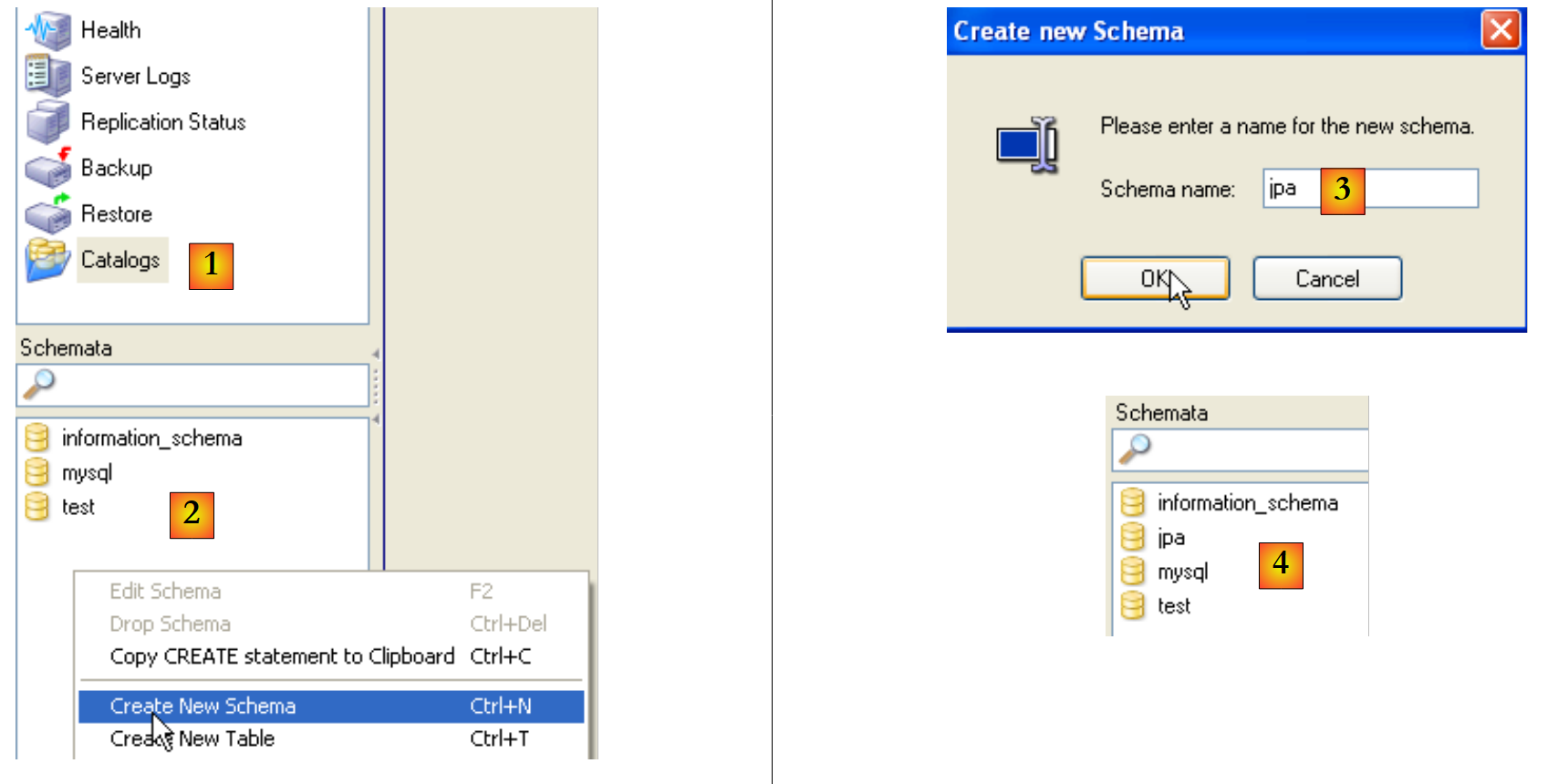
قاعدة البيانات الآن:
- في [1]: حدد الخيار [الكتالوجات]
- في [2]: انقر بزر الماوس الأيمن على نافذة [Schemata] لإنشاء مخطط جديد (لتحديد قاعدة بيانات)
- في [3]: نسمي المخطط الجديد
- في [4]: يظهر في نافذة [Schemata]
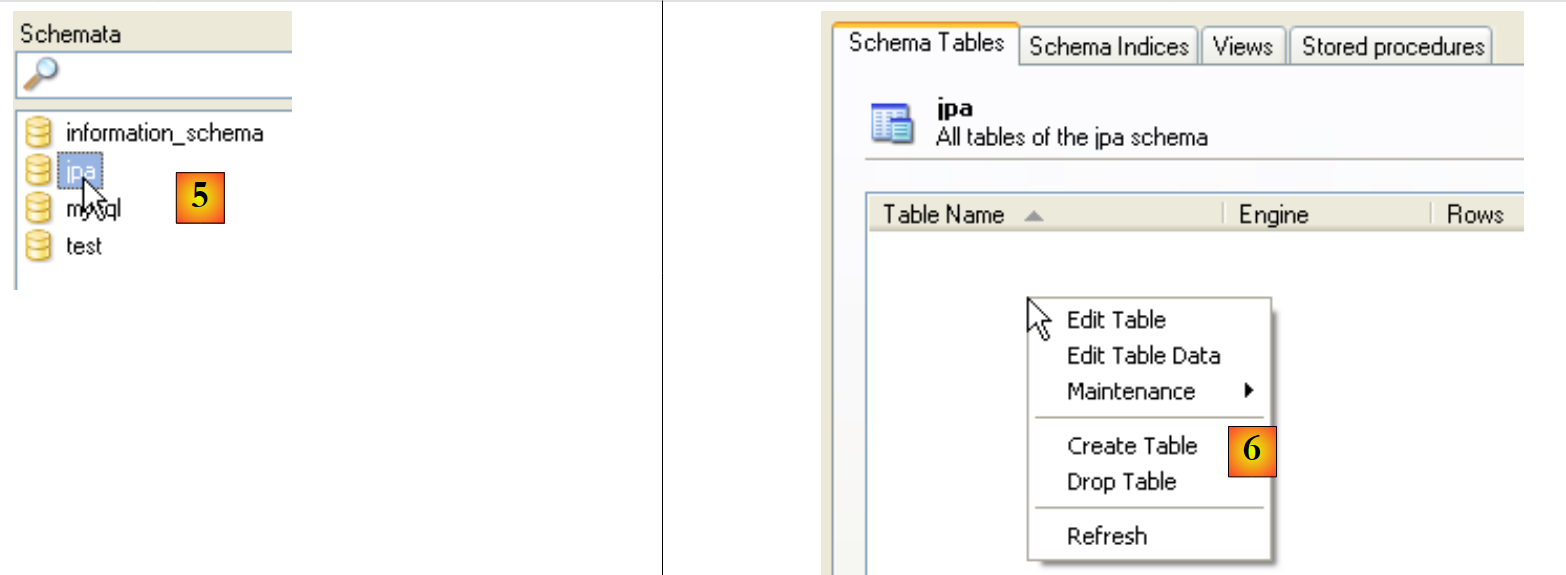
- في [5]: حدد مخطط [jpa]
- في [6]: تظهر كائنات من مخطط [jpa]، بما في ذلك الجداول. لا يوجد أي منها حتى الآن. انقر بزر الماوس الأيمن لإنشاء واحدة. نترك ذلك للقارئ.
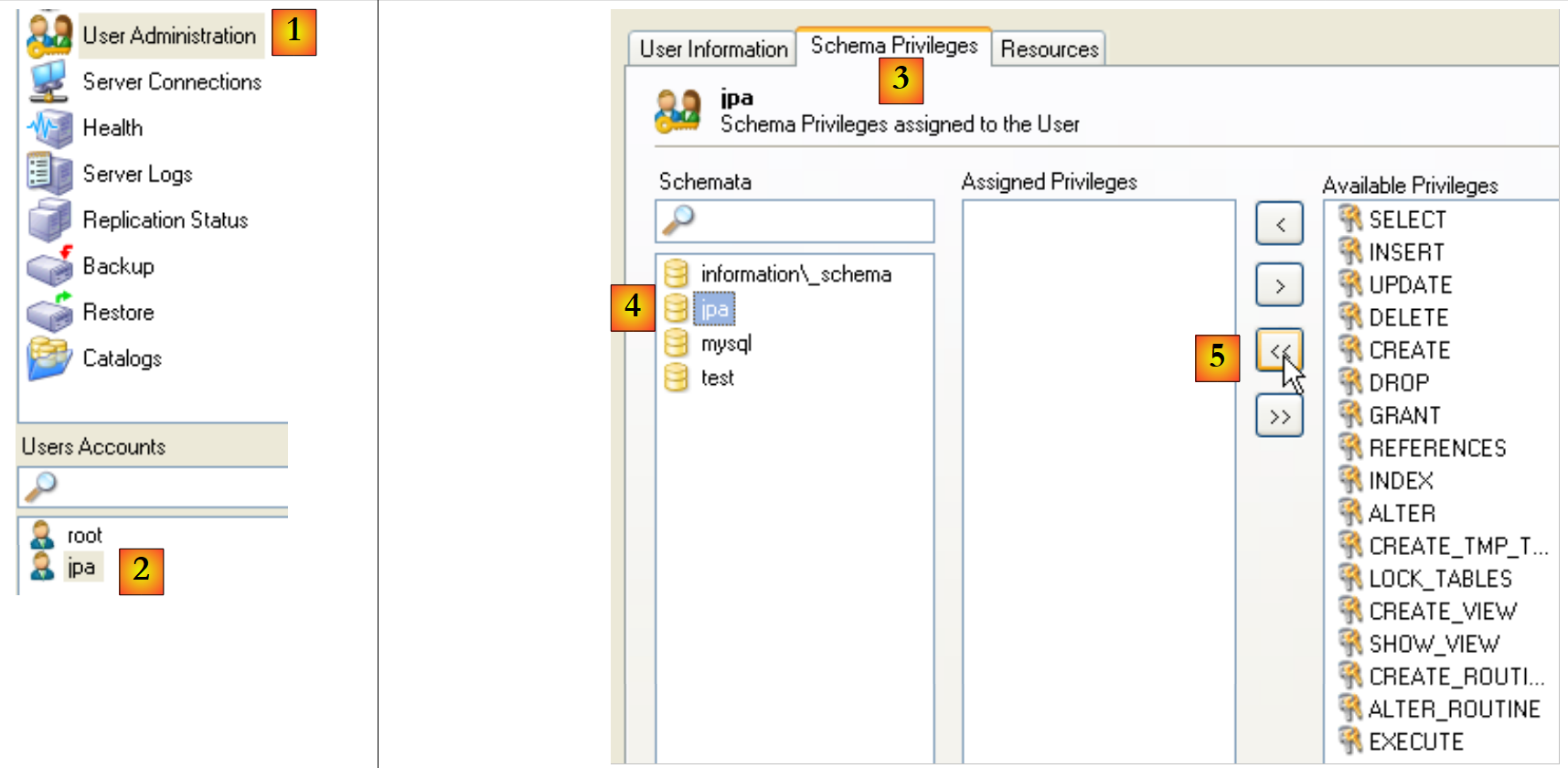
لنعد إلى المستخدم [jpa] ونمنحه حقوقًا كاملة في مخطط [jpa]:
- في [1]، ثم [2]: يتم تحديد المستخدم [jpa]
- في [3]: حدد علامة التبويب [امتيازات المخطط]
- في [4]: حدد مخطط [jpa]
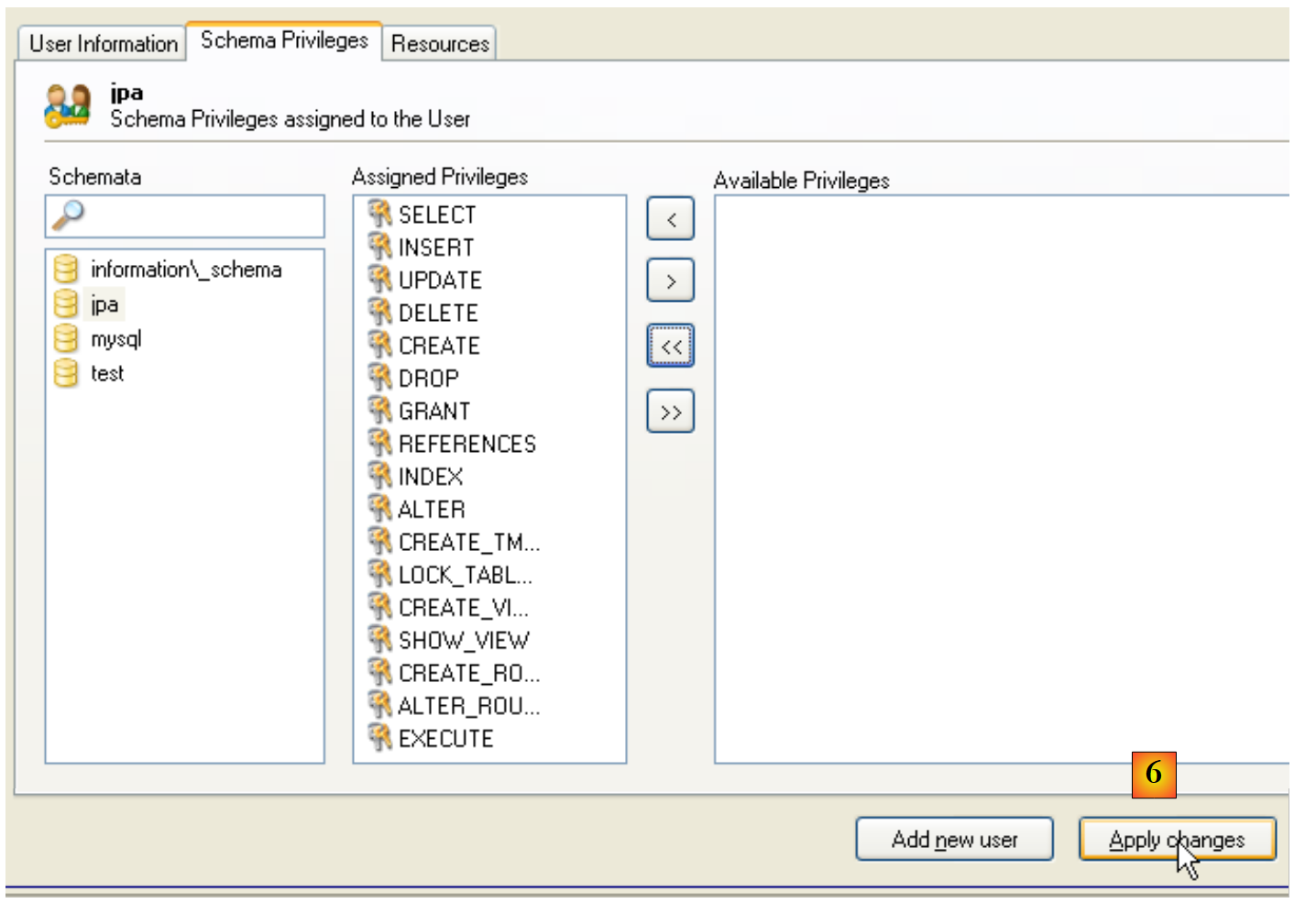
- في [5]: سنمنح المستخدم [jpa] امتيازات كاملة على المخطط [jpa]
- في [6]: تحقق من صحة التغييرات التي تم إجراؤها
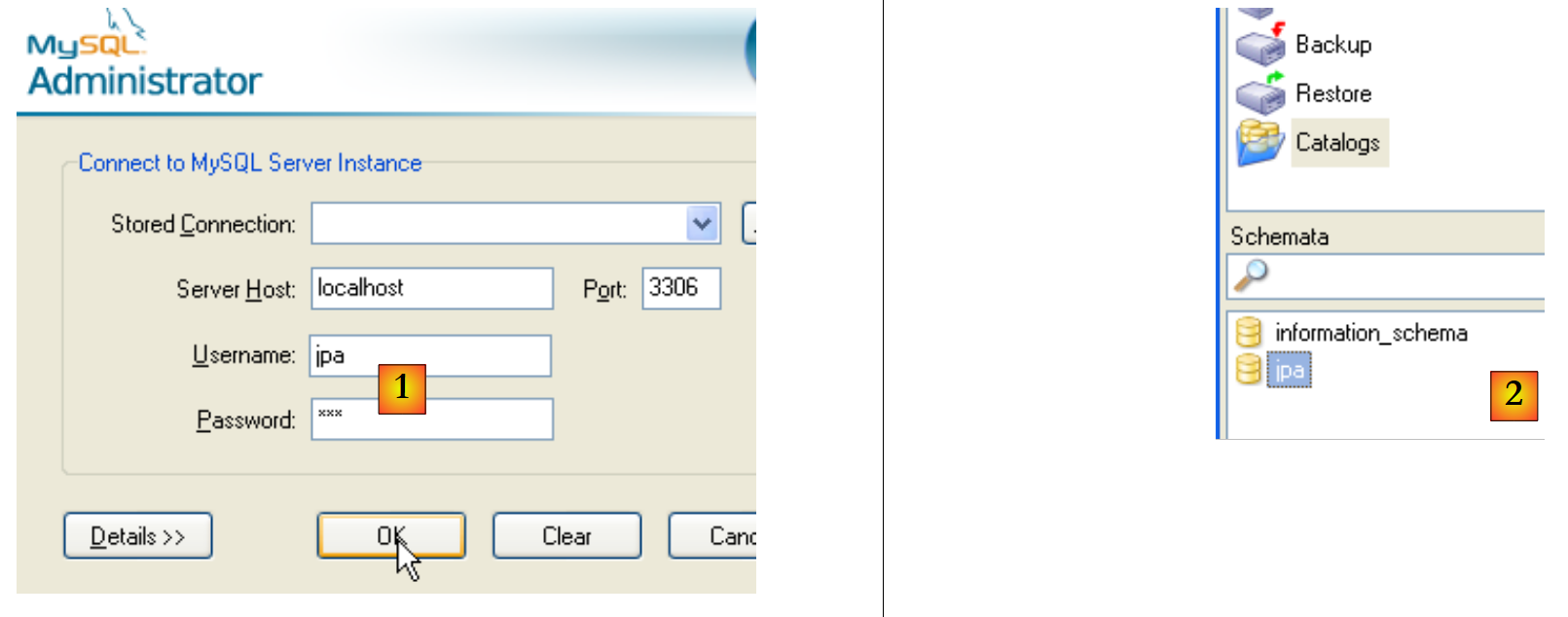
للتحقق من أن المستخدم [jpa] يمكنه العمل مع المخطط [jpa]، نغلق MySQL كمسؤول. نعيد تشغيله ونقوم بالاتصال هذه المرة باسم [jpa/jpa]:
- en [1]: نقوم بتعريف هويتنا (jpa/jpa)
- في [2]: تم الاتصال بنجاح، وفي [Schemata]، نرى المخططات التي نمتلك حقوقًا فيها. نرى مخطط [jpa].
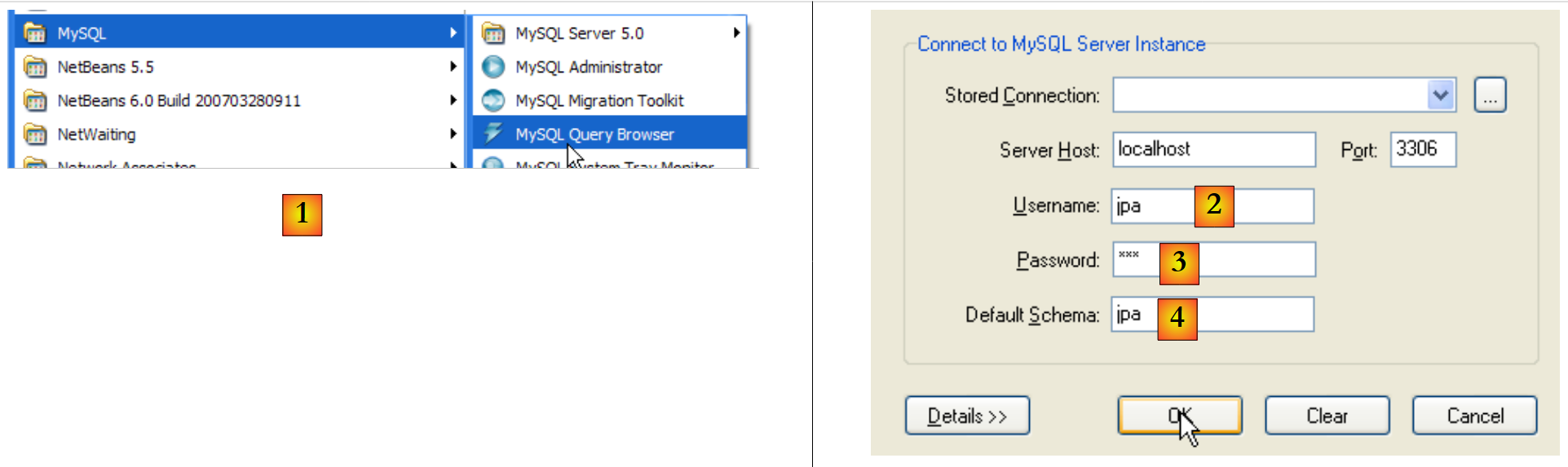
سنقوم الآن بإنشاء جدول [ARTICLES] باستخدام نص SQL.
- في [1]: استخدم تطبيق [MySQL Query Browser]
- في [2] و[3] و[4]: قم بتعريف نفسك (jpa / jpa / jpa)
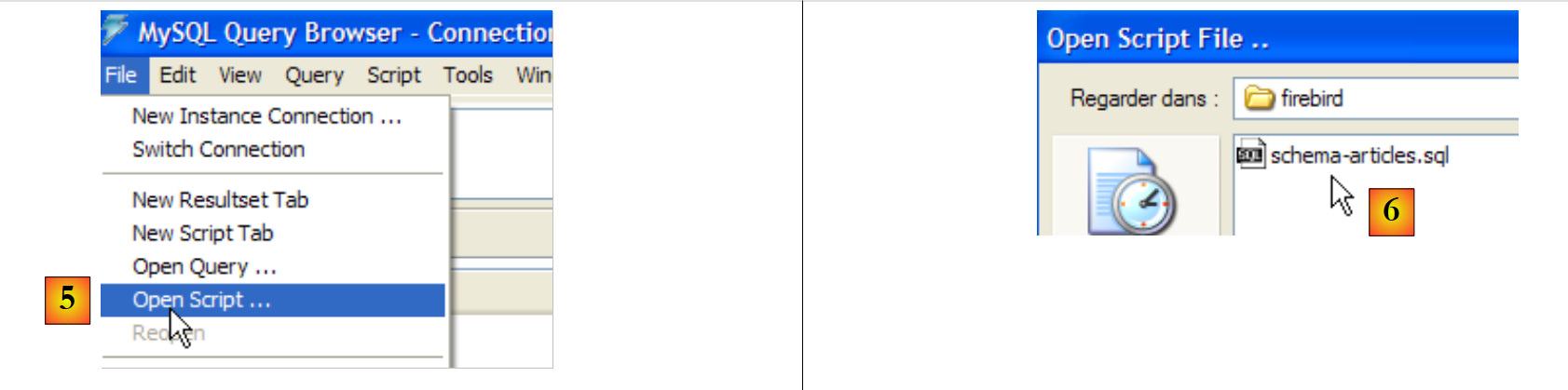
- في [5]: افتح نص SQL للتنفيذ
- في [6]: حدد البرنامج النصي التالي [schema-articles.sql]:
| /******************************************************************************/
/**** Tables ****/
/******************************************************************************/
CREATE TABLE ARTICLES (
ID INTEGER NOT NULL,
NOM VARCHAR(20) NOT NULL,
PRIX DOUBLE PRECISION NOT NULL,
STOCKACTUEL INTEGER NOT NULL,
STOCKMINIMUM INTEGER NOT NULL
);
INSERT INTO ARTICLES (ID, NOM, PRIX, STOCKACTUEL, STOCKMINIMUM) VALUES (1,'article1', 100, 10, 1);
INSERT INTO ARTICLES (ID, NOM, PRIX, STOCKACTUEL, STOCKMINIMUM) VALUES (2,'article2', 200, 20, 2);
INSERT INTO ARTICLES (ID, NOM, PRIX, STOCKACTUEL, STOCKMINIMUM) VALUES (3,'article3', 300, 30, 3);
COMMIT WORK;
/* Check constraints definition */
ALTER TABLE ARTICLES ADD CONSTRAINT CHK_ID check (ID>0);
ALTER TABLE ARTICLES ADD CONSTRAINT CHK_PRIX check (PRIX>0);
ALTER TABLE ARTICLES ADD CONSTRAINT CHK_STOCKACTUEL check (STOCKACTUEL>0);
ALTER TABLE ARTICLES ADD CONSTRAINT CHK_STOCKMINIMUM check (STOCKMINIMUM>0);
ALTER TABLE ARTICLES ADD CONSTRAINT CHK_NOM check (NOM<>'');
/******************************************************************************/
/**** Unique Constraints ****/
/******************************************************************************/
ALTER TABLE ARTICLES ADD CONSTRAINT UNQ_NOM UNIQUE (NOM);
/******************************************************************************/
/**** Primary Keys ****/
/******************************************************************************/
ALTER TABLE ARTICLES ADD CONSTRAINT PK_ARTICLES PRIMARY KEY (ID);
|
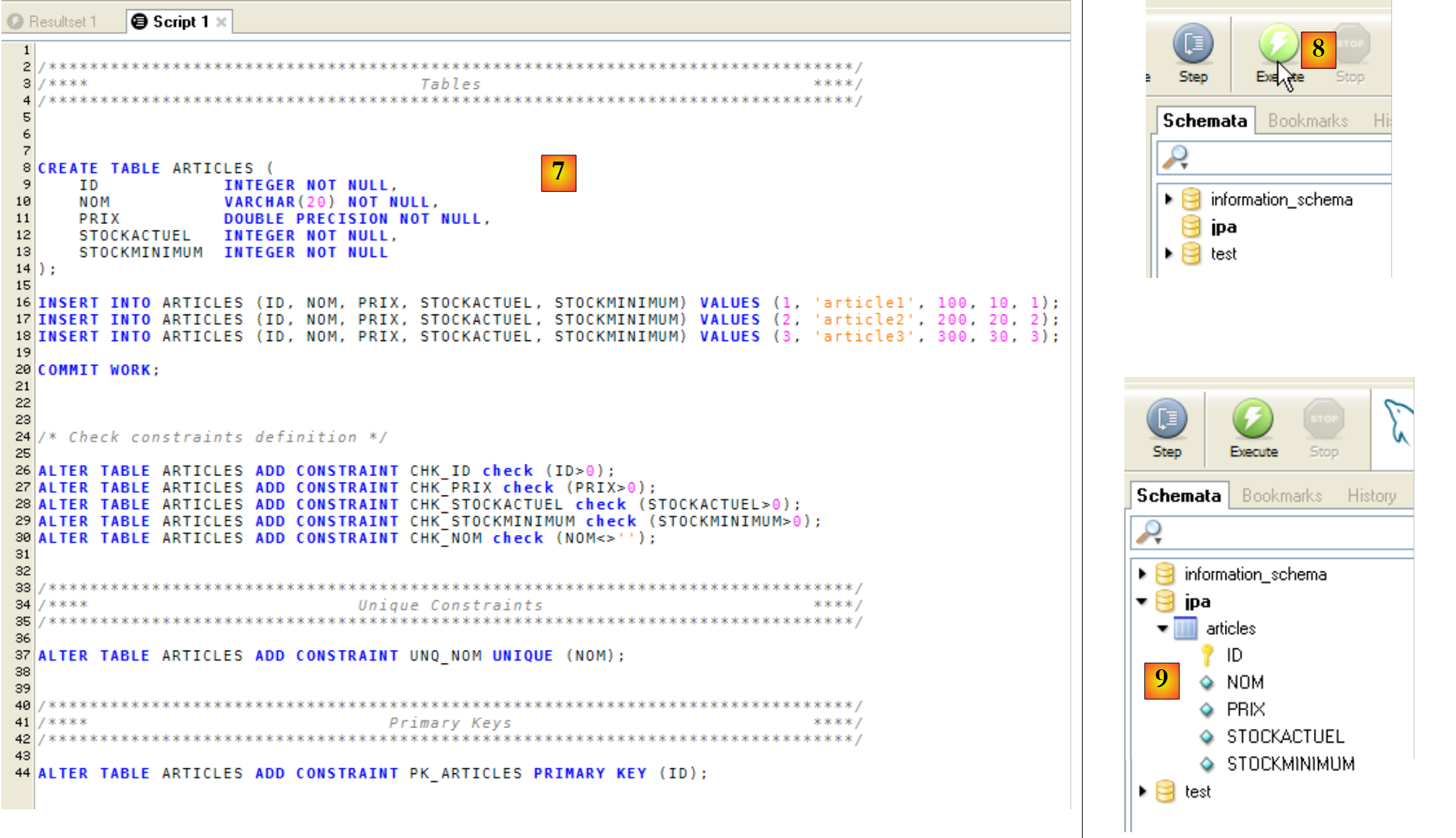 |
- في [7]: البرنامج النصي الذي تم تحميله
- في [8]: تم تنفيذه
- في [9]: تم إنشاء الجدول [ARTICLES]
14.2.5. تثبيت الموصل ADO.NET من MySQL5
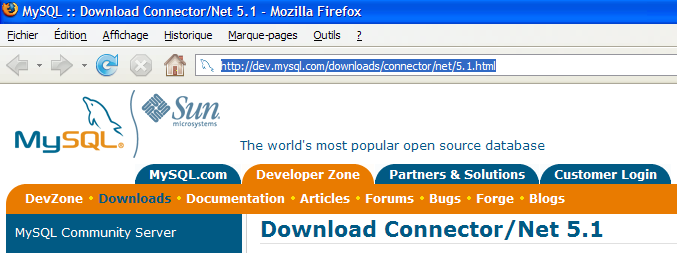
موصل ADO.NET لـ MySQL5 متاح (أبريل 2008) على [http://dev.mysql.com/downloads/connector/net/5.1.html] :
يؤدي تثبيت هذا الموصل إلى إضافة مساحة اسم إلى منصة .NET:
14.2.6. تثبيت برنامج التشغيل ODBC من MySQL5
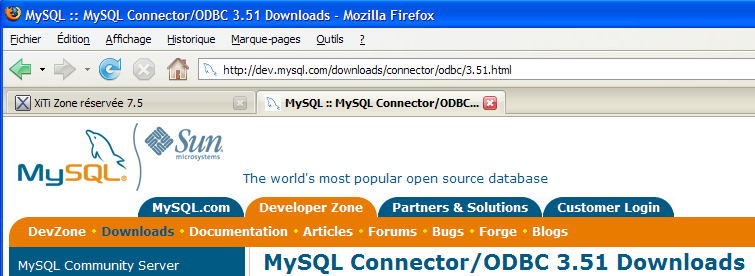
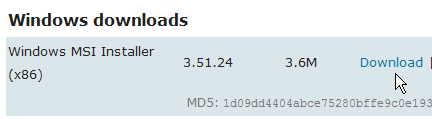
موصل ODBC (Open DataBase Connectivity) من MySQL5 متاح (أبريل 2008) على [http://dev.mysql.com/downloads/connector/odbc/3.51.html] :
بعد التثبيت، يمكن التحقق من وجود موصل ODBC على النحو التالي:
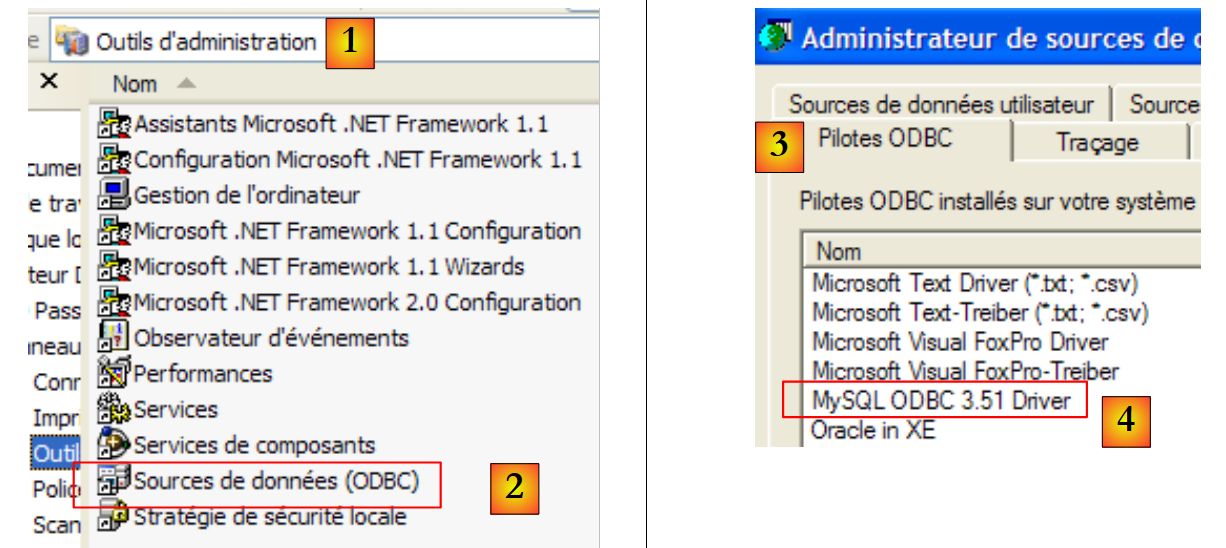
- في [1]، حدد [أدوات الإدارة] (في XP Pro: قائمة ابدأ / لوحة التحكم / الأداء والصيانة / أدوات الإدارة)
- في [2]، انقر نقرًا مزدوجًا على [مصادر البيانات (ODBC)]
- في [3]، حدد علامة التبويب [برامج تشغيل ODBC]
- في [4]، برنامج تشغيل ODBC الخاص بـ MySQL