8. 为 [Firebird] 安装并使用 ODBC 驱动程序
8.1. 安装驱动程序
市场上有许多数据库。 为了统一在 MS Windows 下的数据库访问,微软开发了一个名为 ODBC(Open DataBase Connectivity)的接口。该层将各数据库的特性隐藏在标准接口之下。 在 Windows 系统中,有许多 MS 驱动程序可简化数据库访问。以下是安装在 Windows 机器上的部分 ODBC 驱动程序示例:
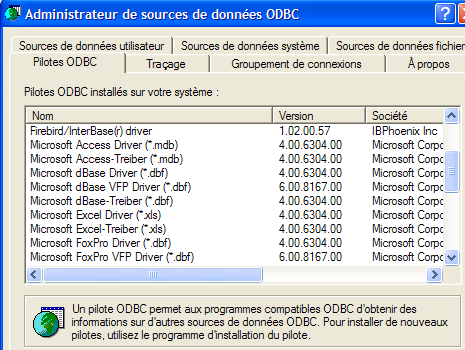
基于这些驱动程序的应用程序无需重写代码即可使用任何数据库。ODBC驱动程序位于应用程序与SGBD之间。 应用程序与驱动程序 ODBC 之间的交互是标准的。如果更换 SGBD,则安装新版本 SGBD 的驱动程序 ODBC,应用程序保持不变。
 |
[Firebird] 下载页面(第 2.1 段)中的 [firebird-odbc-provider] 链接可访问 ODBC 驱动程序。 安装后,该驱动程序将显示在已安装的 ODBC 驱动程序列表中。
8.2. 创建 ODBC 源
- 运行工具 [Démarrer -> Paramètres -> Outil de configuration -> Outils d'administration -> Sources de données ODBC]:

- 将显示以下窗口:
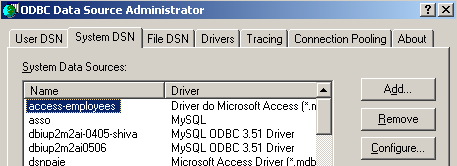
- 在 [System DSN] 面板中添加一个新的系统数据源 [Add],并将它与我们在第 2.3 节中创建的 Firebird 数据库 [dbarticles] 关联:
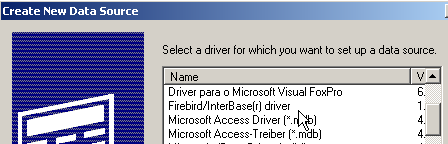
- 首先,我们需要指定要使用的驱动程序 ODBC。在上图中,我们选择了 Firebird 的驱动程序,然后执行 [Terminer]。随后,Firebird 的 ODBC 驱动程序向导将接管操作:
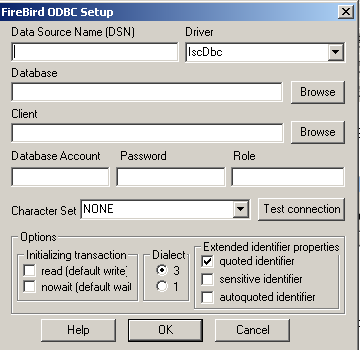
- 我们填写各个字段:
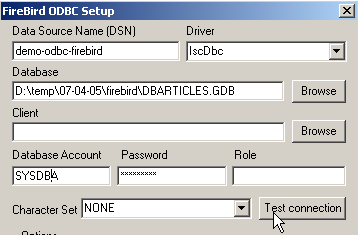
源文件名称 DSN - 可以是任意名称 | |
要使用的 Firebird 数据库名称 BD —— 使用 [Browse] 来指定对应的 .gbd 文件。此处我们使用第 8 页创建的文章数据库 [dbarticles]。 | |
用于连接数据库的用户名 | |
与该用户名关联的密码 |
通过按钮 [Test connection] 可验证我们输入的信息是否有效。使用该按钮前,请先运行 SGBD [Firebird]:
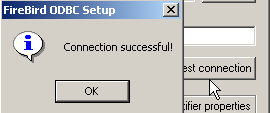
- 通过反复执行 [OK] 操作,直至 ODBC 向导验证通过
8.3. 测试源文件 ODBC
验证源文件 ODBC 是否正常运行有多种方法。这里我们将使用 Excel:
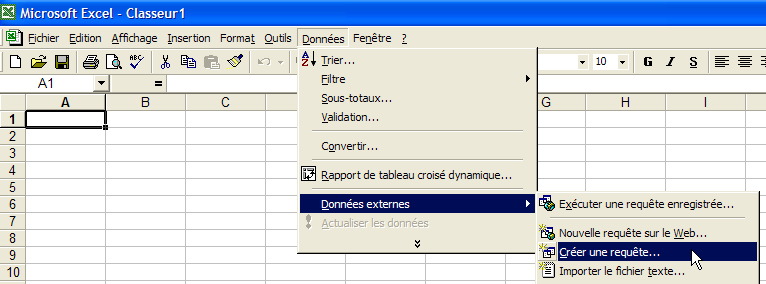
- 使用上述选项 [Données -> Données externes -> Créer une requête]。此时将弹出数据源定义向导的第一个窗口。面板 [Bases de données] 列出了当前机器上已定义的数据源:
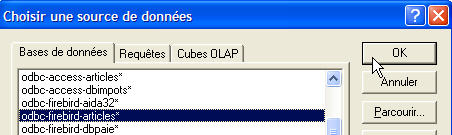
- 选择我们刚刚创建的源 ODBC [odbc-firebird-articles],并进入下一步:
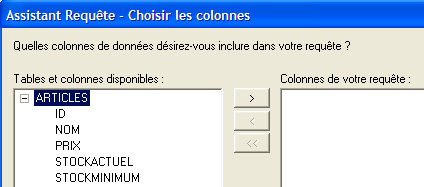
- 此窗口列出了源 ODBC 中可用的表和列。我们选择整个表:
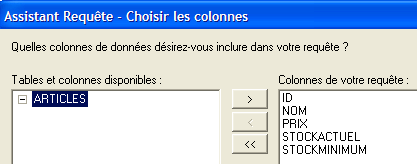
- 接着进行下一步,使用 [Suivant]:
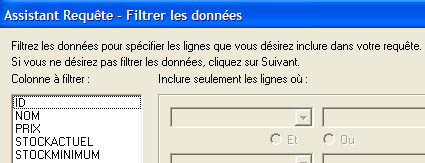
- 此步骤允许我们筛选数据。此处我们不进行任何筛选,直接进入下一步:
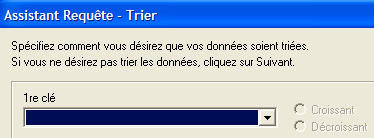
- 此步骤允许我们对数据进行排序。我们不进行排序,直接进入下一步:
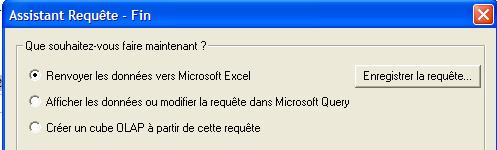
- 最后一步询问我们希望如何处理数据。在此,我们将数据导出到 Excel:
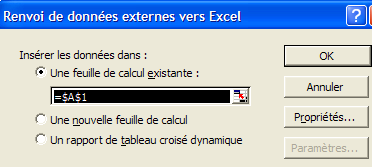
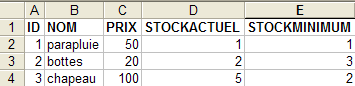
- 此时,Excel会询问将提取的数据保存到何处。我们将数据保存到当前工作表的A1单元格开始的位置。随后,数据便被导入到Excel工作表中:
还有其他方法可以测试 ODBC 数据源的有效性。 例如,可以使用在网址 [http://www.openoffice.org] 上提供的免费套件 OpenOffice。以下是一个使用文本 OpenOffice 的示例:
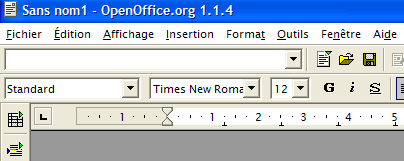 | 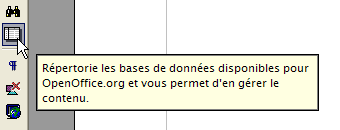 |
- OpenOffice 窗口左侧的图标可访问数据源。此时界面将切换,显示一个数据源管理区域:
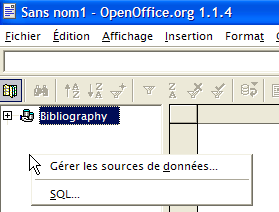
- 系统预设了一个数据源,即 [Bibliography]。右键单击数据源区域,即可通过 [Gérer les sources de données] 选项创建新的数据源:
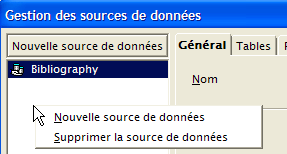
- [Gestion des sources de données] 向导可用于创建数据源。右键单击数据源区域,即可通过 [Nouvelle source de données] 选项创建一个新的数据源:
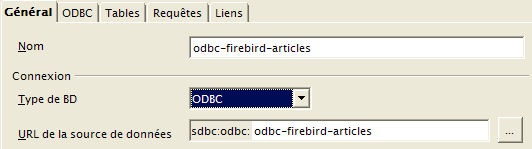
任意名称。此处采用了数据源名称 ODBC | |
OpenOffice 能够通过 BD、JDBC、ODBC 或直接(MySQL、Dbase 等)处理不同类型的 OpenOffice。 在本示例中,需选择 ODBC | |
输入框右侧的按钮可让我们访问该机器的 ODBC 源列表。我们选择源 [odbc-firebird-articles] |
- 转到面板 [ODBC],在此处定义用于登录的用户身份:
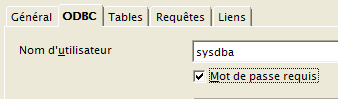
源文件 ODBC 的所有者 |
- 转到面板 [Tables]。系统会要求输入密码。此处的密码是 [masterkey]:
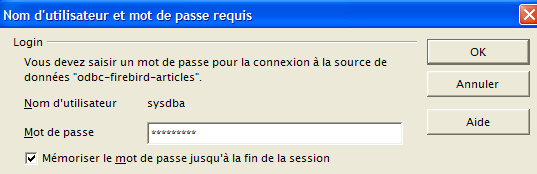
- 执行 [OK]。随后将显示源文件 ODBC 的表列表:
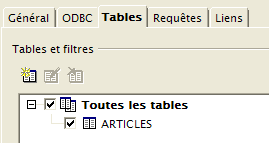
- 我们可以定义将显示在文档 [OpenOffice] 中的表格。这里我们选择表格 [ARTICLES],并生成 [OK]。数据源的定义已完成。它随后会出现在当前文档的数据源列表中:
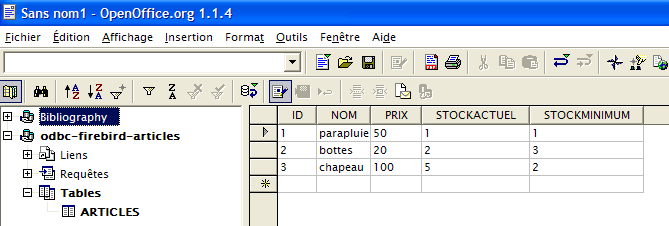
- 我们可以使用鼠标将上方的表 [ARTICLES] 拖拽到文本 [OpenOffice] 中。
8.4. Microsoft Query
尽管 MS Query 是随 MS Office 一起提供的,但并不总是存在指向该程序的链接。 它位于 MS Office 的 Office 文件夹中,名称为 MSQRY32.EXE。例如“C:\Program Files\Office 2000\Office\MSQRY32.EXE”。 MS Query 允许使用 SQL 查询语句查询任何 ODBC 数据源。这些查询语句既可以通过图形界面构建,也可以直接通过键盘输入。 由于大多数 Windows 数据库都提供了驱动程序,因此均可通过 MS Query 进行查询。启动 MS Query 后,将显示如下界面:
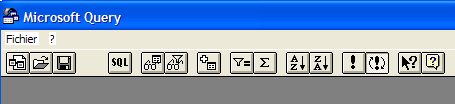
首先,我们需要指定要查询的数据源 ODBC。为此,我们使用以下选项:Fichier/Nouvelle:
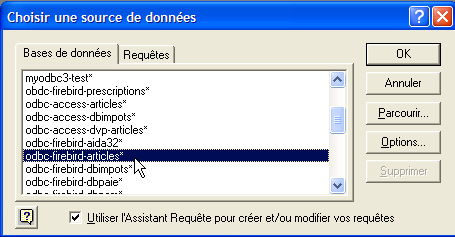
我们将使用之前创建的数据源 ODBC。MS Query 随后向我们展示了该数据源的结构:
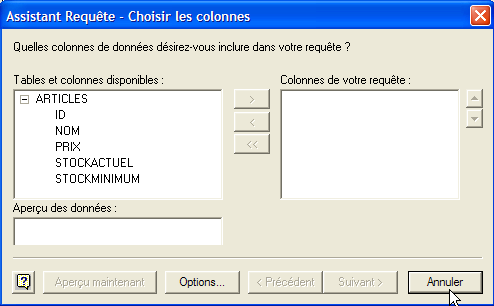
我们使用按钮 [Annuler],因为如果熟悉 SQL 语言,所提供的向导几乎没有用处。 我们可以针对通过选项 [Fichier / Exécuter SQL] 选定的源 ODBC 发出 SQL 查询:
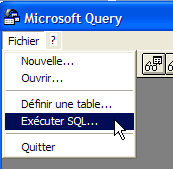 | 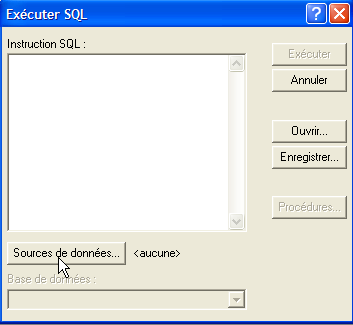 |
我们还需要选择源文件 ODBC:
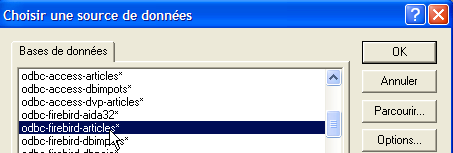
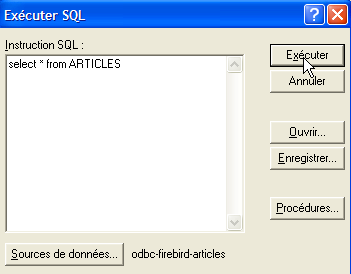
一旦选定源文件 ODBC,即可对其发出 SQL 指令:
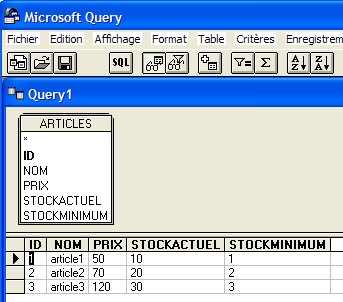
我们将得到以下结果:
建议读者创建一个名为 ODBC 的源文件,并使用 Firebird 数据库 DBBIBLIO,然后重新运行上述示例。