1. Вступ
PDF цього документа доступний за посиланням |TYT|.
Приклади з документа доступні за посиланням |TYT|.
Тут ми пропонуємо ознайомити вас із двома фреймворками на прикладі клієнт-серверної архітектури:
- AngularJS, що використовується для клієнта. Для спрощення надалі його позначатимемо як Angular;
- Spring 4, що використовується для сервера. Для спрощення надалі його позначатимемо як Spring;
Для розуміння цього документа необхідні певні попередні знання:
- середній рівень володіння мовою Java EE;
- знання JPA (Java Persistence API), який використовуватиметься для доступу до бази даних;
- знання принаймні однієї попередньої версії Spring для розуміння філософії цього фреймворку;
- досвід використання Maven для налаштування Java-проектів;
- базові знання про обмін даними HTTP у веб-додатку;
- знання поширених тегів мови HTML;
- базові знання мови JavaScript;
Інші необхідні знання будуть представлені та пояснені в процесі розгляду кейсу.
Цей документ не є навчальним курсом і в багатьох аспектах є неповним. Для більш глибокого вивчення обох фреймворків можна скористатися такими джерелами:
- [ref1]: книга «Pro AngularJS», автор — Адам Фріман, видавництво Apress. Це чудова книга. Вихідні коди прикладів з цієї книги доступні безкоштовно на URL [http://www.apress.com/downloadable/download/sample/sample_id/1527/];
- [ref2]: офіційна документація Angular JS [https://docs.angularjs.org/guide]
- [ref3]: книга «Spring Data» видавництва O’Reilly [http://shop.oreilly.com/product/0636920024767.do], у якій розглядається використання фреймворку [Spring Data] для доступу до даних як у реляційних, так і в нереляційних базах даних (NoSQL);
- [ref4]: книга «Pro Spring 3» від видавництва Apress. Це попередня версія Spring 4, але основні концепції вже там викладені;
- [ref5]: довідкова документація до Spring 4 [http://docs.spring.io/spring/docs/current/spring-framework-reference/pdf/spring-framework-reference.pdf].
Джерелами, на яких базується цей документ, є зазначені вище матеріали, а також незамінний [http://stackoverflow.com/], який став у нагоді під час численних сеансів налагодження.
1.1. Архітектура додатка
Досліджуваний додаток матиме таку архітектуру:
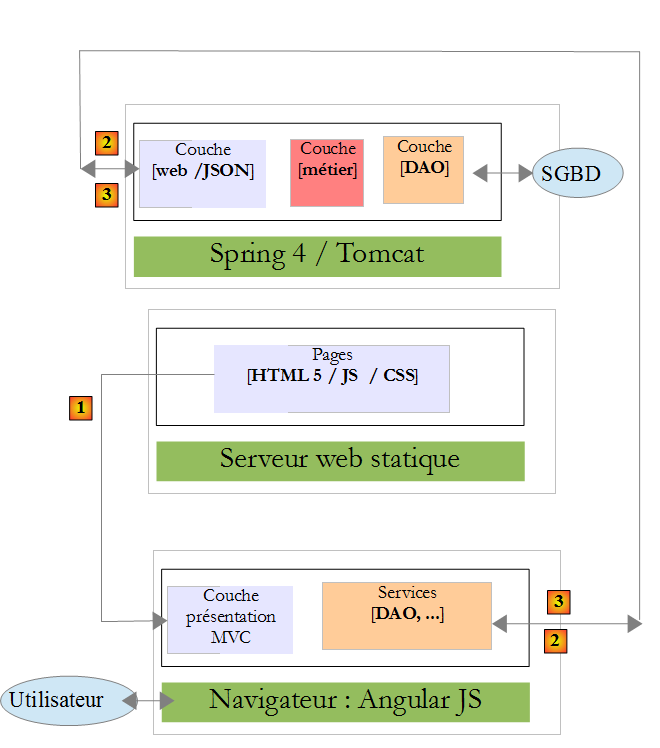
- у [1] веб-сервер надає статичні сторінки браузеру. Ці сторінки містять додаток AngularJS, побудований за моделлю MVC (Модель – Вигляд – Контролер). Модель тут є одночасно і моделлю представлень, і моделлю домену, представленого тут шаром [Services];
- Користувач буде взаємодіяти з екранними формами, що відображаються в браузері. Його дії іноді вимагатимуть звернення до сервера Spring 4 [2]. Сервер обробить запит і поверне відповідь JSON (JavaScript — нотація об’єктів) [3]. Ця відповідь буде використана для оновлення сторінки, що відображається користувачеві.
1.2. Використані інструменти
У цьому документі використовуються такі інструменти розробки:
- Spring Tool Suite для сервера Spring: можна завантажити безкоштовно;
- Webstorm для клієнта Angular: пробну версію на один місяць можна завантажити безкоштовно;
- Wampserver для управління базою даних MySQL 5: можна завантажити безкоштовно;
Встановлення цих та інших інструментів описано в розділі 6.
1.3. Функціональні можливості додатка
Код прикладу доступний |ICI|у вигляді файлу zip, який можна завантажити.
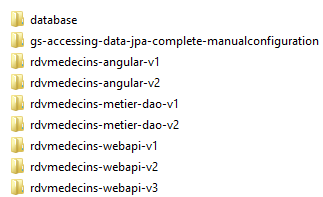 |  |
- сервер міститься у папках [rdvmedecins-metier-dao-v2] та [rdvmedecins-webapi-v3];
- клієнт міститься у папці [rdvmedecins-angular-v2];
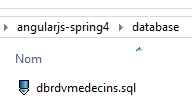
- скрипт SQL для створення бази даних MySQL5 знаходиться у папці [database];
1.3.1. Створення бази даних
Щоб протестувати додаток, спочатку створюємо базу даних за допомогою скрипту SQL [dbrdvmedecins.sql]. Використовуємо інструмент [PhpMyAdmin] з WampServer:
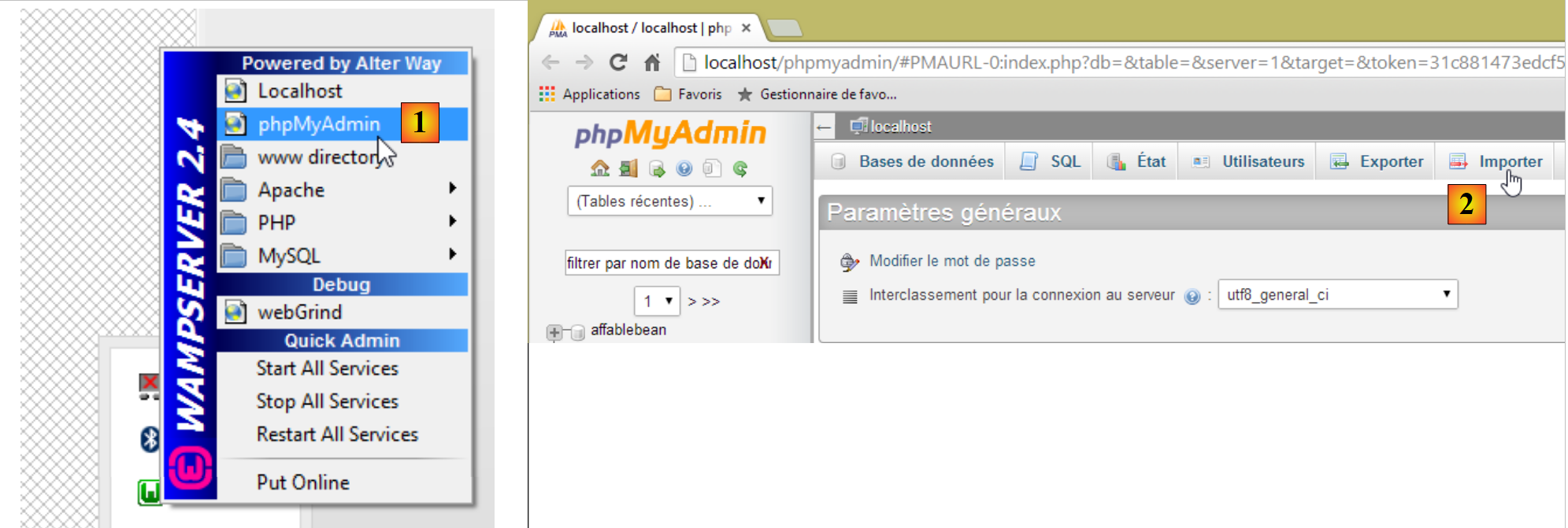 |
- у [1] вибираємо інструмент [phpMyAdmin] з WampServer;
- у [2] вибираємо опцію [Importer];
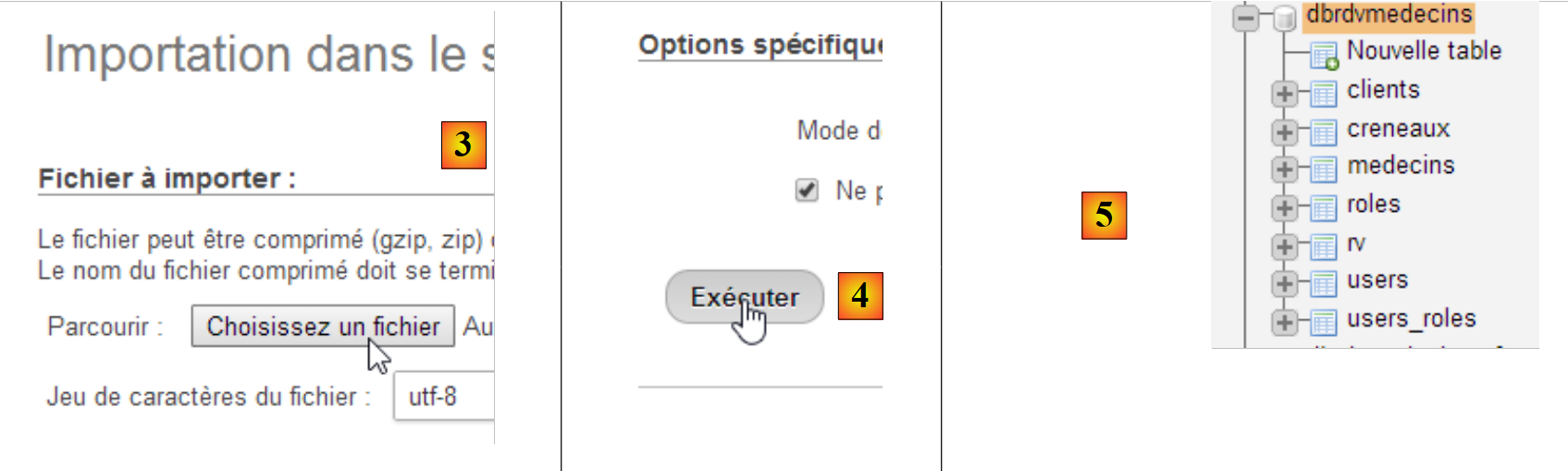 |
- у [3] вибираємо файл [database/dbrdvmedecins.sql];
- у [4] — запускаємо його;
- у [5] створюється база даних.
1.3.2. Впровадження веб-сервера / JSON
За допомогою Spring Tool Suite (STS) імпортуємо два проекти Maven для сервера Spring 4:
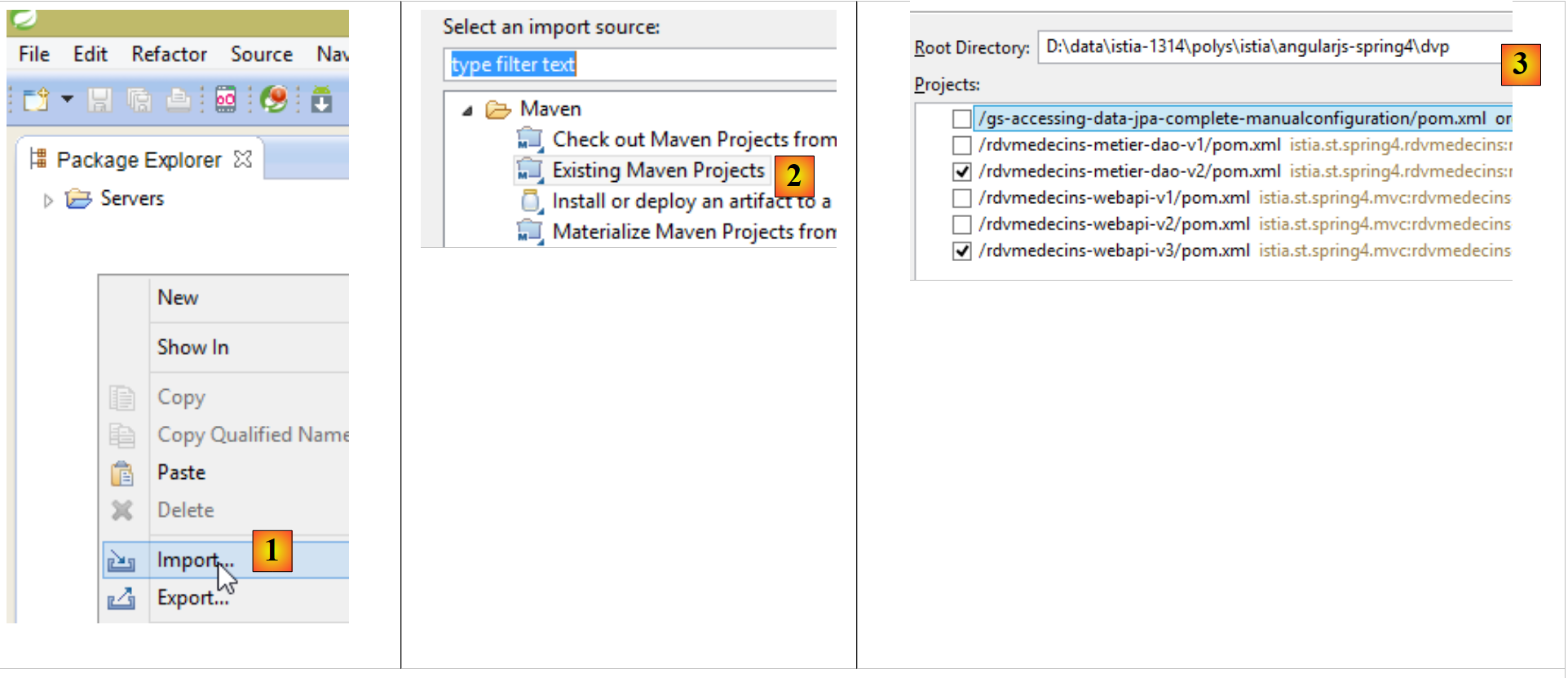 |
- у [1] та [2] імпортуємо проекти Maven;
- у [3] ми вказуємо батьківську папку обох проектів, які потрібно імпортувати;
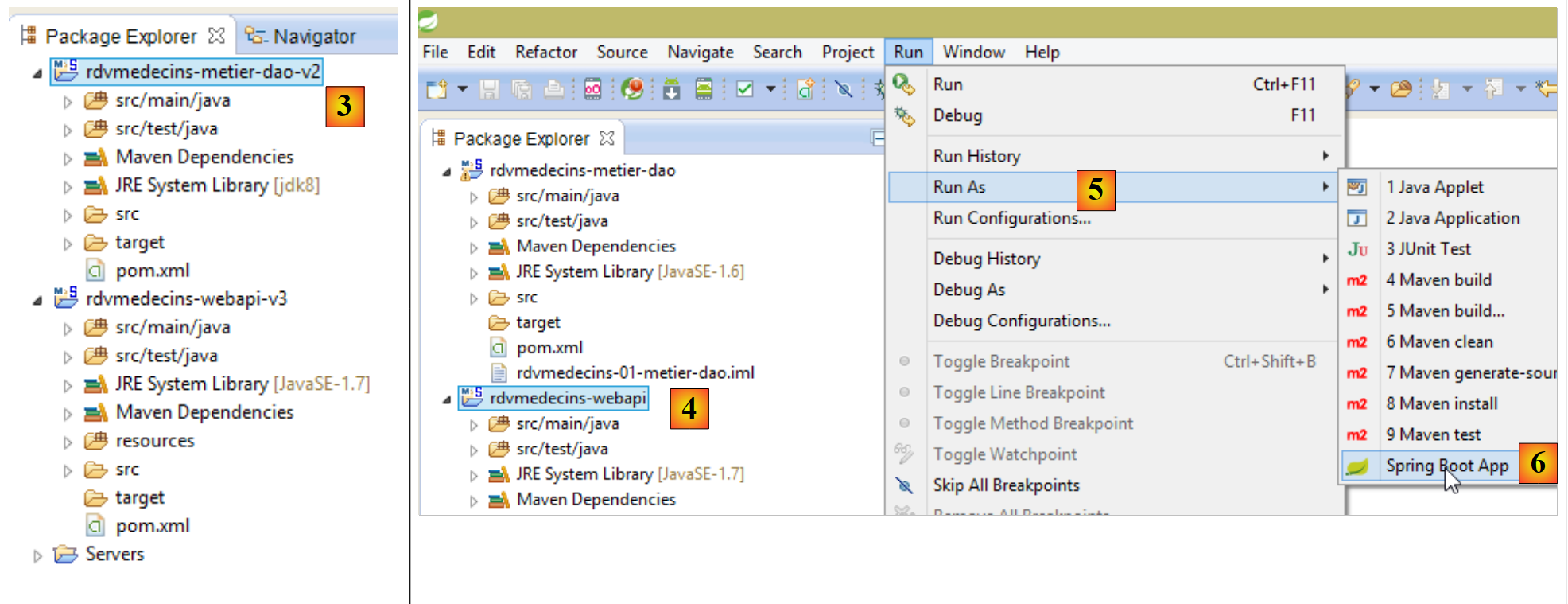 |
- у [3] — імпортовані проекти. Можливо, у проектах є помилки. Кожен із них повинен використовувати компілятор версії >=1.7:
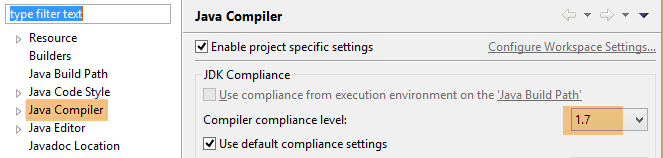 |
Тому потрібен JVM версії >=1.7:
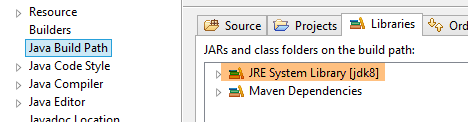 |
Коли помилки у JVM зникнуть, можна запустити проект [rdvmedecins-webapi-v3]:
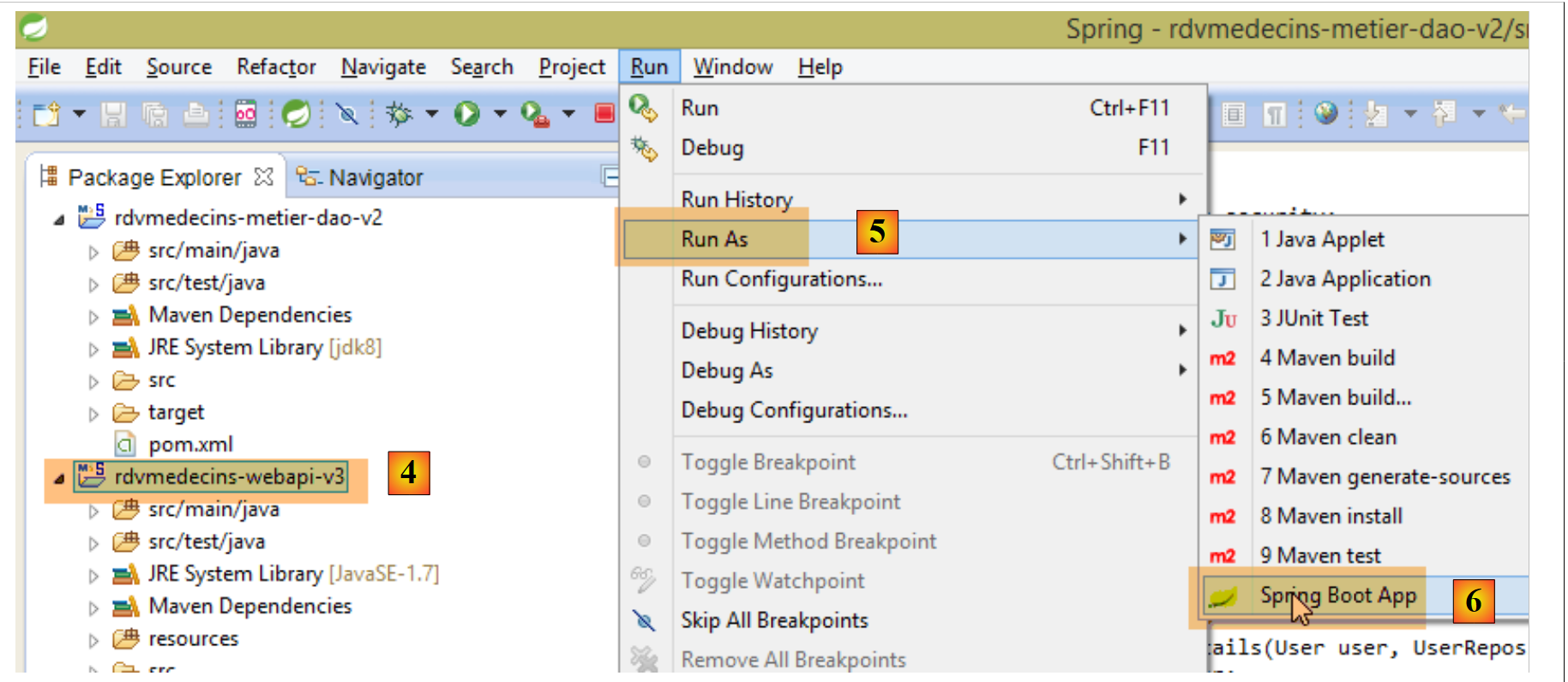 |
- у [4], [5] та [6] ми запускаємо проект [rdvmedecins-webapi-v3] як додаток Spring Boot;
У результаті ми отримуємо такі журнали в консолі STS:
- рядки 13–14: додаток запущено на сервері Tomcat.
1.3.3. Впровадження клієнта Angular
Відкриваємо папку [rdvmedecins-angular-v2] разом із WebStorm:
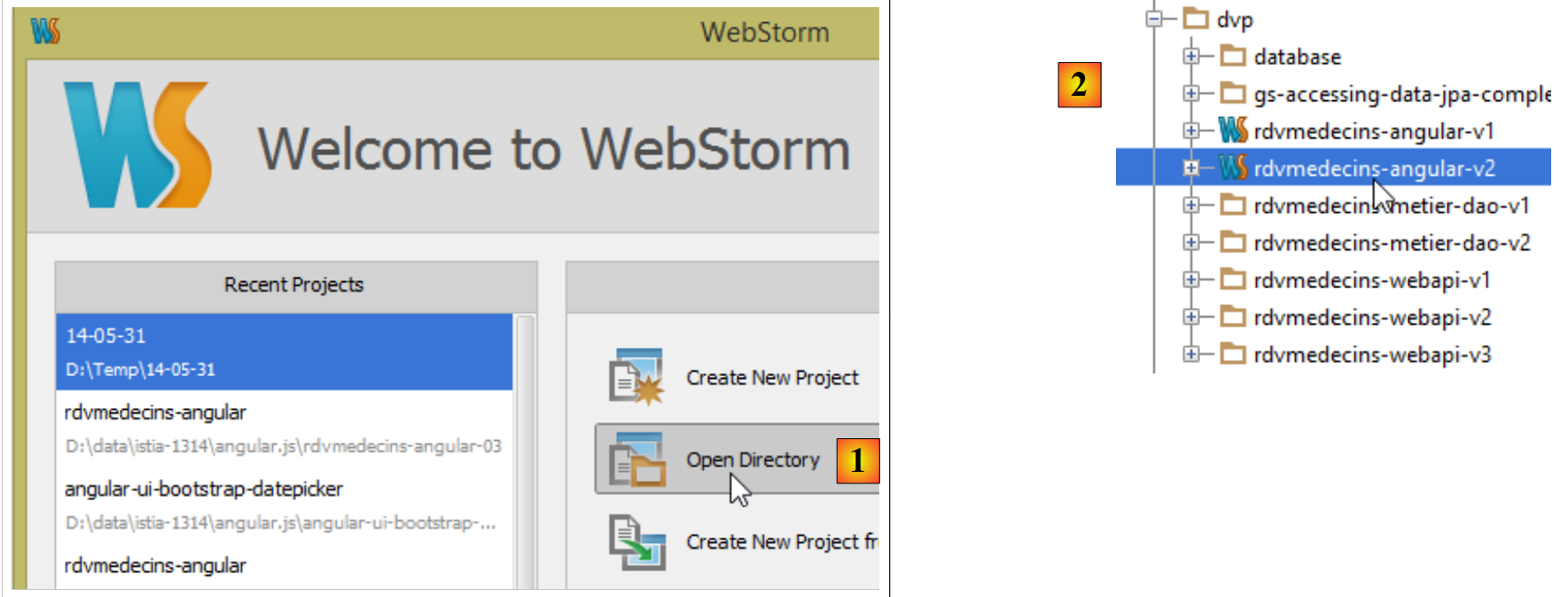 |
- у [1] вибираємо опцію [Open Directory];
- у [2] вибираємо папку [rdvmedecins-angular-v2];
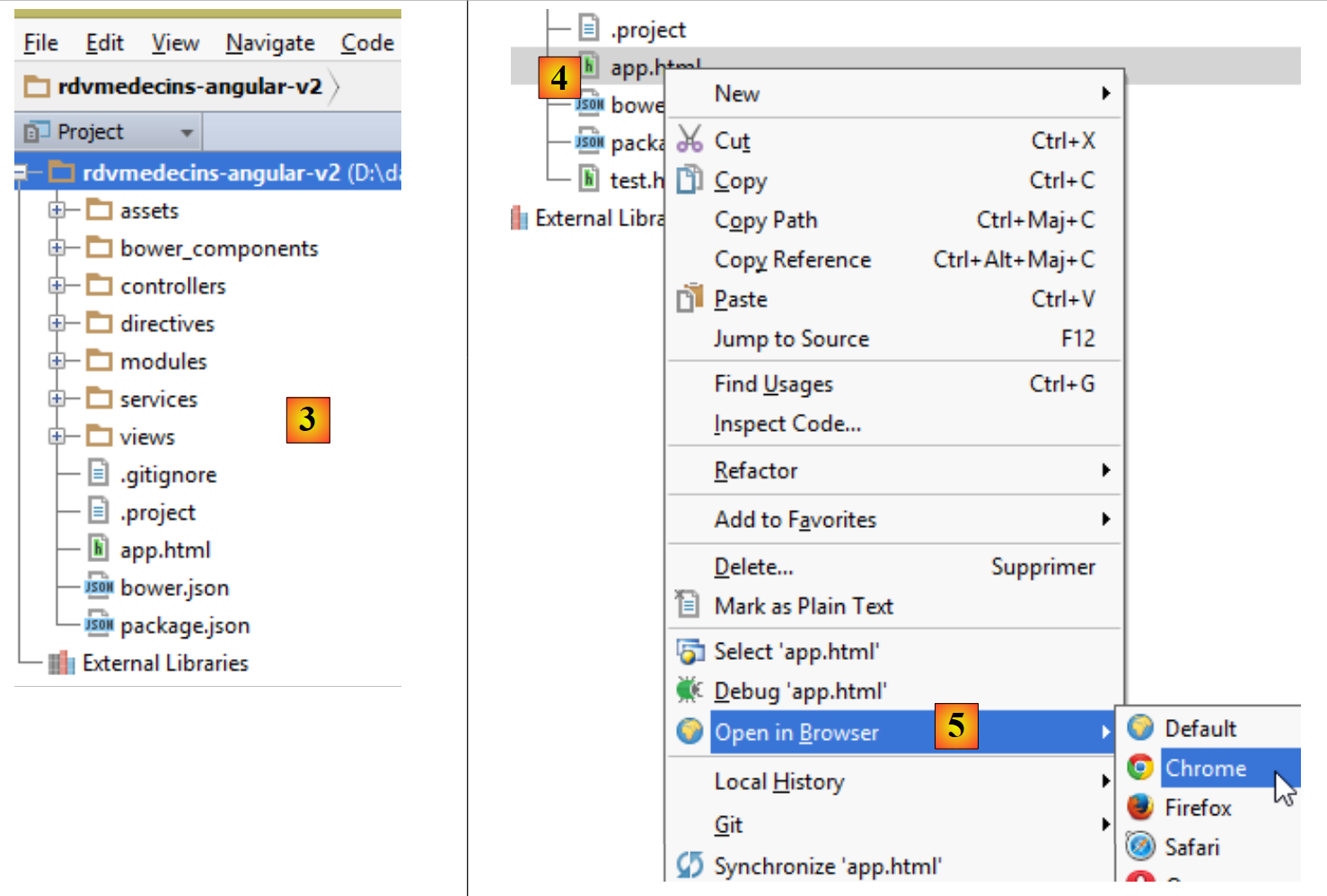 |
- у [3] — дерево папок;
- у [4] вибираємо головну сторінку [app.html] додатка;
- у [5] її відкривають у сучасному браузері;
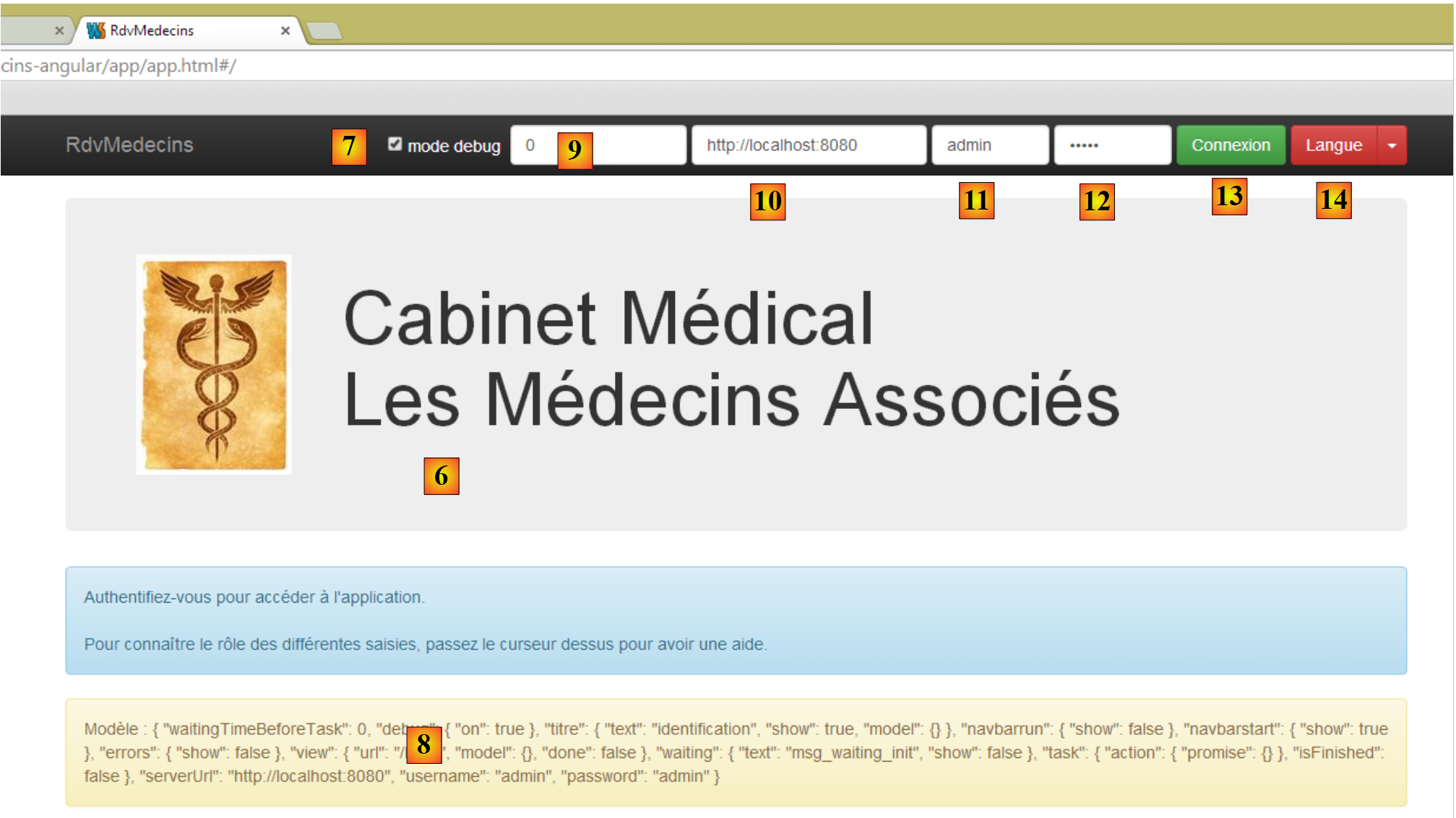 |
- у [6] — сторінка входу в додаток. Це додаток для запису на прийом до лікарів. Цей додаток уже розглядався в документі «Вступ до фреймворків JSF2, Primefaces та Primefaces mobile»;
- у [7] — прапорець, що дозволяє ввімкнути або вимкнути режим [debug]. Останній характеризується наявністю фрейму [8], який відображає модель поточного виду;
- у [9] — штучний час очікування в мілісекундах. За замовчуванням він дорівнює 0 (очікування відсутнє). Якщо N — значення цього часу очікування, будь-яка дія користувача буде виконана після очікування тривалістю N мілісекунд. Це дозволяє побачити, як додаток реалізує управління очікуванням;
- у [10] — URL сервера Spring 4. Якщо слідувати попередньому, це [http://localhost:8080];
- у [11] та [12] — ідентифікатор та пароль користувача, який бажає скористатися додатком. Є два користувачі: admin/admin (логін/пароль) з роллю (ADMIN) та user/user з роллю (USER). Лише роль ADMIN має право користуватися додатком. Роль USER наведено лише для того, щоб показати, що відповідає сервер у цьому випадку використання;
- у [13] — кнопка, що дозволяє підключитися до сервера;
- у [14] — мова додатка. Їх дві: французька (за замовчуванням) та англійська.
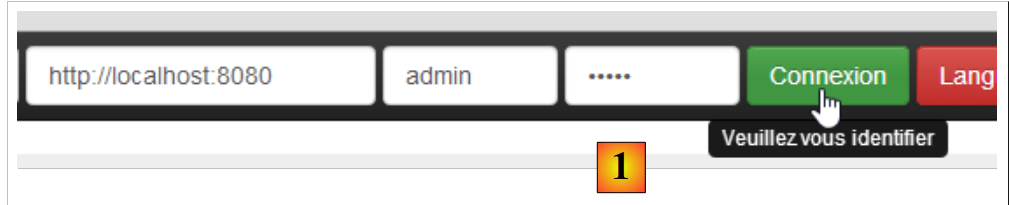 |
- у [1] — підключення;
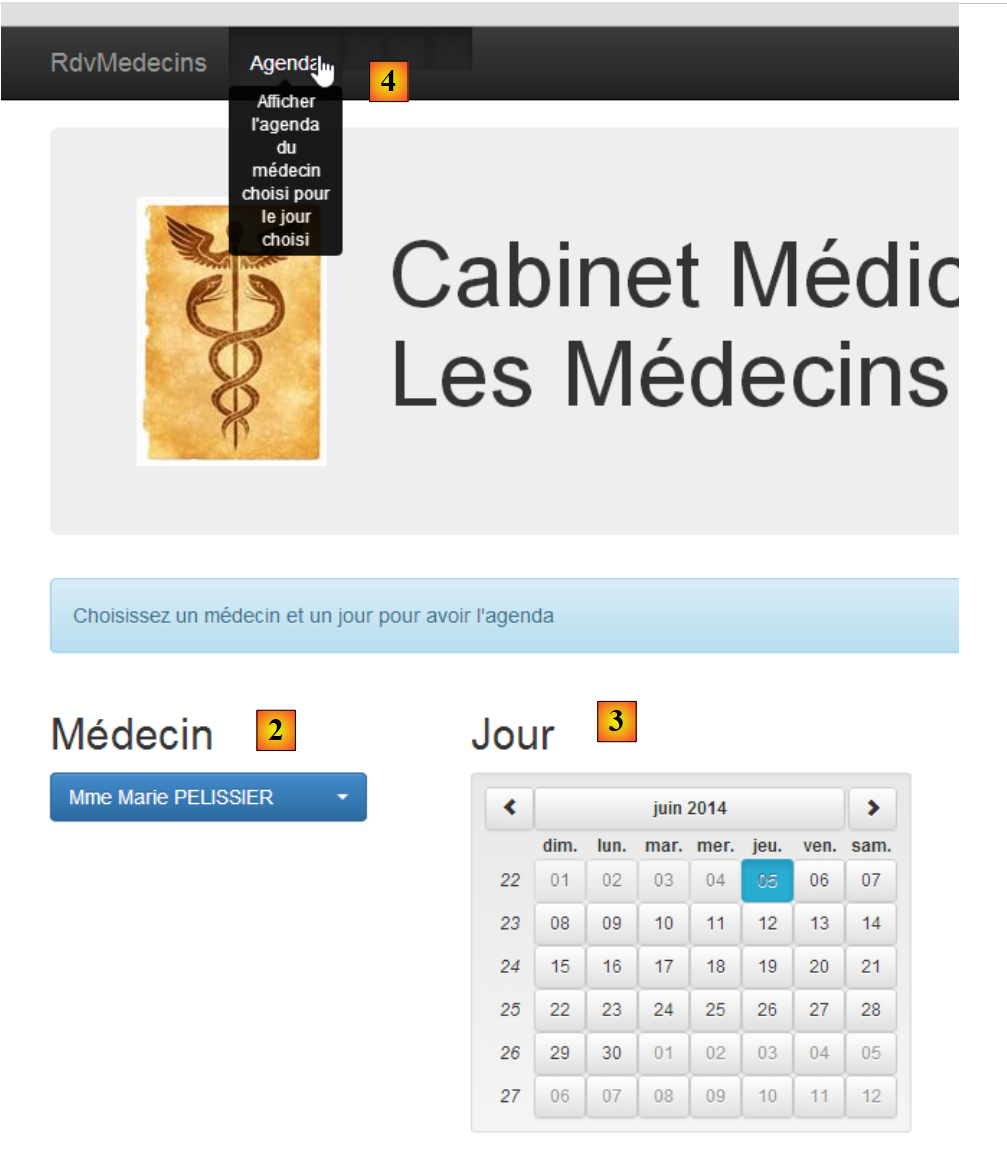 |
- після входу в систему можна вибрати лікаря, до якого хочете записатися на прийом [2], та день прийому [3];
- можна [4] переглянути розклад обраного лікаря на обраний день;
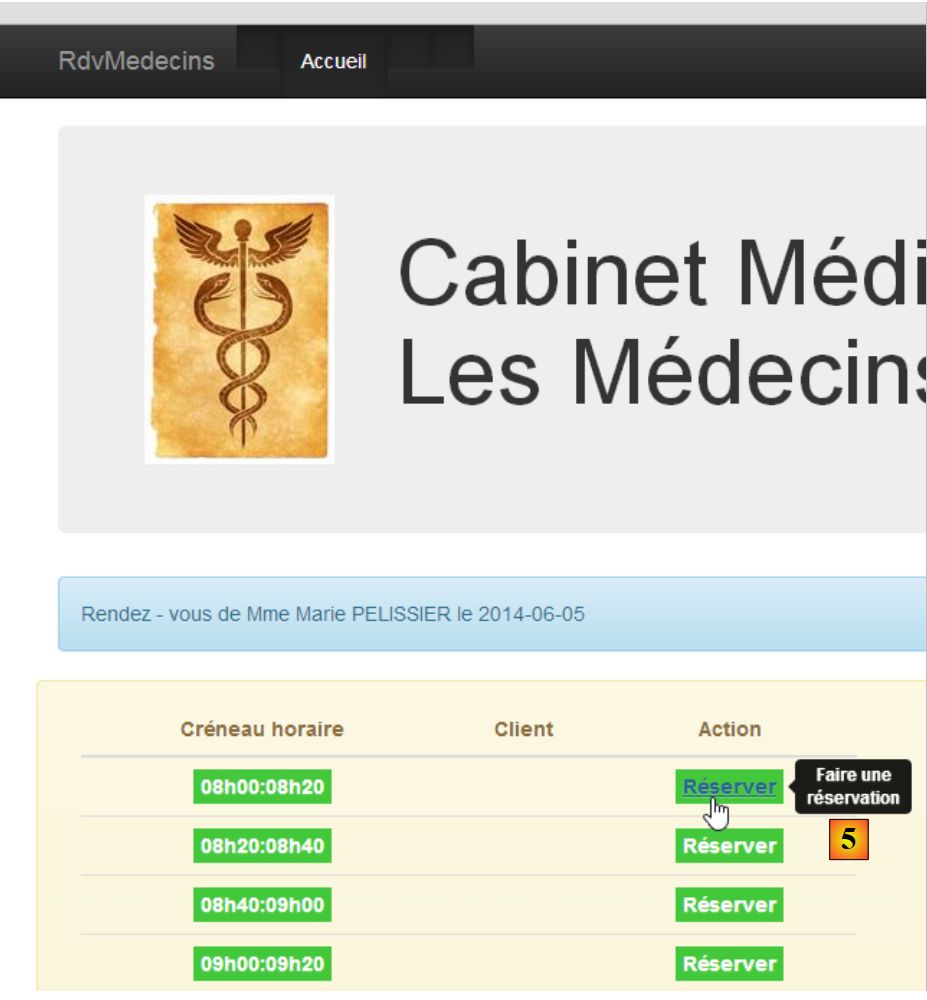 |
- отримавши розклад лікаря, можна забронювати час прийому [5];
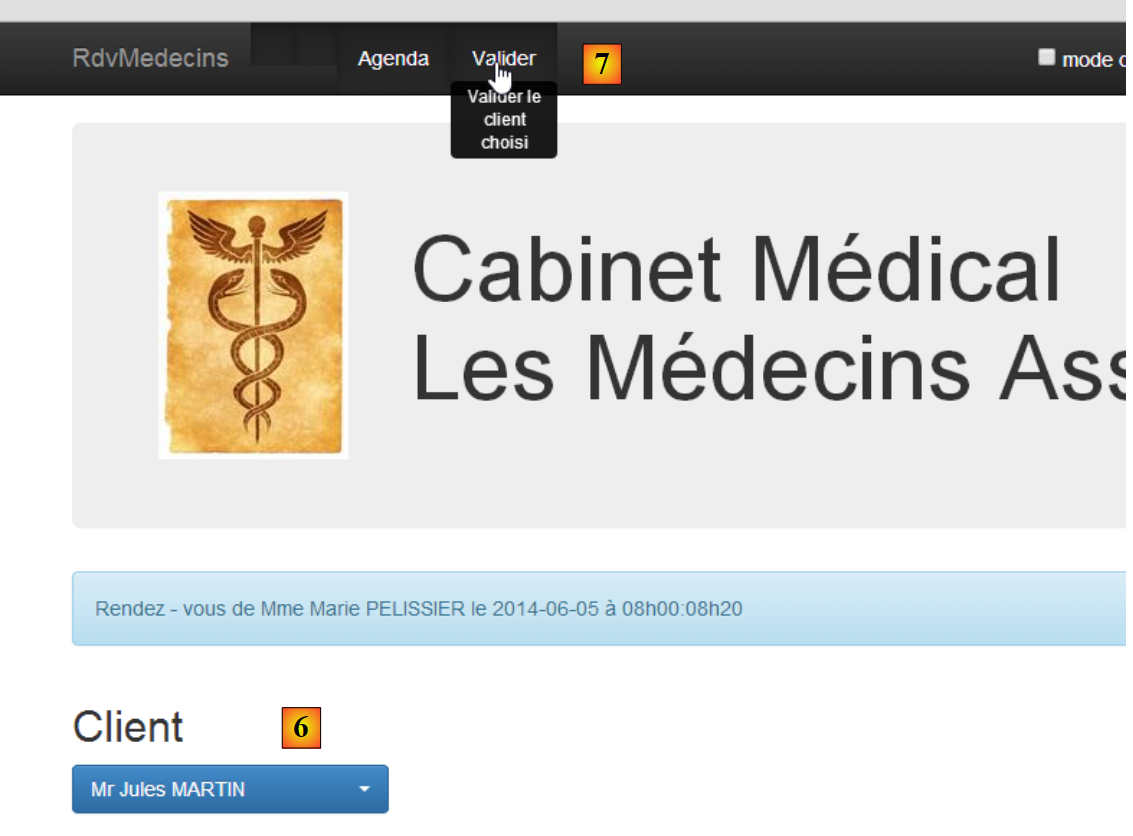 |
- у [6] вибирають пацієнта для прийому та підтверджують цей вибір у [7];
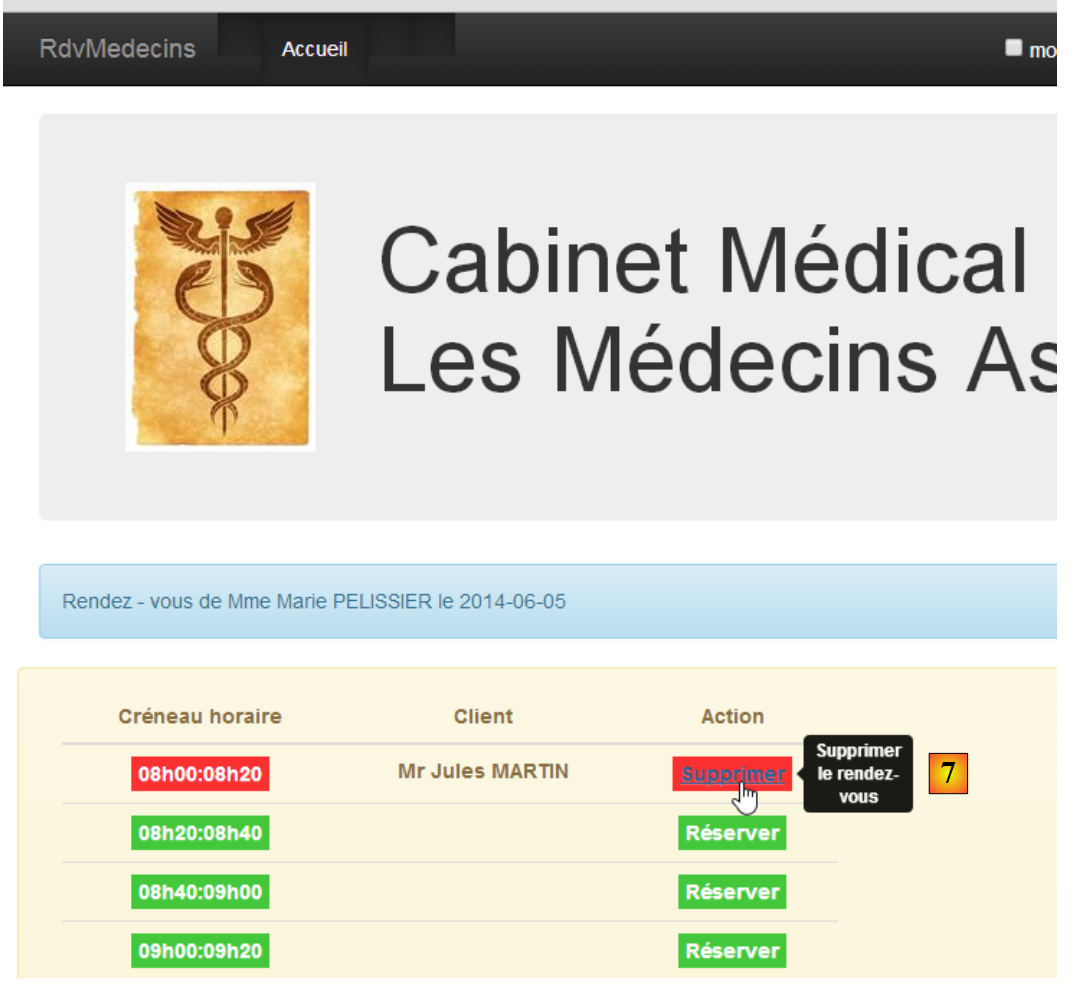 |
Після підтвердження прийому система автоматично повертає до календаря, де новий прийом тепер занесено. Цей прийом можна буде пізніше видалити за допомогою [7].
Основні функції описано. Вони прості. Ті, що не були описані, — це функції навігації для повернення до попереднього екрана. На завершення розглянемо управління мовою:
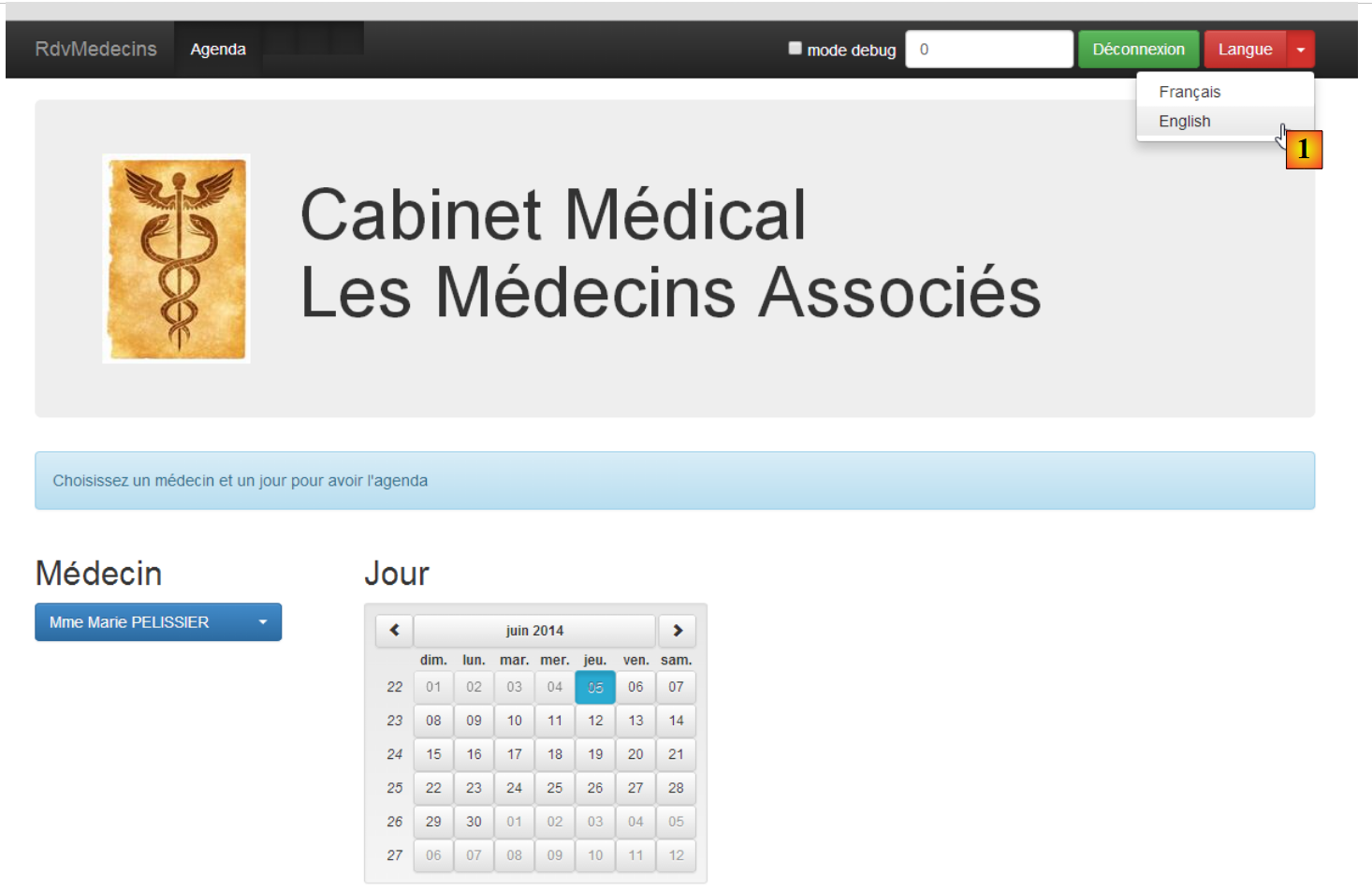 |
- у [1] можна перейти з французької на англійську;
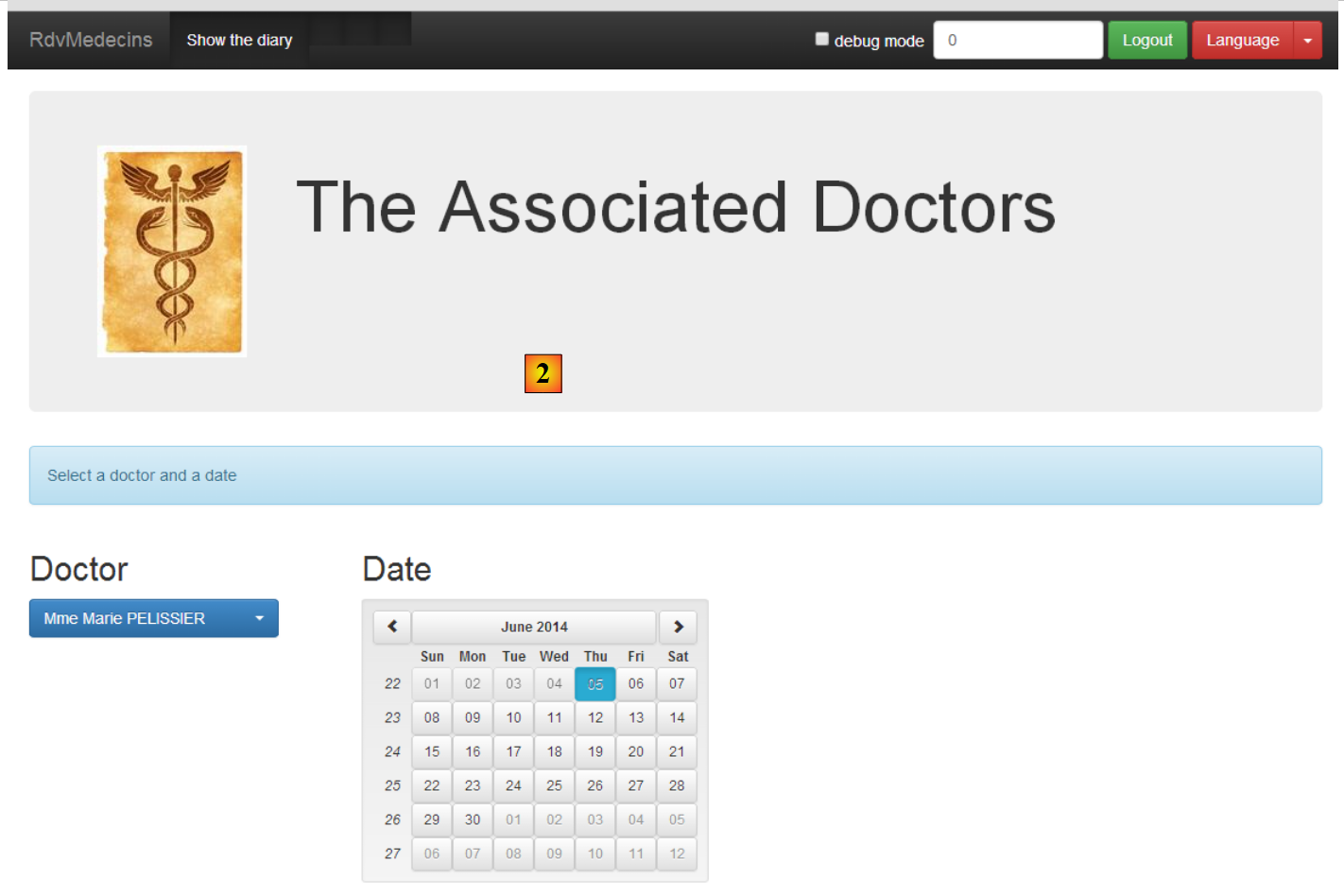 |
- на [2] — перегляд переходить на англійську, включаючи календар;