6. Додатки
Тут ми розповідаємо, як встановити інструменти, що використовуються в цьому документі, на комп’ютерах із Windows 7.
6.1. Встановлення STS (Spring Tool Suite)
Ми встановимо SpringSource Tool Suite [http://www.springsource.com/developer/sts] — це Eclipse, укомплектований численними плагінами, пов’язаними з фреймворком Spring, а також із попередньо встановленою конфігурацією Maven.
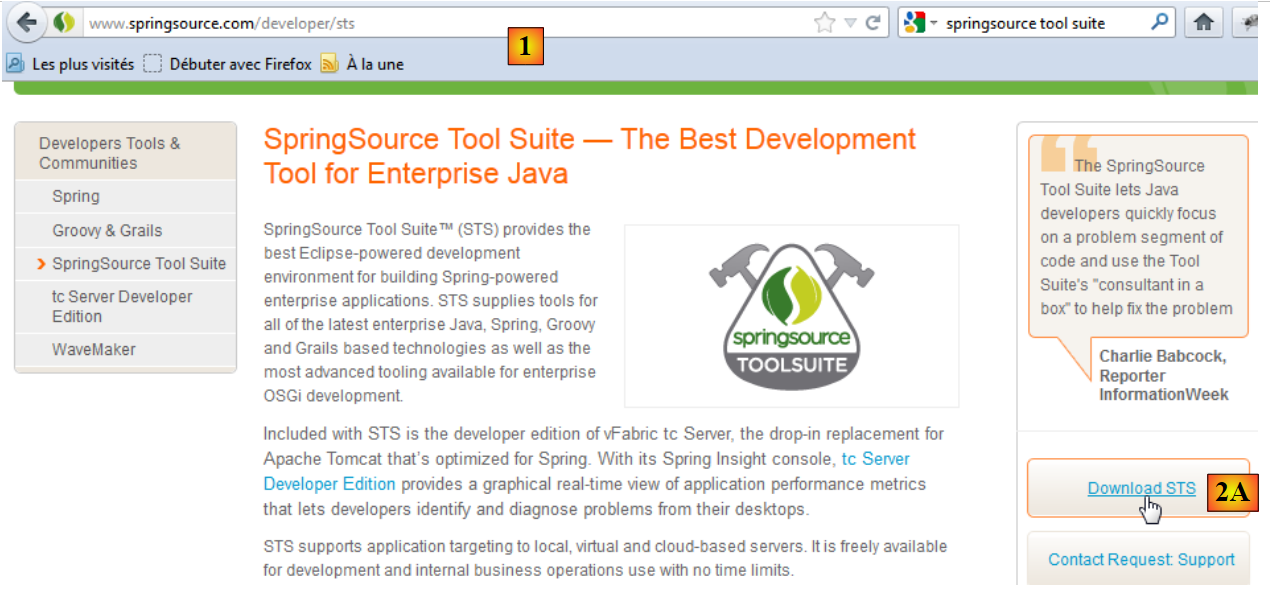 |
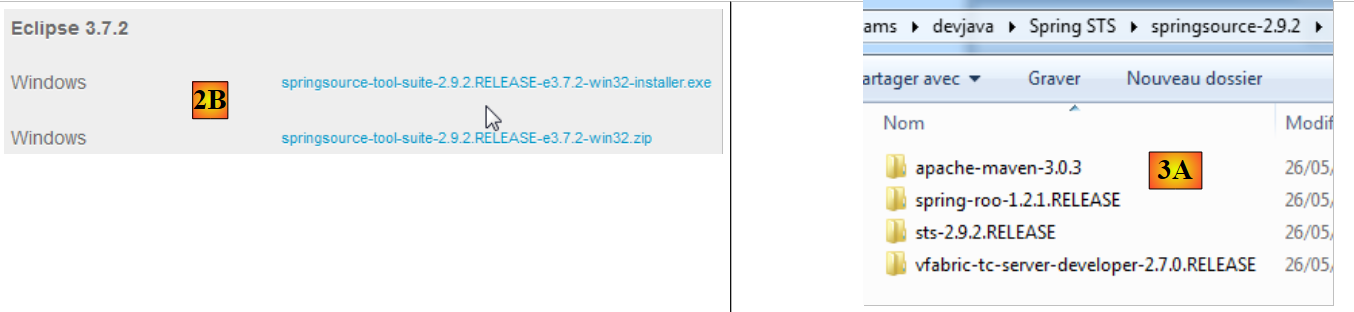
- перейдіть на сайт SpringSource Tool Suite (STS) [1], щоб завантажити поточну версію STS [2A] [2B],
 |
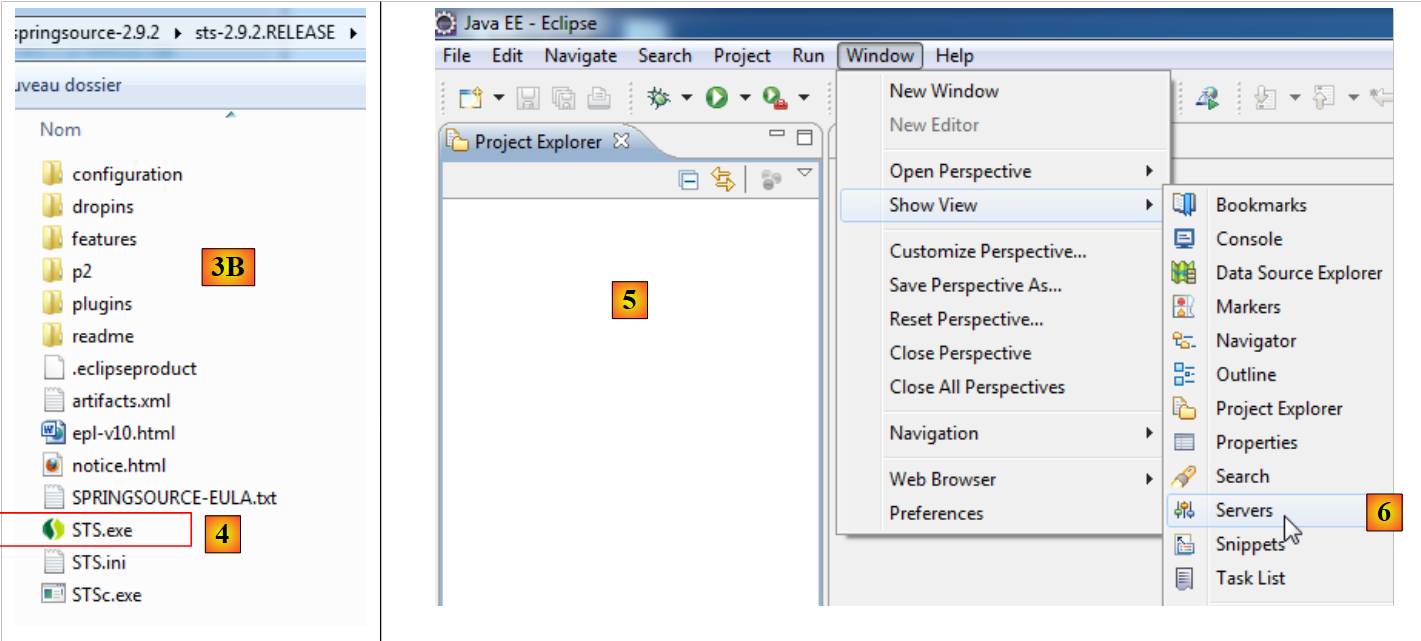 |
- завантажений файл є інсталятором, який створює дерево файлів [3A] [3B]. У [4] запускається виконуваний файл,
- у [5] — робоче вікно IDE після закриття вікна привітання. У [6] відображається вікно серверів додатків,
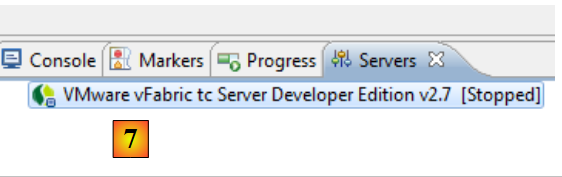 |
- у [7] — вікно серверів. Сервер зареєстровано. Це сервер VMware, сумісний із Tomcat.
Використання STS у рамках додатка пояснено в розділі 1.3.2.
6.2. Встановлення [WampServer]
[WampServer] — це набір програмного забезпечення для розробки на базі PHP / MySQL / Apache на комп’ютері з ОС Windows. Ми будемо використовувати його виключно для SGBD та MySQL.
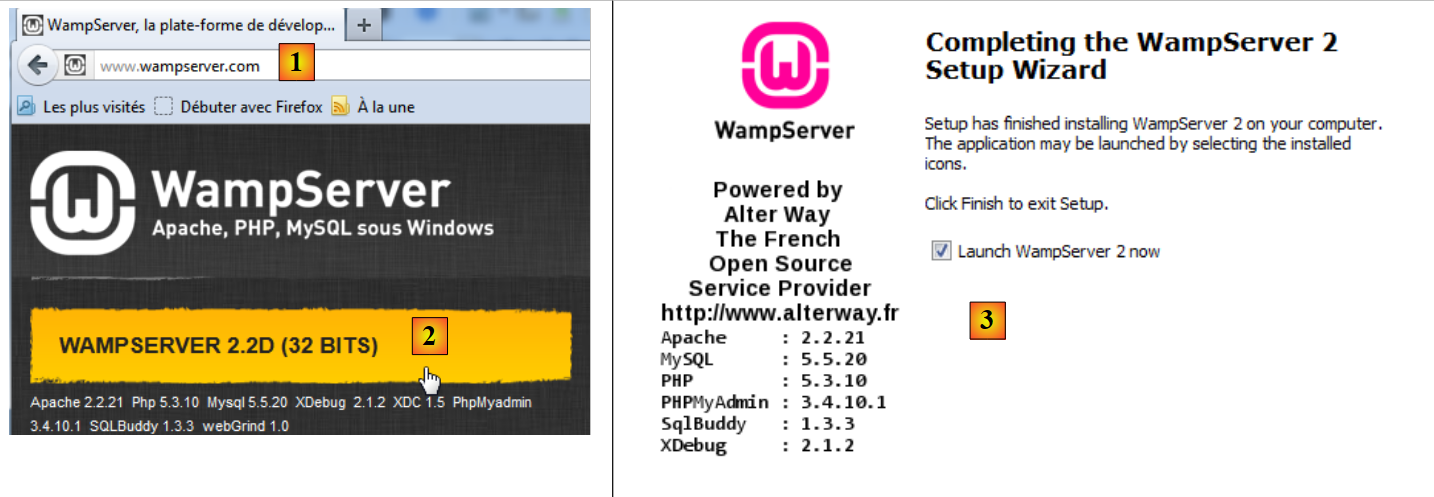 |
- на сайті [WampServer] [1] виберіть відповідну версію [2],
- завантажений виконуваний файл є інсталятором. Під час інсталяції запитується різноманітна інформація. Вона не стосується MySQL. Тому її можна проігнорувати. Після завершення встановлення з’явиться вікно [3]. Запустіть [WampServer],
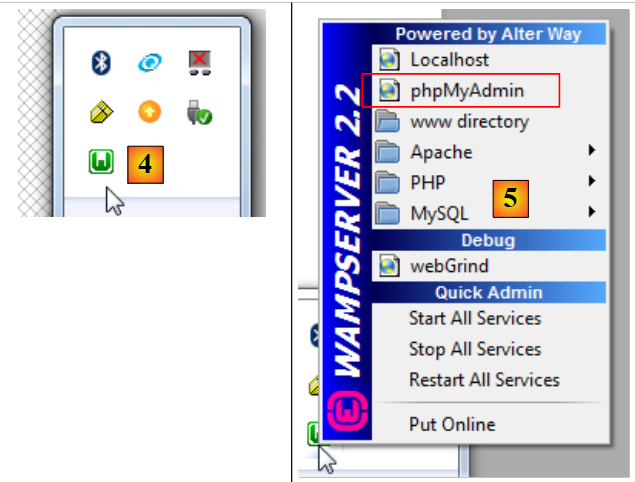 |
- у [4], іконка [WampServer] встановлюється на панелі завдань у нижньому правому куті екрана [4],
- при натисканні на неї з’являється меню [5]. Воно дозволяє керувати сервером Apache та SGBD MySQL. Для управління ним використовується опція [PhpPmyAdmin],
- після чого з’являється вікно, показане нижче,
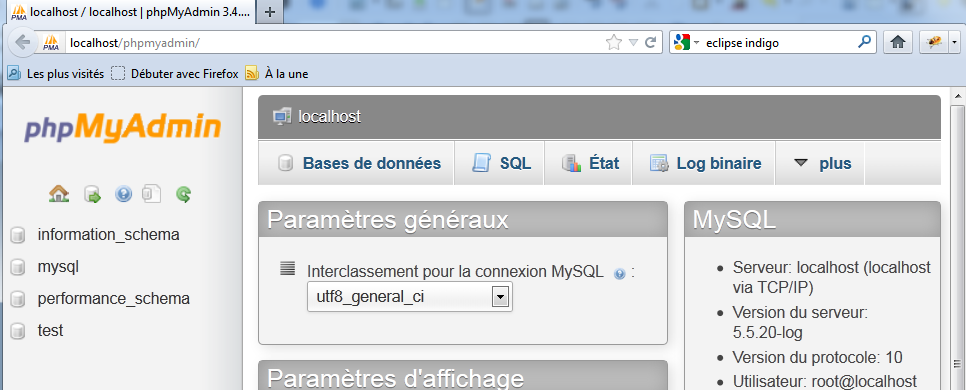
Ми не будемо детально зупинятися на використанні [PhpMyAdmin]. У розділі 1.3.1 ми покажемо, як використовувати його для створення бази даних додатка.
6.3. Встановлення [Webstorm]
[WebStorm] (WS) — це IDE від JetBrains для розробки додатків HTML / CSS / JS. Я вважаю, що він ідеально підходить для розробки додатків на Angular. Сайт для завантаження — [http://www.jetbrains.com/webstorm/download/]. Це платна версія IDE, але можна завантажити 30-денну пробну версію. Існують недорогі версії для особистого користування та для студентів.
Його використання в рамках додатка описано в розділі 1.3.3. Для встановлення бібліотек JS у додатку WS використовує інструмент під назвою [bower]. Цей інструмент є модулем [node.js] — набору бібліотек JS. Крім того, бібліотеки JS завантажуються з репозиторію Git, що вимагає наявності клієнта Git на комп’ютері, з якого здійснюється завантаження.
6.3.1. Встановлення [node.js]
Репозиторій для завантаження [node.js] — це [http://nodejs.org/]. Завантажте інсталятор, а потім запустіть його. Наразі більше нічого робити не потрібно.
6.3.2. Встановлення інструменту [bower]
Встановлення утиліти [bower], яка дозволить завантажувати бібліотеки JavaScript, можна здійснити різними способами. Ми зробимо це з консолі:
C:\Users\Serge Tahé>npm install -g bower
C:\Users\Serge Tahé\AppData\Roaming\npm\bower -> C:\Users\Serge Tahé\AppData\Roaming\npm\node_modules\bower\bin\bower
bower@1.3.7 C:\Users\Serge Tahé\AppData\Roaming\npm\node_modules\bower
├── stringify-object@0.2.1
├── is-root@0.1.0
├── junk@0.3.0
...
├── insight@0.3.1 (object-assign@0.1.2, async@0.2.10, lodash.debounce@2.4.1, req
uest@2.27.0, configstore@0.2.3, inquirer@0.4.1)
├── mout@0.9.1
└── inquirer@0.5.1 (readline2@0.1.0, mute-stream@0.0.4, through@2.3.4, async@0.8
.0, lodash@2.4.1, cli-color@0.3.2)
- рядок 1: команда [node.js], яка встановлює модуль [bower]. Щоб команда працювала, виконуваний файл [npm] має бути в каталозі PATH на комп’ютері (див. наступний абзац);
6.3.3. Встановлення [Git]
Git — це система управління версіями програмного забезпечення. Існує версія для Windows під назвою [msysgit], доступна на URL та [http://msysgit.github.io/]. Ми не будемо використовувати [msysgit] для управління версіями нашого додатка, а лише для завантаження бібліотек JS, які знаходяться на сайтах типу [https://github.com], що вимагаютьспеціального доступу, який надається клієнтом [msysgit]
Майстер інсталяції пропонує різні етапи, серед яких такі:
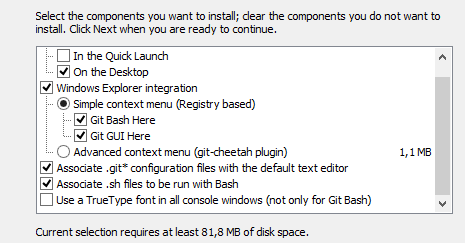 | 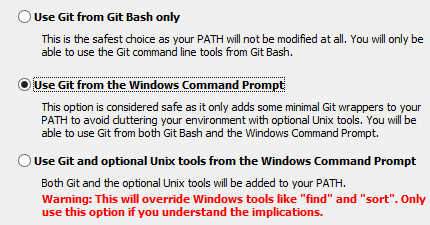 |
Для інших етапів встановлення ви можете прийняти запропоновані значення за замовчуванням.
Після завершення встановлення Git переконайтеся, що виконуваний файл знаходиться у папці PATH на вашому комп’ютері: [Panneau de configuration / Système et sécurité / Système / Paramètres systèmes avancés]:
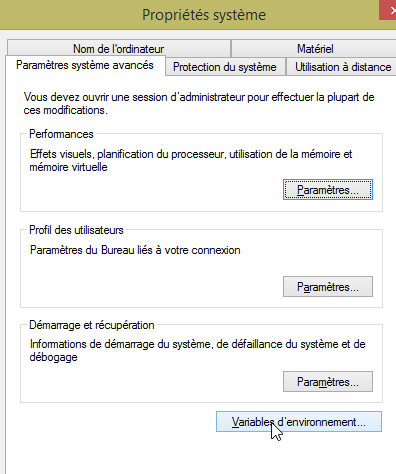 | 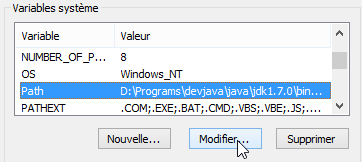 |
Змінна PATH має такий вигляд:
D:\Programs\devjava\java\jdk1.7.0\bin;D:\Programs\ActivePerl\Perl64\site\bin;D:\Programs\ActivePerl\Perl64\bin;D:\Programs\sgbd\OracleXE\app\oracle\product\11.2.0\client;D:\Programs\sgbd\OracleXE\app\oracle\product\11.2.0\client\bin;D:\Programs\sgbd\OracleXE\app\oracle\product\11.2.0\server\bin;...;D:\Programs\javascript\node.js\;D:\Programs\utilitaires\Git\cmd
Переконайтеся, що:
- шлях до папки встановлення [node.js] вказано правильно (тут D:\Programs\javascript\node.js);
- шлях до виконуваного файлу клієнта Git вказано правильно (тут D:\Programs\utilitaires\Git\cmd);
6.3.4. Налаштування [Webstorm]
Тепер перевіримо налаштування [Webstorm]
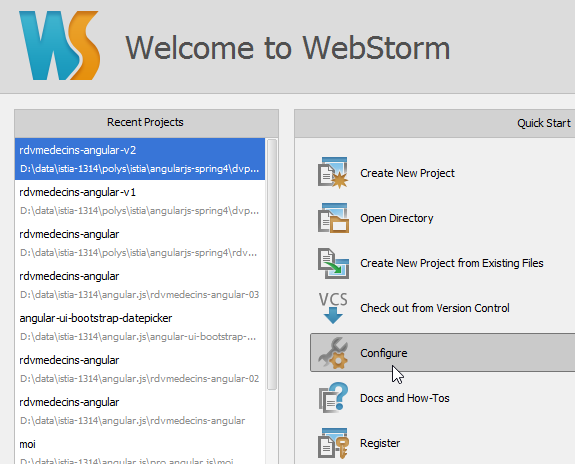 | 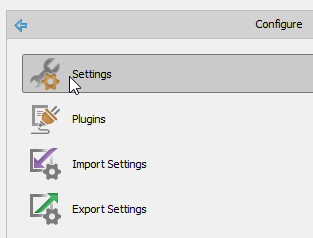 |
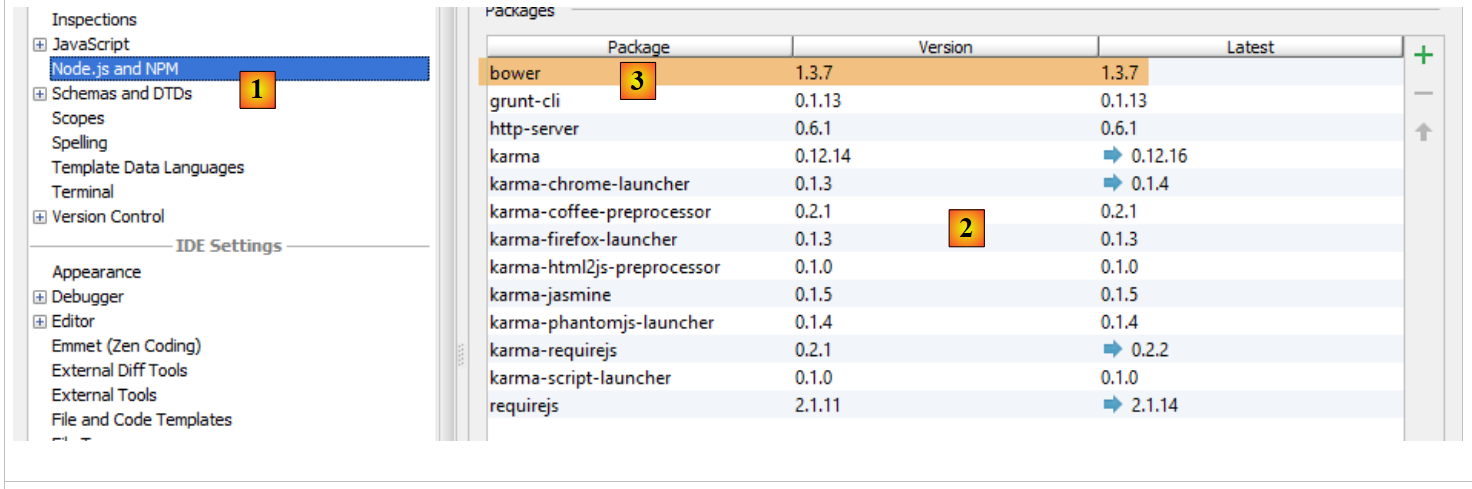 |
Вище виберіть опцію [1]. Список вже встановлених модулів [node.js] з’явиться у [2]. Цей список має містити лише рядок [3] модуля [bower], якщо ви дотримувалися попередньої процедури встановлення.
6.4. Встановлення емулятора для Android
Емулятори, що постачаються разом із SDK для Android, працюють повільно, що відбиває бажання ними користуватися. Компанія [Genymotion] пропонує набагато продуктивніший емулятор. Він доступний на URL [https://cloud.genymotion.com/page/launchpad/download/]
(лютий 2014 року).
Щоб отримати версію для особистого користування, вам доведеться зареєструватися. Завантажте продукт [Genymotion] разом із віртуальною машиною VirtualBox;
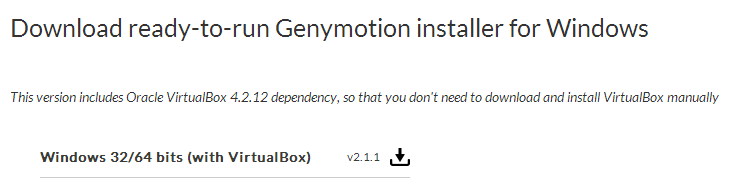
Встановіть, а потім запустіть [Genymotion]. Після цього завантажте образ для планшета або телефону:
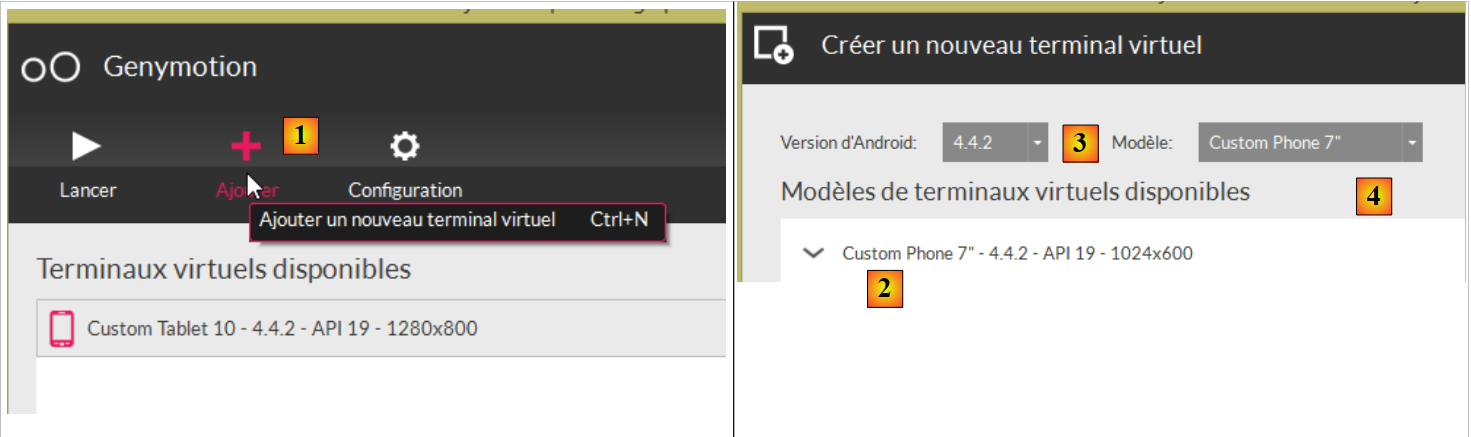 |
- у [1] додайте віртуальний термінал;
- у [2] виберіть один або кілька терміналів для встановлення. Ви можете уточнити список, вказавши бажану версію Android ([3]), а також модель терміналу ([4]);
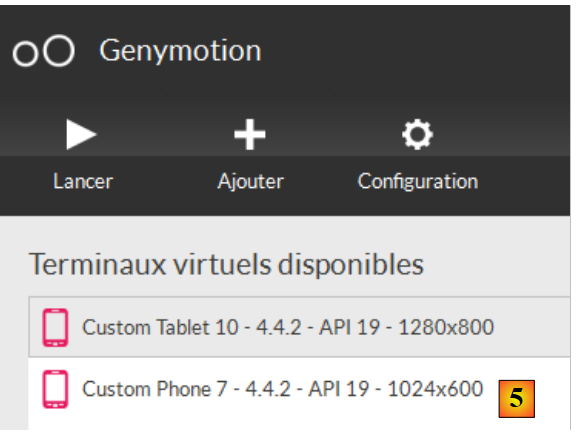 |
- після завершення завантаження ви отримаєте ([5]) список віртуальних терміналів, які ви можете використовувати для тестування своїх додатків для Android;
6.5. Встановлення розширення для Chrome [Advanced Rest Client]
У цьому документі використовується браузер Chrome від Google (http://www.google.fr/intl/fr/chrome/browser/). До нього потрібно додати розширення [Advanced Rest Client] . Для цього можна виконати такі дії:
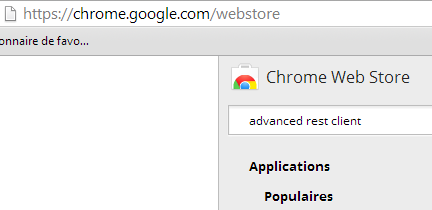
- зайти на сайт [Google Web store] (https://chrome.google.com/webstore) у браузері Chrome;
- знайти додаток [Advanced Rest Client]:
 |
- після чого додаток стане доступним для завантаження:
 |
- щоб завантажити його, вам потрібно створити обліковий запис Google. [Google Web Store] потім вимагає підтвердження [1]:
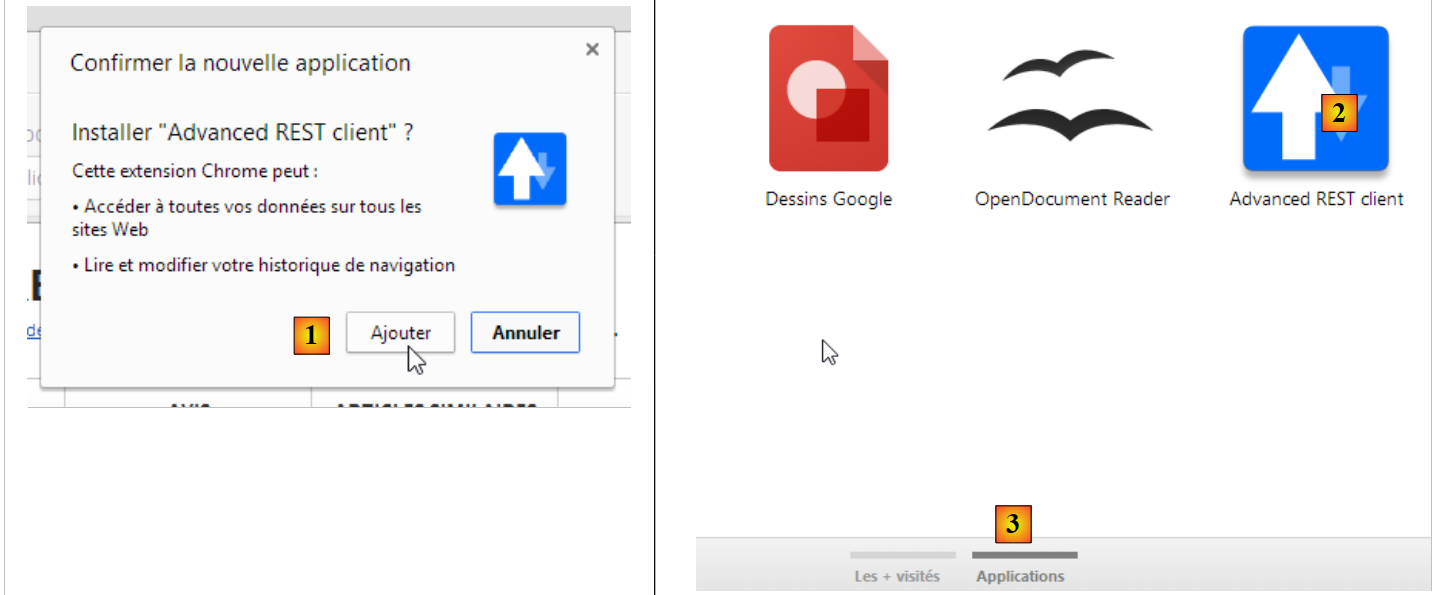 |
- У [2] доданий розширення доступний у меню [Applications] [3]. Цей пункт меню відображається на кожній новій вкладці, яку ви створюєте (CTRL-T) у браузері.