3. Налаштування робочого середовища
Тут ми покажемо робоче середовище, яке використовується для тестування скриптів Python, згенерованих інструментом IA. Цей розділ призначений для початківців у Python. Якщо у вас вже є робоче середовище Python, пропустіть весь цей розділ і перейдіть до наступного.
3.1. Python 3.13.7
Приклади в цьому документі було протестовано з інтерпретатором Python 3.13.7, доступним за посиланням URL |https://www.python.org/downloads/| (серпень 2025 року) на комп’ютері з ОС Windows 10:
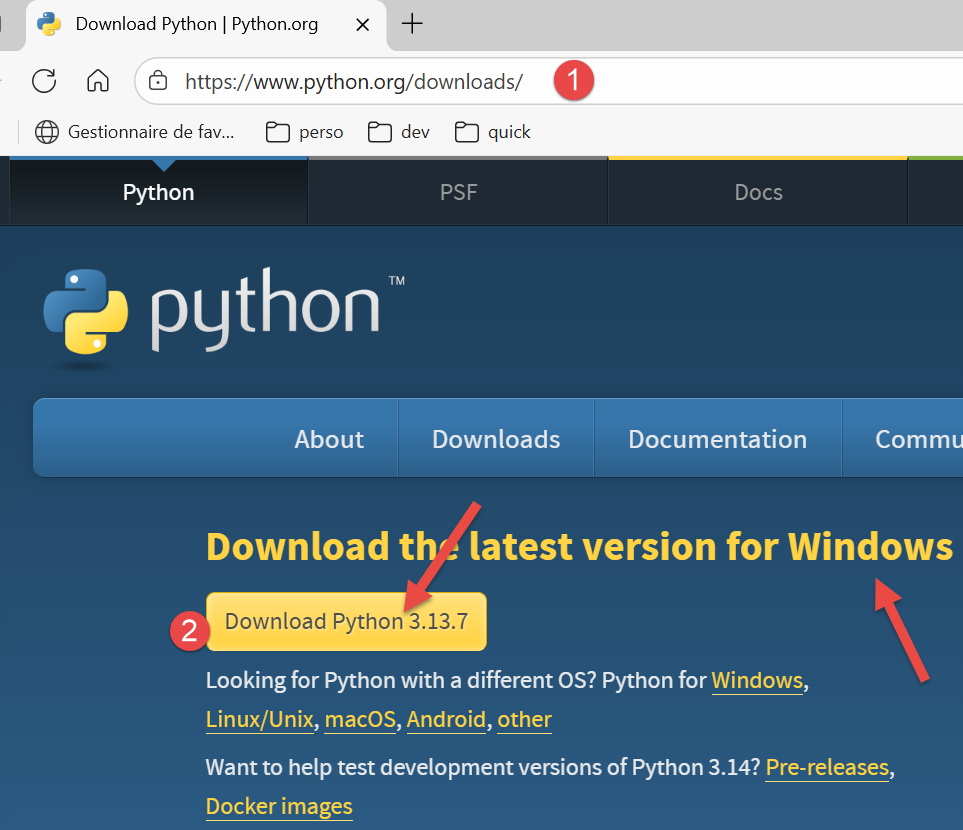
Завантажте виконуваний файл інсталятора Python за посиланням [1-2], а потім запустіть його.
В результаті встановлення Python створюється така структура файлів [1]:
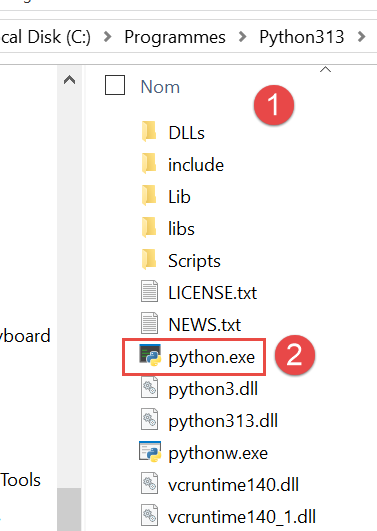
Щоб запустити Python в інтерактивному режимі, двічі клацніть на [2]. Ось приклад коду Python, який можна виконати:
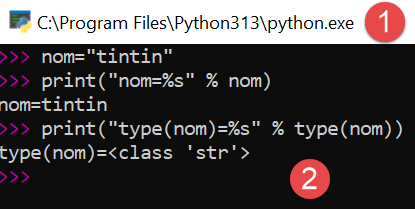
У командному рядку >>> можна ввести команду Python, яка негайно виконається. Наведений вище код має таке значення:
Рядки:
- 1: ініціалізація змінної. У Python тип змінних не оголошується. Вони автоматично набувають типу значення, яке їм присвоюється. Цей тип може змінюватися з часом;
- 2: виведення імені. «nom=%s» — це формат виведення, де %s є формальним параметром, що позначає рядок символів. nom — це фактичний параметр, який буде виведено замість %s;
- 3: результат відображення;
- 4: відображення типу змінної nom;
- 5: змінна nom тут має тип class. У Python 2.7 вона мала б значення <type 'str'>;
Тепер відкриємо консоль Windows:
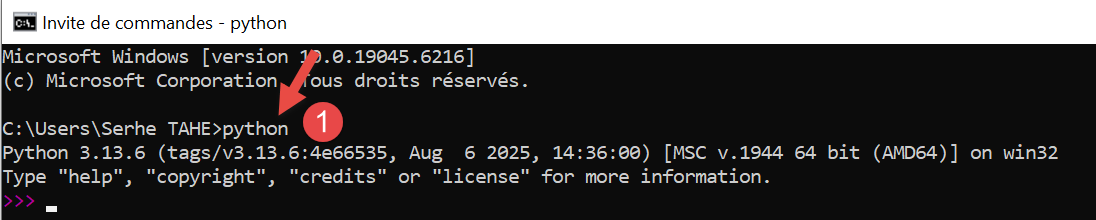
Те, що ми змогли ввести [python] замість [1] і що виконуваний файл [python.exe] було знайдено, свідчить про те, що він знаходиться в PATH на комп’ютері з Windows. Це важливо, оскільки це означає, що інструменти розробки Python зможуть знайти інтерпретатор Python. Перевірити це можна так:
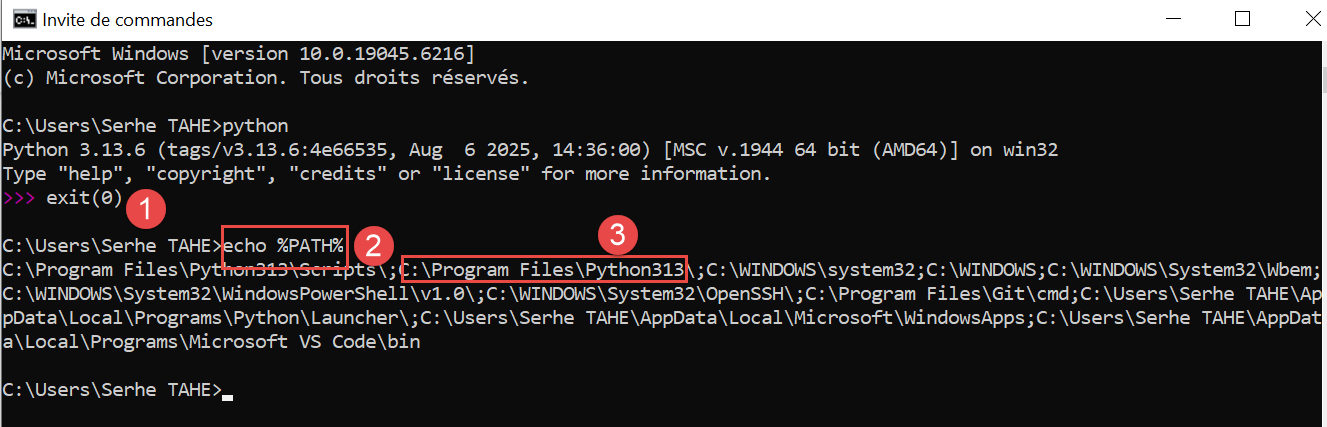
- У [1] ми виходимо з інтерпретатора Python;
- У [2] — команда, яка відображає PATH з виконуваних файлів комп’ютера під управлінням Windows;
- У [3] видно, що папка інтерпретатора Python 3.13 входить до складу PATH;
3.2. IDE PyCharm Community
Для створення та виконання скриптів, наведених у цьому документі, ми використовували редактор [PyCharm] Edition Community, доступний (станом на серпень 2025 року) за посиланням URL |https://www.jetbrains.com/fr-fr/pycharm/download/#section=windows| :
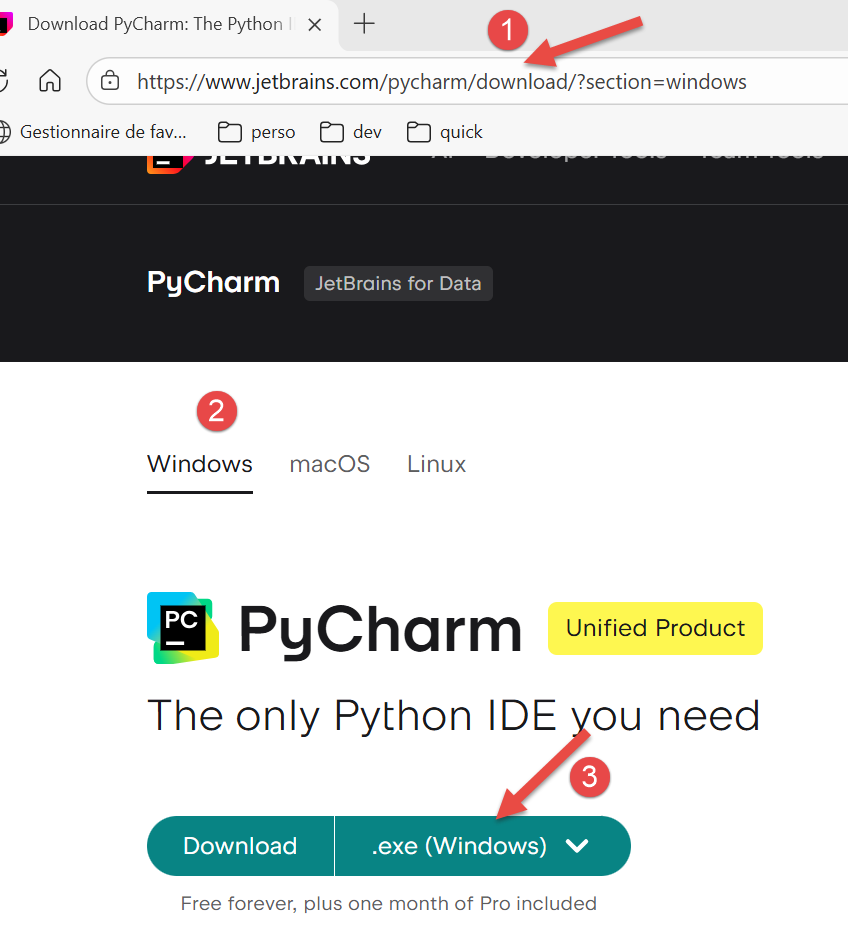
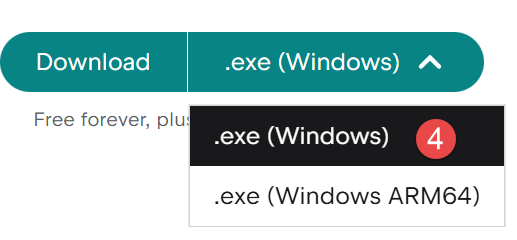
Завантажте IDE PyCharm Community (тут для Windows) [1-4] та встановіть його.
Запустимо IDE PyCharm. З’явиться панель налаштувань:
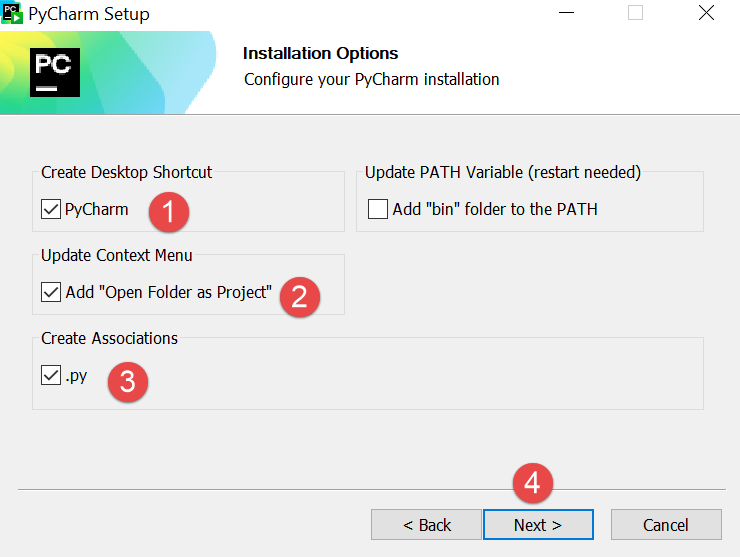
- У [1], щоб створити піктограму PyCharm на робочому столі;
- У [2], щоб відкрити будь-яку папку файлової системи як проект Python;
- [3] — файли Python матимуть розширення .py;
- У [4] перейдіть до наступного кроку;
У наступному вікні знову пропонується конфігурація [1]:
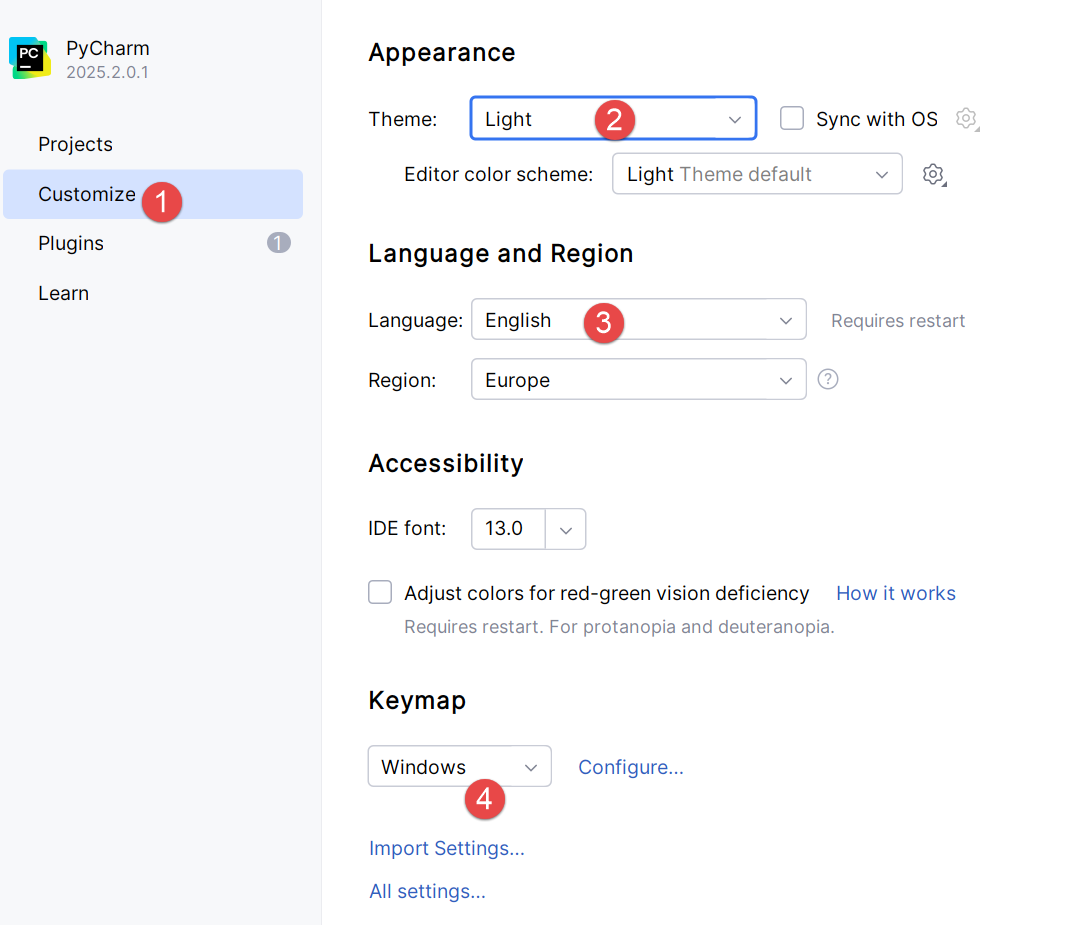
- У [2] вибираємо тему [Light]. Читач вибере тему на свій розсуд;
- У [3] залишаємо IDE англійською мовою;
- У [4] зберігаються ярлики Windows;
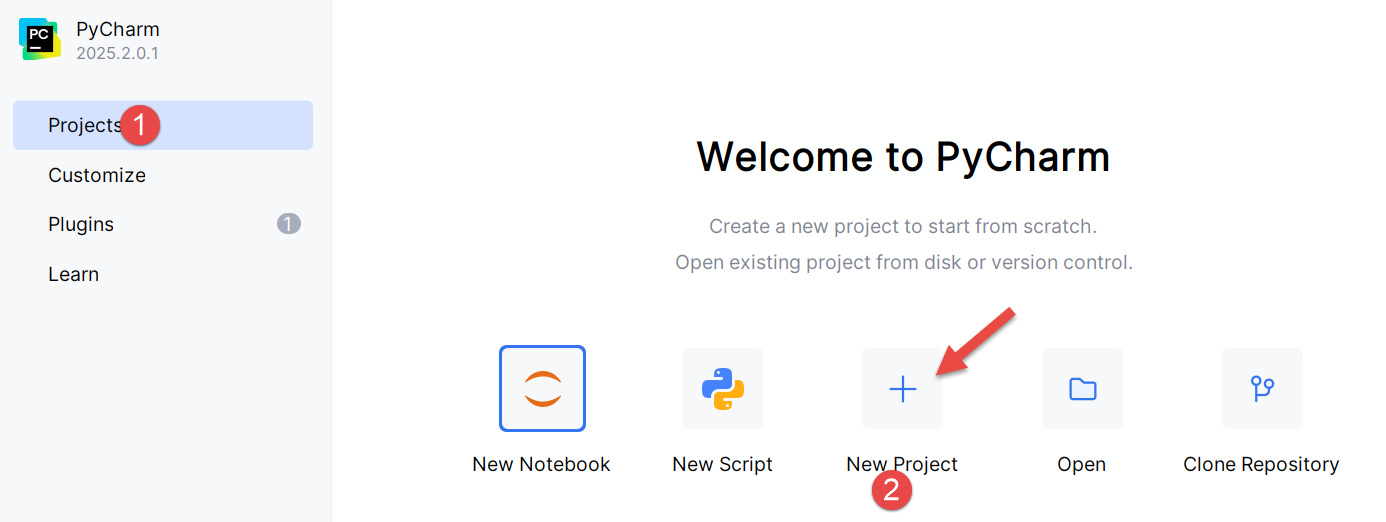
Створимо перший проект на Python [1-2]:
Відкриється таке вікно:
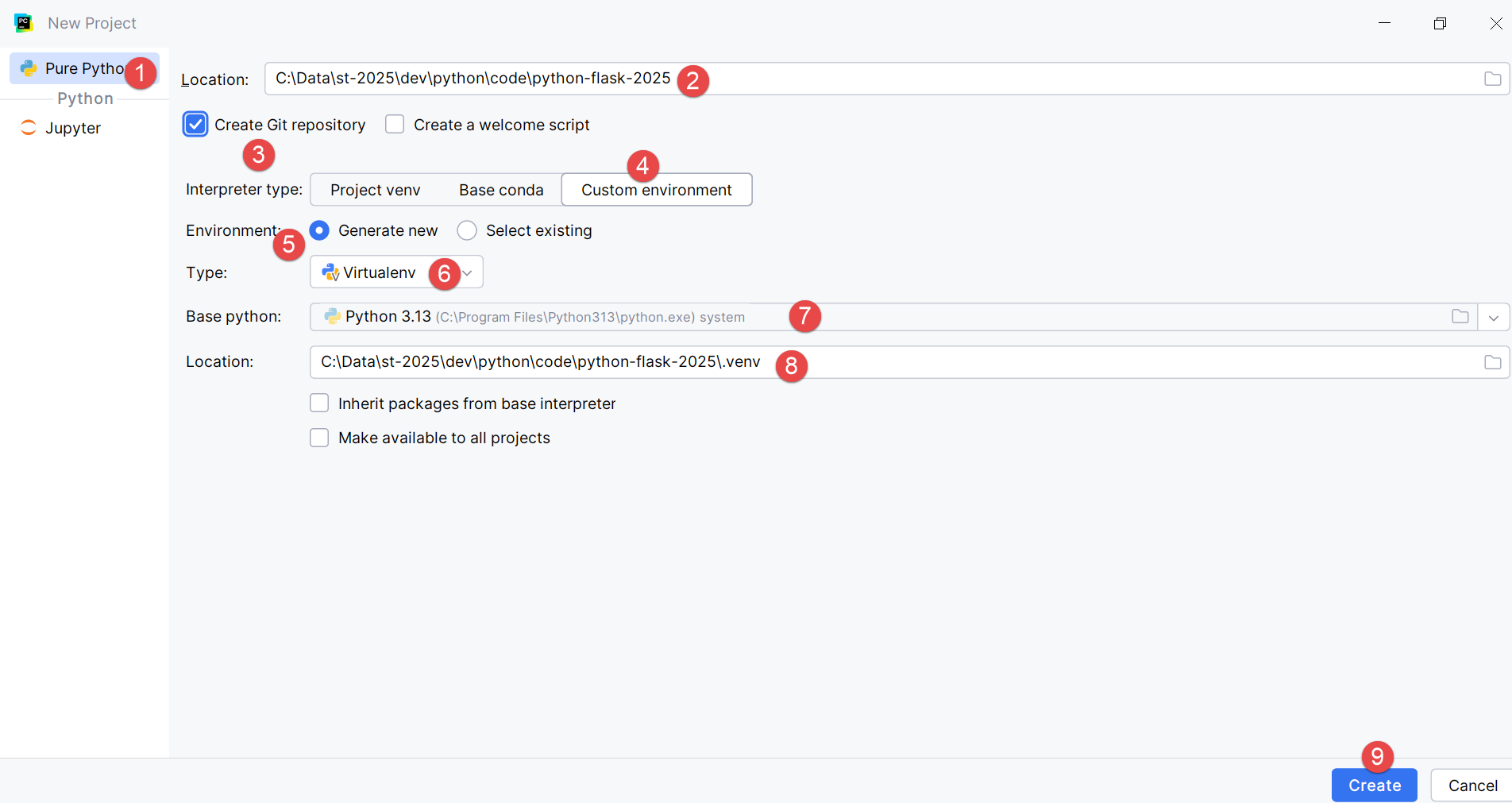
- У [2] вкажіть ім’я папки, яку потрібно створити для проєкту;
- У [3] вкажіть, що різні версії коду, які будуть збережені, будуть управлятися системою контролю версій Git. PyCharm дозволяє використовувати інші системи;
- У файлі [4-6] вкажіть, що ваш проєкт використовуватиме віртуальне середовище. Віртуальне середовище створить папку [.venv] у кореневому каталозі проєкту. Усі плагіни (пакети), що використовуються вашим проєктом, будуть розміщені в цій папці. Це забезпечує ізоляцію між проєктами під час пошуку плагінів. Проєкт шукає свої плагіни лише у власному віртуальному середовищі [.venv], а не в інших місцях, де він міг би знайти плагіни з однаковими назвами, але, можливо, різних версій, які іноді є частково несумісними між собою;
IDE PyCharm представляє створений проект у такому вигляді:
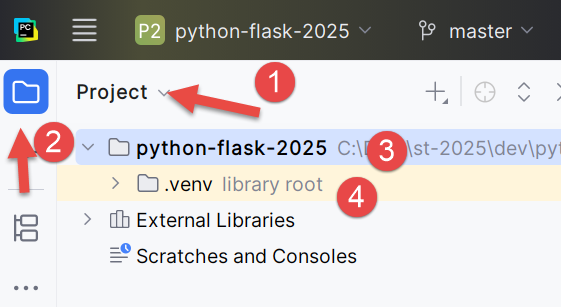
- У [1-2] — дерево структури проекту;
- У [3] — папка проєкту;
- У [4] — папка віртуального середовища проекту. Саме в цю папку будуть встановлені плагіни, які ми використовуватимемо для проекту;
Перш ніж приступити до програмування, давайте детальніше розглянемо налаштування IDE:
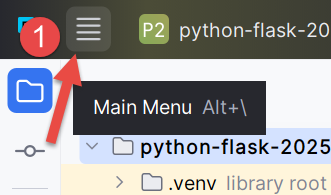
- Клацніть на [1], щоб відкрити головне меню;
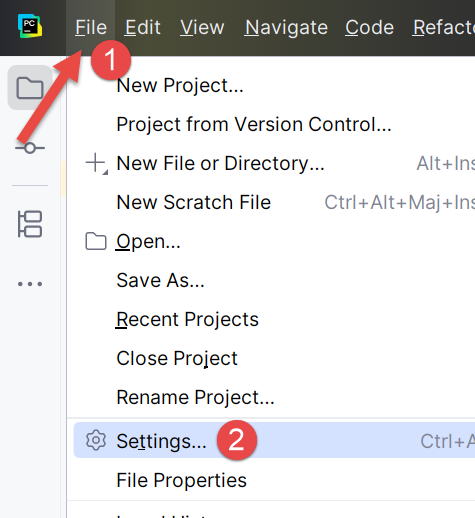
- У [1-2] налаштуйте IDE;
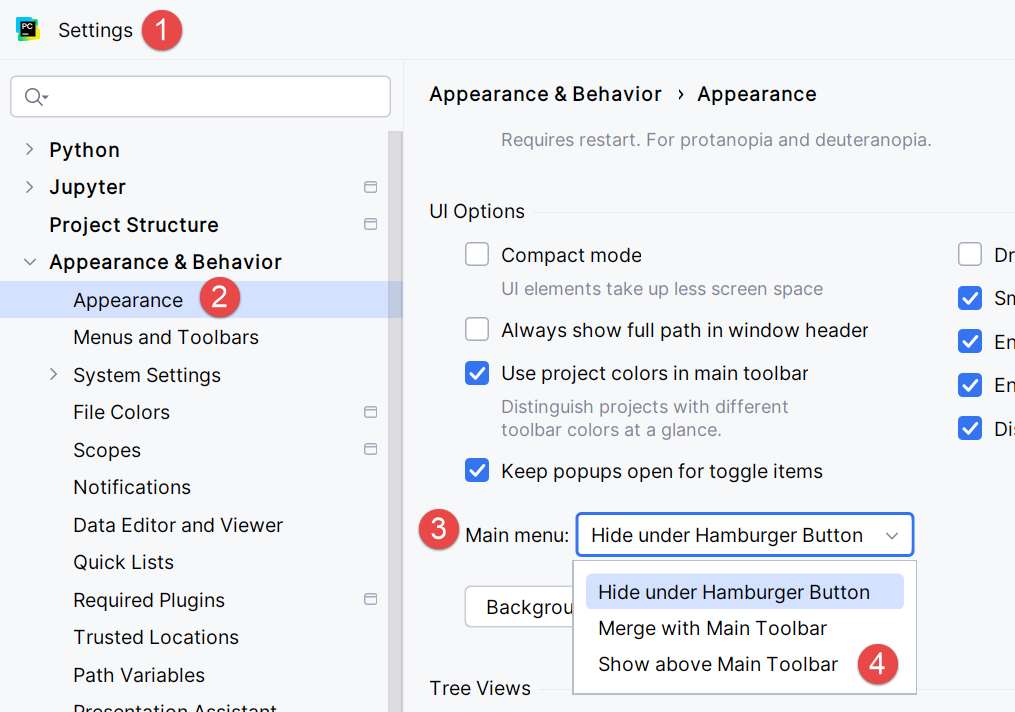
- У [1-4] вкажіть, що ви хочете бачити головне меню над головною панеллю інструментів. Це не є обов’язковим. Ми робимо це тут, щоб полегшити розуміння знімків екрана, наведених у цьому документі. Підтвердьте зміну;
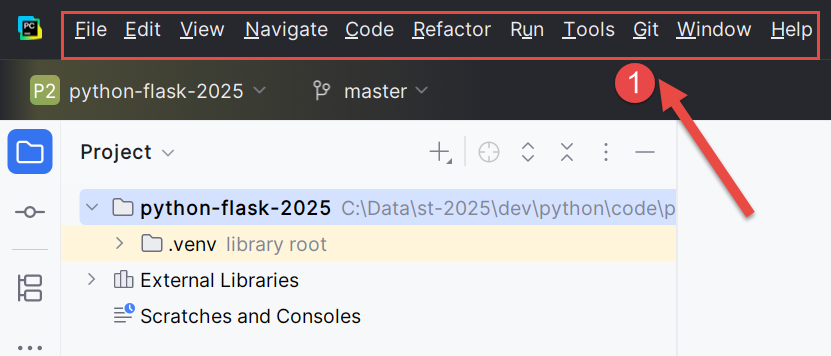
Відтепер головне меню завжди відображається [1]:
Продовжимо налаштування IDE:
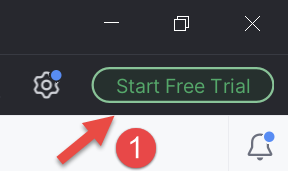
У правому верхньому куті вікна PyCharm пропонується спробувати про-версію PyCharm. Залежно від того, як ви встановили PyCharm, можливо, про-версія вже встановлена автоматично (2025). Це додає додаткові пункти меню.
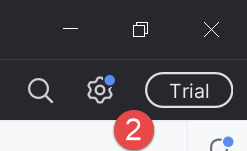
Якщо ви встановили пробну версію Pro на місяць, у правому верхньому куті з’явиться повідомлення [2].
Щоб забезпечити узгодженість наступних скріншотів, я покажу, як скасувати пробну версію IDE (ви зможете повернутися до неї в будь-який час):
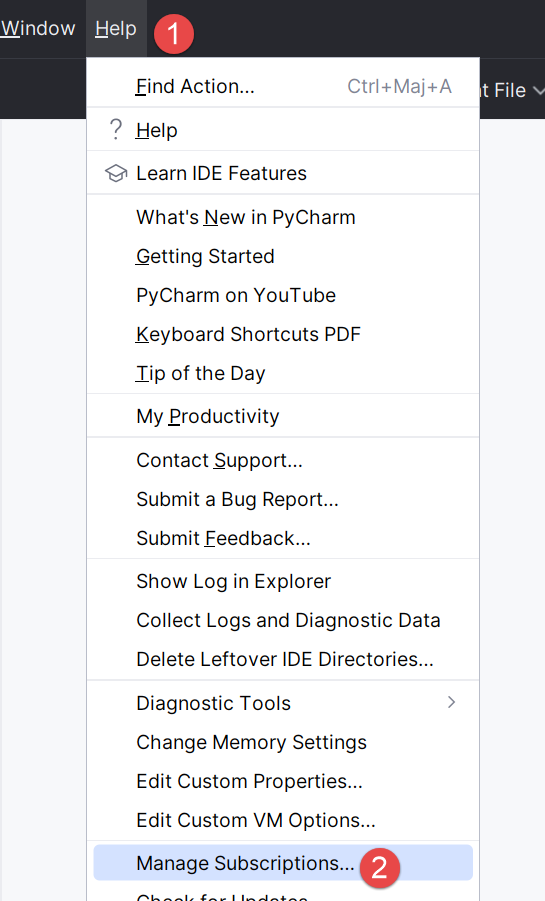
- У [1-2] керуйте підписками вашого IDE;
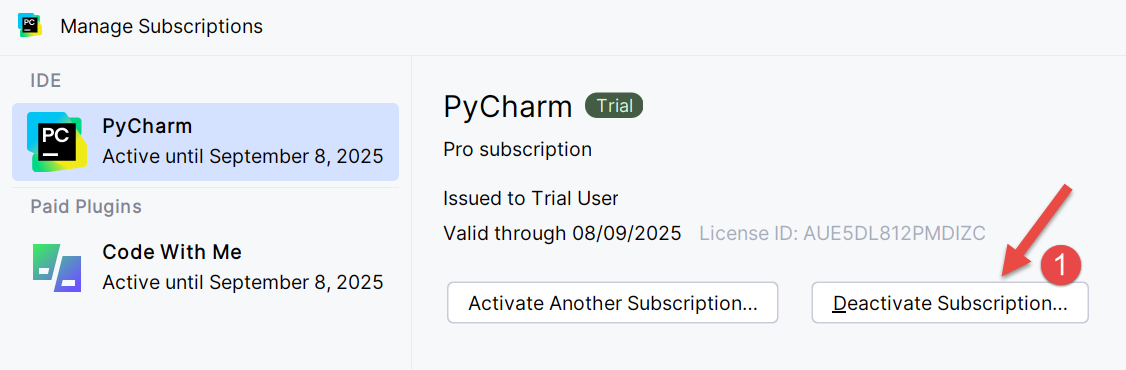
- У [1] вимкніть про-версію. IDE перезапуститься;
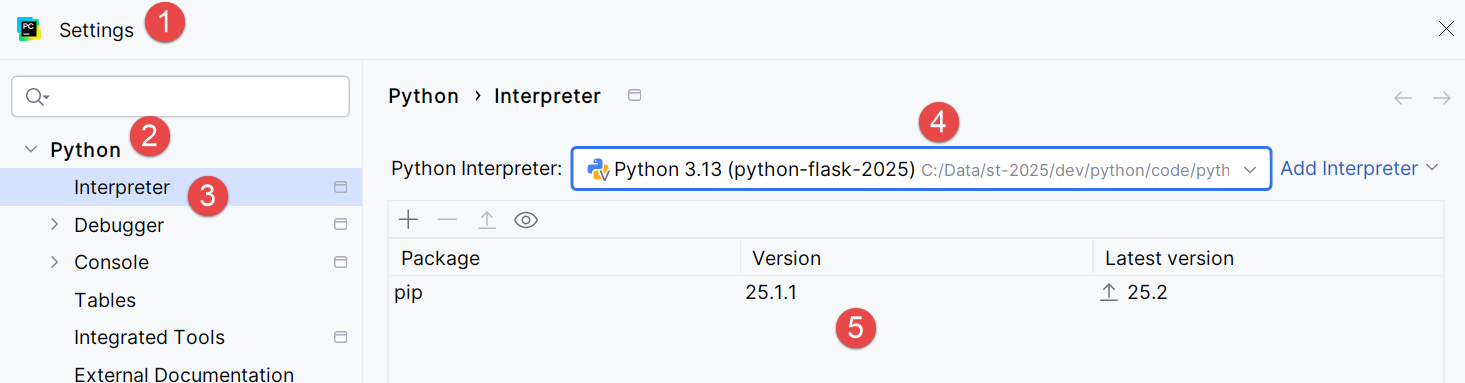
Тепер налаштуємо інтерпретатор Python, який виконуватиме наш проєкт. Ми пам’ятаємо, що завантажили його на попередньому етапі:
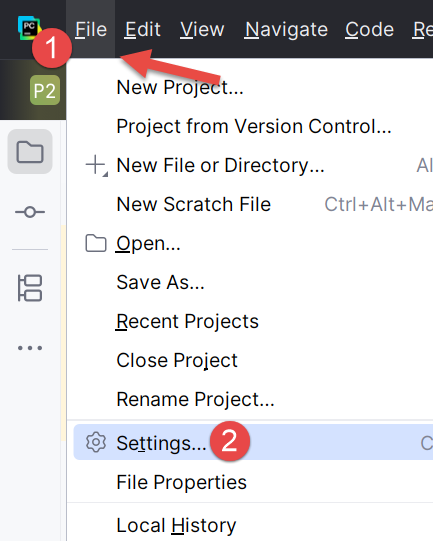
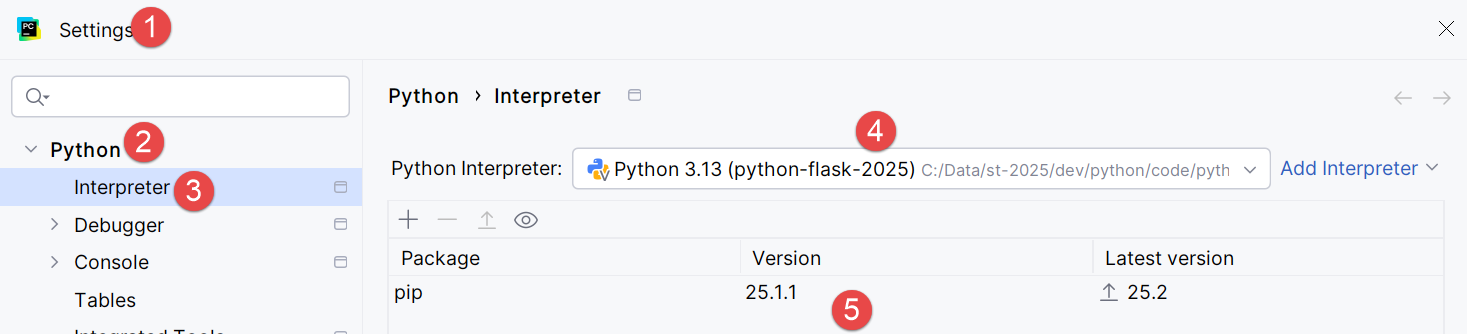
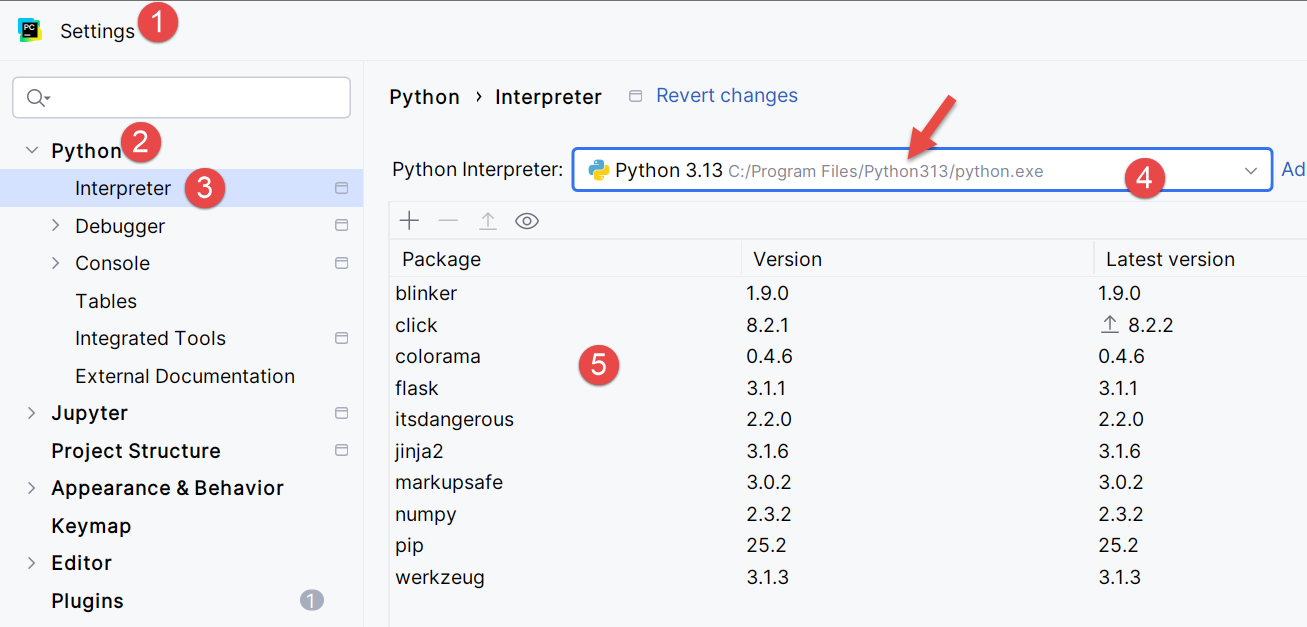
- У [1-3] ми налаштовуємо інтерпретатор Python для проекту;
- У [4] — шлях до інтерпретатора;
- У [5] — пакети (плагіни), пов’язані з цим інтерпретатором;
У [4] дізнаємося повний шлях до використовуваного інтерпретатора:
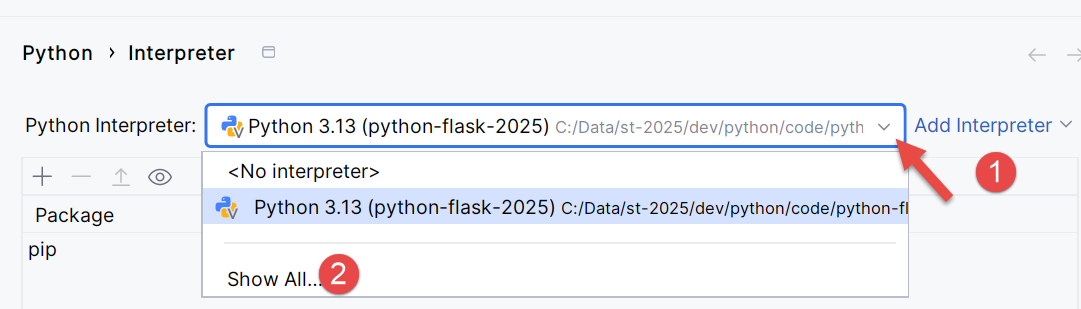

- У [3] ми бачимо, що використовуваний інтерпретатор Python знаходиться у папці віртуального середовища проєкту [.venv];
Можна змінити інтерпретатор Python, що може вплинути на доступні для проекту плагіни:
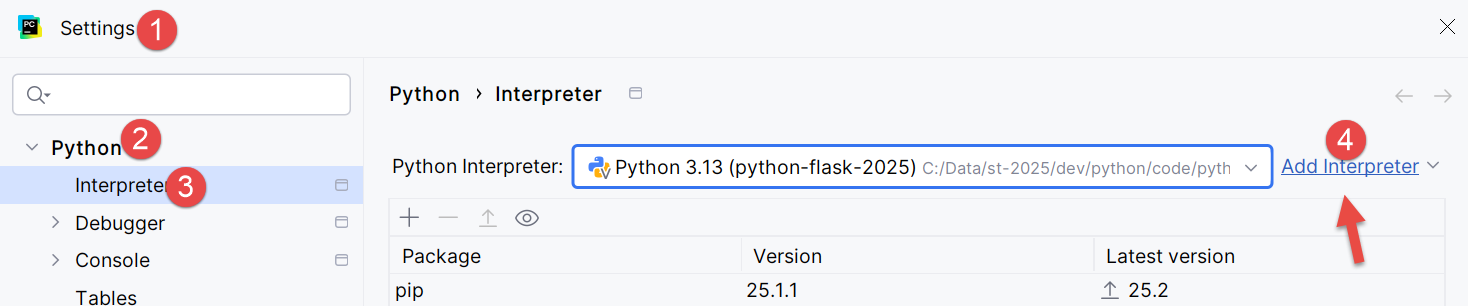
- У [4] додайте інтерпретатор Python;
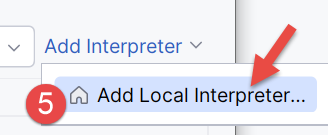
- У [5] додайте локальний інтерпретатор. PyCharm потім просканує PATH на комп’ютері у пошуках бінарного файлу [python.exe];
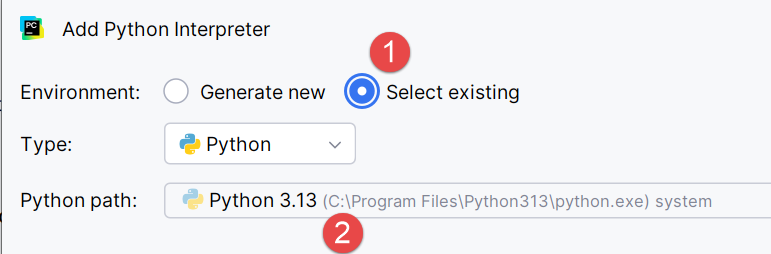
- У файлі [1] вкажіть, що новий інтерпретатор повинен використовувати існуюче віртуальне середовище [.venv] цього проєкту;
- У полі [2] система IDE пропонує як інтерпретатор програму Python, встановлену на попередньому етапі;
- Підтвердьте цей вибір;
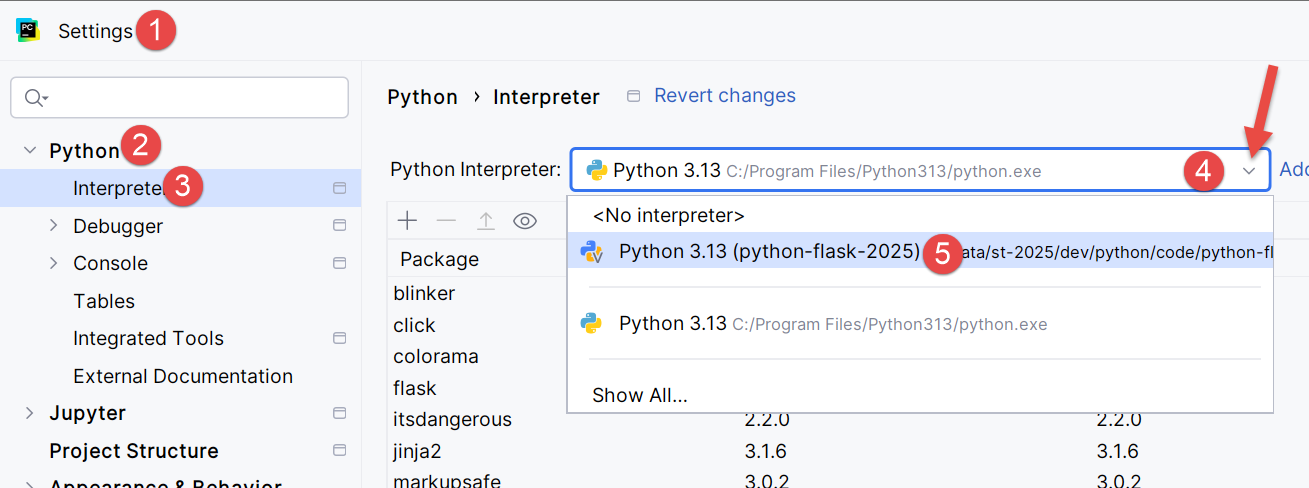
- У [4] — новий інтерпретатор;
- У [5] вказано пакети, до яких матиме доступ проект. Це головна відмінність, пов’язана зі зміною інтерпретатора. Якщо ви керуєте кількома проектами, які використовують різні пакети, краще використовувати пакети з віртуального середовища кожного проекту. Таким чином ви матимете контроль над версіями плагінів, які використовуєте. З цієї причини ми збережемо інтерпретатор віртуального середовища:
Давайте трохи глибше зануримося в налаштування:
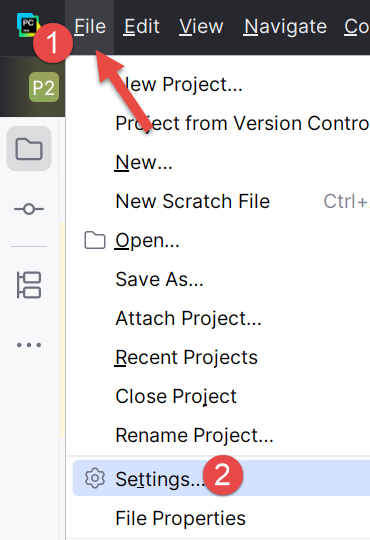 |  |
- У [1-2] перейдіть у режим налаштування IDE;
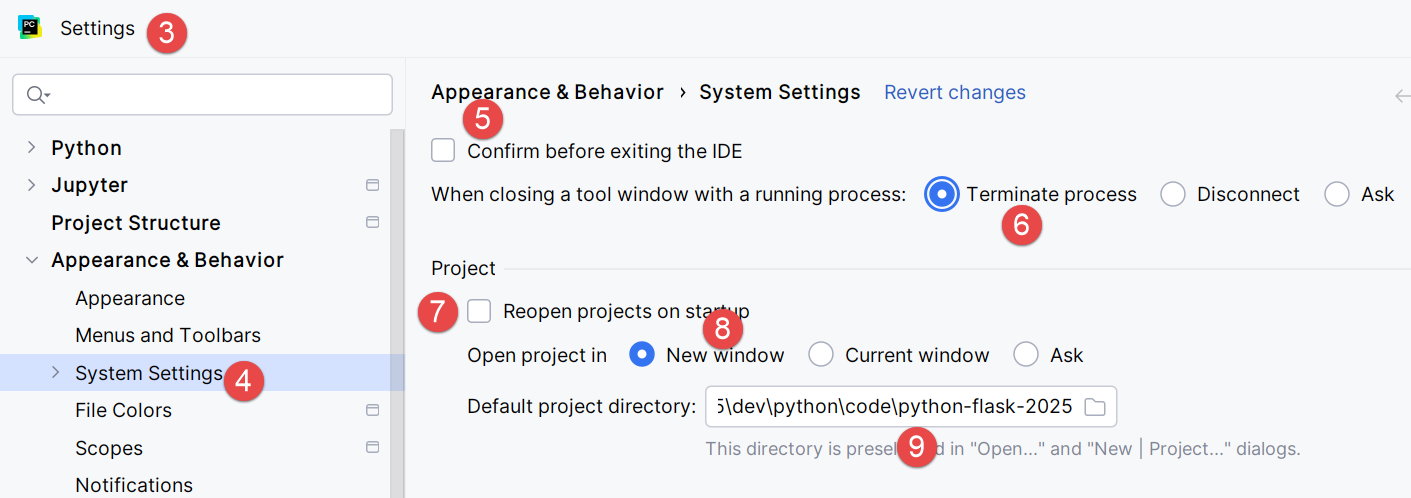
- У [3-4] налаштуйте параметри системи;
- У [5] — відсутність підтвердження перед виходом з IDE;
- У [6], коли виходите з IDE і є запущений процес, ініційований виконуваним кодом, цей процес зупиняється;
- У [7], коли запускається IDE, останній використаний проєкт не відкривається автоматично. Користувачеві надається можливість самостійно вибрати проєкт;
- У [8], коли користувач одночасно працює з кількома проектами, кожен проект має власне вікно;
- У [9] ми вказали папку за замовчуванням для нашого проєкту;
Тепер ми можемо розпочати програмування. Почнемо зі створення папки, в яку ми помістимо наш перший скрипт на Python:
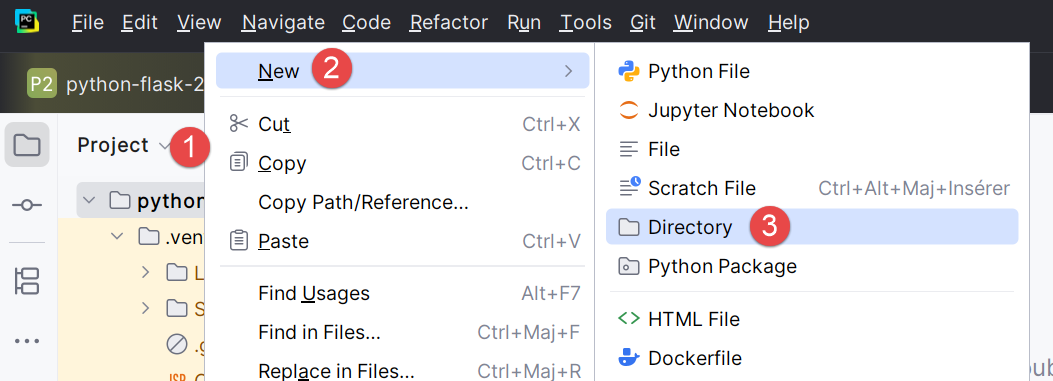 |  |
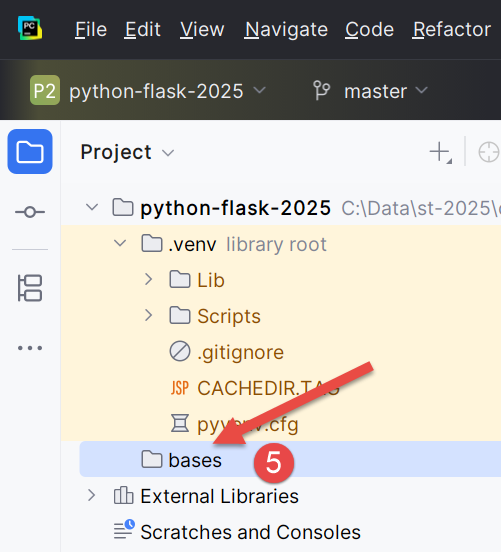
- Клацніть правою кнопкою миші на проекті, а потім на [1-3], щоб створити папку;
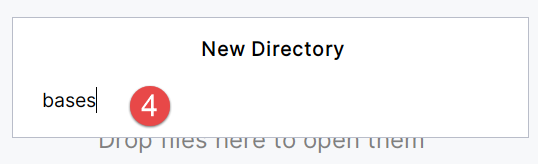
- У полі [4] введіть назву папки: вона буде створена в папці проекту;
Далі створимо скрипт на Python:
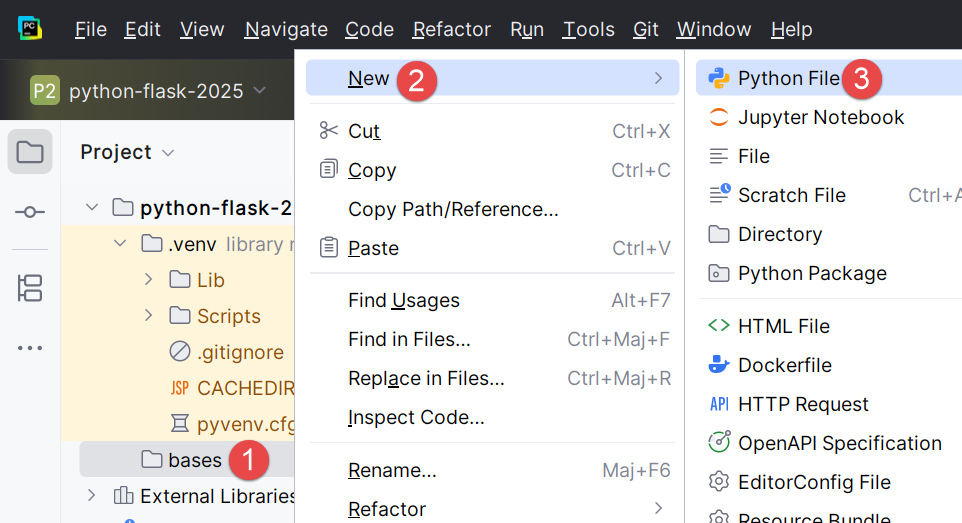 | 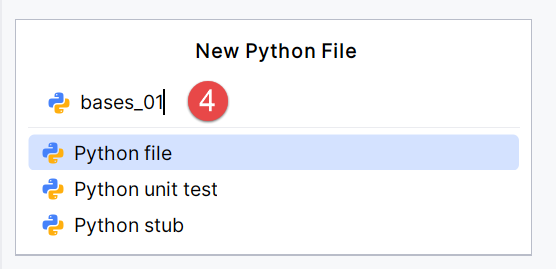 |
Клацніть правою кнопкою миші на папці [bases], а потім на [1-4]:
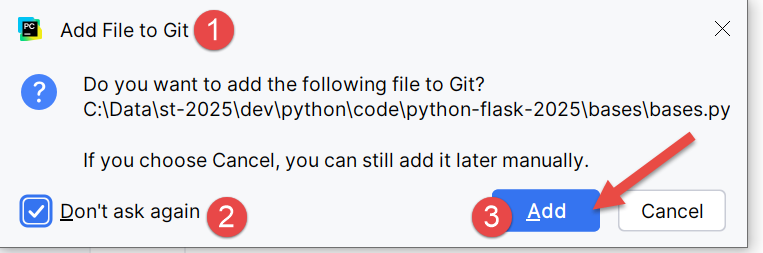 |  |
- Нагадаємо, що ми включили систему управління версіями Git до нашого проєкту. Це було зроблено під час створення проєкту, коли ми встановили прапорець біля опції Git. Git може створювати знімки проєкту на різних етапах його розробки. Тут, у [1-3], IDE запитує нас, чи хочемо ми включити файл [bases.py], який ми зараз створюємо, у знімок. Ми відповідаємо «так» ([3]). Крім того, ми встановлюємо прапорець [2], щоб це робилося автоматично під час створення кожного файлу. Ми ще трохи пізніше коротко повернемося до Git;
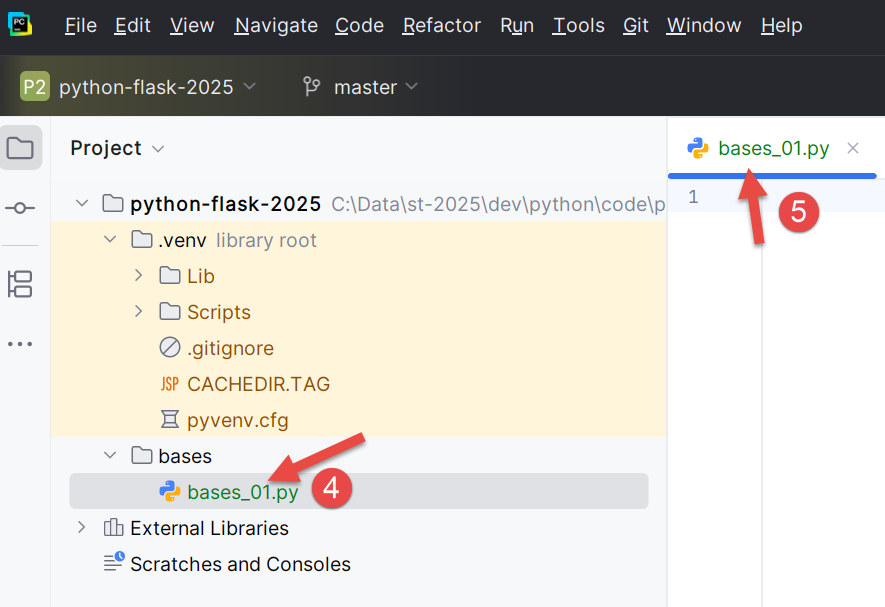
- У [4-5] скрипт [bases_01] було створено, і він готовий до редагування;
Напишемо наш перший скрипт:
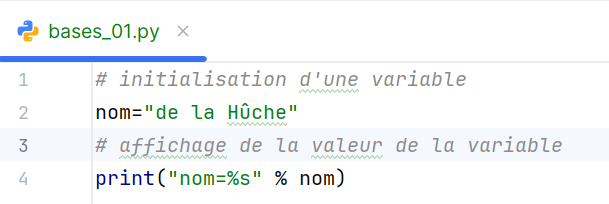 |  |
- Рядки 1, 3: коментарі починаються зі знака #;
- Рядок 2: ініціалізація змінної. У Python тип змінних не оголошується;
- Рядок 4: виведення на екран. Тут використовується синтаксис [format % données] у форматі:
- формат: ім'я=%s, де %s позначає місце для символьного рядка. Цей рядок буде знайдено в частині [données] виразу;
- дані: значення змінної [nom] замінить формат %s у форматному рядку;
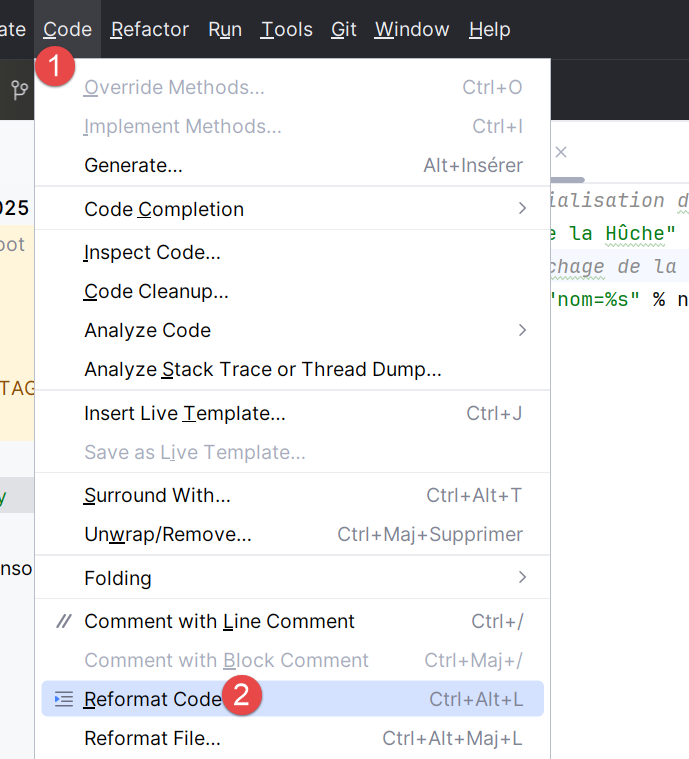
- За допомогою [1-2] код переформатується відповідно до рекомендацій організації, що керує Python. Також можна натиснути комбінацію клавіш Ctrl-Alt-L;
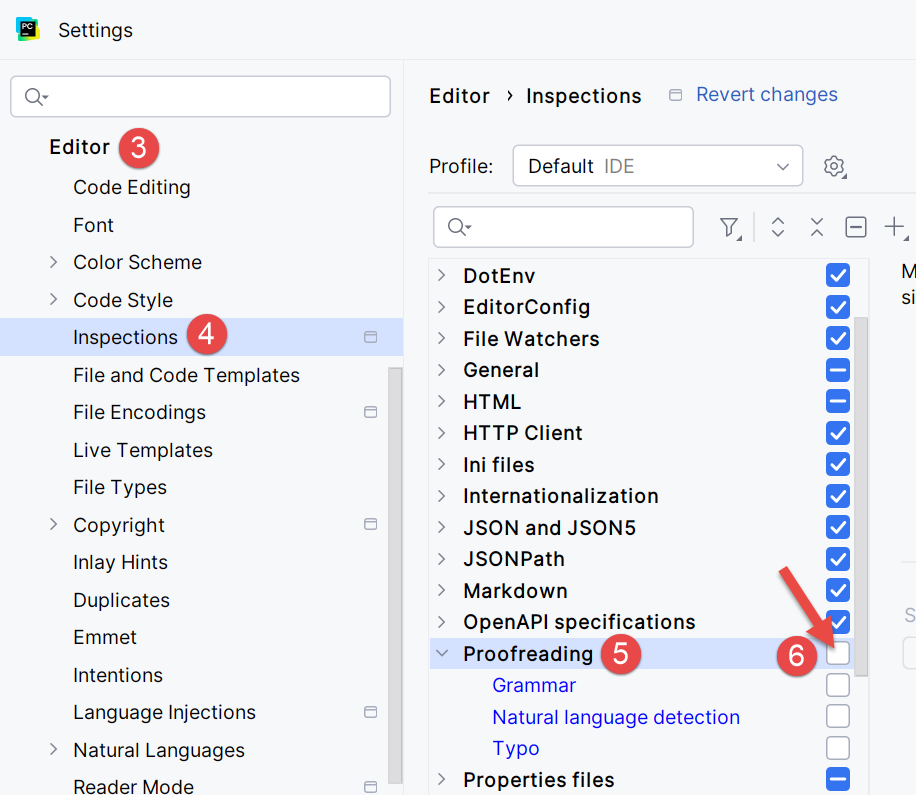
На знімку екрана видно, що деякі тексти підкреслені. PyCharm повідомляє про орфографічні помилки в коментарях та рядках символів. Він називає їх «typos». За замовчуванням він налаштований на тексти англійською мовою. Щоб уникнути повідомлень про орфографічні помилки у французькій мові, зробімо наступне:
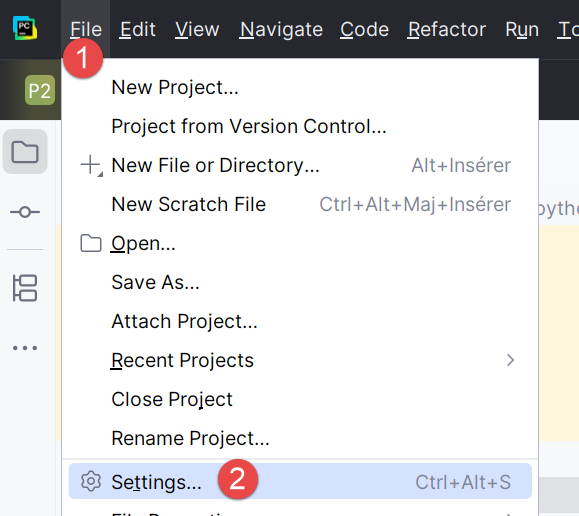 |  |
- У [1-2] налаштуємо IDE;
- У [3-6] вимкнімо опцію [Proofreading] редактора;
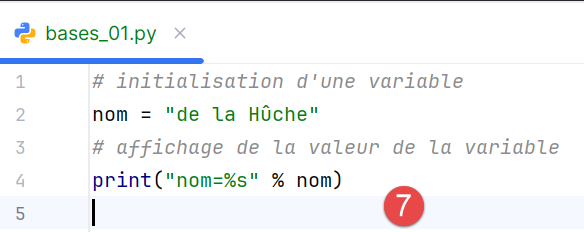 | 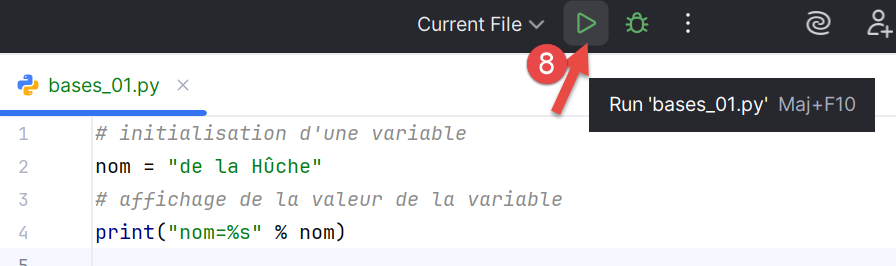 |
У [7] повідомлення про орфографічні помилки зникло. Скрипт запускається одним клацанням на піктограмі [8] на головній панелі інструментів. Результат такий:

- У [1-2] відкрилося вікно результатів;
- У [3] видно, що код з [bases_01.py] було виконано інтерпретатором Python у віртуальному середовищі проєкту;
- У [4] — результат виконання;
Щоб виконати скрипти з цього документа, завантажте код за посиланням URL |Створити скрипт Python за допомогою інструментів IA| (хмара OneDrive), а потім у PyCharm виконайте такі дії:
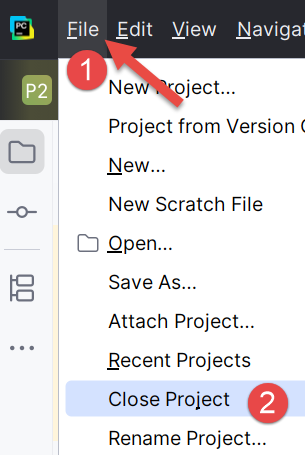 |
- У [1-2] закрийте проект, над яким ви зараз працюєте;
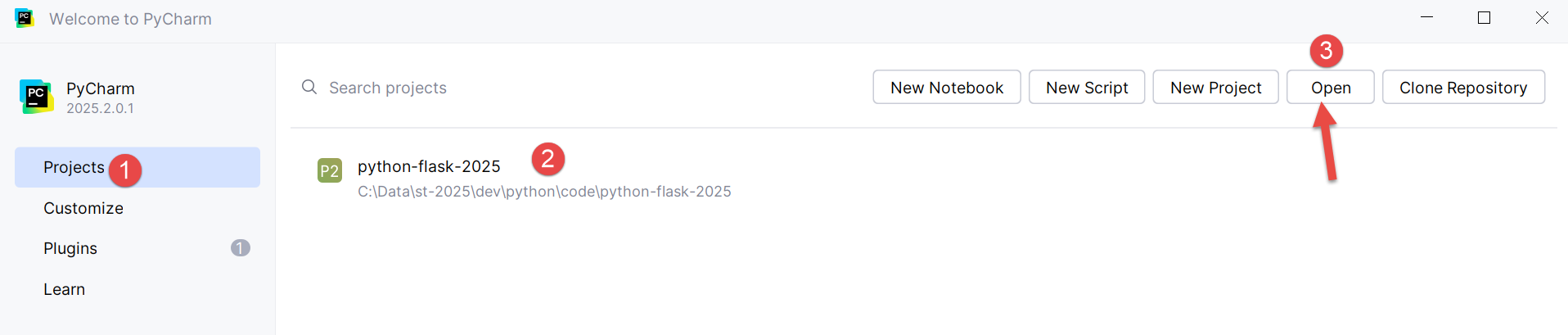
- У [1] виберіть опцію [Projects];
- У вікні [2] відображається список останніх проектів, над якими ви працювали;
- У [3] вказуємо, що хочемо відкрити існуючий проект;
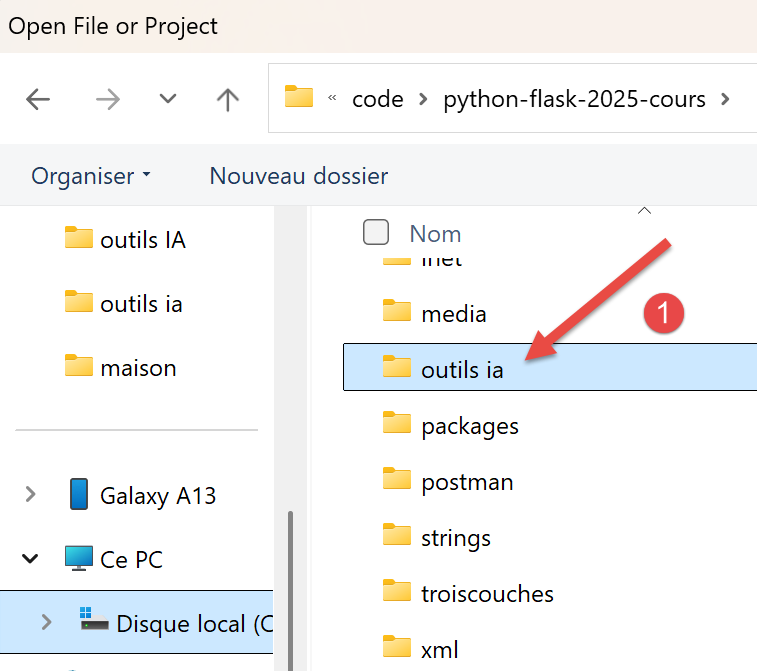 |
- У вікні [1] відкрийте завантажену папку;
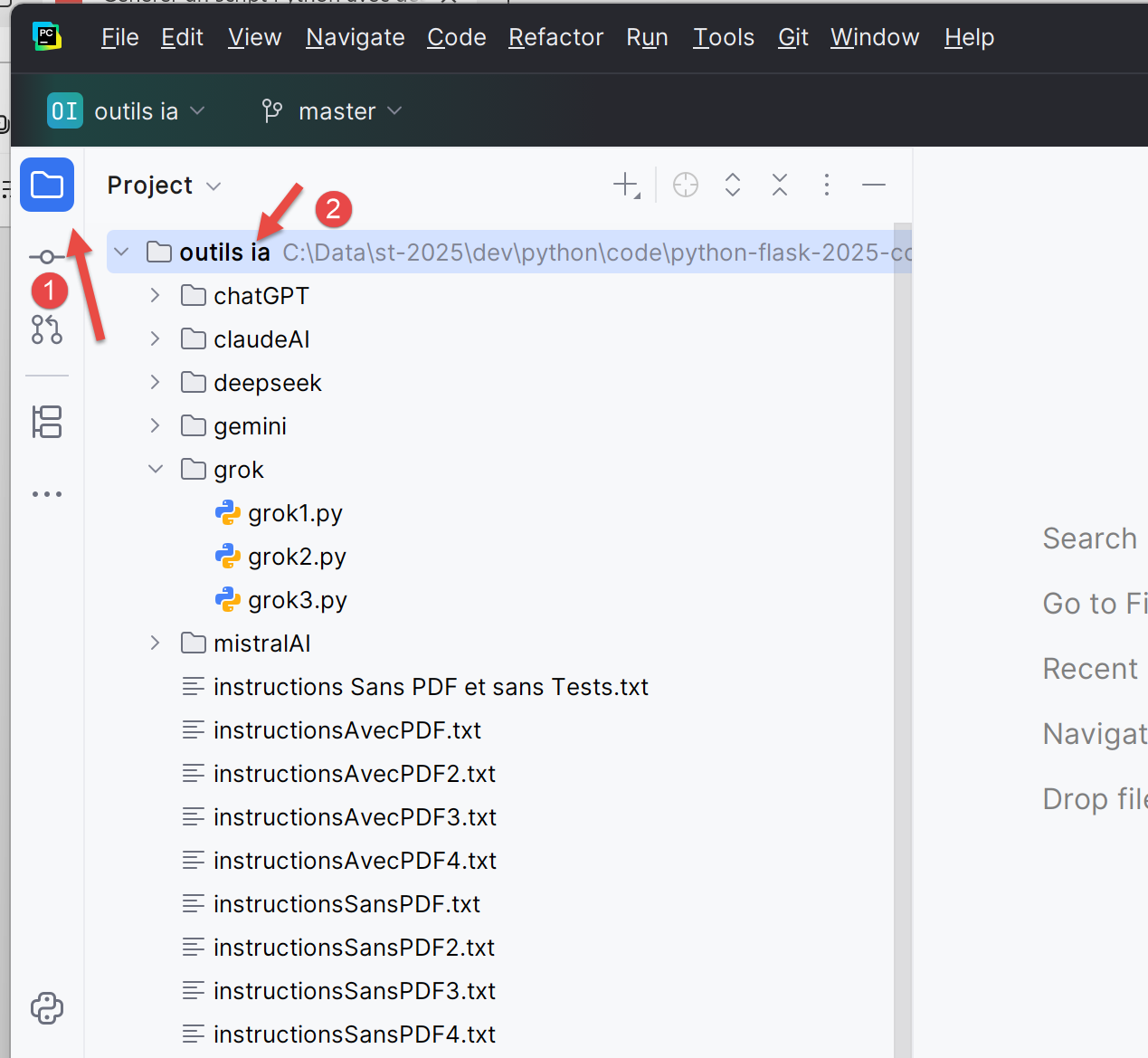 |
- У [1-2] — проект PyCharm;
Налаштуємо цей проект так, щоб він мав віртуальне середовище виконання:
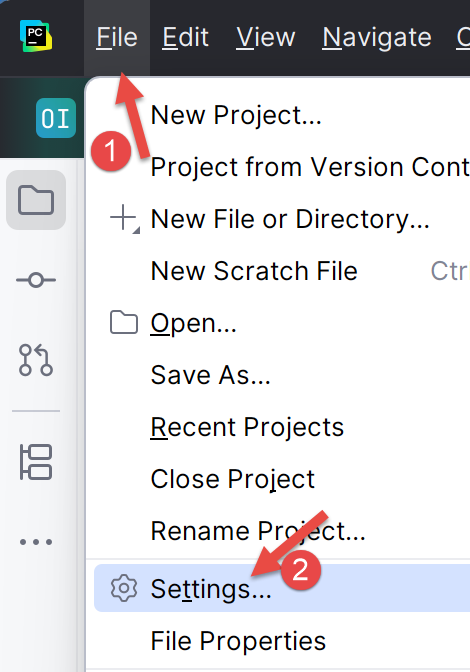 |
- У [1-2] налаштовуємо новий проєкт;
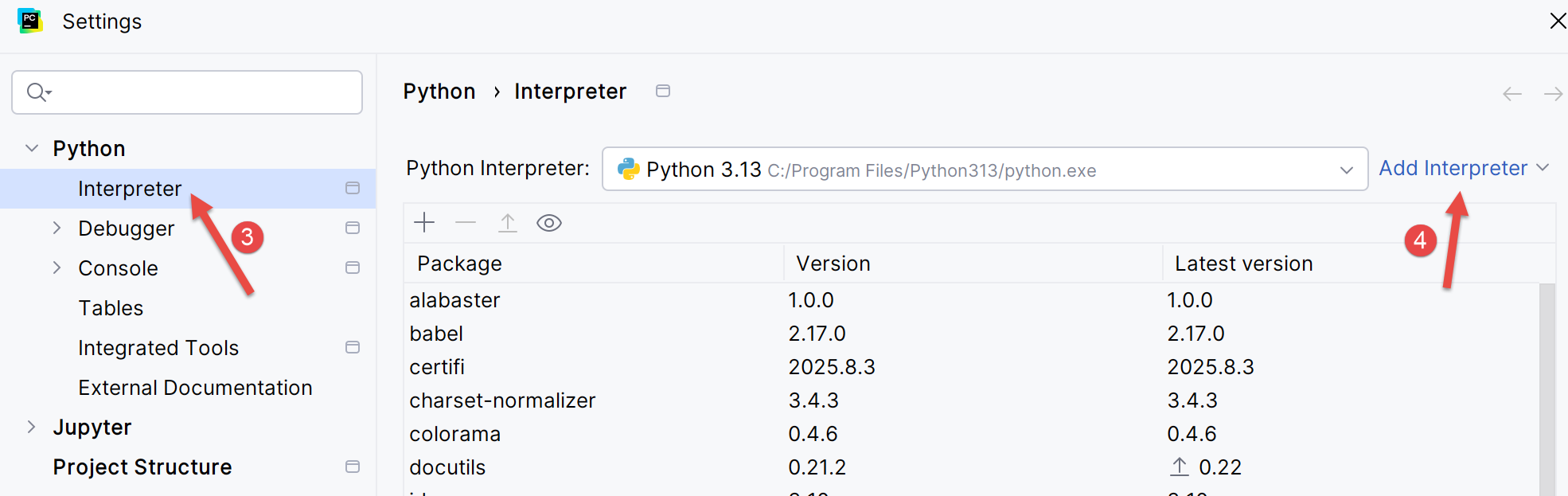 |
- У [3-4] налаштовуємо інтерпретатор для проекту;
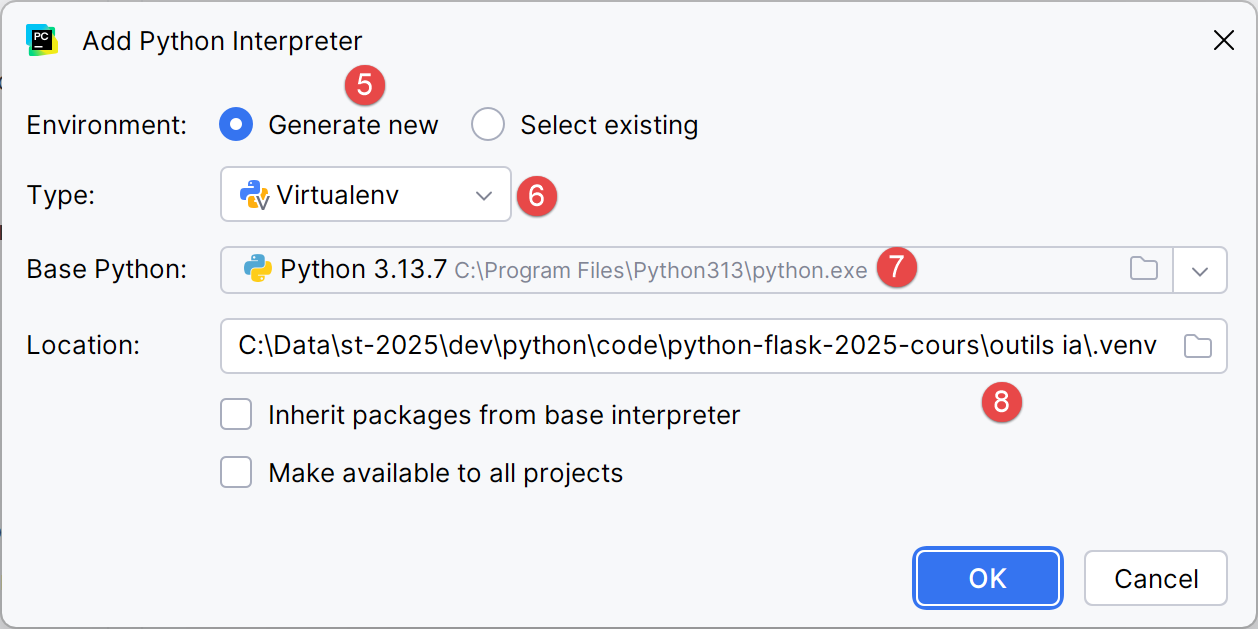 |
- У [5-6] вибирається віртуальне середовище виконання;
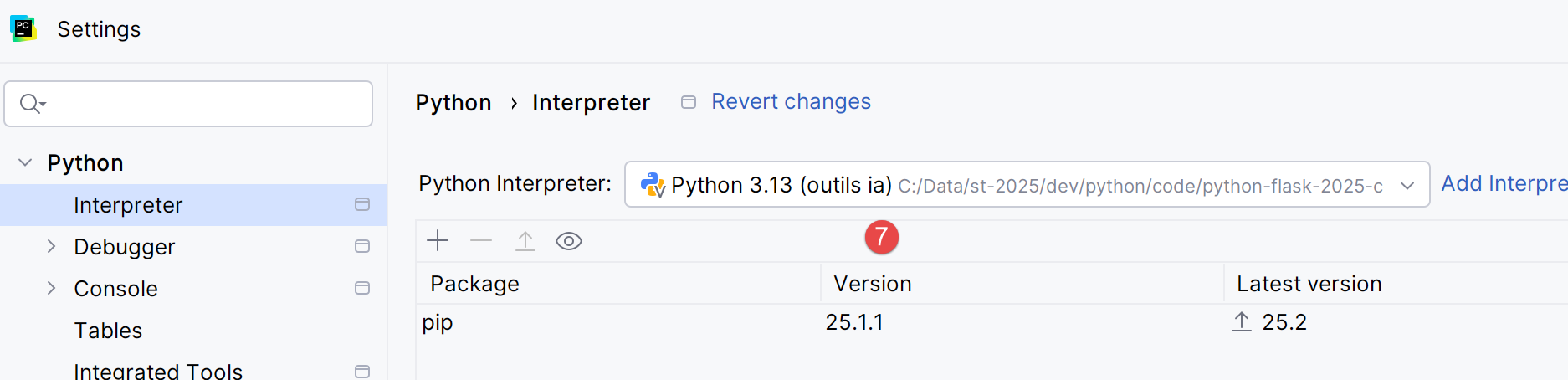 |
- У [7] встановлюється новий інтерпретатор Python, який буде використовуватися для проекту;
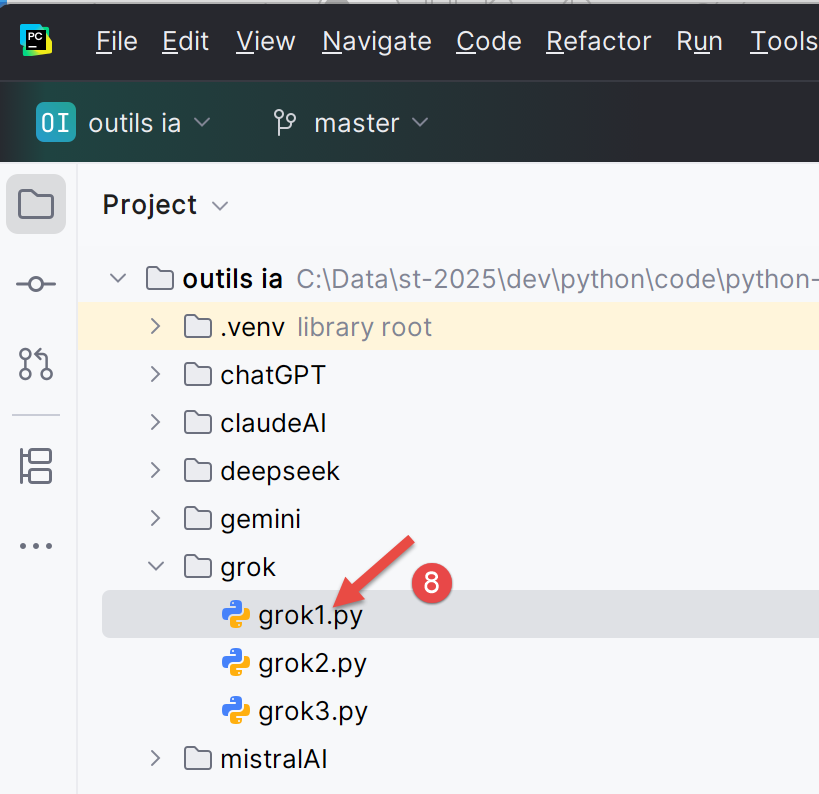
Після цього можна запускати скрипти проекту:
 |