2. Встановлення Visual C# 2008
Наприкінці січня 2008 року версії Express Visual Studio 2008 можна завантажити за наступними посиланнями: [2]: [1]: [http://msdn2.microsoft.com/fr-fr/express/future/default(en-us).aspx]:
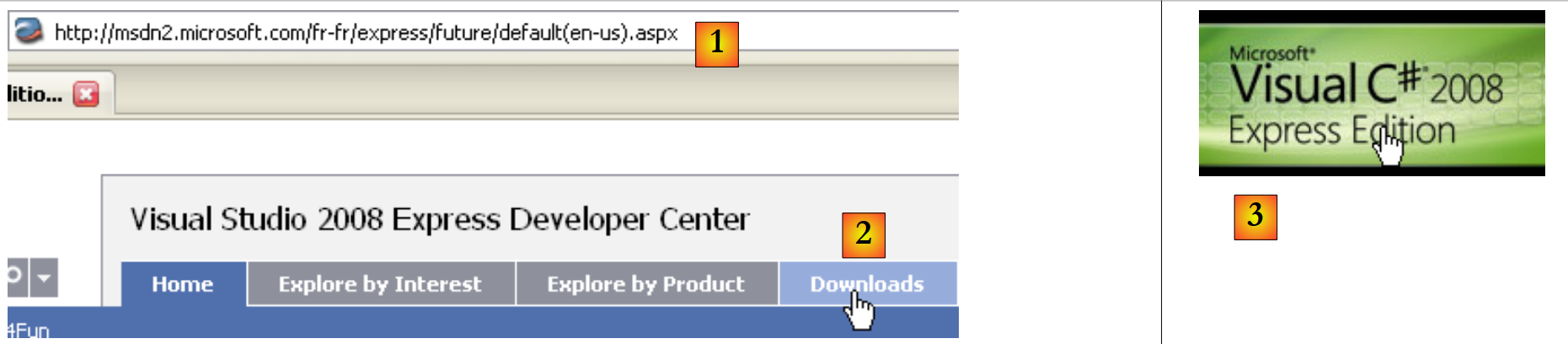 |
- [1]: адреса для завантаження
- [2]: вкладка «Завантаження»
- [3]: завантажити C# 2008
Встановлення C# 2008 призведе до встановлення інших компонентів:
- фреймворк .NET 3.5
- SGBD SQL Server Compact 3.5
- документацію MSDN
Щоб створити першу програму за допомогою C# 2008, після запуску C# можна виконати такі дії:
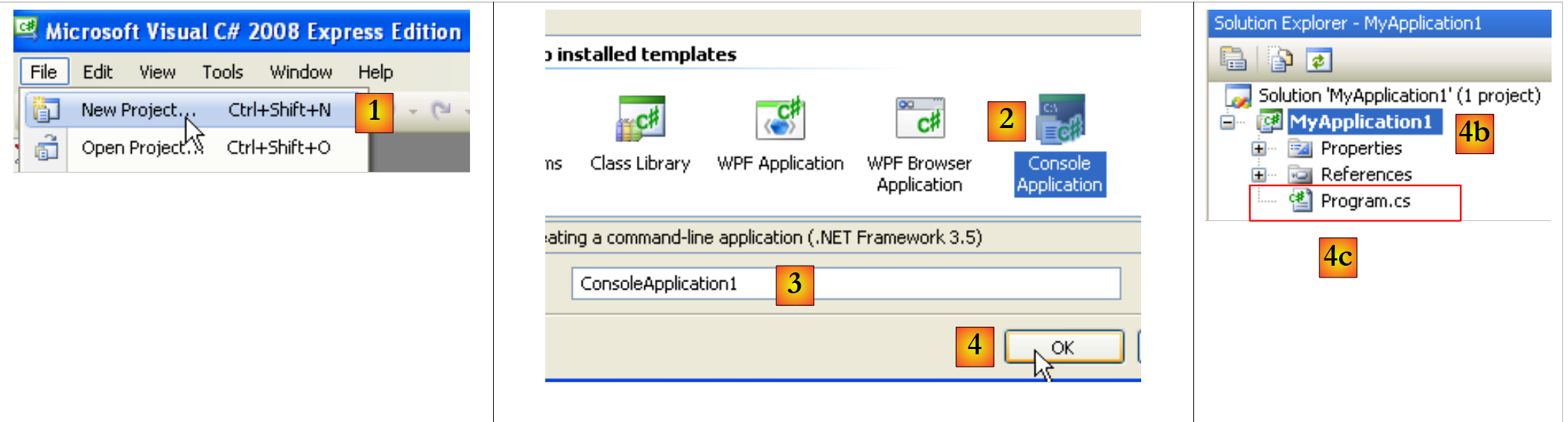 |
- [1]: вибрати опцію «Файл» / «Новий проєкт»
- [2]: вибрати тип додатка «Консоль»
- [3]: надати проекту ім’я — його буде змінено нижче
- [4b]: проект створено
- [4c]: Program.cs — це програма на C#, яка генерується за замовчуванням у проєкті.
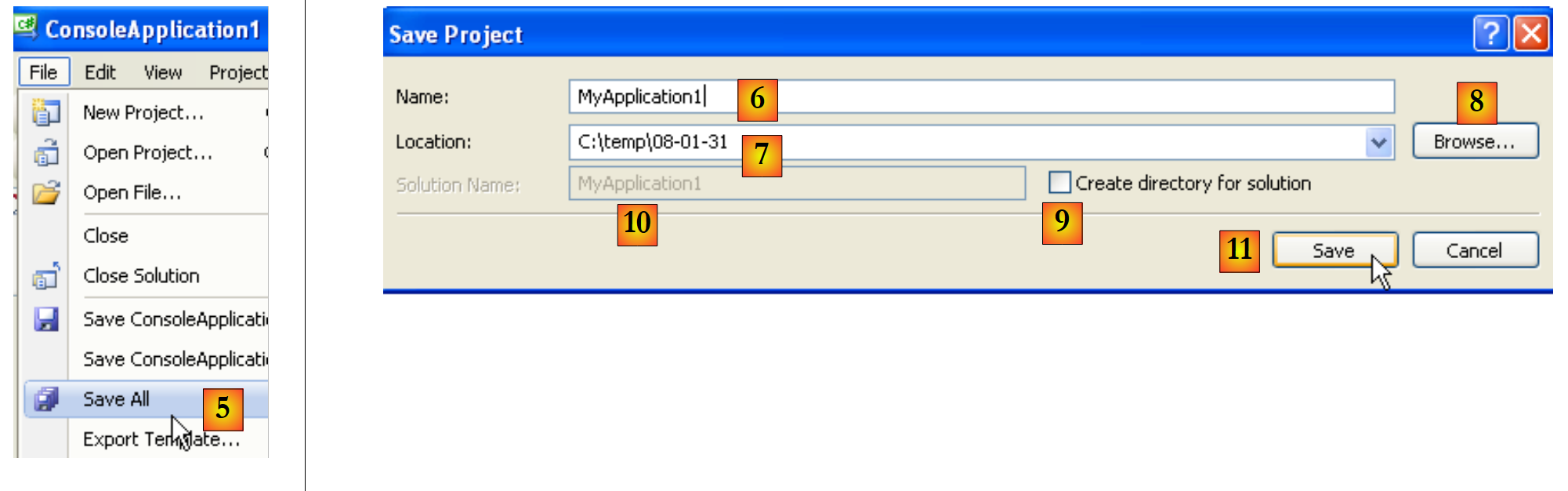 |
- на першому етапі не запитувалося, куди розмістити проект. Якщо нічого не робити, він буде збережений у місці за замовчуванням, яке, ймовірно, нас не влаштує. Опція [5] дозволяє зберегти проект у конкретній папці.
- У [6] можна перейменувати проект, а в [7] — вказати його папку. Для цього можна скористатися [8]. У цьому випадку проект у підсумку опиниться в папці [C:\temp\08-01-31\MyApplication1].
- Поставивши галочку біля [9], можна створити папку для рішення, названого в [10]. Якщо Solution1 — це назва рішення:
- для рішення Solution1 буде створено папку [C:\temp\08-01-31\Solution1]
- для проекту MyApplication1 буде створено папку [C:\temp\08-01-31\Solution1\MyApplication1]. Цей підхід добре підходить для рішень, що складаються з декількох проектів. Кожен проект матиме свою підпапку в папці рішення.
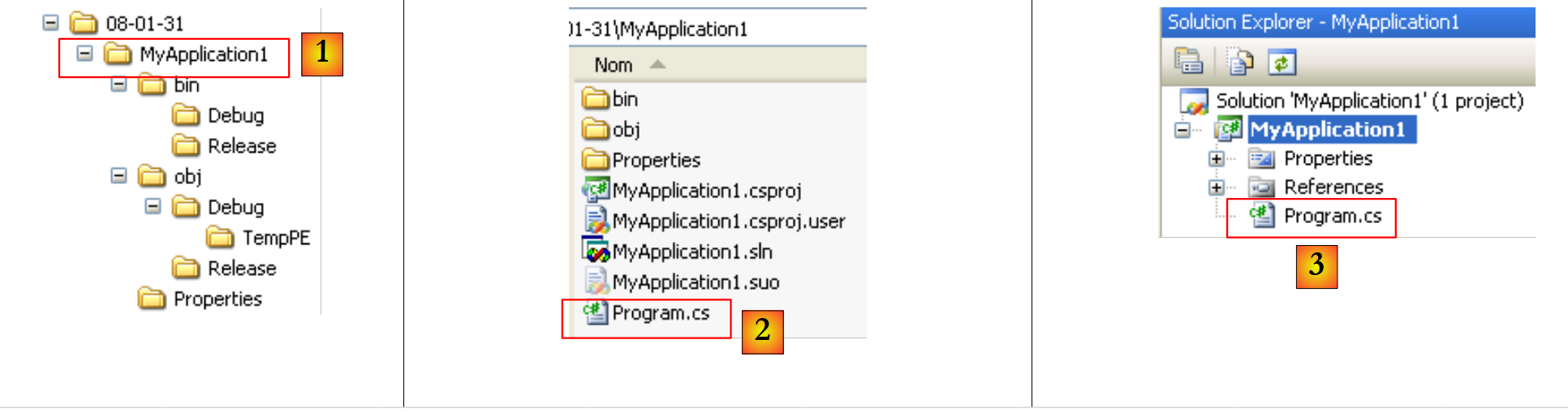 |
- у [1]: папка windows проекту MyApplication1
- у [2]: його вміст
- в [3]: проект у провіднику проектів Visual Studio
Змінимо код файлу [Program.cs] [3] наступним чином:
using System;

namespace ConsoleApplication1 {
    class Program {
        static void Main(string[] args) {
            Console.WriteLine("1er essai avec C# 2008");
        }
    }
}
- рядок 3: простір імен класу, визначеного в рядку 4. Отже, повна назва класу, визначеного в рядку 4, тут — ConsoleApplication1.Program.
- рядки 5–7: статичний метод Main, який виконується під час виклику класу
- рядок 6: виведення на екран
Програму можна виконати наступним чином:
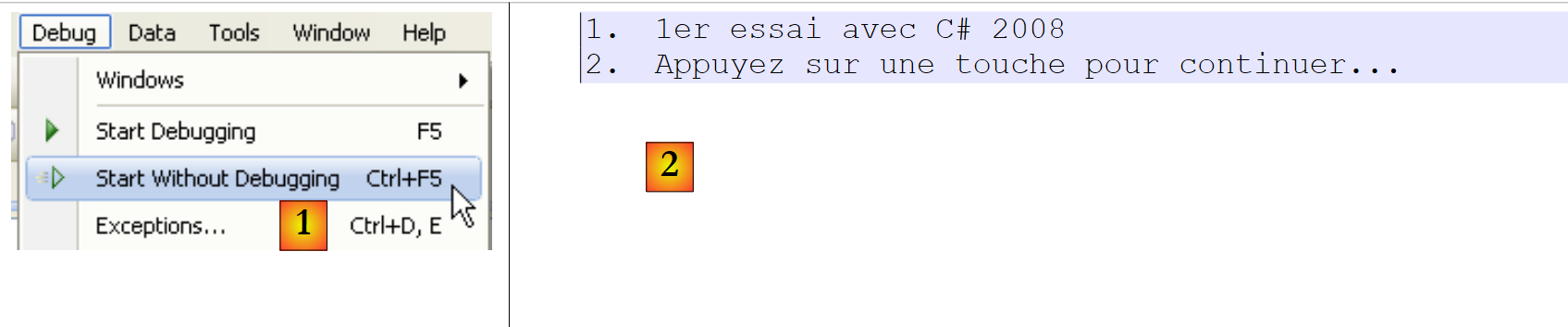 |
- [Ctrl-F5] для запуску проекту, у [1]
- у [2] — отримане виведення на консоль.
Під час виконання до проекту були додані такі файли:
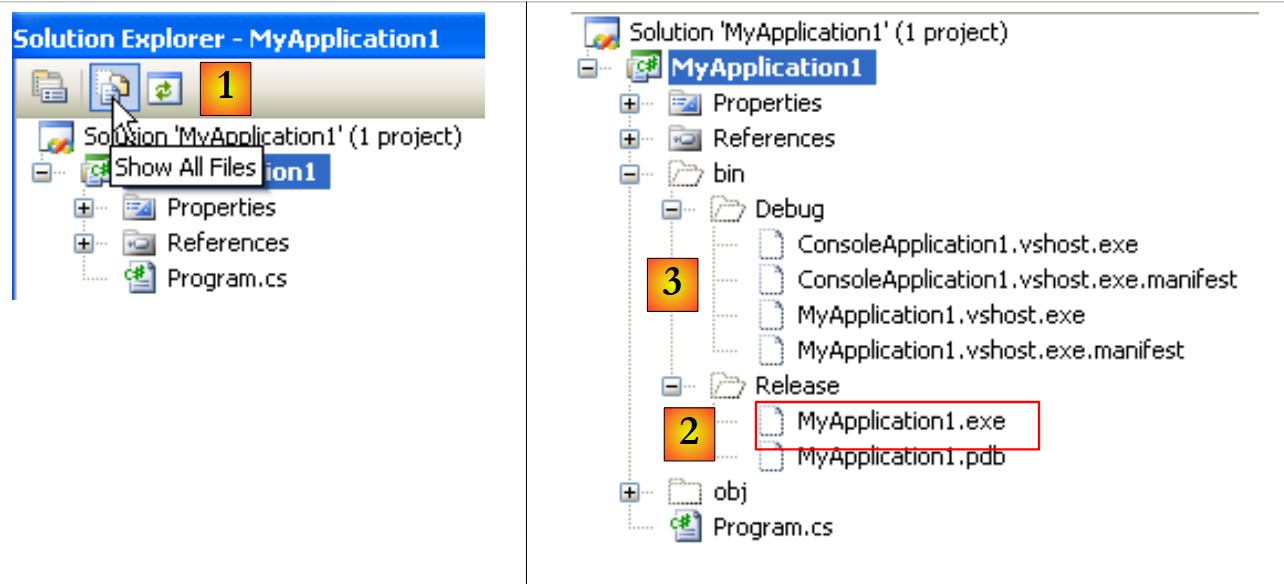 |
- у [1] відображаються всі файли проєкту
- у [2]: папка [Release] містить виконуваний файл [MyApplication1.exe] цього проекту.
- у [3]: папка [Debug], яка також містила б виконуваний файл [MyApplication1.exe] проекту, якби проект було запущено в режимі [Debug] (клавіша F5 замість Ctrl-F5). Це не той самий виконуваний файл, що й отриманий у режимі [Release]. Він містить додаткову інформацію, яка дозволяє здійснювати процес налагодження.
До поточного рішення можна додати новий проект:
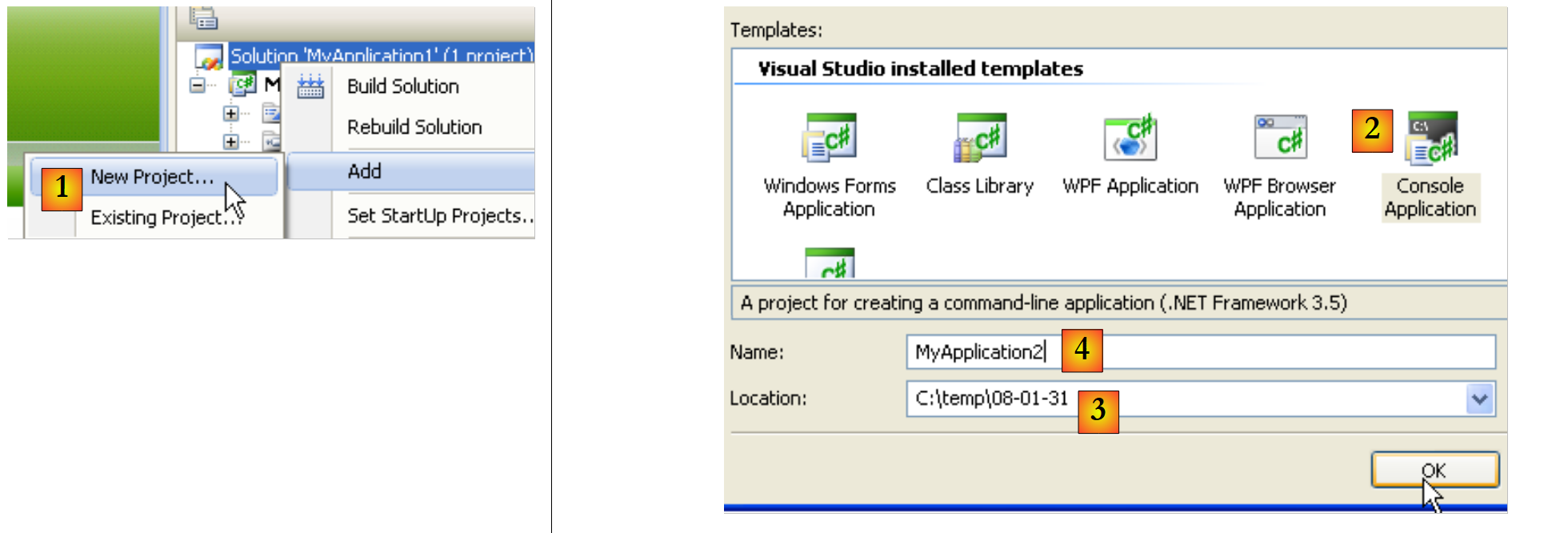 |
- [1]: клацніть правою кнопкою миші на рішенні (не на проєкті) / Add / New Project
- [2]: вибір типу додатка
- [3]: за замовчуванням пропонується папка, що містить папку вже існуючого проєкту [MyApplication1]
- 4: присвоєння імені новому проєкту
Отже, у рішенні є два проекти:
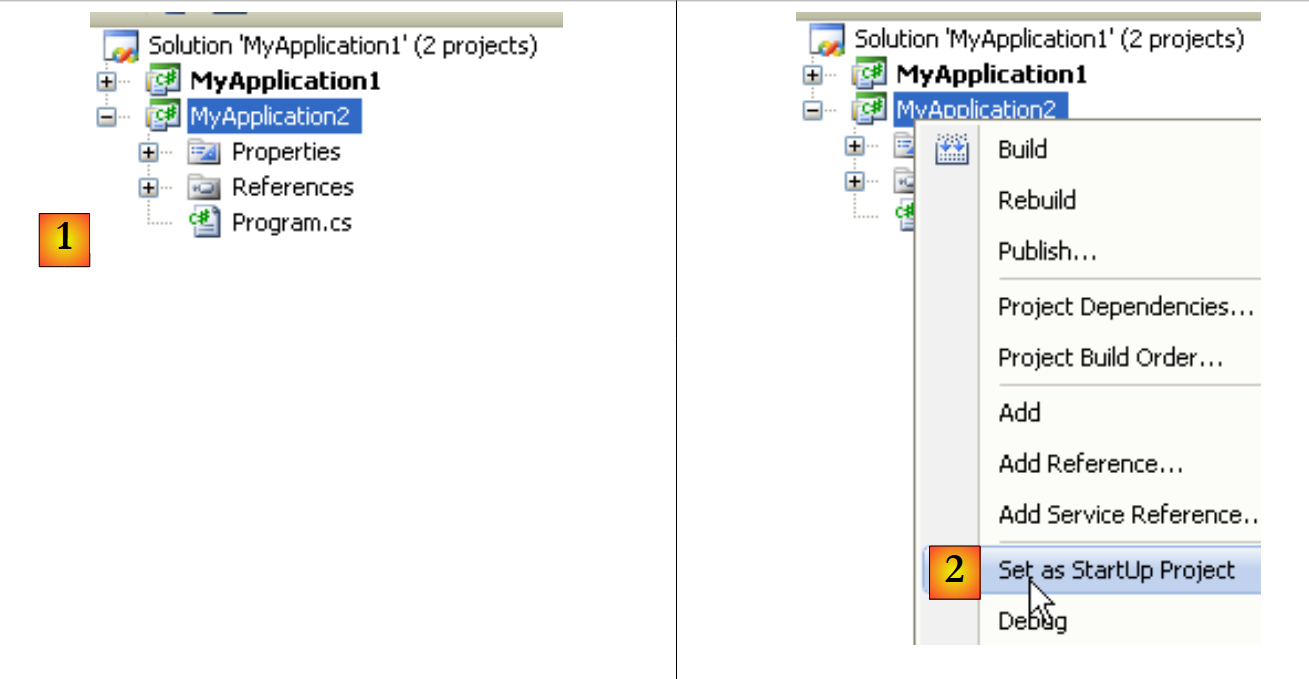 |
- [1]: новий проєкт
- [2]: коли рішення запускається (F5 або Ctrl-F5), виконується один із проектів. Це той, який позначається як [2].
Проєкт може мати кілька виконуваних класів (що містять метод Main). У цьому випадку під час запуску проєкту потрібно вказати клас, який слід виконати:
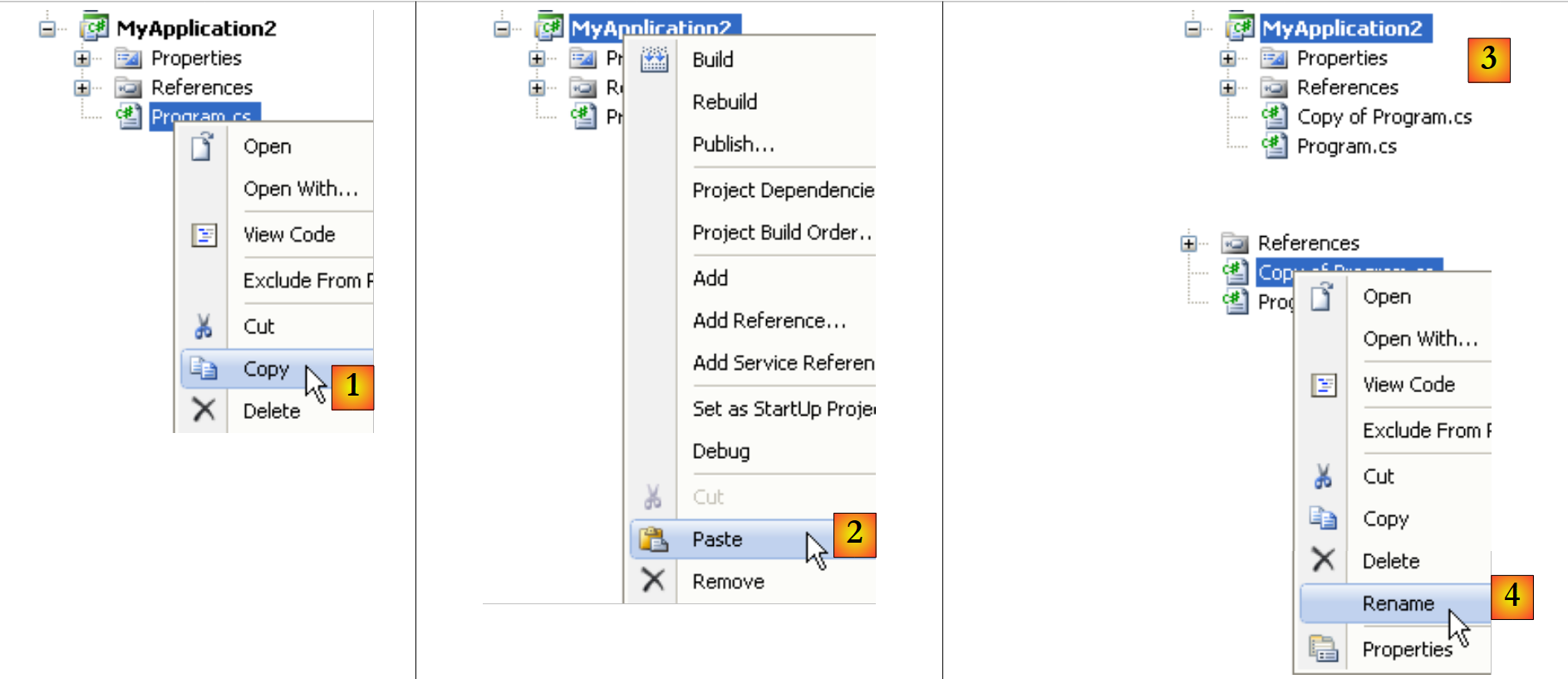 |
- [1, 2]: скопіюйте та вставте файл [Program.cs]
- [3]: результат копіювання та вставлення
- [4,5]: перейменувати обидва файли
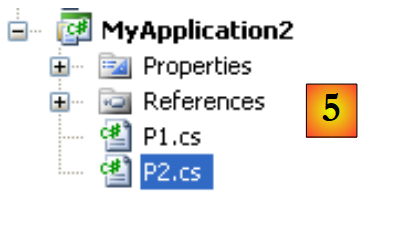 |
Клас P1 (рядок 4):
using System;

namespace MyApplication2 {
    class P1 {
        static void Main(string[] args) {
        }
    }
}
Клас P2 (рядок 4):
using System;

namespace MyApplication2 {
    class P2 {
        static void Main(string[] args) {
        }
    }
}
Проєкт [MyApplication2] тепер має два класи зі статичним методом Main. Необхідно вказати проєкту, який із них виконувати:
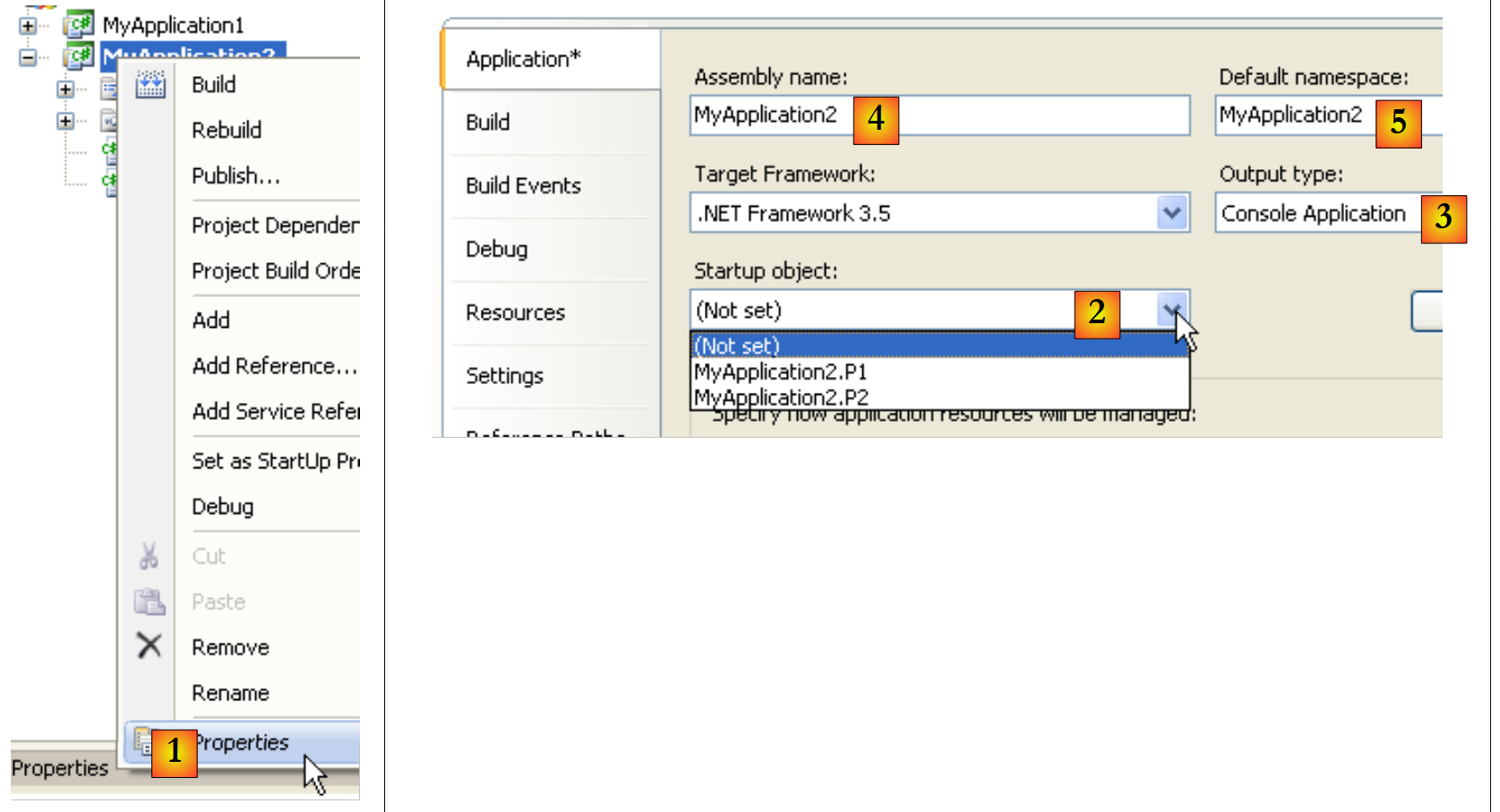 |
- у [1]: властивості проекту [MyApplication2]
- у [2]: вибір класу, який слід запускати під час виконання проекту (F5 або Ctrl-F5)
- у [3]: тип створюваного виконуваного файлу — у цьому випадку консольний додаток створить файл .exe.
- у 4: ім’я створеного виконуваного файлу (без розширення .exe)
- en [5]: простір імен за замовчуванням. Саме він буде згенерований у коді кожного нового класу, доданого до проєкту. За потреби його можна змінити безпосередньо в коді.