14. Додатки
14.1. SGBD « » SQL «Server Express 2005»
14.1.1. Встановлення
SGBD SQL Server Express 2005 доступний за посиланням [http://msdn.microsoft.com/vstudio/express/sql/download/]:
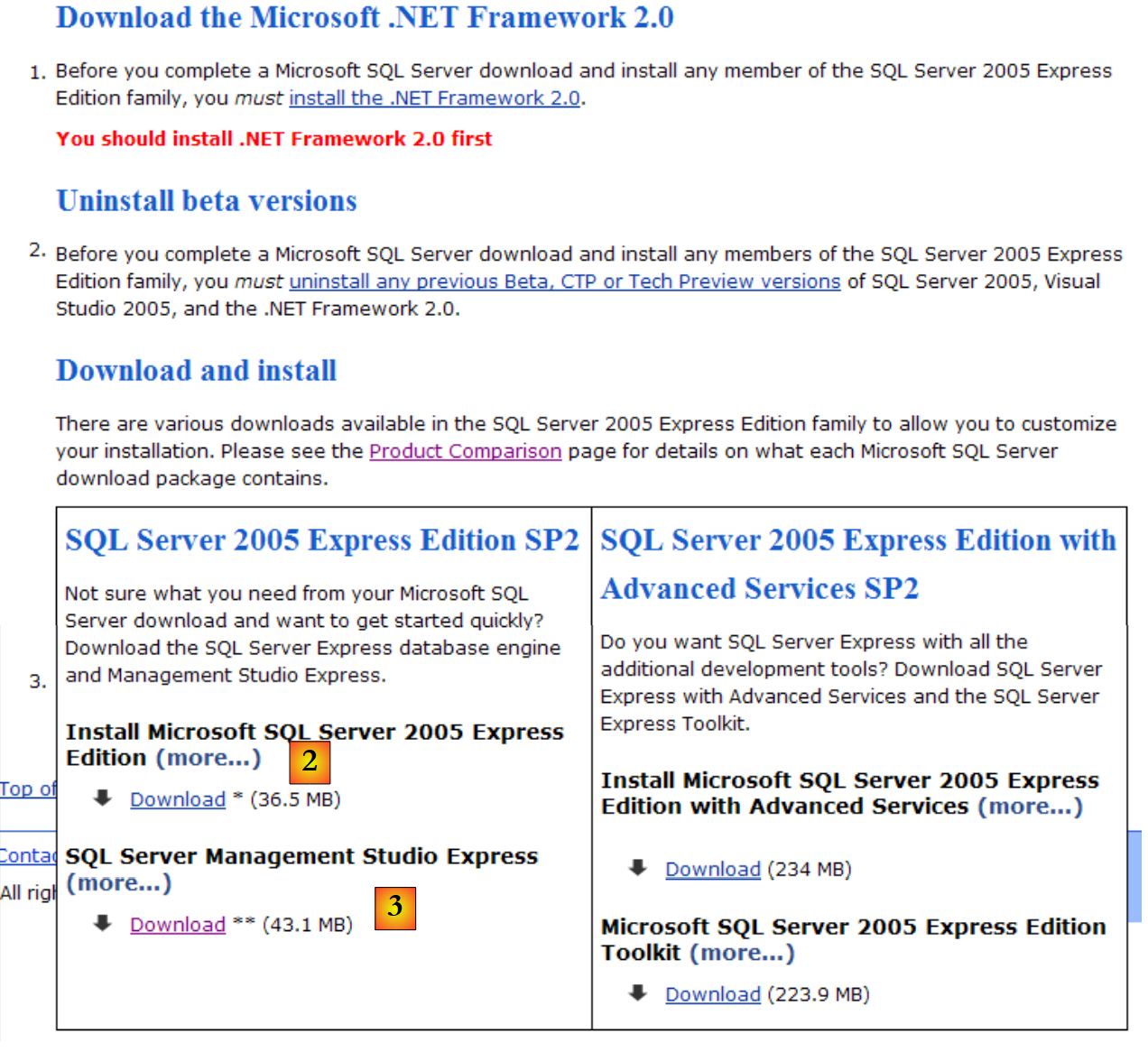 |
- за посиланням [1]: спочатку завантажте та встановіть платформу .NET 2.0
- за посиланням [2]: потім встановіть та завантажте SQL Server Express 2005
- у [3]: потім встановити та завантажити SQL Server Management Studio Express, що дозволяє адмініструвати SQL Server
В результаті встановлення SQL Server Express у [Démarrer / Programmes ] створюється папка:
 |
- у [1]: програма налаштування сервера SQL. Також дозволяє запускати/зупиняти сервер
- у [2]: програма адміністрування сервера
14.1.2. Запуск / зупинка сервера SQL
Як і в попередніх випадках з SGBD, сервер SQL Express було встановлено як службу Windows з автоматичним запуском. Ми змінюємо цю конфігурацію:
[Démarrer / Panneau de configuration / Performances et maintenance / Outils d'administration / Services ]:
 |
- на [1]: двічі клацаємо на [Services]
- на [2]: бачимо, що присутня служба з назвою [SQL Server], що вона запущена ([3]) і що її запуск відбувається автоматично ([4]).
- у [5]: ще одна служба, пов’язана з SQL Server, під назвою «SQL Server Browser», також активна та запускається автоматично.
Щоб змінити ці налаштування, двічі клацніть на службі [SQL Server]:
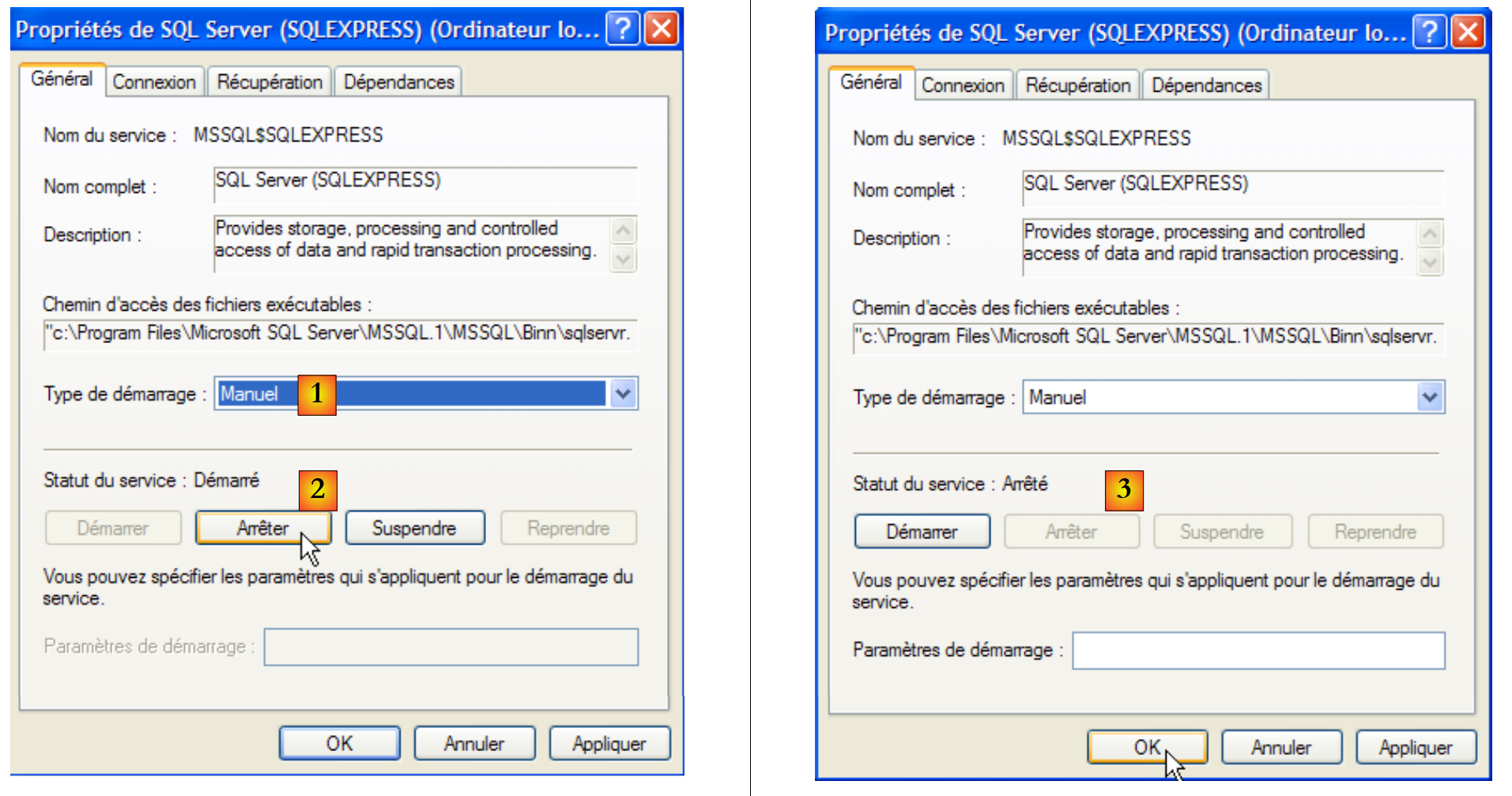 |
- на [1]: встановлюємо ручний запуск служби
- на [2]: зупиняємо його
- на [3]: підтверджуємо нову конфігурацію служби
Аналогічно слід вчинити зі службою [SQL Server Browser] (див. [5] вище). Щоб вручну запустити та зупинити службу SQL Server 2005, можна скористатися програмою [1] із папки [SQL server]:
 |
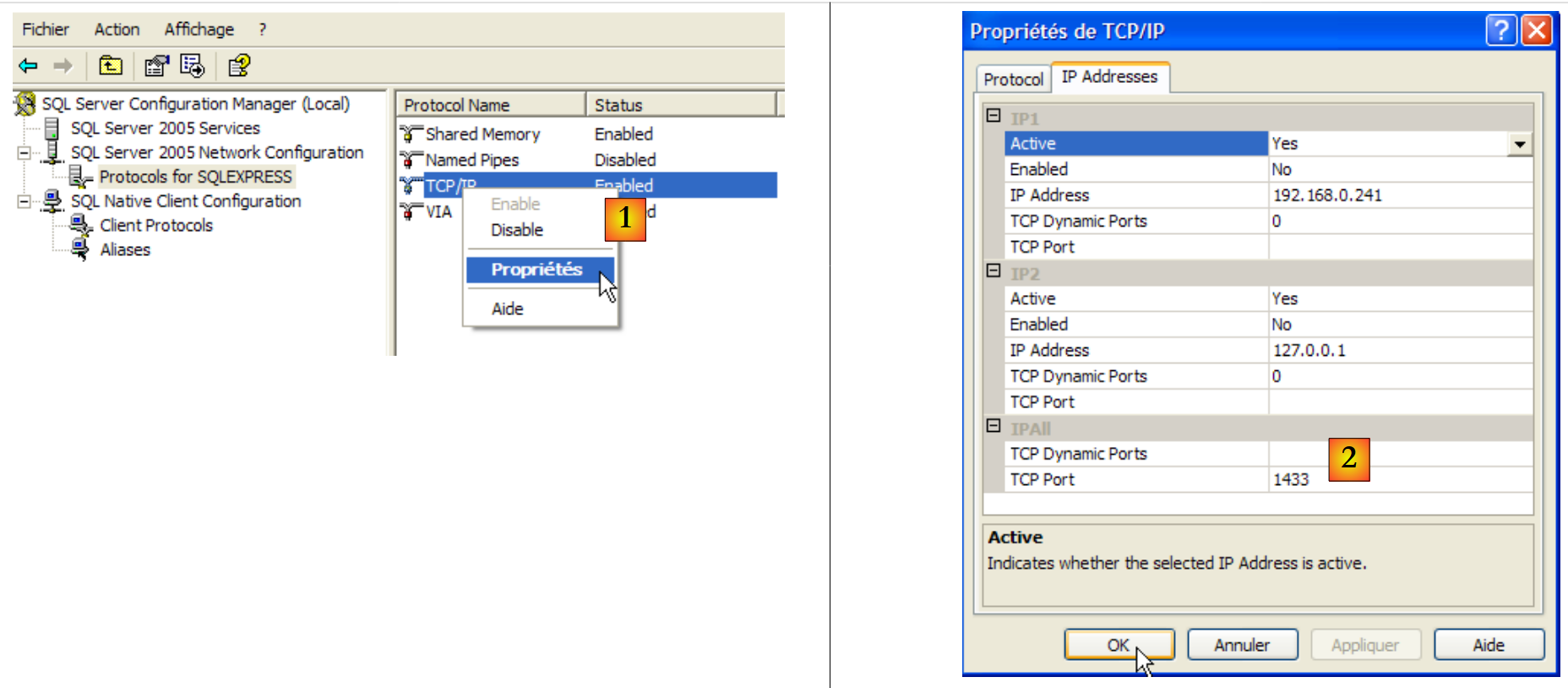 |
- у [1]: переконайтеся, що протокол TCP/IP увімкнено (enabled), а потім перейдіть до властивостей протоколу.
- у [2]: на вкладці [IP Addresses], опція [IPAll]:
- поле [TCP Dynamic ports] залишається порожнім
- порт прослуховування сервера встановлено на 1433 у [TCP Port]
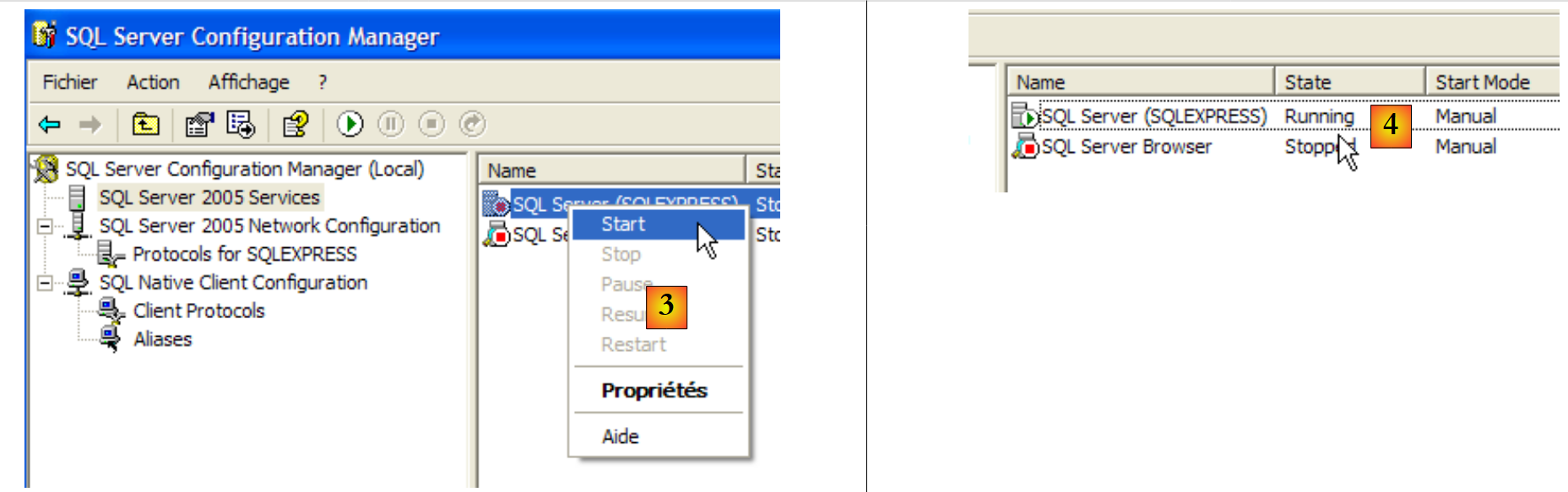 |
- у [3]: клацнувши правою кнопкою миші на службі [SQL Server], можна отримати доступ до опцій запуску/зупинки сервера. У цьому випадку ми запускаємо його.
- у [4]: запущено сервер SQL
14.1.3. Створення користувача jpa та бази даних jpa
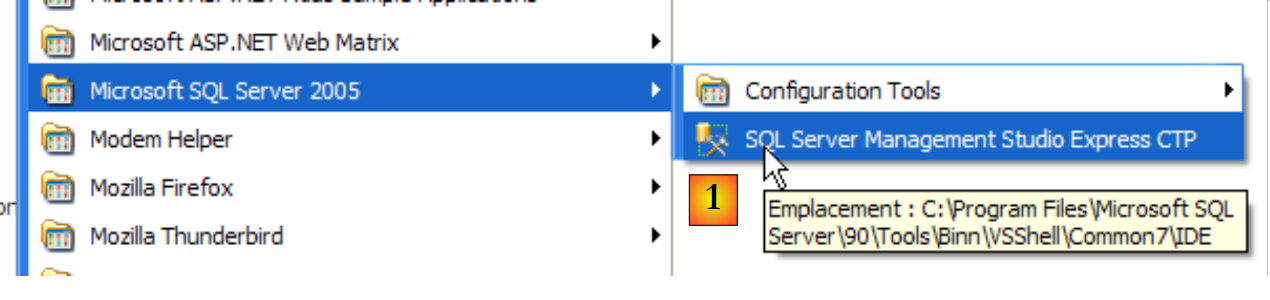
Запустимо SGBD, як зазначено вище, а потім адміністративну програму [1] через меню, наведене нижче:
 |
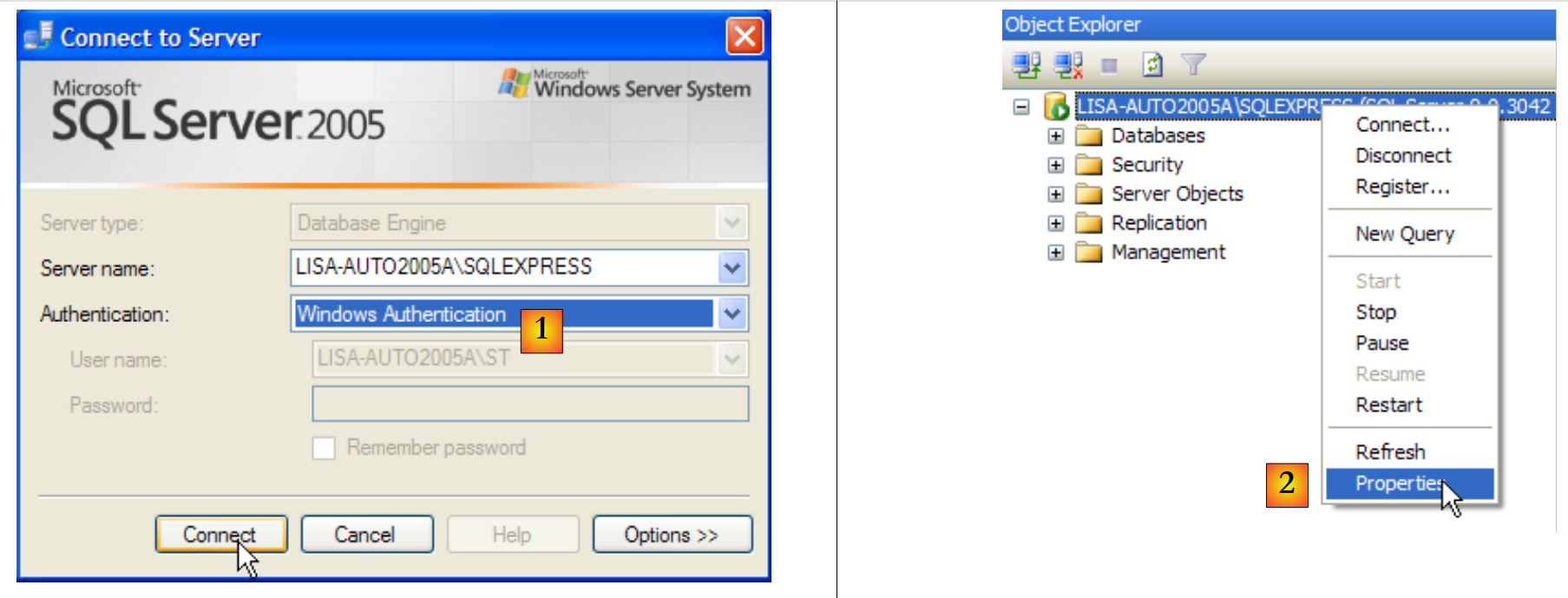 |
- у [1]: підключаємося до сервера SQL як адміністратор Windows
- у [2]: налаштовуємо параметри з’єднання
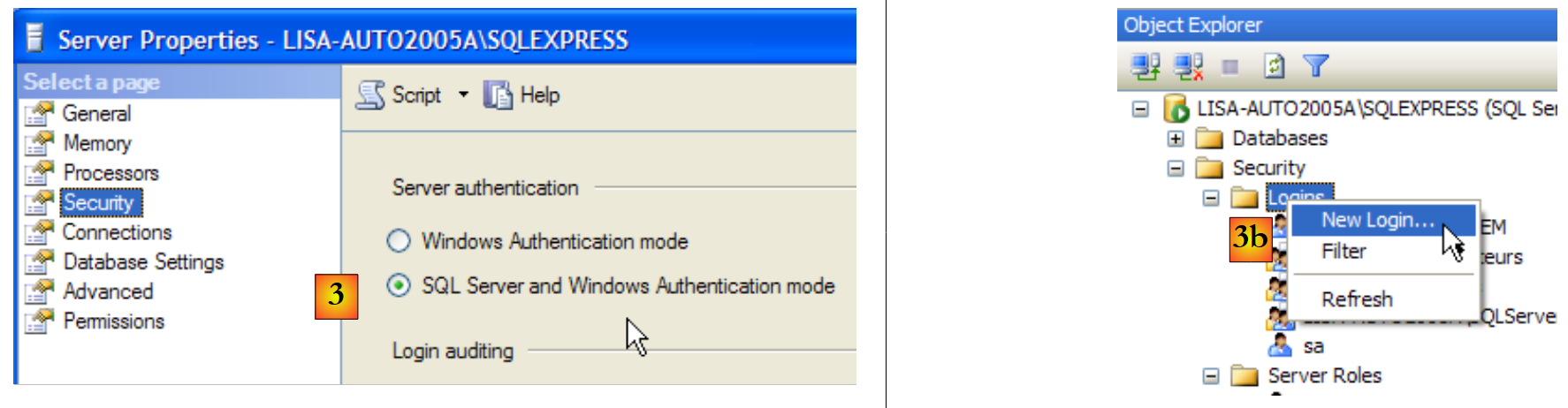 |
- в [3]: вмикаємо змішаний режим підключення до сервера: або за допомогою логіна Windows (користувача Windows), або за допомогою логіна сервера SQL (облікового запису, створеного на сервері SQL, незалежного від будь-якого облікового запису Windows).
- у [3b]: створюється користувач сервера SQL
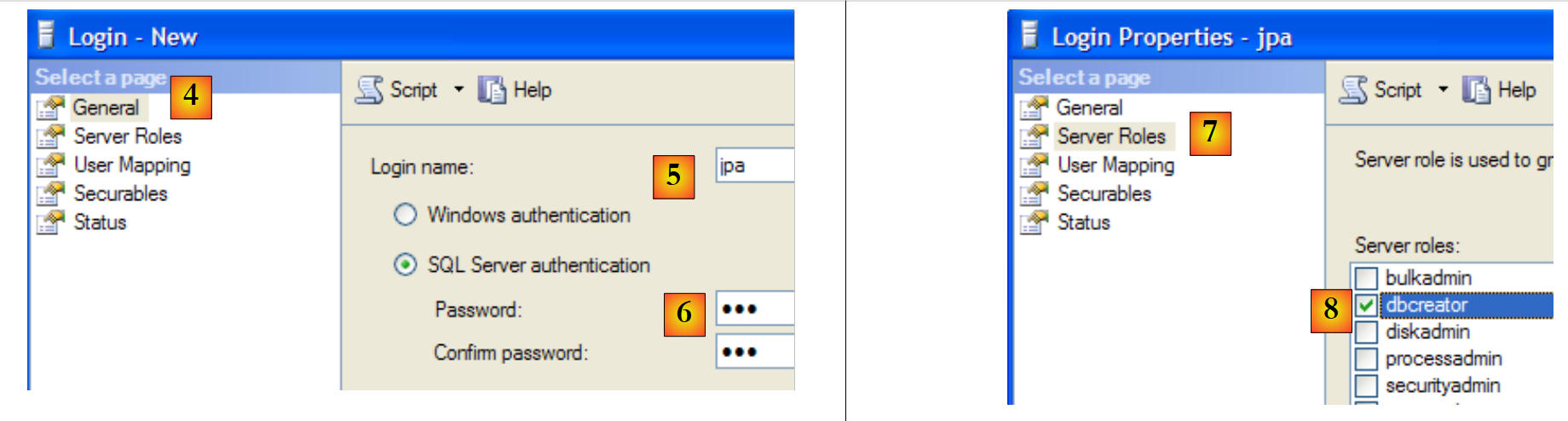 |
- у [4]: опція [General]
- у [5]: логін
- в [6]: пароль (тут jpa)
- у [7]: опція [Server Roles]
- у [8]: користувач jpa матиме право створювати бази даних
Підтверджуємо цю конфігурацію:
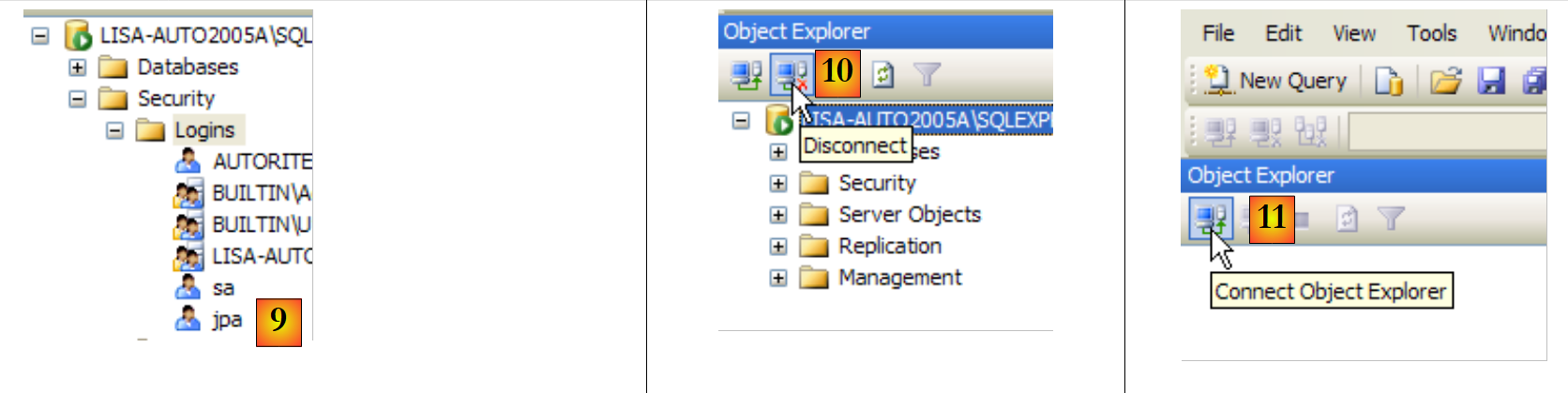 |
- у [9]: користувач jpa створено
- в [10]: виходимо з системи
- у [11]: повторно входимо в систему
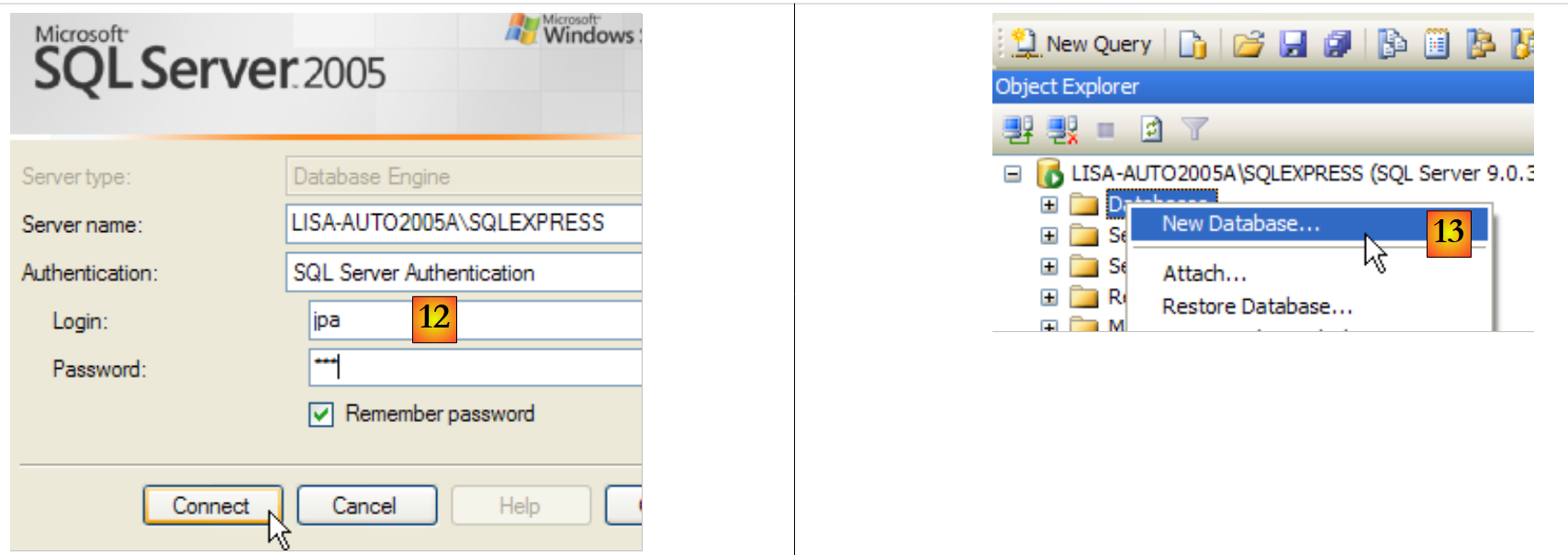 |
- в [12]: вхід під ім'ям користувача jpa/jpa
- у [13]: після входу користувач jpa створює базу даних
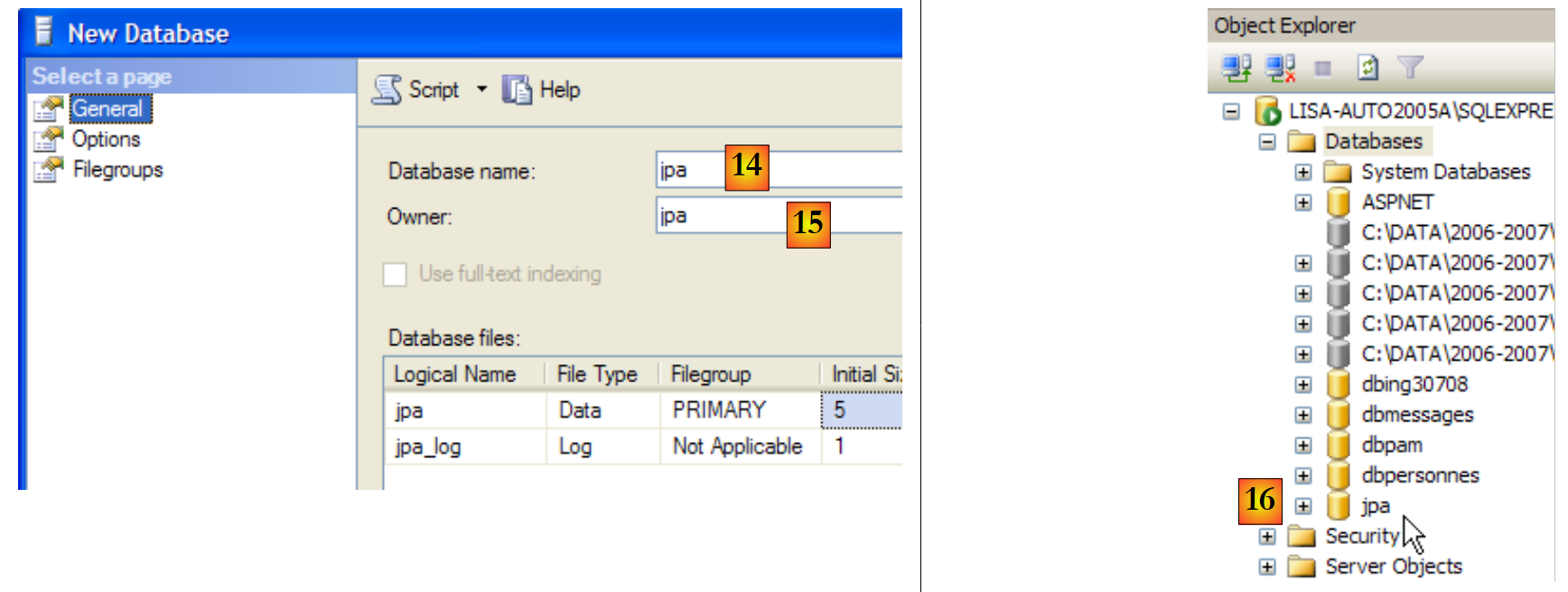 |
- у [14]: база матиме назву jpa
- у [15]: і належатиме користувачеві jpa
- у [16]: база даних jpa створена
14.1.4. Створення таблиці [ARTICLES] у базі даних jpa
Ми створюємо таблицю [ARTICLES] на основі наступного скрипта SQL:
/* створення таблиці */

CREATE TABLE ARTICLES (
    ID            INTEGER NOT NULL,
    NOM           VARCHAR(20) NOT NULL,
    PRIX          DOUBLE PRECISION NOT NULL,
    STOCKACTUEL   INTEGER NOT NULL,
    STOCKMINIMUM  INTEGER NOT NULL
);

INSERT INTO ARTICLES (ID, NOM, PRIX, STOCKACTUEL, STOCKMINIMUM) VALUES (1, 'article1', 100, 10, 1);
INSERT INTO ARTICLES (ID, NOM, PRIX, STOCKACTUEL, STOCKMINIMUM) VALUES (2, 'article2', 200, 20, 2);
INSERT INTO ARTICLES (ID, NOM, PRIX, STOCKACTUEL, STOCKMINIMUM) VALUES (3, 'article3', 300, 30, 3);

/* обмеження цілісності */

ALTER TABLE ARTICLES ADD CONSTRAINT CHK_ID check (ID>0);
ALTER TABLE ARTICLES ADD CONSTRAINT CHK_PRIX check (PRIX>0);
ALTER TABLE ARTICLES ADD CONSTRAINT CHK_STOCKACTUEL check (STOCKACTUEL>0);
ALTER TABLE ARTICLES ADD CONSTRAINT CHK_STOCKMINIMUM check (STOCKMINIMUM>0);
ALTER TABLE ARTICLES ADD CONSTRAINT CHK_NOM check (NOM<>'');
ALTER TABLE ARTICLES ADD CONSTRAINT UNQ_NOM UNIQUE (NOM);


/* первинний ключ */

ALTER TABLE ARTICLES ADD CONSTRAINT PK_ARTICLES PRIMARY KEY (ID);
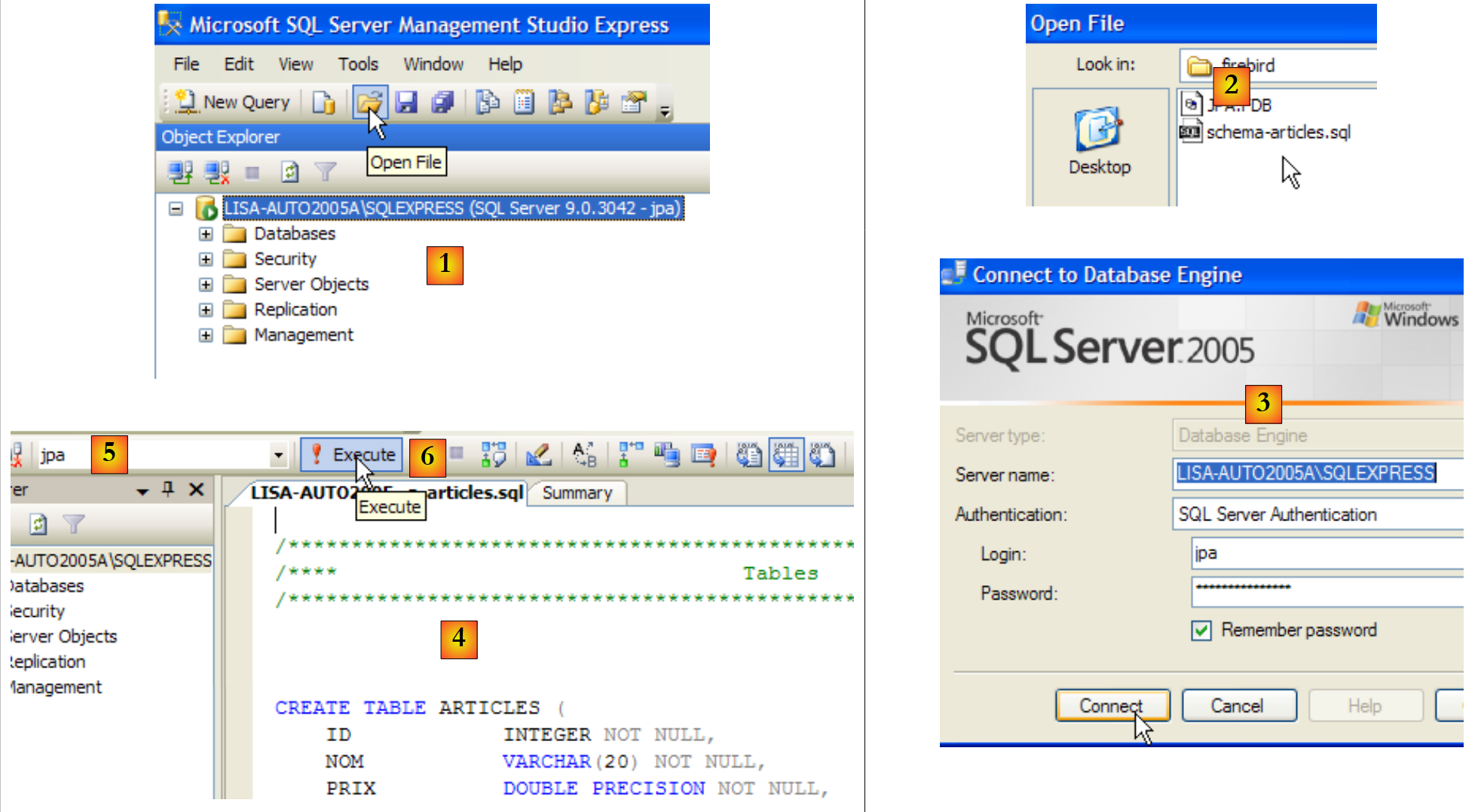 |
- у [1]: відкриваємо скрипт SQL
- у [2]: вказуємо скрипт SQL
- у [3]: потрібно знову авторизуватися (jpa/jpa)
- у [4]: скрипт, який буде виконано
- у [5]: вибрати базу даних, у якій буде виконано скрипт
- у [6]: виконати його
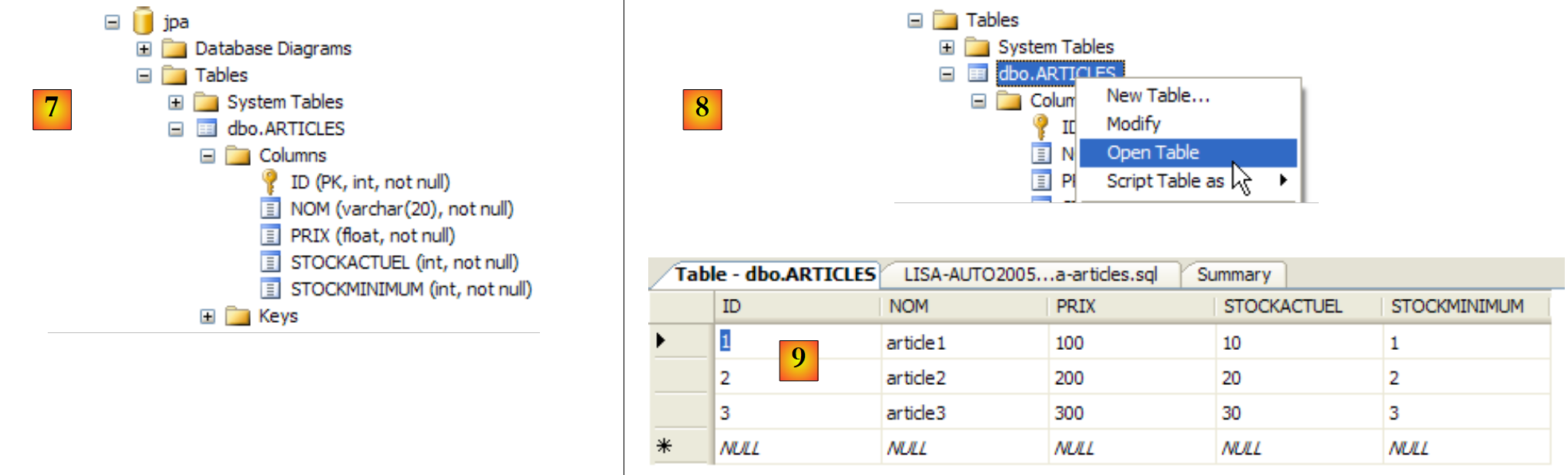 |
- у [7]: результат виконання: створено таблицю [ARTICLES].
- у [8]: запит на перегляд її вмісту
- у [9]: вміст таблиці.
14.1.5. Коннектор ADO.NET від SQL Server Express
 |
Коннектор ADO.NET — це сукупність класів, які дозволяють додатку .NET використовувати SGBD SQL Server Express 2005. Класи коннектора знаходяться в просторі імен [System.Data], який вбудовано доступний на будь-якій платформі .NET.
14.2. SGBD MySQL5
14.2.1. Встановлення
SGBD MySQL5 доступний за адресою [http://dev.mysql.com/downloads/]:
 |
- у [1]: виберіть потрібну версію
- за посиланням [2]: виберіть версію для Windows
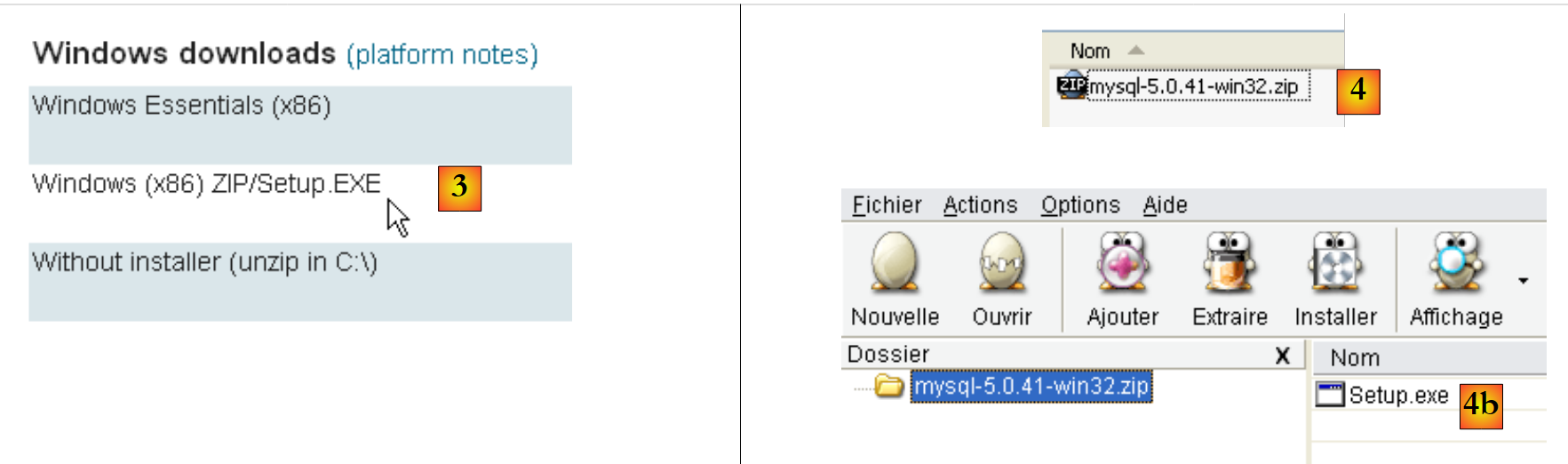 |
- на [3]: виберіть потрібну версію Windows
- у [4]: завантажений zip-файл містить виконуваний файл [Setup.exe] [4b], який потрібно розпакувати та запустити для встановлення MySQL5
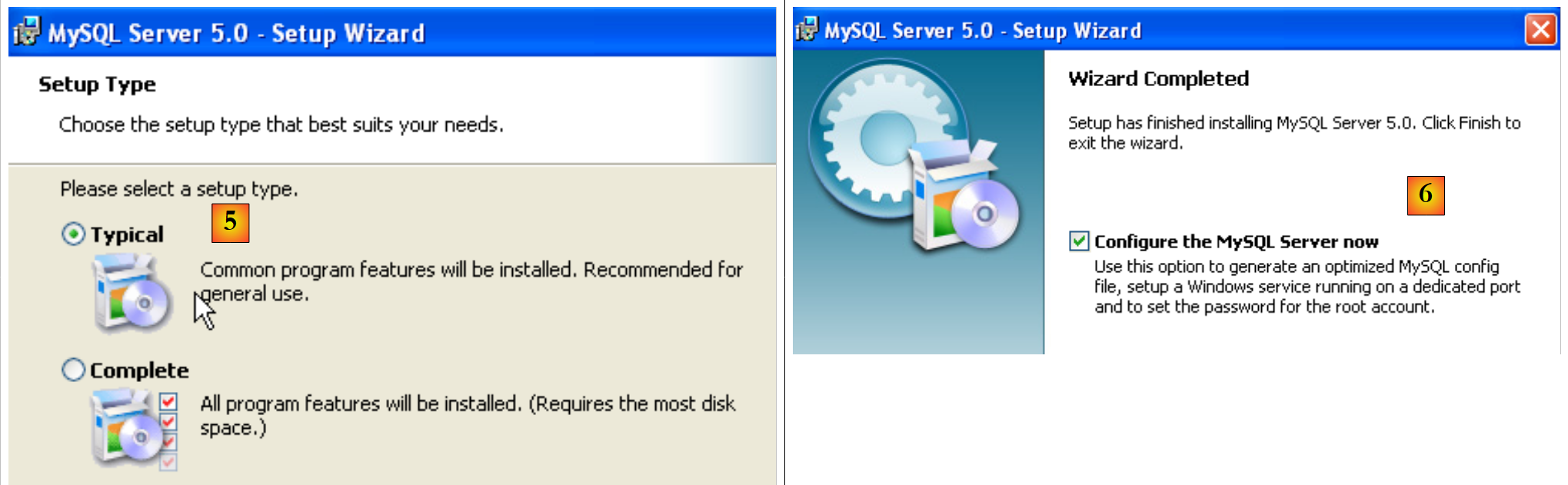 |
- у [5]: виберіть «Типову інсталяцію»
- у [6]: після завершення встановлення можна налаштувати сервер MySQL5
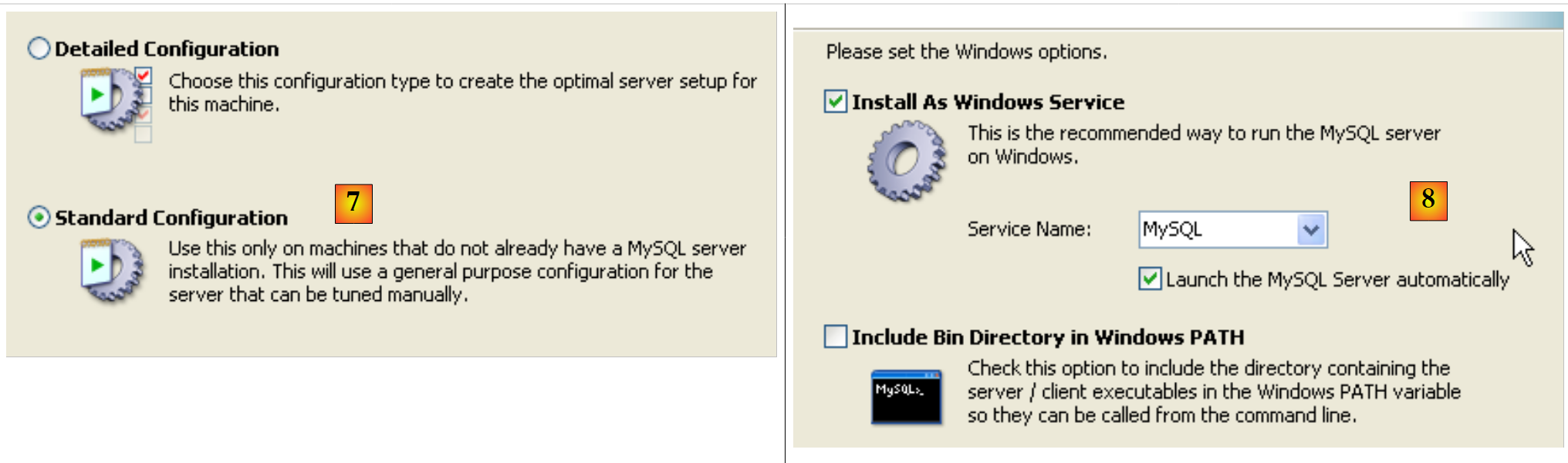 |
- в [7]: вибрати стандартну конфігурацію, яка вимагає найменше запитань
- у [8]: сервер MySQL5 працюватиме як служба Windows
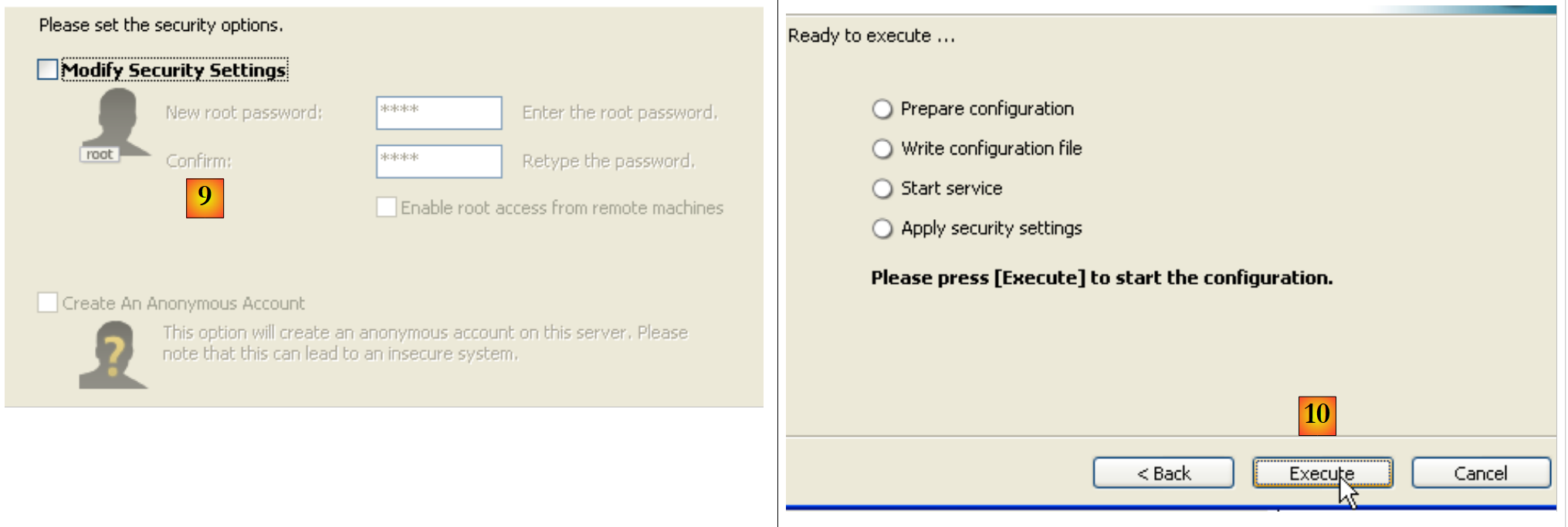 |
- в [9]: за замовчуванням адміністратором сервера є користувач root без пароля. Можна залишити цю конфігурацію або призначити root новий пароль. Якщо встановлення MySQL5 відбувається після видалення попередньої версії, ця операція може завершитися невдачею. Повернутися до попереднього стану буде складніше.
- у [10]: запитується конфігурація сервера
Під час встановлення MySQL5 у папці [Démarrer / Programmes ] створюється папка:

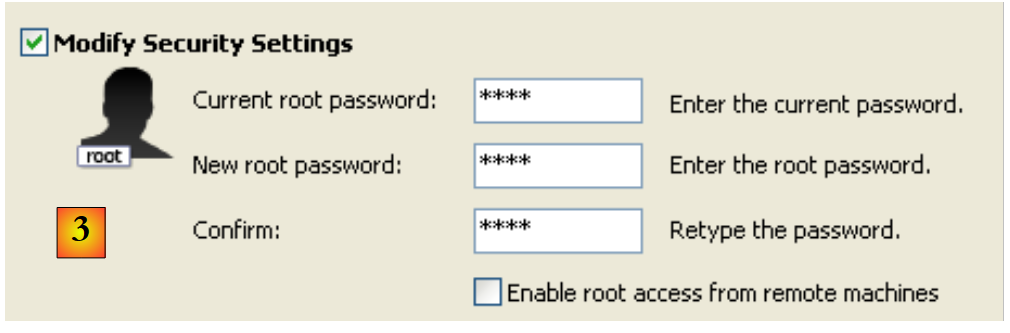
Для переконфігурації сервера можна використати файл [MySQL Server Instance Config Wizard]:
 |
 |
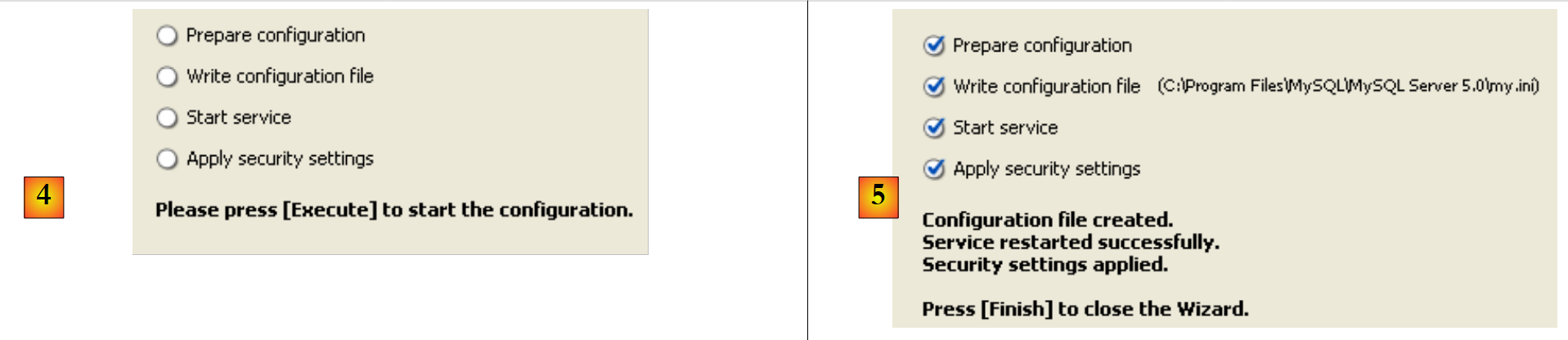 |
- на [3]: змінюємо пароль користувача root (тут root/root)
14.2.2. Запустити / Зупинити MySQL5
Сервер MySQL5 було встановлено як службу Windows з автоматичним запуском, c.a.d запускається одразу після запуску Windows. Такий режим роботи є малопрактичним. Ми змінимо його:
[Démarrer / Panneau de configuration / Performances et maintenance / Outils d'administration / Services ]:
 |
- на [1]: двічі клацаємо на [Services]
- на [2]: бачимо, що присутня служба з назвою [MySQL], що вона запущена ([3]) і що її запуск відбувається автоматично ([4]).
Щоб змінити ці налаштування, двічі клацніть на службі [MySQL]:
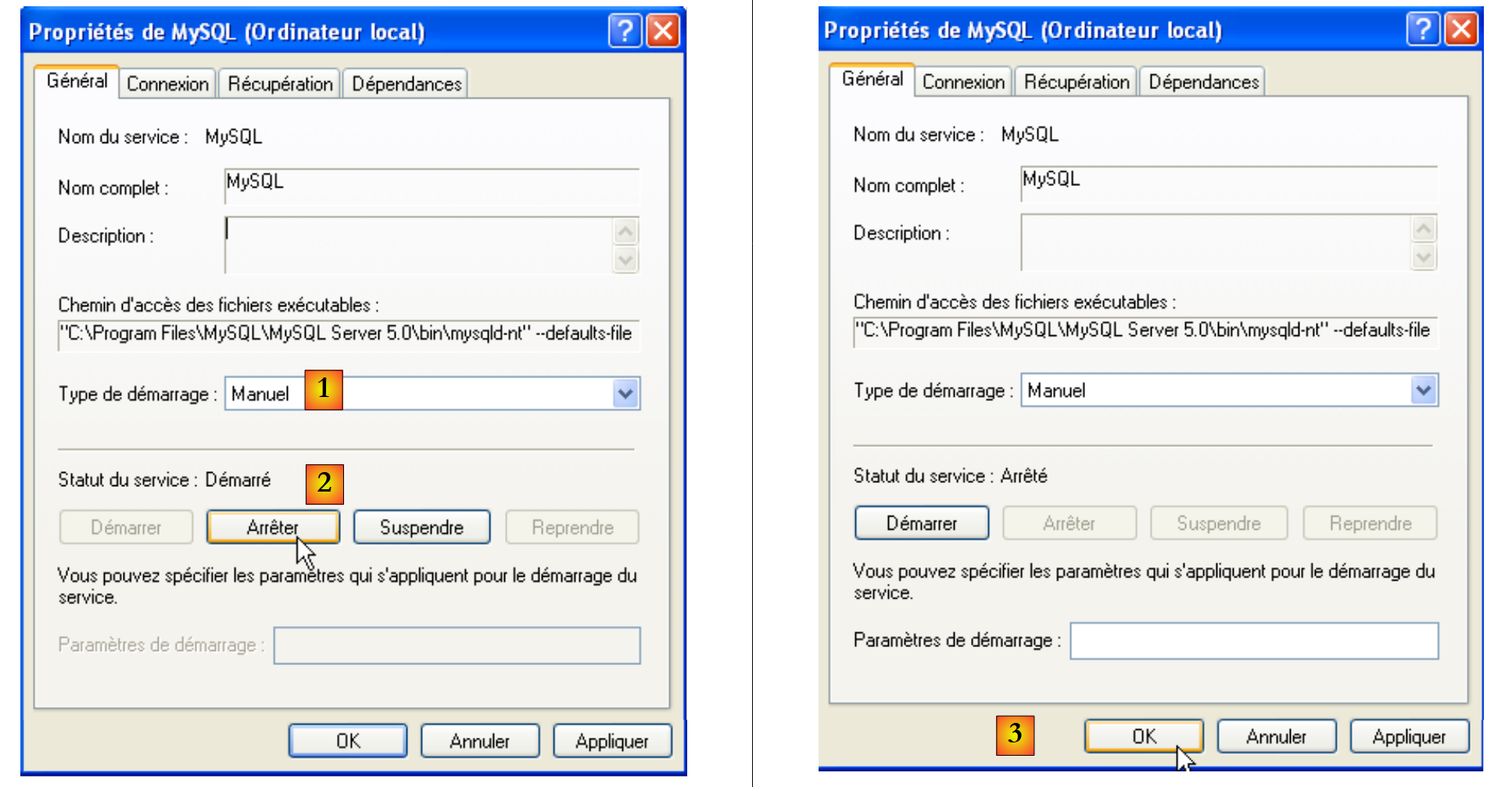 |
- на [1]: переводимо службу на ручний запуск
- на [2]: зупиняємо його
- на [3]: підтверджуємо нову конфігурацію служби
Щоб вручну запустити та зупинити службу MySQL, можна створити два ярлики:
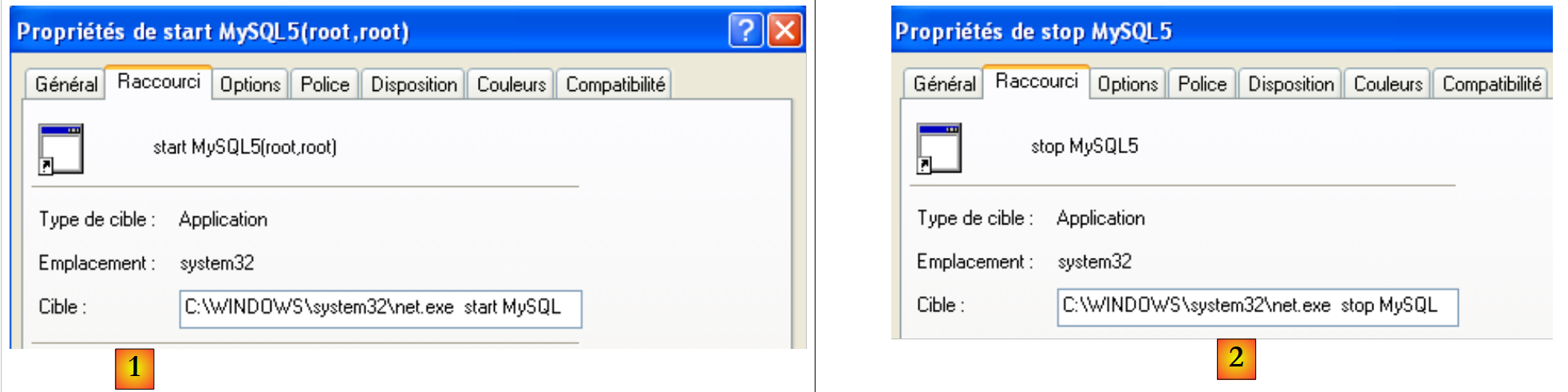 |
- в [1]: ярлик для запуску MySQL5
- [2] — ярлик для його зупинки
14.2.3. Клієнти для адміністрування MySQL
На сайті MySQL можна знайти клієнти для адміністрування SGBD:
 |
- у [1]: виберіть [MySQL GUI Tools], який містить різні графічні клієнти, що дозволяють або адмініструвати SGBD, або використовувати його
- у [2]: вибрати відповідну версію для Windows
 |
- в [3]: завантажте файл .msi для запуску
- в [4]: після завершення встановлення у папці [Menu Démarrer / Programmes / mySQL] з’являться нові ярлики.
Запустимо MySQL (через ярлики, які ви створили), а потім запустимо [MySQL Administrator] через меню вище:
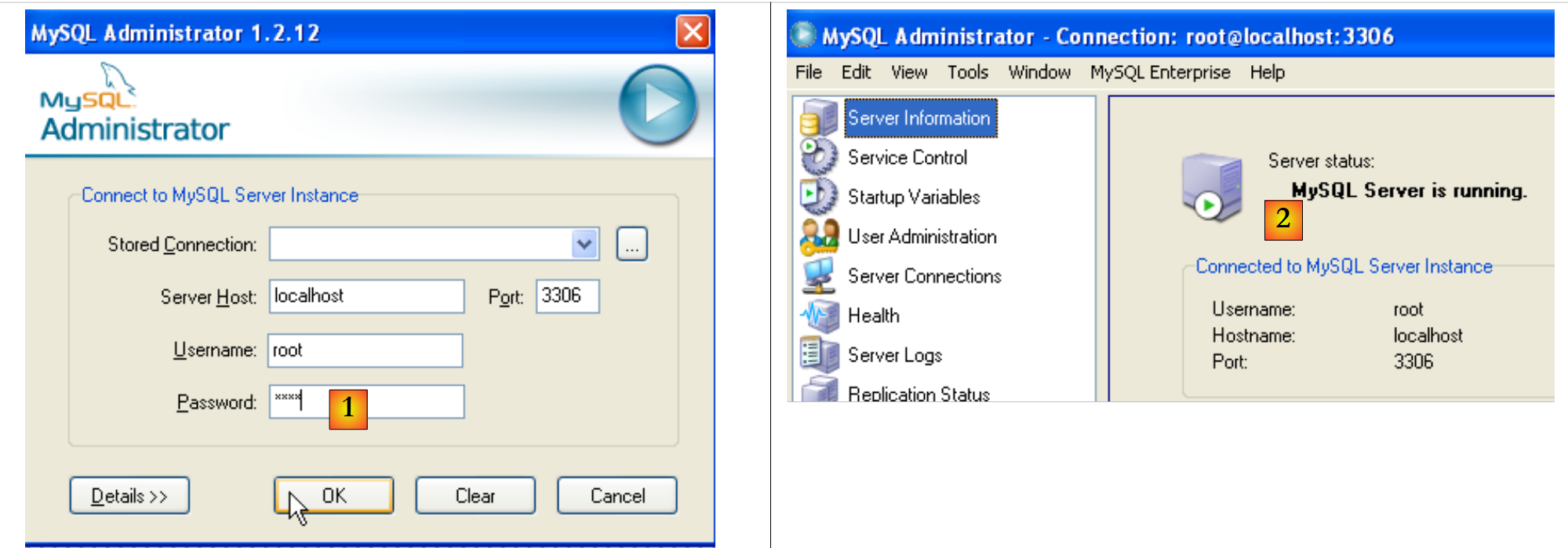 |
- у [1]: введіть пароль користувача root (тут — root)
- у [2]: ми увійшли в систему і бачимо, що MySQL активний
14.2.4. Створення користувача jpa та бази даних jpa
Тепер ми створюємо базу даних під назвою jpa та користувача з такою ж назвою. Спочатку користувача:
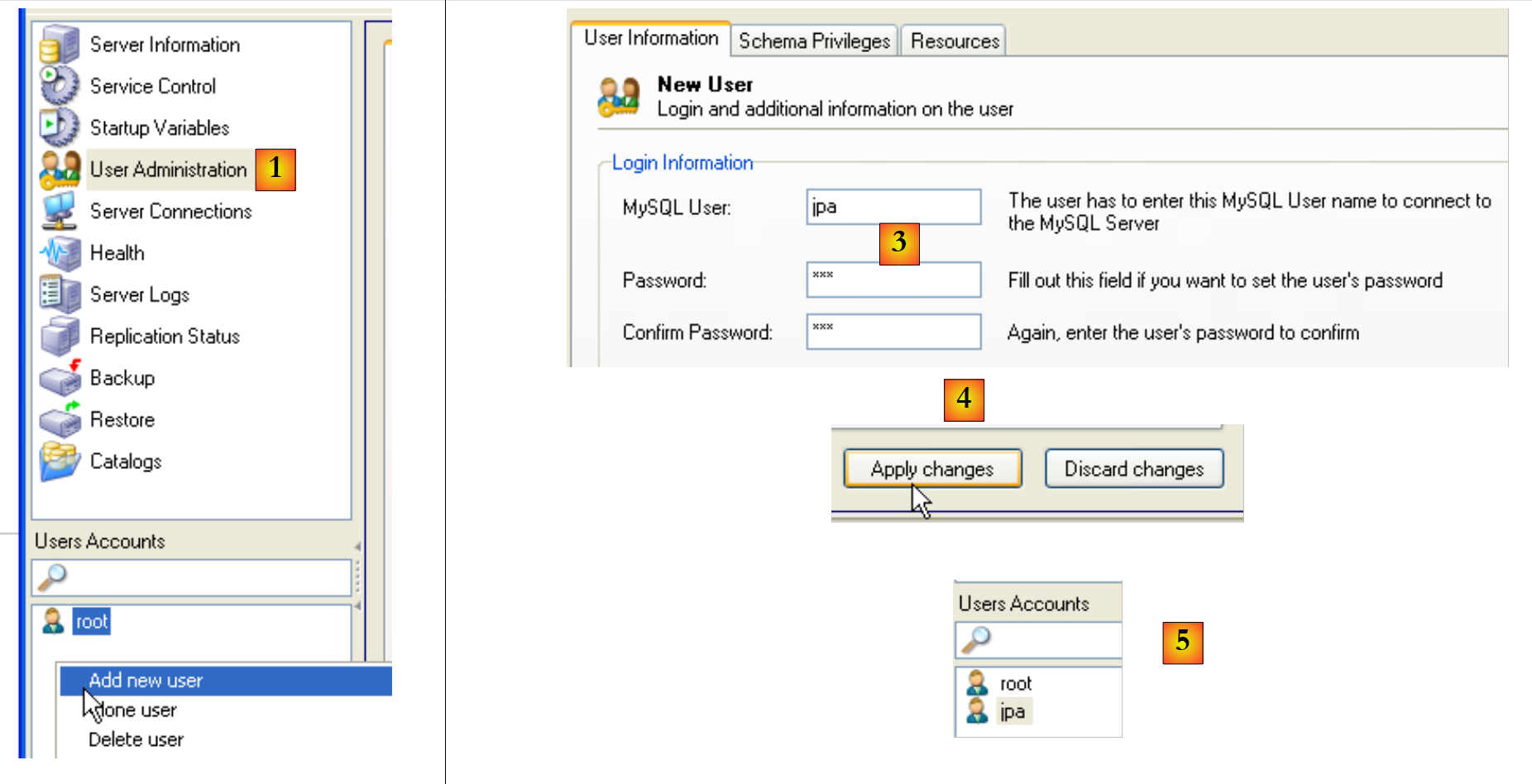 |
- у [1]: вибираємо [User Administration]
- у [2]: клацаємо правою кнопкою миші в області [User accounts], щоб створити нового користувача
- у [3]: користувач називається jpa, а його пароль — jpa
- у [4]: підтверджуємо створення
- у [5]: користувач [jpa] з’являється у вікні [User Accounts]
Тепер база даних:
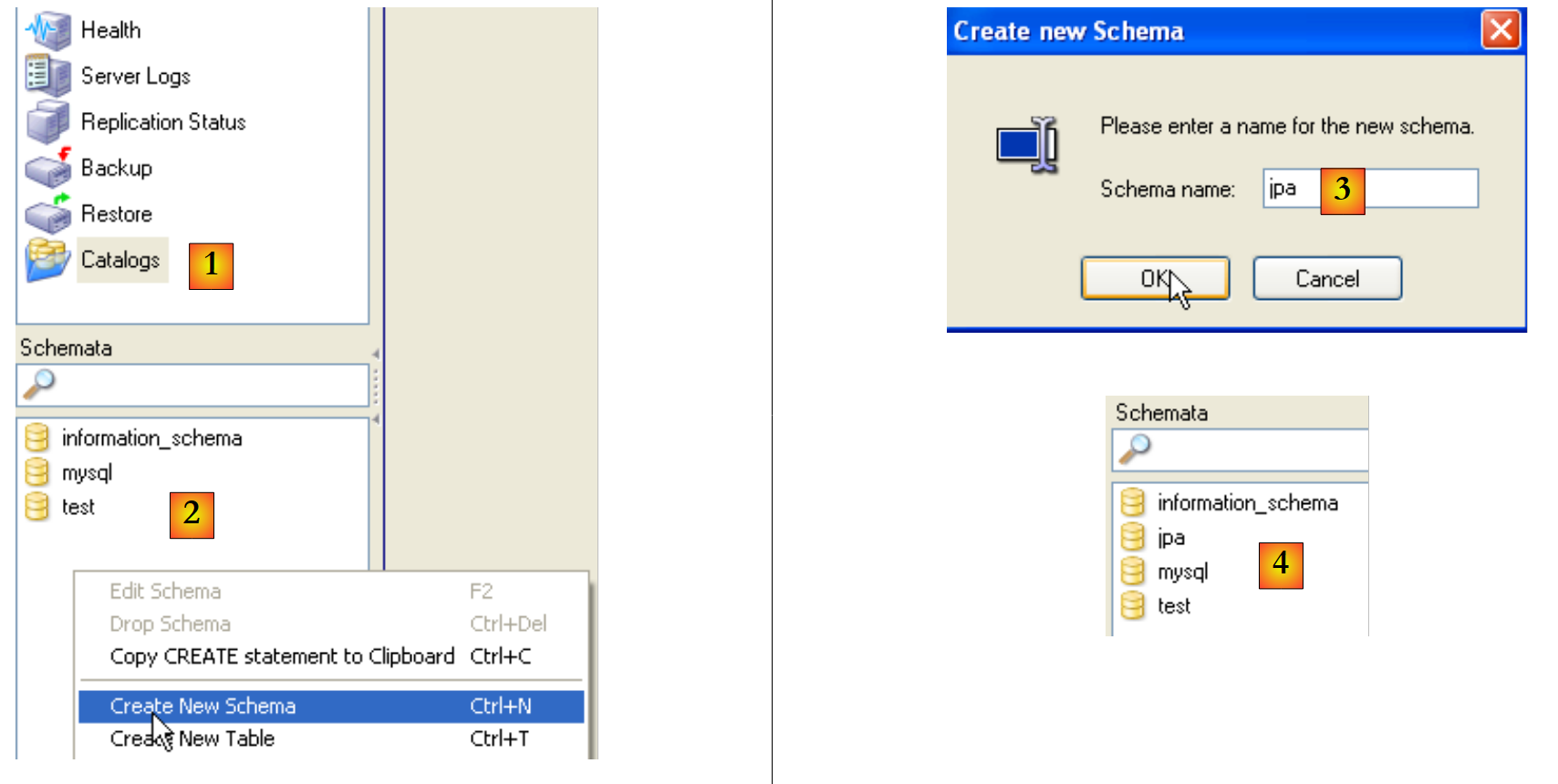 |
- у [1]: вибір опції [Catalogs]
- у [2]: клацніть правою кнопкою миші на вікні [Schemata], щоб створити нову схему (позначає базу даних)
- у [3]: присвоюємо назву новій схемі
- у [4]: вона з’являється у вікні [Schemata]
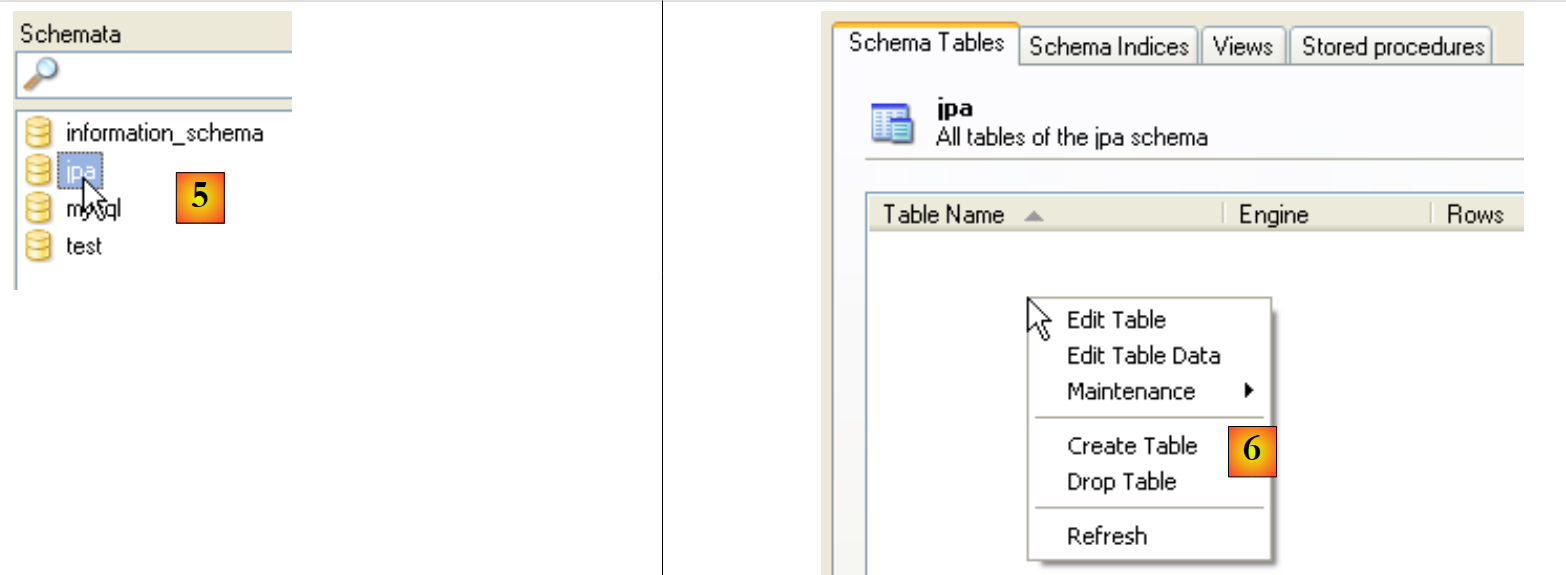 |
- у [5]: вибираємо схему [jpa]
- у [6]: з’являються об’єкти схеми [jpa], зокрема таблиці. Їх ще немає. Клацнувши правою кнопкою миші, можна створити їх. Ми залишаємо це завдання читачеві.
Повернемося до користувача [jpa], щоб надати йому всі права на схему [jpa]:
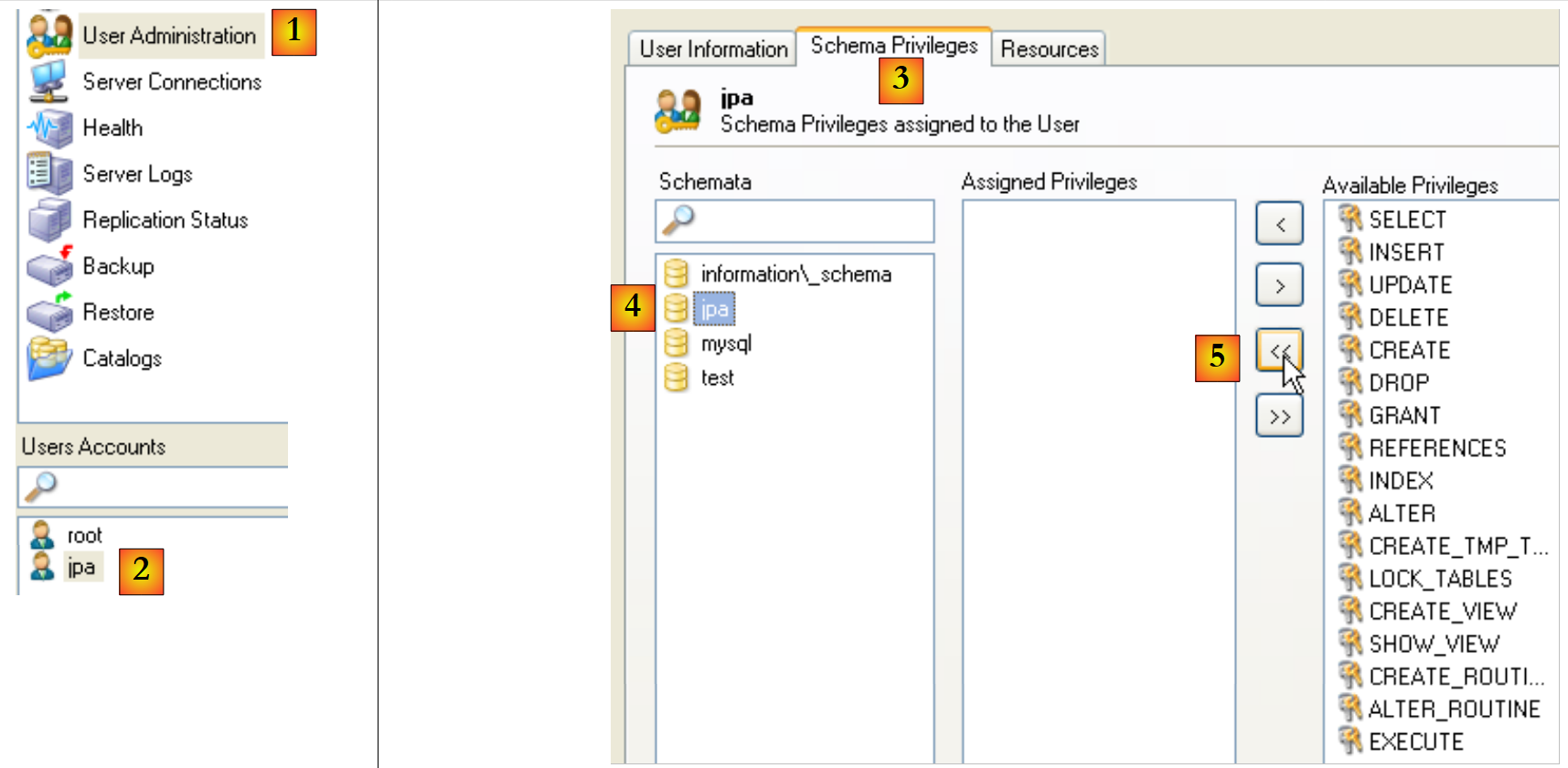 |
- у [1], а потім у [2]: вибираємо користувача [jpa]
- в [3]: вибираємо вкладку [Schema Privileges]
- у [4]: вибираємо схему [jpa]
- у [5]: надати користувачеві [jpa] усі права на схему [jpa]
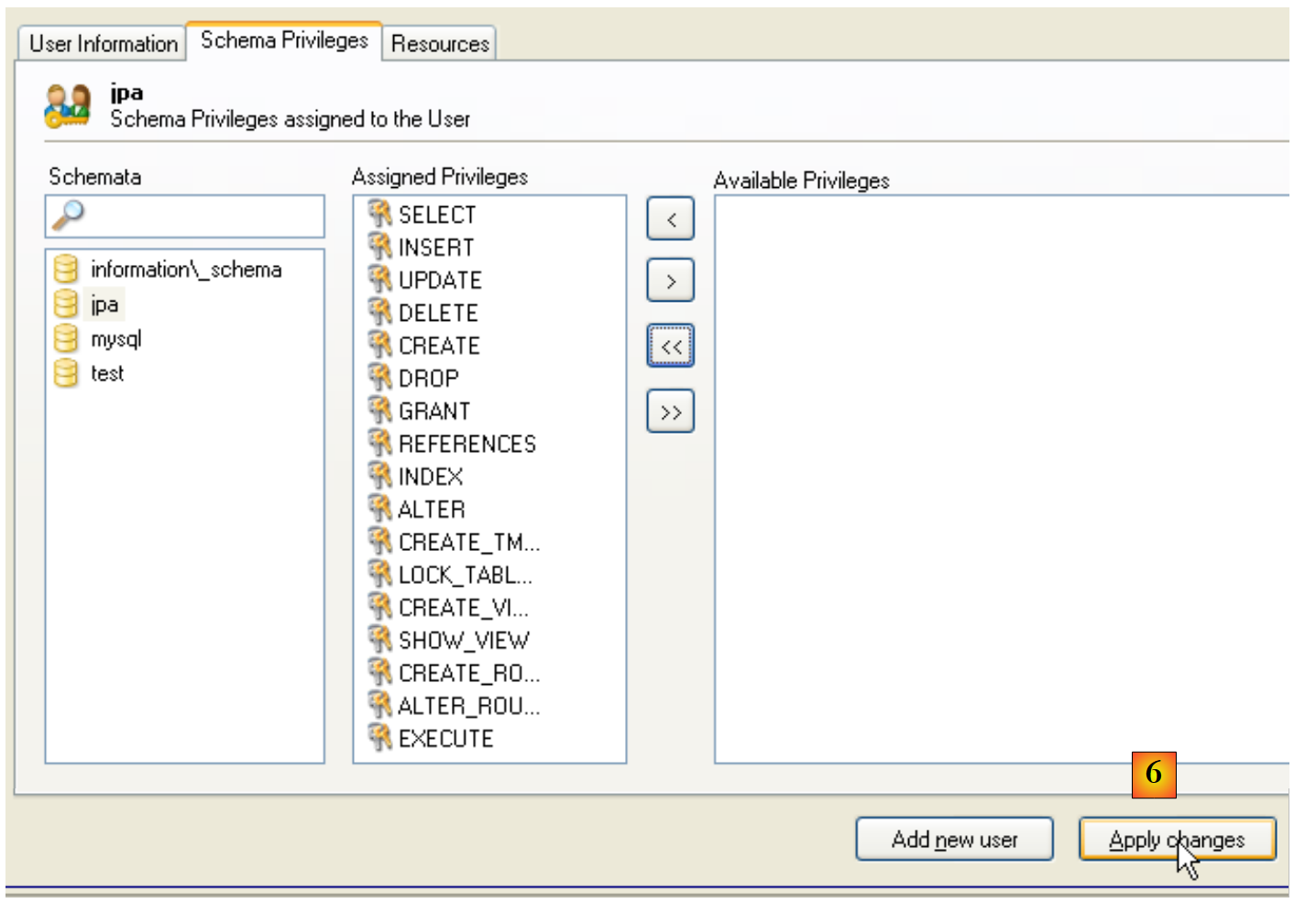 |
- в [6]: підтверджуємо внесені зміни
Щоб перевірити, чи може користувач [jpa] працювати зі схемою [jpa], закриваємо адміністратора MySQL. Запускаємо його знову і цього разу входимо під ім’ям [jpa/jpa]:
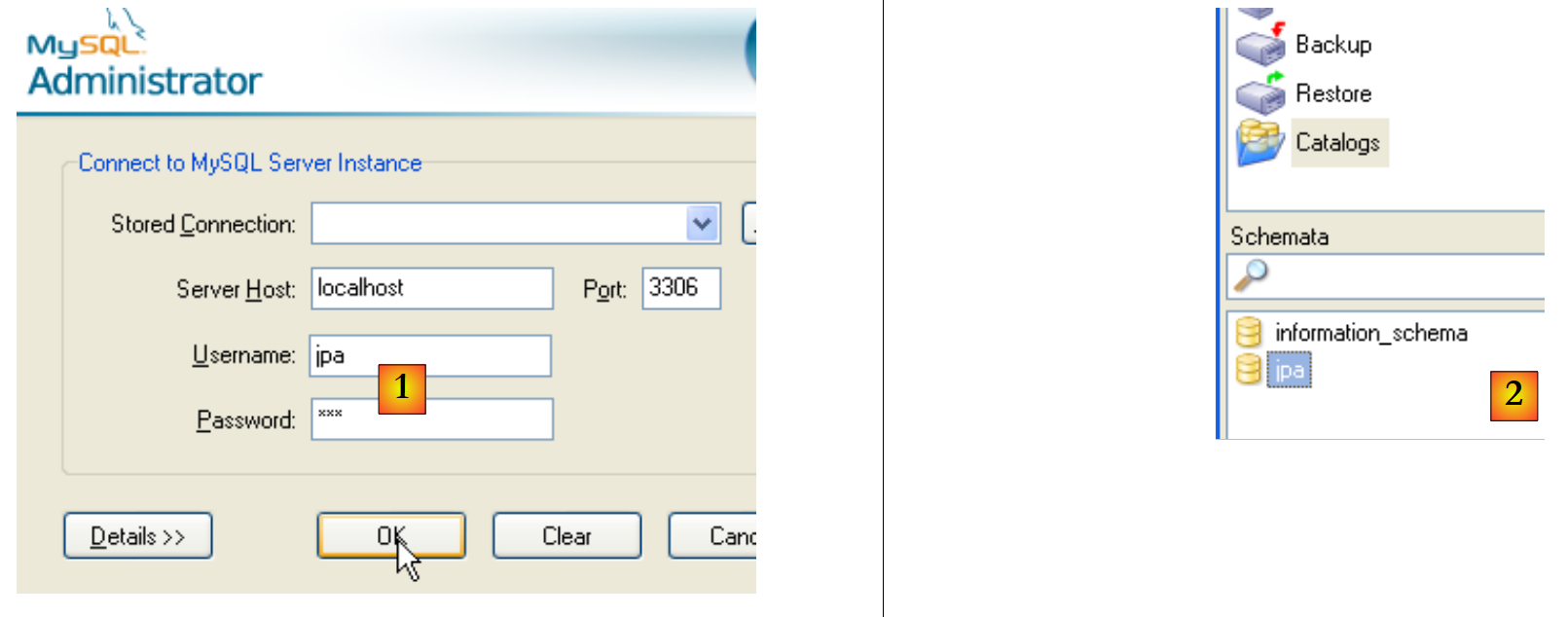 |
- у [1]: входимо (jpa/jpa)
- у [2]: вхід відбувся успішно, і в [Schemata] ми бачимо схеми, до яких маємо права. Ми бачимо схему [jpa].
Тепер ми створимо таблицю [ARTICLES] за допомогою скрипта SQL.
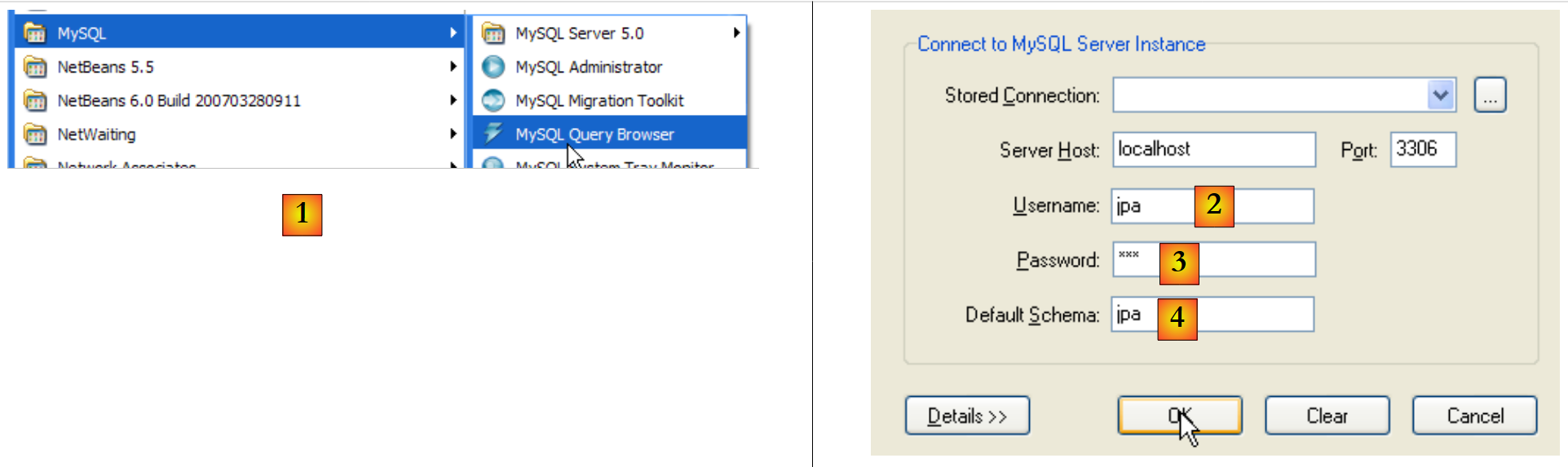 |
- у [1]: скористайтеся додатком [MySQL Query Browser]
- у [2], [3], [4]: увійти в систему (jpa / jpa / jpa)
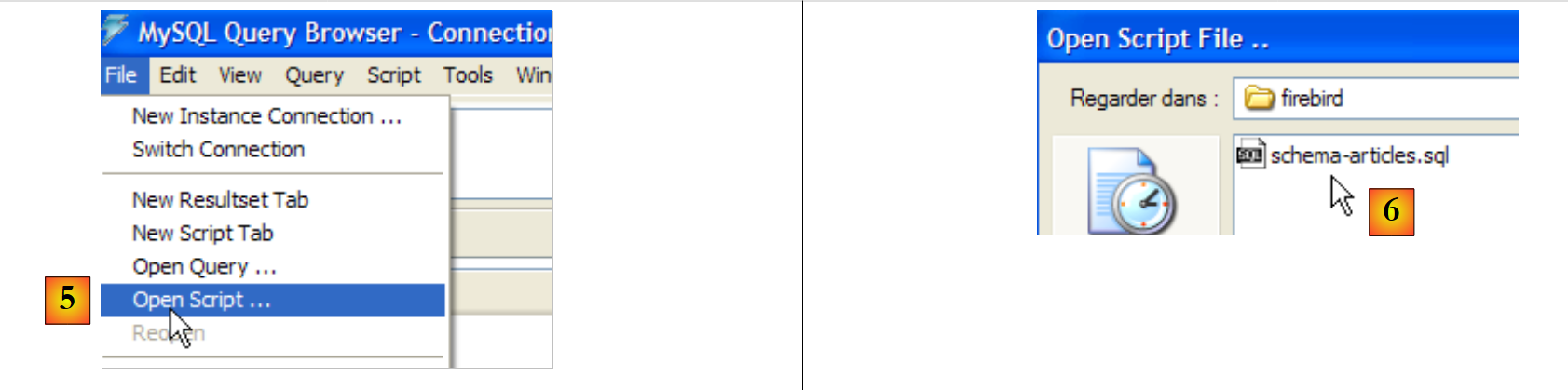 |
- в [5]: відкрити скрипт SQL для його виконання
- у [6]: вказати наступний скрипт [schema-articles.sql]:
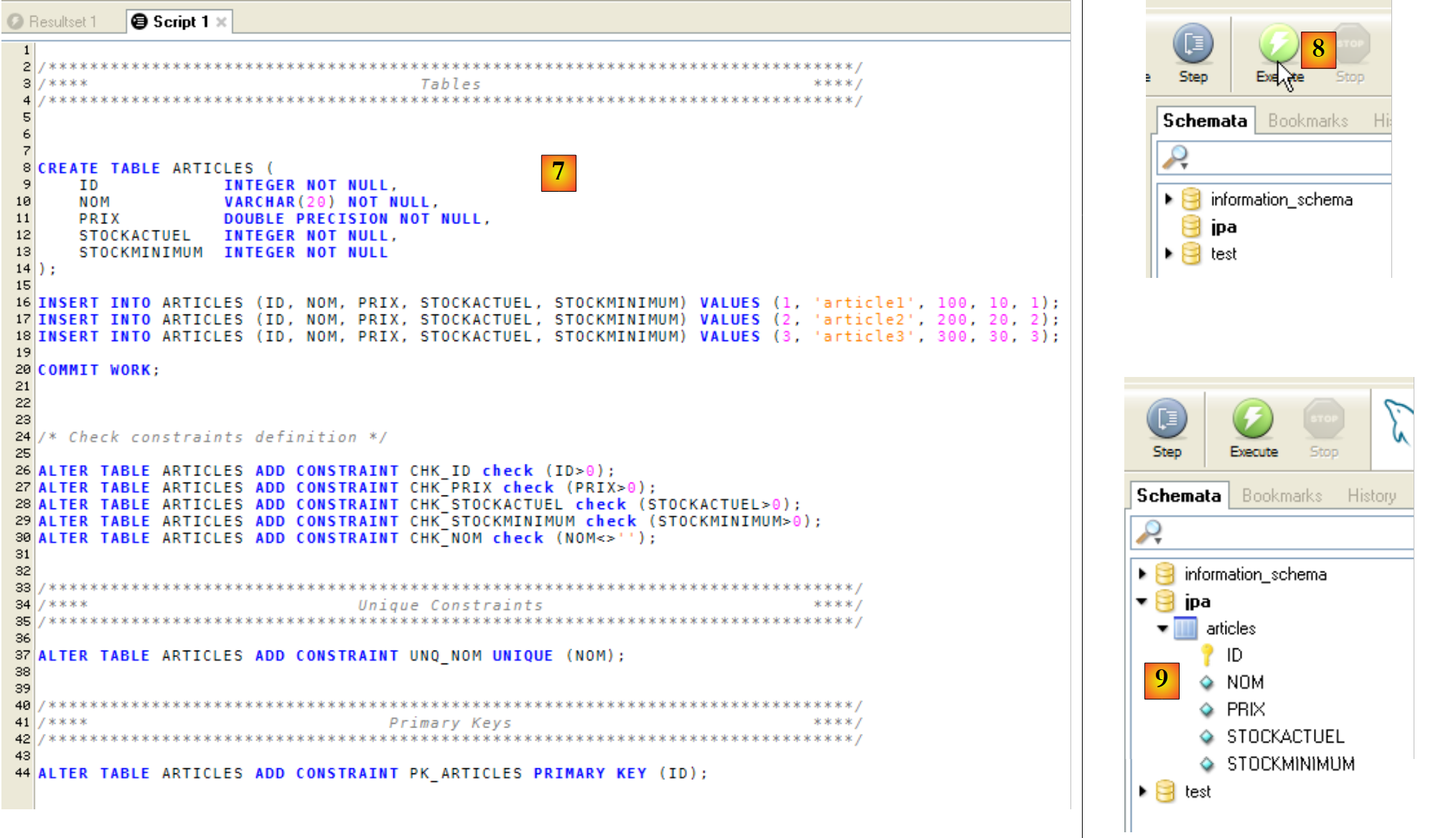 |
- в [7]: завантажений скрипт
- в [8]: його виконують
- в [9]: таблиця [ARTICLES] створена
14.2.5. Встановлення коннектора ADO.NET з MySQL5
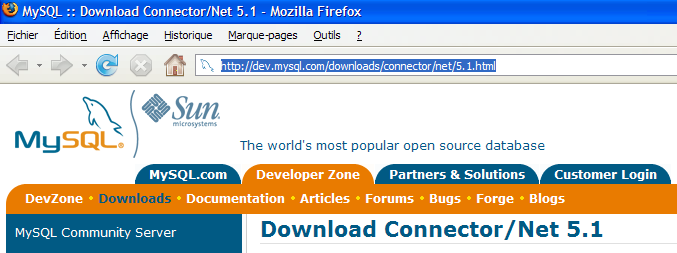
Коннектор ADO.NET з MySQL5 доступний (квітень 2008 р.) за адресою [http://dev.mysql.com/downloads/connector/net/5.1.html]:
 |  |
Встановлення цього коннектора додає простір імен до платформи .NET:
14.2.6. Встановлення драйвера ODBC від MySQL5
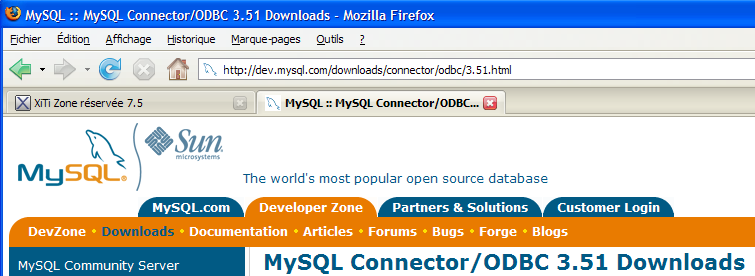
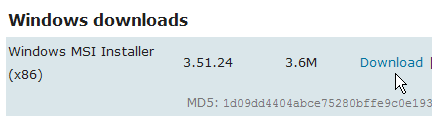
Коннектор ODBC (Open DataBase Connectivity) від MySQL5 доступний (квітень 2008 р.) за адресою [http://dev.mysql.com/downloads/connector/odbc/3.51.html]:
 |  |
Після встановлення наявність з'єднувача ODBC можна перевірити таким чином:
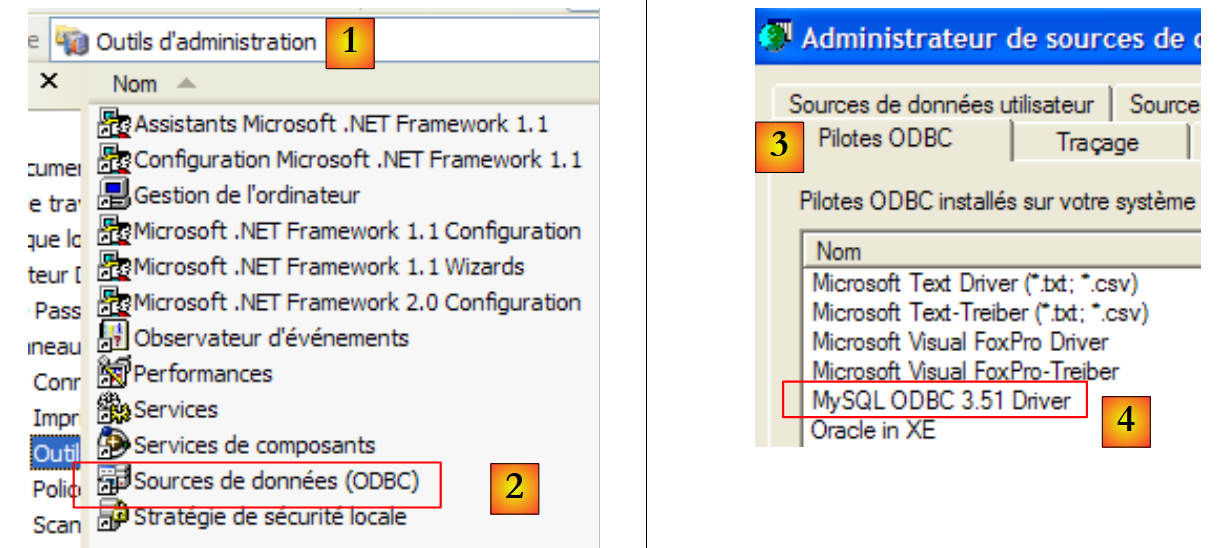 |
- у [1] виберіть [Outils d'administration] (у XP Pro: Меню «Пуск» / «Панель керування» / «Продуктивність та обслуговування» / «Адміністративні інструменти»)
- у [2] двічі клацніть на [Sources de données (ODBC)]
- у [3] виберіть вкладку [Pilotes ODBC]
- у [4] — драйвер ODBC з MySQL