2. Visual C# 2008'in Kurulumu
2008 yılının Ocak ayı sonunda, Visual Studio 2008'in Express sürümleri aşağıdaki adreslerden indirilebilir: [2]: [1]: [http://msdn2.microsoft.com/fr-fr/express/future/default(en-us).aspx]:
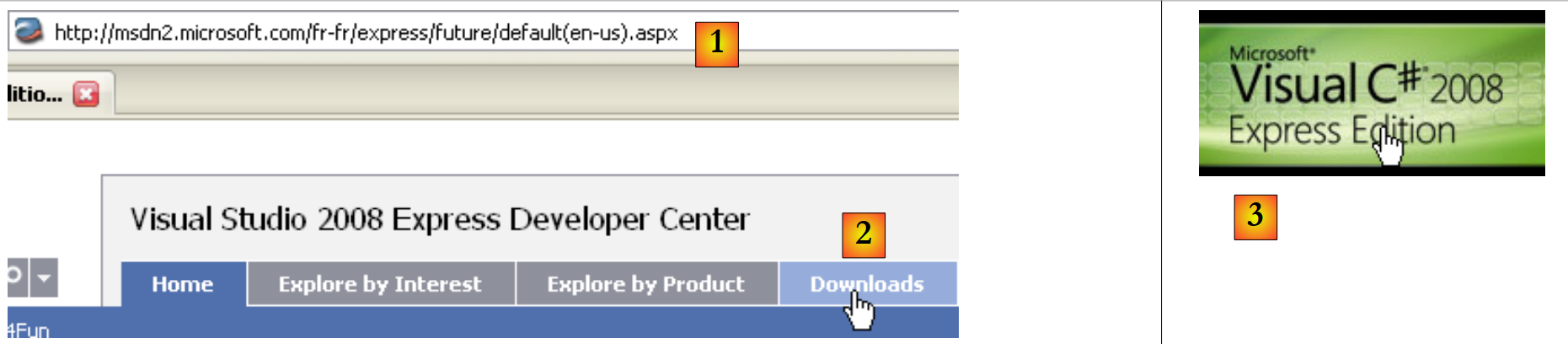 |
- [1]: indirme adresi
- [2]: indirme sekmesi
- [3]: C# 2008'i indir
C# 2008'in kurulumu, diğer bileşenlerin de kurulmasını gerektirecektir:
- .NET 3.5 çerçeve
- SGBD SQL Server Compact 3.5
- MSDN belgeleri
C# 2008 ile ilk programınızı oluşturmak için, C#'ı başlattıktan sonra aşağıdaki adımları uygulayabilirsiniz:
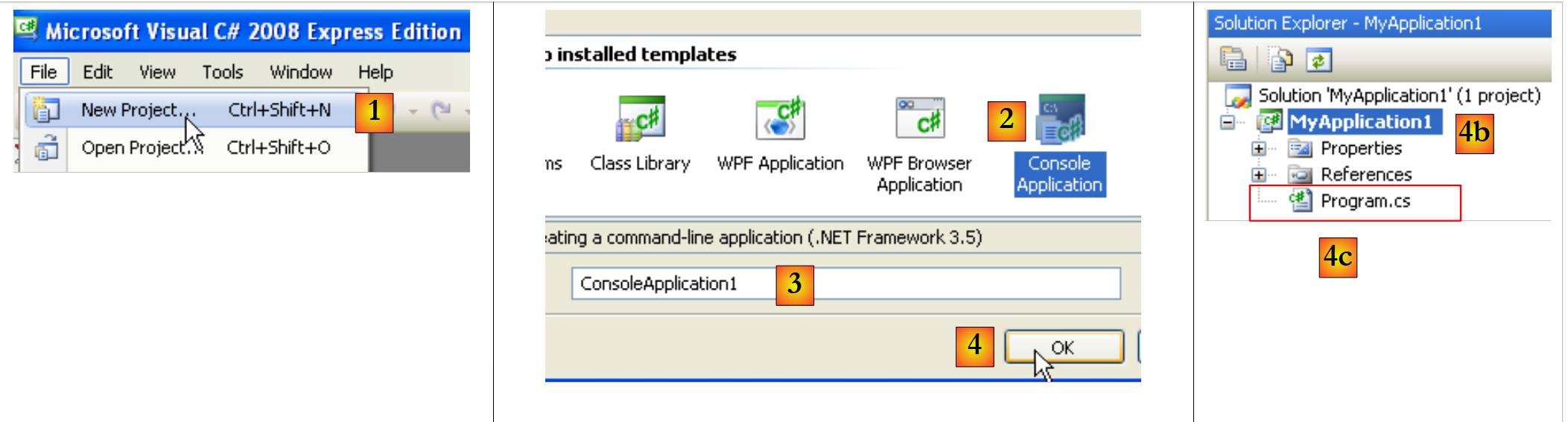 |
- [1]: Dosya / Yeni Proje seçeneğini seçin
- [2]: Konsol türü bir uygulama seçin
- [3]: Projeye bir ad verin – bu ad aşağıda değiştirilecektir
- [4b]: Proje oluşturuldu
- [4c]: Program.cs, projede varsayılan olarak oluşturulan C# programıdır.
 |
-
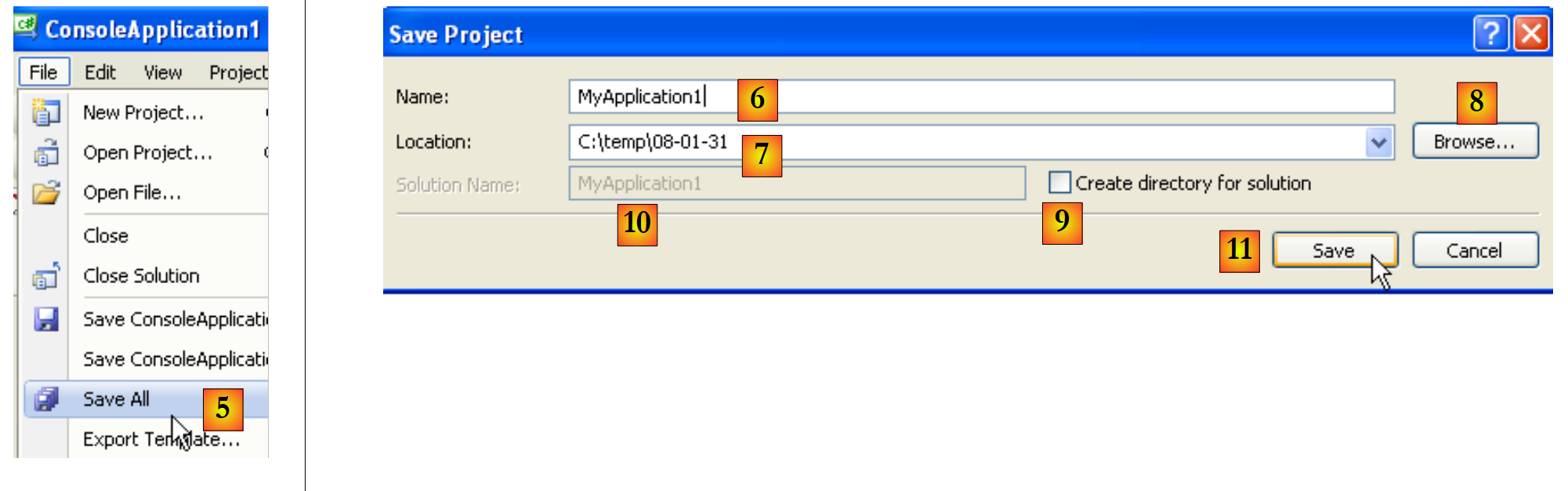
- adımda projenin nereye yerleştirileceği sorulmadı. Herhangi bir işlem yapılmazsa, proje muhtemelen bizim için uygun olmayan varsayılan bir konuma kaydedilecektir. [5] seçeneği, projenin belirli bir klasöre kaydedilmesini sağlar.
- [6]'te projeye yeni bir ad verebilir, [7]'te ise projenin klasörünü belirleyebiliriz. Bunun için [8]'i kullanabiliriz. Bu durumda proje nihayetinde [C:\temp\08-01-31\MyApplication1] klasöründe yer alacaktır.
- [9]'i işaretleyerek, [10]'te adı belirtilen çözüm için bir klasör oluşturabiliriz. Solution1 çözümün adı ise:
- Solution1 çözümüne ait [C:\temp\08-01-31\Solution1] adlı bir klasör oluşturulur
- MyApplication1 projesi için [C:\temp\08-01-31\Solution1\MyApplication1] adlı bir klasör oluşturulur. Bu çözüm, birden fazla projeden oluşan çözümler için oldukça uygundur. Her projenin, çözüm klasörü içinde bir alt klasörü olacaktır.
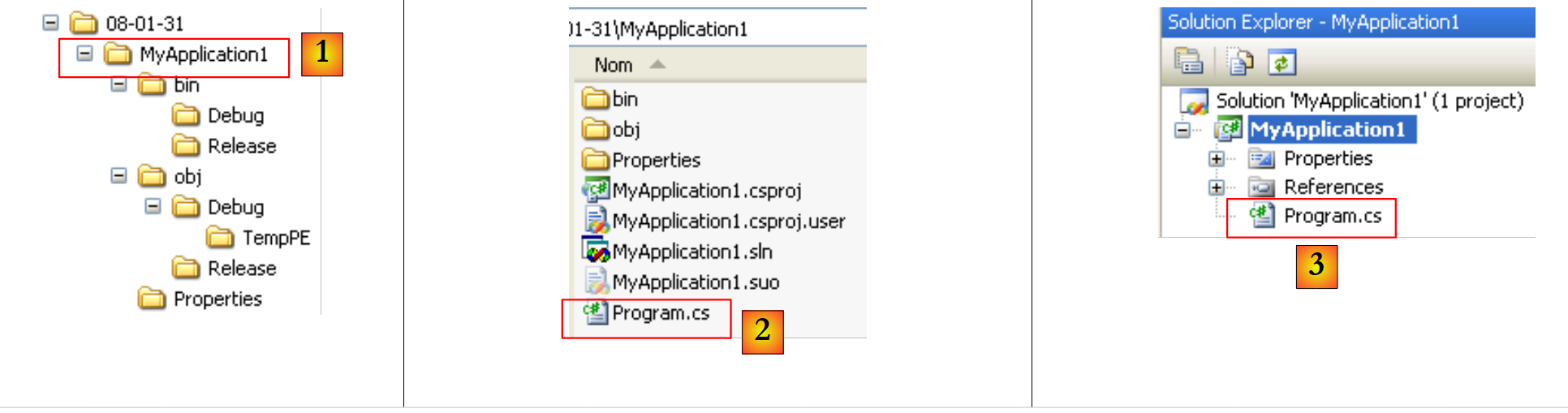 |
- [1] içinde: MyApplication1 projesinin windows klasörü
- [2]'e: içeriği
- [3]'e: Visual Studio proje gezginindeki proje
[Program.cs] [3] dosyasının kodunu şu şekilde değiştirelim:
using System;

namespace ConsoleApplication1 {
    class Program {
        static void Main(string[] args) {
            Console.WriteLine("1er essai avec C# 2008");
        }
    }
}
-
- satır: 4. satırda tanımlanan sınıfın ad alanı. Böylece, 4. satırda tanımlanan sınıfın tam adı burada ConsoleApplication1.Program olur.
- 5-7. satırlar: Bir sınıfın yürütülmesi istendiğinde çalıştırılan Main statik yöntemi
-
- satır: Ekran çıktısı
Program şu şekilde çalıştırılabilir:
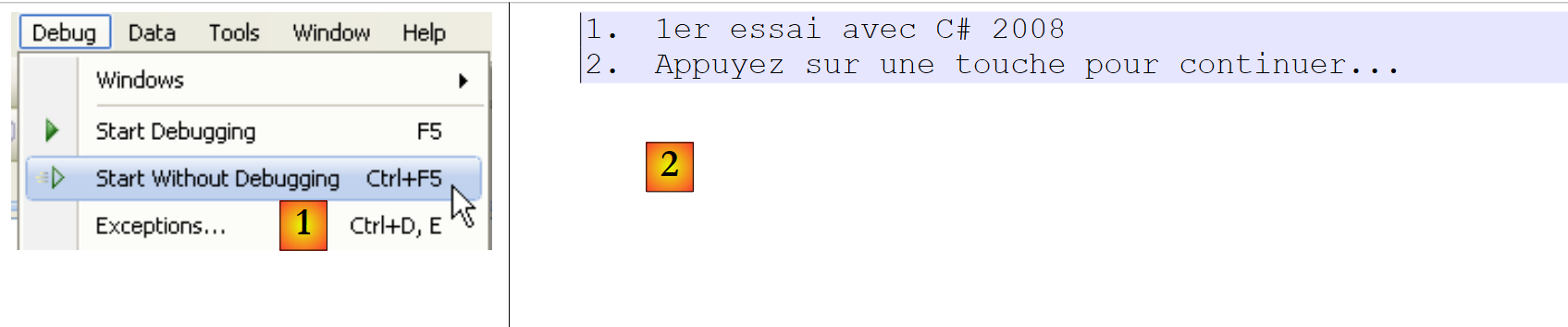 |
- [Ctrl-F5] projesini çalıştırmak için, [1]
- [2] komutuyla, elde edilen konsol çıktısı.
Çalıştırma işlemi, projeye şu dosyaları eklemiştir:
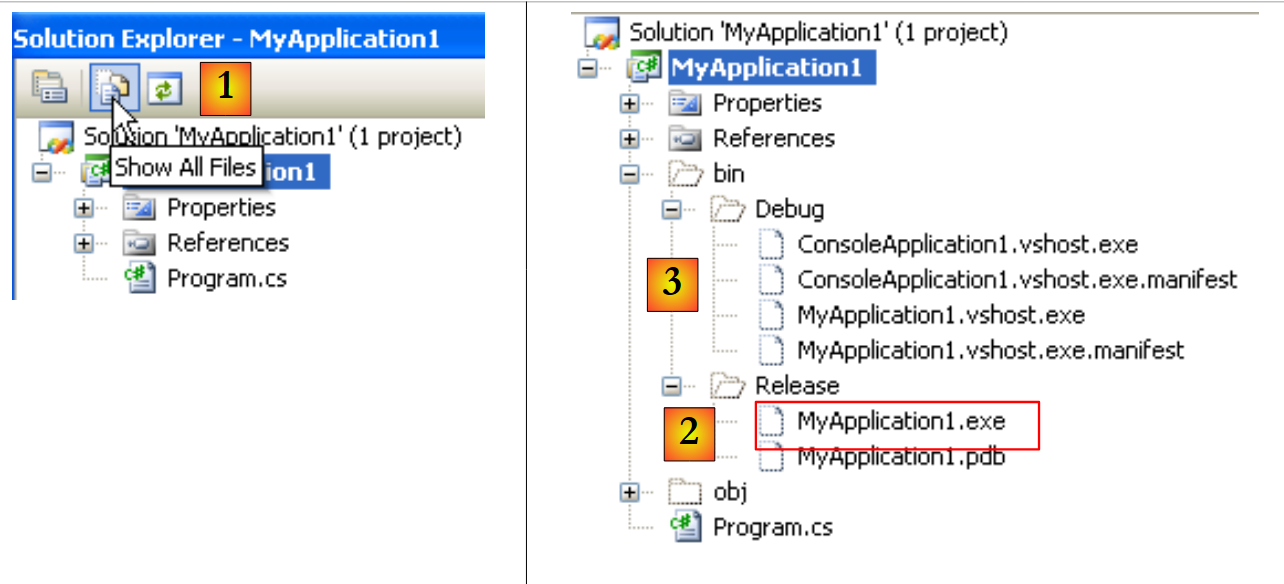 |
- [1]'te, projenin tüm dosyaları görüntülenir
- [2]: [Release] klasörü, projenin [MyApplication1.exe] yürütülebilir dosyasını içerir.
- [3]'te: [Debug] klasörü; projeyi [Debug] modunda çalıştırmış olsaydık (Ctrl-F5 yerine F5 tuşuna basarak), bu klasör de projenin [MyApplication1.exe] yürütülebilir dosyasını içerirdi. Bu, [Release] modunda elde edilen yürütülebilir dosyayla aynı değildir. Hata ayıklama işleminin gerçekleştirilebilmesi için gerekli ek bilgileri içerir.
Mevcut çözüme yeni bir proje ekleyebiliriz:
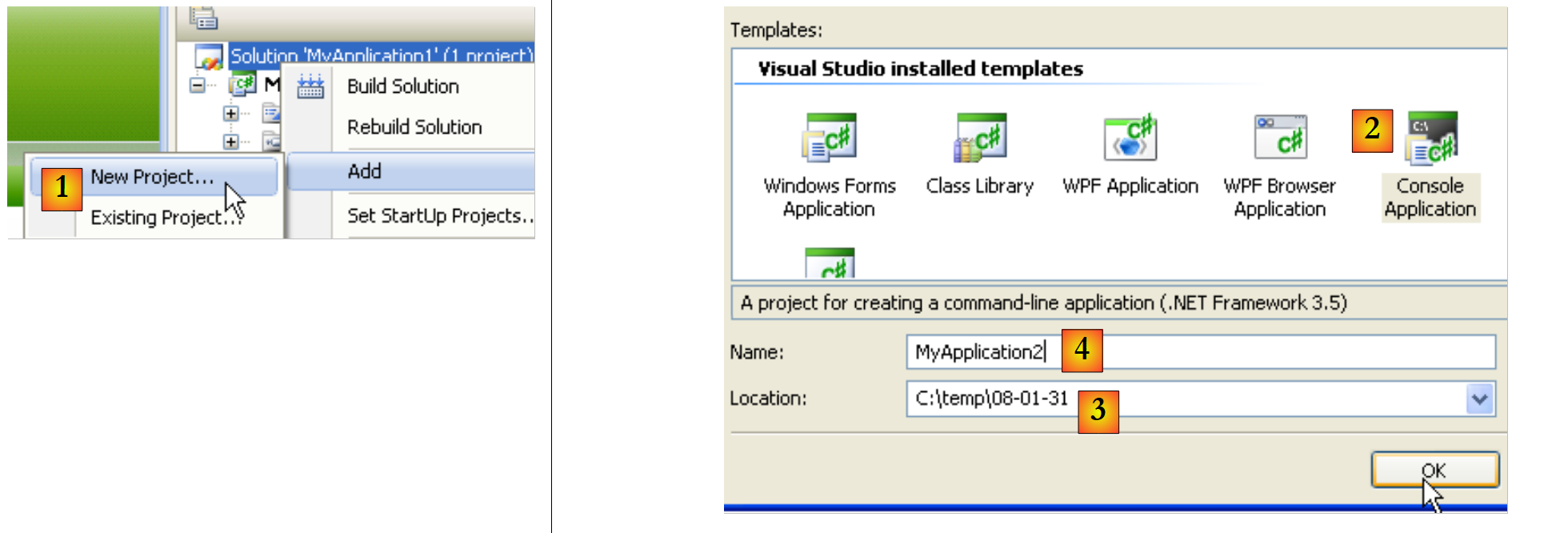 |
- [1]: çözüme (projeye değil) sağ tıklayın / Add / New Project
- [2]: uygulama türü seçimi
- [3]: Varsayılan olarak önerilen klasör, mevcut [MyApplication1] projesinin bulunduğu klasördür
- 4: Yeni projeye bir ad verin
Böylece çözümde iki proje bulunur:
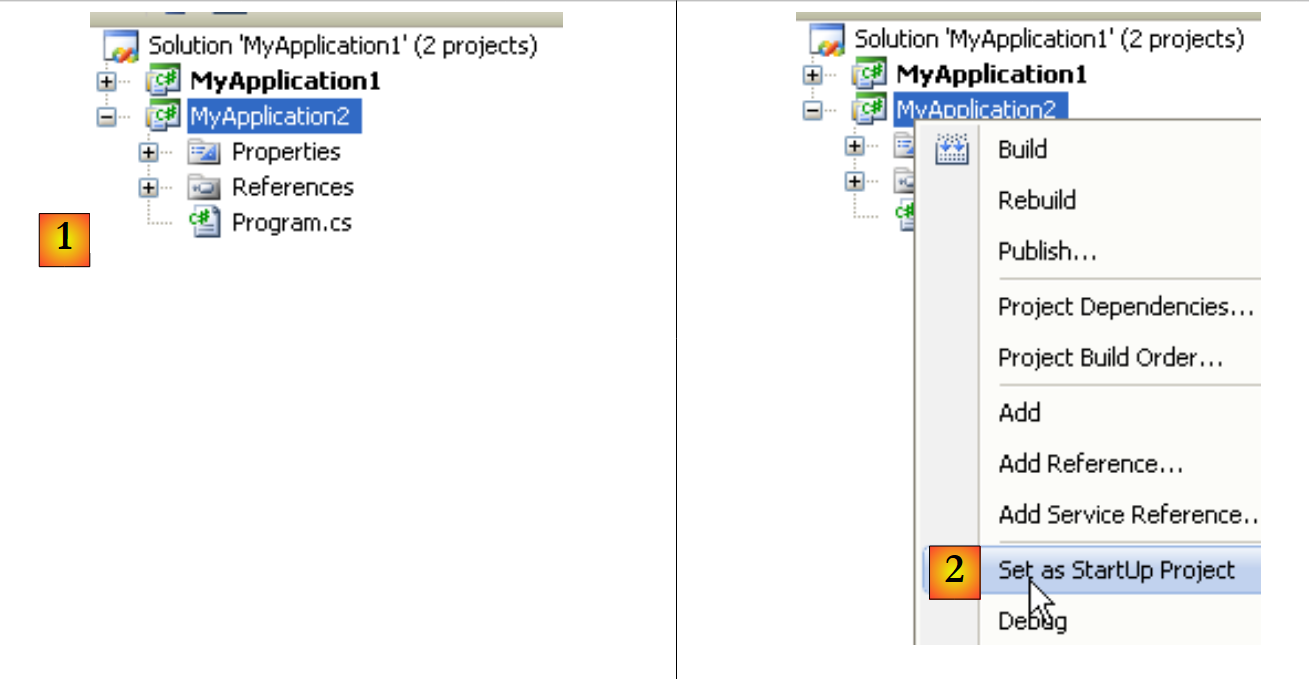 |
- [1]: yeni proje
- [2]: Çözüm (F5 veya Ctrl-F5 ile) çalıştırıldığında, projelerden biri yürütülür. Bu, [2] ile belirtilen projedir.
Bir proje, birden fazla yürütülebilir sınıfa (Main yöntemi içeren) sahip olabilir. Bu durumda, proje çalıştırıldığında hangi sınıfın yürütüleceği belirtilmelidir:
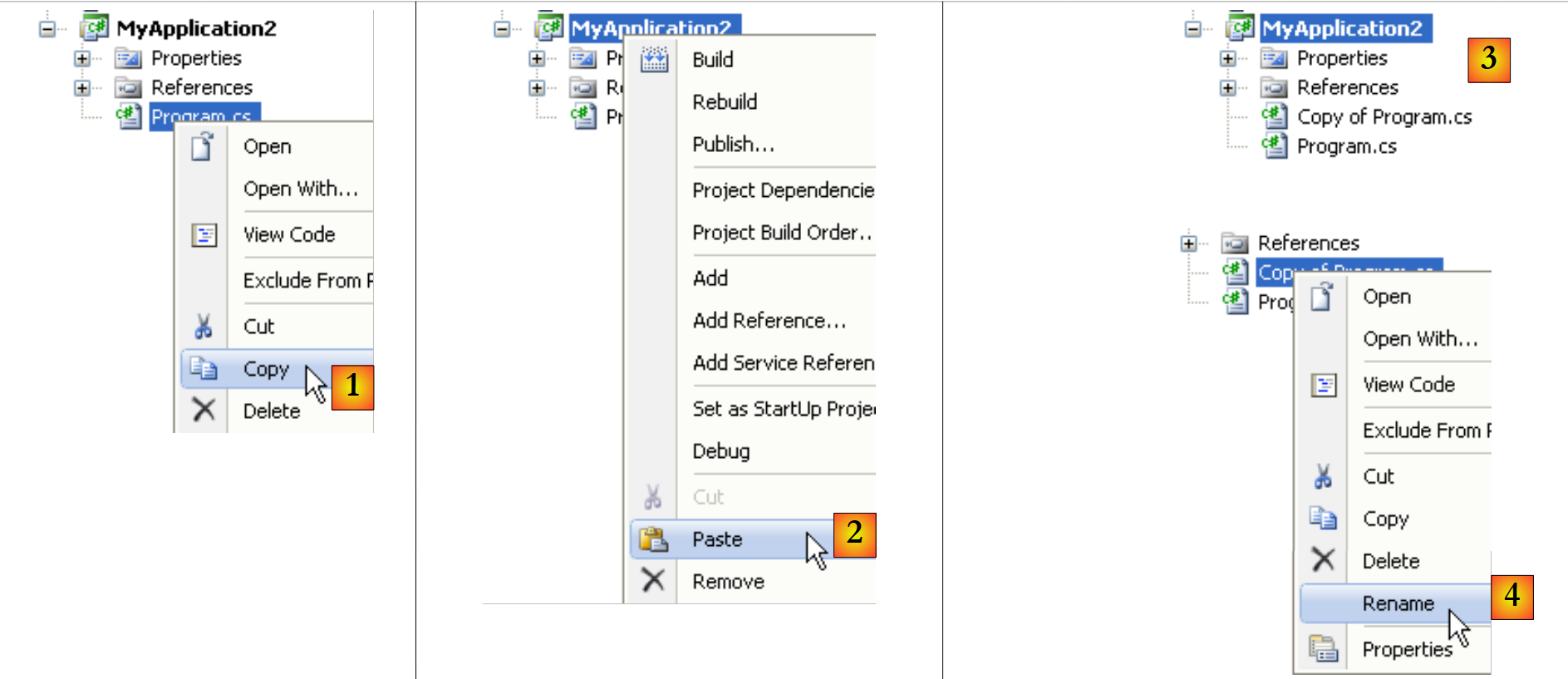 |
- [1, 2]: [Program.cs] dosyasını kopyalayıp yapıştırın
- [3]: kopyala/yapıştır işleminin sonucu
- [4,5]: her iki dosyanın adını değiştirin
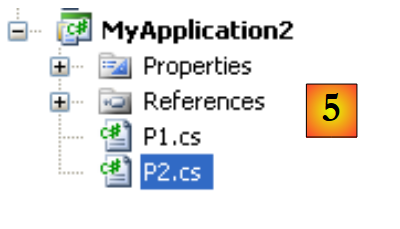 |
P1 sınıfı (4. satır):
using System;

namespace MyApplication2 {
    class P1 {
        static void Main(string[] args) {
        }
    }
}
P2 sınıfı (4. satır):
using System;

namespace MyApplication2 {
    class P2 {
        static void Main(string[] args) {
        }
    }
}
[MyApplication2] projesinde artık Main statik yöntemine sahip iki sınıf bulunmaktadır. Projeye hangisinin çalıştırılacağını belirtmek gerekir:
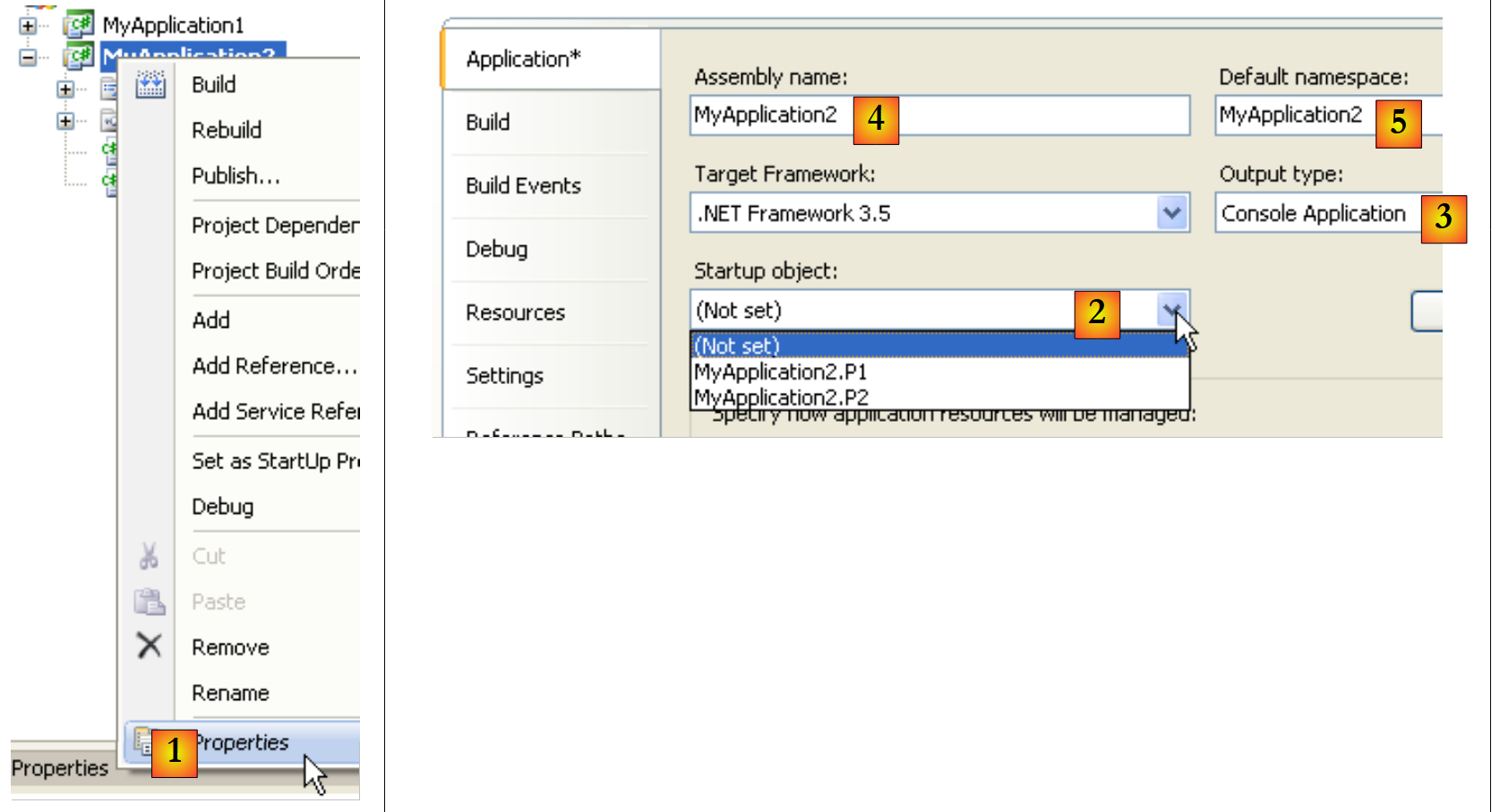 |
- [1]'te: [MyApplication2] projesinin özellikleri
- [2]'te: proje çalıştırıldığında (F5 veya Ctrl-F5) çalıştırılacak sınıfın seçimi
- [3]'te: Oluşturulan yürütülebilir dosyanın türü - burada bir Konsol uygulaması bir .exe dosyası oluşturacaktır.
- 4: Oluşturulan yürütülebilir dosyanın adı ( .exe uzantısı hariç)
- [5]: varsayılan ad alanı. Bu, projeye eklenen her yeni sınıfın kodunda oluşturulacak olan ad alanıdır. Gerekirse, bu ad alanı doğrudan kodda değiştirilebilir.