14. Ekler
14.1. SGBD SQL Server Express 2005
14.1.1. Kurulum
SGBD SQL Server Express 2005, [http://msdn.microsoft.com/vstudio/express/sql/download/] adresinde mevcuttur:
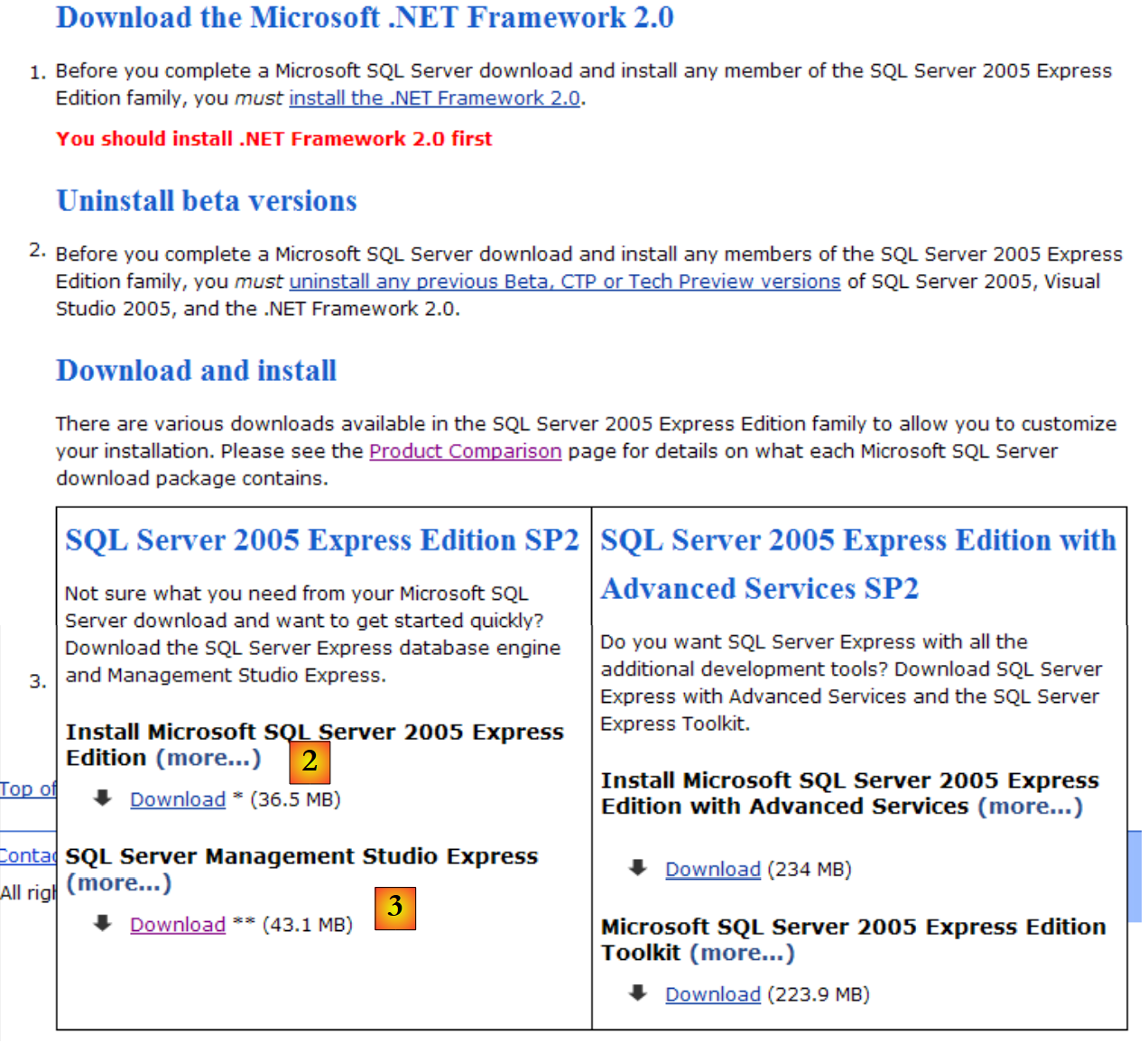 |
- [1] adresinden: önce .NET 2.0 platformunu indirip kurun
- [2] adresinden: ardından SQL Server Express 2005'i indirip kurun
- [3]'te: ardından SQL Server Management Studio Express'i indirip kurun; bu program, SQL Server'ı yönetmenizi sağlar
SQL Server Express'in kurulumu, [Démarrer / Programmes ] içinde bir klasör oluşturur:
 |
- [1] içinde: SQL Sunucusunun yapılandırma uygulaması. Ayrıca sunucuyu başlatma/durdurma işlemlerini de gerçekleştirir
- [2]: sunucu yönetim uygulaması
14.1.2. SQL Sunucusunu Başlatma / Durdurma
Önceki SGBD sürümlerinde olduğu gibi, SQL Server Express, otomatik başlangıçlı bir Windows hizmeti olarak kurulmuştur. Bu yapılandırmayı değiştiriyoruz:
[Démarrer / Panneau de configuration / Performances et maintenance / Outils d'administration / Services ]:
 |
- [1] olarak değiştiriyoruz: [Services]'e çift tıklıyoruz
- [2]'e: [SQL Server] adlı bir hizmetin mevcut olduğunu, [3] olarak başlatıldığını ve [4] olarak otomatik başlatıldığını görüyoruz.
- [5]'te: SQL Sunucusu ile ilişkili, "SQL Sunucu Tarayıcısı" adlı başka bir hizmet de aktif ve otomatik başlatılıyor.
Bu ayarı değiştirmek için [SQL Server] hizmetine çift tıklıyoruz:
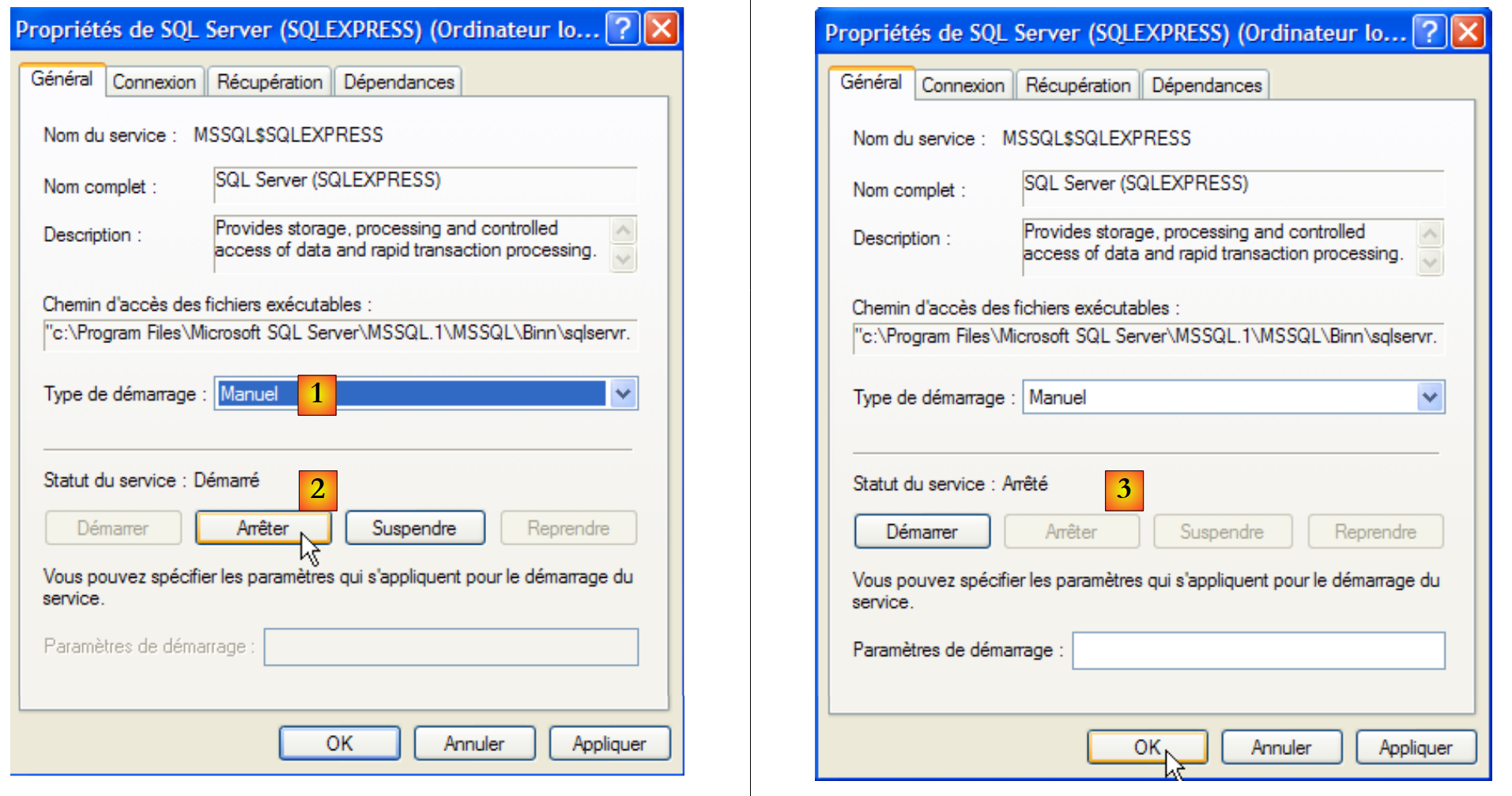 |
- [1] olarak: hizmeti manuel başlatma moduna geçiriyoruz
- [2]: hizmeti durduruyoruz
- [3]: hizmetin yeni yapılandırmasını onaylayın
Aynı işlemler [SQL Server Browser] hizmeti için de uygulanır (bkz. yukarıdaki [5]). SQL Server 2005 hizmetini manuel olarak başlatmak ve durdurmak için, [SQL server] klasöründeki [1] uygulamasını kullanabilirsiniz:
 |
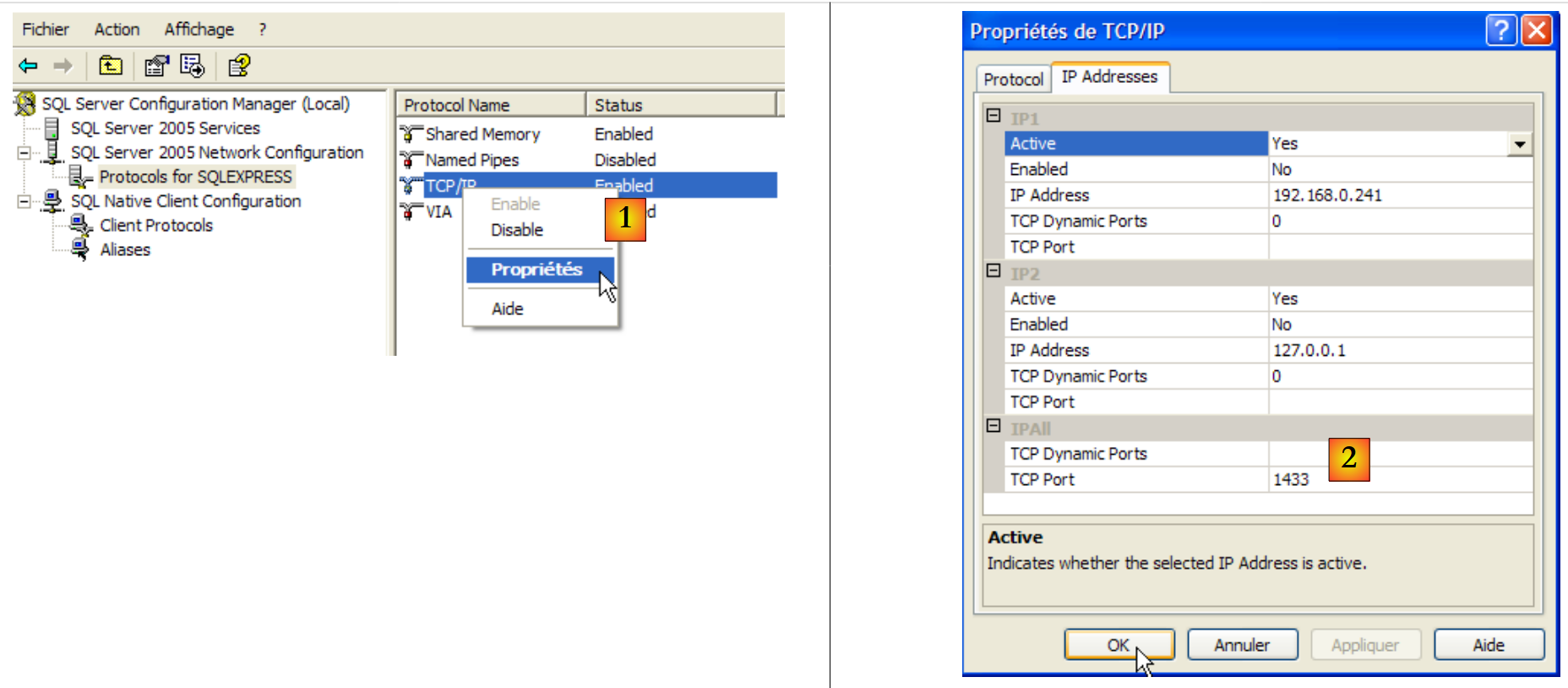 |
- [1]'te: TCP/IP protokolünün etkin (enabled) olduğundan emin olun, ardından protokolün özelliklerine geçin.
- [2]'te: [IP Addresses] sekmesinde, [IPAll] seçeneği:
- [TCP Dynamic ports] alanı boş bırakılır
- [TCP Port]'te sunucunun dinleme bağlantı noktası 1433 olarak ayarlanır
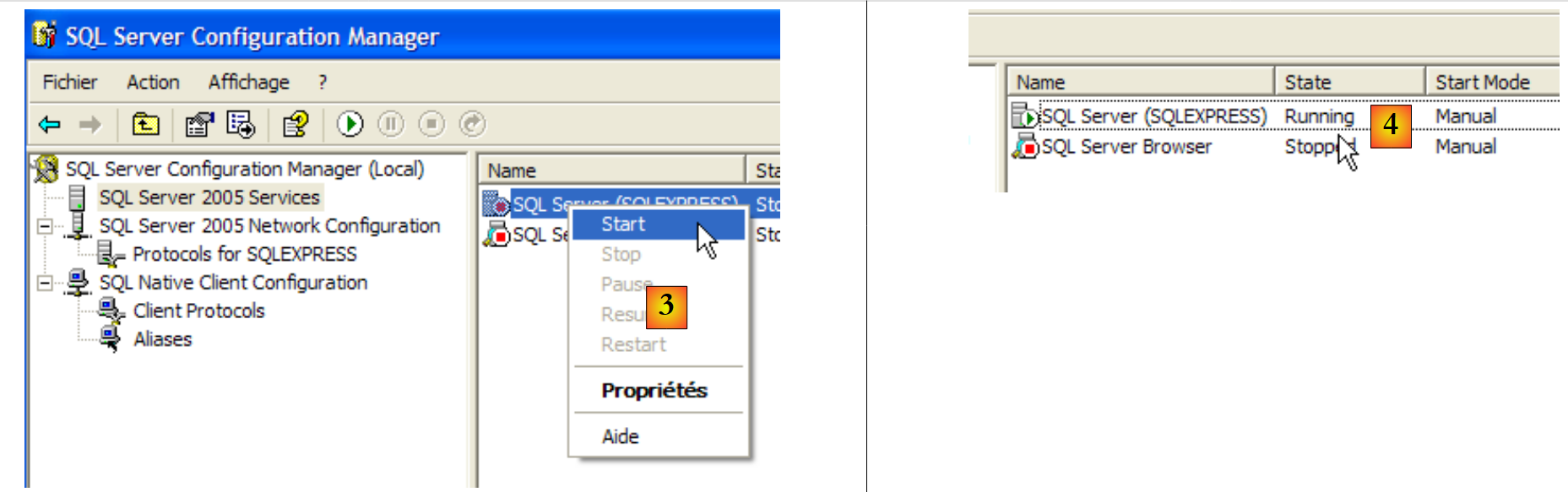 |
- [3]'te: [SQL Server] hizmetine sağ tıklayarak sunucuyu başlatma/durdurma seçeneklerine erişebilirsiniz. Burada sunucuyu başlatıyoruz.
- [4]: SQL Sunucusu başlatıldı
14.1.3. Bir jpa kullanıcısı ve bir jpa veritabanı oluşturuldu
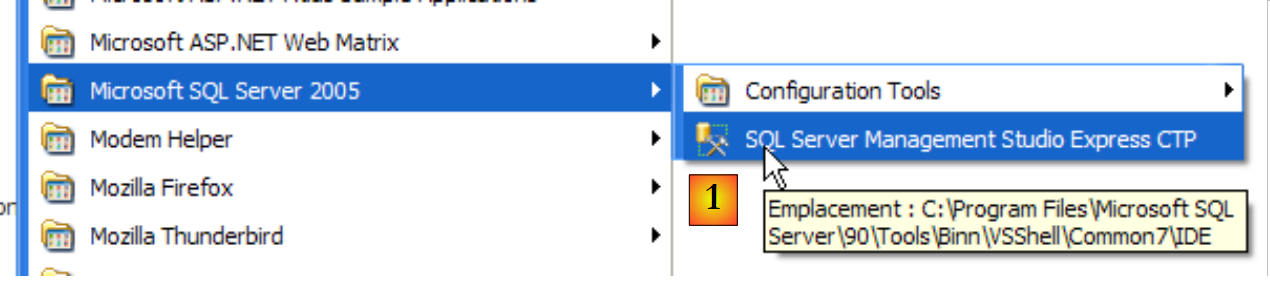
Yukarıda belirtildiği gibi SGBD'i çalıştıralım, ardından aşağıdaki menüden [1] yönetim uygulamasını çalıştıralım:
 |
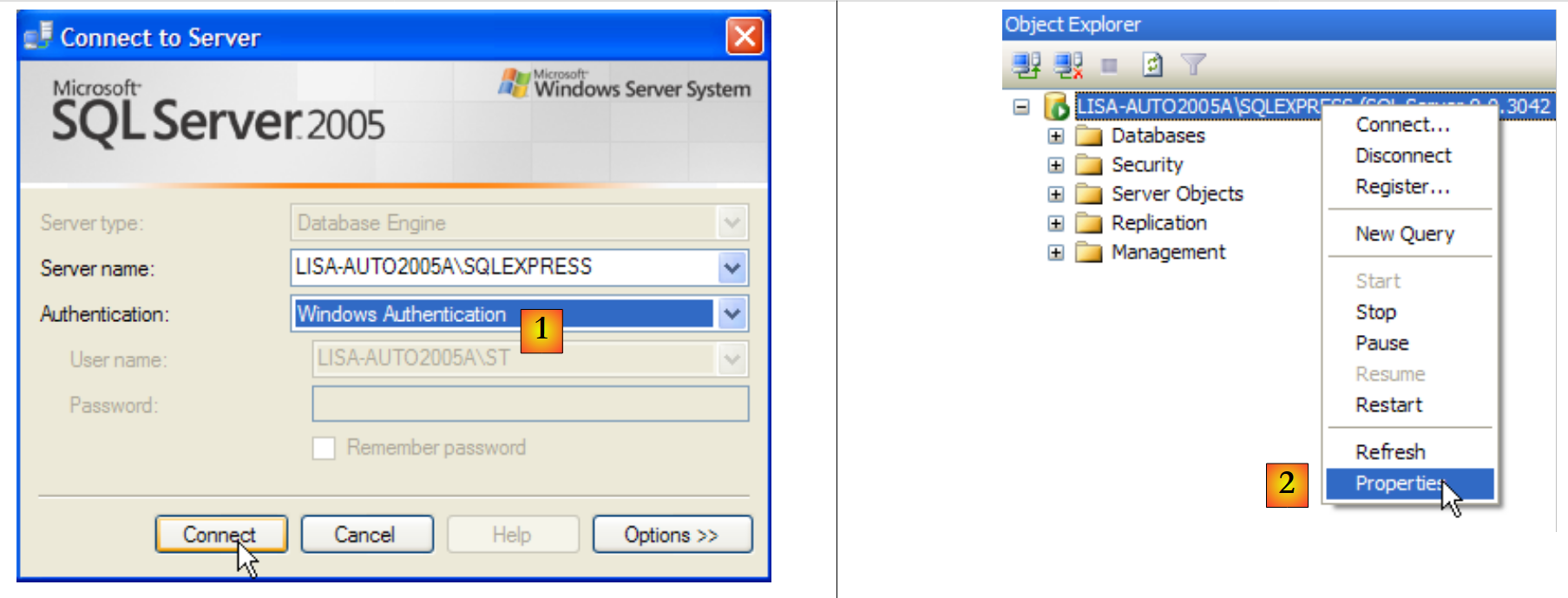 |
- [1]'te: SQL Sunucusuna Windows yöneticisi olarak bağlanıyoruz
- [2]'te: bağlantı özelliklerini yapılandırın
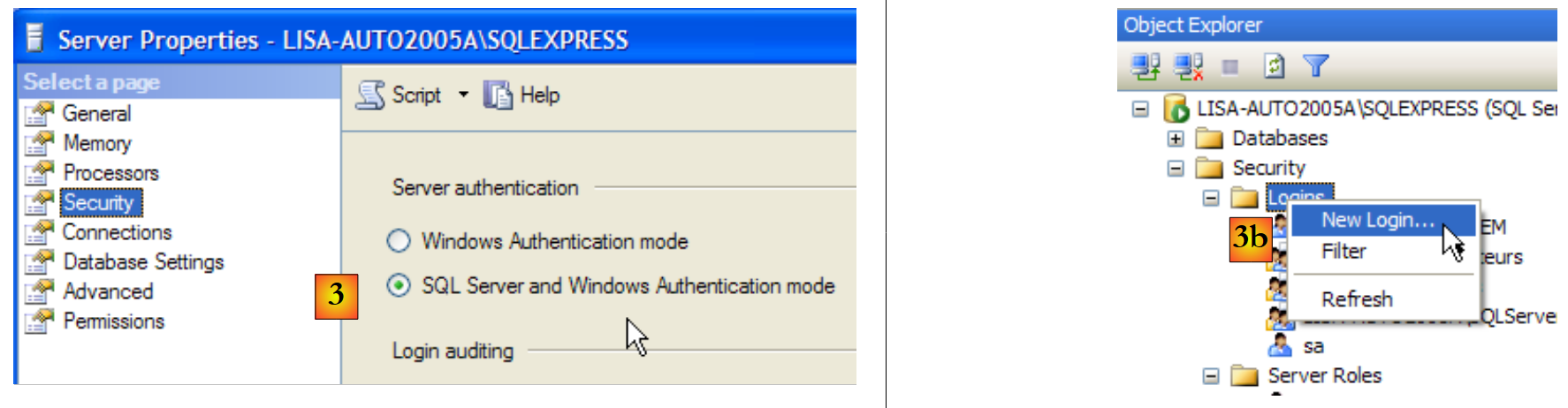 |
- [3]'te: Sunucuya hem Windows oturum açma bilgileriyle (bir Windows kullanıcısı) hem de SQL Sunucusu oturum açma bilgileriyle (SQL Sunucusu içinde tanımlanmış, herhangi bir Windows hesabından bağımsız bir hesap) bağlantı kurulmasına izin verilir.
- [3b]'te: bir SQL Sunucu kullanıcısı oluşturulur
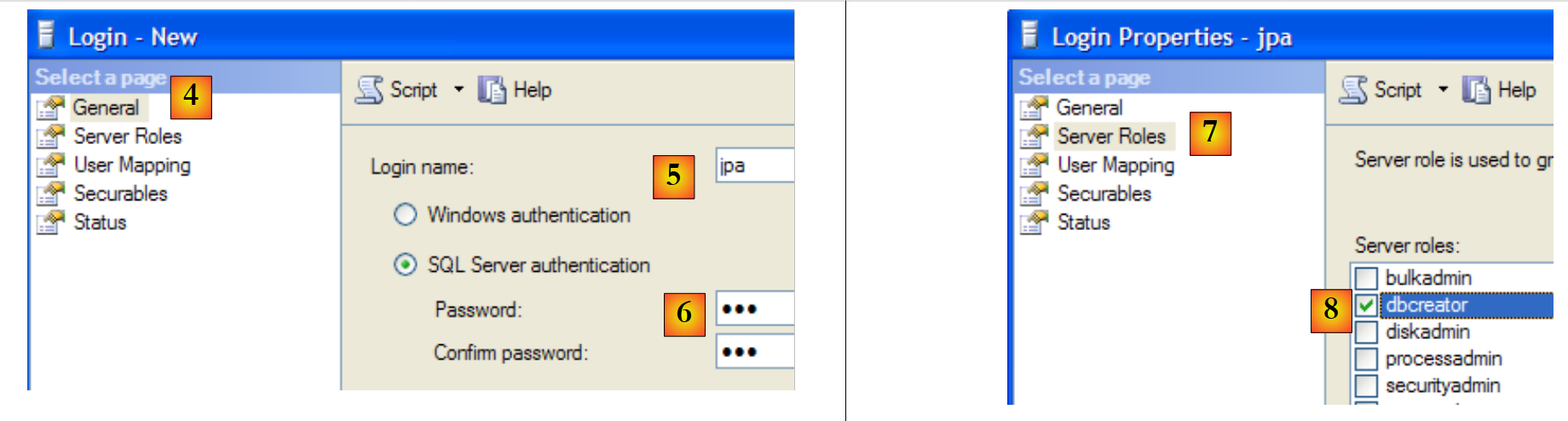 |
- [4]'te: [General] seçeneği
- [5]'te: kullanıcı adı
- [6]'te: şifre (burada jpa)
- [7]'te: [Server Roles] seçeneği
- [8]: jpa kullanıcısına veritabanı oluşturma hakkı verilecek
Bu yapılandırmayı onaylıyoruz:
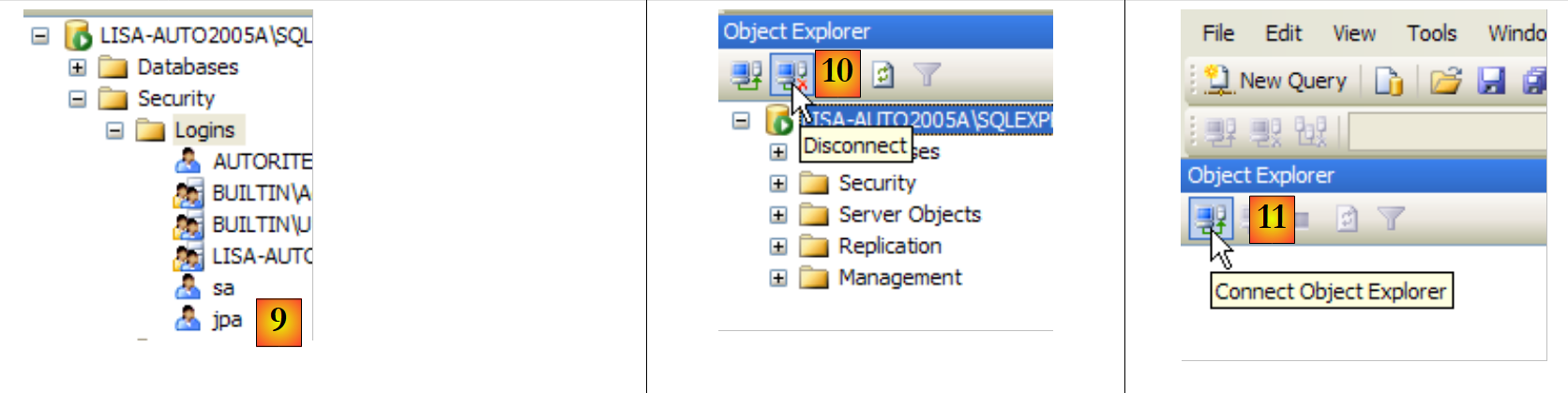 |
- [9]'te: jpa kullanıcısı oluşturuldu
- [10]: oturum kapatılıyor
- [11]: yeniden oturum açıyoruz
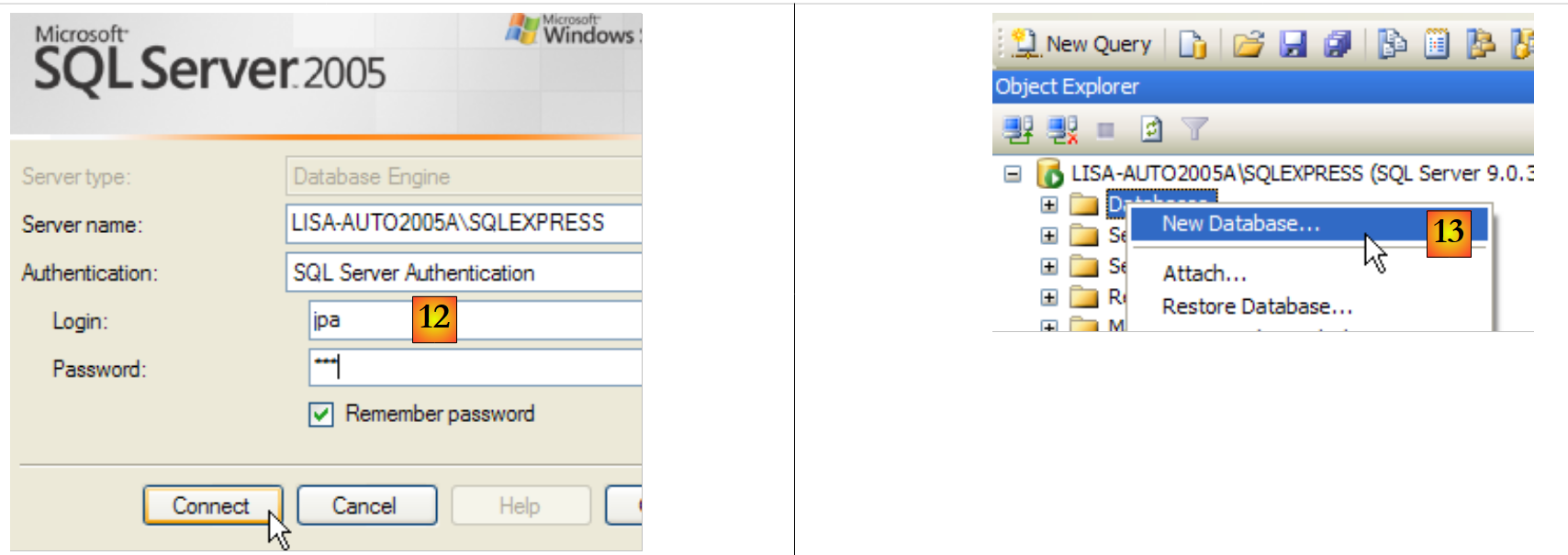 |
- [12]'te: jpa/jpa kullanıcısı olarak oturum açılıyor
- [13]'te: oturum açıldıktan sonra, jpa kullanıcısı bir veritabanı oluşturur
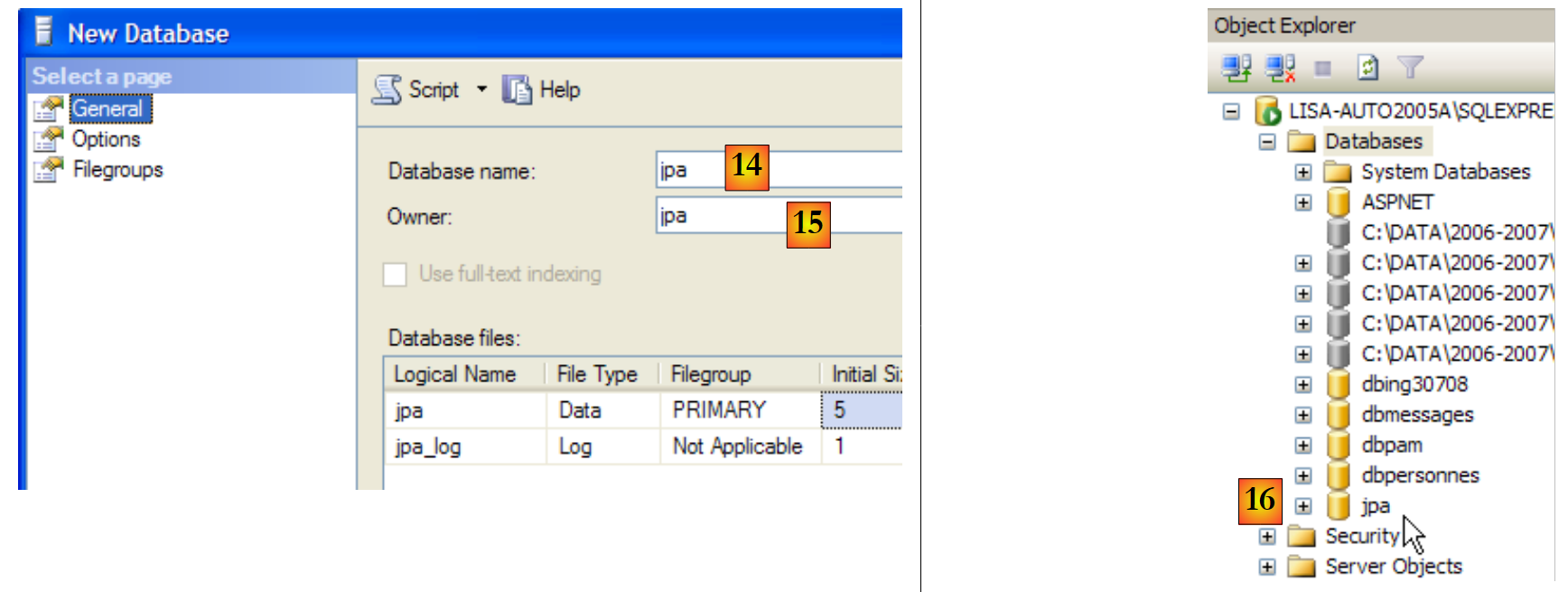 |
- [14]'te: veritabanının adı jpa olacaktır
- [15]: Veritabanı, jpa kullanıcısına ait olacaktır
- [16]: jpa veritabanı oluşturuldu
14.1.4. jpa veritabanında [ARTICLES] tablosunun oluşturulması
Aşağıdaki SQL komut dosyasını kullanarak [ARTICLES] tablosunu oluşturuyoruz:
/* tablo oluşturma */

CREATE TABLE ARTICLES (
    ID            INTEGER NOT NULL,
    NOM           VARCHAR(20) NOT NULL,
    PRIX          DOUBLE PRECISION NOT NULL,
    STOCKACTUEL   INTEGER NOT NULL,
    STOCKMINIMUM  INTEGER NOT NULL
);

INSERT INTO ARTICLES (ID, NOM, PRIX, STOCKACTUEL, STOCKMINIMUM) VALUES (1, 'article1', 100, 10, 1);
INSERT INTO ARTICLES (ID, NOM, PRIX, STOCKACTUEL, STOCKMINIMUM) VALUES (2, 'article2', 200, 20, 2);
INSERT INTO ARTICLES (ID, NOM, PRIX, STOCKACTUEL, STOCKMINIMUM) VALUES (3, 'article3', 300, 30, 3);

/* bütünlük kısıtlamaları */

ALTER TABLE ARTICLES ADD CONSTRAINT CHK_ID check (ID>0);
ALTER TABLE ARTICLES ADD CONSTRAINT CHK_PRIX check (PRIX>0);
ALTER TABLE ARTICLES ADD CONSTRAINT CHK_STOCKACTUEL check (STOCKACTUEL>0);
ALTER TABLE ARTICLES ADD CONSTRAINT CHK_STOCKMINIMUM check (STOCKMINIMUM>0);
ALTER TABLE ARTICLES ADD CONSTRAINT CHK_NOM check (NOM<>'');
ALTER TABLE ARTICLES ADD CONSTRAINT UNQ_NOM UNIQUE (NOM);


/* birincil anahtar */

ALTER TABLE ARTICLES ADD CONSTRAINT PK_ARTICLES PRIMARY KEY (ID);
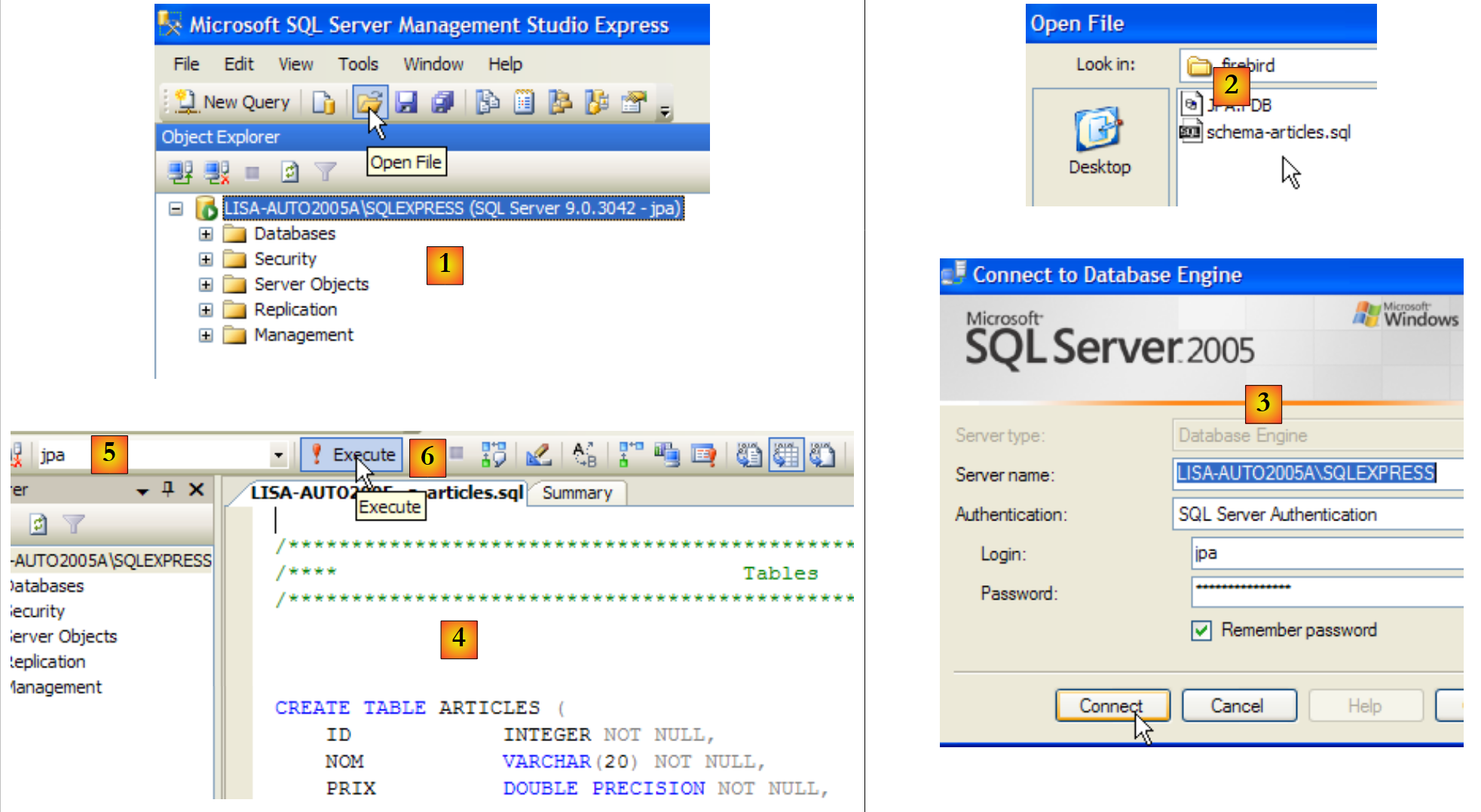 |
- [1]'te: SQL komut dosyasını açıyoruz
- [2]'te: SQL komut dosyasını seçin
- [3]'te: yeniden kimlik bilgilerini girmeliyiz (jpa/jpa)
- [4]'te: çalıştırılacak komut dosyası
- [5]'te: komut dosyasının çalıştırılacağı veritabanını seçin
- [6]'te: çalıştırın
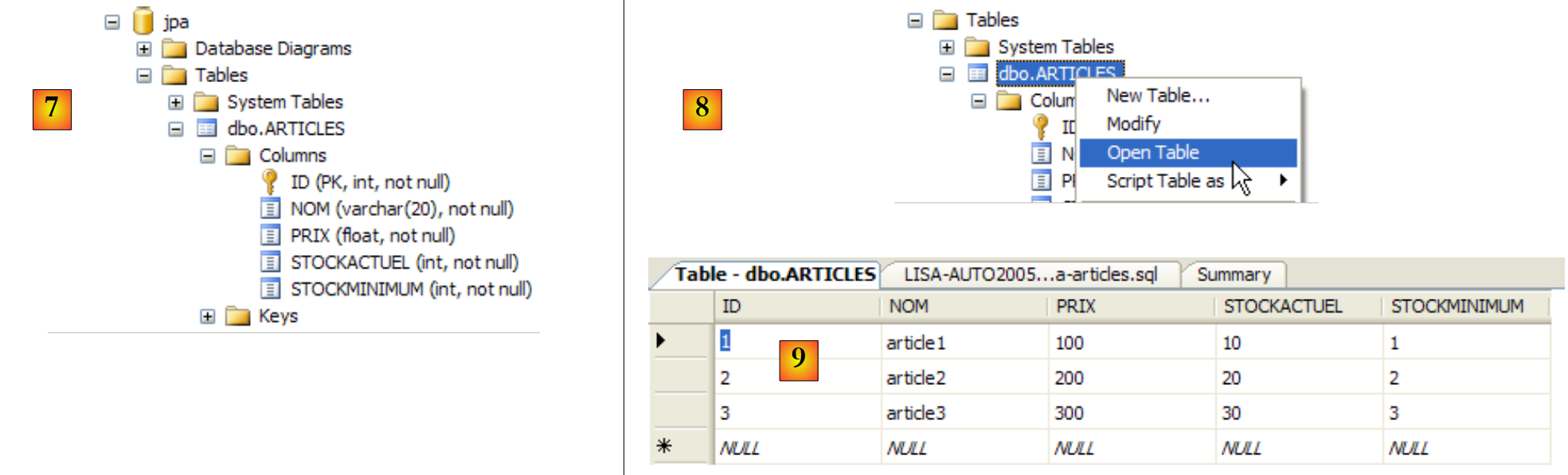 |
- [7]'te: çalıştırma sonucu: [ARTICLES] tablosu oluşturuldu.
- [8]'te: tablonun içeriği görüntülenir
- [9]: Tablonun içeriği.
14.1.5. SQL Server Express'ten ADO.NET konektörü
 |
ADO.NET bağlayıcısı, bir .NET uygulamasının SGBD SQL Server Express 2005'i kullanmasına olanak tanıyan sınıflar kümesidir. Bağlayıcının sınıfları, tüm .NET platformlarında yerel olarak kullanılabilen [System.Data] ad alanında bulunur.
14.2. SGBD MySQL5
14.2.1. Kurulum
SGBD MySQL5, [http://dev.mysql.com/downloads/] adresinde mevcuttur:
 |
- [1] adresinde: istediğiniz sürümü seçin
- [2] adresinde: bir Windows sürümü seçin
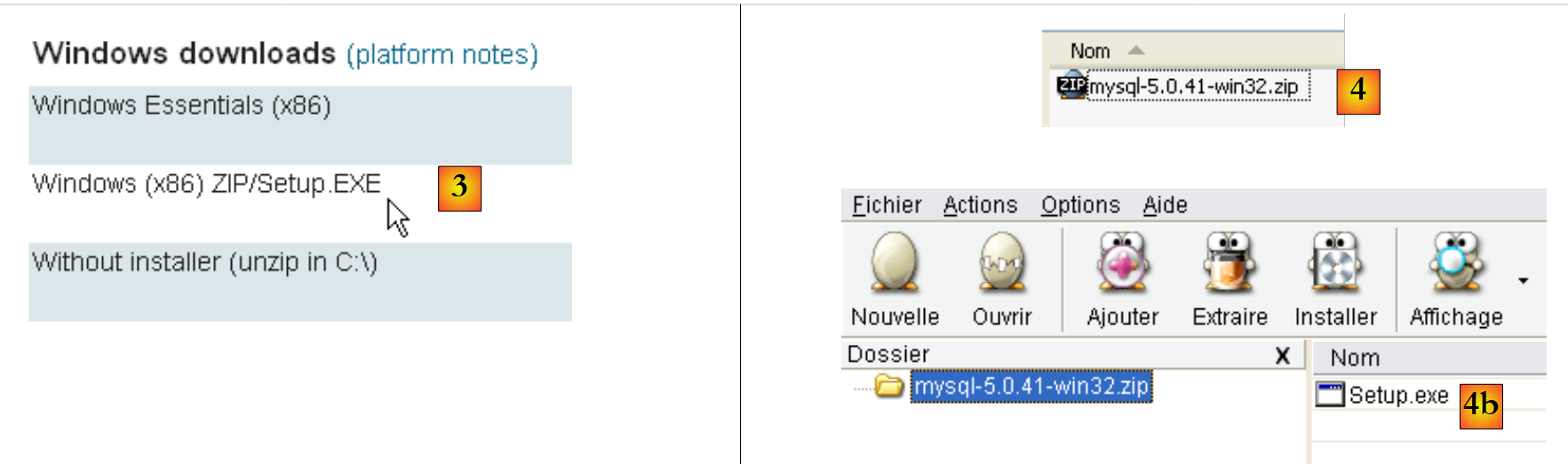 |
- [3] adresinde: istediğiniz Windows sürümünü seçin
- [4]: İndirilen zip dosyası, [Setup.exe] [4b] adlı bir yürütülebilir dosya içerir; MySQL5'i kurmak için bu dosyayı açıp çalıştırmanız gerekir
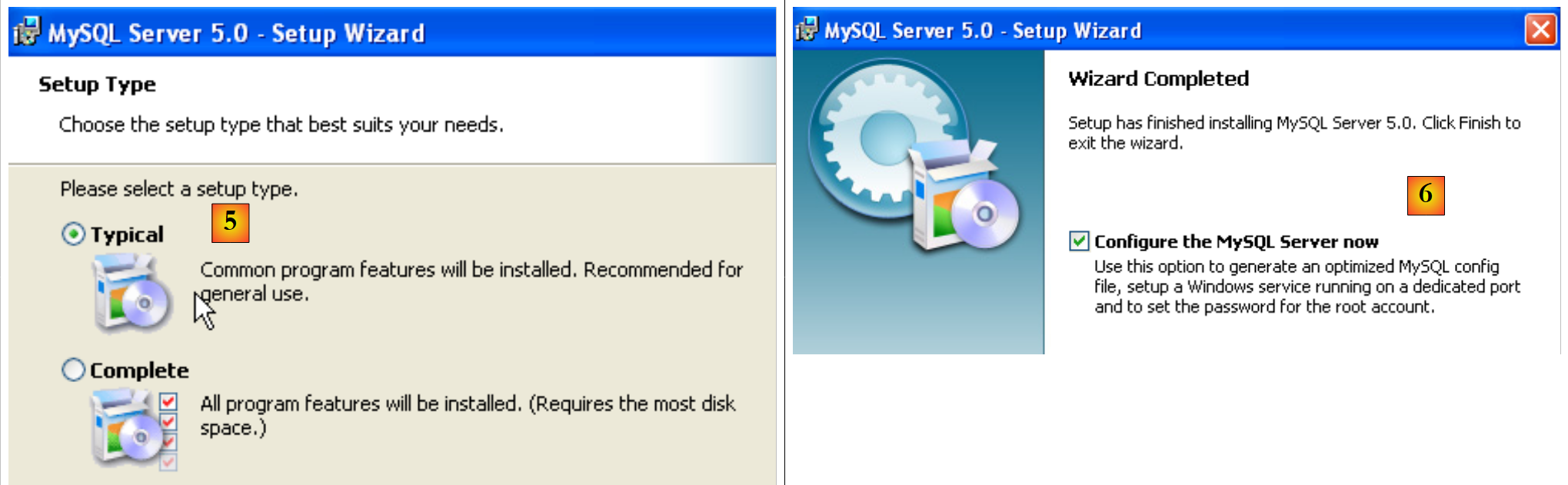 |
- [5]'e: Standart kurulum seçeneğini seçin
- [6]: Kurulum tamamlandıktan sonra MySQL5 sunucusunu yapılandırabilirsiniz
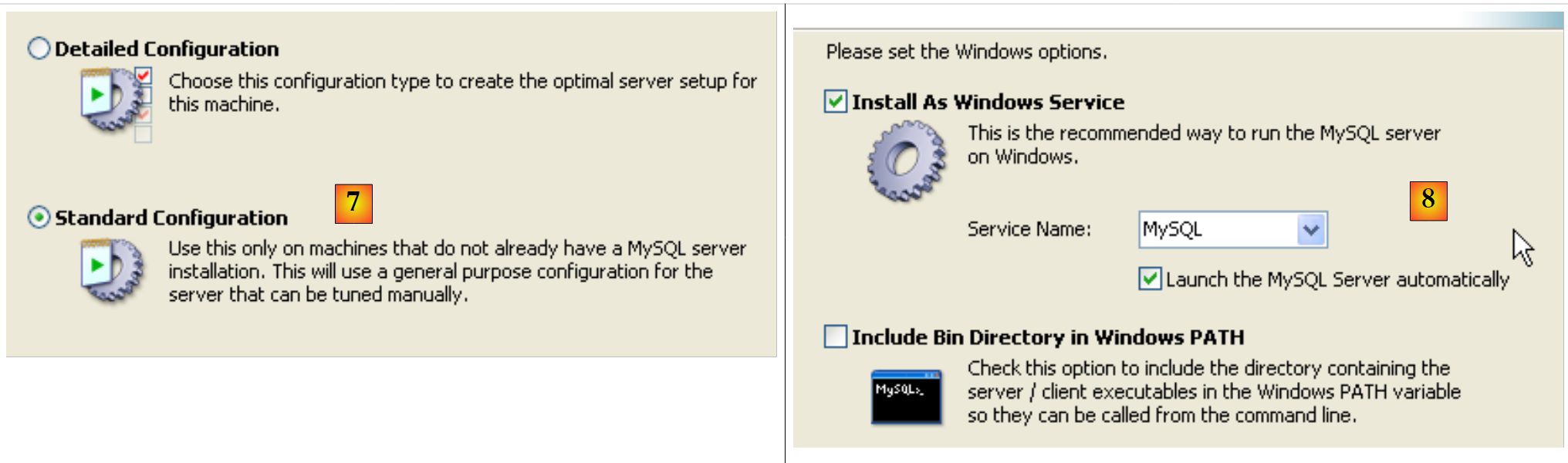 |
- [7]: en az soru soran standart bir yapılandırma seçin
- [8]: MySQL5 sunucusu bir Windows hizmeti olacaktır
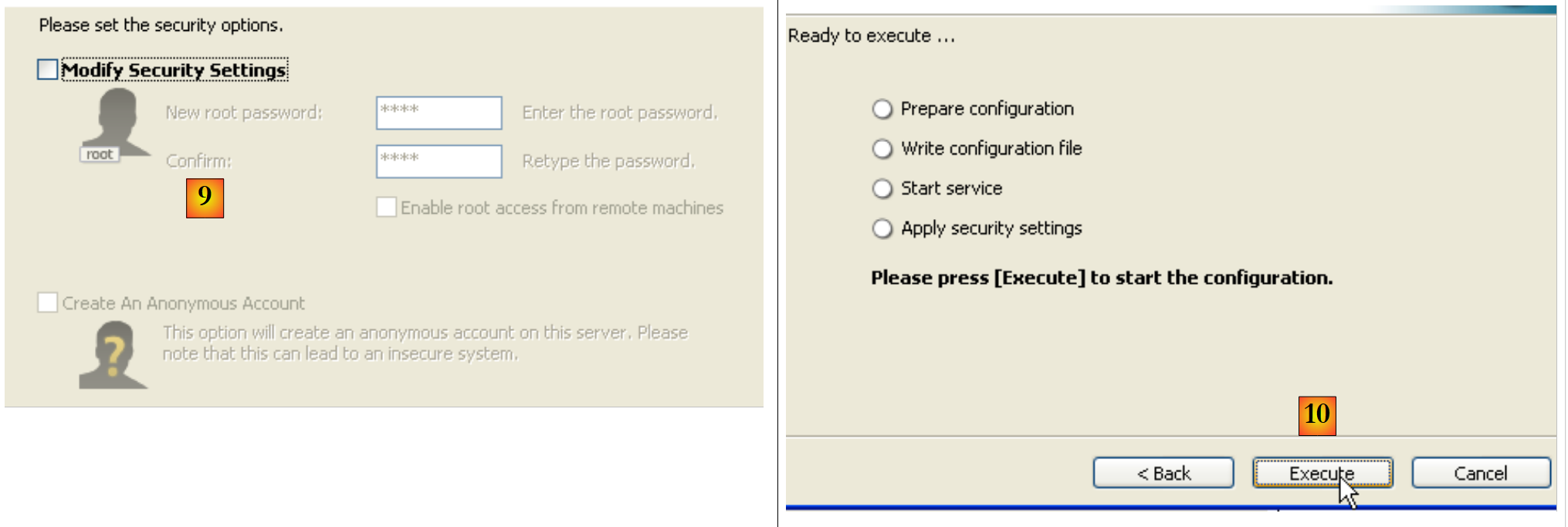 |
- [9]'te: Varsayılan olarak sunucu yöneticisi, şifresiz root kullanıcısıdır. Bu yapılandırmayı koruyabilir veya root'a yeni bir şifre atayabilirsiniz. MySQL5 kurulumu, önceki bir sürümün kaldırılmasından sonra yapılıyorsa, bu işlem başarısız olabilir. Geri dönmenin daha az yolu vardır.
- [10]'te: sunucu yapılandırması istenir
MySQL5'in kurulumu, [Démarrer / Programmes ] içinde bir klasör oluşturur:

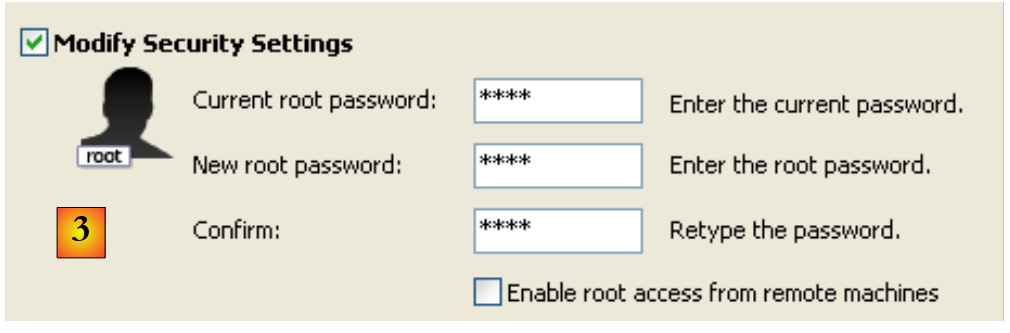
[MySQL Server Instance Config Wizard] dosyasını kullanarak sunucuyu yeniden yapılandırabilirsiniz:
 |
 |
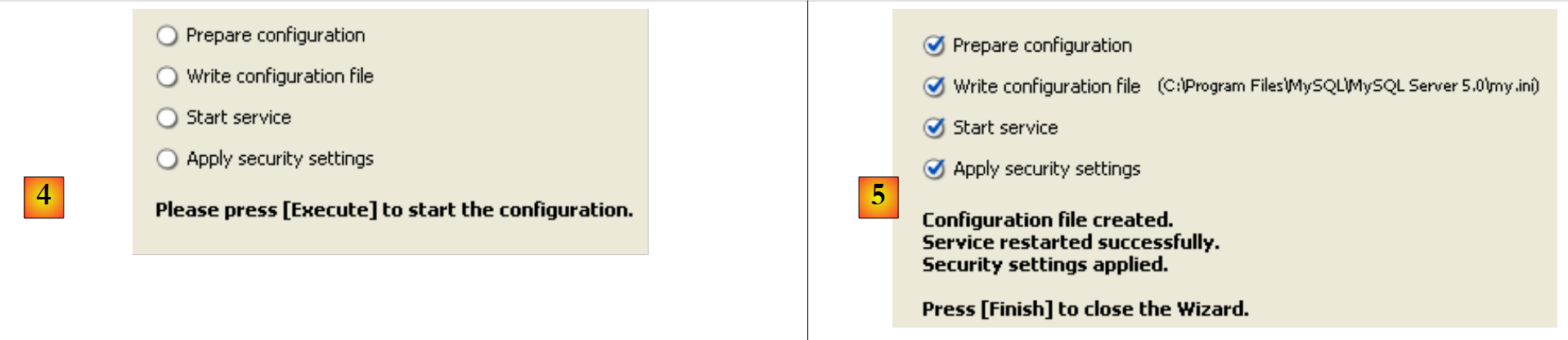 |
- [3] komutuyla: root şifresini değiştiriyoruz (burada root/root)
14.2.2. MySQL5'i başlatın / durdurun
MySQL5 sunucusu, Windows'ta otomatik başlatılan bir hizmet olarak kurulmuştur; c.a.d, Windows başlatıldığında hemen çalışır. Bu çalışma şekli pek pratik değildir. Bunu değiştireceğiz:
[Démarrer / Panneau de configuration / Performances et maintenance / Outils d'administration / Services ]:
 |
- [1]'e: [Services]'e çift tıklıyoruz
- [2]'e: [MySQL] adlı bir hizmetin mevcut olduğunu, [3] olarak başlatıldığını ve [4] olarak otomatik başlatıldığını görüyoruz.
Bu ayarı değiştirmek için [MySQL] hizmetine çift tıklıyoruz:
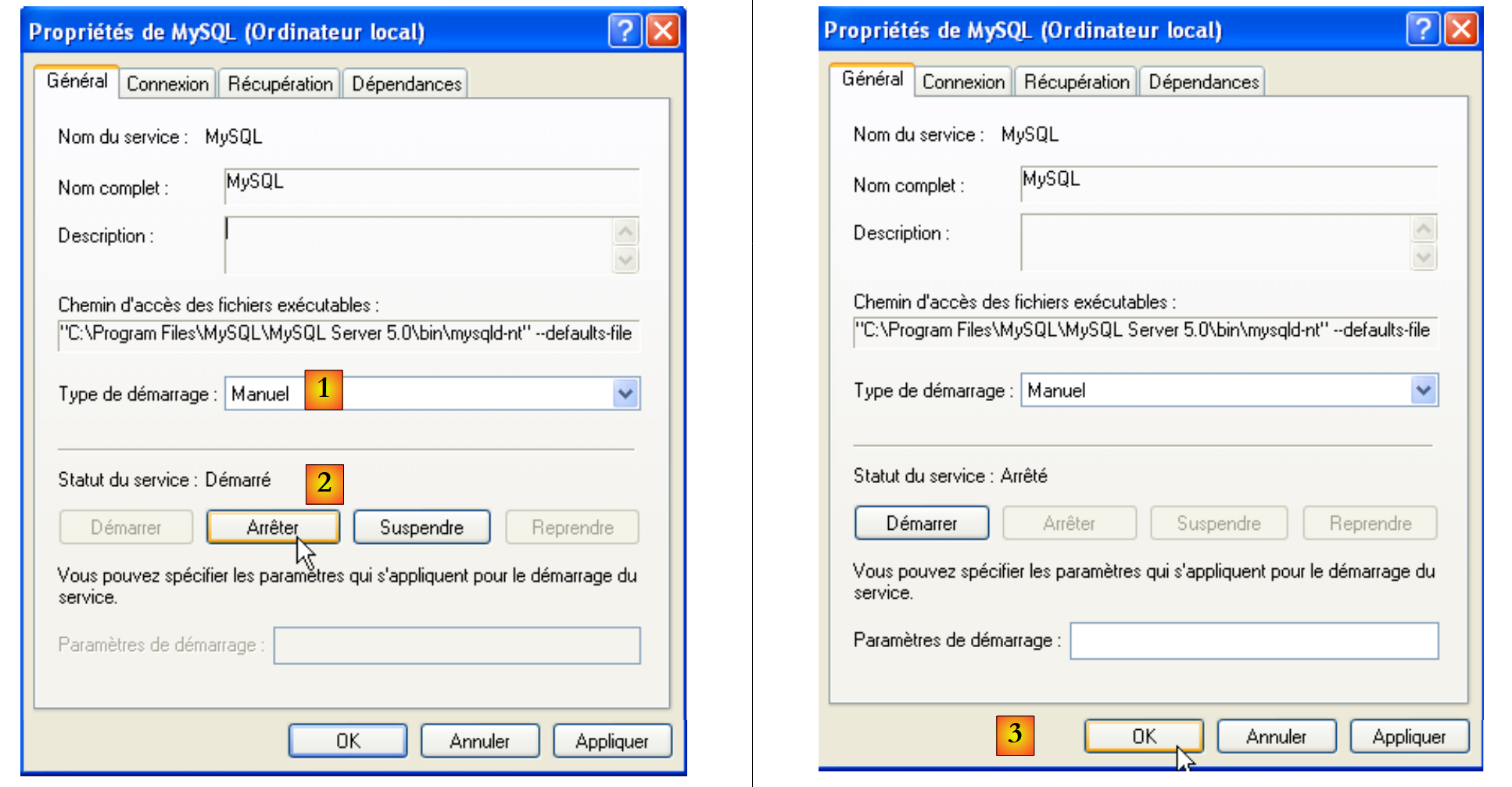 |
- [1]: hizmeti manuel başlatma olarak ayarlıyoruz
- [2]: hizmeti durduruyoruz
- [3]: hizmetin yeni yapılandırmasını onaylıyoruz
MySQL hizmetini manuel olarak başlatmak ve durdurmak için iki kısayol oluşturulabilir:
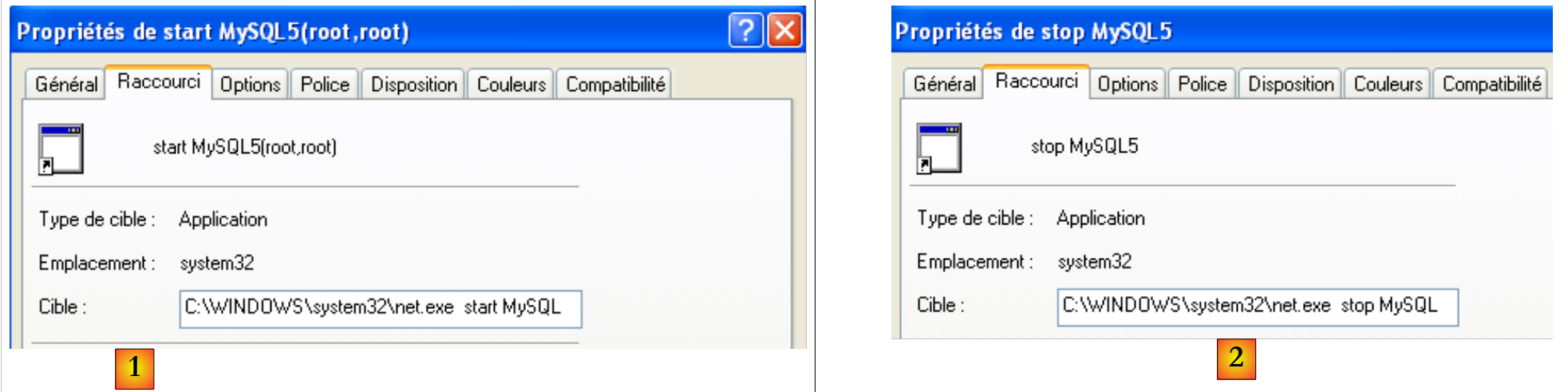 |
- [1]: MySQL5'i başlatmak için kısayol
- [2]: hizmeti durdurmak için kısayol
14.2.3. MySQL yönetim istemcileri
MySQL sitesinde, SGBD için yönetim istemcileri bulunabilir:
 |
- [1]'te: [MySQL GUI Tools]'i seçin; bu, SGBD'i yönetmenize veya kullanmanıza olanak tanıyan çeşitli grafik istemcileri bir araya getirir
- [2]: Uygun Windows sürümünü seçin
 |
- [3]: Çalıştırılacak bir .msi dosyası indirilir
- [4]'e: kurulum tamamlandığında, [Menu Démarrer / Programmes / mySQL] klasöründe yeni kısayollar belirir.
MySQL dosyasını (oluşturduğunuz kısayollar aracılığıyla) çalıştırın, ardından yukarıdaki menüden [MySQL Administrator] dosyasını çalıştırın:
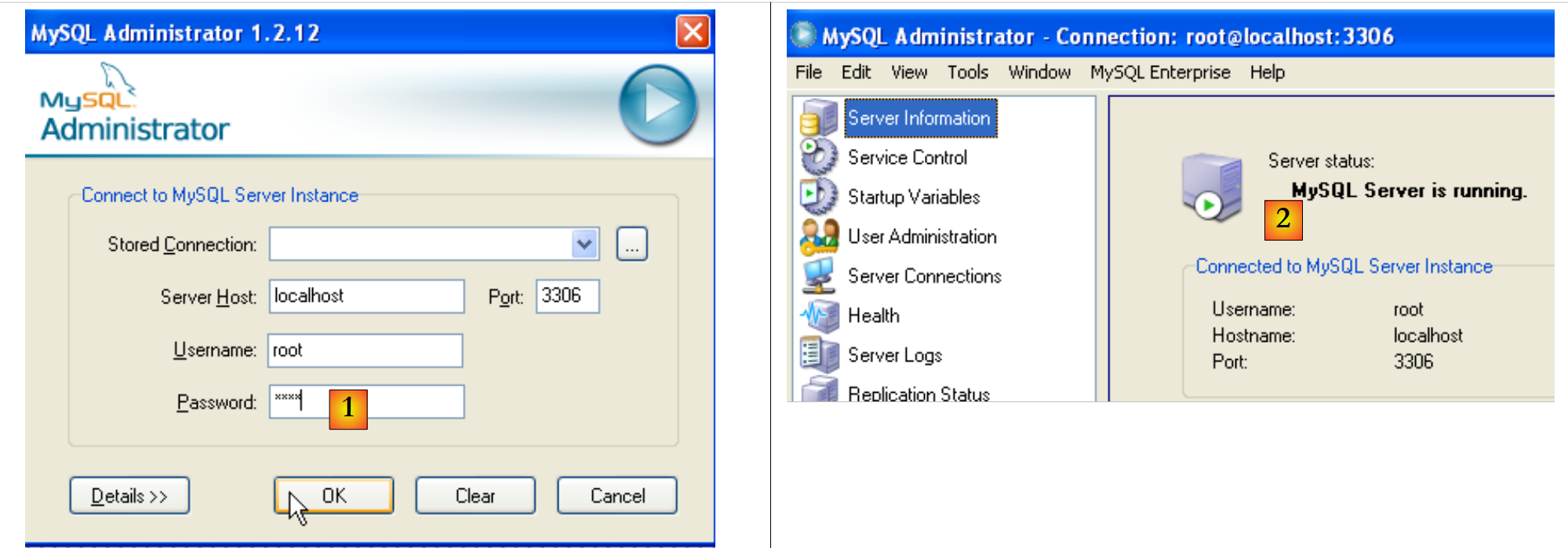 |
- [1]'e: root kullanıcısının şifresini girin (burada root)
- [2]'te: oturum açıldı ve MySQL'in aktif olduğu görülüyor
14.2.4. jpa kullanıcısı ve jpa veritabanının oluşturulması
Şimdi jpa adlı bir veritabanı ve aynı isimde bir kullanıcı oluşturuyoruz. Önce kullanıcı:
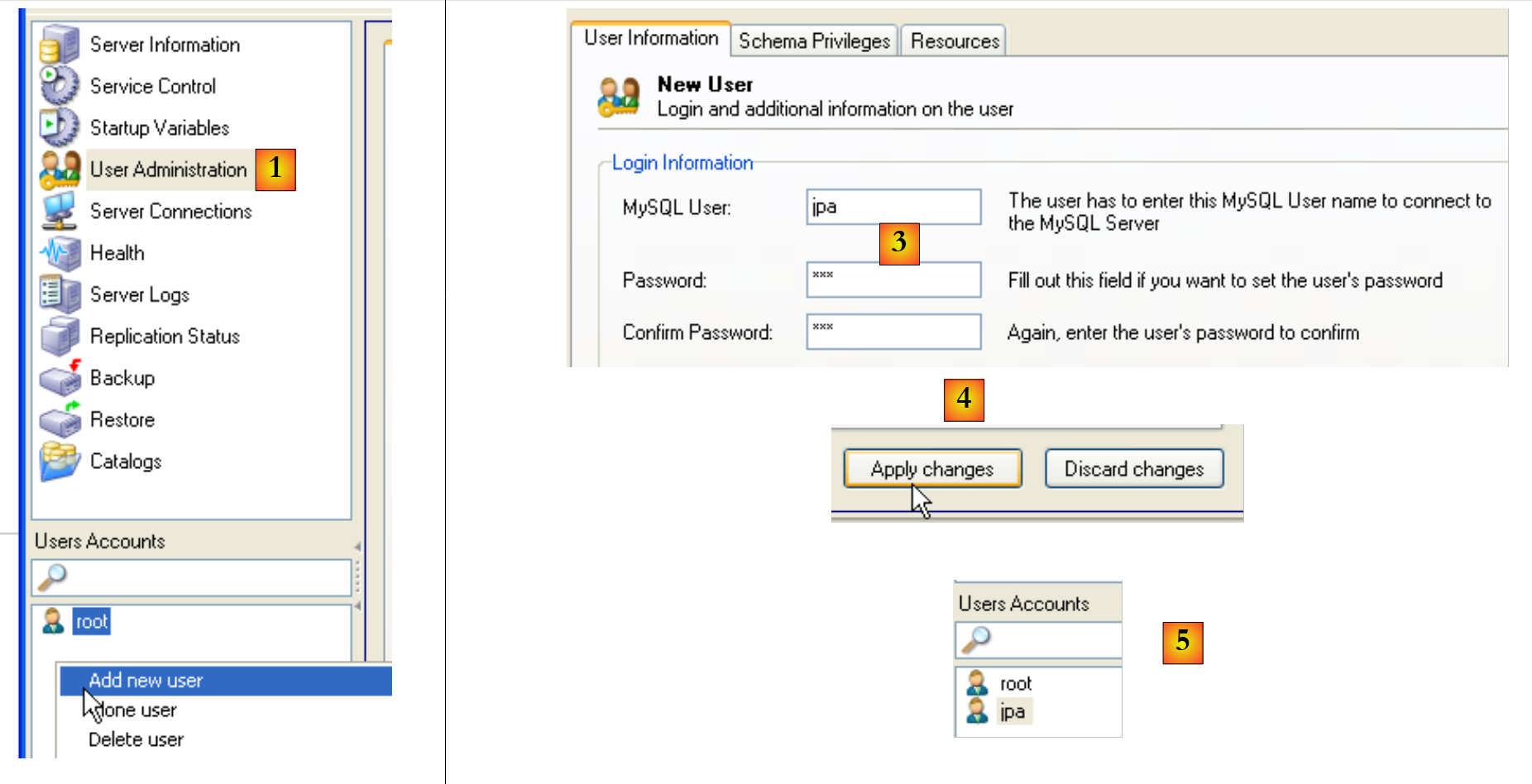 |
- [1]'te: [User Administration]'i seçiyoruz
- [2]'te: [User accounts] kısmına sağ tıklayarak yeni bir kullanıcı oluşturuyoruz
- [3]'te: kullanıcının adı jpa ve şifresi jpa'dır
- [4]'te: Oluşturma işlemini onaylayın
- [5]: [jpa] kullanıcısı, [User Accounts] penceresinde görünür
Şimdi veritabanına bakalım:
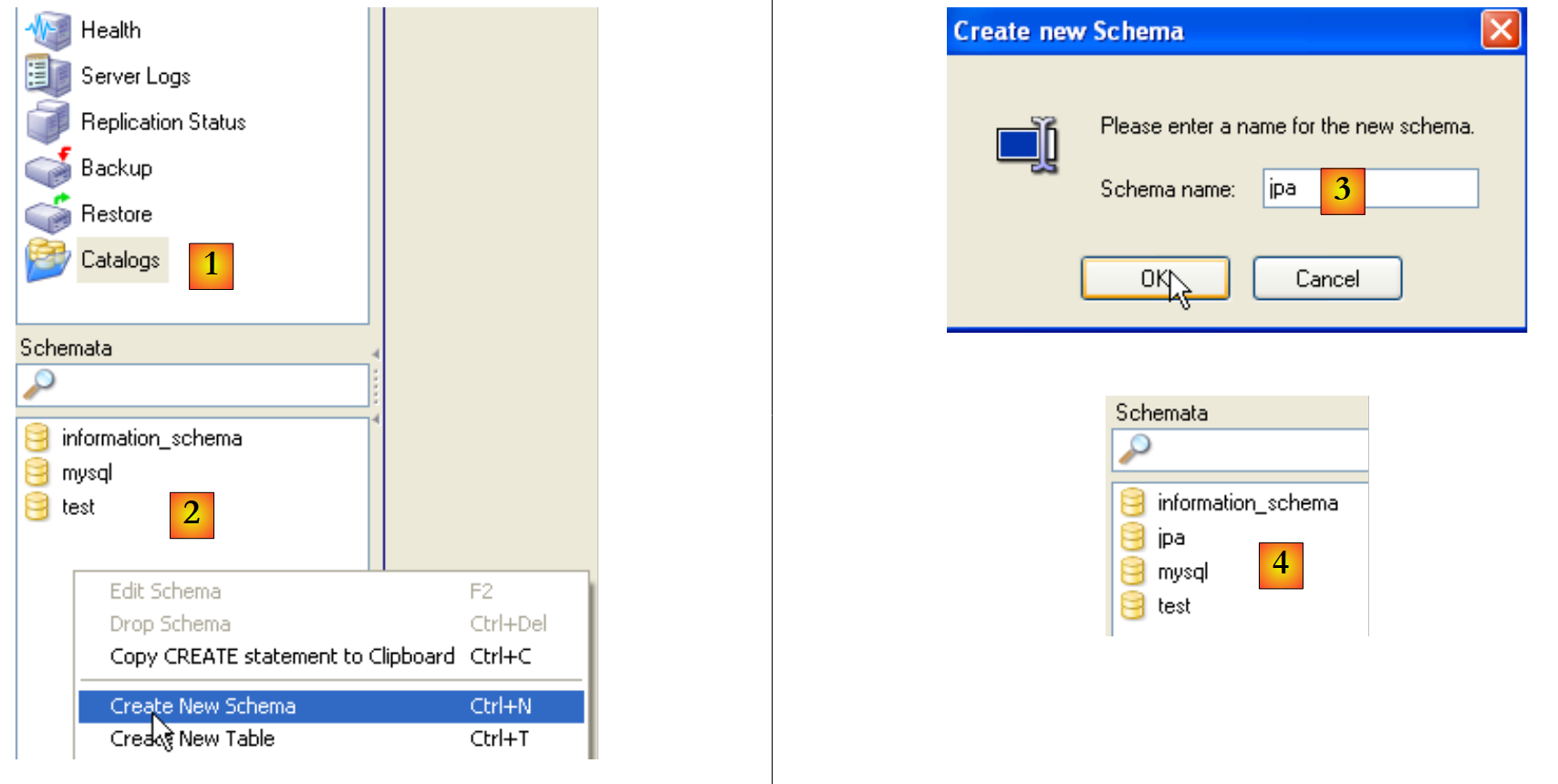 |
- [1]'te: [Catalogs] seçeneği seçiliyor
- [2]'te: yeni bir şema oluşturmak için [Schemata] penceresine sağ tıklayın (bir veritabanını belirtir)
- [3]'te: yeni şemaya ad verilir
- [4]: [Schemata] penceresinde görünür
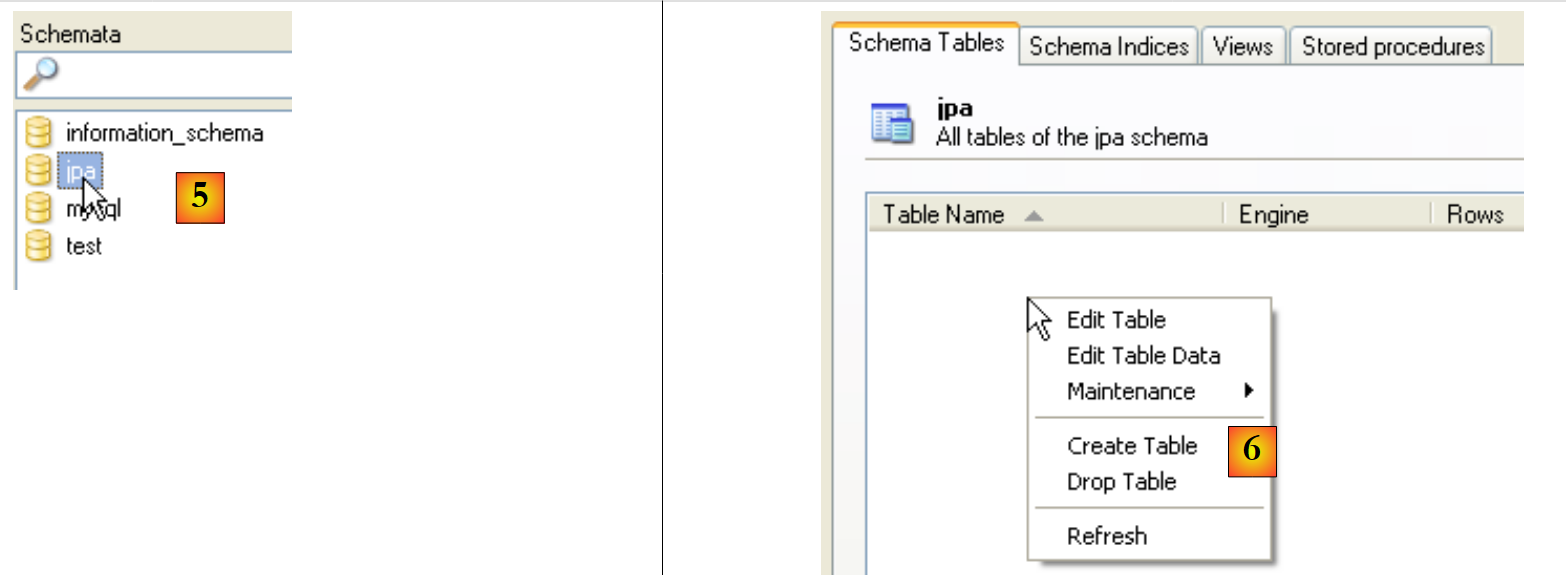 |
- [5]'te: [jpa] şemasını seçin
- [6]'te: [jpa] şemasının nesneleri, özellikle de tablolar görünür. Henüz hiç tablo yoktur. Sağ tıklama ile tablo oluşturulabilir. Bunu okuyucunun yapmasına bırakıyoruz.
[jpa] kullanıcısına geri dönelim ve ona [jpa] şeması üzerinde tüm hakları verelim:
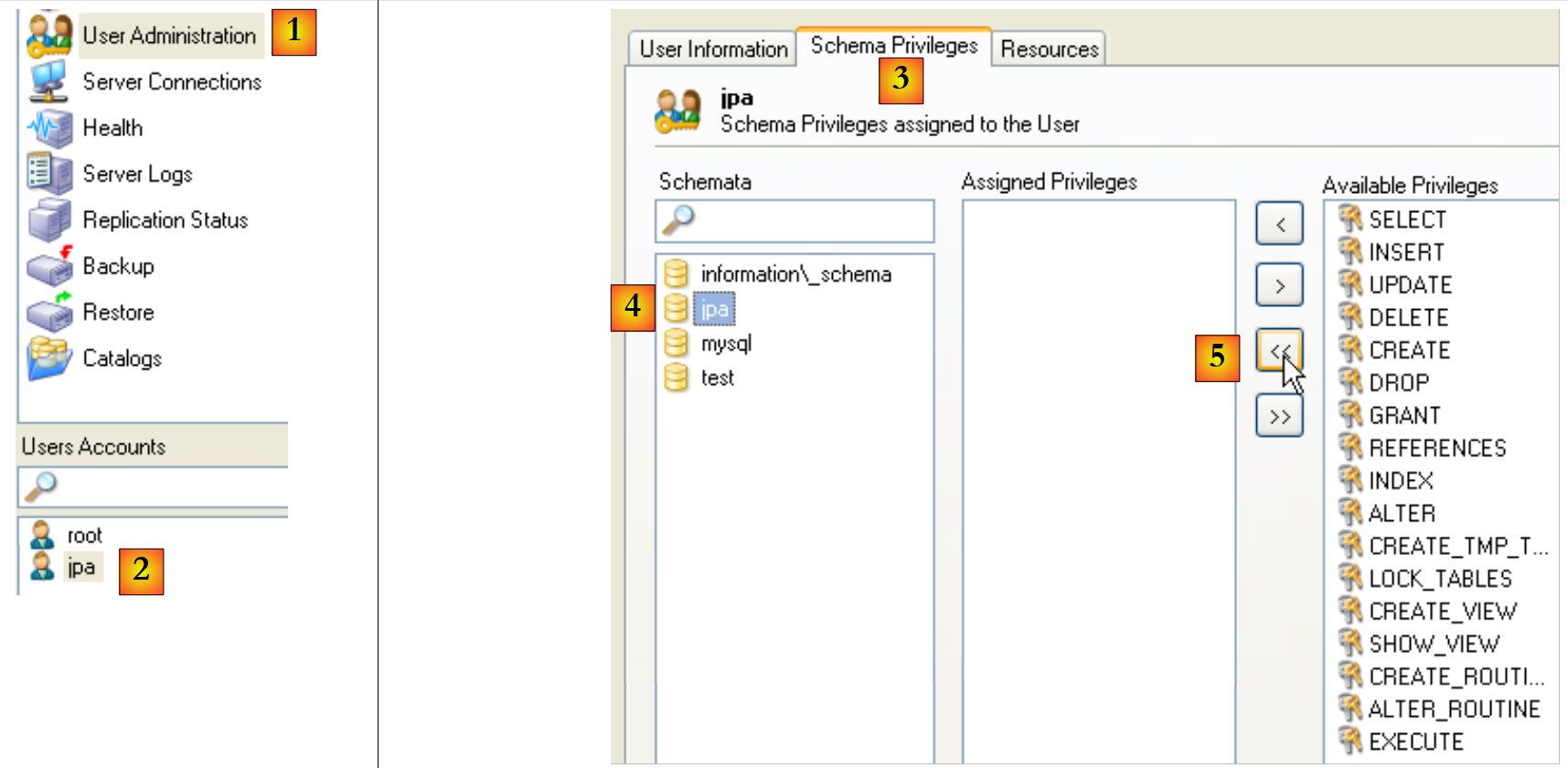 |
- [1]'e, ardından [2]'e: [jpa] kullanıcısını seçin
- [3]'te: [Schema Privileges] sekmesini seçin
- [4]'te: [jpa] şemasını seçin
- [5]'te: [jpa] kullanıcısına [jpa] şeması üzerinde tüm ayrıcalıklar verilecek
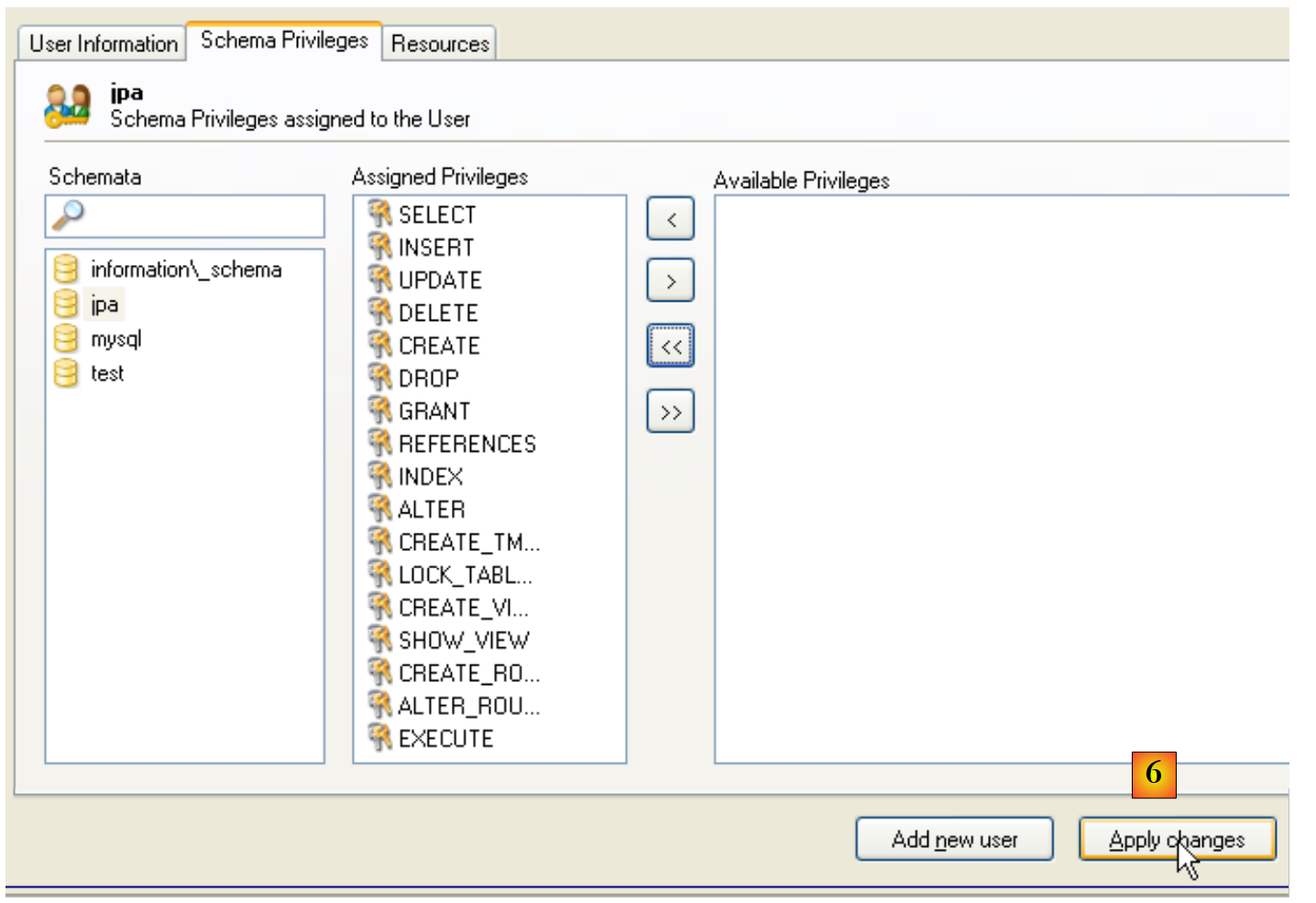 |
- ve [6]'e: yapılan değişiklikleri onaylıyoruz
[jpa] kullanıcısının [jpa] şemasıyla çalışabildiğini doğrulamak için, MySQL yöneticisini kapatıyoruz. Yeniden başlatıp bu sefer [jpa/jpa] adıyla oturum açıyoruz:
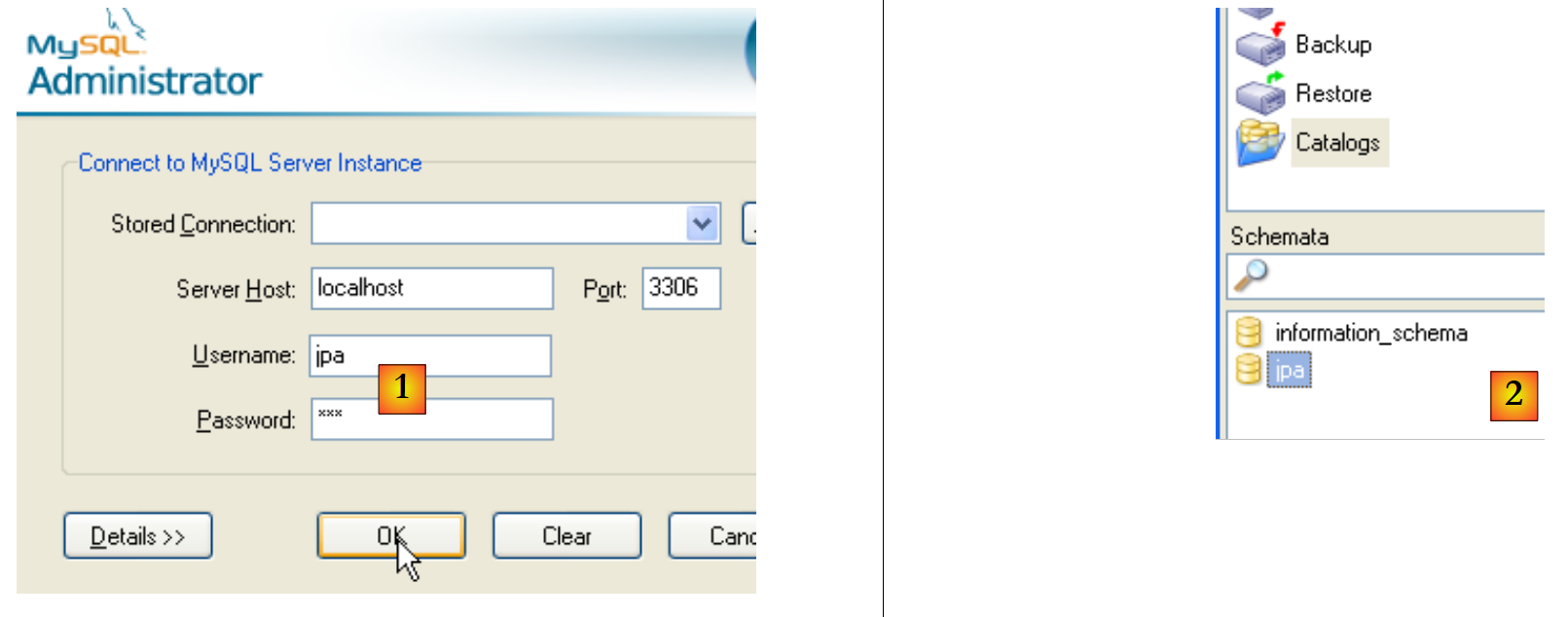 |
- [1]'te: oturum açıyoruz (jpa/jpa)
- [2]'te: oturum açma işlemi başarılı oldu ve [Schemata]'te, erişim haklarına sahip olduğumuz şemaları görüyoruz. [jpa] şemasını görüyoruz.
Şimdi SQL komut dosyası yardımıyla [ARTICLES] adlı bir tablo oluşturacağız.
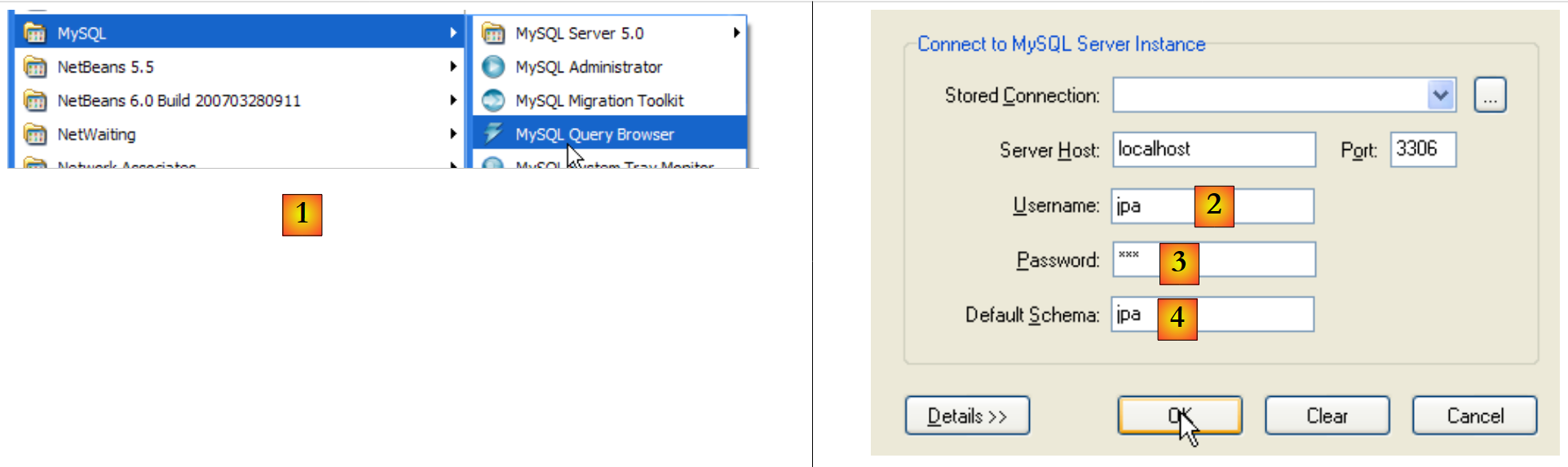 |
- [1]'e dönüştürme: [MySQL Query Browser] uygulamasını kullanın
- [2], [3], [4]'e: oturum açın (jpa / jpa / jpa)
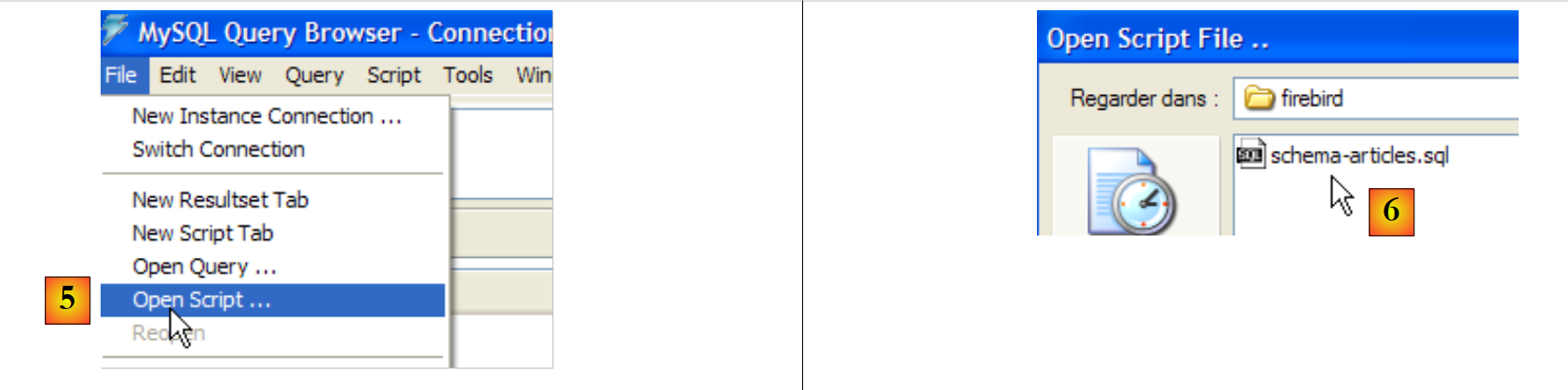 |
- [5]'e: SQL komut dosyasını çalıştırmak için açın
- [6]'te: Aşağıdaki [schema-articles.sql] komut dosyasını belirtin:
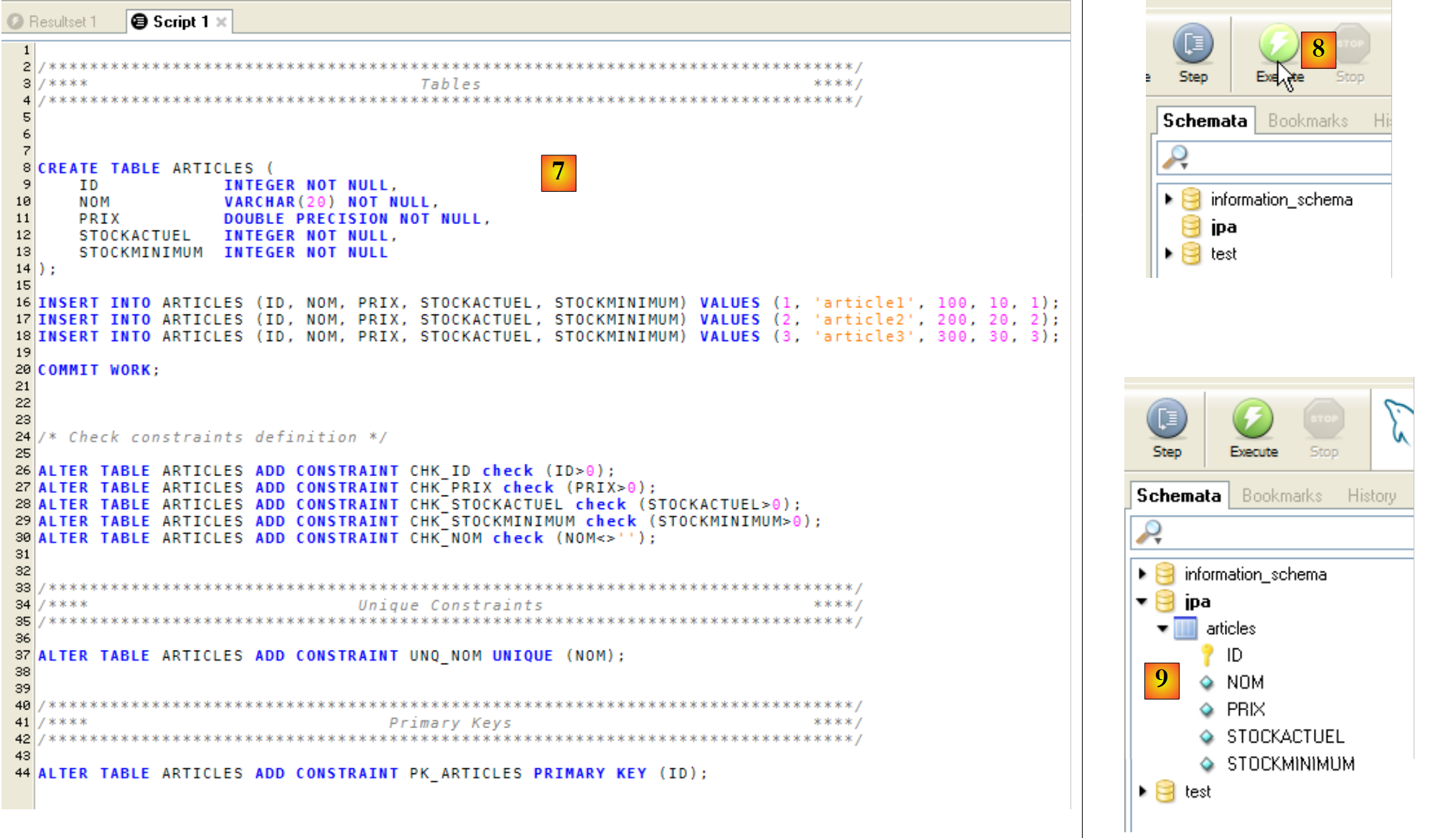 |
- [7]'te: yüklenen komut dosyası
- [8]: çalıştırılıyor
- [9]: [ARTICLES] tablosu oluşturuldu
14.2.5. 'ten ADO.NET konektörünün MySQL5'e kurulumu
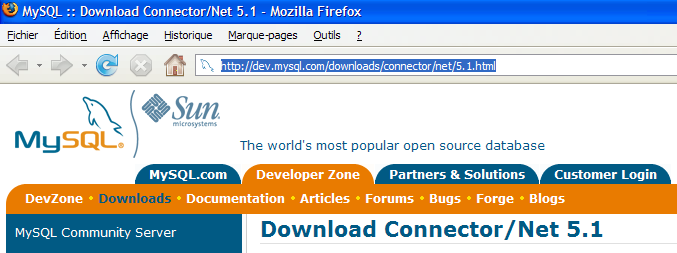
MySQL5'ten ADO.NET konektörü (Nisan 2008) şu adreste mevcuttur: [http://dev.mysql.com/downloads/connector/net/5.1.html]:
 |  |
Bu bağlayıcının kurulumu, .NET platformuna bir ad alanı ekler:
14.2.6. 'in ODBC sürücüsünün kurulumu MySQL5'in
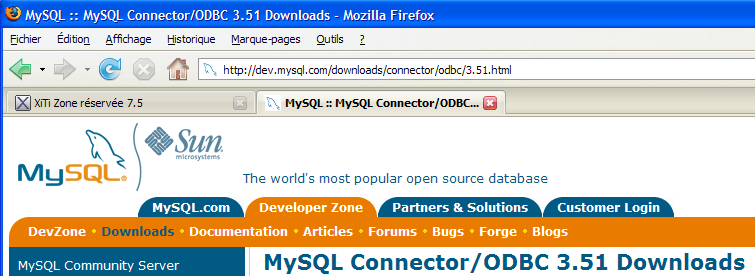
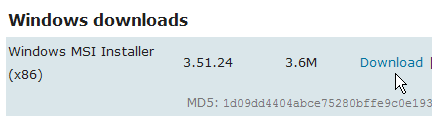
MySQL5'in ODBC (Open DataBase Connectivity) konektörü (Nisan 2008), [http://dev.mysql.com/downloads/connector/odbc/3.51.html] adresinde mevcuttur:
 |  |
Kurulumdan sonra, ODBC konektörünün varlığı şu şekilde kontrol edilebilir:
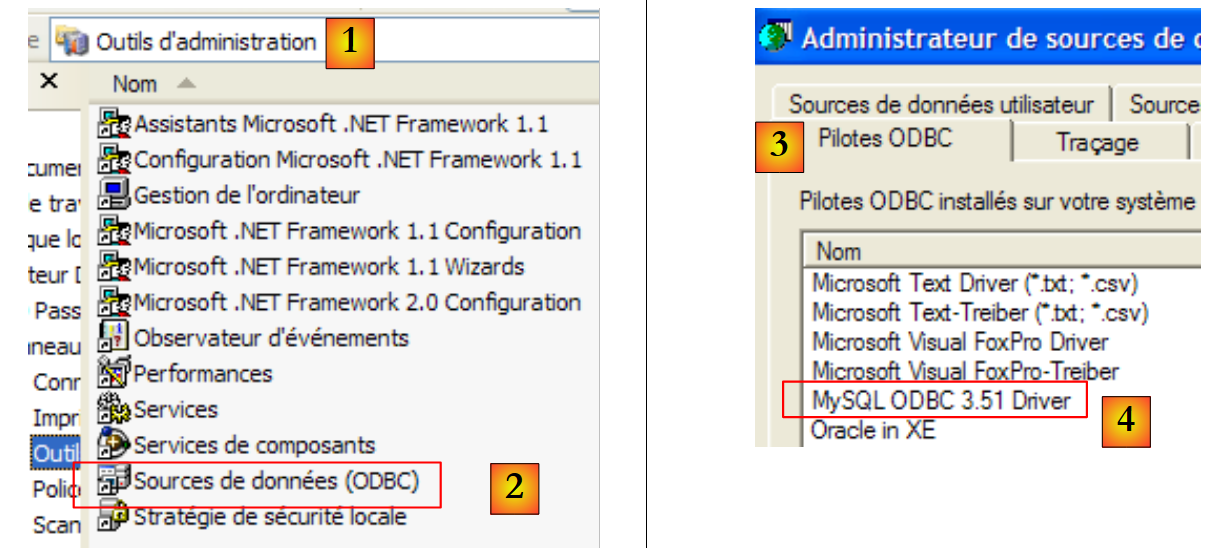 |
- [1]'te, [Outils d'administration]'i seçin (XP Pro'da: Başlat Menüsü / Denetim Masası / Performans ve bakım / Yönetim araçları)
- [2]'e, [Sources de données (ODBC)]'e çift tıklayın
- [3]'te, [Pilotes ODBC] sekmesini seçin
- [4]'te, ODBC sürücüsünü MySQL'ten seçin