8. Instalar e utilizar um controlador ODBC para o [Firebird]
8.1. Instalar o controlador
Existem inúmeras bases de dados no mercado. Para uniformizar o acesso às bases de dados no Windows, a Microsoft desenvolveu uma interface denominada ODBC (Open DataBase Connectivity). Esta camada oculta as particularidades de cada base de dados sob uma interface padrão. No Windows, existem inúmeros controladores que facilitam o acesso às bases de dados. Aqui estão, por exemplo, alguns dos controladores instalados num computador Windows:
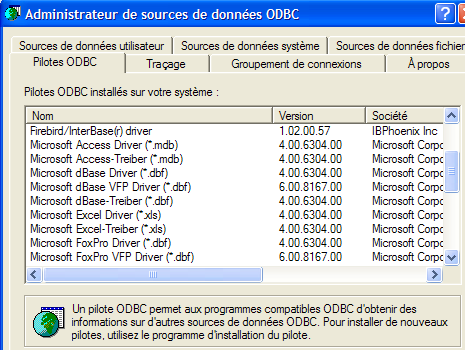
Uma aplicação que utilize estes controladores pode aceder a qualquer base de dados sem necessidade de reescrever o código. O controlador ODBC funciona como um intermediário entre a aplicação e o SGBD. A interação entre a aplicação e o controlador ODBC é padrão. Se se mudar do SGBD, instala-se então o controlador ODBC do novo SGBD e a aplicação permanece inalterada.
 |
O link [firebird-odbc-provider] na página de downloads do [Firebird] (ponto 2.1) dá acesso a um controlador ODBC. Depois de instalado, este aparece na lista de controladores ODBC instalados.
8.2. Criar uma fonte ODBC
- Inicie a ferramenta [Démarrer -> Paramètres -> Outil de configuration -> Outils d'administration -> Sources de données ODBC]:

- aparece a seguinte janela:
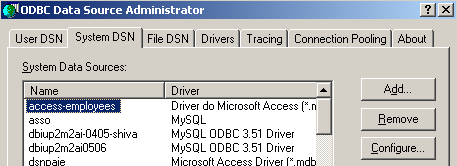
- Adicionemos [Add], uma nova fonte de dados do sistema (painel [System DSN]), que iremos associar à base de dados Firebird [dbarticles] que criámos no parágrafo 2.3:
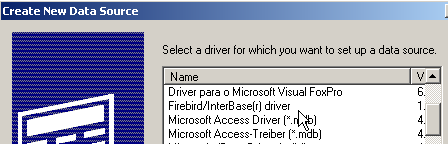
- temos, em primeiro lugar, de especificar o controlador ODBC a utilizar. Acima, selecionamos o controlador para o Firebird e, em seguida, avançamos para o [Terminer]. O assistente do controlador ODBC do Firebird assume então o controlo:
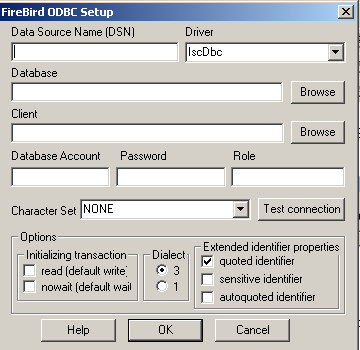
- preenchemos os vários campos:
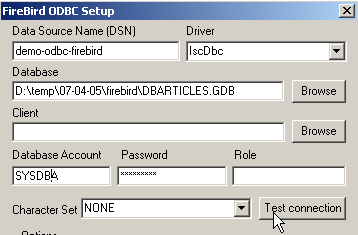
o nome DSN da fonte ODBC — pode ser qualquer um | |
o nome do ficheiro BD do Firebird a utilizar — utilize [Browse] para indicar o ficheiro .gbd correspondente. Aqui, utilizamos a base de artigos [dbarticles] criada na página 8. | |
identificador a utilizar para iniciar sessão na base de dados | |
a palavra-passe associada a este identificador |
O botão [Test connection] permite verificar a validade das informações que fornecemos. Antes de o utilizar, execute o SGBD [Firebird]:
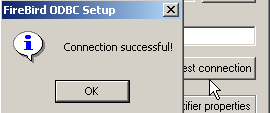
- confirme o assistente ODBC, repetindo o [OK] tantas vezes quantas forem necessárias
8.3. Testar a fonte ODBC
Existem várias formas de verificar o bom funcionamento de uma fonte ODBC. Aqui, vamos utilizar o Excel:
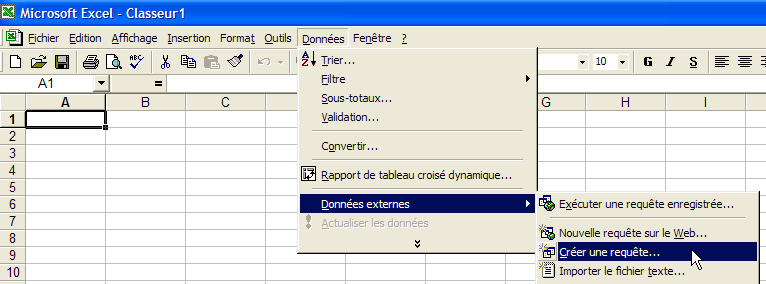
- utilizemos a opção [Données -> Données externes -> Créer une requête] acima referida. É apresentada a primeira janela de um assistente de definição da fonte de dados. O painel [Bases de données] apresenta a lista das fontes ODBC atualmente definidas no computador:
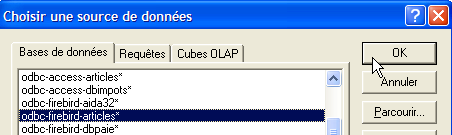
- Selecionemos a fonte ODBC [odbc-firebird-articles] que acabámos de criar e avancemos para o passo seguinte com [OK]:
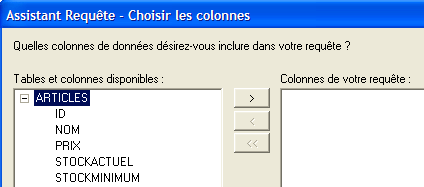
- esta janela apresenta as tabelas e colunas disponíveis na fonte ODBC. Selecionamos toda a tabela:
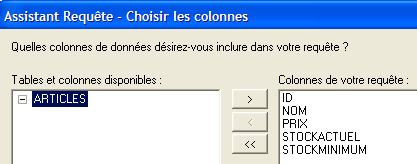
- Passemos à etapa seguinte com [Suivant]:
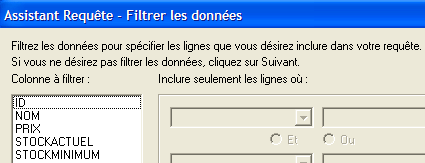
- Esta etapa permite-nos filtrar os dados. Aqui, não filtramos nada e passamos à etapa seguinte:
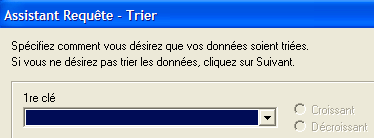
- Esta etapa permite-nos ordenar os dados. Não o fazemos e passamos à etapa seguinte:
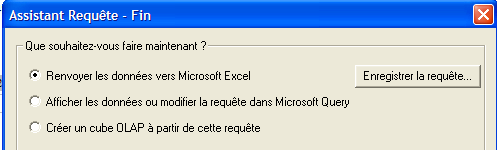
- A última etapa pergunta-nos o que queremos fazer com os dados. Aqui, exportamo-los para o Excel:
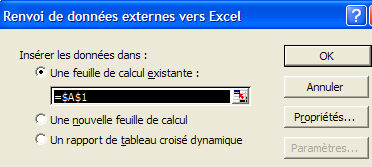
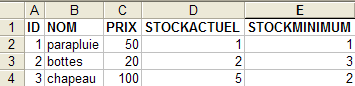
- Aqui, o Excel pergunta onde queremos colocar os dados recuperados. Colocamo-los na folha ativa, a partir da célula A1. Os dados são então recuperados na folha do Excel:
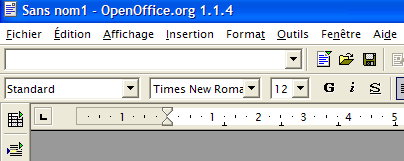
Existem outras formas de testar a validade de uma fonte ODBC. Por exemplo, pode-se utilizar o pacote gratuito OpenOffice, disponível no URL [http://www.openoffice.org]. Aqui está um exemplo com um texto OpenOffice:
 | 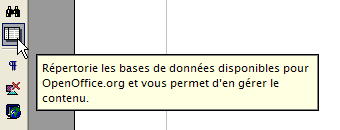 |
- Um ícone no lado esquerdo da janela do OpenOffice dá acesso às fontes de dados. A interface muda então para apresentar uma área de gestão das fontes de dados:
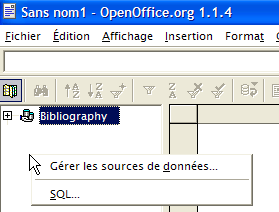
- Existe uma fonte de dados predefinida, a fonte [Bibliography]. Ao clicar com o botão direito do rato na área das fontes de dados, é possível criar uma nova fonte com a opção [Gérer les sources de données]:
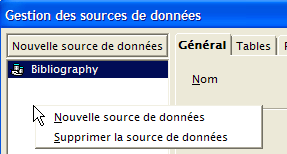
- Um assistente [Gestion des sources de données] permite criar fontes de dados. Ao clicar com o botão direito do rato na área das fontes de dados, é possível criar uma nova fonte com a opção [Nouvelle source de données]:
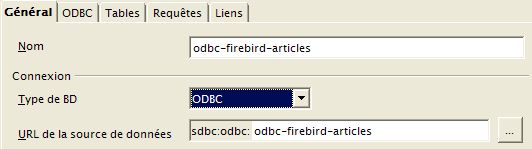
um nome qualquer. Aqui, utilizámos o nome da fonte ODBC | |
OpenOffice é capaz de gerir diferentes tipos de BD através de JDBC, ODBC ou diretamente (MySQL, Dbase, ...). Para o nosso exemplo, é necessário selecionar o ODBC | |
O botão à direita do campo de introdução de dados permite-nos aceder à lista de fontes ODBC da máquina. Selecionamos a fonte [odbc-firebird-articles] |
- passamos para o painel [ODBC] para definir o utilizador com cuja identidade será efetuada a ligação:
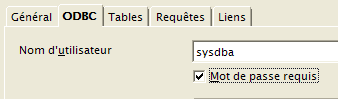
o proprietário da fonte ODBC |
- passamos para o painel [Tables]. É solicitada a palavra-passe. Neste caso, é [masterkey]:
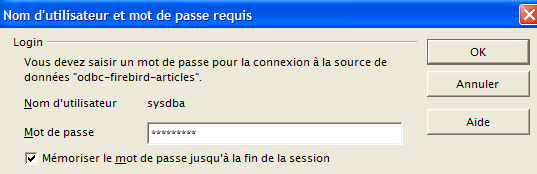
- executa-se [OK]. É então apresentada a lista de tabelas da fonte ODBC:
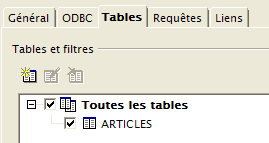
- é possível definir as tabelas que serão apresentadas no documento [OpenOffice]. Aqui, escolhemos a tabela [ARTICLES] e passamos para [OK]. A definição da fonte de dados está concluída. Aparece então na lista de fontes de dados do documento ativo:
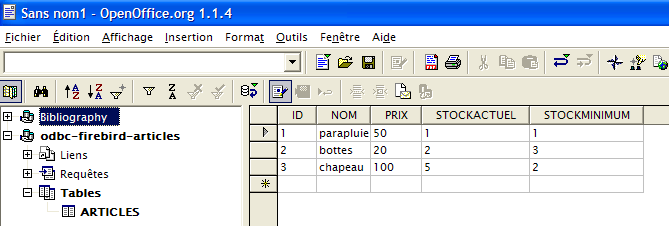
- É possível arrastar com o rato a tabela [ARTICLES] acima para o texto [OpenOffice].
8.4. Microsoft Query
Embora o MS Query seja fornecido com o MS Office, nem sempre existe um atalho para este programa. Encontra-se na pasta Office do MS Office com o nome MSQRY32.EXE. Por exemplo, «C:\Program Files\Office 2000\Office\MSQRY32.EXE». O MS Query permite consultar qualquer fonte de dados ODBC através de consultas SQL. Estas podem ser criadas graficamente ou digitadas diretamente no teclado. Como a maioria das bases de dados para Windows fornece controladores ODBC, todas elas podem ser consultadas com o MS Query. Quando o MS Query é iniciado, é apresentada a seguinte tela:
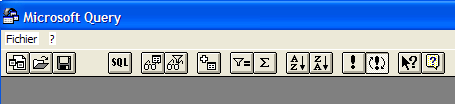
Em primeiro lugar, temos de indicar a fonte de dados ODBC que vai ser consultada. Para tal, utiliza-se a opção: Fichier/Nouvelle:
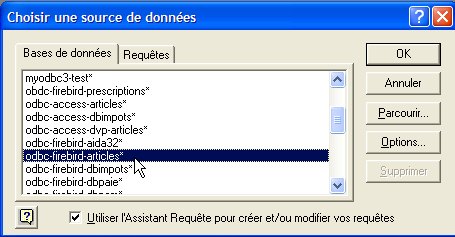
Iremos utilizar a fonte ODBC criada anteriormente. O MS Query apresenta-nos então a estrutura da fonte:
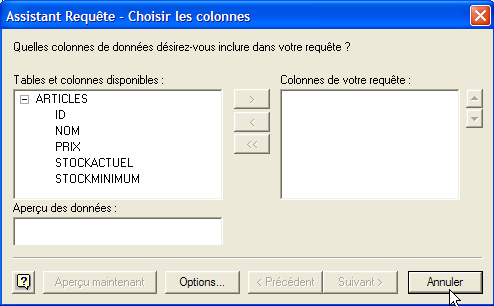
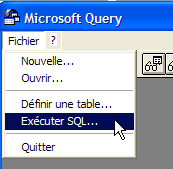
Utilizamos o botão [Annuler], uma vez que o assistente proposto não é muito útil se já se conhecer a linguagem SQL. Podemos emitir consultas SQL sobre a fonte ODBC selecionada com a opção [Fichier / Exécuter SQL]:
 | 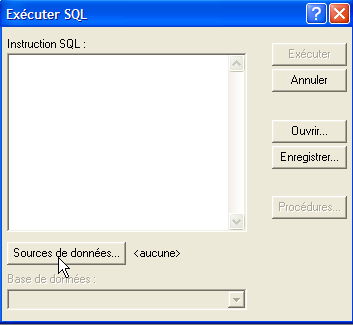 |
Temos ainda de selecionar a fonte ODBC:
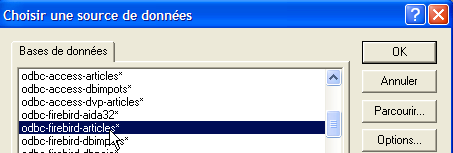
Depois de selecionada a fonte ODBC, é possível emitir ordens SQL sobre ela:
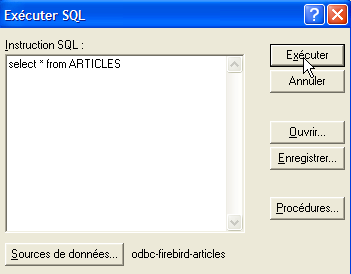
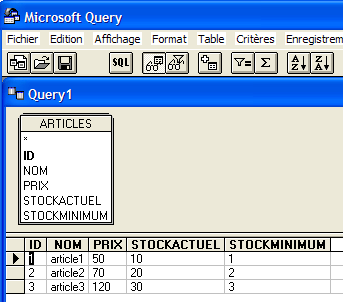
Obtemos o seguinte resultado:
Sugere-se ao leitor que crie uma fonte ODBC com a base de dados Firebird DBBIBLIO e que repita os exemplos anteriores.