8. Instalação e utilização de um controlador ODBC para [Firebird]
8.1. Instalação do controlador
Existem muitas bases de dados no mercado. Para padronizar o acesso às bases de dados no MS Windows, a Microsoft desenvolveu uma interface chamada ODBC (Open DataBase Connectivity). Esta camada oculta as características específicas de cada base de dados por trás de uma interface padrão. Existem muitos controladores ODBC disponíveis para o MS Windows que facilitam o acesso às bases de dados. Aqui estão, por exemplo, alguns dos controladores ODBC instalados numa máquina com Windows XP:
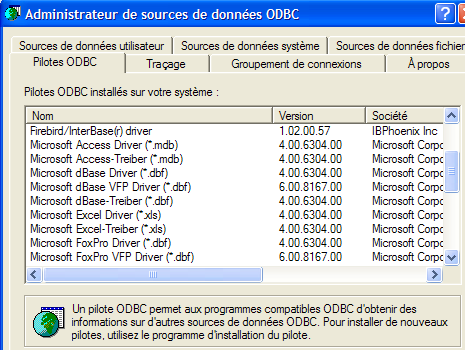
Uma aplicação que utilize estes controladores pode utilizar qualquer base de dados sem necessidade de reescrita. O controlador ODBC atua como um intermediário entre a aplicação e o SGBD. A interface Aplicação <-> controlador ODBC é padrão. Se mudar de SGBD, basta instalar o controlador ODBC para o novo SGBD, e a aplicação permanece inalterada.
 |
A ligação [firebird-odbc-provider] na página de downloads do [Firebird] (secção 2.1) dá acesso a um controlador ODBC. Depois de instalado, este aparece na lista de controladores ODBC instalados.
8.2. Criar uma fonte de dados ODBC
- Inicie a ferramenta [Iniciar -> Definições -> Ferramenta de Configuração -> Ferramentas Administrativas -> Fontes de Dados ODBC]:

- Aparece a seguinte janela:
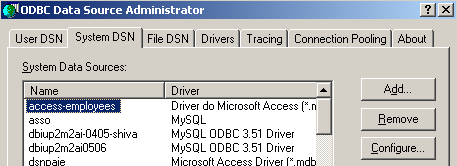
- Clique em [Adicionar] para adicionar uma nova fonte de dados do sistema (no painel [DSN do sistema]) que iremos associar à base de dados Firebird [dbarticles] que criámos na secção 2.3:
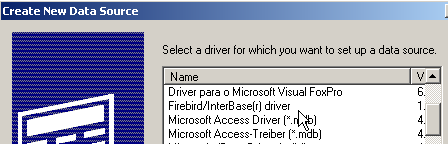
- Primeiro, precisamos de especificar o controlador ODBC a utilizar. Acima, selecionamos o controlador para o Firebird e, em seguida, clicamos em [Concluir]. O assistente do controlador ODBC do Firebird assume então o controlo:
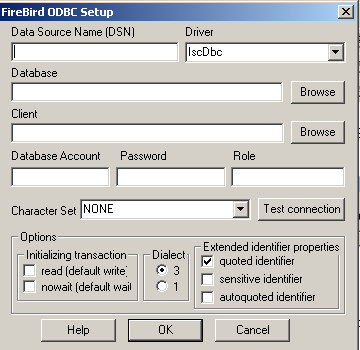
- Preenchemos os vários campos:
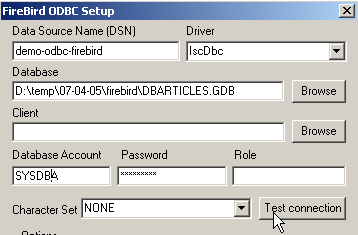
o nome DSN da fonte ODBC — pode ser qualquer coisa | |
o nome da base de dados Firebird a utilizar — utilize [Procurar] para selecionar o ficheiro .gbd correspondente. Aqui, estamos a utilizar a base de dados [dbarticles] criada na página 8. | |
o nome de utilizador a utilizar para se ligar à base de dados | |
a palavra-passe associada a este nome de utilizador |
O botão [Testar ligação] permite-lhe verificar a validade das informações que introduziu. Antes de o utilizar, inicie o SGBD [Firebird]:
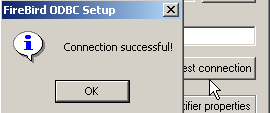
- Confirme o assistente ODBC clicando em [OK] tantas vezes quantas forem necessárias
8.3. Teste a fonte ODBC
Existem várias formas de verificar se uma fonte ODBC está a funcionar corretamente. Aqui, iremos utilizar o Excel:
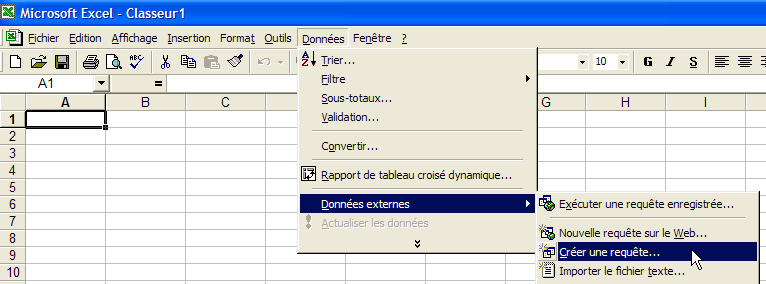
- Utilize a opção [Dados -> Dados Externos -> Criar Consulta] acima. Isto abre a primeira janela do assistente de definição da fonte de dados. O painel [Bases de Dados] lista as fontes ODBC atualmente definidas no computador:
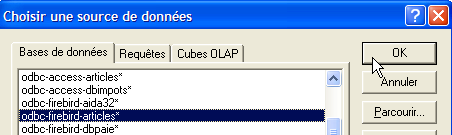
- Selecione a fonte ODBC [odbc-firebird-articles] que acabámos de criar e avance para o passo seguinte clicando em [OK]:
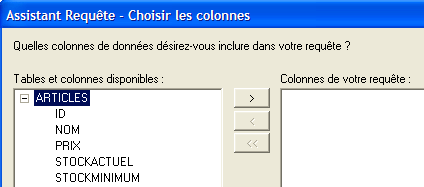
- Esta janela lista as tabelas e colunas disponíveis na fonte ODBC. Vamos selecionar a tabela na íntegra:
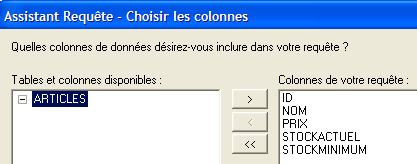
- Passe para o passo seguinte clicando em [Seguinte]:
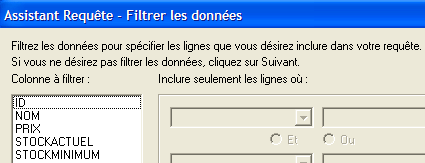
- Esta etapa permite-nos filtrar os dados. Aqui, não iremos filtrar nada e avançaremos para a próxima etapa:
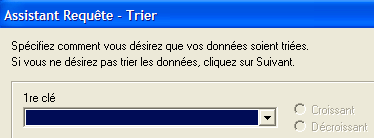
- Este passo permite-nos ordenar os dados. Não o faremos e passaremos ao passo seguinte:
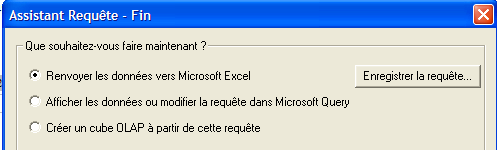
- A última etapa pergunta o que queremos fazer com os dados. Aqui, exportamo-los para o Excel:
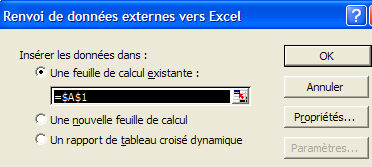
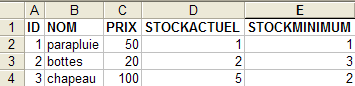
- Aqui, o Excel pergunta onde queremos colocar os dados recuperados. Colocamo-los na folha ativa, a partir da célula A1. Os dados são então recuperados na folha do Excel:
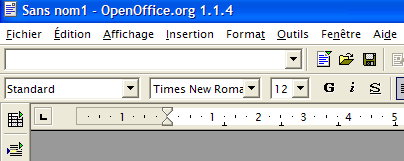
Existem outras formas de testar a validade de uma fonte ODBC. Por exemplo, pode utilizar o pacote gratuito OpenOffice disponível em [http://www.openoffice.org]. Aqui está um exemplo utilizando o OpenOffice Text:
 | 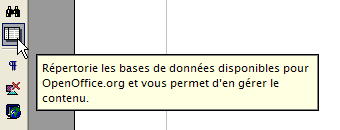 |
- Um ícone no lado esquerdo da janela do OpenOffice permite aceder às fontes de dados. A interface muda então para apresentar uma área de gestão de fontes de dados:
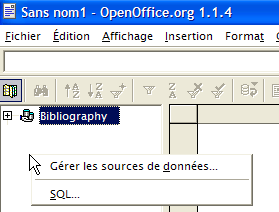
- Existe uma fonte de dados predefinida: a fonte [Bibliografia]. Ao clicar com o botão direito do rato na área de fontes de dados, é possível criar uma nova fonte utilizando a opção [Gerir fontes de dados]:
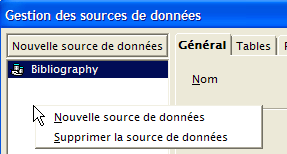
- Um assistente de [Gestão de Fontes de Dados] permite-lhe criar fontes de dados. Ao clicar com o botão direito do rato na área de fontes de dados, pode criar uma nova fonte utilizando a opção [Nova Fonte de Dados]:
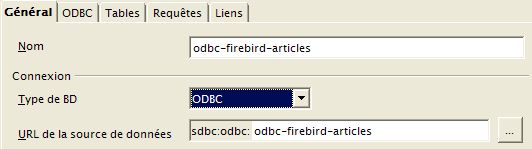
Qualquer nome. Aqui, utilizámos o nome da fonte ODBC | |
O OpenOffice suporta vários tipos de bases de dados através de JDBC, ODBC ou diretamente (MySQL, Dbase, etc.). Para o nosso exemplo, selecione ODBC | |
O botão à direita do campo de entrada dá-nos acesso à lista de fontes ODBC na máquina. Selecionamos a fonte [odbc-firebird-articles] |
- Mudamos para o painel [ODBC] para definir o utilizador cujas credenciais serão utilizadas para estabelecer a ligação:
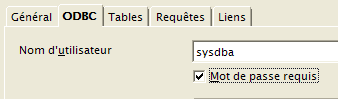
O proprietário da fonte ODBC |
- Vá para o painel [Tabelas]. Ser-lhe-á solicitada a palavra-passe. Aqui, é [masterkey]:
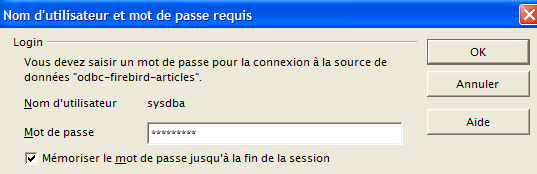
- Clique em [OK]. A lista de tabelas na fonte ODBC é então apresentada:
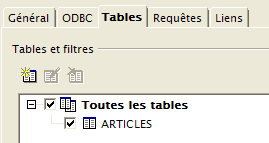
- Pode selecionar as tabelas a serem exibidas no documento [OpenOffice]. Aqui, selecionamos a tabela [ARTICLES] e clicamos em [OK]. A definição da fonte de dados está concluída. Em seguida, ela aparece na lista de fontes de dados do documento ativo:
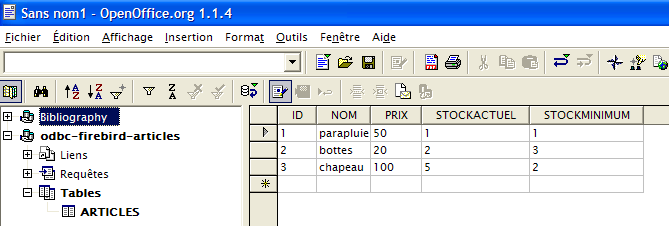
- Pode arrastar a tabela [ARTICLES] da parte superior para o documento [OpenOffice] utilizando o rato.
8.4. Microsoft Query
Embora o MS Query esteja incluído no MS Office, nem sempre existe um atalho para este programa. Pode ser encontrado na pasta Office do MS Office com o nome MSQRY32.EXE. Por exemplo, "C:\Program Files\Office 2000\Office\MSQRY32.EXE". O MS Query permite-lhe consultar qualquer fonte de dados ODBC utilizando consultas SQL. Estas podem ser criadas graficamente ou digitadas diretamente no teclado. Uma vez que a maioria das bases de dados do Windows fornece controladores ODBC, todas elas podem ser consultadas utilizando o MS Query. Quando o MS Query é iniciado, aparece o seguinte ecrã:
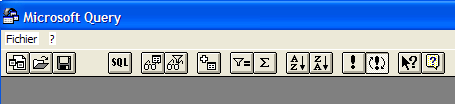
Primeiro, precisamos de especificar a fonte de dados ODBC a consultar. Para tal, utilize a opção: Ficheiro/Novo:
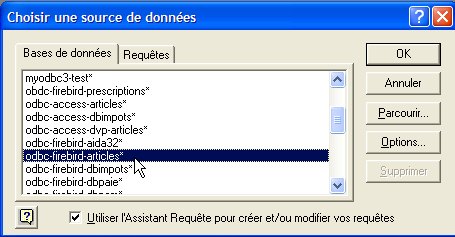
Iremos utilizar a fonte ODBC criada anteriormente. O MS Query apresenta então a estrutura da fonte:
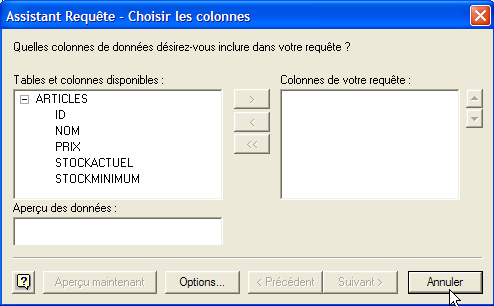
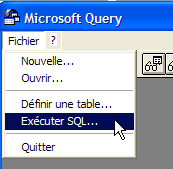
Clicamos no botão [Cancelar], pois o assistente não é muito útil se já tiver conhecimentos de SQL. Podemos executar consultas SQL na fonte ODBC selecionada utilizando a opção [Ficheiro / Executar SQL]:
 | 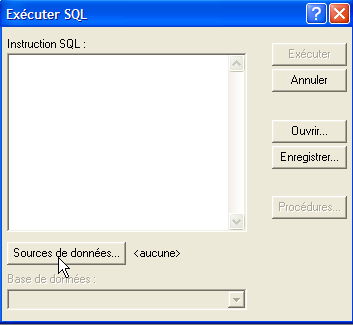 |
É-nos solicitado que selecionemos novamente a fonte ODBC:
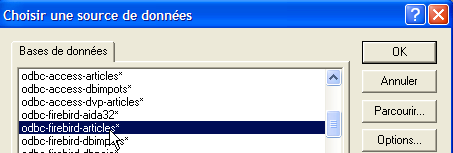
Depois de selecionada a fonte ODBC, podemos executar comandos SQL nessa fonte:
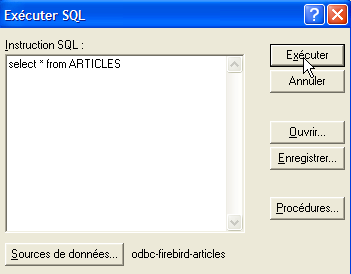
Obtemos o seguinte resultado:
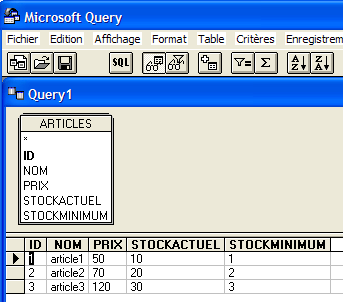
Convidamos o leitor a criar uma fonte ODBC com a base de dados Firebird DBBIBLIO e a repetir os exemplos anteriores.