1. Introdução
O PDF do documento está disponível |AQUI|.
Os exemplos do documento estão disponíveis |AQUI|.
Propomos aqui apresentar dois frameworks através de um exemplo de cliente/servidor:
- AngularJS utilizado para o cliente. Para simplificar, será doravante designado por Angular;
- Spring 4 utilizado para o servidor. Para simplificar, será doravante designado por Spring;
A compreensão deste documento requer alguns pré-requisitos:
- um nível intermédio em Java EE;
- conhecimento de JPA (Java Persistence API), que será utilizado para aceder a uma base de dados;
- conhecimento de, pelo menos, uma versão anterior do Spring para compreender a filosofia deste framework;
- a utilização do Maven para configurar projetos Java;
- conhecimentos básicos sobre as interações HTTP numa aplicação web;
- as tags mais comuns da linguagem HTML;
- conhecimentos básicos da linguagem JavaScript;
Os restantes conhecimentos necessários serão apresentados e explicados à medida que o estudo de caso for avançando.
Este documento não é um curso e está incompleto em muitos aspetos. Para aprofundar os conhecimentos sobre os dois frameworks, podem ser utilizadas as seguintes referências:
- [ref1]: o livro «Pro AngularJS», escrito por Adam Freeman e publicado pela editora Apress. É um excelente livro. Os códigos-fonte dos exemplos deste livro estão disponíveis gratuitamente no URL [http://www.apress.com/downloadable/download/sample/sample_id/1527/];
- [ref2]: a documentação oficial do Angular JS [https://docs.angularjs.org/guide]
- [ref3]: o livro «Spring Data», da editora O'Reilly, [http://shop.oreilly.com/product/0636920024767.do], que apresenta a utilização do framework [Spring Data] para o acesso a dados, quer se trate de bases de dados relacionais ou não (NoSQL);
- [ref4]: o livro «Pro Spring 3», publicado pela Apress. Trata-se da versão anterior ao Spring 4, mas os conceitos principais já estão presentes;
- [ref5]: a documentação de referência do Spring 4 [http://docs.spring.io/spring/docs/current/spring-framework-reference/pdf/spring-framework-reference.pdf].
As fontes que serviram de base a este documento são as acima referidas, além do indispensável [http://stackoverflow.com/] para as inúmeras sessões de depuração.
1.1. A arquitetura da aplicação
A aplicação em análise terá a seguinte arquitetura:
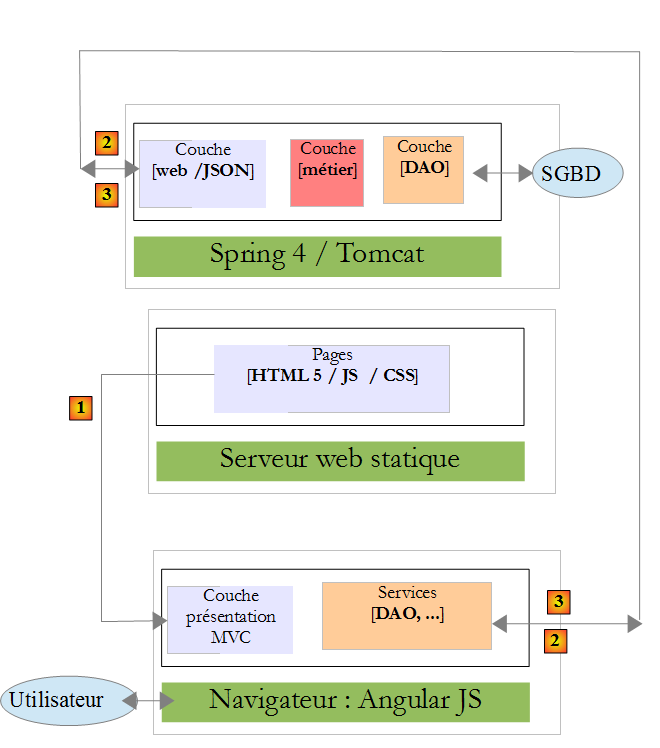
- em [1], um servidor web fornece páginas estáticas a um navegador. Estas páginas contêm uma aplicação AngularJS construída com base no modelo MVC (Modelo – Vista – Controlador). O modelo, neste caso, é simultaneamente o das vistas e o do domínio, aqui representado pela camada [Services];
- O utilizador irá interagir com as vistas que lhe são apresentadas no navegador. As suas ações irão, por vezes, exigir uma consulta ao servidor Spring 4 [2]. Este irá processar o pedido e devolver uma resposta JSON (JavaScript Object Notation) [3]. Esta resposta será utilizada para atualizar a vista apresentada ao utilizador.
1.2. As ferramentas utilizadas
Neste documento, as ferramentas de desenvolvimento utilizadas são as seguintes:
- Spring Tool Suite para o servidor Spring: disponível para download gratuito;
- Webstorm para o cliente Angular: está disponível para download gratuito uma versão de avaliação válida por um mês;
- Wampserver para a gestão da base de dados MySQL 5: disponível para download gratuito;
A instalação destas e de outras ferramentas é descrita no parágrafo 6.
1.3. As funcionalidades da aplicação
O código do exemplo está disponível |ICI| na forma de um ficheiro zip para descarregar.
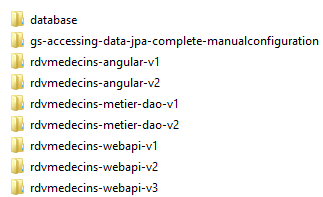 |  |
- o servidor está contido nas pastas [rdvmedecins-metier-dao-v2] e [rdvmedecins-webapi-v3];
- o cliente está contido na pasta [rdvmedecins-angular-v2];
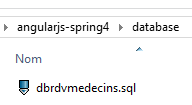
- o script SQL para a geração da base de dados MySQL5 encontra-se na pasta [database];
1.3.1. Criação da base de dados
Para testar a aplicação, começamos por criar a base de dados com o script SQL [dbrdvmedecins.sql]. Utilizamos a ferramenta [PhpMyAdmin] de WampServer:
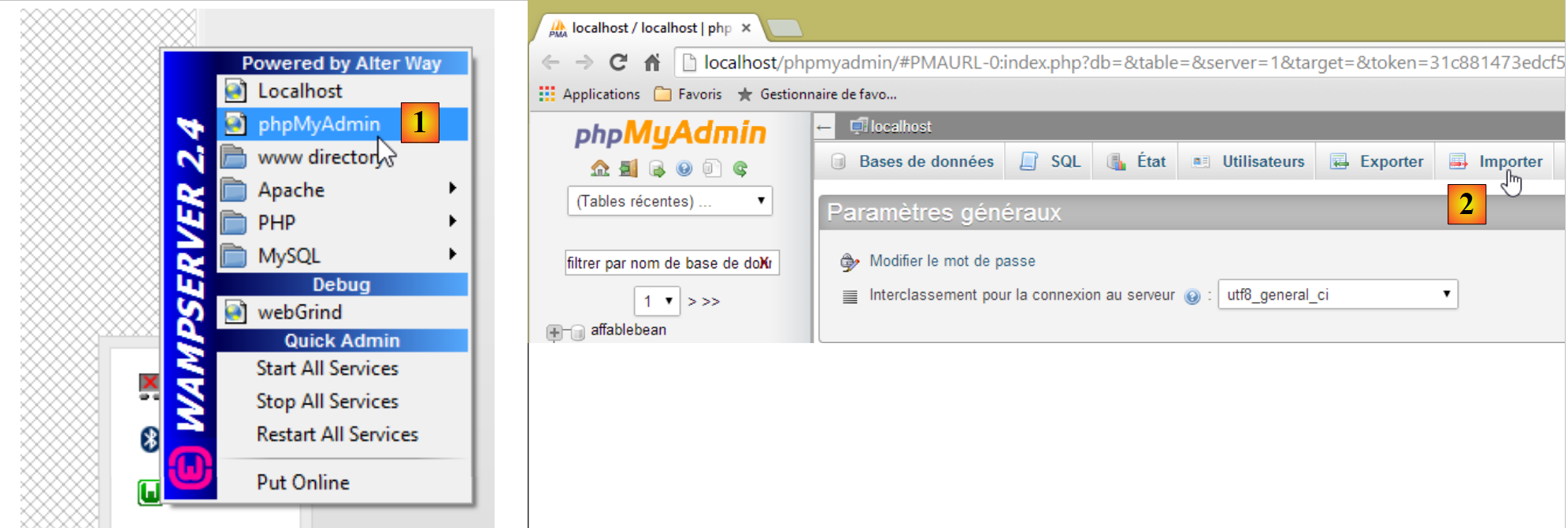 |
- no [1], selecionamos a ferramenta [phpMyAdmin] do WampServer;
- em [2], escolhe-se a opção [Importer];
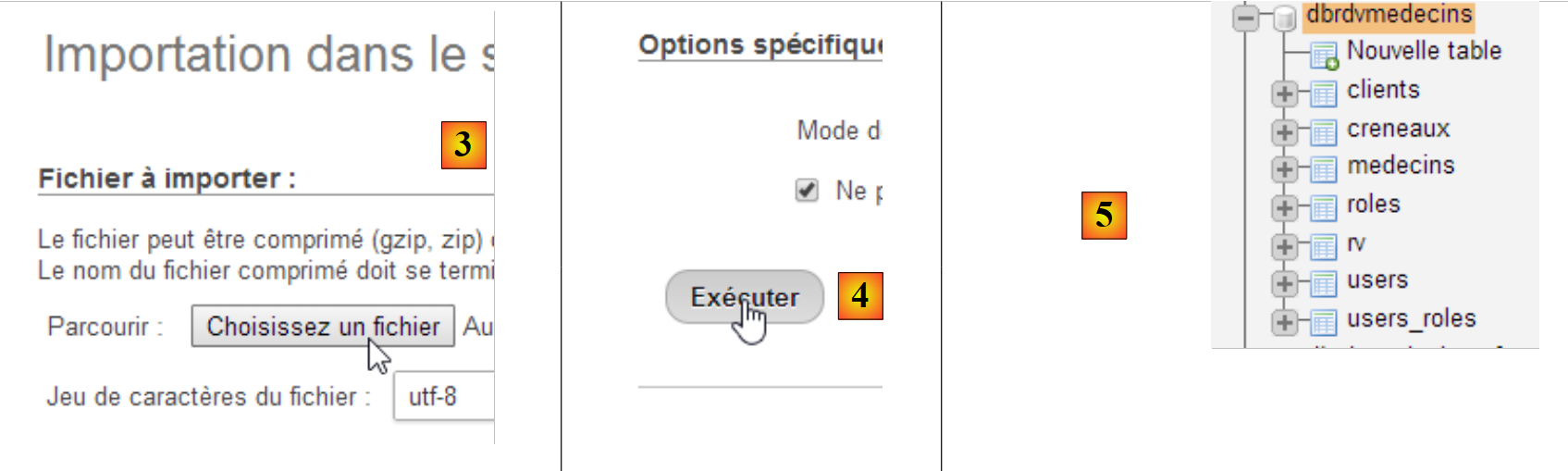 |
- no [3], seleciona-se o ficheiro [database/dbrdvmedecins.sql];
- em [4], executa-se o ficheiro;
- em [5], a base de dados é criada.
1.3.2. Implementação do servidor web / JSON
Com o Spring Tool Suite (STS), importam-se os dois projetos Maven do servidor Spring 4:
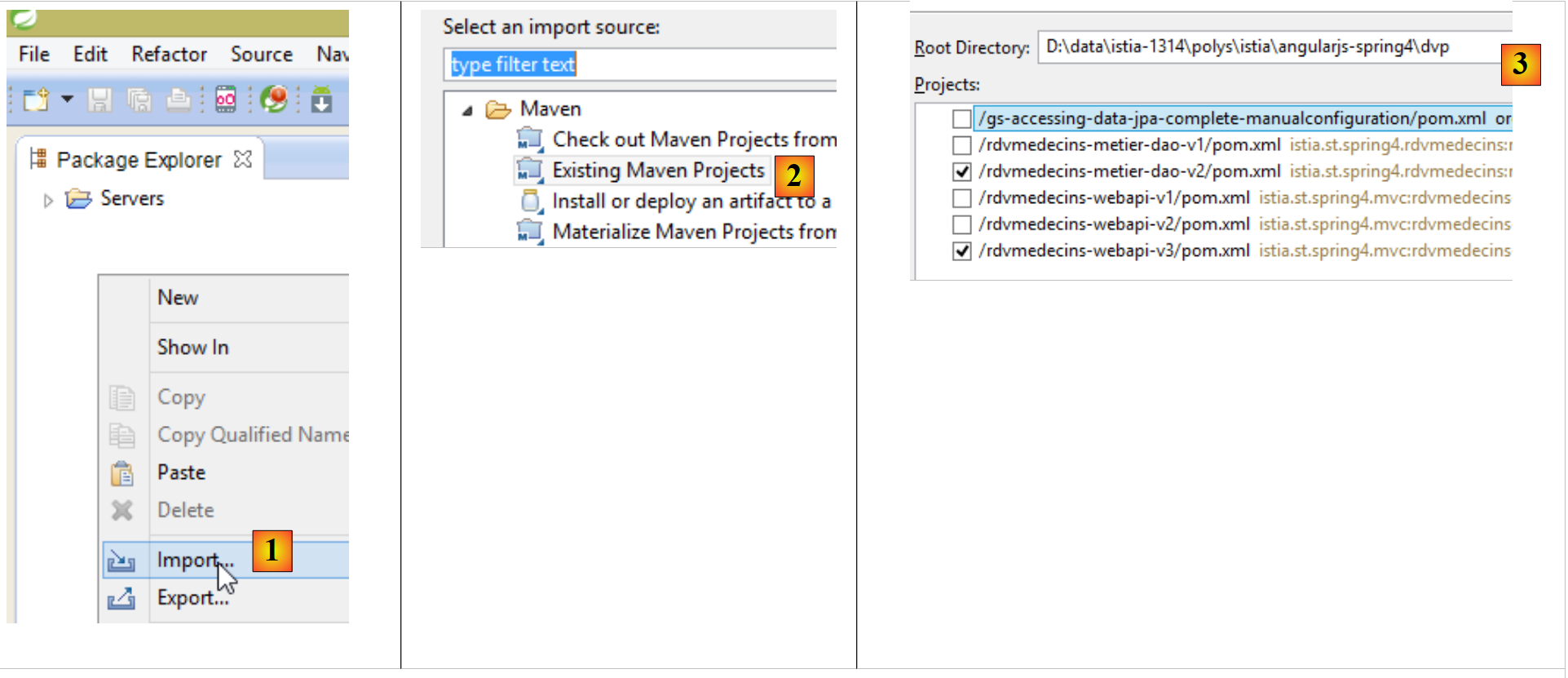 |
- em [1] e [2], importamos os projetos Maven;
- em [3], indicamos a pasta pai dos dois projetos a importar;
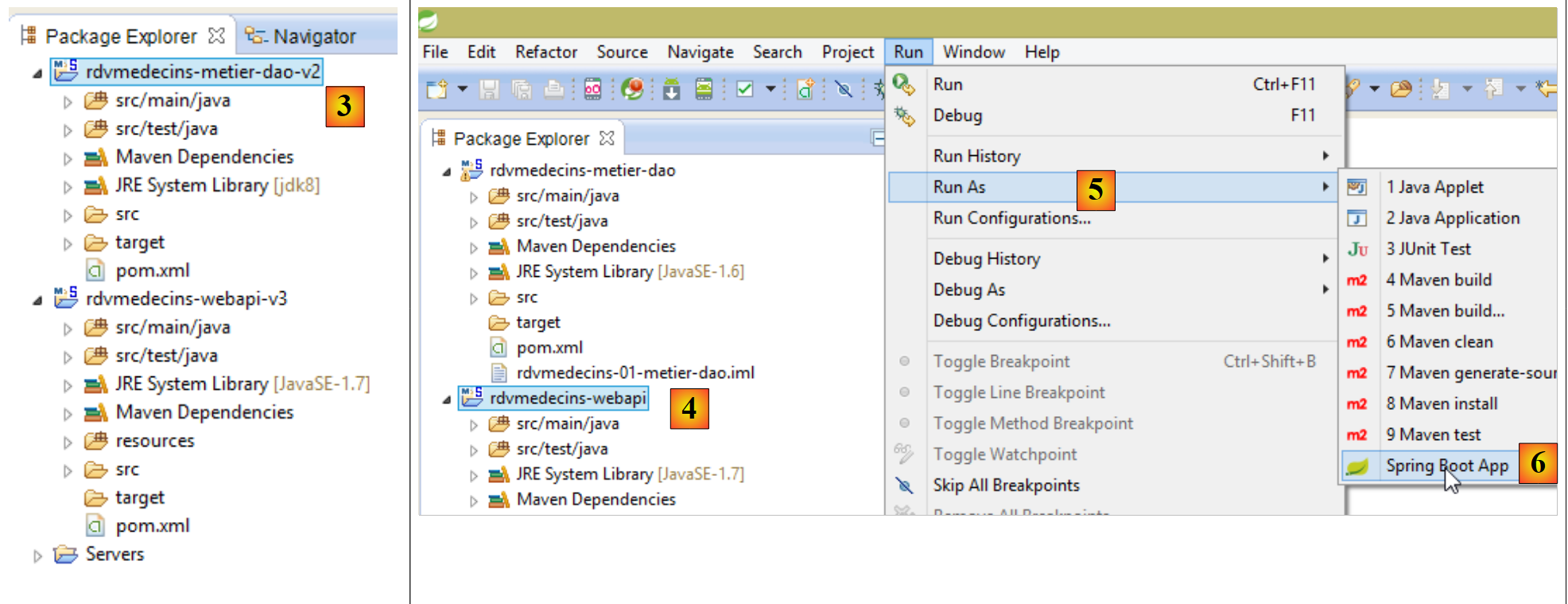 |
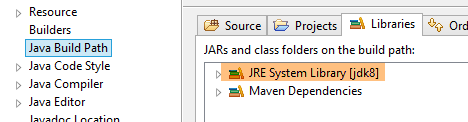
- no [3], os projetos importados. É possível que os projetos apresentem erros. É necessário que cada um deles utilize um compilador >=1.7:
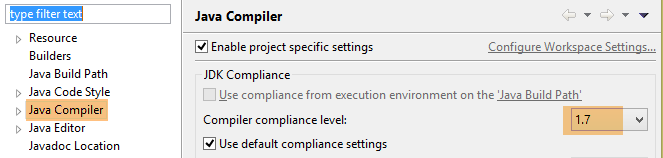 |
É, portanto, necessário um JVM >=1.7:
 |
Quando já não houver erros no JVM, é possível executar o projeto [rdvmedecins-webapi-v3]:
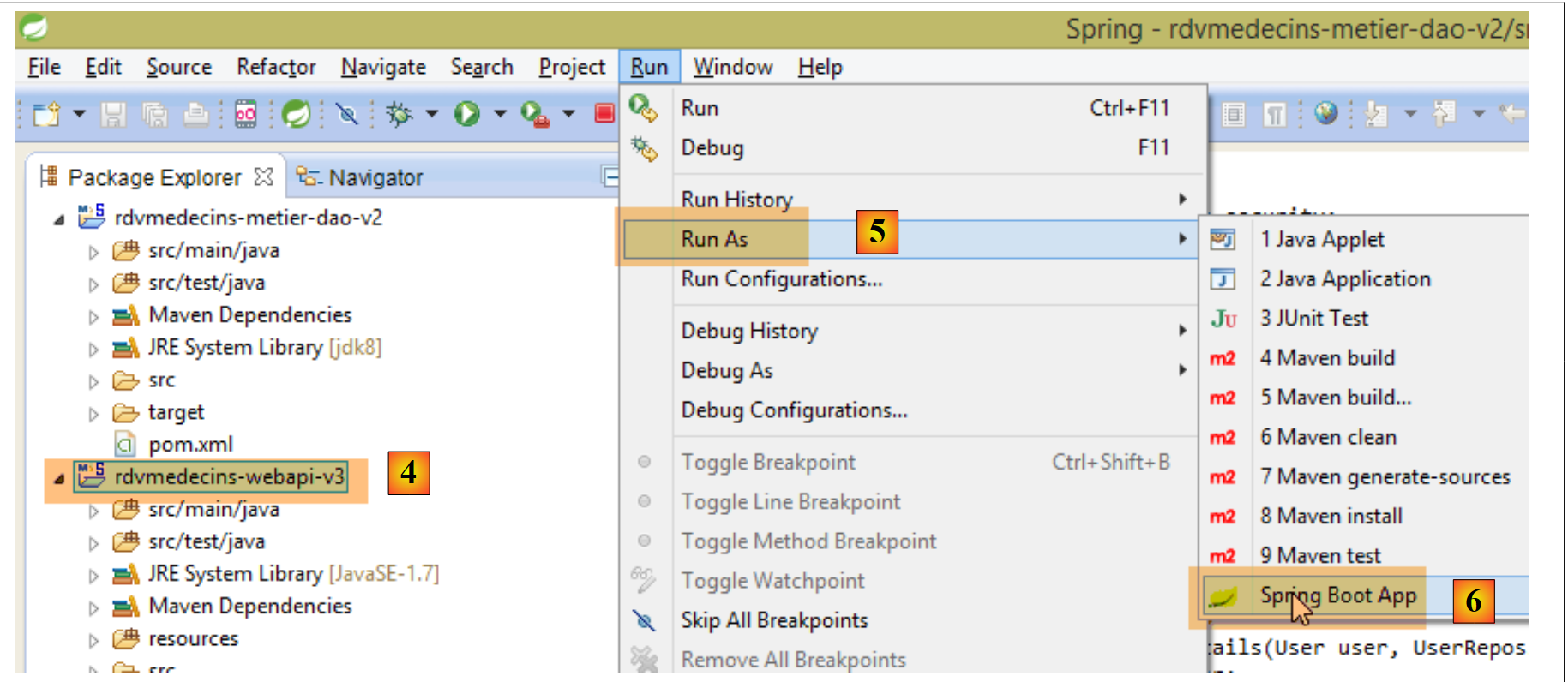 |
- no [4], [5] e [6], executamos o projeto [rdvmedecins-webapi-v3] como uma aplicação Spring Boot;
Obtenemos então os seguintes registos na consola do STS:
- linhas 13-14: a aplicação foi iniciada num servidor Tomcat.
1.3.3. Implementação do cliente Angular
Abrimos a pasta [rdvmedecins-angular-v2] com o WebStorm:
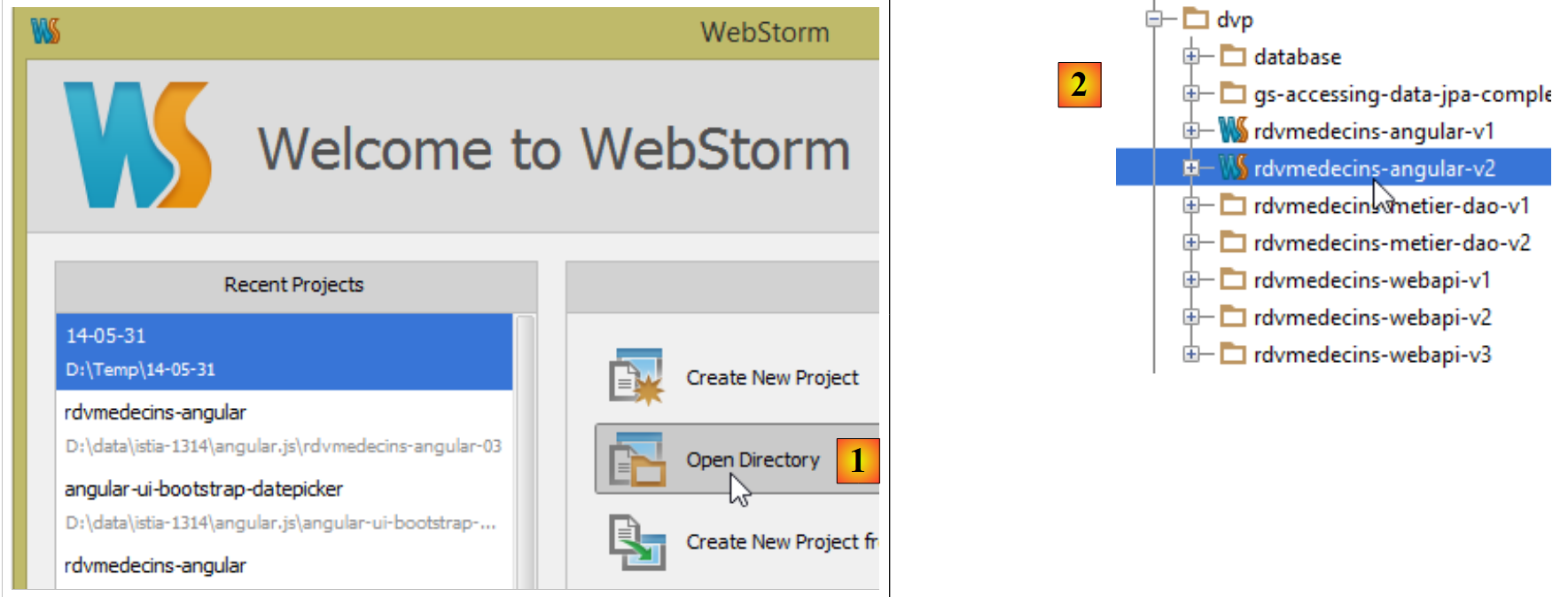 |
- no [1], selecionamos a opção [Open Directory];
- no [2], selecionamos a pasta [rdvmedecins-angular-v2];
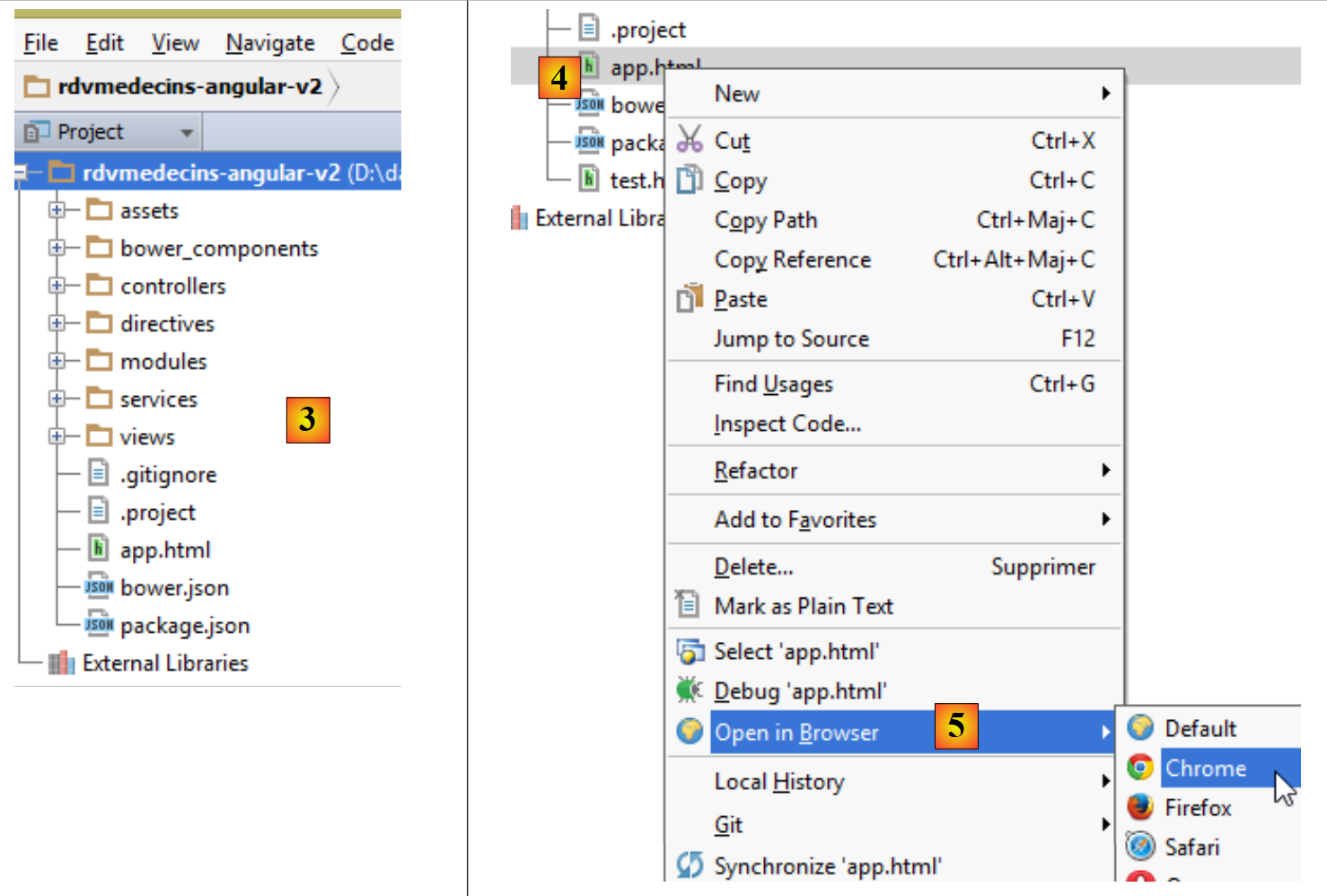 |
- em [3], a estrutura de pastas;
- em [4], seleciona-se a página principal [app.html] da aplicação;
- em [5], abre-se num navegador recente;
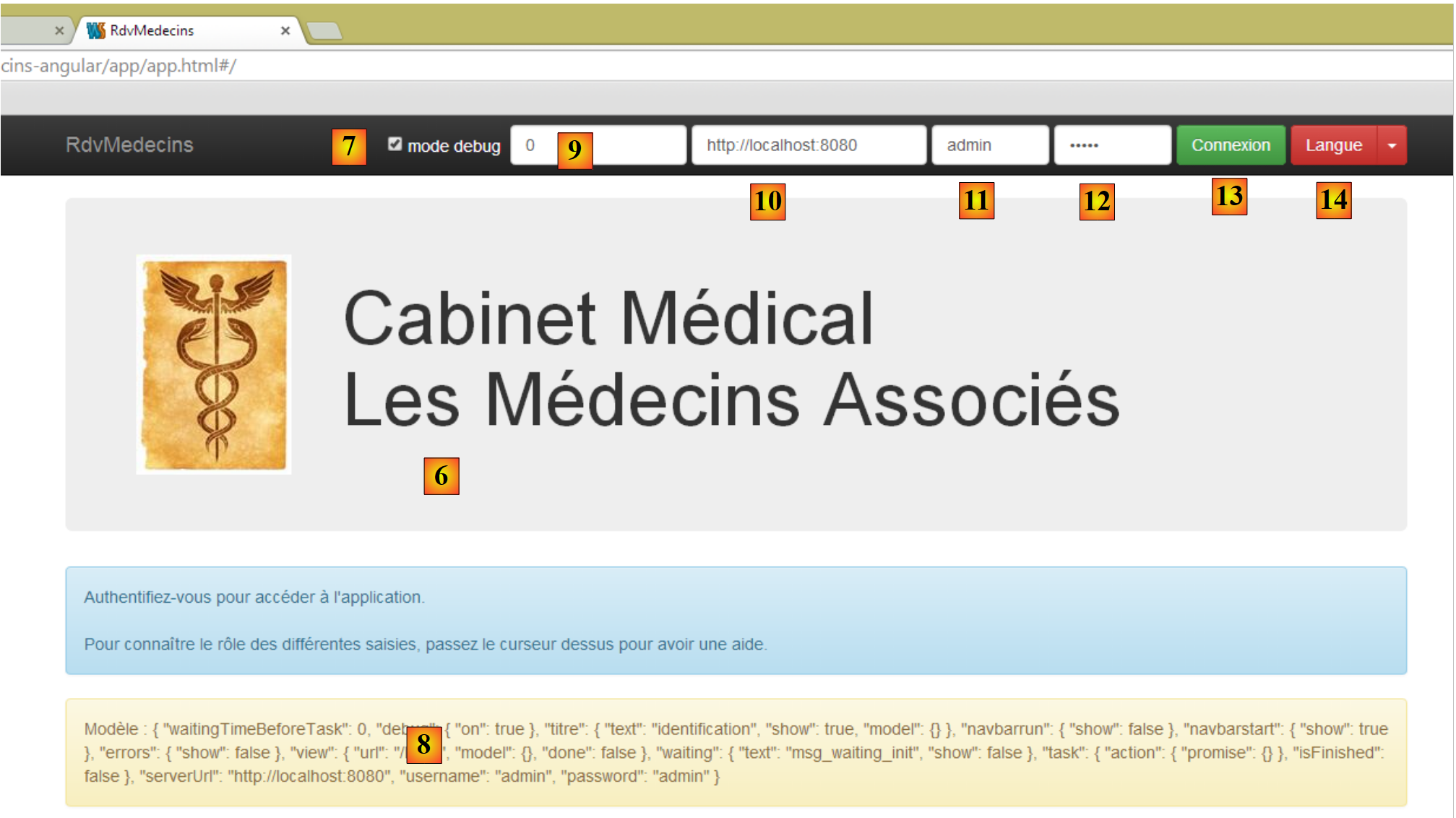 |
- em [6], a página inicial da aplicação. Trata-se de uma aplicação para marcação de consultas médicas. Esta aplicação já foi abordada no documento «Introdução aos frameworks JSF2, Primefaces e Primefaces Mobile»;
- em [7], uma caixa de seleção que permite ativar ou desativar o modo [debug]. Este último caracteriza-se pela presença do quadro [8], que exibe o modelo da vista atual;
- em [9], um tempo de espera artificial em milissegundos. O valor predefinido é 0 (sem espera). Se N for o valor desse tempo de espera, qualquer ação do utilizador será executada após um tempo de espera de N milissegundos. Isto permite observar a gestão da espera implementada pela aplicação;
- em [10], o URL do servidor Spring 4. Seguindo o que foi referido anteriormente, trata-se do [http://localhost:8080];
- em [11] e [12], o identificador e a palavra-passe de quem pretende utilizar a aplicação. Existem dois utilizadores: admin/admin (login/palavra-passe) com uma função (ADMIN) e user/user com uma função (USER). Apenas a função ADMIN tem permissão para utilizar a aplicação. A função USER existe apenas para mostrar a resposta do servidor neste caso de utilização;
- em [13], o botão que permite ligar-se ao servidor;
- em [14], o idioma da aplicação. Existem dois: o francês, por predefinição, e o inglês.
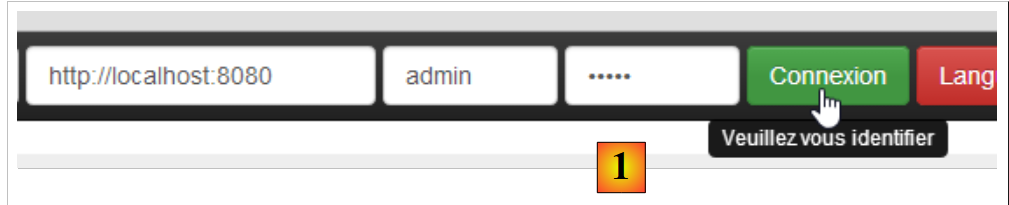 |
- em [1], efetua-se a ligação;
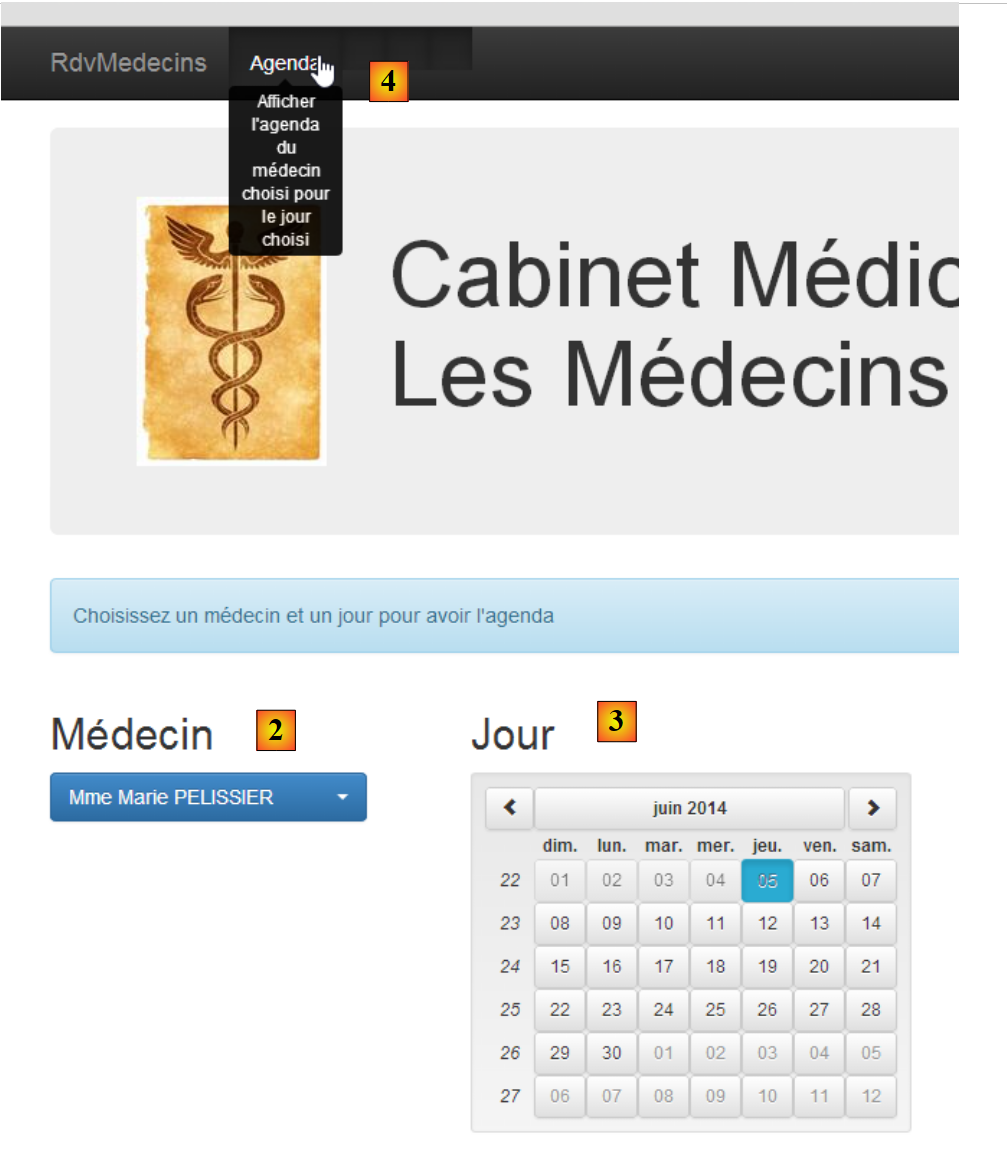 |
- Depois de iniciar sessão, é possível escolher o médico com quem se pretende marcar uma consulta [2] e o dia da mesma [3];
- solicita-se, em [4], a visualização da agenda do médico escolhido para o dia selecionado;
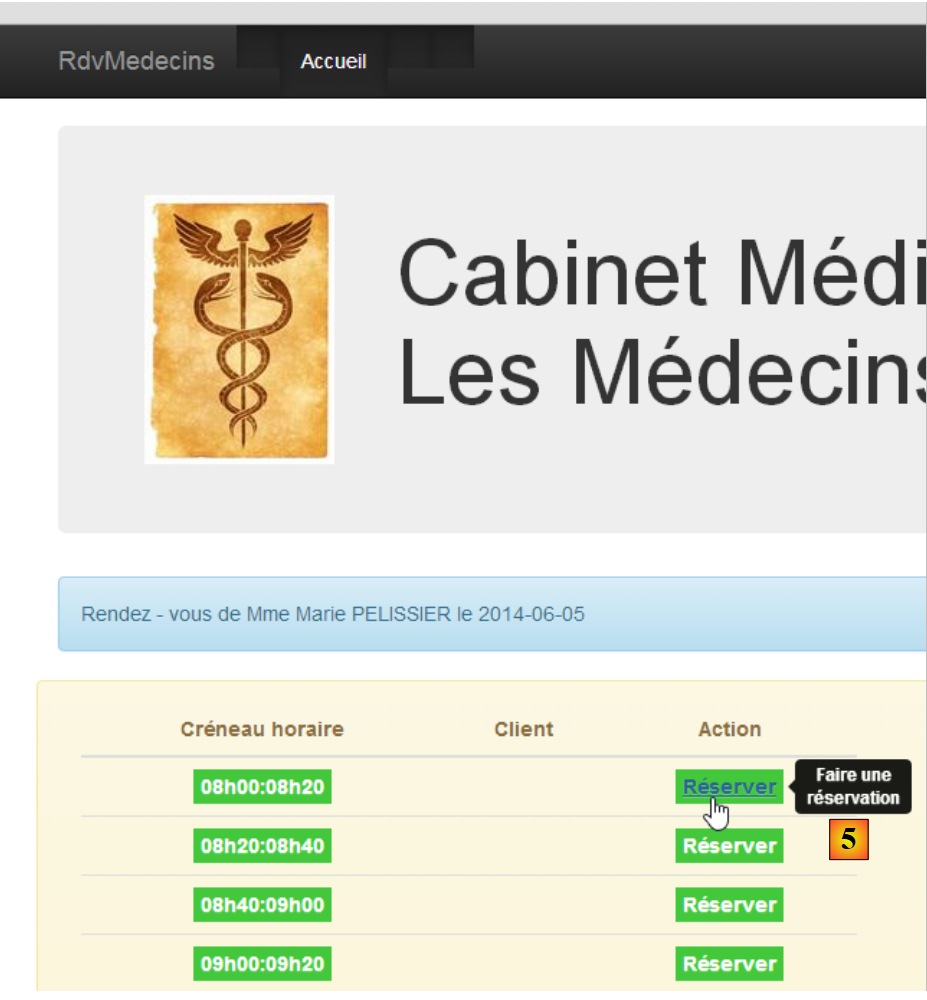 |
- assim que obtiver a agenda do médico, pode-se reservar um horário [5];
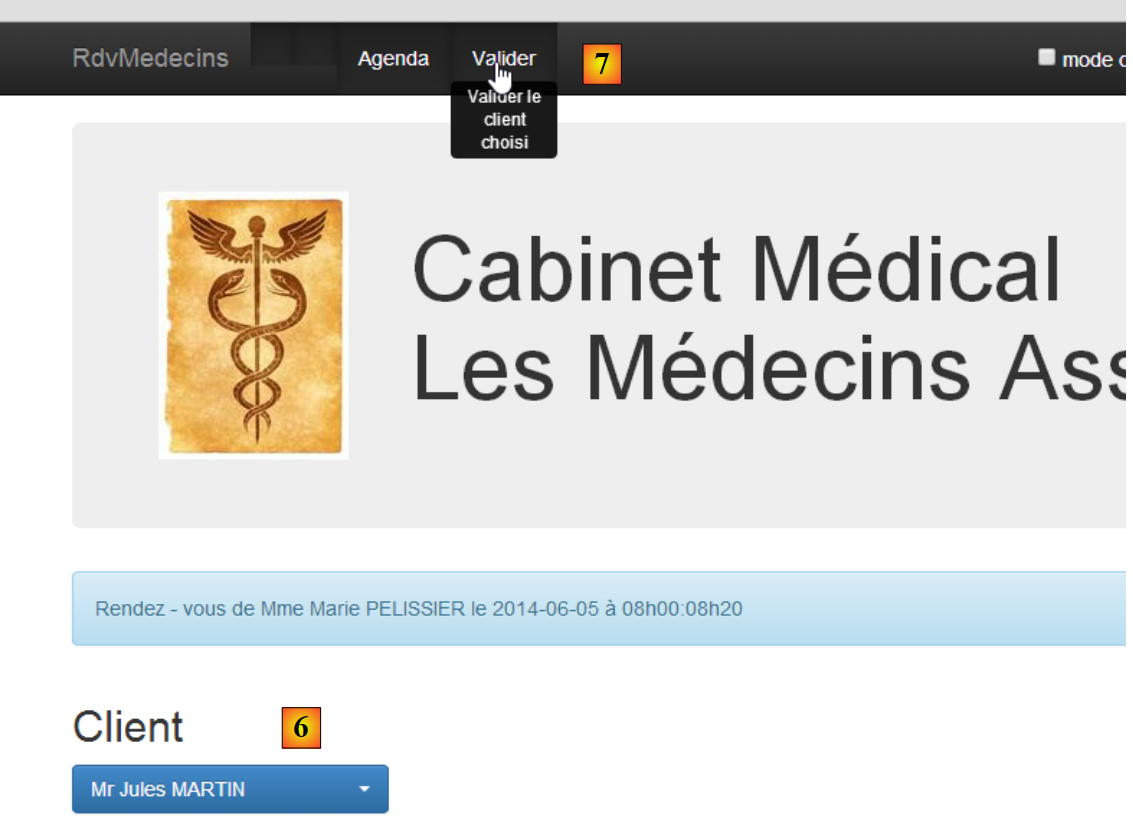 |
- em [6], seleciona-se o doente para a consulta e confirma-se essa escolha em [7];
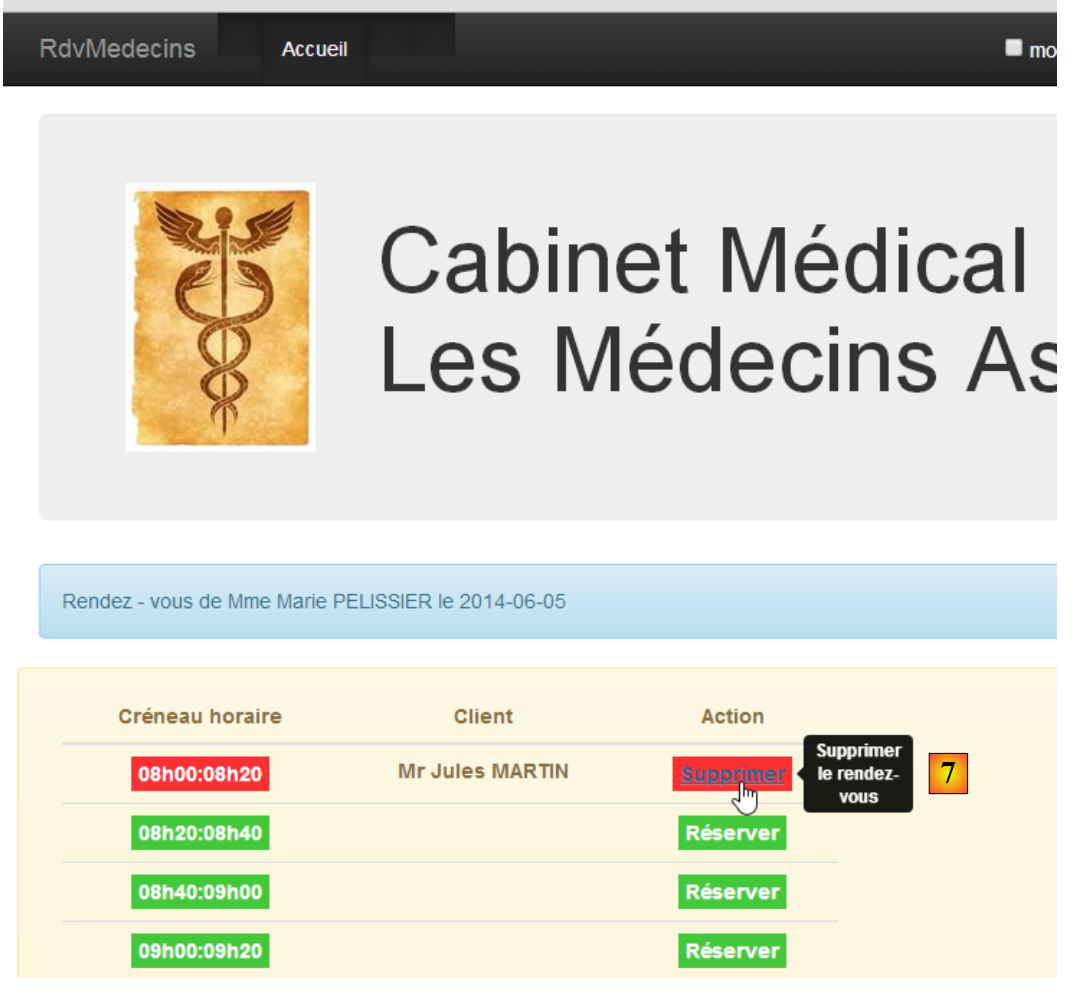 |
Assim que a consulta for validada, é-se redirecionado automaticamente para a agenda, onde a nova consulta já se encontra registada. Esta consulta poderá ser posteriormente eliminada com o código [7].
As principais funcionalidades foram descritas. São simples. As que não foram descritas são funções de navegação para regressar a uma vista anterior. Terminemos com a gestão do idioma:
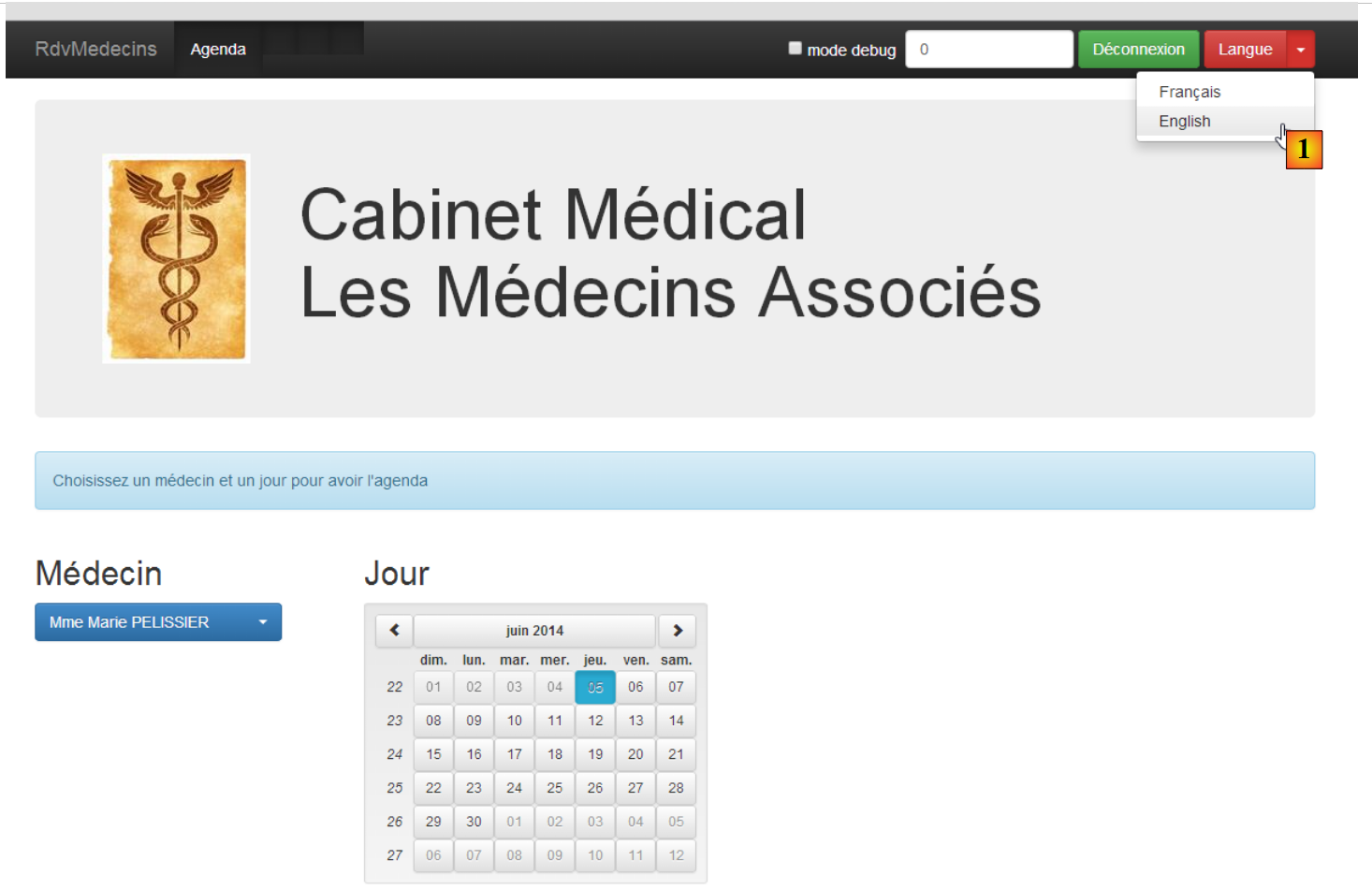 |
- em [1], muda-se do francês para o inglês;
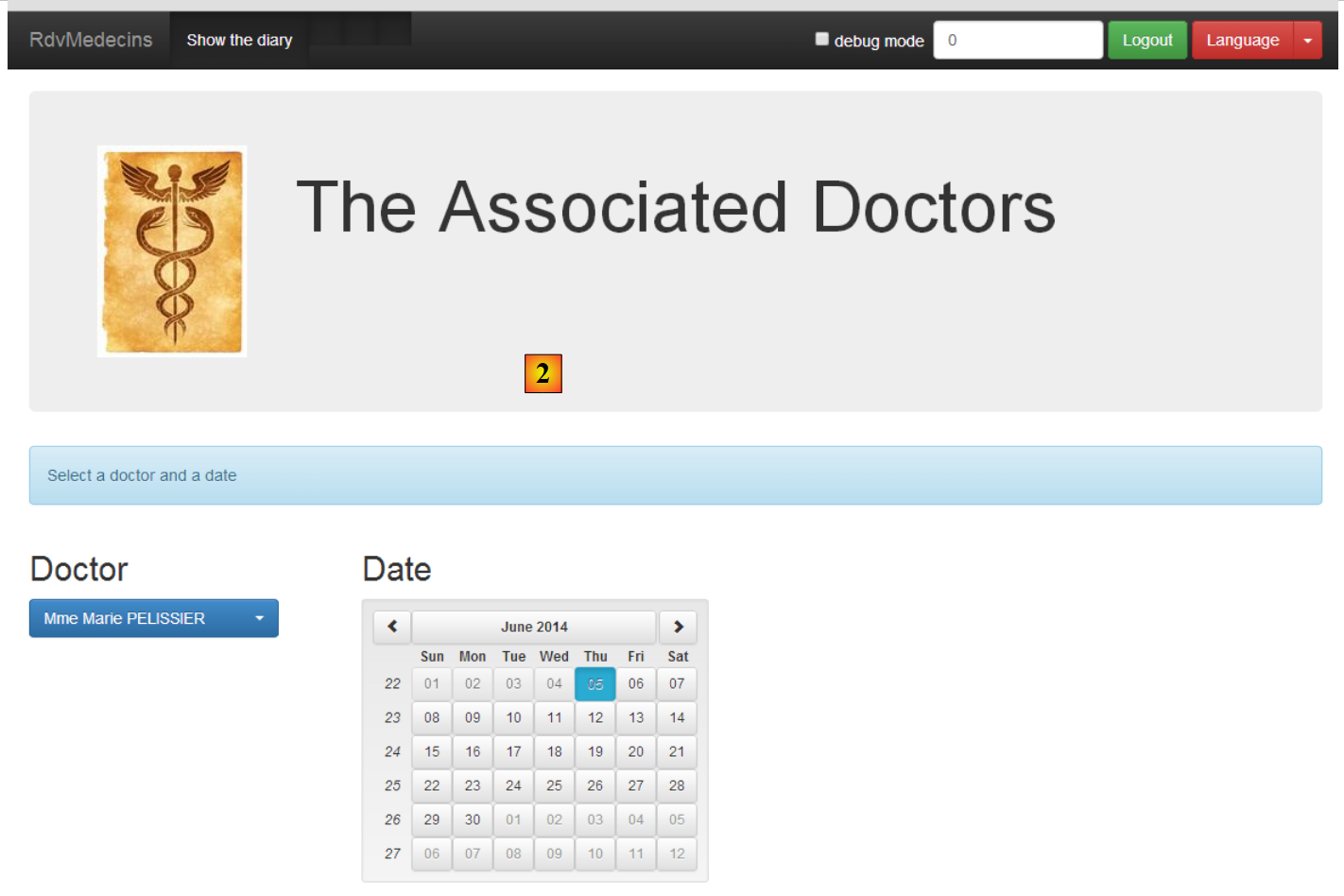 |
- para [2], a vista passa para inglês, incluindo o calendário;